- Η ασφαλής λειτουργία φορτώνει μόνο τα απαραίτητα προγράμματα οδήγησης και υπηρεσίες, ιδανικά για τη διάγνωση βλαβών συστήματος και διενέξεων λογισμικού.
- Τα Windows σάς επιτρέπουν να εισέλθετε σε ασφαλή λειτουργία από τις Ρυθμίσεις, συντομεύσεις όπως Shift + Επανεκκίνηση ή το Περιβάλλον Ανάκτησης (WinRE).
- Υπάρχουν παραλλαγές ασφαλούς λειτουργίας με δικτύωση και με γραμμή εντολών, χρήσιμες για προηγμένες εργασίες και επισκευές με σύνδεση στο διαδίκτυο.
- Επιλογές όπως το msconfig ή το bcdedit σάς επιτρέπουν να επιβάλλετε ή να απενεργοποιείτε την εκκίνηση σε ασφαλή λειτουργία όταν το σύστημα κολλήσει σε αυτήν.
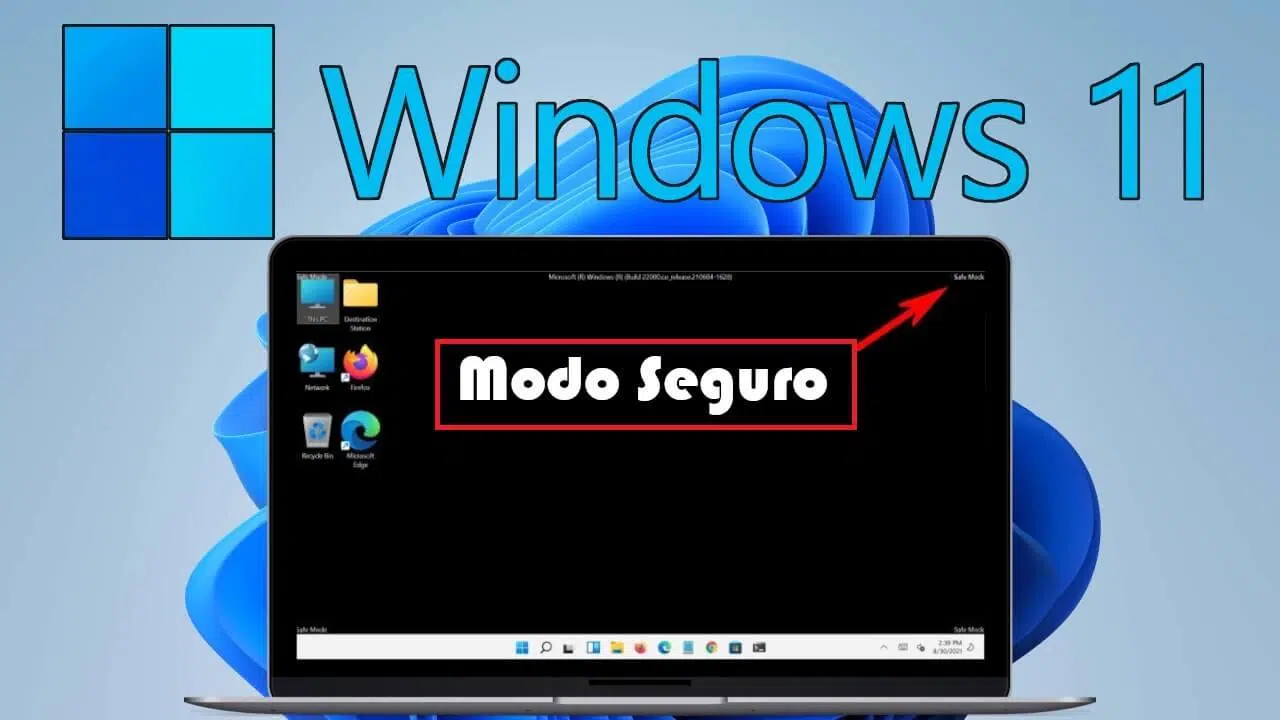
Εάν ο υπολογιστής σας με Windows αρχίσει να συμπεριφέρεται περίεργα, να «κολλάει» κατά την εκκίνηση ή υποψιάζεστε ότι έχετε αντιμετωπίσει κακόβουλο λογισμικό ή κάποιο σφάλμα συστήματος , η Ασφαλής Λειτουργία είναι σχεδόν πάντα το καλύτερο σημείο για να ξεκινήσετε την αντιμετώπιση προβλημάτων. Είναι ένα είδος «βασικών Windows» όπου φορτώνονται μόνο τα απαραίτητα για την εκκίνηση του συστήματος, επιτρέποντάς σας να διερευνήσετε τι συμβαίνει χωρίς να σας εμποδίζουν πολλά επιπλέον στοιχεία.
Σε αυτό το άρθρο, θα δείτε, βήμα προς βήμα και με αρκετή λεπτομέρεια, πώς να ξεκινήσετε την Ασφαλή Λειτουργία των Windows σε διάφορες περιπτώσεις: όταν ο υπολογιστής σας ξεκινά κανονικά, όταν κολλάει στην οθόνη σύνδεσης, όταν έχει κολλήσει σε έναν βρόχο εκκίνησης ή βλέπετε μόνο μια μαύρη οθόνη, ακόμη και χρησιμοποιώντας προηγμένες εντολές. Θα εξετάσουμε επίσης τους διαφορετικούς τύπους Ασφαλούς Λειτουργίας που είναι διαθέσιμοι, τις πρόσθετες επιλογές εκκίνησης που έχετε και πώς να τερματίσετε την Ασφαλή Λειτουργία εάν ο υπολογιστής σας κολλήσει εκεί.
Τι ακριβώς είναι η ασφαλής λειτουργία των Windows και σε τι χρησιμεύει;
Η ασφαλής λειτουργία (ή λειτουργία failsafe) είναι μια διαγνωστική λειτουργία στα Windows στην οποία το σύστημα ξεκινά με τα απολύτως απαραίτητα: μόνο τα βασικά προγράμματα οδήγησης (απλά γραφικά, πληκτρολόγιο, ποντίκι, δίσκος κ.λπ.) και μερικές βασικές υπηρεσίες.
Μη φορτώνοντας προηγμένα προγράμματα οδήγησης, προγράμματα εκκίνησης, υπηρεσίες τρίτων ή μεγάλο μέρος του λογισμικού ασφαλείας και προσαρμογής, είναι πολύ πιο εύκολο να απομονώσετε την πηγή ενός προβλήματος . Εάν κάτι αποτύχει μόνο κατά την κανονική εκκίνηση, αλλά όλα λειτουργούν καλά σε ασφαλή λειτουργία, η αιτία είναι σχεδόν σίγουρα μια διένεξη μεταξύ λογισμικού και προγραμμάτων οδήγησης.
Η Ασφαλής Λειτουργία είναι επίσης ιδιαίτερα χρήσιμη όταν υποψιάζεστε κάποια μόλυνση: πολλοί τύποι ιών, Trojans, ransomware ή spyware προσπαθούν να προστατευτούν φορτώνοντας πολύ νωρίς στη διαδικασία εκκίνησης. Εάν μπορείτε να εκκινήσετε σε Ασφαλή Λειτουργία, αυτές οι διεργασίες είναι λιγότερο πιθανό να ξεκινήσουν, επιτρέποντάς σας να εκτελέσετε μια σάρωση προστασίας από ιούς ή να διαγράψετε αρχεία χωρίς το κακόβουλο λογισμικό να "αμυνθεί" μόνο του.
Επιπλέον, η ασφαλής λειτουργία σάς επιτρέπει να εκτελείτε εργαλεία όπως η Επαναφορά Συστήματος , η Επιδιόρθωση κατά την εκκίνηση, ο Έλεγχος Αρχείων Συστήματος (SFC) ή βοηθητικά προγράμματα κατασκευαστή και να ελέγχετε εάν η πηγή των σφαλμάτων, των μπλε οθονών ή των σφαλμάτων βρίσκεται στο υλικό ή στα Windows.
Τύποι ασφαλούς λειτουργίας και άλλες επιλογές διαμόρφωσης εκκίνησης
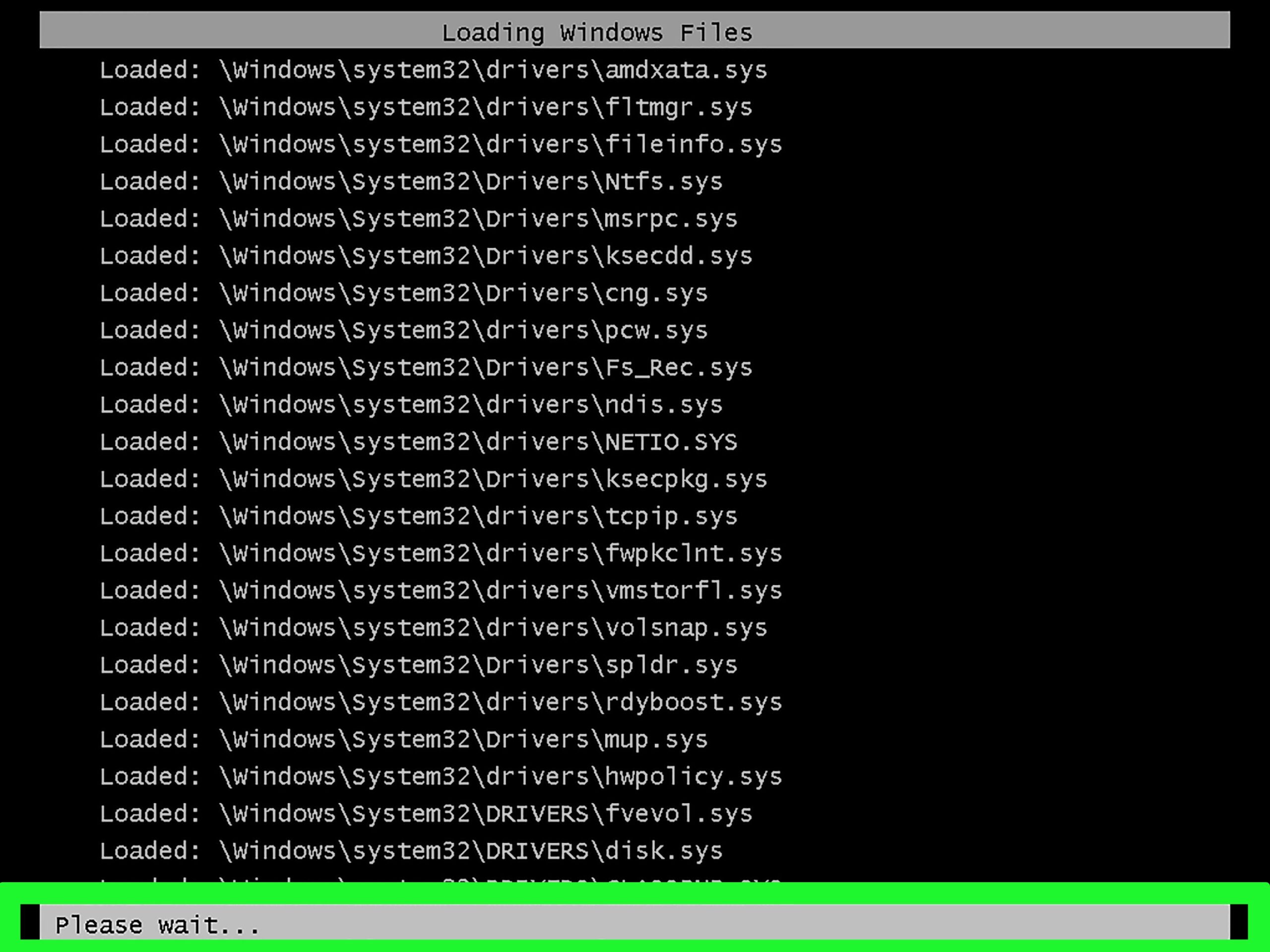
Όταν μεταβείτε στις επιλογές εκκίνησης για προχωρημένους και μεταβείτε στις Ρυθμίσεις εκκίνησης , θα δείτε αρκετές αριθμημένες επιλογές που μπορείτε να ενεργοποιήσετε πατώντας τα αριθμητικά πλήκτρα (1-9) ή τα πλήκτρα λειτουργιών F1-F9. Δεν είναι όλες σε ασφαλή λειτουργία, αλλά πολλές είναι πολύ χρήσιμες για τη διάγνωση πιο σοβαρών προβλημάτων.
Κύριες ασφαλείς λειτουργίες
Στις ρυθμίσεις εκκίνησης, οι πιο σημαντικές που σχετίζονται με την ασφαλή λειτουργία είναι οι εξής:
- 4 / F4 – Ενεργοποίηση ασφαλούς λειτουργίας
Τα Windows ξεκινούν με το ελάχιστο σύνολο προγραμμάτων οδήγησης και υπηρεσιών. Είναι το Κλασική ασφαλής λειτουργία, χωρίς σύνδεση δικτύου, ιδανικό για να ξεκινήσετε να αποκλείετε προβλήματα με προγράμματα οδήγησης ή προγράμματα εκκίνησης. - 5 / F5 – Ασφαλής λειτουργία με δικτύωση
Κάνει το ίδιο με το προηγούμενο, αλλά προσθέτει το Απαιτούνται προγράμματα οδήγησης δικτύου και υπηρεσίες για σύνδεση στο Διαδίκτυο ή στο τοπικό σας δίκτυοΧρήσιμο αν θέλετε να ενημερώσετε τα Windows, να κατεβάσετε προγράμματα οδήγησης, λογισμικό προστασίας από ιούς ή να χρησιμοποιήσετε ηλεκτρονικά εργαλεία. - 6 / F6 – Ασφαλής λειτουργία με γραμμή εντολών
Αντί για τη συνηθισμένη επιφάνεια εργασίας, ανοίγει απευθείας ένα παράθυρο γραμμή εντολώνΕίναι μια λειτουργία που απευθύνεται σε διαχειριστές και προχωρημένους χρήστες, ιδανική για την εκτέλεση εντολών όπως sfc, dism, chkdsk ή bcdedit χωρίς να φορτωθεί το πλήρες γραφικό περιβάλλον.
Άλλες επιλογές διαμόρφωσης εκκίνησης για προχωρημένους
Εκτός από τις ασφαλείς λειτουργίες, η αρχική οθόνη εγκατάστασης ενδέχεται επίσης να εμφανίζει μια λίστα με επιλογές όπως αυτές, ειδικά στα Windows 10 και 11:
- Ενεργοποίηση εντοπισμού σφαλμάτων
Ενεργοποιήστε μια προηγμένη λειτουργία που έχει σχεδιαστεί για επαγγελματίες πληροφορικής, χρήσιμο κατά τη σύνδεση προγραμμάτων εντοπισμού σφαλμάτων και εξωτερικών εργαλείων για την ανάλυση σφαλμάτων συστήματος. - Ενεργοποίηση καταγραφής εκκίνησης
Δημιουργήστε ένα αρχείο που καλείται ntbtlog.txt Αυτό περιλαμβάνει μια λίστα με όλα τα προγράμματα οδήγησης που φορτώνονται κατά την εκκίνηση. Είναι πολύ χρήσιμο αν θέλετε να εντοπίσετε σε ποιο σημείο ή ποιο πρόγραμμα οδήγησης παγώνει ο υπολογιστής σας. - Ενεργοποίηση βίντεο χαμηλής ανάλυσης
Αναγκάστε τα Windows να εκκινήσουν με το τρέχον πρόγραμμα οδήγησης βίντεο αλλά σε πολύ χαμηλή ανάλυση και συχνότηταΑυτό χρησιμοποιείται για τη διόρθωση μαύρων οθονών ή προβλημάτων ανάλυσης μετά την αλλαγή των ρυθμίσεων της κάρτας γραφικών. - Απενεργοποίηση επιβολής υπογραφής προγράμματος οδήγησης
Επιτρέπει τη φόρτωση προγράμματα οδήγησης χωρίς σωστή ψηφιακή υπογραφήΕίναι μια ευαίσθητη επιλογή, που προορίζεται μόνο για συγκεκριμένες δοκιμές ή πολύ συγκεκριμένα προγράμματα οδήγησης. Η τακτική χρήση της μπορεί να θέσει σε κίνδυνο την ασφάλεια του συστήματος. - Απενεργοποίηση προστασίας από κακόβουλο λογισμικό (ELAM) κατά την πρώιμη εκκίνηση
Η προστασία ELAM κάνει το φορτώνει antimalware πριν από άλλα προγράμματα οδήγησης τρίτων κατασκευαστών κατά την εκκίνηση. Εάν υπάρχει κάποια διένεξη με αυτήν την προστασία και ένα νόμιμο πρόγραμμα οδήγησης, μπορείτε να την απενεργοποιήσετε προσωρινά από εδώ. - Απενεργοποίηση αυτόματης επανεκκίνησης μετά από σφάλμα
Όταν τα Windows αντιμετωπίζουν ορισμένα κρίσιμα σφάλματα, επανεκκινούνται αυτόματα. Αυτή η επιλογή αποτρέπει τον βρόχο επανεκκίνησης και σας επιτρέπει να... Δείτε το μήνυμα σφάλματος ή τον κωδικό μπλε οθόνης για να διαγνώσουμε καλύτερα το πρόβλημα.
Στην ίδια οθόνη, αν δεν θέλετε να ενεργοποιήσετε κάτι ιδιαίτερο, μπορείτε απλώς να πατήσετε Enter και το σύστημα θα ξεκινήσει κανονικά τα Windows.
Πώς να ξεκινήσετε την ασφαλή λειτουργία κατά την εκκίνηση των Windows (μέσα από το σύστημα)
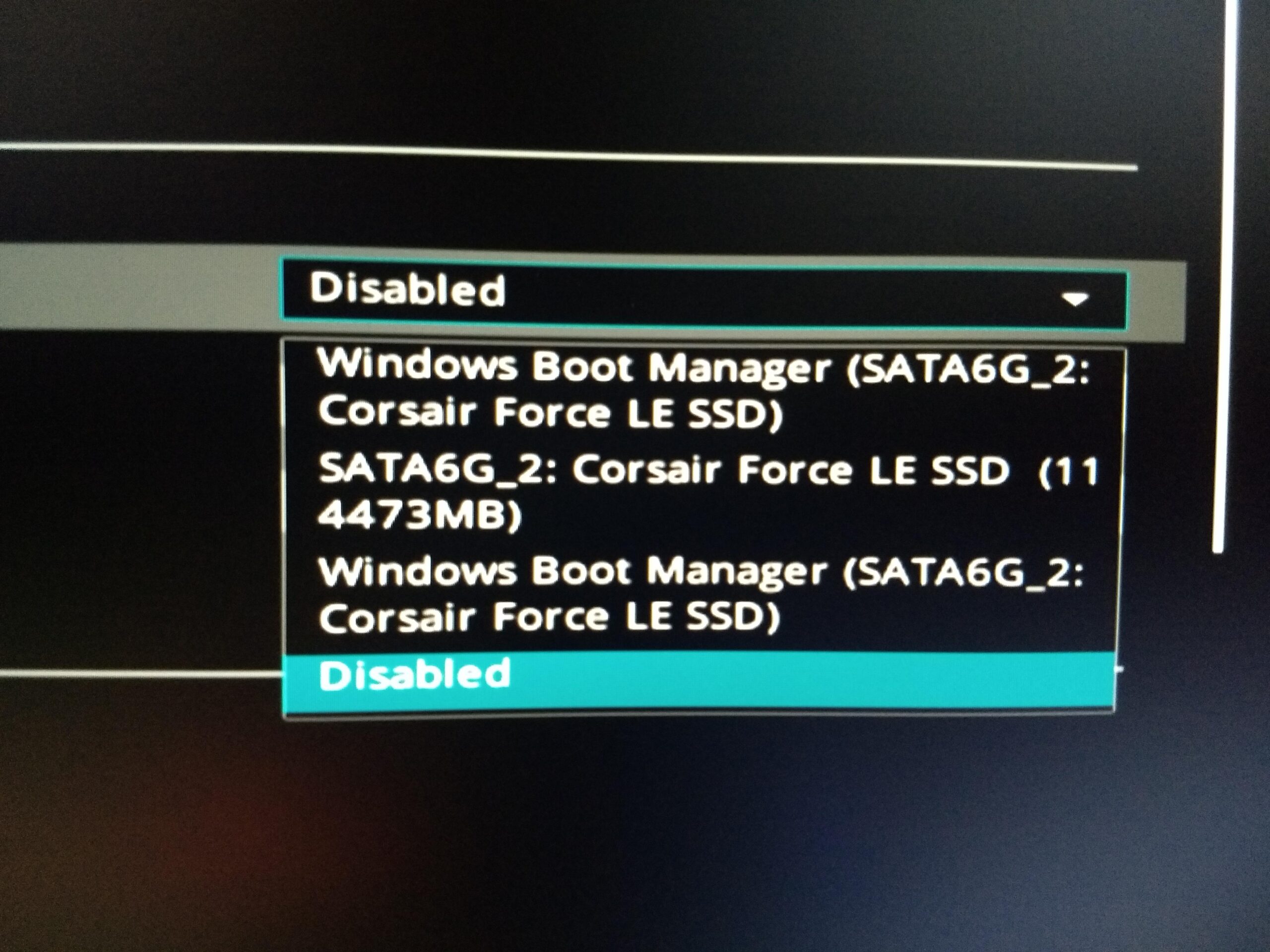
Αν ο υπολογιστής σας εξακολουθεί να εκκινείται λίγο-πολύ καλά και μπορείτε να μεταβείτε στην επιφάνεια εργασίας ή στην οθόνη σύνδεσης, υπάρχουν αρκετοί πολύ βολικοί τρόποι για να εισέλθετε σε ασφαλή λειτουργία χωρίς να αγγίξετε το BIOS ή κάτι ασυνήθιστο.
Επιλογή 1: Χρήση Ρυθμίσεων (Windows 10 και Windows 11)
Αυτή η μέθοδος είναι η πιο καθαρή αν μπορείτε ακόμα να ανοίξετε το μενού Ρυθμίσεις:
- Ανοίξτε τις Ρυθμίσεις:
Μπορείτε να το κάνετε με τον συνδυασμό Windows + I ή από Αρχική σελίδα> Ρυθμίσεις (εικονίδιο με γρανάζι). - Στα Windows 11, μεταβείτε στο Σύστημα > Ανάκτηση.
Στα Windows 10, μεταβείτε στο Ενημέρωση και ασφάλεια> Ανάκτηση. - Αναζητήστε την ενότητα Σύνθετη εκκίνηση και κάντε κλικ στο Επανεκκινήστε τώρα.
Ο υπολογιστής θα επανεκκινηθεί και θα φορτώσει το Περιβάλλον αποκατάστασης των Windows (WinRE). - Στην οθόνη "Επιλογή επιλογής", επιλέξτε Αντιμετώπιση προβλημάτων > Σύνθετες επιλογές > Ρυθμίσεις εκκίνησης και μετά πιέστε Επανεκκίνηση.
- Όταν εμφανιστεί η λίστα επιλογών, πατήστε:
- 4 ή F4 για βασική ασφαλή λειτουργία.
- 5 ή F5 για ασφαλή λειτουργία με δικτύωση.
- 6 ή F6 για ασφαλή λειτουργία με γραμμή εντολών.
Αφού επιλέξετε μία από αυτές τις επιλογές, το σύστημα θα ξεκινήσει στην αντίστοιχη ασφαλή λειτουργία και μπορείτε να ξεκινήσετε την έρευνα χωρίς παρεμβολές από προγράμματα τρίτων.
Επιλογή 2: Συντόμευση Shift + Επανεκκίνηση
Αν θέλετε κάτι γρήγορο και δεν έχετε όρεξη να ψάξετε στις Ρυθμίσεις, μπορείτε να χρησιμοποιήσετε αυτό το κόλπο που λειτουργεί τόσο στα Windows 10 όσο και στα Windows 11:
- Μεταβείτε στο μενού του μύηση και κάντε κλικ στο κουμπί Ανάλαμψε.
- κρατήστε πατημένο το κλειδί Βάρδια στο πληκτρολόγιο.
- Χωρίς να αφήσετε το Shift, κάντε κλικ στο Επανεκκίνηση.
- Κρατήστε πατημένο το πλήκτρο Shift μέχρι να εμφανιστεί η οθόνη WinRE (Επιλέξτε μια επιλογή).
- Επαναλάβετε την ίδια διαδρομή: Αντιμετώπιση προβλημάτων > Προηγμένες επιλογές > Ρυθμίσεις εκκίνησης > Επανεκκίνηση και, στη συνέχεια, επιλέξτε την επιλογή 4, 5 ή 6 ανάλογα με τον τύπο ασφαλούς λειτουργίας που χρειάζεστε.
Αυτή η συντόμευση είναι ιδιαίτερα χρήσιμη όταν θέλετε να επιβάλετε εκκίνηση σε ασφαλή λειτουργία την επόμενη επανεκκίνηση απευθείας από το μενού τερματισμού λειτουργίας χωρίς να αγγίξετε τίποτα άλλο.
Επιλογή 3: Να επιβάλλετε πάντα ασφαλή λειτουργία χρησιμοποιώντας το msconfig (Ρύθμιση παραμέτρων συστήματος)
Σε ορισμένες περιπτώσεις, ίσως θέλετε ο υπολογιστής σας να εκκινείται σε ασφαλή λειτουργία σε κάθε εκκίνηση μέχρι να ολοκληρώσετε τον έλεγχο ή τον καθαρισμό. Για αυτό, μπορείτε να χρησιμοποιήσετε το κλασικό εργαλείο msconfig.
- πρέσα Των Windows + R για να ανοίξει το παράθυρο Τρέξιμο.
- Γράψτε msconfig και πατήστε Εισαγωγή (ή Αποδοχή).
- Στο παράθυρο του Διαμόρφωση συστήματος, μεταβείτε στην καρτέλα Εκκίνηση.
- Στο κάτω μέρος θα δείτε Επιλογές εκκίνησης. Επιλέξτε το πλαίσιο Ασφαλής εκκίνηση Και αν θέλετε μια βασική ασφαλή λειτουργία, επιλέξτε την επιλογή minimoΑν χρειάζεστε δίκτυο, επιλέξτε Κόκκινο.
- Κάντε κλικ στο δέχομαι και μετά μέσα Επανεκκίνηση όταν σε ρωτάω.
Από εκείνη τη στιγμή και μετά, κάθε φορά που ενεργοποιείτε τον υπολογιστή σας, θα εκκινείται απευθείας σε ασφαλή λειτουργία μέχρι να επιστρέψετε στο msconfig και να καταργήσετε την επιλογή του πλαισίου Ασφαλής εκκίνηση. Αυτό είναι πολύ βολικό εάν βρίσκεστε στη μέση μιας περιόδου καθαρισμού και χρειάζεται να κάνετε επανεκκίνηση αρκετές φορές.
Πώς να εισέλθετε σε ασφαλή λειτουργία όταν τα Windows δεν ξεκινούν σωστά
Συχνά χρειάζεστε την Ασφαλή Λειτουργία ακριβώς επειδή τα Windows δεν εκκινούνται σωστά : κολλάνε σε έναν βρόχο, παγώνουν, εμφανίζουν μπλε οθόνη ή βλέπετε μόνο μαύρη οθόνη. Σε αυτές τις περιπτώσεις, το σύστημα συνήθως επιβάλλει την πρόσβαση στο WinRE μετά από αρκετές αποτυχημένες προσπάθειες, αλλά αν δεν το κάνει, μπορείτε να την επιβάλετε μόνοι σας.
Επιλογή 1: Επιβολή του Περιβάλλοντος Ανάκαμψης (WinRE) με αναγκαστικές διακοπές λειτουργίας
Αυτή η μέθοδος λειτουργεί στα Windows 10 και Windows 11 όταν δεν έχετε πρόσβαση στην επιφάνεια εργασίας ή στην οθόνη σύνδεσης:
- πάτα το κουμπί φυσική ανάφλεξη από τον υπολογιστή και περιμένετε να ξεκινήσει η εκκίνηση (εμφανίζεται το λογότυπο των Windows ή του κατασκευαστή).
- Μόλις δείτε το λογότυπο, πατήστε παρατεταμένα το κουμπί λειτουργίας για αρκετά δευτερόλεπτα μέχρι να ενεργοποιηθεί η συσκευή. απενεργοποιήστε τελείως.
- Επαναλάβετε αυτήν τη διαδικασία δύο φορές περισσότερο (ενεργοποιήστε το, δείτε ότι αρχίζει να εκκινείται, απενεργοποιήστε το με δύναμη).
- Στην τρίτη προσπάθεια, τα Windows θα πρέπει να εντοπίσουν κάποιο πρόβλημα κατά την εκκίνηση και να εμφανίσουν μηνύματα όπως Προετοιμασία επισκευής αυτοκινήτων ή απευθείας στην οθόνη του recuperación.
- Μόλις βρεθείτε στο Περιβάλλον Ανάκτησης, επιλέξτε Αντιμετώπιση προβλημάτων > Προηγμένες επιλογές > Ρυθμίσεις εκκίνησης > Επανεκκίνηση.
- Όταν επανεκκινηθεί και εμφανιστεί η λίστα επιλογών, επιλέξτε χρησιμοποιώντας το πληκτρολόγιο:
- 4 για βασική ασφαλή λειτουργία.
- 5 για ασφαλή λειτουργία με δικτύωση.
- 6 για ασφαλή λειτουργία με γραμμή εντολών.
Αυτό θα σας επιτρέψει να θέσετε τον υπολογιστή σας σε ασφαλή λειτουργία, ακόμα και αν οι πιο πρόσφατες ενημερώσεις ή ένα ελαττωματικό πρόγραμμα οδήγησης διαταράσσουν την κανονική διαδικασία εκκίνησης.
Επιλογή 2: Χρησιμοποιήστε μια μονάδα USB εγκατάστασης των Windows και εντολές bcdedit
Εάν το Περιβάλλον Επαναφοράς δεν εμφανίζεται ή είναι κατεστραμμένο, μπορείτε να χρησιμοποιήσετε μια μονάδα USB εγκατάστασης των Windows 10/11 για να επιβάλετε την ακόλουθη εκκίνηση σε ασφαλή λειτουργία:
- Δημιουργήστε μια μονάδα USB εγκατάστασης των Windows σε έναν άλλο λειτουργικό υπολογιστή χρησιμοποιώντας το επίσημο εργαλείο της Microsoft.
- Με τον υπολογιστή απενεργοποιημένο, συνδέστε τη θύρα USB και Ξεκινήστε από αυτήν τη συσκευή (συνήθως πατώντας F12, F11, Esc ή κάποιο άλλο πλήκτρο κατά την ενεργοποίηση για να επιλέξετε τη μονάδα εκκίνησης).
- Στην πρώτη οθόνη εγκατάστασης των Windows (γλώσσα, πληκτρολόγιο κ.λπ.), πατήστε εξής και μετά επιλέξτε Επισκευή εξοπλισμού αντί για Εγκατάσταση.
- Στις προηγμένες επιλογές, μεταβείτε στο Εντολή εντολών.
- Στην κονσόλα, πληκτρολογήστε αυτές τις εντολές μία προς μία, πατώντας Εισαγωγή μετά από κάθε γραμμή και συμβουλευτείτε και άλλους εντολές για εκτέλεση σε CMD που μπορούν να σας βοηθήσουν με την επισκευή:
bcdedit /set {default} safeboot minimal
shutdown /r /t 0
Ο υπολογιστής θα επανεκκινηθεί και, αντί να εκκινηθεί κανονικά, θα εισέλθει σε ασφαλή λειτουργία . Όταν ολοκληρώσετε τις εργασίες διαγνωστικού ελέγχου ή καθαρισμού, επαναλάβετε τη διαδικασία εκκίνησης από τη μονάδα USB ή το WinRE, ανοίξτε ξανά τη γραμμή εντολών και εκτελέστε:
bcdedit /deletevalue {default} safeboot
Αυτό θα καταργήσει την απαίτηση για πάντα εκκίνηση σε ασφαλή λειτουργία και τα Windows θα επιστρέψουν στην κανονική λειτουργία εκκίνησης στην επόμενη επανεκκίνηση.
Πώς να τερματίσετε την ασφαλή λειτουργία και τυπικά προβλήματα κατά την απενεργοποίησή της
Μόλις ολοκληρώσετε τον έλεγχο ή την απολύμανση του υπολογιστή σας, πρέπει να επιστρέψετε στην κανονική εκκίνηση. Συνήθως, αρκεί απλώς η επανεκκίνηση του υπολογιστή σας από ασφαλή λειτουργία.
- Κάντε κλικ στο Έναρξη > Τροφοδοσία > Επανεκκίνηση.
Αν εκκινήσει στην κανονική επιφάνεια εργασίας κατά την επανεκκίνηση, τέλεια. Αλλά μερικές φορές τα Windows κολλάνε σε ασφαλή λειτουργία , συνήθως επειδή:
- Η επιλογή έχει επιλεγεί Ασφαλής εκκίνηση στο msconfig και δεν έχει απενεργοποιηθεί από τότε.
- Έχει απομείνει μια τιμή από αναγκαστική ασφαλής εκκίνηση με bcdedit στη διαμόρφωση εκκίνησης.
Ελέγξτε το msconfig αν τα Windows εκκινούνται πάντα σε ασφαλή λειτουργία
Εάν μετά από αρκετές επανεκκινήσεις το σύστημα συνεχίζει να εισέρχεται σε ασφαλή λειτουργία, ελέγξτε τις ρυθμίσεις συστήματος:
- πρέσα Των Windows + R, γράφει msconfig και πατήστε Εισαγωγή.
- Στο παράθυρο Ρυθμίσεις συστήματος, μεταβείτε στην καρτέλα Εκκίνηση.
- En Επιλογές εκκίνησης, βεβαιωθείτε ότι το πλαίσιο είναι επιλεγμένο Ασφαλής εκκίνηση είναι ανεξέλεγκτος.
- Κάντε κλικ στο aplicarτότε δέχομαι και τελικά Επανεκκίνηση.
Αν αυτό ήταν το πρόβλημα, το σύστημα θα επανεκκινηθεί σε κανονική λειτουργία στην επόμενη εκκίνηση.
Αφαίρεση αναγκαστικής ασφαλούς λειτουργίας με το bcdedit
Εάν χρησιμοποιήσατε προηγουμένως την εντολή bcdedit για να επιβάλετε την ασφαλή λειτουργία (για παράδειγμα, από μια μονάδα USB εγκατάστασης ή από τη γραμμή εντολών), η τιμή ενδέχεται να έχει αποθηκευτεί. Για να την επαναφέρετε:
- Ξεκινά μέσα Ασφαλής λειτουργία με σύμβολο συστήματος ή ανοίξτε μια γραμμή εντολών ως διαχειριστής από μια λειτουργική εκκίνηση.
- Τρέξιμο:
bcdedit /deletevalue {current} safeboot
ή, αν χρησιμοποιήσατε {προεπιλογή}:
bcdedit /deletevalue {default} safeboot
- Επανεκκινήστε τον υπολογιστή σας με:
shutdown /r
Στην επόμενη εκκίνηση, τα Windows δεν θα πρέπει πλέον να εισέρχονται αυτόματα σε ασφαλή λειτουργία.
Πότε να χρησιμοποιείτε κάθε τύπο ασφαλούς λειτουργίας και μερικές πρακτικές συμβουλές
Εκτός από το να γνωρίζετε πώς να μπείτε και να βγείτε, είναι χρήσιμο να είστε σαφείς σχετικά με το πότε κάθε επιλογή είναι κατάλληλη και τι μπορείτε να κάνετε μόλις μπείτε.
Πότε να επιλέξετε τη βασική ασφαλή λειτουργία
Η ασφαλής λειτουργία χωρίς δίκτυο είναι η καλύτερη επιλογή όταν θέλετε να ελαχιστοποιήσετε τις μεταβλητές και να εστιάσετε σε:
- Καταργήστε την εγκατάσταση προβληματικοί οδηγοί (για παράδειγμα, ένα γράφημα που εμφανίζει μπλε οθόνες).
- Καταργήστε τα προγράμματα εκκίνησης που εμποδίζουν την εκκίνηση.
- Εκτελέστε βοηθητικά προγράμματα όπως Επαναφορά Συστήματος, Έλεγχος Αρχείων (sfc /scannow) o chkdsk για έλεγχο σφαλμάτων δίσκου.
- Ελέγξτε αν ο εξοπλισμός υπερθερμαίνεται ή μπλοκάρει Ομοίως, με το ελάχιστο φόρτο εργασίας των Windows.
Πότε να επιλέξετε ασφαλή λειτουργία με δικτύωση
Η ασφαλής λειτουργία με δικτύωση είναι απαραίτητη εάν χρειάζεστε συνδεσιμότητα κατά την επισκευή :
- Λήψη ή ενημέρωση ενός antivirus ή antimalware να αναλύσει το σύστημα.
- Χαμηλότερος επίσημοι οδηγοί από τον ιστότοπο του κατασκευαστή.
- Συνδεθείτε διαδικτυακή τεκμηρίωσηφόρουμ ή οδηγοί επισκευής.
- Συνδεθείτε με άλλους υπολογιστές στο δίκτυο για να δημιουργήσετε αντίγραφα ασφαλείας αρχείων ή να συγκρίνετε διαμορφώσεις.
Ωστόσο, εάν υποψιάζεστε μια πολύ επιθετική μόλυνση δικτύου ή ransomware, σε ορισμένες περιπτώσεις είναι πιο συνετό να χρησιμοποιήσετε πρώτα την ασφαλή λειτουργία χωρίς δικτύωση , να καθαρίσετε τα βασικά και, στη συνέχεια, εάν είναι απαραίτητο, να συνδεθείτε ξανά με δικτύωση.
Πότε να χρησιμοποιείτε ασφαλή λειτουργία με γραμμή εντολών
Αυτή η παραλλαγή έχει περισσότερο νόημα για προχωρημένους χρήστες ή τεχνικούς υποστήριξης, καθώς τους επιτρέπει να εκτελούν εντολές χωρίς να φορτώνουν την επιφάνεια εργασίας:
- Επιδιορθώστε την εικόνα των Windows με DISM (για παράδειγμα,
dism /online /cleanup-image /restorehealth). - Περάστε sfc / scannow χωρίς να παρεμβαίνουν επιπλέον διαδικασίες.
- Τροποποιήστε τον διαχειριστή εκκίνησης με bcdedit ή να ξαναχτίσετε το BCD.
- Χειρισμός αρχείων συστήματος που είναι κλειδωμένα σε κανονική εκκίνηση.
Αν ανήκετε σε αυτό το επίπεδο, πιθανότατα γνωρίζετε ήδη ποιες εντολές να χρησιμοποιήσετε, αλλά σε κάθε περίπτωση, η ασφαλής λειτουργία με γραμμή εντολών είναι το χειρουργικό εργαλείο όταν το γραφικό περιβάλλον είναι άχρηστο.
Τελικά, η εξοικείωση με τις επιλογές ασφαλούς λειτουργίας και εκκίνησης καθιστά τα Windows ένα πολύ λιγότερο "μυστηριώδες" σύστημα: κάθε φορά που αντιμετωπίζετε μπλε οθόνη, μια προβληματική ενημέρωση ή ένα κακόβουλο πρόγραμμα οδήγησης, θα έχετε ένα βελτιστοποιημένο, ελεγχόμενο περιβάλλον στα χέρια σας από το οποίο θα μπορείτε να διαγνώσετε, να επαναφέρετε αλλαγές, να απεγκαταστήσετε προγράμματα οδήγησης, να εκτελέσετε σαρώσεις προστασίας από ιούς ή να επιδιορθώσετε αρχεία συστήματος χωρίς πολύ θόρυβο γύρω σας.
