- Η αδυναμία αναγνώρισης μιας συσκευής USB μπορεί να οφείλεται σε φυσική ζημιά, ελαττωματικές θύρες, κατεστραμμένα προγράμματα οδήγησης ή ασύμβατα συστήματα αρχείων.
- Η Διαχείριση Συσκευών και η Διαχείριση Δίσκων είναι το κλειδί για την ανίχνευση προβλημάτων με ελεγκτές, γράμματα μονάδων δίσκου και διαμερίσματα.
- Οι ρυθμίσεις ενέργειας των Windows (επιλεκτική αναστολή, τερματισμός λειτουργίας hub και γρήγορη εκκίνηση) επηρεάζουν άμεσα τη λειτουργία των θυρών USB.
- Η καλύτερη προστασία από ανεπανόρθωτες βλάβες USB είναι η διατήρηση αντιγράφων ασφαλείας και η φυσική φροντίδα των εξωτερικών μονάδων δίσκου.
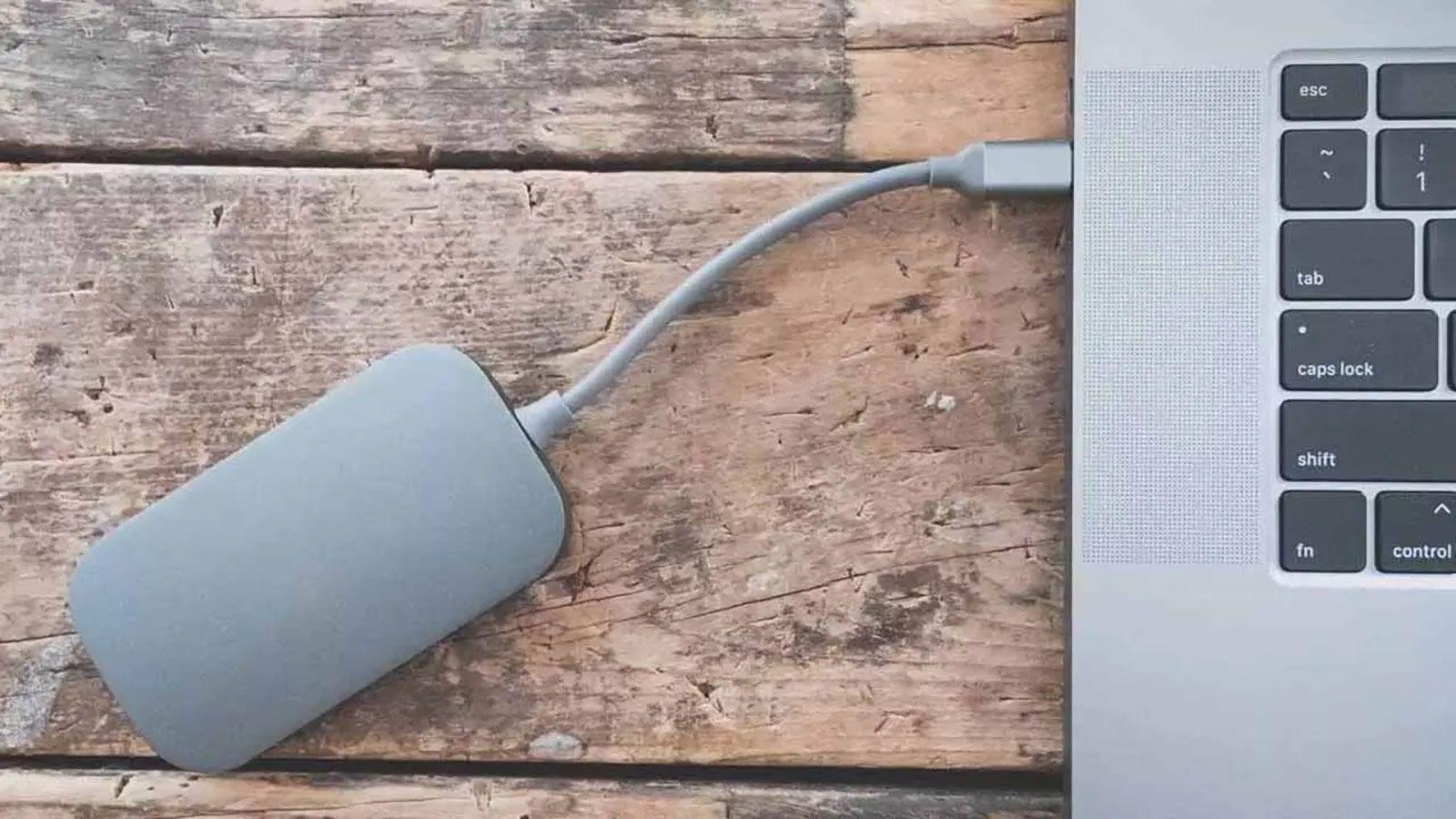
Όταν τα Windows δεν αναγνωρίζουν μια μονάδα USB , είναι φυσιολογικό να πανικοβάλλεστε: σημαντική εργασία, φωτογραφίες, αντίγραφα ασφαλείας... όλα φαίνεται να έχουν εξαφανιστεί. Τα καλά νέα είναι ότι, στις περισσότερες περιπτώσεις, το πρόβλημα μπορεί να λυθεί αν ξέρετε από πού να ξεκινήσετε και ακολουθήσετε μια λογική σειρά ελέγχων.
Σε αυτόν τον οδηγό, θα βρείτε όλες τις συνηθισμένες αιτίες και τις πιο αποτελεσματικές λύσεις όταν τα Windows δεν εντοπίζουν μια μονάδα flash USB, έναν εξωτερικό σκληρό δίσκο, έναν προσαρμογέα USB-C, έναν διανομέα ή οποιαδήποτε άλλη συσκευή USB. Θα καλύψουμε βλάβες υλικού, προβλήματα προγραμμάτων οδήγησης, προβλήματα τροφοδοσίας, προβλήματα συστήματος αρχείων, ακόμη και συνηθισμένα σφάλματα των Windows που προκαλούν προβλήματα εδώ και χρόνια.
Κύριοι λόγοι για τους οποίους τα Windows δεν αναγνωρίζουν τη θύρα USB
Το πρώτο βήμα είναι να κατανοήσετε ότι δεν υπάρχει μία μόνο αιτία. Στην πραγματικότητα, τα προβλήματα USB οφείλονται συνήθως σε έναν συνδυασμό παραγόντων: από μια βρώμικη θύρα έως ένα κατεστραμμένο πρόγραμμα οδήγησης, σε μορφές δίσκων που τα Windows δεν αναγνωρίζουν ή σε ρυθμίσεις ενέργειας που απενεργοποιούν τις θύρες για εξοικονόμηση μπαταρίας.
Σε γενικές γραμμές, οι πιο συχνοί λόγοι για τους οποίους μια συσκευή USB σταματά να λειτουργεί στα Windows είναι οι εξής:
- Φυσικές βλάβες στη μονάδα flash, στον εξωτερικό σκληρό δίσκο, στο καλώδιο ή στη θύρα USB.
- Παλιοί ή κατεστραμμένοι οδηγοί USB ή chipset που εμποδίζουν το σύστημα να αναγνωρίσει τη συσκευή.
- Προβλήματα ρεύματος (θύρα χωρίς επαρκή ισχύ, επιλεκτική ανάρτηση ή επιθετική εξοικονόμηση ενέργειας).
- Συγκρούσεις με το γράμμα μονάδας ή μη εκχωρημένο χώρο στη μονάδα USB.
- Μη συμβατά ή κατεστραμμένα συστήματα αρχείων (εσωτ., APFS, RAW, λογικά σφάλματα).
- Ρυθμίσεις BIOS/UEFI που απενεργοποιεί τις θύρες USB ή τους ελεγκτές.
- Εσωτερικές βλάβες των Windows, προβληματικές ενημερώσεις ή τυχαία σφάλματα στους ελεγκτές.
Βασικοί φυσικοί έλεγχοι της θύρας USB και της θύρας
Πριν εμβαθύνουμε στα μενού και τις ρυθμίσεις, αξίζει να ελέγξουμε το προφανές: ότι το καλώδιο και η θύρα USB είναι φυσικά άθικτα . Είναι ένα απλό βήμα που γλιτώνει από πολλούς πονοκεφάλους.
Αρχικά, δοκιμάστε τη συσκευή σε άλλες τοποθεσίες: αλλάξτε τη θύρα USB στον ίδιο υπολογιστή και, εάν εξακολουθεί να μην λειτουργεί, συνδέστε την σε έναν άλλο υπολογιστή. Εάν λειτουργεί κανονικά σε αυτόν τον άλλο υπολογιστή, το πρόβλημα πιθανότατα οφείλεται στην εγκατάσταση των Windows ή σε μια συγκεκριμένη θύρα και όχι στην ίδια τη μονάδα USB.
Εάν δεν λειτουργεί σε καμία συσκευή, θα πρέπει να ελέγξετε το υλικό. Σε καλό φωτισμό, ελέγξτε ότι η εσωτερική μεταλλική γλωττίδα της υποδοχής USB δεν είναι λυγισμένη και ότι δεν υπάρχει σκουριά, εμφανής ζημιά ή σημάδια ότι έχει τραβηχτεί δυνατά. Στην περίπτωση εξωτερικών μηχανικών σκληρών δίσκων, ένα χτύπημα μπορεί να έχει καταστρέψει τα platters, ενώ σε SSD ή μονάδες flash, τα εσωτερικά ηλεκτρονικά μπορεί να είναι σπασμένα.
Μια άλλη ανόητη αλλά αρκετά συνηθισμένη αιτία είναι η βρωμιά. Μια θύρα γεμάτη σκόνη ή χνούδια μπορεί να προκαλέσει κακές συνδέσεις και διαλείπουσες αποσυνδέσεις . Απενεργοποιήστε τον υπολογιστή σας, αποσυνδέστε τον και καθαρίστε απαλά τη θύρα USB με πεπιεσμένο αέρα. Μπορείτε επίσης να αφαιρέσετε προσεκτικά τη βρωμιά από την ίδια τη μονάδα flash χρησιμοποιώντας μια μπατονέτα ή ένα πανί χωρίς χνούδια ελαφρά βρεγμένο με ισοπροπυλική αλκοόλη.
Εάν χρησιμοποιείτε προσαρμογείς, διανομείς USB-C ή βάσεις USB/USB-C , μην υποθέτετε ότι αυτά είναι το πρόβλημα: δοκιμάστε τη συσκευή USB απευθείας στον υπολογιστή σας, χωρίς μεσάζοντες. Ένας κατεστραμμένος προσαρμογέας ή ένας φθηνός διανομέας που καταναλώνει υπερβολικά ενέργεια θα μπορούσε να είναι οι πραγματικοί ένοχοι για το γεγονός ότι τα Windows δεν εντοπίζουν τίποτα.
Όταν το πρόβλημα είναι η θύρα USB του υπολογιστή
Μόλις αποκλείσετε μια χαλασμένη μονάδα USB, θα πρέπει να εξετάσετε εάν η θύρα USB του υπολογιστή έχει σταματήσει να λειτουργεί . Αυτό συμβαίνει συχνότερα με τις μπροστινές θύρες σε επιτραπέζιους ή φορητούς υπολογιστές που έχουν χρησιμοποιηθεί πολύ.
Δοκιμάστε να συνδέσετε τη συσκευή USB σε όλες τις διαθέσιμες θύρες στον υπολογιστή σας. Εάν η συσκευή παρουσιάσει βλάβη μόνο σε μία συγκεκριμένη θύρα, είναι σχεδόν βέβαιο ότι έχετε μια ελαττωματική ή μη ενεργοποιημένη θύρα . Σε ορισμένες περιπτώσεις, η υποδοχή του μπροστινού πίνακα στον πύργο δεν είναι σωστά συνδεδεμένη εσωτερικά στη μητρική πλακέτα ή έχει χαλαρώσει με την πάροδο του χρόνου.
Είναι επίσης πιθανό οι θύρες USB να έχουν απενεργοποιηθεί στο BIOS/UEFI ( ένα σχετικά συνηθισμένο φαινόμενο σε επαγγελματικούς υπολογιστές ή μετά από τροποποίηση προηγμένων ρυθμίσεων). Εισαγάγετε το BIOS κατά την εκκίνηση (συνήθως με F2, Delete ή παρόμοιο πλήκτρο) και εντοπίστε μια ενότητα "Διαμόρφωση USB" ή "Ενσωματωμένες συσκευές" για να επιβεβαιώσετε ότι οι θύρες είναι ενεργοποιημένες.
Λάβετε επίσης υπόψη ότι ορισμένοι εξωτερικοί σκληροί δίσκοι απαιτούν περισσότερη ισχύ από όση μπορεί να παρέχει μια μόνο θύρα USB, ειδικά αν είναι παλαιότεροι ή μηχανικοί. Εάν η λυχνία LED τρεμοπαίζει, κάνει περίεργους θορύβους ή δονείται ελάχιστα, η θύρα ενδέχεται να μην παρέχει αρκετή ισχύ. Σε αυτές τις περιπτώσεις, οι προσαρμογείς καλωδίου Y (δύο USB σε έναν) ή η σύνδεσή τους στις πίσω θύρες μητρικής πλακέτας σε επιτραπέζιους υπολογιστές μπορούν να βοηθήσουν, καθώς αυτοί συνήθως παρέχουν περισσότερη ισχύ και είναι πιο σταθεροί.
Προβλήματα με το πρόγραμμα οδήγησης και τον ελεγκτή USB στα Windows
Αν το υλικό φαίνεται εντάξει, ήρθε η ώρα να ελέγξετε το σύστημα. Συχνά, τα Windows σταματούν να αναγνωρίζουν συσκευές USB λόγω προβλήματος με τα προγράμματα οδήγησης του ελεγκτή USB ή το chipset . Αυτός είναι ένας από τους πιο συνηθισμένους λόγους για το μήνυμα "Η συσκευή USB δεν αναγνωρίζεται" ή "Το αίτημα περιγραφής συσκευής απέτυχε".
Το πρώτο πράγμα που πρέπει να κάνετε είναι να ελέγξετε τη Διαχείριση Συσκευών . Κάντε δεξί κλικ στο κουμπί Έναρξη και επιλέξτε "Διαχείριση Συσκευών". Αναπτύξτε τις ενότητες "Μονάδες δίσκου", "Ελεγκτές ενιαίου σειριακού διαύλου (USB)" και, εάν εμφανιστεί, "Άλλες συσκευές".
Εάν δείτε τη μονάδα flash ή οποιαδήποτε συσκευή USB με ένα κίτρινο τρίγωνο και θαυμαστικό ή εάν εμφανίζεται ως "Άγνωστη Συσκευή", το σύστημα σας ενημερώνει σαφώς ότι υπάρχει πρόβλημα με το πρόγραμμα οδήγησης. Σε αυτήν την περίπτωση, δοκιμάστε τα εξής βήματα:
- Κάντε δεξί κλικ στη προβληματική συσκευή και πατήστε "Ενημέρωση προγράμματος οδήγησης" έτσι ώστε τα Windows να προσπαθήσουν να βρουν και να εγκαταστήσουν τη σωστή έκδοση.
- Αν αυτό δεν λειτουργήσει, κάντε ξανά δεξί κλικ και επιλέξτε "Κατάργηση εγκατάστασης συσκευής"Αποδεχτείτε, περιμένετε να εξαφανιστεί από τη λίστα, αποσυνδέστε το USB, περιμένετε λίγα δευτερόλεπτα και συνδέστε το ξανά, ώστε να επανεγκατασταθεί αυτόματα το πρόγραμμα οδήγησης.
- Επαναλάβετε τη διαδικασία απεγκατάστασης για οποιεσδήποτε καταχωρίσεις βλέπετε στην ενότητα "Ελεγκτές Universal Serial Bus (USB)", ειδικά για εκείνες που σχετίζονται με USB. «Ριζικοί κόμβοι USB» και γενικούς ελεγκτές. Στη συνέχεια, επανεκκινήστε τον υπολογιστή σας και αφήστε τα Windows να τα εντοπίσουν ξανά.
Είναι επίσης καλή ιδέα να ελέγξετε ότι τα προγράμματα οδήγησης του chipset της μητρικής πλακέτας σας είναι ενημερωμένα . Αυτά είναι υπεύθυνα για τη συνολική επικοινωνία των θυρών USB. Μπορείτε να τα βρείτε στον ιστότοπο του κατασκευαστή της μητρικής πλακέτας ή του φορητού υπολογιστή ή να χρησιμοποιήσετε εργαλεία αυτόματης ενημέρωσης προγραμμάτων οδήγησης (με προσοχή) αν γνωρίζετε τι κάνετε.
Σε ορισμένες συγκεκριμένες περιπτώσεις, η Microsoft αναγνωρίζει ένα πρόβλημα χρονισμού με την επιλεκτική αναστολή USB : όταν μια συσκευή συνδέεται και αποσυνδέεται πολύ γρήγορα, η θύρα μπορεί να μην ανταποκρίνεται και να "κολλήσει". Για να επιλύσετε αυτό το πρόβλημα, η Microsoft συνιστά την προσωρινή απενεργοποίηση της επιλεκτικής αναστολής ή την επανεγκατάσταση των προγραμμάτων οδήγησης από τη Διαχείριση Συσκευών, όπως έχουμε συζητήσει.
Ρυθμίσεις τροφοδοσίας που απενεργοποιούν τις θύρες USB
Τα Windows, ειδικά στα φορητά υπολογιστές, λαμβάνουν πολύ σοβαρά υπόψη την εξοικονόμηση ενέργειας. Σε τέτοιο βαθμό που μερικές φορές απενεργοποιούν τις θύρες USB ή τις αφήνουν σε ημι-αδρανή κατάσταση για να παρατείνουν τη διάρκεια ζωής της μπαταρίας, με αποτέλεσμα οι μονάδες flash να αποσυνδέονται από μόνες τους ή να εξαφανίζονται εντελώς.
Υπάρχουν δύο τομείς που αξίζει να ελέγξετε: τις ρυθμίσεις διαχείρισης ενέργειας των διανομέων USB και τη δημοφιλή λειτουργία επιλεκτικής αναστολής USB στα σχέδια παροχής ενέργειας. Και οι δύο ρυθμίσεις μπορούν να προκαλέσουν τη διακοπή της παροχής ρεύματος στη συσκευή από τη θύρα.
Για να απενεργοποιήσετε το αυτόματο κλείσιμο θυρών από τη Διαχείριση Συσκευών, μεταβείτε στην ενότητα "Ελεγκτές Universal Serial Bus", κάντε διπλό κλικ σε κάθε "Ριζικό Διανομέα USB", μεταβείτε στην καρτέλα "Διαχείριση Ενέργειας" και καταργήστε την επιλογή "Να επιτρέπεται στον υπολογιστή να απενεργοποιεί αυτήν τη συσκευή για εξοικονόμηση ενέργειας" . Επαναλάβετε αυτήν τη διαδικασία για όλους τους διανομείς και επανεκκινήστε.
Για να ενεργοποιήσετε την επιλεκτική αναστολή, μεταβείτε στον Πίνακα Ελέγχου, επιλέξτε "Επιλογές ενέργειας", κάντε κλικ στην επιλογή "Αλλαγή ρυθμίσεων σχεδίου" για το ενεργό σχέδιο και, στη συνέχεια, κάντε κλικ στην επιλογή "Αλλαγή ρυθμίσεων ενέργειας για προχωρημένους". Εντοπίστε τις "Ρυθμίσεις USB > Ρυθμίσεις επιλεκτικής αναστολής USB" και ορίστε και τις δύο επιλογές (μπαταρία και τροφοδοσία AC) σε "Απενεργοποιημένο ". Εφαρμόστε τις αλλαγές, κάντε κλικ στο OK και επανεκκινήστε τον υπολογιστή σας.
Εάν χρησιμοποιείτε Windows 10 ή 11 με SSD, είναι επίσης καλή ιδέα να απενεργοποιήσετε τη Γρήγορη εκκίνηση . Αυτή η λειτουργία θέτει εν μέρει το σύστημα σε αδρανοποίηση και μπορεί να μεταφέρει προβλήματα με τον ελεγκτή USB από τη μία εκκίνηση στην επόμενη. Από τις "Επιλογές παροχής ενέργειας > Επιλογή λειτουργίας των κουμπιών λειτουργίας", μπορείτε να καταργήσετε την επιλογή του πλαισίου "Ενεργοποίηση γρήγορης εκκίνησης (συνιστάται)" και να δείτε εάν σταθεροποιείται η αναγνώριση συσκευών.
Τα Windows ως πιθανός ένοχος: ενημερώσεις συστήματος και σφάλματα
Αν και είναι δύσκολο να το παραδεχτεί κανείς, μερικές φορές το πρόβλημα δεν είναι η θύρα USB ή το υλικό σας, αλλά τα Windows . Μια ενημέρωση συστήματος μπορεί να εισαγάγει ένα σφάλμα σε συγκεκριμένα chipset, ελεγκτές ή εκδόσεις BIOS και ξαφνικά οι θύρες σας σταματούν να λειτουργούν όπως θα έπρεπε.
Το πρώτο βήμα είναι να βεβαιωθείτε ότι δεν έχετε χάσει κάποια ενημέρωση κώδικα: μεταβείτε στις ρυθμίσεις των Windows, μεταβείτε στην ενότητα "Windows Update" και κάντε κλικ στην επιλογή "Check for updates". Ενδέχεται να υπάρχει μια νεότερη ενημέρωση κώδικα που διορθώνει ακριβώς το πρόβλημα που αντιμετωπίζετε, τόσο στα Windows 10 όσο και στα Windows 11.
Εάν έχετε ενημερωμένες εκδόσεις και το πρόβλημα παραμένει, σκεφτείτε το αντίθετο: απεγκαταστήστε την τελευταία προβληματική ενημέρωση . Από την ενότητα Windows Update, μπορείτε να αποκτήσετε πρόσβαση στο ιστορικό και να καταργήσετε προσωρινά την τελευταία αθροιστική ενημέρωση κώδικα για να δείτε εάν το πρόβλημα εξαφανίζεται. Αυτή δεν είναι πάντα η λύση, αλλά όταν το πρόβλημα συμπίπτει με μια συγκεκριμένη ενημέρωση, ο ένοχος είναι συνήθως προφανής.
Σε ακραίες περιπτώσεις όπου δεν λειτουργεί τίποτα άλλο, ορισμένοι χρήστες επιλέγουν να διαμορφώσουν και να επανεγκαταστήσουν τα Windows από την αρχή . Είναι ένα δραστικό μέτρο που απαιτεί τη δημιουργία αντιγράφων ασφαλείας των δεδομένων σας εκ των προτέρων, αλλά μερικές φορές είναι ο μόνος τρόπος για να διαγράψετε χρόνια σφαλμάτων, εγκαταστάσεων και διενέξεων που επηρεάζουν επίσης τη μονάδα USB.
Όταν η μονάδα USB δεν εμφανίζεται στην Εξερεύνηση, αλλά εμφανίζεται στη Διαχείριση Δίσκων
Μια αρκετά συνηθισμένη περίπτωση είναι τα Windows να εντοπίζουν το υλικό, αλλά η μονάδα USB να μην εμφανίζεται στην ενότητα "Αυτός ο υπολογιστής". Σε αυτές τις περιπτώσεις, το πρόβλημα δεν είναι ότι η μονάδα USB δεν υπάρχει, αλλά ότι δεν έχει γράμμα μονάδας δίσκου ή έγκυρο τόμο.
Για να ελέγξετε, κάντε δεξί κλικ στο κουμπί Έναρξη και επιλέξτε "Διαχείριση δίσκων" . Εάν η μονάδα USB ή ο εξωτερικός σκληρός δίσκος σας εμφανίζεται στη λίστα στο επάνω μέρος, τα Windows βλέπουν τη μονάδα δίσκου σε επίπεδο υλικού. Τώρα κοιτάξτε στο κάτω μέρος, όπου εμφανίζονται τα διαμερίσματα.
Εάν δείτε ένα μαύρο μπλοκ που σχετίζεται με τη μονάδα δίσκου με την ένδειξη "Unallocated ", αυτό σημαίνει ότι ο δίσκος έχει μη διαμερισμένο χώρο. Σε αυτήν την περίπτωση, κάντε δεξί κλικ σε αυτό το μαύρο μπλοκ και επιλέξτε "New Simple Volume". Ακολουθήστε τον οδηγό, αφήνοντας το προεπιλεγμένο μέγεθος ως το πλήρες μέγεθος, επιλέξτε ένα συμβατό σύστημα αρχείων (NTFS ή exFAT) και αφήστε τα Windows να διαμορφώσουν και να αντιστοιχίσουν ένα γράμμα μονάδας δίσκου.
Εάν η μονάδα δίσκου είναι διαμερισμένη (εμφανίζεται με μπλε χρώμα) αλλά δεν έχει γράμμα μονάδας δίσκου, κάντε δεξί κλικ στο διαμέρισμα και επιλέξτε "Αλλαγή γράμματος και διαδρομών μονάδας δίσκου ". Στο αναδυόμενο παράθυρο, κάντε κλικ στην επιλογή "Προσθήκη" ή "Αλλαγή" και επιλέξτε ένα γράμμα που δεν χρησιμοποιείται ήδη. Κάντε κλικ στο OK, περιμένετε λίγα δευτερόλεπτα και η μονάδα δίσκου θα πρέπει τώρα να εμφανίζεται στην Εξερεύνηση αρχείων.
Είναι σημαντικό να μην συγχέετε αυτήν την περίπτωση με την προηγούμενη: εδώ, δεν χρειάζεται να μορφοποιήσετε ή να διαγράψετε δεδομένα , απλώς να αντιστοιχίσετε σωστά ένα γράμμα μονάδας δίσκου. Η μορφοποίηση πρέπει να γίνεται μόνο όταν είστε βέβαιοι ότι δεν θέλετε να διατηρήσετε τις πληροφορίες ή όταν το σύστημα αρχείων είναι τόσο κατεστραμμένο που δεν υπάρχει άλλη επιλογή.
Μη συμβατά ή κατεστραμμένα συστήματα αρχείων
Δεν μιλούν όλες οι μονάδες USB την ίδια «γλώσσα» με τα Windows. Παρόλο που το σύστημα της Microsoft αναγνωρίζει τα NTFS, FAT, FAT32 και exFAT χωρίς προβλήματα , δεν λειτουργεί καλά με άλλες δημοφιλείς μορφές όπως ext2/ext3/ext4 (Linux) ή APFS και HFS+ (macOS).
Εάν συνδέσετε μια μονάδα USB που έχει διαμορφωθεί σε Linux ή Mac, τα Windows ενδέχεται να την αναγνωρίσουν, αλλά να σας ζητήσουν να τη διαμορφώσετε ή να την επισημάνετε ως RAW ή χωρίς σύστημα αρχείων. Εάν χρειάζεται να αποκτήσετε πρόσβαση στα δεδομένα, μην κάνετε κλικ στη διαμόρφωση: με αυτόν τον τρόπο θα διαγραφούν οι πληροφορίες και η ανάκτηση θα είναι πολύ πιο δύσκολη.
Αντ' αυτού, μπορείτε να χρησιμοποιήσετε εργαλεία τρίτων που σας επιτρέπουν να προσαρτήσετε συστήματα αρχείων Linux ή Apple σε Windows . Εφαρμογές όπως το Ext2FSD, το Linux File System for Windows, το Linux Reader ή βοηθητικά προγράμματα επί πληρωμή όπως το DiskGenius (το οποίο χειρίζεται επίσης APFS και HFS) είναι συνηθισμένες επιλογές για την αντιγραφή δεδομένων στον υπολογιστή σας χωρίς αναδιαμόρφωση.
Μια άλλη επιλογή, εάν έχετε πρόσβαση στο αρχικό σύστημα όπου δημιουργήθηκε η μονάδα δίσκου, είναι να συνδέσετε τη μονάδα USB σε Mac ή Linux σε λειτουργία Live , να αντιγράψετε τις πληροφορίες σε άλλη τοποθεσία και, στη συνέχεια, να επιστρέψετε τη μονάδα USB στα Windows για να τη μορφοποιήσετε σε ένα υποστηριζόμενο σύστημα αρχείων, κατά προτίμηση exFAT εάν θέλετε να τη χρησιμοποιήσετε σε πολλά συστήματα.
Όταν το πρόβλημα δεν είναι η συμβατότητα αλλά η καταστροφή (ο δίσκος είναι σε NTFS ή FAT32, αλλά τα Windows εμφανίζουν μηνύματα όπως "USB not formatted" ή "drive not accessible"), μπορείτε να δοκιμάσετε να επιδιορθώσετε το σύστημα αρχείων με εγγενή εργαλεία πριν προχωρήσετε στη μορφοποίηση.
Από την Εξερεύνηση, κάντε δεξί κλικ στη μονάδα δίσκου (αν έχει γράμμα), μεταβείτε στις "Ιδιότητες > Εργαλεία" και χρησιμοποιήστε το κουμπί για να «Έλεγχος» ή «Εξέταση και επισκευή μονάδας»Μπορείτε επίσης να ανοίξετε ένα παράθυρο γραμμής εντολών ως διαχειριστής και να εκτελέσετε chkdsk /X /f X: Αντικατάσταση του X: με το γράμμα που έχει αντιστοιχιστεί. Σημείωση: Αυτές οι διαδικασίες ενδέχεται να οδηγήσουν στην απώλεια ορισμένων κατεστραμμένων αρχείων. Εάν τα δεδομένα είναι κρίσιμα, εξετάστε το ενδεχόμενο επαγγελματικών λύσεων αποκατάστασης.
Το USB αναγνωρίζεται, αλλά με τα τυπικά μηνύματα σφάλματος των Windows
Όταν συνδέετε τη συσκευή σας και τα Windows εμφανίζουν μια ειδοποίηση στην περιοχή ειδοποιήσεων, το κλειδί είναι να διαβάσετε το ακριβές μήνυμα σφάλματος . Μερικά από τα πιο συνηθισμένα είναι:
- «Η συσκευή USB δεν αναγνωρίζεται.»
- "Το αίτημα περιγραφής συσκευής απέτυχε."
- «Η τελευταία συσκευή USB που συνδέσατε σε αυτόν τον υπολογιστή δεν λειτούργησε σωστά.»
- «Δεν είναι δυνατή η εκκίνηση αυτής της συσκευής. (Κωδικός 10)».
- Σφάλματα υπερφόρτωσης ή υπέρτασης στη θύρα USB.
Στις περισσότερες από αυτές τις περιπτώσεις, η ρίζα του προβλήματος είναι συνήθως κατεστραμμένα προγράμματα οδήγησης, θύρες με ασταθή τροφοδοσία ή ελαττωματικές συσκευές . Τα προτεινόμενα βήματα είναι συνήθως, με την εξής σειρά:
- Δοκιμάστε τη συσκευή σε άλλα λιμάνια και άλλος εξοπλισμός για να αποκλειστεί η πιθανότητα σωματικής βλάβης.
- Απεγκατάσταση και επανεγκατάσταση από Διαχείριση συσκευών τη συγκεκριμένη συσκευή και τους επηρεαζόμενους ελεγκτές USB.
- απενεργοποιήστε το επιλεκτική αναστολή και το κλείσιμο των συγκεντρωτών ριζών για εξοικονόμηση ενέργειας.
- Επανεκκινήστε πλήρως τον εξοπλισμό, ακόμη και αποσυνδέοντάς τον από την παροχή ρεύματος για λίγα λεπτά, για να αποφορτιστεί τυχόν υπολειπόμενη φόρτιση.
- Ενημερώστε τα προγράμματα οδήγησης του chipset, τους ελεγκτές USB και, εάν υπάρχουν, το BIOS/UEFI από την ιστοσελίδα του κατασκευαστή.
Εάν, μετά από όλα αυτά, η ίδια μονάδα USB εξακολουθεί να εμφανίζει σφάλματα, αλλά άλλες συσκευές USB λειτουργούν κανονικά στον υπολογιστή, είναι πολύ πιθανό η συγκεκριμένη μονάδα να βρίσκεται στα πρόθυρα βλάβης ή να έχει ήδη χαλάσει. Στους εξωτερικούς σκληρούς δίσκους, το να ακούτε παράξενους θορύβους είναι ένα ακόμη σαφές σύμπτωμα σοβαρής φυσικής βλάβης.
Επανεκκινήσεις, γρήγορη εκκίνηση και ενσωματωμένες λύσεις λογισμικού στα Windows
Μπορεί να ακούγεται απλό, αλλά πολλά προβλήματα USB διορθώνονται με μια πλήρη επανεκκίνηση του υπολογιστή . Η σημαντική διαφορά είναι ότι η "ενεργοποίηση και απενεργοποίηση" με ενεργοποιημένη τη γρήγορη εκκίνηση δεν είναι το ίδιο με την επανεκκίνηση. Μια επανεκκίνηση αναγκάζει τα Windows να ανακατασκευάσουν το περιβάλλον υλικού από την αρχή, ενώ ένας γρήγορος τερματισμός λειτουργίας αφήνει μέρος του συστήματος σε αδρανοποίηση.
Σε συστήματα με επαναλαμβανόμενα προβλήματα κατά την αφύπνιση από κατάσταση αναστολής λειτουργίας ή αδρανοποίησης, η απενεργοποίηση των επιλογών γρήγορης εκκίνησης και επιλεκτικής αναστολής λειτουργίας συχνά σταθεροποιεί τη συμπεριφορά των θυρών. Θα χάσετε μερικά δευτερόλεπτα χρόνου εκκίνησης, αλλά θα κερδίσετε αξιοπιστία.
Μην ξεχνάτε ότι τα Windows περιλαμβάνουν επίσης αυτόματα εργαλεία αντιμετώπισης προβλημάτων . Από τις Ρυθμίσεις > Ενημέρωση & Ασφάλεια > Αντιμετώπιση προβλημάτων, μπορείτε να βρείτε το εργαλείο αντιμετώπισης προβλημάτων υλικού και συσκευών και να το αφήσετε να σαρώσει τους ελεγκτές και τις θύρες για διενέξεις. Δεν είναι αλάνθαστο, αλλά σε απλές περιπτώσεις, εντοπίζει και επιδιορθώνει λανθασμένες διαμορφώσεις χωρίς να χρειάζεται να πλοηγηθείτε σε κάθε μενού.
Τέλος, εάν υποψιάζεστε κακόβουλο λογισμικό, εκτελέστε μια πλήρη σάρωση με το Windows Defender ή κάποιο άλλο αξιόπιστο πρόγραμμα προστασίας από ιούς. Κάποιος κακόβουλος κώδικας έχει σχεδιαστεί ειδικά για να μπλοκάρει ή να παρεμβαίνει στην τοποθέτηση εξωτερικών μονάδων δίσκου, ώστε να εμποδίζει την εξαγωγή δεδομένων ή την εγκατάσταση εργαλείων καθαρισμού.
Περιπτώσεις στις οποίες η μονάδα USB είναι σπασμένη ή έχει φυσικά ελαττώματα
Όταν έχετε δοκιμάσει το USB σε αρκετούς υπολογιστές, έχετε ελέγξει θύρες, προγράμματα οδήγησης, τροφοδοσία, σύστημα αρχείων και τίποτα δεν λειτουργεί, πρέπει να λάβετε υπόψη την λιγότερο ευχάριστη πιθανότητα: η συσκευή να έχει υποστεί φυσική ζημιά και να μην μπορείτε να κάνετε τίποτα περισσότερο στο σπίτι.
Οι μονάδες flash USB και οι εξωτερικοί σκληροί δίσκοι είναι πιο ευαίσθητοι από ό,τι φαίνονται. Παρά το γεγονός ότι προστατεύονται από ανθεκτικά περιβλήματα, ένα δυνατό χτύπημα, μια πτώση από ύψος ή μια συστροφή στην υποδοχή μπορεί να σπάσει τα εσωτερικά ίχνη, τις συνδέσεις συγκόλλησης ή ακόμα και την ίδια τη μνήμη flash. Στους μηχανικούς σκληρούς δίσκους, μια πρόσκρουση ενώ οι δίσκοι περιστρέφονται σχεδόν εγγυάται κατεστραμμένους τομείς και απώλεια δεδομένων.
Τα ηλεκτρικά προβλήματα αποτελούν μια άλλη πηγή προβλημάτων: μια στατική εκκένωση από το άγγιγμα της θύρας USB, μια υπέρταση ή ένα ελαττωματικό τροφοδοτικό μπορεί να κάψει εσωτερικά εξαρτήματα (τσιπ, πυκνωτές, ρυθμιστές κ.λπ.). Από τότε και στο εξής, η συσκευή μπορεί να σταματήσει να ενεργοποιείται, να υπερθερμανθεί ή απλώς να γίνει μη αναγνωρίσιμη.
Η φθορά παίζει επίσης ρόλο. Όλες οι μνήμες flash (μονάδες USB και SSD) έχουν περιορισμένο αριθμό κύκλων εγγραφής . Εάν γράφετε και διαγράφετε δεδομένα εντατικά για χρόνια, η μονάδα δίσκου ενδέχεται να έχει φτάσει στο τέλος της διάρκειας ζωής της και να αρχίζει να παρουσιάζει τυχαία σφάλματα, να εμφανίζει σφάλματα, να γίνεται μόνο για ανάγνωση ή να εξαφανίζεται από το σύστημα.
Και, φυσικά, νερό και υγρασία. Η έκθεση σε υγρά ή πολύ υγρά περιβάλλοντα προκαλεί διάβρωση στις υποδοχές και τα εξαρτήματα. Ακόμα κι αν η μονάδα USB φαίνεται να έχει «στεγνώσει», είναι σύνηθες τα προβλήματα να επανεμφανίζονται λίγο αργότερα. Σε αυτές τις περιπτώσεις, εκτός εάν πραγματοποιηθεί επαγγελματική επισκευή αποκολλώντας το τσιπ μνήμης και τοποθετώντας το σε άλλη πλακέτα, οι μονάδες συνήθως χάνονται.
Βέλτιστες πρακτικές για να αποφύγετε την απώλεια δεδομένων από τις μονάδες USB σας
Ανεξάρτητα από τον λόγο για τον οποίο τα Windows δεν αναγνωρίζουν τη μονάδα USB σε μια δεδομένη στιγμή, το σημαντικό είναι να ελαχιστοποιηθεί ο κίνδυνος απώλειας πολύτιμων πληροφοριών . Οι μονάδες USB δεν είναι αντίγραφα ασφαλείας. Είναι ένα μέσο μεταφοράς δεδομένων που παρουσιάζει σφάλματα πιο συχνά από ό,τι θα θέλαμε.
Πρώτον: συνηθίστε να έχετε αντίγραφα ασφαλείας σε περισσότερα από ένα μέρη . Ιδανικά, ένα τοπικό αντίγραφο (άλλος σκληρός δίσκος, NAS, κ.λπ.) και ένα άλλο στο cloud. Με αυτόν τον τρόπο, εάν μια μονάδα USB ή ένας εξωτερικός σκληρός δίσκος αποτύχει, δεν θα είναι το τέλος του κόσμου.
Αποθηκεύστε τις μονάδες USB σε ξηρά, δροσερά και ασφαλή μέρη , μακριά από πηγές θερμότητας, υγρά και χτυπήματα. Αποφύγετε να τις μεταφέρετε χαλαρά σε τσέπες με άμμο, κέρματα ή κλειδιά που θα μπορούσαν να γρατσουνίσουν ή να λυγίσουν την υποδοχή.
Με τους εξωτερικούς μηχανικούς σκληρούς δίσκους, προσπαθήστε να μην τους μετακινείτε ενώ λειτουργούν και, αν χρειαστεί να τους μεταφέρετε, αποσυνδέστε τους από τον υπολογιστή και περιμένετε λίγα δευτερόλεπτα για να σταματήσουν να περιστρέφονται οι δίσκοι πριν τους αποθηκεύσετε. Δεν έχουν σχεδιαστεί για να μετακινούνται ενώ περιστρέφονται.
Εάν χρησιμοποιείτε μια μονάδα USB μόνο για κρίσιμες εργασίες, όπως η ενημέρωση του BIOS ή η εγκατάσταση του λειτουργικού συστήματος , αποθηκεύστε την και μην την χρησιμοποιείτε για καθημερινές εργασίες. Η κατοχή πολλών αποκλειστικών μονάδων USB (μία για εγκατάσταση των Windows, μια άλλη κρυπτογραφημένη για ευαίσθητα δεδομένα και μια άλλη για γρήγορα αντίγραφα ασφαλείας) είναι μια απλή συνήθεια που μειώνει τον κίνδυνο να βρεθείτε ακινητοποιημένοι όταν τη χρειάζεστε περισσότερο.
Και τέλος, να είστε επιφυλακτικοί με προσφορές που φαίνονται πολύ καλές για να είναι αληθινές και με επικίνδυνες συσκευές USB : φθηνά memory sticks "1 TB", άγνωστες μάρκες και αγορές από αναξιόπιστα καταστήματα συχνά κρύβουν ψεύτικες ή ελαττωματικές μονάδες που παρουσιάζουν βλάβη με την παραμικρή επαφή και προκαλούν πολλά από τα προβλήματα που αργότερα αποδίδουμε στα Windows.
Γνωρίζοντας όλα τα παραπάνω, κάθε φορά που τα Windows δεν αναγνωρίζουν μια μονάδα USB, θα έχετε έναν αρκετά σαφή χάρτη πορείας: ελέγξτε τη φυσική κατάσταση , δοκιμάστε άλλες θύρες και συσκευές, προσαρμόστε τα προγράμματα οδήγησης και τις ρυθμίσεις τροφοδοσίας, ελέγξτε το σύστημα αρχείων και την αντιστοίχιση γράμματος μονάδας δίσκου, παρακολουθήστε τις ενημερώσεις συστήματος και μόνο όταν όλα αυτά τα βήματα αποτύχουν, υποθέστε ότι η μονάδα δίσκου έχει φτάσει στο τέλος της διάρκειας ζωής της και βασιστείτε στα αντίγραφα ασφαλείας σας για να αποφύγετε περιττές τύψεις.
