- Η γραμμή εργασιών των Windows 11 συγκεντρώνει την πρόσβαση σε εφαρμογές, αναζήτηση, ειδοποιήσεις και γρήγορες επιλογές συστήματος.
- Είναι δυνατό να καρφιτσώσετε, να ξεκαρφιτσώσετε και να αναδιατάξετε εικονίδια, αλλά η ελευθερία μετακίνησης της γραμμής ή δημιουργίας γραμμών εργαλείων έχει μειωθεί.
- Η εγγραφή και οι εφαρμογές τρίτων σάς επιτρέπουν να ανακτήσετε μέρος της κλασικής προσαρμογής, με αλλαγές στη θέση και την εμφάνιση.
- Η θέση και το στυλ της μπάρας επηρεάζουν την παραγωγικότητα ανάλογα με τον τύπο της οθόνης και το προφίλ χρήστη.
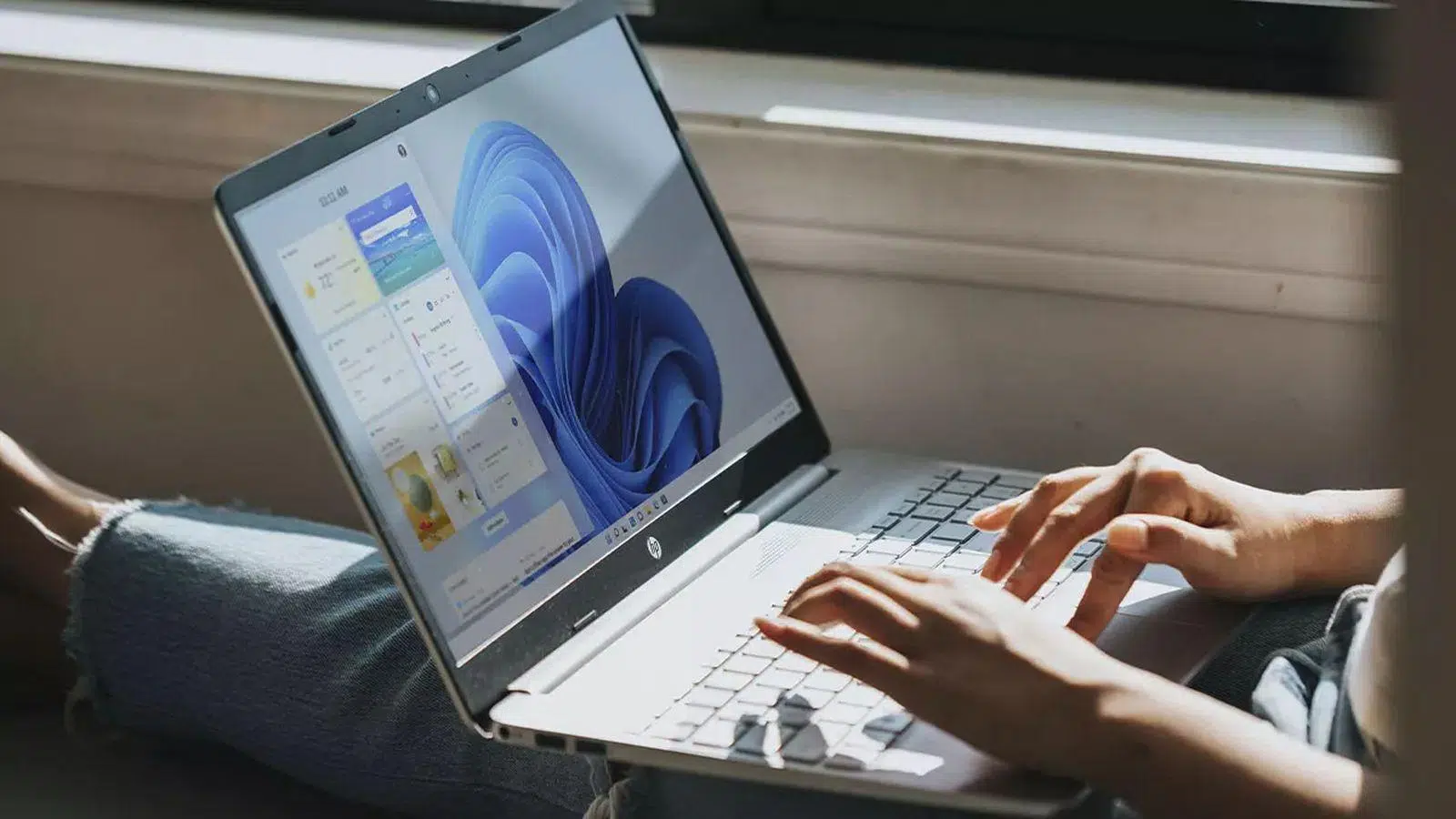
Η γραμμή εργασιών των Windows 11 έχει γίνει ένα από τα πιο πολυσυζητημένα στοιχεία του συστήματος, προς το καλύτερο ή το χειρότερο. Είναι πάντα ορατή, ο κόμβος για multitasking και γρήγορη πρόσβαση, αλλά έχει επίσης δεχθεί σημαντική κριτική για τις αλλαγές της σε σύγκριση με τις προηγούμενες εκδόσεις.
Σε αυτό το άρθρο θα βρείτε έναν πλήρη οδηγό για τη γραμμή εργασιών των Windows 11 : πώς να καρφιτσώνετε και να ξεκαρφιτσώνετε εφαρμογές, πώς να αναδιατάσσετε τα εικονίδια, ποια κύρια στοιχεία περιλαμβάνει, πώς να το μετακινείτε ή να προσπαθείτε να αλλάξετε τη θέση του, ποιες προηγμένες επιλογές προσφέρει το μητρώο, πώς να χρησιμοποιείτε εφαρμογές τρίτων για να το προσαρμόζετε (συμπεριλαμβανομένης της διαφάνειας) και, πάνω απ 'όλα, πώς να το αξιοποιείτε στο έπακρο ανάλογα με τη ροή εργασίας σας.
Τι είναι η γραμμή εργασιών των Windows 11 και πώς λειτουργεί;
Η γραμμή εργασιών των Windows 11 λειτουργεί ως κεντρικός πίνακας για την πρόσβαση σε εφαρμογές, λειτουργίες και ειδοποιήσεις . Συνήθως εμφανίζεται στο κάτω μέρος της οθόνης, αν και σε αυτό το σύστημα η θέση της είναι πολύ πιο περιορισμένη από ό,τι στα Windows 7, 8 ή 10.
Στην κύρια περιοχή της γραμμής εργασιών, μπορείτε να καρφιτσώσετε τα αγαπημένα σας προγράμματα για να τα διατηρείτε εύκολα προσβάσιμα και επίσης να βλέπετε ποιες εφαρμογές εκτελούνται. Τα εικονίδια μπορούν να μετακινηθούν απλώς με μεταφορά και απόθεση, επιτρέποντάς σας να οργανώσετε τη γραμμή εργασιών σύμφωνα με τις προτιμήσεις σας και να διατηρήσετε τις εφαρμογές που χρησιμοποιείτε πιο συχνά στο επάνω μέρος της οθόνης.
Όταν μια εφαρμογή είναι ανοιχτή, τα Windows 11 εμφανίζουν μια μικρή γραμμή ή υπογράμμιση κάτω από το εικονίδιό της στη γραμμή εργασιών. Το τρέχον ενεργό παράθυρο επισημαίνεται, συνήθως χρησιμοποιώντας το χρώμα έμφασης του θέματος συστήματος, διευκολύνοντας την αναγνώριση του προγράμματος που βρίσκεται στο προσκήνιο.
Όλος αυτός ο σχεδιασμός έχει ως στόχο να κάνει την πλοήγηση μεταξύ εφαρμογών και την εκτέλεση πολλαπλών εργασιών απρόσκοπτη: ένα μόνο κλικ για εναλλαγή παραθύρων, ένα άλλο για άνοιγμα του μενού Έναρξη, της αναζήτησης ή της περιοχής ειδοποιήσεων. Το πρόβλημα, για πολλούς έμπειρους χρήστες, είναι ότι αρκετές κλασικές λειτουργίες έχουν εξαφανιστεί ή έχουν περιοριστεί σημαντικά.
Πώς να καρφιτσώσετε, να ξεκαρφιτσώσετε και να αναδιατάξετε εφαρμογές στη γραμμή εργασιών
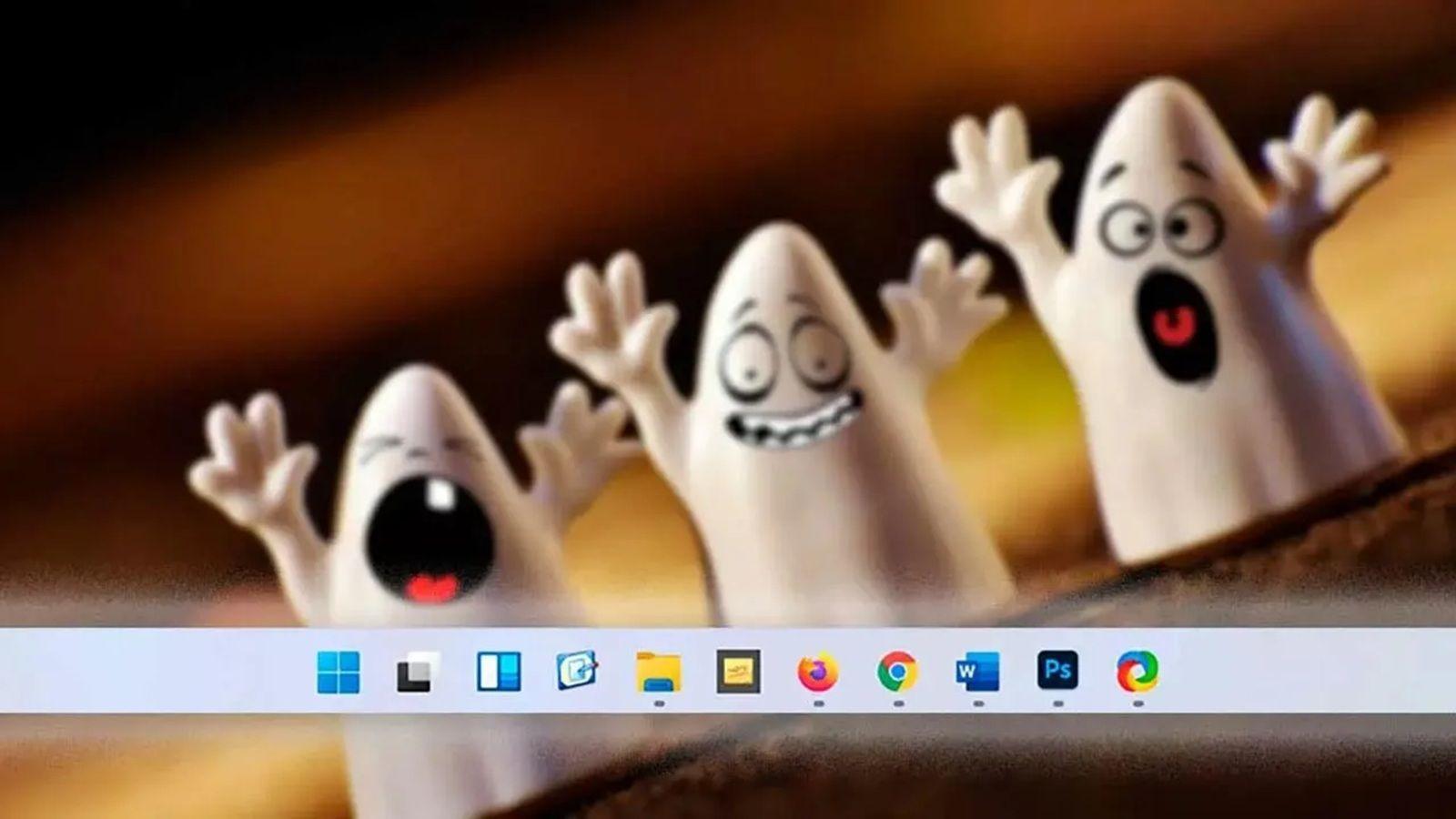
Μία από τις πιο συνηθισμένες ενέργειες στα Windows 11 είναι η καρφίτσωμα εφαρμογών στη γραμμή εργασιών για μόνιμες συντομεύσεις. Υπάρχουν διάφοροι τρόποι για να το κάνετε αυτό και όλοι είναι εύκολοι.
Η πρώτη επιλογή είναι να χρησιμοποιήσετε το πλαίσιο αναζήτησης στη γραμμή εργασιών . Πληκτρολογήστε το όνομα της εφαρμογής που θέλετε να καρφιτσώσετε, κάντε δεξί κλικ στο αποτέλεσμα και επιλέξτε την επιλογή "Καρφίτσωμα στη γραμμή εργασιών" . Από εκείνη τη στιγμή και μετά, το εικονίδιο θα παραμείνει καρφιτσωμένο ακόμα και αν κλείσετε την εφαρμογή.
Εάν η εφαρμογή είναι ήδη ανοιχτή, η διαδικασία είναι ακόμη πιο γρήγορη: κάντε δεξί κλικ στο εικονίδιό της στη γραμμή εργασιών και επιλέξτε ξανά Καρφίτσωμα στη γραμμή εργασιών . Η συμπεριφορά είναι η ίδια, αλλά αποφεύγετε να την αναζητήσετε.
Όταν θέλετε να ελευθερώσετε χώρο, απλώς ξεκαρφιτσώστε την εφαρμογή . Για να το κάνετε αυτό, κάντε δεξί κλικ στο καρφιτσωμένο εικονίδιο και επιλέξτε Ξεκαρφίτσωμα από τη γραμμή εργασιών . Το πρόγραμμα θα παραμείνει εγκατεστημένο. Μόνο η συντόμευση θα εξαφανιστεί.
Η οργάνωση είναι επίσης σημαντική: αν έχετε κουραστεί από την τρέχουσα διάταξη, σύρετε οποιοδήποτε εικονίδιο σε διαφορετική θέση στη γραμμή εργασιών και αφήστε το. Τα Windows 11 αναδιατάσσουν άμεσα τα άλλα εικονίδια , ώστε να μπορείτε να ομαδοποιείτε εργαλεία εργασίας, παιχνίδια, προγράμματα περιήγησης ή άλλες κατηγορίες σύμφωνα με τις προτιμήσεις σας.
Κύρια στοιχεία της γραμμής εργασιών των Windows 11
Πέρα από τα εικονίδια προγραμμάτων, η γραμμή εργασιών των Windows 11 περιλαμβάνει πολλά βασικά στοιχεία που διευκολύνουν τις καθημερινές εργασίες . Μερικά είναι πολύ ορατά (όπως το κουμπί Έναρξη) και άλλα λιγότερο αισθητά, αλλά όλα συμβάλλουν στη συνολική εμπειρία.
Κουμπί αρχικής οθόνης
Το κουμπί Έναρξη είναι το κλασικό εικονίδιο των Windows που βρίσκεται, από προεπιλογή, στο κέντρο της γραμμής εργασιών (αν και εννοιολογικά θεωρείται το πρώτο στα αριστερά). Από εδώ μπορείτε να αποκτήσετε πρόσβαση σε εφαρμογές, καρφιτσωμένα αρχεία και ρυθμίσεις.
Μπορείτε να ανοίξετε το μενού Έναρξη πατώντας το πλήκτρο με το λογότυπο των Windows στο πληκτρολόγιό σας ή κάνοντας κλικ στο αντίστοιχο εικονίδιο στη γραμμή εργασιών. Εάν χρησιμοποιείτε ένα πρόγραμμα ανάγνωσης οθόνης, θα ακούσετε μια προτροπή "Κουμπί Έναρξης" όταν τοποθετήσετε τον δείκτη του ποντικιού πάνω από αυτό.
Μόλις ανοίξει το μενού, απλώς πληκτρολογήστε το όνομα οποιασδήποτε εφαρμογής, ρύθμισης ή εγγράφου που θέλετε να βρείτε. Χρησιμοποιήστε τα πλήκτρα βέλους επάνω και κάτω για να περιηγηθείτε στις προτάσεις και πατήστε Enter για να ξεκινήσετε την επιλεγμένη ενέργεια.
έρευνα
Το εικονίδιο ή το πλαίσιο αναζήτησης βρίσκεται δεξιά από το κουμπί Έναρξη. Σας επιτρέπει να βρίσκετε γρήγορα αρχεία, εφαρμογές, ρυθμίσεις ή ακόμα και αποτελέσματα ιστού , ανάλογα με τις προτιμήσεις αναζήτησής σας.
Για να το εκκινήσετε χρησιμοποιώντας το πληκτρολόγιο, χρησιμοποιήστε τον συνδυασμό Windows + S. Μπορείτε επίσης να κάνετε κλικ στο εικονίδιο αναζήτησης στη γραμμή εργασιών και να ξεκινήσετε να πληκτρολογείτε. Στη συνέχεια, χρησιμοποιήστε το πλήκτρο Tab για εναλλαγή μεταξύ κατηγοριών αποτελεσμάτων και τα πλήκτρα βέλους για πλοήγηση στη λίστα.
Προβολή εργασιών και εικονικών επιφανειών εργασίας
Το κουμπί Προβολή εργασιών παρέχει πρόσβαση σε μια πολύ χρήσιμη λειτουργία: εικονικές επιφάνειες εργασίας , οι οποίες συμπληρώνουν εργαλεία όπως η Διαχείριση εργασιών των Windows . Σας επιτρέπουν να οργανώσετε τον χώρο εργασίας σας ανοίγοντας, για παράδειγμα, μια επιφάνεια εργασίας για αναψυχή, μια άλλη για προσωπικά έργα και μια άλλη για εργασία.
Πατήστε Windows + Tab για να ανοίξετε την Προβολή εργασιών. Θα δείτε ένα πλέγμα ανοιχτών παραθύρων και, στο επάνω ή στο κάτω μέρος, μικρογραφίες των διαθέσιμων επιφανειών εργασίας. Χρησιμοποιήστε το Tab και τα πλήκτρα βέλους για να πλοηγηθείτε μεταξύ των επιλογών και πατήστε Enter για να αλλάξετε επιφάνεια εργασίας.
Περιοχή ειδοποιήσεων (περιοχή συστήματος)
Στο δεξί άκρο της γραμμής βρίσκεται η περιοχή ειδοποιήσεων ή η γραμμή ειδοποιήσεων. Εκεί εμφανίζονται σημαντικά εικονίδια, όπως η σύνδεσή σας στο διαδίκτυο, η ένταση ήχου, η κατάσταση της μπαταρίας, το OneDrive, το ρολόι και το κέντρο ειδοποιήσεων.
Αν προτιμάτε το πληκτρολόγιο, μπορείτε να χρησιμοποιήσετε τα Windows + B για να μεταβείτε απευθείας στην περιοχή ειδοποιήσεων και να ξεκινήσετε την πλοήγηση στα εικονίδια με τα πλήκτρα βέλους αριστερά και δεξιά. Πατώντας Enter ανοίγει το μενού που σχετίζεται με κάθε στοιχείο, όπως τον επιλογέα δικτύου Wi-Fi ή τον πίνακα ήχου.
Ένας άλλος συνδυασμός πλήκτρων είναι τα Windows + N , τα οποία ανοίγουν το Κέντρο ειδοποιήσεων, όπου ομαδοποιούνται οι ειδοποιήσεις συστήματος, οι ειδοποιήσεις εφαρμογών και οι υπενθυμίσεις. Όλα αυτά αποτελούν μέρος της εμπειρίας της γραμμής εργασιών, παρόλο που οπτικά φαίνεται να είναι ξεχωριστή περιοχή.
Γρήγορη εγκατάσταση, Wi-Fi και προσβασιμότητα
Δίπλα στην περιοχή ειδοποιήσεων, τα Windows 11 ενσωματώνουν τον πίνακα Γρήγορων Ρυθμίσεων . Ανοίγει με τα Windows + A και εμφανίζει συντομεύσεις για Wi-Fi, Bluetooth, λειτουργία πτήσης, ένταση ήχου, φωτεινότητα και άλλα προσαρμόσιμα στοιχεία ελέγχου.
Μέσα σε αυτό το πλαίσιο, το κουμπί Διαχείριση συνδέσεων Wi-Fi σάς επιτρέπει να ανανεώσετε τη λίστα με τα διαθέσιμα δίκτυα. Απλώς επιλέξτε το, πατήστε Enter και, στη συνέχεια, χρησιμοποιήστε το εικονίδιο ανανέωσης για να κάνει το σύστημα να αναζητήσει ξανά κοντινά σημεία πρόσβασης.
Η συντόμευση Προσβασιμότητας εμφανίζεται επίσης στις Γρήγορες Ρυθμίσεις . Από εκεί, ανοίγει ένα κινούμενο μενού με μεγεθυντικό φακό, φίλτρα χρώματος, Αφηγητή, μονοφωνικό ήχο, ζωντανές λεζάντες και διάφορες επιλογές που έχουν σχεδιαστεί για να διευκολύνουν τη χρήση της εφαρμογής από άτομα με διαφορετικές ανάγκες.
Αν θέλετε να προχωρήσετε περισσότερο, υπάρχει μια συγκεκριμένη υπηρεσία υποστήριξης προσβασιμότητας από τη Microsoft (AnswerDesk Accessibility), διαθέσιμη σε οικιακούς χρήστες, επιχειρήσεις και δημόσιες διοικήσεις, με υποστήριξη ακόμη και στη νοηματική γλώσσα σε διάφορες γλώσσες.
Ασφαλής αφαίρεση υλικού και χρήση του πληκτρολογίου οθόνης
Το εικονίδιο Ασφαλούς κατάργησης υλικού εμφανίζεται συνήθως στην περιοχή ειδοποιήσεων . Σκοπός του είναι να διασφαλίσει ότι όλες οι λειτουργίες ανάγνωσης και εγγραφής σε μια εξωτερική συσκευή (όπως μια μονάδα USB) έχουν ολοκληρωθεί πριν από την φυσική αφαίρεσή της.
Πατώντας τα πλήκτρα Windows + B ανοίγει η γραμμή εργασιών και, χρησιμοποιώντας τα πλήκτρα βέλους, μπορείτε να βρείτε το εικονίδιο Ασφαλής εξαγωγή. Πατώντας Enter εμφανίζεται μια λίστα με τις συνδεδεμένες συσκευές. Επιλέξτε αυτήν που θέλετε να καταργήσετε, πατήστε ξανά Enter και το σύστημα θα υποδείξει ότι είναι ασφαλής η αποσύνδεση.
Επιπλέον, τα Windows 11 περιλαμβάνουν ένα πληκτρολόγιο οθόνης (OSK) που εμφανίζεται ως οπτικό πληκτρολόγιο στην οθόνη. Είναι πολύ χρήσιμο αν δεν έχετε φυσικό πληκτρολόγιο ή δυσκολεύεστε να το χρησιμοποιήσετε: απλώς κάντε κλικ με το ποντίκι ή πατήστε τα πλήκτρα οθόνης για να πληκτρολογήσετε.
Πώς να αλλάξετε τη θέση της γραμμής εργασιών στα Windows 11
Μία από τις πιο αμφιλεγόμενες πτυχές των Windows 11 είναι ότι η γραμμή εργασιών έχει χάσει μεγάλο μέρος της ευελιξίας που είχε σε προηγούμενες εκδόσεις. Δεν μπορεί πλέον να μετακινηθεί σε οποιαδήποτε πλευρά της οθόνης με ένα απλό σύρσιμο, τουλάχιστον όχι επίσημα.
Σε παλαιότερες εκδόσεις των Windows, μπορούσατε απλώς να ξεκλειδώσετε τη γραμμή εργασιών , να κάνετε αριστερό κλικ και να τη σύρετε σε μια άλλη άκρη της οθόνης: επάνω, αριστερά ή δεξιά. Αυτή η κλασική συμπεριφορά δεν είναι πλέον διαθέσιμη στα σύγχρονα Windows 11.
Ακόμα κι έτσι, υπάρχουν αρκετές προσεγγίσεις: από την τροποποίηση του μητρώου συστήματος σε παλαιότερες εκδόσεις των Windows 11, έως την καταφυγή σε εφαρμογές τρίτων που προσομοιώνουν πολλές από τις επιλογές προσαρμογής που η Microsoft έχει αφαιρέσει ή αποκρύψει.
Αλλαγή της γραμμής εργασιών από το μητρώο (μόνο για παλαιότερες εκδόσεις)
Υπάρχει μια μέθοδος για να αλλάξετε τη θέση της γραμμής εργασιών στα Windows 11 χρησιμοποιώντας τον Επεξεργαστή Μητρώου (Registry Editor ), αν και θα πρέπει να καταστεί σαφές ότι λειτουργούσε (και με κάποιες ιδιαιτερότητες) μόνο σε παλαιότερες εκδόσεις του συστήματος, όπως το 22H1 ή οι δοκιμαστικές εκδόσεις, και ότι η επαφή με το μητρώο ενέχει πάντα κίνδυνο.
Πριν ξεκινήσετε, συνιστάται να δημιουργήσετε ένα σημείο επαναφοράς συστήματος . Με αυτόν τον τρόπο, εάν κάτι πάει στραβά, μπορείτε να επιστρέψετε στην προηγούμενη κατάσταση. Μόλις ολοκληρωθεί η δημιουργία αντιγράφων ασφαλείας, τα τυπικά βήματα είναι τα εξής:
- Πατήστε Windows + R για να ανοίξετε το πλαίσιο Εκτέλεση.
- Γράψτε regedit και επιβεβαιώστε το άνοιγμα του Επεξεργαστή Μητρώου.
- Πλοηγηθείτε στη διαδρομή HKEY_CURRENT_USER > Λογισμικό > Microsoft > Windows > CurrentVersion > Explorer > StuckRects3.
- Βρείτε την τιμή που ονομάζεται Ρυθμίσεις και ανοίξτε το.
- Στο παράθυρο επεξεργασίας, εντοπίστε την αντίστοιχη στήλη ή θέση (συνήθως η στήλη "FE" αναφέρεται μέσα στα δυαδικά δεδομένα).
- Αλλάξτε την τιμή που εμφανίζεται κανονικά ως 03 με ένα από τα ακόλουθα, ανάλογα με την επιθυμητή θέση:
- 00 για να τοποθετήσετε τη μπάρα στα αριστερά.
- 01 για να το τοποθετήσετε από πάνω.
- 02 για να το στείλετε στη δεξιά πλευρά.
- Αποθηκεύστε τις αλλαγές, κλείστε τον Επεξεργαστή Μητρώου και επανεκκινήστε τον υπολογιστή.
Αυτό το κόλπο ήταν πολύ δημοφιλές σε όσους ήθελαν να επαναφέρουν τη γραμμή εργασιών στην επάνω ή πλευρική άκρη , αλλά η Microsoft κλείνει τις πόρτες σε νεότερες ενημερώσεις, επομένως στις μέρες μας ενδέχεται να μην λειτουργεί, να προκαλεί οπτικά προβλήματα ή απλώς να αγνοείται από το σύστημα.
Ξεκλείδωμα και μετακίνηση της γραμμής σε παλαιότερες εκδόσεις των Windows
Στα Windows 10 και σε παλαιότερες εκδόσεις, ήταν σύνηθες να ξεκλειδώνετε τη γραμμή εργασιών για να την μετακινείτε ελεύθερα. Η διαδικασία περιελάμβανε δεξί κλικ στη γραμμή εργασιών και κατάργηση της επιλογής του πλαισίου "Κλείδωμα της γραμμής εργασιών", το οποίο είναι ενεργοποιημένο από προεπιλογή.
Μόλις ξεκλειδωθεί, μπορείτε να κάνετε αριστερό κλικ σε οποιαδήποτε κενή περιοχή, να κρατάτε πατημένο και να σύρετε τη γραμμή σε οποιαδήποτε άκρη της οθόνης: πάνω, κάτω, δεξιά ή αριστερά, πάντα κοντά στην άκρη της οθόνης.
Μόλις βρείτε την ιδανική θέση, ήταν καλύτερο να ενεργοποιήσετε ξανά την επιλογή Κλείδωμα γραμμής εργασιών . Αυτό σας εμπόδισε να την μετακινήσετε κατά λάθος όταν κάνετε κλικ ή σύρετε παράθυρα κοντά στην άκρη.
Στα Windows 11, αυτή η συμπεριφορά δεν είναι εγγενώς διαθέσιμη για την επανατοποθέτηση της γραμμής εργασιών. Η επιλογή κλειδώματος ελέγχει άλλες πτυχές, αλλά δεν σας επιτρέπει να τη σύρετε ελεύθερα όπως παλιά, κάτι που έχει προκαλέσει σημαντική απογοήτευση στους χρήστες που είναι συνηθισμένοι σε αυτήν την ευελιξία.
Εξωτερικές εφαρμογές για μετακίνηση και προσαρμογή της γραμμής
Λόγω όλων αυτών των περιορισμών, πολλοί χρήστες έχουν επιλέξει να χρησιμοποιήσουν λογισμικό τρίτων για να επαναφέρουν μέρος της προηγούμενης ισχύος της γραμμής εργασιών . Αυτά τα προγράμματα επιτρέπουν στους χρήστες να μετακινούν τη γραμμή εργασιών, να αλλάζουν τη συμπεριφορά της ή να ανακτούν λειτουργίες που έχουν αφαιρεθεί.
Ένα παράδειγμα που αναφέρεται σε ορισμένα εκπαιδευτικά βίντεο είναι ένα εργαλείο γνωστό ως StarAllBack (ή παρόμοιες παραλλαγές), το οποίο προσφέρει τη δυνατότητα τοποθέτησης της γραμμής εργασιών σε διαφορετικές πλευρές της οθόνης και επαναφοράς του κλασικού στυλ των Windows 10 ή ακόμα και παλαιότερων εκδόσεων.
Αυτές οι εφαρμογές συνήθως αναπαράγουν την αρχική λειτουργικότητα: μπορείτε να τροποποιήσετε τη θέση, το μέγεθος και τη συμπεριφορά των εικονιδίων, ακόμη και να αλλάξετε το μενού Έναρξη για να το κάνετε να μοιάζει περισσότερο με το παλιό. Το καλύτερο είναι ότι σε πολλές περιπτώσεις οι αλλαγές εφαρμόζονται άμεσα και χωρίς επανεκκίνηση.
Από την άλλη πλευρά, υπάρχει ένα ολόκληρο οικοσύστημα εργαλείων που έχουν σχεδιαστεί για να διαμορφώνουν τη γραμμή εργασιών, όπως βοηθητικά προγράμματα που εστιάζουν στη διαφάνεια, την προηγμένη ομαδοποίηση ή τη δημιουργία προσαρμοσμένων ζωνών εικονιδίων. Το μειονέκτημα είναι ότι θα εξαρτάστε από τρίτους προγραμματιστές και θα ελπίζετε ότι κάθε ενημέρωση των Windows δεν θα διαταράξει την εργασία τους.
Γιατί να αλλάξω τη θέση της γραμμής εργασιών;
Πολλοί άνθρωποι πιστεύουν ότι η μετακίνηση της γραμμής εργασιών είναι απλώς μια αισθητική επιλογή, αλλά στην πραγματικότητα μπορεί να βελτιώσει σημαντικά την παραγωγικότητα και την άνεση . Ανάλογα με τον τύπο εργασίας που κάνετε και την οθόνη που χρησιμοποιείτε, η μία ή η άλλη θέση μπορεί να έχει πολύ νόημα.
Εάν εργάζεστε με πολλές οθόνες σε κατακόρυφο προσανατολισμό , η τοποθέτηση της γραμμής εργασιών σε μια συγκεκριμένη πλευρά μπορεί να βοηθήσει στη μείωση των κινήσεων του ποντικιού και να διατηρήσει ορατά τα πιο σημαντικά παράθυρα ή εργαλεία. Δεν θα είναι μια ευρέως διαδεδομένη λύση, αλλά για ορισμένους επαγγελματίες, κάνει όλη τη διαφορά.
Ορισμένοι χρήστες προτιμούν να έχουν τη γραμμή εργαλείων κάθετα στα πλάγια, επειδή πιστεύουν ότι έτσι απελευθερώνεται πολύτιμο ύψος στο κάτω μέρος της οθόνης. Αυτό είναι ιδιαίτερα χρήσιμο εάν εργάζεστε συχνά με μεγάλα έγγραφα, εκτενείς λίστες ή ιστοσελίδες που διαβάζονται από πάνω προς τα κάτω.
Άλλοι βρίσκουν βολικό να τοποθετούν τη γραμμή στην κορυφή , ειδικά εκείνοι που εργάζονται στον σχεδιασμό, την επεξεργασία βίντεο ή σε εργασίες όπου οι χρονογραμμές και οι παλέτες εργαλείων επωφελούνται από την κατάληψη ενός μεγάλου μέρους της κεντρικής και κάτω περιοχής χωρίς διακοπές.
Στις εξαιρετικά ευρείες οθόνες, πολλοί επιλέγουν να τοποθετούν τη γραμμή εργασιών στη μία πλευρά για να αξιοποιούν καλύτερα τον επιπλέον οριζόντιο χώρο. Με αυτόν τον τρόπο, η διεπαφή προσαρμόζεται καλύτερα στις αναλογίες της οθόνης και δεν σπαταλάτε ύψος σε μια πολύ φαρδιά κάτω λωρίδα.
Πλεονεκτήματα ανάλογα με το προφίλ χρήστη σας
Δεν χρησιμοποιούν όλοι τον υπολογιστή τους με τον ίδιο τρόπο και αυτό επηρεάζει άμεσα τον τρόπο με τον οποίο πρέπει να ρυθμίσουμε τη γραμμή εργασιών . Ανάλογα με το αν προγραμματίζετε, σχεδιάζετε, γράφετε ή απλώς κάνετε περιήγηση, θα προτιμήσετε μια θέση έναντι μιας άλλης.
Όσοι προγραμματίζουν, γράφουν ή εργάζονται με μεγάλα έγγραφα κειμένου συχνά επωφελούνται από τη μεγιστοποίηση του κατακόρυφου χώρου . Για αυτούς, η τοποθέτηση της γραμμής εργασιών στην αριστερή ή τη δεξιά πλευρά είναι πολύ πρακτική, επειδή αφήνει περισσότερες γραμμές ορατές στην οθόνη και μειώνει την ανάγκη για συνεχή κύλιση.
Για τους γραφίστες και τους επεξεργαστές βίντεο , είναι σύνηθες να προτιμούν τη γραμμή εργαλείων στο επάνω μέρος. Αυτό απελευθερώνει την κάτω περιοχή για χρονοδιαγράμματα, πλαίσια εφέ και κομμάτια ήχου, ελαχιστοποιώντας τα τυχαία κλικ και κάνοντας τη ροή εργασίας πιο ομαλή.
Οι χρήστες εξαιρετικά ευρυγώνιων οθονών, όπως αναφέραμε προηγουμένως, επωφελούνται από την τοποθέτηση της γραμμής εργασιών στη μία πλευρά , εκμεταλλευόμενοι το οριζόντιο πλάτος για εικονίδια, συντομεύσεις ή πίνακες πληροφοριών χωρίς να καταλαμβάνουν πολύ χώρο από την κύρια προβολή του περιεχομένου.
Τελικά, δεν υπάρχει μία και μοναδική «καλύτερη» θέση. Όλα εξαρτώνται από τις συνήθειές σας, τη ροή εργασίας σας και τον τρόπο που βλέπετε την οθόνη . Η δυνατότητα μετακίνησης του ρυθμιστικού ήταν ακριβώς αυτό που επέτρεπε σε όλους να προσαρμόσουν τα Windows στις προτιμήσεις τους, κάτι που πολλοί παραλείπουν στα Windows 11.
Διαφάνεια και εμφάνιση του μπαρ: TranslucentTB και εταιρεία
Πέρα από τη θέση της, ένα άλλο θέμα που έχει προκαλέσει συζήτηση είναι η οπτική εμφάνιση της γραμμής εργασιών . Σε ορισμένους χρήστες αρέσει ο σχεδιασμός των Windows 11 όπως είναι, ενώ άλλοι δεν πείθονται από το φόντο, το χρώμα ή το επίπεδο διαφάνειας.
Αν θέλετε να δείτε το φόντο της επιφάνειας εργασίας σας σε πλήρη οθόνη χωρίς η γραμμή εργασιών να καλύπτει ένα μέρος της εικόνας, εργαλεία όπως το TranslucentTB μπορούν να είναι ιδανικά για εσάς. Αυτό το μικρό, δωρεάν πρόγραμμα μπορεί να ληφθεί από το Microsoft Store και είναι συμβατό με τα Windows 10 και τα Windows 11.
Η κύρια λειτουργία του είναι να κάνει τη γραμμή εργασιών διαφανή ή ημιδιαφανή , αλλά σας επιτρέπει επίσης να εφαρμόσετε εφέ θολώματος, ρυθμίσεις αδιαφάνειας και αλλαγές χρώματος. Όλα αυτά με ελάχιστη κατανάλωση πόρων και χωρίς την ανάγκη για πολύπλοκες διαμορφώσεις.
Μετά την εγκατάσταση, το πρόγραμμα τοποθετεί ένα εικονίδιο στην περιοχή ειδοποιήσεων . Από εκεί, ένα δεξί κλικ παρέχει πρόσβαση σε διάφορες επιλογές εμφάνισης. Μπορείτε να διαμορφώσετε ένα στυλ για την επιφάνεια εργασίας, ένα άλλο για το πότε ένα παράθυρο είναι ενεργό, ένα άλλο για το μενού Έναρξη και ένα άλλο για μεγιστοποιημένες εφαρμογές.
Το αποτέλεσμα είναι μια γραμμή που συνδυάζεται άψογα με το φόντο, επισημαίνοντας μόνο τα εικονίδια που πραγματικά χρειάζεστε . Για όσους εκτιμούν μια προσεκτικά επιμελημένη ταπετσαρία (όπως μια προσωπική φωτογραφία ή μια εικόνα), αυτή η λύση τους επιτρέπει να την αναδείξουν χωρίς να θυσιάσουν τη λειτουργικότητα.
Μεταξύ των έμπειρων χρηστών, υπάρχει ένα επαναλαμβανόμενο παράπονο: η εξαφάνιση των κλασικών γραμμών εργαλείων από τη γραμμή εργασιών και η ριζική αλλαγή στο μενού Έναρξη. Για πολλούς, η νέα προσέγγιση είναι λιγότερο πρακτική και προσανατολίζεται περισσότερο σε περιεχόμενο που δεν τους ενδιαφέρει.
Μερικοί χρήστες δεν έχουν χρησιμοποιήσει συντομεύσεις στην επιφάνεια εργασίας εδώ και δεκαετίες, επειδή προτιμούν τις γραμμές εργαλείων που είναι ενσωματωμένες στη γραμμή εργασιών . Προηγουμένως, μπορούσαν να δημιουργούν φακέλους με συντομεύσεις, να τις μετατρέπουν σε γραμμές εργαλείων, να τις μετονομάζουν και να αλλάζουν τα εικονίδιά τους, και να έχουν άκρως οργανωμένα ιεραρχικά μενού.
Με τα Windows 11, αυτή η δυνατότητα έχει περιοριστεί σημαντικά. Μπορείτε πλέον να καρφιτσώσετε έναν φάκελο στη γραμμή εργασιών, αλλά δεν μπορείτε πλέον να προσαρμόσετε εικονίδια ή ονόματα με τον ίδιο τρόπο , ούτε να δημιουργήσετε πραγματικά ενσωματωμένες γραμμές εργαλείων με πολλαπλά επίπεδα.
Όσοι βασίζονταν σε αυτήν τη λειτουργία για να αντικαταστήσουν το μενού Έναρξη από την εποχή των Windows Vista, τώρα έχουν ένα μενού Έναρξης γεμάτο με προωθούμενα στοιχεία, προτάσεις και εφαρμογές που δεν χρησιμοποιούν , καθώς και μια λειτουργία αναζήτησης που, κατά τη γνώμη τους, δεν εστιάζει πάντα στις εγκατεστημένες εφαρμογές.
Προς το παρόν, δεν υπάρχει επίσημος κώδικας ή εναλλακτική λύση που να υποστηρίζεται από τη Microsoft και να επαναφέρει με ακρίβεια τη λειτουργικότητα της ένθετης γραμμής εργαλείων στα Windows 11. Ορισμένα προγράμματα τρίτων κατασκευαστών πλησιάζουν, αλλά πολλά δεν έχουν σχεδιαστεί για να αναπαράγουν αυτήν τη συγκεκριμένη περίπτωση χρήσης.
Πίσω από αυτά τα παράπονα κρύβεται μια θεμελιώδης ιδέα: η γραμμή εργασιών και το μενού Έναρξη ήταν προηγουμένως ιδιαίτερα διαμορφώσιμα , επιτρέποντας στους χρήστες να τα προσαρμόζουν στη ροή εργασίας τους. Με τις αλλαγές στα Windows 11, αυτή η δυνατότητα προσαρμογής έχει μειωθεί και, εν μέρει, έχει μετατοπιστεί σε εξωτερικά εργαλεία.
Σήμερα, αν θέλετε μια παρόμοια εμπειρία με την παλιά, η πιο αποτελεσματική προσέγγιση εξακολουθεί να είναι να συνδυάσετε τις εσωτερικές επιλογές των Windows 11 (καρφίτσωμα εφαρμογών, οργάνωση εικονιδίων, αυτόματη απόκρυψη της γραμμής εργασιών κ.λπ.) με εξωτερικά βοηθητικά προγράμματα όπως το TranslucentTB ή εναλλακτικές λύσεις του μενού Έναρξη, φροντίζοντας πάντα να ελέγχετε την αξιοπιστία και τη συντήρησή τους.
Συνολικά, η γραμμή εργασιών των Windows 11 παραμένει ο κόμβος του multitasking και προσφέρει πολλά ισχυρά χαρακτηριστικά, αλλά η γενική αίσθηση μεταξύ των απαιτητικών χρηστών είναι ότι η Microsoft έχει θυσιάσει κάποια ελευθερία προσαρμογής υπέρ ενός πιο ομοιόμορφου σχεδιασμού, γεγονός που έχει ανοίξει την πόρτα σε ένα οικοσύστημα εργαλείων τρίτων που προσπαθούν να αποκαταστήσουν την ικανότητα της γραμμής εργασιών να προσαρμόζεται πραγματικά σε κάθε τρόπο εργασίας.