- Η εικονογραφία των Windows 11 χρησιμοποιεί εικονίδια εφαρμογών και συστήματος ως συνεπή οπτική γλώσσα για ενέργειες, καταστάσεις και έννοιες.
- Η γραμματοσειρά Segoe Fluent Icons ορίζει ένα μινιμαλιστικό, γεωμετρικό και κλιμακωτό στυλ που ενοποιεί τα σύμβολα του συστήματος.
- Τα εικονίδια των Windows έχουν εξελιχθεί από ασπρόμαυρα σχέδια σε σύνθετα διανυσματικά σύνολα ευθυγραμμισμένα με το Fluent Design.
- Τα Windows 11 λανσάρουν ένα ανανεωμένο πακέτο εικονιδίων που εγκαταλείπει τα Live Tiles και ενισχύει την οπτική καθαρότητα και συνέπεια.
Αν χρησιμοποιείτε τα Windows 11 καθημερινά, πιθανότατα έχετε παρατηρήσει ότι το σύστημα είναι γεμάτο με μικρά σύμβολα παντού: στην επιφάνεια εργασίας, στη γραμμή εργασιών , στα παράθυρα, ακόμη και μέσα σε εφαρμογές. Αυτά τα εικονίδια δεν υπάρχουν για διακόσμηση . λειτουργούν ως οπτική γλώσσα, ώστε να μπορείτε να κατανοείτε τι συμβαίνει στον υπολογιστή σας με μια ματιά.
Αν και μπορεί να φαίνεται ασήμαντο, η κατανόηση της σημασίας των εικονιδίων των Windows 11 σάς βοηθά να πλοηγείστε στο σύστημα πιο γρήγορα, να αποφεύγετε ανόητα λάθη και να αξιοποιείτε λειτουργίες που συχνά περνούν απαρατήρητες. Επιπλέον, πίσω από κάθε εικονίδιο κρύβεται μια ολόκληρη διαδικασία σχεδιασμού, ιστορίας και εξέλιξης που εξηγεί γιατί βλέπουμε τα Windows όπως τα βλέπουμε σήμερα.
Τι είναι η εικονογραφία στα Windows 11 και σε τι χρησιμεύει;
Όταν μιλάμε για εικονογραφία στα Windows 11, αναφερόμαστε στο σύνολο εικόνων, εικονογραμμάτων και οπτικών συμβόλων που εμφανίζονται σε όλο το λειτουργικό σύστημα και τις εφαρμογές του. Αυτά τα στοιχεία λειτουργούν ως μεταφορές: αντιπροσωπεύουν ενέργειες (ένα εικονίδιο κάδου απορριμμάτων για τη διαγραφή αρχείων), καταστάσεις (ένα cloud με ένα σημάδι επιλογής που υποδεικνύει τον επιτυχή συγχρονισμό) ή έννοιες (έναν φάκελο που υποδεικνύει ένα κοντέινερ αρχείων).
Η Microsoft χρησιμοποιεί αυτήν την εικονογραφία με συνέπεια σε όλα τα Windows 11, έτσι ώστε μόλις κατανοήσετε τη σημασία ενός συμβόλου, να μπορείτε να το αναγνωρίσετε αμέσως οπουδήποτε στο σύστημα . Αυτό μειώνει το κείμενο στην οθόνη, επιταχύνει την πλοήγηση και βελτιώνει την προσβασιμότητα για όλους τους τύπους χρηστών.
Μέσα σε αυτήν την οπτική γλώσσα, τα Windows 11 διακρίνουν κυρίως τρεις κύριες κατηγορίες εικονιδίων : εικονίδια εφαρμογών, εικονίδια συστήματος και εικονίδια τύπων αρχείων. Στην καθημερινή χρήση, τα εικονίδια εφαρμογών και συστήματος έχουν τη μεγαλύτερη επίδραση στην εμπειρία χρήστη, επομένως θα επικεντρωθούμε σε αυτά.
Εικονίδια εφαρμογών στα Windows 11
Τα εικονίδια εφαρμογών είναι αυτά που προσδιορίζουν κάθε πρόγραμμα που είναι εγκατεστημένο στον υπολογιστή σας . Είναι αυτά που βλέπετε στην επιφάνεια εργασίας, στο μενού Έναρξη, στη γραμμή εργασιών και στην εξερεύνηση αρχείων όταν περιηγείστε σε εκτελέσιμα αρχεία ή συντομεύσεις.
Η κύρια λειτουργία τους είναι να χρησιμεύουν ως συντόμευση για την εκκίνηση της εφαρμογής, αλλά λειτουργούν επίσης ως το πρόσωπο της εφαρμογής σε όλο το οικοσύστημα των Windows : εμφανίζονται σε λίστες προγραμμάτων, ειδοποιήσεις, παράθυρα διαλόγου, στην εναλλαγή εργασιών και σε πολλά άλλα. Γι' αυτό η Microsoft επιμένει ότι κάθε εικονίδιο εφαρμογής θα πρέπει να εκφράζει την ουσία αυτού που κάνει το πρόγραμμα.
Η σύσταση σχεδιασμού είναι αυτά τα εικονίδια να χρησιμοποιούν μια σαφή οπτική μεταφορά για την κύρια λειτουργία της εφαρμογής. Για παράδειγμα, μια μουσική νότα για ένα πρόγραμμα αναπαραγωγής μουσικής, ένα μολύβι σε ένα έγγραφο για ένα πρόγραμμα επεξεργασίας κειμένου ή μια στυλιζαρισμένη αριθμομηχανή για μια εφαρμογή υπολογιστικών φύλλων. Όσο πιο άμεση είναι η μεταφορά, τόσο πιο γρήγορα ο χρήστης θα κάνει τη σύνδεση.
Η Microsoft παρέχει συγκεκριμένες οδηγίες για σχεδιαστές και προγραμματιστές για τη δημιουργία εικονιδίων συμβατών με τα Windows 11, λαμβάνοντας υπόψη πτυχές όπως το συνολικό σχήμα, η παλέτα χρωμάτων, οι σκιές, το επίπεδο λεπτομέρειας και ο τρόπος με τον οποίο το εικονίδιο προσαρμόζεται σε διαφορετικά μεγέθη και αναλύσεις . Ο στόχος είναι το ίδιο εικονίδιο να είναι αναγνωρίσιμο τόσο σε πολύ μικρό όσο και σε μεγάλο μέγεθος.
Εικονίδια συστήματος και η γραμματοσειρά Segoe Fluent Icons
Πέρα από τα εικονίδια εφαρμογών, τα Windows 11 χρησιμοποιούν τα λεγόμενα εικονίδια συστήματος για εσωτερικά στοιχεία διεπαφής: κουμπιά γραμμής εντολών, εικονίδια πλοήγησης, δείκτες κατάστασης , στοιχεία ελέγχου σε μενού περιβάλλοντος και πολλά άλλα μέρη της εμπειρίας χρήστη.
Στα Windows 11, αυτά τα σύμβολα εντολών βασίζονται σε μια συγκεκριμένη γραμματοσειρά που ονομάζεται Segoe Fluent Icons . Αντί να είναι μεμονωμένες εικόνες, αντιμετωπίζονται ως σύμβολα μέσα σε μια γραμματοσειρά, επιτρέποντάς τους να προσαρμόζονται εύκολα σε κλίμακα, να διατηρούν ένα συνεπές στυλ και να διασφαλίζουν ότι ενσωματώνονται καλά με το υπόλοιπο κείμενο και τα οπτικά στοιχεία.
Όλοι οι χαρακτήρες σε αυτήν τη γραμματοσειρά σχεδιάζονται με ένα μόνο, μονογραμμικό στυλ περιγράμματος , σαν να έχουν σχεδιαστεί με ένα συνεχές περίγραμμα με μια γραμμή σταθερού πάχους 1 epx. Αυτή η μινιμαλιστική προσέγγιση ταιριάζει με την πιο καθαρή, πιο μοντέρνα αισθητική των Windows 11.
Ο σχεδιασμός των εικονιδίων Segoe Fluent ακολουθεί τρεις βασικές αισθητικές αρχές: μινιμαλιστικό, αρμονικό και εξελιγμένο. «Μινιμαλιστικό» σημαίνει ότι κάθε σύμβολο περιλαμβάνει μόνο τις απαραίτητες λεπτομέρειες, «αρμονικό» σημαίνει ότι βασίζεται σε απλά και συνεπή γεωμετρικά σχήματα και «εξελιγμένο» σημαίνει ότι χρησιμοποιεί σύγχρονες μεταφορές που οποιοσδήποτε σύγχρονος χρήστης μπορεί εύκολα να κατανοήσει.
Η Microsoft συνιστά στους προγραμματιστές να χρησιμοποιούν αυτά τα εικονίδια συστήματος στις δικές τους εφαρμογές για να επιτύχουν μια ομοιόμορφη διεπαφή με τα Windows 11, τόσο σε στυλ όσο και σε συμπεριφορά. Με αυτόν τον τρόπο, ένα κουμπί αναζήτησης ή ένα εικονίδιο κοινής χρήσης φαίνεται το ίδιο σε όλες τις εφαρμογές και ο χρήστης δεν χρειάζεται να μάθει ξανά τις έννοιές τους.
Μέγεθος εικονιδίων και μετρήσεις στα Windows 11
Μια σημαντική λεπτομέρεια του σχεδιασμού εικονιδίων στα Windows 11 είναι ο τρόπος χειρισμού των μεγεθών. Στη γραμματοσειρά Segoe Fluent Icons, κάθε σύμβολο έχει σχεδιαστεί έτσι ώστε η χρησιμοποιήσιμη περιοχή του εικονιδίου να χωράει μέσα σε ένα τετράγωνο em , το οποίο είναι η τυπική μονάδα μέτρησης στην ψηφιακή τυπογραφία.
Αυτό σημαίνει ότι αν ορίσετε το μέγεθος γραμματοσειράς σε 16 epx, το εικονίδιο που προκύπτει συμπεριφέρεται ισοδύναμα με μια εικόνα 16x16 epx. Αυτή η άμεση συσχέτιση καθιστά την αλλαγή μεγέθους και την ευθυγράμμιση των εικονιδίων στις γραμμές εργαλείων, τα μενού και άλλα στοιχεία πολύ πιο προβλέψιμη τόσο για τους σχεδιαστές όσο και για τους προγραμματιστές.
Χάρη σε αυτό το μοντέλο, τα εικονίδια μπορούν να κλιμακωθούν ευκρινώς σε διαφορετικά μεγέθη χωρίς να χάσουν την αναγνωσιμότητά τους ή να παραμορφωθούν οπτικά. Είναι ένας τρόπος ενοποίησης του τρόπου με τον οποίο χρησιμοποιούνται τα εικονίδια SVG ή bitmap με τη λογική μιας διανυσματικής γραμματοσειράς.
Τροποποιητές εικονιδίων: πώς να αλλάξετε τη σημασία τους
Μία από τις τεχνικές της εικονογραφίας των Windows 11 είναι ο συνδυασμός βασικών εικονιδίων με εικονίδια τροποποίησης για τη δημιουργία νέων οπτικών νοημάτων χωρίς να χρειάζεται να σχεδιαστεί ένα εντελώς νέο εικονόγραμμα από την αρχή.
Τα βασικά εικονίδια είναι το κύριο στοιχείο της οπτικής μεταφοράς: για παράδειγμα, μια οθόνη αντιπροσωπεύει μια συσκευή προβολής, ένα cloud μια υπηρεσία cloud ή ένας φάκελος ένα κοντέινερ αρχείων. Αυτά τα βασικά εικονίδια καταλαμβάνουν το μεγαλύτερο μέρος της διαθέσιμης περιοχής επειδή αποτελούν τον πυρήνα του μηνύματος που μεταφέρεται.
Ένα εικονίδιο τροποποίησης μπορεί να τοποθετηθεί πάνω σε αυτό το βασικό εικονίδιο για να προσαρμόσει ή να βελτιώσει τη σημασία του. Αυτοί οι τροποποιητές τοποθετούνται συνήθως σε ένα από τα κάτω τεταρτημόρια του εικονιδίου, ώστε να είναι ευδιάκριτοι χωρίς να καλύπτουν το κύριο στοιχείο. Τυπικά παραδείγματα περιλαμβάνουν ένα μικρό σύμβολο συν για να υποδείξει "νέο", ένα κυκλικό βέλος για "συγχρονισμένο" ή έναν σταυρό για "σφάλμα".
Αυτό το σύστημα επιτρέπει την συνεπή εμφάνιση διαφορετικών καταστάσεων για το ίδιο αντικείμενο: για παράδειγμα, ένα εικονίδιο κανονικού χρήστη, το ίδιο εικονίδιο με ένα μικρό λουκέτο για να υποδείξει έναν προστατευμένο λογαριασμό ή με ένα σταυρό για έναν απενεργοποιημένο λογαριασμό. Ο χρήστης μαθαίνει τα βασικά και στη συνέχεια χρειάζεται μόνο να ερμηνεύσει τον τροποποιητή.
Χρήση επιπέδων στα εικονίδια των Windows 11
Εκτός από τους τροποποιητές, τα Windows 11 χρησιμοποιούν επίπεδα εικονιδίων για την αναπαράσταση παραλλαγών κατάστασης. Η επικάλυψη δύο συμβόλων σάς επιτρέπει να δημιουργήσετε διαφορετικές εκδοχές του ίδιου συμβόλου για να υποδείξετε, για παράδειγμα, εάν κάτι είναι ενεργό, επιλεγμένο, σε παύση ή απενεργοποιημένο.
Αυτή η τεχνική στρωματοποίησης είναι ιδιαίτερα χρήσιμη σε πλούσιες διεπαφές, όπως προηγμένες γραμμές εργαλείων ή πίνακες ελέγχου, όπου είναι σημαντικό να υποδεικνύονται καταστάσεις χωρίς να υπερφορτώνονται με κείμενο. Με μια απλή αλλαγή στρώσης ή προσθέτοντας ένα μικρό επιπλέον στοιχείο, το εικονίδιο επικοινωνεί άμεσα μια διαφορετική κατάσταση (για παράδειγμα, ένα κουδούνι με μια γραμμή που το διαπερνά για να υποδεικνύει ότι οι ειδοποιήσεις είναι σε σίγαση).
Η πολιτιστική σημασία και η τοποθεσία των εικόνων
Παρόλο που οι εικόνες συχνά λέγεται ότι είναι καθολικές, η Microsoft προειδοποιεί ότι η εικονογραφία έχει επίσης σημαντικές πολιτισμικές αποχρώσεις . Το ίδιο σύμβολο μπορεί να είναι ουδέτερο σε μια χώρα και να θεωρείται παράξενο ή ακόμα και προσβλητικό σε μια άλλη.
Συνεπώς, συνιστάται η επικύρωση των εικονιδίων λαμβάνοντας υπόψη το πλαίσιο χρήσης και το κοινό-στόχο. Στις περισσότερες περιπτώσεις, μια παραδοσιακή «μετάφραση» δεν είναι απαραίτητη, αλλά συνιστάται να εξεταστεί εάν ορισμένα χέρια, χειρονομίες, αντικείμενα ή αναφορές είναι κατανοητά και αποδεκτά σε διαφορετικούς πολιτισμούς . Αυτό το κριτήριο ισχύει τόσο για τα εικονίδια των Windows 11 όσο και για εκείνα που έχουν σχεδιαστεί για εφαρμογές που εκτελούνται στο σύστημα.
Αρχές για τη δημιουργία καλών εικονιδίων εφαρμογών
Η Microsoft θεσπίζει ένα σύνολο γενικών αρχών για να διασφαλίσει ότι τα εικονίδια εφαρμογών στα Windows παρέχουν μια συνεπή και ευχάριστη εμπειρία. Η πρώτη είναι η απλότητα: συνιστώνται καθαρά, σαφή και διαχρονικά εικονίδια , εύκολα κατανοητά με την πρώτη ματιά και δεν βασίζονται σε μικρολεπτομέρειες που χάνονται σε μικρά μεγέθη.
Ο δεύτερος πυλώνας είναι η διατήρησή τους ως καθολικών μορφών. Αυτό σημαίνει την αποφυγή υπερβολικά περίπλοκων ή αφηρημένων μορφών που μόνο ορισμένοι άνθρωποι μπορούν να ερμηνεύσουν. Ακολουθώντας αυτή τη γραμμή σκέψης, ενθαρρύνεται η δημιουργία συμπεριληπτικών εικονιδίων που είναι εύκολα κατανοητά σε οποιοδήποτε πολιτισμικό πλαίσιο , με βάση κοινά ανθρώπινα κίνητρα και όχι υπερβολικά τοπικές αναφορές.
Η τρίτη αρχή θα μπορούσε να συνοψιστεί ως «κάνε λιγότερα, αλλά καλύτερα». Ένα καλοσχεδιασμένο εικονίδιο δεν χρειάζεται εκατοντάδες στοιχεία. Κάθε λεπτομέρεια πρέπει να λαμβάνεται προσεκτικά υπόψη για να προσθέσει αξία . Η ιδέα είναι ότι το εικονίδιο συνοψίζει την εφαρμογή ή τη λειτουργία σε ένα μόνο οπτικό στοιχείο, χρησιμοποιώντας απλά σχήματα, διαφάνεια όπου είναι απαραίτητο και περιορισμένη χρήση διακοσμητικών εφέ.
Πού εμφανίζονται τα εικονίδια εφαρμογών στα Windows 11;
Τα εικονίδια εφαρμογών στα Windows 11 υπάρχουν σε περισσότερα σημεία από ό,τι νομίζετε αρχικά. Δεν βρίσκονται μόνο στην επιφάνεια εργασίας ή στη γραμμή εργασιών: εμφανίζονται στο μενού Έναρξη , στη γραμμή αναζήτησης , στην εναλλαγή εργασιών (Alt+Tab), στην περιοχή ειδοποιήσεων και μέσα σε πολλά παράθυρα διαλόγου συστήματος.
Χρησιμοποιούνται επίσης στο Microsoft Store, σε λίστες εγκατεστημένων προγραμμάτων, στις προεπιλεγμένες ρυθμίσεις εφαρμογών και σε διάφορες ενότητες ρυθμίσεων. Γι' αυτό η Microsoft τονίζει ότι το εικονίδιο είναι η πρώτη εντύπωση μιας εφαρμογής : συχνά, ένας χρήστης αποφασίζει αν θα ανοίξει ή όχι ένα πρόγραμμα με βάση αυτό που μεταφέρει αυτό το μικρό γραφικό.
Πώς να σχεδιάσετε και να δημιουργήσετε εικονίδια των Windows 11
Για να δημιουργήσετε εικονίδια εφαρμογών που ταιριάζουν καλά στα Windows 11, οι επίσημοι οδηγοί συνιστούν να εργαστείτε με μια σαφή μεταφορά, να επιλέξετε προσεκτικά μια παλέτα χρωμάτων και να δώσετε προσοχή στην αλληλεπίδραση φωτός και σκιάς. Ο στόχος είναι το εικονίδιο να είναι λειτουργικό, αισθητικά ευχάριστο και εύκολα αναγνωρίσιμο τόσο σε φωτεινή όσο και σε σκοτεινή λειτουργία.
Ένα άλλο βασικό σημείο είναι ότι το σύνολο εικονιδίων μιας εφαρμογής πρέπει να κλιμακώνεται σωστά. Συνιστάται η προετοιμασία στοιχείων που φαίνονται καλά σε διαφορετικά μεγέθη και πυκνότητες οθόνης , από τις μικρότερες προβολές έως τις μεγαλύτερες συντομεύσεις, διασφαλίζοντας ότι δεν θα εμφανίσουν pixel ή θα χάσουν την οπτική τους ελκυστικότητα.
Για εφαρμογές που εκτελούνται επίσης στα Windows 10, υπάρχουν πρόσθετες παράμετροι που πρέπει να ληφθούν υπόψη, όπως η συμβατότητα με δυναμικά εικονίδια ή "Ζωντανά πλακίδια" που χρησιμοποιούσε το σύστημα για την εμφάνιση ενημερωμένων πληροφοριών στο μενού "Έναρξη". Παρόλο που αυτά τα ζωντανά πλακίδια είναι λιγότερο εμφανή στα Windows 11, πολλές από τις παλαιότερες οδηγίες σχετικά με την ευκρίνεια, την αντίθεση και την οπτική απλότητα παραμένουν έγκυρες.
Ιστορική εξέλιξη των εικονιδίων των Windows έως τα Windows 11
Για να κατανοήσουμε γιατί τα εικονίδια των Windows 11 είναι όπως είναι, είναι χρήσιμο να ρίξουμε μια γρήγορη ματιά στην ιστορία τους. Τα σύγχρονα εικονίδια υπολογιστών έχουν τις ρίζες τους στη δεκαετία του 70, όταν το ερευνητικό εργαστήριο Xerox PARC άρχισε να πειραματίζεται με γραφικές διεπαφές που αντικατέστησαν τις εντολές κειμένου με οπτικά στοιχεία. Αυτά τα πρώιμα εικονογράμματα έμοιαζαν με ζωγραφιές σπηλαίων: πολύ απλά σύμβολα που αναπαριστούν αντικείμενα και ενέργειες.
Με την πάροδο του χρόνου, αυτή η ιδέα έφτασε και στα εμπορικά συστήματα. Τα Apple Macintosh και Microsoft Windows ενσωμάτωσαν εικονίδια στις γραφικές διεπαφές τους για να κάνουν τους υπολογιστές πιο εύκολους στη χρήση από μη έμπειρους χρήστες. Στις πρώτες εκδόσεις των Windows, αυτά τα εικονίδια αντιπροσώπευαν κυρίως συντομεύσεις σε προγράμματα και μονάδες δίσκου , αλλά σταδιακά επεκτάθηκαν ώστε να περιλαμβάνουν αρχεία, φακέλους, εντολές και σχεδόν κάθε διεργασία του συστήματος.
Η μορφή και η τεχνολογία των εικονιδίων εξελίχθηκαν επίσης. Ανάλογα με το λειτουργικό σύστημα, χρησιμοποιήθηκαν διαφορετικοί τύποι αρχείων εικόνας ή συγκεκριμένες δυαδικές μορφές. Στην περίπτωση των Windows, η πιο χαρακτηριστική ήταν η επέκταση .ico. Με την πάροδο του χρόνου, εμφανίστηκαν εξειδικευμένα εργαλεία για τη δημιουργία και την επεξεργασία εικονιδίων και τα Windows επέκτειναν τα προεπιλεγμένα πακέτα εικονιδίων.
Εικονίδια στις πρώτες εκδόσεις: Windows 1.x και 2.x
Στις αρχικές εκδόσεις των Windows 1.x (1985) και Windows 2.x (1987), τα εικονίδια ήταν πολύ βασικά. Εμφανίζονταν μόνο όταν τα προγράμματα ήταν ελαχιστοποιημένα, είτε στο κάτω μέρος της οθόνης είτε στην επιφάνεια εργασίας. Ήταν απλά ασπρόμαυρα σχέδια 32 × 32 pixel , περιορισμένα από τις δυνατότητες του υλικού εκείνη την εποχή.
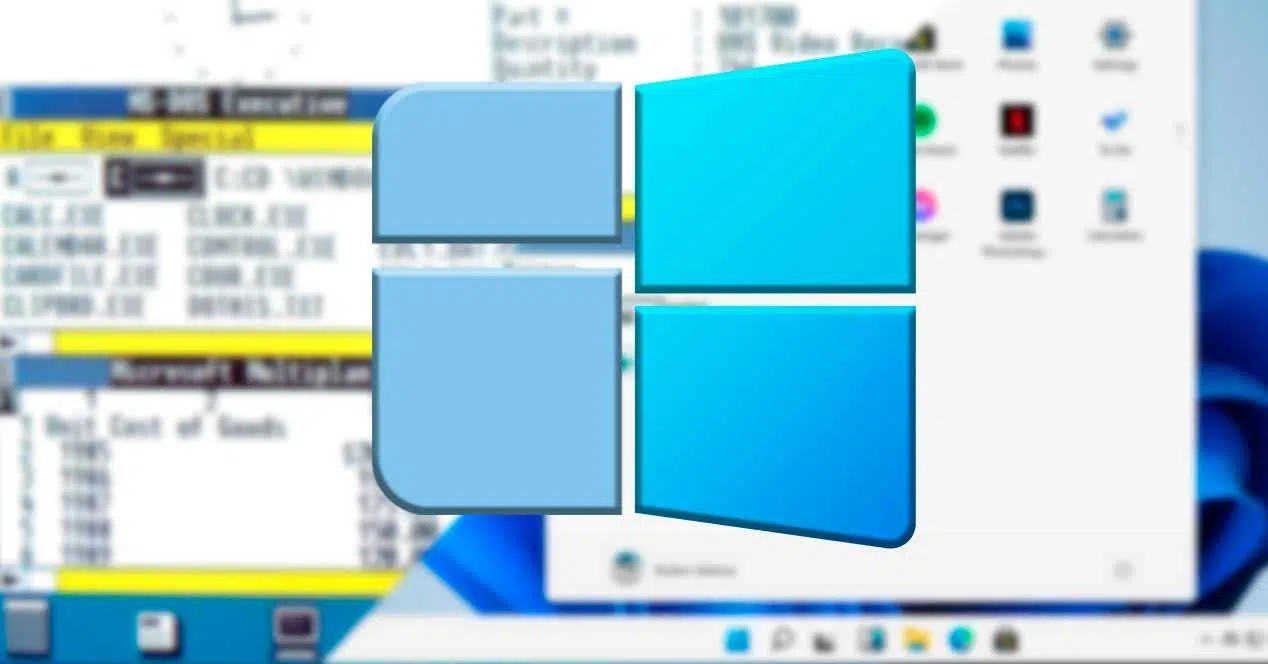
Εκείνα τα χρόνια, τα Windows λειτουργούσαν ως ένα είδος γραφικού επιπέδου πάνω από το MS-DOS και για την εκκίνηση εφαρμογών χρησιμοποιούνταν ένας διαχειριστής που ονομαζόταν "MS-DOS Executive", ο οποίος δεν εμφάνιζε καν εικονίδια, παρά μόνο μια λίστα με ονόματα αρχείων. Η οπτική εμπειρία ήταν, σε σύγκριση με σήμερα, εξαιρετικά υποτυπώδης.
Η άφιξη του χρώματος: Windows 3.0 και 3.1
Τα Windows 3.0 (1990) σηματοδότησαν ένα σημαντικό άλμα προς τα εμπρός: τα εικονίδια άρχισαν να εμφανίζουν 16 χρώματα στο ίδιο μέγεθος 32 × 32 pixel και απέκτησαν μια κάπως τρισδιάστατη εμφάνιση με προσομοιωμένες σκιές. Η σχεδιάστρια Susan Kare, γνωστή για την προηγούμενη δουλειά της σε Macintosh, ήταν το κλειδί για αυτό το νέο στυλ που συνδύαζε τη διασκέδαση και τον επαγγελματισμό.
Αυτή η έκδοση ήταν η πρώτη που εισήγαγε εικονίδια χρωμάτων στα Windows, δημιουργώντας οπτικά αρχέτυπα που θα επηρέαζαν πολλές επόμενες εκδόσεις. Τα Windows 3.1 (1992) διατήρησαν την ανάλυση και την παλέτα 16 χρωμάτων, αλλά βελτίωσαν τις λεπτομέρειες μέσω της πρόσμειξης που προσομοίαζε μεγαλύτερο βάθος και πιο λεπτές σκιές. Ήταν μια βελτίωση αυτού που ήταν ήδη καθιερωμένο παρά μια επανάσταση.
Από τα Windows 95 έως τα Windows 2000: περισσότερο μέγεθος και χρώμα
Τα Windows 95 σηματοδότησε μια καμπή όχι μόνο στη συνολική διεπαφή τους αλλά και στα εικονίδιά τους. Πολλά επανασχεδιάστηκαν, αν και αρκετά κληρονομήθηκαν απευθείας από τα Windows 3.1. Σύμφωνα με το πρότυπο, παρέμειναν 32 × 32 pixel και 16 χρώματα , αλλά το API των Win32 επέτρεπε ήδη εικονίδια έως και 256 × 256 pixel και 16,7 εκατομμύρια χρώματα.
Το πρόσθετο πακέτο Microsoft Plus! έκανε δημοφιλή τη χρήση πλουσιότερων λειτουργιών χρωμάτων, επιτρέποντας έως και 65.536 χρώματα μέσω μιας συγκεκριμένης επιλογής ή ακόμα και χειροκίνητων ρυθμίσεων στο μητρώο του συστήματος. Ορισμένα εικονίδια, όπως το εικονίδιο της μονάδας δισκέτας, παρέμειναν ουσιαστικά αμετάβλητα για δεκαετίες μέχρι που ενημερώθηκαν πολύ πρόσφατα.
Τα Windows 98 ενημέρωσαν μεγάλο μέρος του συνόλου εικονιδίων και εισήγαγαν εικονίδια 256 χρωμάτων από προεπιλογή, διατηρώντας το προεπιλεγμένο μέγεθος των 32 × 32 pixel, αλλά προσθέτοντας, για πρώτη φορά, μια μεγαλύτερη επιλογή 48 × 48 pixel, ιδανική για οθόνες υψηλότερης ανάλυσης . Και πάλι, υπήρχε ένα μείγμα νέων εικονιδίων με άλλα που κληρονομήθηκαν από τα Windows 95, ακόμη και από τα Windows 3.1.
Τα Windows 2000 και τα Windows Me συνέχισαν αυτήν την τάση, διατηρώντας τα 256 χρώματα και τα μεγέθη 32x32 και 48x48. Αρκετά σημαντικά εικονίδια, όπως το "Ο Υπολογιστής μου", εκσυγχρονίστηκαν με πρόσθετες λεπτομέρειες, αν και χωρίς πρωτοποριακές αλλαγές. Τα Windows Me, στην πραγματικότητα, επαναχρησιμοποίησαν πολλά από τα εικονίδια των Windows 2000.
XP, Vista και 7: η εποχή της λάμψης και της διαφάνειας
Με τα Windows XP (2001), τα εικονίδια έκαναν ένα ακόμη μεγάλο άλμα προς τα εμπρός. Για πρώτη φορά, υποστηρίχθηκαν εικονίδια 32-bit με κανάλι άλφα , που σημαίνει 16,7 εκατομμύρια χρώματα και πραγματική διαφάνεια, επιτρέποντας απαλές σκιές και εφέ γυαλιού. Οι άκρες επωφελήθηκαν από την εξομάλυνση, εξαλείφοντας τις κλασικές ακανόνιστες άκρες.
Όσον αφορά το στυλ, τα XP απομακρύνθηκαν από την παραδοσιακή προσέγγιση των Windows 3.0 και υιοθέτησαν εικονίδια με στρογγυλεμένες γωνίες, έντονες διαβαθμίσεις και μια πιο τρισδιάστατη εμφάνιση. Δεν επανασχεδιάστηκαν όλα τα εικονίδια συστήματος. Πολλά από αυτά που χρησιμοποιούνταν λιγότερο συχνά παρέμειναν επαναχρησιμοποιούμενα από προηγούμενες εκδόσεις, αλλά η συνολική αίσθηση της επιφάνειας εργασίας άλλαξε αισθητά.
Τα Windows Vista (2007) εισήγαγαν το θέμα Aero visual, με διαφάνειες και γυαλιστερά εφέ που όριζαν επίσης τα εικονίδια. Για πρώτη φορά, τα Windows διέθεταν ένα πακέτο εικονιδίων με προεπιλεγμένο μέγεθος 256 × 256 pixel , το οποίο το σύστημα κλιμάκωνε δυναμικά ανάλογα με τις προτιμήσεις κάθε χρήστη. Η αισθητική ήταν εκλεπτυσμένη και ευθυγραμμισμένη απόλυτα με τη νέα διεπαφή.
Τα Windows 7 (2009) επαναχρησιμοποίησαν σχεδόν εξ ολοκλήρου το σύνολο εικονιδίων των Vista, κάνοντας μικρές προσαρμογές σε ορισμένα στοιχεία, όπως τα εικονίδια του Πίνακα Ελέγχου και της Ζωγραφικής. Τα επανασχεδιασμένα εικονίδια άρχισαν να μαλακώνουν την υπερβολική φωτεινότητα και ένταση , κινούμενα σταδιακά προς ένα πιο επίπεδο, πιο απλό στυλ.
Windows 8, 10 και το άλμα προς το Fluent Design
Με τα Windows 8 (2012), η Microsoft επιχείρησε μια ριζική αλλαγή με τη διεπαφή που βασίζεται σε πλακίδια και έχει σχεδιαστεί για οθόνες αφής. Εισήχθησαν τα "Ζωντανά πλακίδια" - δυναμικά πλακίδια που μπορούσαν να εμφανίσουν ενημερωμένες πληροφορίες - και σε αυτό το πλαίσιο, πολλά εικονίδια εφαρμογών έγιναν λευκές σιλουέτες σε μονόχρωμα φόντα . Αυτή ήταν μια δραστική αλλαγή από τα ογκομετρικά εικονίδια των Vista και 7.
Στην κλασική επιφάνεια εργασίας, ωστόσο, πολλά παραδοσιακά εικονίδια που κληρονομήθηκαν από τα Windows 7 εξακολουθούσαν να υπάρχουν, με αποτέλεσμα ένα κάπως ανάμεικτο στυλ. Τα Windows 10 (2015) διατήρησαν αυτή τη δυαδικότητα: αφενός, διατήρησαν τα Live Tiles, αφετέρου, συνέχισαν να επαναχρησιμοποιούν πολλά εικονίδια από προηγούμενες εκδόσεις με μικρές τροποποιήσεις και πιο ομαλές διαβαθμίσεις.
Ξεκινώντας από το 2017, η Microsoft ξεκίνησε μια μακροπρόθεσμη διαδικασία επανασχεδιασμού γνωστή ως Fluent Design , με στόχο την επίλυση οπτικών ασυνεπειών και την παροχή σε ολόκληρο το σύστημα μιας πιο συνεκτικής ταυτότητας. Το 2020, άρχισαν να κυκλοφορούν νέα εικονίδια για εφαρμογές όπως το Mail και το Ημερολόγιο, η Αριθμομηχανή, η Μουσική, οι Ταινίες και η Τηλεόραση και το Ξυπνητήρια και το Ρολόι, με μεγαλύτερο βάθος, χρώμα και αίσθηση κίνησης.
Windows 11: Νέο πακέτο εικονιδίων και αντίο στα Live Tiles
Τα Windows 11 έρχονται ως σημείο καμπής σε αυτό το ταξίδι. Το σύστημα αποχαιρετά τα "ζωντανά πλακίδια" και απομακρύνεται οριστικά από την ιδέα Metro των Windows 8, επιλέγοντας ένα πιο συνεκτικό περιβάλλον με κεντρική γραμμή εργασιών, στρογγυλεμένες γωνίες και ανανεωμένο μενού "Έναρξη" . Σε αυτό το πλαίσιο, τα εικονίδια είναι επίσης σχεδόν πλήρως επανασχεδιασμένα.
Η Microsoft έχει ετοιμάσει ένα σχεδόν νέο πακέτο εικονιδίων για φακέλους συστήματος, μονάδες δίσκου, στοιχεία επιφάνειας εργασίας και βασικές εφαρμογές. Αυτά τα εικονίδια λειτουργούν καλύτερα με τη σκοτεινή λειτουργία, εγκαταλείποντας το υπερβολικά απλοϊκό στυλ υπέρ των ομαλών διαβαθμίσεων, των ζωντανών χρωμάτων και της νέας αισθητικής των οικογενειών Segoe και Fluent Design.
Οι φάκελοι, ο πίνακας ελέγχου, η εξερεύνηση αρχείων και συγκεκριμένα κουμπιά έχουν ανανεωθεί, συμβάλλοντας σε μια πιο μοντέρνα και συνεκτική αίσθηση σε όλο το περιβάλλον των Windows 11. Η γενική συναίνεση μεταξύ όσων έχουν δοκιμάσει τις εκδόσεις προεπισκόπησης είναι ότι τα εικονίδια είναι πιο ελκυστικά και συνεπή από ό,τι στα Windows 10, βοηθώντας το σύστημα να μοιάζει με μια πραγματικά νέα γενιά.
Το μυστήριο ορισμένων εικονιδίων χρήστη σε κοινόχρηστα περιβάλλοντα
Σε υπολογιστές όπου συνδέονται πολλά άτομα, είναι σύνηθες να υπάρχουν εικονίδια χρηστών με μικρές παραλλαγές στο σχήμα ή τους δείκτες τους . Για παράδειγμα, ενδέχεται να εμφανίζονται διαφορετικές σιλουέτες κεφαλιού και ώμου, με πιο γενικά ή πιο στυλιζαρισμένα σχήματα ή με διακριτικά χαρακτηριστικά που δεν είναι πάντα εμφανή.
Σε πολλές περιπτώσεις, αυτές οι διαφορές δεν εξαρτώνται από τον συγκεκριμένο χρήστη, αλλά μάλλον από την εσωτερική κατάσταση του συστήματος, τους τύπους λογαριασμών ή τις αλλαγές στη διαμόρφωση (τοπικοί λογαριασμοί, λογαριασμοί Microsoft, λογαριασμοί συνδεδεμένοι με τομέα, προσωρινά προφίλ κ.λπ.). Αυτό εξηγεί γιατί ένας χρήστης μπορεί να εμφανίζει έναν τύπο σιλουέτας τη μία ημέρα και έναν διαφορετικό την επόμενη, μετά από μια ενημέρωση ή αλλαγή κατάστασης.
Αυτές οι παραλλαγές συνήθως δεν είναι κάτι κρίσιμο. Είναι απλώς οπτικές αναπαραστάσεις του πώς το σύστημα ταξινομεί ή αναγνωρίζει αυτό το προφίλ σε οποιαδήποτε δεδομένη στιγμή. Παρόλα αυτά, αυτού του είδους οι λεπτομέρειες συχνά κεντρίζουν την περιέργεια, επειδή δεν υπάρχει πάντα σαφής τεκμηρίωση για κάθε μικρό εικονίδιο που εμφανίζεται στα Windows.
Έχοντας κατά νου ότι αυτά τα εικονίδια χρήστη αντικατοπτρίζουν καταστάσεις, ρυθμίσεις ή τύπους λογαριασμών, αποφεύγετε την εμμονή με μικρές γραφικές διαφορές που, στην πράξη, δεν επηρεάζουν την ασφάλεια ή την καθημερινή λειτουργία του υπολογιστή.
Συνολικά, όλη αυτή η εξέλιξη και αυτές οι σχεδιαστικές αποφάσεις σημαίνουν ότι όταν χρησιμοποιούμε τα Windows 11, αλληλεπιδρούμε με μια οπτική γλώσσα που έχει σχεδιαστεί προσεκτικά για περισσότερες από τρεις δεκαετίες. Η κατανόηση της σημασίας των εικονιδίων των Windows 11 , της προέλευσής τους και των εσωτερικών κανόνων τους σάς επιτρέπει να πλοηγείστε στο σύστημα πιο εύκολα, να αξιοποιείτε καλύτερα τις δυνατότητές του και να εκτιμάτε την εργασία πίσω από κάθε μικρό σύμβολο που βλέπετε στην οθόνη.