- Το VLC περιλαμβάνει κρυφά εργαλεία για δωρεάν επεξεργασία βίντεο: φίλτρα, περικοπή, υδατογράφημα και διόρθωση ήχου/εικόνας.
- Η συσκευή αναπαραγωγής σάς επιτρέπει να μετατρέπετε μορφές, να αντιγράφετε DVD και Blu-ray, να εγγράφετε την επιφάνεια εργασίας ή την κάμερα web σας και να διαχειρίζεστε podcast και online ραδιόφωνο.
- Επίσης, αναπαράγει βίντεο YouTube, ημιτελή ή συμπιεσμένα αρχεία και προσφέρει ροή σε τοπικό δίκτυο και τηλεχειρισμό μέσω ενός προγράμματος περιήγησης ιστού.
- Οι συντομεύσεις πληκτρολογίου, οι σελιδοδείκτες και η προηγμένη διαχείριση υποτίτλων καθιστούν το VLC ένα ολοκληρωμένο κέντρο πολυμέσων "όλα σε ένα".
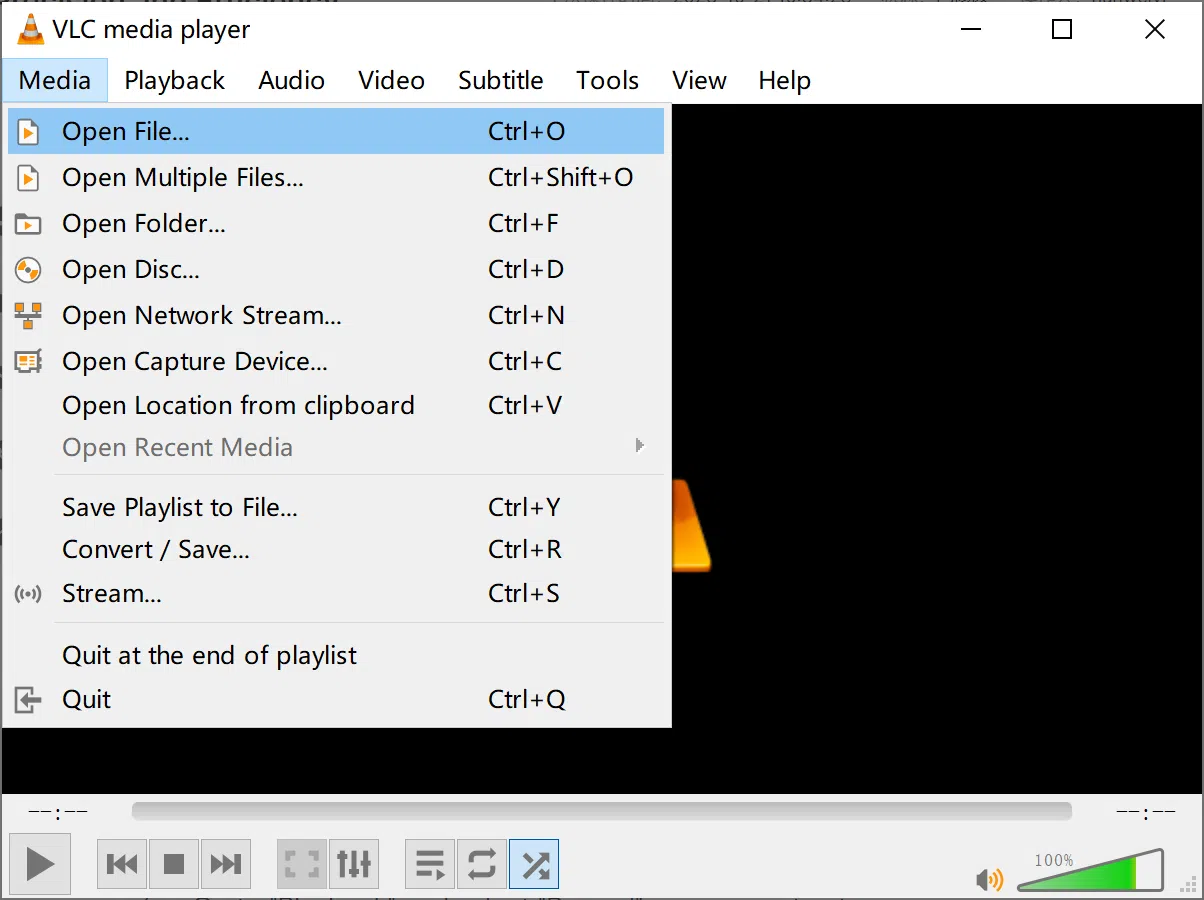
Αν χρησιμοποιείτε τον υπολογιστή σας καθημερινά, πιθανότατα έχετε ήδη εγκατεστημένο το VLC Media Player και το χρησιμοποιείτε μόνο για γρήγορο άνοιγμα βίντεο και μουσικής . Το ενδιαφέρον είναι ότι, πίσω από την απλή του εμφάνιση, το VLC είναι σχεδόν ένα πολυμεσικό σουγιά ικανό να κάνει πράγματα που πολλοί χρήστες δεν μπορούν καν να φανταστούν.
Πέρα από την αναπαραγωγή σχεδόν οποιασδήποτε μορφής, το VLC κρύβει μια σειρά από λειτουργίες ιδανικές για δωρεάν επεξεργασία βίντεο : περικοπή κλιπ, προσθήκη υδατογραφημάτων, διόρθωση χρωμάτων, μετατροπή αρχείων, εγγραφή οθόνης, αντιγραφή DVD και Blu-ray, διαχείριση podcast, αναπαραγωγή και "κυνήγι" βίντεο YouTube και πολλά άλλα. Όλα αυτά χωρίς να πληρώνετε για άδειες χρήσης, χωρίς διαφημίσεις και χωρίς να χρειάζεται να εγκαταστήσετε μισή ντουζίνα επιπλέον προγράμματα.
VLC ως δωρεάν μίνι πρόγραμμα επεξεργασίας βίντεο: πολύ περισσότερο από ένα πρόγραμμα αναπαραγωγής

Οι περισσότεροι άνθρωποι μένουν στα βασικά: πατώντας το play και ελάχιστα άλλα, αλλά το VLC ενσωματώνει πολλά εργαλεία επεξεργασίας που καλύπτουν τα βασικά για να βελτιώσετε τα βίντεό σας χωρίς να χρειάζεται να μπείτε σε πολύπλοκα επαγγελματικά προγράμματα.
Με λίγα μόνο κλικ μπορείτε να ρυθμίσετε τη φωτεινότητα, την αντίθεση, τον κορεσμό, την ευκρίνεια ή το χρώμα των εγγραφών σας, να διορθώσετε τον μη συγχρονισμένο ήχο, να περικόψετε συγκεκριμένα τμήματα ενός βίντεο, ακόμη και να τα ορίσετε ως κινούμενο φόντο επιφάνειας εργασίας, αν θέλετε κάτι πιο πρωτότυπο.
Επιπλέον, χάρη στον ανοιχτού κώδικα και cross-platform χαρακτήρα του, όλα όσα θα δείτε λειτουργούν σε Windows, macOS και Linux , και πολλά άλλα λειτουργούν επίσης σε Android ή iOS, χωρίς να χρειάζεται να παλεύετε με περίεργους κωδικοποιητές.
Εφέ ήχου και βίντεο: διορθώστε, βελτιώστε και προσαρμόστε τα κλιπ σας

Μία από τις πιο ισχυρές, αλλά συχνά παραβλεπόμενες, λειτουργίες είναι ο πίνακας "Εφέ και Φίλτρα" του VLC για επεξεργασία ήχου και βίντεο . Βρίσκεται στο μενού Εργαλεία και λειτουργεί ως ένας μικρός πίνακας επεξεργασίας σε πραγματικό χρόνο.
Στην καρτέλα βίντεο, μπορείτε να προσαρμόσετε παραμέτρους όπως η φωτεινότητα, η αντίθεση, το γάμμα και ο κορεσμός — ιδανικές για τη διάσωση σκοτεινών, υπερεκτεθειμένων ή θαμπών χρωματικών εγγραφών. Όλα εφαρμόζονται ζωντανά στην αναπαραγωγή, επομένως θα δείτε αμέσως αν είστε ικανοποιημένοι με το αποτέλεσμα.
Έχετε επίσης χειριστήρια για να προσθέσετε ευκρίνεια, να περικόψετε την εικόνα, να περιστρέψετε το βίντεο ή να αλλάξετε την προοπτική , κάτι που είναι χρήσιμο εάν κάνατε εγγραφή με το τηλέφωνό σας σε κλίση ή εάν θέλετε να καδράρετε μια συγκεκριμένη περιοχή της σκηνής.
Στην ενότητα ήχου, έχετε έναν γραφικό ισοσταθμιστή με αρκετές προκαθορισμένες λειτουργίες (ροκ, τζαζ, ποπ, κ.λπ.) και χειροκίνητα χειριστήρια, πολύ πρακτικά για τη βελτίωση επίπεδων διαλόγων ή μουσικής με πολύ μπάσο.
Τέλος, στην καρτέλα συγχρονισμού, έχετε την επιλογή να προσαρμόσετε την απόκλιση μεταξύ εικόνας, ήχου και υποτίτλων . Εάν ο ήχος ακούγεται πριν ή μετά από αυτό που βλέπετε στην οθόνη, μπορείτε να τον διορθώσετε με ακρίβεια χωρίς να χρειάζεται να επεξεργαστείτε το αρχικό αρχείο.
Περικοπή βίντεο κλιπ σε VLC, καταγράφοντας μόνο ό,τι θέλετε
Το VLC δεν έχει ένα τυπικό "χρονοδιάγραμμα" όπως ένα επαγγελματικό πρόγραμμα επεξεργασίας, αλλά σας επιτρέπει να περικόψετε βίντεο αποθηκεύοντας μόνο τα μέρη που θέλετε χρησιμοποιώντας τη λειτουργία εγγραφής του.
Το κόλπο είναι να ανοίξετε το βίντεο, να μεταβείτε στο σημείο που θέλετε να αποθηκεύσετε και να ενεργοποιήσετε την επιλογή εγγραφής κατά την αναπαραγωγή . Όταν φτάσετε στο τέλος αυτού του τμήματος, διακόψτε την εγγραφή και το VLC θα δημιουργήσει ένα νέο αρχείο μόνο με αυτό το τμήμα.
Αυτή η μέθοδος είναι ιδανική για την εξαγωγή σύντομων αποσπασμάτων από βίντεο μεγάλης διάρκειας χωρίς την εγκατάσταση άλλου λογισμικού , για παράδειγμα, για να διατηρήσετε μόνο μια συγκεκριμένη στιγμή από μια ταινία, ένα highlight από ένα βίντεο παιχνιδιού ή το βασικό μέρος ενός tutorial.
Αν χρειαστεί να κόψετε πολλά κομμάτια από την ίδια γραμματοσειρά, μπορείτε να επαναλάβετε τη διαδικασία όσες φορές χρειάζεται . Θα καταλήξετε με πολλά ξεχωριστά αρχεία, το καθένα με το δικό του τμήμα, εντελώς ανεξάρτητα από το αρχικό αρχείο.
Για πολύ προηγμένη εργασία, ίσως θελήσετε να μεταβείτε σε ένα ειδικό πρόγραμμα επεξεργασίας, αλλά για γρήγορες περικοπές, το VLC είναι μια δωρεάν, ελαφριά και εκπληκτικά ακριβής λύση αν χρησιμοποιήσετε τη γραμμή προόδου και τα στοιχεία ελέγχου αναπαραγωγής.
Προσθέστε ένα υδατογράφημα ή μόνιμο κείμενο στα βίντεό σας
Αν κοινοποιείτε βίντεο στα μέσα κοινωνικής δικτύωσης, θα πρέπει να μπορείτε να προσθέσετε ένα λογότυπο ή ένα μικρό υδατογράφημα για να εξατομικεύσετε το περιεχόμενό σας . Το VLC μπορεί να το κάνει αυτό χωρίς την ανάγκη για πιο περίπλοκο λογισμικό επεξεργασίας.
Από τα Εργαλεία > Εφέ και Φίλτρα, στην καρτέλα εφέ βίντεο, θα βρείτε την ενότητα επικάλυψης, όπου μπορείτε να εισαγάγετε ένα λογότυπο PNG ή να προσθέσετε προσαρμοσμένο κείμενο . Μπορείτε να επιλέξετε τη θέση και το επίπεδο διαφάνειάς του, ώστε να μην υπερφορτώνει την εικόνα.
Το υδατογράφημα εφαρμόζεται κατά την αναπαραγωγή του αρχείου από το VLC, επομένως αν το συνδυάσετε με τη λειτουργία εγγραφής για την εξαγωγή του βίντεο που αναπαράγεται , θα λάβετε ένα τελικό κλιπ με αυτό το λογότυπο ή κείμενο μόνιμα ενσωματωμένο σε κάθε καρέ.
Είναι η ιδανική λύση για πωλητές, δημιουργούς περιεχομένου ή οποιονδήποτε μοιράζεται βίντεο με πελάτες και θέλει να έχει πάντα πρόχειρη μια μικρή σφραγίδα με το όνομα ή την επωνυμία του.
Λήψη στιγμιότυπων οθόνης ενός βίντεο άμεσα
Μια άλλη χρήσιμη λειτουργία, ειδικά αν δημιουργείτε εκπαιδευτικά βίντεο ή χρειάζεστε στατικές εικόνες, είναι η δυνατότητα λήψης καρέ με μια συντόμευση πληκτρολογίου . Σε Windows και Linux, αυτό γίνεται με Shift+S, και σε macOS, συνήθως με CMD+ALT+S.
Πατώντας τον συνδυασμό, το VLC δημιουργεί μια εικόνα του ακριβούς καρέ που φαίνεται στην οθόνη και την αποθηκεύει αυτόματα στον φάκελο που έχει ρυθμιστεί για στιγμιότυπα (από προεπιλογή είναι συνήθως Εικόνες ή ο φάκελος χρήστη, ανάλογα με το σύστημα).
Αυτό είναι ιδανικό για τη δημιουργία μικρογραφιών, την εικονογράφηση άρθρων ή την αποθήκευση συγκεκριμένων στιγμών από μια ταινία χωρίς να χρειάζεται να καταφύγετε σε εξωτερικούς επεξεργαστές ή χειροκίνητη περικοπή οθόνης.
Χρησιμοποιήστε ένα βίντεο ως κινούμενη ταπετσαρία
Αν θέλετε να προσαρμόσετε την επιφάνεια εργασίας σας, το VLC σάς επιτρέπει να ορίσετε οποιοδήποτε βίντεο ως ζωντανή ταπετσαρία . Είναι περισσότερο κάτι καινούργιο παρά ένα επαγγελματικό εργαλείο, αλλά λειτουργεί εκπληκτικά καλά.
Ρυθμίστε την έξοδο βίντεο σε λειτουργία DirectX (ή σε αντίστοιχη για το σύστημά σας), αποθηκεύστε τις αλλαγές και επανεκκινήστε το VLC. Την επόμενη φορά που θα αναπαράγετε ένα βίντεο, μπορείτε να το ενεργοποιήσετε ως κινούμενο φόντο από το μενού βίντεο , αντικαθιστώντας το τυπικό στατικό φόντο της επιφάνειας εργασίας.
Δεν είναι η πιο συνιστώμενη επιλογή για φορητούς υπολογιστές με περιορισμένη διάρκεια ζωής μπαταρίας ή υπολογιστές χαμηλής ισχύος, αλλά ως ένα εντυπωσιακό οπτικό κόλπο ή για να δώσει στον υπολογιστή σας ένα οπτικά ελκυστικό φόντο , μπορεί να φαίνεται εντυπωσιακό.
Καταγράψτε την οθόνη του υπολογιστή σας σαν να ήταν συσκευή καταγραφής οθόνης
Το VLC λειτουργεί επίσης ως απλό πρόγραμμα εγγραφής οθόνης, ιδανικό για να εξηγήσετε σε κάποιον άλλο πώς να κάνει κάτι στον υπολογιστή ή να δείξει ένα τεχνικό πρόβλημα χωρίς να περιπλέξει τα πράγματα με βαρύτερα προγράμματα.
Από το μενού ανοίγματος της συσκευής καταγραφής, μπορείτε να επιλέξετε λειτουργία επιφάνειας εργασίας ή οθόνης και να ορίσετε τον ρυθμό καρέ εγγραφής . Για εξηγήσεις και κανονική χρήση, τα 15 fps είναι συνήθως αρκετά. Αν δείχνετε κάτι με περισσότερη κίνηση, τα 30 fps θα φαίνονται πολύ πιο ομαλά.
Στη συνέχεια, επιλέγετε το προφίλ εξόδου (για παράδειγμα, MP4) και το αρχείο προορισμού και το VLC θα ξεκινήσει την καταγραφή όλων όσων συμβαίνουν στην επιφάνεια εργασίας σας . Όταν τελειώσετε, διακόπτετε την αναπαραγωγή και θα έχετε ένα βίντεο έτοιμο για κοινή χρήση.
Δεν φτάνει το επίπεδο των επαγγελματικών εργαλείων καταγραφής παιχνιδιών, αλλά για γρήγορες και δωρεάν μεταδόσεις οθόνης λειτουργεί τέλεια σε Windows, macOS ή Linux.
Εγγραφή από την κάμερα web: απλό βίντεο χωρίς επιπλέον λογισμικό
Εάν η κάμερα web σας δεν συνοδευόταν από ένα αξιοπρεπές πρόγραμμα εγγραφής ή απλώς δεν θέλετε να εγκαταστήσετε τίποτα άλλο, το VLC μπορεί να καταγράψει βίντεο και ήχο απευθείας από την κάμερα web και το μικρόφωνο.
Στο μενού της συσκευής καταγραφής, επιλέξτε την κατάλληλη λειτουργία (συνήθως DirectShow στα Windows) και επιλέξτε την κάμερα και την πηγή ήχου . Στη συνέχεια, μπορείτε να προσαρμόσετε παραμέτρους όπως η ανάλυση, τα καρέ ανά δευτερόλεπτο ή, αν προτιμάτε, να αφήσετε το λογισμικό της κάμερας web να χειριστεί αυτές τις ρυθμίσεις.
Έχετε δύο επιλογές: να ρυθμίσετε το VLC να αναπαράγει ζωντανά ό,τι καταγράφει η κάμερα και να εγγράφει χειροκίνητα αποσπάσματα ή να εκκινήσει απευθείας μια μετατροπή/αποθήκευση, έτσι ώστε όλα όσα καταγράφετε να αποθηκεύονται σε ένα συνεχές αρχείο.
Είναι ένας γρήγορος τρόπος για να εγγράφετε βιντεομηνύματα, σύντομες παρουσιάσεις ή αποσπάσματα από τα μέσα κοινωνικής δικτύωσης χωρίς να χρειαστεί να περάσετε από πιο ολοκληρωμένες, αλλά και πιο περίπλοκες λύσεις.
Μετατρέψτε αρχεία βίντεο και ήχου χωρίς να εγκαταστήσετε μετατροπείς
Ένα άλλο άγνωστο διαμάντι: το VLC περιλαμβάνει έναν μετατροπέα μορφής για ήχο και βίντεο που, αν και δεν αντικαθιστά πολύ προηγμένα εργαλεία, λύνει τις περισσότερες καθημερινές ανάγκες.
Από το μενού μετατροπής/αποθήκευσης, μπορείτε να προσθέσετε ένα ή περισσότερα αρχεία και να επιλέξετε το προφίλ εξόδου (MP4, MP3, OGG, κ.λπ.) και τον επιθυμητό κωδικοποιητή . Για περαιτέρω βελτίωση, μπορείτε να τροποποιήσετε επιλογές όπως ανάλυση, ρυθμό μετάδοσης bit ή κωδικοποιητές ήχου και βίντεο.
Το σύστημα ισχύει και για φυσικούς δίσκους: μόλις επιλέξετε ένα DVD, CD ή Blu-ray, μπορείτε να επιλέξετε ποια κομμάτια βίντεο και ήχου θέλετε να "μεταφέρετε" σε ένα αρχείο , δημιουργώντας ένα ψηφιακό αντίγραφο για να παρακολουθήσετε χωρίς να εξαρτάστε πάντα από τον δίσκο.
Χάρη σε αυτό, το VLC γίνεται ουσιαστικά ένας δωρεάν μετατροπέας και αντιγραφέας αρχείων , γλιτώνοντάς σας από την εγκατάσταση ενός ακόμη προγράμματος απλώς για να αλλάξετε μορφές.
Αντιγράψτε DVD, CD και Blu-ray για να δημιουργήσετε ψηφιακά αντίγραφα
Αν εξακολουθείτε να έχετε μια καλή συλλογή από φυσικούς δίσκους, είναι υπέροχο που το VLC μπορεί να εξαγάγει το περιεχόμενο από DVD βίντεο, δίσκους μουσικής ή ακόμα και δίσκους Blu-ray , αφήνοντας ένα ψηφιακό αντίγραφο στον σκληρό σας δίσκο.
Απλώς μεταβείτε στην ενότητα δίσκου στο εργαλείο μετατροπής, καθορίστε τον τύπο μέσου (DVD, CD, Blu-ray) και επιλέξτε τα κομμάτια και τα κεφάλαια που θέλετε να αποθηκεύσετε. Στη συνέχεια, ορίστε τη μορφή εξόδου και ξεκινήστε τη μετατροπή.
Είναι ιδανικό για να τραβάτε ταινίες και μουσική στον φορητό υπολογιστή, το κινητό τηλέφωνο ή το tablet σας χωρίς να χρειάζεται να έχετε πάντα μαζί σας τη θήκη και χωρίς να χρειάζεστε πάντα μια οπτική μονάδα δίσκου.
Αναπαραγωγή και «λήψη» βίντεο YouTube με VLC
Το VLC μπορεί επίσης να αναπαράγει διαδικτυακό περιεχόμενο και μία από τις κύριες χρήσεις του είναι η φόρτωση βίντεο YouTube από τη διεύθυνση URL τους απευθείας στο πρόγραμμα αναπαραγωγής , χωρίς να χρειάζεται να ανοίξετε το πρόγραμμα περιήγησης.
Απλώς αντιγράψτε τη διεύθυνση URL του βίντεο, ανοίξτε την επιλογή τοποθεσίας δικτύου στο VLC και επικολλήστε τον σύνδεσμο εκεί για να ξεκινήσετε την αναπαραγωγή . Αυτό σας επιτρέπει να χρησιμοποιήσετε τα φίλτρα, τον ισοσταθμιστή και άλλες λειτουργίες του VLC στο περιεχόμενο ροής.
Αν θέλετε να αποθηκεύσετε το αρχείο, μπορείτε να μεταβείτε στις πληροφορίες του κωδικοποιητή και να αντιγράψετε τη διεύθυνση άμεσης ροής βίντεο που εμφανίζεται στο πεδίο τοποθεσίας. Η επικόλληση στο πρόγραμμα περιήγησής σας θα σας επιτρέψει να το αποθηκεύσετε ως τοπικό αρχείο βίντεο απευθείας από το πρόγραμμα περιήγησης.
Δεν είναι τόσο απλό όσο η χρήση μιας ειδικής ιστοσελίδας λήψης, αλλά ολόκληρη η διαδικασία γίνεται με εργαλεία που έχετε ήδη εγκαταστήσει και με το πρόσθετο πλεονέκτημα του ελέγχου της ροής αναπαραγωγής μόνοι σας.
Αναπαραγωγή ημιτελών και συμπιεσμένων αρχείων χωρίς αποσυμπίεση
Ένα άλλο πολύ πρακτικό χαρακτηριστικό είναι ότι το VLC μπορεί να ανοίξει αρχεία βίντεο ακόμα και αν είναι ελλιπή ή βρίσκονται ακόμα μέσα σε ένα αρχείο ZIP, RAR ή ISO . Αυτό σας εξοικονομεί πολύ χρόνο σε γρήγορους ελέγχους.
Εάν κάνετε λήψη ενός μεγάλου αρχείου και η λήψη έχει ήδη προχωρήσει επαρκώς (περίπου 10%), μπορείτε να το ανοίξετε απευθείας με το VLC για να ελέγξετε αν το περιεχόμενο είναι σωστό χωρίς να περιμένετε να ολοκληρωθεί ολόκληρη η διαδικασία.
Ομοίως, εάν ένα βίντεο είναι συμπιεσμένο, απλώς σύρετε το συμπιεσμένο αρχείο στη συσκευή αναπαραγωγής και το VLC θα προσπαθήσει να το αναπαράγει εσωτερικά, χωρίς χειροκίνητη αποσυμπίεση και χωρίς να καταλαμβάνει επιπλέον χώρο με προσωρινά αντίγραφα.
Λίστες αναπαραγωγής, podcast και διαδικτυακό ραδιόφωνο
Εκτός από το βίντεο, το VLC είναι ένας εξαιρετικός διαχειριστής για podcast και διαδικτυακούς ραδιοφωνικούς σταθμούς . Μπορεί να μην είναι το πρώτο πράγμα που σας έρχεται στο μυαλό όταν ακούτε "VLC", αλλά η λειτουργία υπάρχει και λειτουργεί πολύ καλά.
Από την προβολή λίστας αναπαραγωγής, στην ενότητα Διαδίκτυο, μπορείτε να προσθέσετε τις διευθύνσεις URL ροών RSS των αγαπημένων σας podcast . Μόλις προστεθούν, θα δείτε μια λίστα με τα διαθέσιμα επεισόδια και θα μπορείτε να τα αναπαράγετε όπως ακριβώς οποιοδήποτε τοπικό αρχείο.
Κάτι παρόμοιο συμβαίνει και με τους ραδιοφωνικούς σταθμούς: αν γνωρίζετε τη διεύθυνση του σταθμού ροής, απλώς ανοίξτε τη διεύθυνση URL δικτύου του και αποθηκεύστε την στη βιβλιοθήκη πολυμέσων σας για να την έχετε πάντα διαθέσιμη στη λίστα αναπαραγωγής σας.
Με αυτόν τον τρόπο, το VLC γίνεται επίσης ο διαδικτυακός σας κόμβος ήχου , συμβατός με podcast, ραδιόφωνο και άλλες ροές συνεχούς ροής, όλα από την ίδια διεπαφή όπου παρακολουθείτε τα βίντεό σας.
Αν έχετε περισσότερες από μία συσκευές στο σπίτι, μπορείτε να χρησιμοποιήσετε το VLC ως διακομιστή ροής στο τοπικό σας δίκτυο . Αυτό σημαίνει ότι ένας υπολογιστής λειτουργεί ως "διακομιστής" για το περιεχόμενο και ένας άλλος ως "πελάτης" που το αναπαράγει εξ αποστάσεως.
Χρησιμοποιώντας την επιλογή ροής, επιλέγετε ποιο αρχείο ή λίστα αναπαραγωγής θέλετε να μοιραστείτε, ρυθμίζετε τη μέθοδο μετάδοσης και άλλες συσκευές στο δίκτυο μπορούν να συνδεθούν για να προβάλουν αυτό το περιεχόμενο , εφόσον χρησιμοποιούν VLC ή άλλο συμβατό πρόγραμμα-πελάτη.
Επιπλέον, το VLC προσφέρει μια διεπαφή ιστού που, μόλις ενεργοποιηθεί, σας επιτρέπει να ελέγχετε τη συσκευή αναπαραγωγής από το πρόγραμμα περιήγησης στο κινητό σας τηλέφωνο, το tablet ή άλλον υπολογιστή . Απλώς ενεργοποιήστε τη διεπαφή ιστού, ορίστε έναν κωδικό πρόσβασης και επιτρέψτε την πρόσβαση μέσω του τείχους προστασίας σας.
Στη συνέχεια, εισάγοντας την αντίστοιχη τοπική διεύθυνση (για παράδειγμα, http://localhost:8080/ στον ίδιο τον υπολογιστή) μπορείτε να κάνετε παύση, παράλειψη, αλλαγή κομματιών ή φόρτωση νέων αρχείων χωρίς να βρίσκεστε φυσικά μπροστά στον κύριο υπολογιστή.
Σελιδοδείκτες, προηγμένοι υπότιτλοι και οπτικά αξιοθέατα
Το VLC είναι επίσης γεμάτο με μικρές λεπτομέρειες που, αν τις γνωρίζετε, κάνουν τη ζωή πολύ πιο εύκολη κατά την προβολή και την επεξεργασία περιεχομένου . Μία από αυτές είναι το προσαρμοσμένο σύστημα δημιουργίας σελιδοδεικτών.
Ενώ παρακολουθείτε ένα βίντεο, μπορείτε να ανοίξετε τη διαχείριση σελιδοδεικτών και να δημιουργήσετε σημεία αναφοράς σε συγκεκριμένες στιγμές . Αργότερα, κάνοντας διπλό κλικ σε αυτόν τον σελιδοδείκτη, θα μεταβείτε απευθείας σε αυτήν τη σκηνή—ιδανικό για να ανασκοπήσετε βασικά μέρη ενός σεμιναρίου ή τις αγαπημένες σας στιγμές από μια ταινία.
Ο χειρισμός των υποτίτλων είναι επίσης πολύ βελτιωμένος: μπορείτε να προσθέσετε αρχεία SRT χειροκίνητα, να τα σύρετε στη συσκευή αναπαραγωγής ή απλώς να τα τοποθετήσετε στον ίδιο φάκελο με το ίδιο όνομα με το βίντεο, ώστε το VLC να τα φορτώνει αυτόματα.
Από το πληκτρολόγιο μπορείτε να προωθήσετε ή να καθυστερήσετε τους υπότιτλους σε πραγματικό χρόνο , να τους ενεργοποιήσετε ή να τους απενεργοποιήσετε, να αλλάξετε κομμάτια όταν υπάρχουν πολλά και να προσαρμόσετε τον χρονισμό μέχρι να συγχρονιστεί με αυτό που βλέπετε.
Και αν θέλετε κάτι πιο εκκεντρικό, το VLC περιλαμβάνει φίλτρα όπως η έξοδος ASCII-art, η οποία εμφανίζει βίντεο με χαρακτήρες κειμένου αντί για pixel , ή οπτικά κόλπα όπως η καταγραφή της δικής σας οθόνης και η αναπαραγωγή της μέσα στη συσκευή αναπαραγωγής, δημιουργώντας αυτό το εφέ "Inception" των άπειρων παραθύρων.
Συντομεύσεις πληκτρολογίου για επεξεργασία και διαχείριση VLC σε πλήρη ταχύτητα
Όλα τα παραπάνω γίνονται πολύ πιο εύκολα αν μάθετε μερικές βασικές συντομεύσεις πληκτρολογίου . Δεν χρειάζεται να τις απομνημονεύσετε όλες, μόνο αυτές που χρησιμοποιείτε πιο συχνά.
Για παράδειγμα, μπορείτε να μεταβείτε και να τερματίσετε την πλήρη οθόνη, να κάνετε παύση, να προχωρήσετε καρέ-καρέ, να ενεργοποιήσετε ή να απενεργοποιήσετε τους υπότιτλους, να αλλάξετε το κομμάτι ήχου, να αυξήσετε ή να μειώσετε την ένταση του ήχου ή ακόμα και να αλλάξετε την ταχύτητα αναπαραγωγής με πολύ απλούς συνδυασμούς.
Υπάρχουν επίσης συντομεύσεις για γρήγορο άνοιγμα αρχείων, μέσων δικτύου, φυσικών δίσκων, του παραθύρου εφέ και φίλτρων , του διαχειριστή σελιδοδεικτών ή της λίστας αναπαραγωγής, εξοικονομώντας σας πολλά κλικ μόλις το συνηθίσετε.
Όλα αυτά τα χαρακτηριστικά καθιστούν το VLC κάτι πολύ περισσότερο από ένα απλό γρήγορο και εύκολο πρόγραμμα αναπαραγωγής πολυμέσων . Αν εξερευνήσετε τα μενού του και δοκιμάσετε τα κρυμμένα εργαλεία του, θα δείτε ότι μπορείτε να επεξεργαστείτε, να μετατρέψετε, να καταγράψετε, να αντιγράψετε και να διαχειριστείτε σχεδόν όλο το περιεχόμενο πολυμέσων σας χωρίς να ξοδέψετε ούτε δεκάρα ή να γεμίσετε τον υπολογιστή σας με περιττά προγράμματα.