- Τα Windows αποκρύπτουν προηγμένα σχέδια παροχής ενέργειας όπως το Maximum/Ultimate Performance που μειώνουν την καθυστέρηση και δίνουν προτεραιότητα στην ταχύτητα έναντι της εξοικονόμησης.
- Αυτές οι λειτουργίες είναι ιδανικές για παιχνίδια και βαριές εργασίες σε ισχυρούς υπολογιστές συνδεδεμένους στο ρεύμα, αλλά αυξάνουν την κατανάλωση ενέργειας, τη θερμοκρασία και τον θόρυβο.
- Χαρακτηριστικά όπως η Λειτουργία παιχνιδιού και οι ρυθμίσεις παροχής ενέργειας στα Windows 11 βοηθούν στην εστίαση των πόρων στην ενεργή εφαρμογή χωρίς να χρειάζεται να ασχοληθείτε τόσο πολύ με το σχέδιο.
- Πριν χρησιμοποιήσετε μόνιμα την κρυφή λειτουργία, συνιστάται να μετρήσετε την απόδοση, να παρακολουθείτε τις θερμοκρασίες και να εξετάσετε εναλλακτικές λύσεις όπως SSD ή περισσότερη μνήμη RAM.
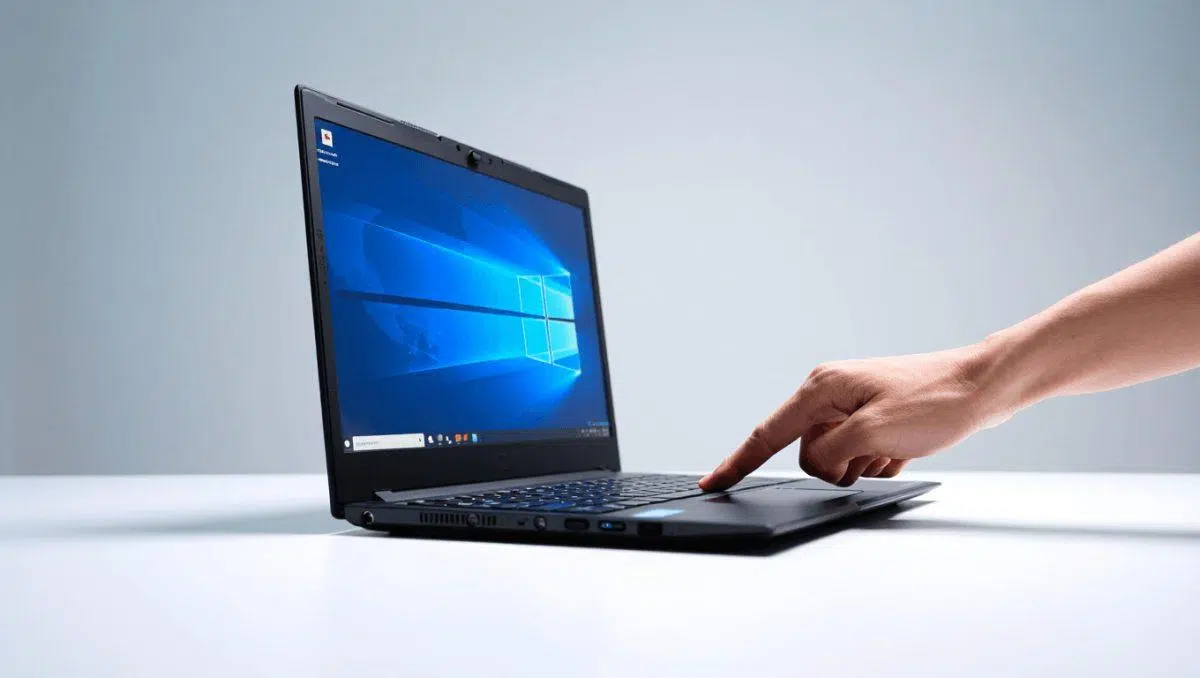
Αν έχετε νιώσει ποτέ ότι ο υπολογιστής σας λειτουργεί πιο αργά από το συνηθισμένο ή ότι τα Windows δεν αξιοποιούν πλήρως την απόδοση του υλικού σας, σχεδόν σίγουρα χάνετε ένα από τα καλύτερα κρυμμένα μυστικά του: τις λεγόμενες "κρυφές" λειτουργίες ή προγράμματα παροχής ενέργειας και τις προηγμένες ρυθμίσεις απόδοσης. Σε αυτές περιλαμβάνονται το πρόγραμμα παροχής ενέργειας Ultimate Performance , οι προηγμένες επιλογές στον κλασικό πίνακα τροφοδοσίας και λειτουργίες όπως η Λειτουργία παιχνιδιού στα Windows 11/10.
Εκτός από αυτά τα πακέτα, τα Windows προσφέρουν κρυφές ρυθμίσεις που εμφανίζονται μόνο κατά τη χρήση εντολών PowerShell ή Command Prompt, καθώς και άλλες που έχουν σχεδιαστεί για υπολογιστές γραφείου ή επαγγελματικούς φορητούς υπολογιστές , τις οποίες μπορείτε επίσης να ενεργοποιήσετε στο σπίτι, αν ξέρετε πού να ψάξετε. Όταν χρησιμοποιούνται σωστά, αυτές οι λειτουργίες μπορούν να βελτιώσουν σημαντικά την απόδοση σε παιχνίδια, επεξεργασία βίντεο και απαιτητικά προγράμματα ή απλώς να δώσουν νέα πνοή σε έναν υπολογιστή που φαίνεται να έχει ξεπεραστεί πρόωρα, κάνοντας τον υπολογιστή σας να εκκινείται πολύ πιο γρήγορα.
Τι είναι η κρυφή λειτουργία τροφοδοσίας στα Windows και πώς διαφέρει από τις κανονικές επιλογές;
Στα Windows 10 και Windows 11, η διαχείριση ενέργειας οργανώνεται σε σχέδια ή "λειτουργίες" που καθορίζουν τον τρόπο συμπεριφοράς του επεξεργαστή, του δίσκου, της κάρτας γραφικών και άλλων στοιχείων. Οι περισσότεροι χρήστες επιλέγουν τις επιλογές που είναι ορατές στην εφαρμογή Ρυθμίσεις, όπου μπορούν να επιλέξουν μεταξύ Ενεργειακής Απόδοσης, Ισορροπημένης και Υψηλής Απόδοσης , αλλά αυτή είναι μόνο η κορυφή του παγόβουνου.
Κάτω από αυτό το απλούστερο επίπεδο βρίσκεται το Advanced Power Manager , το οποίο λειτουργεί μέσω των κλασικών προγραμμάτων παροχής ενέργειας των Windows. Εδώ κρύβονται προφίλ όπως "Μέγιστη Απόδοση" ή "Απόλυτη Απόδοση", τα οποία σχεδιάστηκαν αρχικά για σταθμούς εργασίας υψηλής απόδοσης και επαγγελματικούς υπολογιστές. Αυτά τα προγράμματα μπορούν ουσιαστικά να εξαλείψουν όλα τα μέτρα εξοικονόμησης ενέργειας που εισάγουν καθυστέρηση και μικροπαύσεις κατά την εργασία.
Στην πράξη, η διαφορά είναι ότι οι βασικές λειτουργίες ρυθμίζουν τη συχνότητα της CPU και απενεργοποιούν ορισμένες συσκευές όταν δεν χρειάζονται, ενώ η κρυφή λειτουργία ακραίας απόδοσης διατηρεί τα εξαρτήματα σε καταστάσεις μέγιστης συχνότητας και άμεσης απόκρισης , θυσιάζοντας την κατανάλωση ενέργειας και τη θερμοκρασία σε αντάλλαγμα για την ταχύτητα.
Είναι σημαντικό να γίνει διάκριση μεταξύ δύο εννοιών που συχνά συγχέονται: αφενός, υπάρχει ο διακόπτης "Λειτουργία τροφοδοσίας" στις Ρυθμίσεις → Σύστημα → Τροφοδοσία (ή "Τροφοδοσία & μπαταρία" στα Windows 11) και, αφετέρου, οι λεπτομερείς ρυθμίσεις για κάθε πρόγραμμα στον κλασικό Πίνακα Ελέγχου. Το πρώτο επιλέγει ποιο πρόγραμμα θα χρησιμοποιηθεί. Το δεύτερο σας επιτρέπει να ρυθμίσετε με ακρίβεια τον τρόπο που συμπεριφέρονται η CPU, ο δίσκος, το δίκτυο, η οθόνη και άλλα στοιχεία.
Σχέδιο Απόλυτης Απόδοσης και Σχέδιο Μέγιστης Απόδοσης: πώς λειτουργούν
Η Microsoft περιλαμβάνει ένα ειδικό πρόγραμμα στις τελευταίες εκδόσεις της που ονομάζεται Ultimate Performance , σχεδιασμένο για σταθμούς εργασίας, υπολογιστές υψηλής απόδοσης και περιβάλλοντα όπου η κατανάλωση ενέργειας δεν αποτελεί ανησυχία. Στόχος της είναι η ελαχιστοποίηση της «καθυστέρησης ισχύος»: αυτές οι μικρές καθυστερήσεις που συμβαίνουν όταν το σύστημα αυξάνει και μειώνει τις συχνότητες, απενεργοποιεί συσκευές ή εισέρχεται σε καταστάσεις αναστολής λειτουργίας.
Ενεργοποιώντας αυτό το πρόγραμμα, τα Windows προσαρμόζουν τη συμπεριφορά της CPU για να διατηρούν σταθερά υψηλές συχνότητες , εξαλείφουν ή χαλαρώνουν τους χρονοδιακόπτες δίσκου που απενεργοποιούνται, εμποδίζουν το δίκτυο και τα περιφερειακά να εισέλθουν σε κατάσταση επιθετικής αναστολής λειτουργίας και μειώνουν την επιθετικότητα των μηχανισμών εξοικονόμησης ενέργειας. Όλα αυτά έχουν ως αποτέλεσμα ταχύτερους χρόνους απόκρισης, λιγότερα τρεμοπαίγματα σε κρίσιμες εφαρμογές και ένα συνολικά πιο ευαίσθητο σύστημα.
Στενά συνδεδεμένο με αυτό το σχέδιο είναι το λεγόμενο σχέδιο Μέγιστης Απόδοσης , το οποίο μπορεί να ενεργοποιηθεί χρησιμοποιώντας εντολές PowerShell ή την κονσόλα. Το εσωτερικό αναγνωριστικό (GUID) για αυτό το σχέδιο είναι:
e9a42b02-d5df-448d-aa00-03f14749eb61
Όταν χρησιμοποιούμε το powercfg για να αντιγράψουμε αυτό το σχήμα, τα Windows αντιγράφουν αυτό το κρυφό πρότυπο και το εμφανίζουν μαζί με τα άλλα σχέδια. Σε πολλούς υπολογιστές, αυτή η επιλογή δεν είναι διαθέσιμη από προεπιλογή, ειδικά σε εκδόσεις Windows Home ή φορητούς υπολογιστές όπου ο κατασκευαστής προτιμά να χρησιμοποιεί πιο συντηρητικά σχέδια για να αποφύγει την υπερβολική κατανάλωση ενέργειας και τη θερμότητα.
Η διαφορά σε σύγκριση με την κλασική λειτουργία "Υψηλής Απόδοσης" είναι ότι η Μέγιστη/Απόλυτη Απόδοση είναι πιο επιθετική: απενεργοποιεί σχεδόν πλήρως τις καταστάσεις εξοικονόμησης ενέργειας για την CPU και άλλα εξαρτήματα , αποτρέποντας τις συνεχείς αλλαγές συχνότητας. Σε απαιτητικά παιχνίδια ή εργασίες όπως η απόδοση, η μεταγλώττιση, η μηχανική ή η εντατική υπολογιστική, αυτή η χαμηλότερη καθυστέρηση είναι αισθητή, ειδικά σε συστήματα με πολλούς πυρήνες.
Ενεργοποίηση του κρυφού σχεδίου παροχής ενέργειας στα Windows 10 και Windows 11
Ακόμα κι αν δεν το βλέπετε, το πρόγραμμα παροχής ενέργειας υψηλής απόδοσης είναι συνήθως διαθέσιμο στα Windows 10 και 11 και χρειάζεται μόνο μία εντολή για να εμφανιστεί στη λίστα. Η διαδικασία είναι απλή, αλλά είναι σημαντικό να την εκτελέσετε με δικαιώματα διαχειριστή για να λειτουργήσει.
Στα Windows, μπορείτε να χρησιμοποιήσετε είτε την κλασική γραμμή εντολών (cmd) είτε το PowerShell. Το κλειδί είναι να εκτελέσετε το εργαλείο με αυξημένα δικαιώματα, καθώς το powercfg τροποποιεί τις καθολικές ρυθμίσεις παροχής ενέργειας του συστήματος και χωρίς αυτά τα δικαιώματα, δεν θα μπορείτε να δημιουργήσετε ή να κλωνοποιήσετε σχέδια παροχής ενέργειας.
Τα βασικά βήματα για την εφαρμογή αυτού του σχεδίου είναι τα εξής:
- Άνοιγμα κονσόλας με δικαιώματα διαχειριστήΣτο μενού Έναρξη, πληκτρολογήστε cmd ή PowerShell, κάντε δεξί κλικ και επιλέξτε "Εκτέλεση ως διαχειριστής".
- Εκτελέστε την εντολή διπλότυπου σχήματοςΣτο παράθυρο που ανοίγει, πληκτρολογήστε την εντολή
powercfg -duplicatescheme e9a42b02-d5df-448d-aa00-03f14749eb61 - Πατώντας το πλήκτρο Enter, τα Windows θα δημιουργήσουν ένα αντίγραφο του κρυφού σχεδίου που σχετίζεται με αυτό το GUID και θα το προσθέσουν στη λίστα σχεδίων.
- Επαληθεύστε ότι έχει δημιουργηθείΜπορείτε να χρησιμοποιήσετε την εντολή powercfg -list για να δείτε όλα τα ενεργά σχέδια και τα αναγνωριστικά τους ή να μεταβείτε απευθείας στις γραφικές επιλογές.
- Για να το ενεργοποιήσετε από τη διεπαφή, μεταβείτε στον Πίνακα Ελέγχου → Σύστημα και Ασφάλεια → Επιλογές Ενέργειας ή στα Windows 11 ανοίξτε τις Ρυθμίσεις → Σύστημα → Ενέργεια & Μπαταρία → Πρόσθετες ρυθμίσεις ενέργειας και επιλέξτε το πρόγραμμα Μέγιστη απόδοση / Απόλυτη απόδοση.
Σε ορισμένους φορητούς υπολογιστές συγκεκριμένων εμπορικών σημάτων, το BIOS ή το λογισμικό του κατασκευαστή ενδέχεται να αποκρύπτει ή να αποκλείει ορισμένα προγράμματα για την προστασία της μπαταρίας ή τη διατήρηση του ελέγχου των θερμοκρασιών. Σε αυτές τις περιπτώσεις, ακόμη και μετά την εκτέλεση της εντολής, το πρόγραμμα ενδέχεται να μην εμφανίζεται ή μπορεί να εμφανίζεται αλλά να μην είναι επιλέξιμο.
Εάν εκτελέσατε την εντολή και δεν βλέπετε το σχέδιο, δοκιμάστε τα εξής: ελέγξτε με την εντολή powercfg -list ότι δημιουργήθηκε όντως, βεβαιωθείτε ότι η συνεδρία χρήστη έχει δικαιώματα διαχειριστή , εγκαταστήστε τις πιο πρόσφατες ενημερώσεις των Windows και τα προγράμματα οδήγησης chipset και ελέγξτε εάν το λογισμικό διαχείρισης ενέργειας του κατασκευαστή (π.χ., ιδιόκτητα βοηθητικά προγράμματα σε επαγγελματικούς φορητούς υπολογιστές) επιβάλλει άλλα σχέδια.
Πότε είναι σκόπιμο να χρησιμοποιούμε το σχέδιο ακραίας απόδοσης και πότε όχι;
Η ενεργοποίηση της λειτουργίας κρυφής λειτουργίας δεν είναι μια μαγική λύση για όλους. Μπορεί να προσφέρει πραγματική βελτίωση της απόδοσης σε ορισμένα σενάρια χρήσης , ενώ σε άλλα θα οδηγήσει μόνο σε περισσότερο θόρυβο, θερμότητα και ελαφρώς υψηλότερο λογαριασμό ηλεκτρικού ρεύματος. Είναι καλύτερο να κατανοήσετε τις ιδανικές συνθήκες πριν την αφήσετε μόνιμα ενεργοποιημένη.
Γενικά, αυτοί οι τύποι σχεδίων έχουν νόημα αν έχετε έναν σχετικά σύγχρονο υπολογιστή με καλό σύστημα ψύξης (αξιοπρεπείς ανεμιστήρες και ψύκτρες) και αν τον χρησιμοποιείτε για εργασίες που ωθούν το υλικό στα όριά του. Για παράδειγμα, παίζοντας τα πιο πρόσφατα παιχνίδια, επεξεργάζοντας βίντεο 4K, δημιουργώντας τρισδιάστατη μοντελοποίηση και απόδοση, μεταγλώττιση πολύ μεγάλων έργων, εκτελώντας βαριές εικονικές μηχανές ή επιστημονικές προσομοιώσεις.
Εάν ο υπολογιστής σας χρησιμοποιείται κυρίως για περιήγηση, εφαρμογές γραφείου, βιντεοκλήσεις ή άλλες ελαφριές εργασίες, το πρόγραμμα Balanced πιθανότατα θα προσφέρει μια σχεδόν πανομοιότυπη εμπειρία, αλλά με σημαντικά χαμηλότερη κατανάλωση ενέργειας και πιο ελεγχόμενες θερμοκρασίες. Σε αυτές τις περιπτώσεις, το κρυφό πρόγραμμα δεν θα κάνει αισθητή διαφορά.
Στους φορητούς υπολογιστές, η κατάσταση είναι πιο λεπτή: διατηρώντας την CPU και άλλα εξαρτήματα σε σταθερή κατάσταση υψηλής απόδοσης, το πρόγραμμα Μέγιστης Απόδοσης μπορεί να εξαντλήσει γρήγορα την μπαταρία . Εάν συνήθως εργάζεστε αποσυνδεδεμένοι από την πρίζα, δεν είναι καλή ιδέα να το αφήνετε ενεργό όλη την ώρα. Είναι πολύ πιο συνετό να το χρησιμοποιείτε μόνο όταν ο φορητός υπολογιστής είναι συνδεδεμένος στην πρίζα και για συγκεκριμένες περιόδους λειτουργίας όπου χρειάζεστε μέγιστη ισχύ.
Ο θόρυβος είναι επίσης ένας παράγοντας που πρέπει να ληφθεί υπόψη. Η παρατεταμένη και βαριά χρήση προκαλεί την περιστροφή των ανεμιστήρων σε υψηλότερες ταχύτητες, με αποτέλεσμα αυξημένα επίπεδα θορύβου . Αυτό μπορεί να μην αποτελεί πρόβλημα σε καλά αεριζόμενους επιτραπέζιους υπολογιστές, αλλά μπορεί να είναι άβολο σε ήσυχα περιβάλλοντα σε λεπτά φορητούς υπολογιστές.
Παρενέργειες: κατανάλωση, θερμοκρασία, θόρυβος και διάρκεια ζωής
Ενεργοποιώντας τη λειτουργία μέγιστης απόδοσης, αποδέχεστε έναν άμεσο συμβιβασμό μεταξύ ισχύος και κατανάλωσης . Η CPU παραμένει στις καταστάσεις υψηλής συχνότητας για μεγαλύτερο χρονικό διάστημα, η διακριτή GPU παραμένει πιο ενεργή, οι δίσκοι και άλλα περιφερειακά απενεργοποιούνται λιγότερο συχνά και συνολικά, ολόκληρο το σύστημα λειτουργεί πιο αποτελεσματικά.
Το τίμημα αυτής της βελτίωσης είναι ότι ο υπολογιστής καταναλώνει συνεχώς περισσότερα βατ . Σε έναν επιτραπέζιο υπολογιστή συνδεδεμένο σε πολύπριζο, αυτό μπορεί να μην έχει μεγάλη σημασία, αλλά σε έναν φορητό υπολογιστή, σημαίνει σημαντικά μικρότερη διάρκεια ζωής της μπαταρίας. Αν προηγουμένως μπορούσατε να εργάζεστε ελαφρά για πέντε ή έξι ώρες, με αυτό το πρόγραμμα, η μπαταρία μπορεί να διαρκέσει σημαντικά λιγότερο χρόνο ακόμα και κατά την εκτέλεση των ίδιων εργασιών.
Αυτή η πρόσθετη κατανάλωση ενέργειας μεταφράζεται σε θερμότητα. Οι εσωτερικές θερμοκρασίες αυξάνονται, ειδικά σε μικρά κουτιά και σασί φορητών υπολογιστών, και το σύστημα ψύξης πρέπει να εργάζεται πιο σκληρά. Εάν οι ανεμιστήρες είναι σε κακή κατάσταση, εάν έχει συσσωρευτεί σκόνη ή εάν η θερμική πάστα είναι παλιά, ο εξοπλισμός μπορεί να φτάσει σε θερμοκρασίες κοντά στα συνιστώμενα όρια , γεγονός που τελικά επηρεάζει τη διάρκεια ζωής ορισμένων εξαρτημάτων.
Γι' αυτό είναι σημαντικό να παρακολουθείτε την κατάσταση του υλικού όταν ενεργοποιείτε για πρώτη φορά την κρυφή λειτουργία. Συνιστάται ιδιαίτερα να χρησιμοποιείτε εργαλεία παρακολούθησης (για παράδειγμα, γενικές λύσεις για την παρακολούθηση των θερμοκρασιών της CPU, της GPU και του δίσκου) και να διασφαλίζετε ότι οι θερμοκρασίες παραμένουν εντός λογικών ορίων για τον επεξεργαστή και την κάρτα γραφικών σας κατά τη διάρκεια παρατεταμένων φόρτων εργασίας.
Εάν παρατηρήσετε διακοπές λειτουργίας, μπλε οθόνες, αυθόρμητες επανεκκινήσεις ή γραφικά σφάλματα όταν το σύστημα είναι υπό φορτίο με το μέγιστο σχέδιο απόδοσης, συνιστάται να επιστρέψετε σε ένα πιο μέτριο σχέδιο και, εάν είναι απαραίτητο, να ελέγξετε φυσικά την ψύξη : καθαρίστε τους ανεμιστήρες, αντικαταστήστε τη θερμική πάστα και επαληθεύστε ότι οι καμπύλες των ανεμιστήρων έχουν διαμορφωθεί σωστά.
Λειτουργία παιχνιδιού και ρυθμίσεις ενέργειας από τις Ρυθμίσεις των Windows 11
Εκτός από τις τυπικές επιλογές του Πίνακα Ελέγχου, τα Windows 11 περιλαμβάνουν αρκετές λειτουργίες που έχουν σχεδιαστεί για να δίνουν προτεραιότητα στην απόδοση σε παιχνίδια και εφαρμογές πλήρους οθόνης. Μεταξύ αυτών είναι η Λειτουργία Παιχνιδιού , που βρίσκεται στις Ρυθμίσεις → Παιχνίδια, την οποία πολλοί άνθρωποι παραβλέπουν, αλλά μπορεί να βοηθήσει στη μείωση των διεργασιών στο παρασκήνιο.
Όταν ενεργοποιείται η Λειτουργία παιχνιδιού, το σύστημα ιεραρχεί τους πόρους για την ενεργή εφαρμογή , μειώνοντας ορισμένες υπηρεσίες παρασκηνίου, ελαχιστοποιώντας τις εργασίες τηλεμετρίας και καθυστερώντας μη κρίσιμες διαδικασίες ενώ παίζετε ένα παιχνίδι ή χρησιμοποιείτε μια απαιτητική εφαρμογή. Παρόλο που σχεδιάστηκε αρχικά για την κονσόλα Xbox, τα πλεονεκτήματά του είναι επίσης αισθητά σε επιτραπέζιους και φορητούς υπολογιστές.
Σε συνδυασμό με αυτήν τη λειτουργία, είναι επίσης πολύ χρήσιμο να ρυθμίσετε τη "Λειτουργία τροφοδοσίας" στις Ρυθμίσεις → Σύστημα → Τροφοδοσία & μπαταρία. Εδώ μπορείτε να κάνετε γρήγορη εναλλαγή μεταξύ επιλογών όπως Βέλτιστη ενεργειακή απόδοση, Ισορροπημένη και Μέγιστη απόδοση , χωρίς να χρειάζεται να έχετε πρόσβαση στον παραδοσιακό Πίνακα Ελέγχου. Επιλέγοντας Μέγιστη απόδοση από εδώ, τα Windows προτιμούν το πιο δυναμικό σχέδιο τροφοδοσίας που είναι διαθέσιμο στο σύστημα.
Αυτός ο συνδυασμός Λειτουργίας Παιχνιδιού και Μέγιστης Απόδοσης διασφαλίζει ότι, κατά τη διάρκεια έντονων εργάσιμων περιόδων ή απαιτητικών παιχνιδιών, το σύστημα αναστέλλει μη απαραίτητες κρυφές διεργασίες και εστιάζει την CPU και τη μνήμη σε ό,τι βρίσκεται στο προσκήνιο. Αυτό μειώνει την καθυστέρηση που προκαλείται από εργασίες στο παρασκήνιο και βελτιώνει τη συνολική ομαλότητα, ειδικά εάν ο υπολογιστής σας έχει την τάση να εκτελεί πολλές υπηρεσίες τρίτων και προγράμματα που βρίσκονται σε λειτουργία.
Σε φορητούς υπολογιστές, αυτή η προσέγγιση έχει ένα επιπλέον πλεονέκτημα: περιορίζοντας τις περιττές διαδικασίες και μειώνοντας τις συνεχείς μεταδόσεις δεδομένων τηλεμετρίας, μειώνει επίσης το συνολικό φορτίο στην CPU, το οποίο σε πολλές περιπτώσεις επιτρέπει τη διατήρηση υψηλής απόδοσης με ελαφρώς λιγότερη θερμότητα και θόρυβο από ό,τι αν όλα λειτουργούσαν ταυτόχρονα.
Χειροκίνητα μέτρα για εξοικονόμηση μπαταρίας ή βελτίωση απόδοσης χωρίς να αγγίζετε κρυφά σχέδια
Αν δεν θέλετε να ασχολείστε με κρυφά σχέδια ή εντολές, τα Windows σάς επιτρέπουν να εφαρμόσετε πολύ αποτελεσματικές χειροκίνητες ρυθμίσεις για να παρατείνετε τη διάρκεια ζωής της μπαταρίας ή να βελτιώσετε την απόδοση σε λίγα δευτερόλεπτα. Αυτές είναι αλλαγές που μπορούν να γίνουν απευθείας από το περιβάλλον εργασίας και είναι ιδιαίτερα χρήσιμες σε φορητούς υπολογιστές.
Για να αυξήσετε τη διάρκεια ζωής της μπαταρίας, υπάρχουν αρκετές απλές ενέργειες: μειώστε τη φωτεινότητα της οθόνης (μία από τις μεγαλύτερες καταναλώτριες ενέργειας), απενεργοποιήστε το Wi-Fi αν δεν το χρειάζεστε, κλείστε προγράμματα που απαιτούν πολλούς πόρους, αποφύγετε να παίζετε βιντεοπαιχνίδια ή να χρησιμοποιείτε πολύ απαιτητικές εφαρμογές ενώ βρίσκεστε σε λειτουργία μπαταρίας, ακόμη και απενεργοποιήστε προσωρινά το ενσωματωμένο antivirus αν πρόκειται να εργαστείτε εκτός σύνδεσης και ξέρετε τι κάνετε.
Συνιστάται επίσης να ελέγξετε ποιες διεργασίες εκτελούνται στο παρασκήνιο και να κλείσετε όσες δεν είναι απαραίτητες. Πολλά προγράμματα προσθέτουν εσωτερικές υπηρεσίες στην εκκίνηση που καταναλώνουν μνήμη RAM και CPU χωρίς να το καταλαβαίνετε. Η απενεργοποίηση όσων δεν παρέχουν κανένα όφελος μέσω της Διαχείρισης Εργασιών ή των ρυθμίσεων εκκίνησης εφαρμογών μπορεί να κάνει αισθητή διαφορά.
Αν θέλετε να βελτιώσετε την απόδοση χωρίς να καταφύγετε σε ακραία προγράμματα παροχής ενέργειας, μπορείτε να λάβετε μέτρα όπως η ενημέρωση των προγραμμάτων οδήγησης του συστήματος, του chipset και των γραφικών, η απελευθέρωση χώρου στο δίσκο και η βελτίωση της περιήγησης αρχείων , η ανασυγκρότηση μηχανικών σκληρών δίσκων (HDD) ή η διασφάλιση ότι χρησιμοποιείτε έναν SSD ή, ακόμα καλύτερα, μια μονάδα NVMe για το λειτουργικό σας σύστημα και τα πιο συχνά χρησιμοποιούμενα προγράμματα. Η βελτίωση στην απόδοση κατά την εναλλαγή από μια μηχανική μονάδα δίσκου σε έναν SSD είναι συνήθως πολύ μεγαλύτερη από τη διαφορά μεταξύ μιας μηχανικής μονάδας δίσκου και ενός προγράμματος παροχής ενέργειας.
Σε επιτραπέζιους υπολογιστές, βοηθάει επίσης να ελέγξετε τον εσωτερικό αερισμό: η σωστή ροή αέρα επιτρέπει στην CPU και την GPU να διατηρούν υψηλές συχνότητες για μεγαλύτερο χρονικό διάστημα χωρίς να φτάνουν στο θερμικό όριο, κάτι που είναι ιδιαίτερα σημαντικό εάν πρόκειται να χρησιμοποιήσετε το μέγιστο πλάνο απόδοσης για εκτεταμένες εργασίες ή συνεδρίες παιχνιδιών.
Ελέγξτε αν η κρυφή λειτουργία βελτιώνει πραγματικά τον υπολογιστή σας
Είναι εύκολο να παρασυρθείτε από την υποκειμενική αίσθηση ότι ο υπολογιστής σας «λειτουργεί πιο ομαλά», αλλά αν θέλετε να μάθετε αν το πρόγραμμα Μέγιστης Απόδοσης προσφέρει κάποια απτά οφέλη, είναι καλύτερο να κάνετε μετρήσεις πριν και μετά . Με αυτόν τον τρόπο, μπορείτε να αποφασίσετε με βάση τα δεδομένα αν αξίζει να το διατηρήσετε ενεργό.
Ένας απλός τρόπος για να το κάνετε αυτό είναι να χρησιμοποιήσετε εργαλεία και εφαρμογές συνθετικής συγκριτικής αξιολόγησης που μετρούν τους χρόνους φόρτωσης, την απόδοση παιχνιδιών ή την ταχύτητα σε συγκεκριμένες εργασίες. Εκτελέστε τις ίδιες δοκιμές και με τα δύο σχέδια Balanced και Maximum Performance και καταγράψτε τα αποτελέσματα.
Ταυτόχρονα, παρακολουθήστε τις θερμοκρασίες της CPU, της GPU και του δίσκου κατά τη διάρκεια αυτών των δοκιμών, καθώς και την κατανάλωση ενέργειας σε φορητούς υπολογιστές (πολλά βοηθητικά προγράμματα εμφανίζουν την κατά προσέγγιση κατανάλωση ή το ποσοστό απώλειας μπαταρίας ανά ώρα). Αυτό θα σας επιτρέψει να δείτε εάν η αύξηση της απόδοσης δικαιολογεί την αυξημένη κατανάλωση ενέργειας και θερμότητας.
Εάν τα αποτελέσματα δείχνουν σαφή βελτίωση στις σημαντικές εφαρμογές σας (είτε πρόκειται για παιχνίδια, επαγγελματικό λογισμικό είτε για πολύ απαιτητικές εργασίες) και το σύστημα παραμένει σταθερό και σε λογικές θερμοκρασίες, πιθανότατα αξίζει να χρησιμοποιήσετε την Κρυφή Λειτουργία για όσο διάστημα είστε συνδεδεμένοι στην πρίζα. Εάν οι διαφορές είναι ελάχιστες και ο θόρυβος ή η θερμοκρασία αυξάνονται σημαντικά, ίσως είναι πιο συνετό να επιλέξετε το τυπικό πρόγραμμα παροχής ενέργειας Balanced ή High Performance.
Λάβετε υπόψη ότι συχνά το πραγματικό πρόβλημα δεν είναι η ισχύς, αλλά η ποσότητα μνήμης RAM, ο τύπος του σκληρού δίσκου ή ακόμα και ο αριθμός των προγραμμάτων που απαιτούν πόρους ταυτόχρονα. Η προσαρμογή του σχεδίου παροχής ενέργειας βοηθάει, αλλά δεν υποκαθιστά την εξισορροπημένη χρήση υλικού.
Εν ολίγοις, οι κρυφές λειτουργίες παροχής ενέργειας των Windows, το σχέδιο Μέγιστης/Απόλυτης Απόδοσης και ρυθμίσεις όπως η Λειτουργία Παιχνιδιού ή οι προηγμένες επιλογές στον κλασικό πίνακα ελέγχου μπορούν να κάνουν πραγματική διαφορά αν χρησιμοποιηθούν με σύνεση: όταν ενεργοποιούνται σε ισχυρά, καλά ψυχόμενα και σωστά συνδεδεμένα συστήματα, βοηθούν στη μείωση της καθυστέρησης, στην εξάλειψη των μικροτραυματισμών και στην πραγματική αξιοποίηση της CPU και της GPU. Ωστόσο, σε φορητούς υπολογιστές με περιορισμένη διάρκεια ζωής μπαταρίας, παλαιότερους υπολογιστές ή για ελαφριά χρήση, μπορεί να είναι πιο ωφέλιμο να συνδυάσετε μέτρια σχέδια παροχής ενέργειας με καλές πρακτικές συντήρησης, να απενεργοποιήσετε περιττές διαδικασίες και να επιλέξετε αναβαθμίσεις υλικού όπως SSD και περισσότερη μνήμη RAM για να επιτύχετε μια γρήγορη εμπειρία Windows χωρίς συμβιβασμούς στην κατανάλωση ενέργειας ή τη θερμοκρασία.
