- Η αργή εκκίνηση συνήθως οφείλεται σε μηχανικό σκληρό δίσκο, πάρα πολλά προγράμματα εκκίνησης και περιττές υπηρεσίες που φορτώνουν τα Windows.
- Η ρύθμιση παραμέτρων της Γρήγορης Εκκίνησης, η βελτιστοποίηση του MSConfig, η απενεργοποίηση εφαρμογών στο παρασκήνιο και η διατήρηση ελεύθερου χώρου στο δίσκο μειώνουν σημαντικά τον χρόνο εκκίνησης.
- Η αντικατάσταση του σκληρού δίσκου (HDD) με έναν SSD και, ει δυνατόν, η αναβάθμιση της μνήμης RAM παρέχει το μεγαλύτερο άλμα απόδοσης, μειώνοντας τον χρόνο εκκίνησης σε λίγα μόνο δευτερόλεπτα.
- Η τακτική συντήρηση και κάποια πειθαρχία με την εγκατάσταση μπορούν να καθυστερήσουν την ανάγκη αντικατάστασης του υπολογιστή σας για χρόνια, όταν ο εξοπλισμός αρχίσει να παρουσιάζει ελλείψεις.

Αν κάθε φορά που πατάτε το κουμπί λειτουργίας έχετε χρόνο να φτιάξετε έναν καφέ, να ελέγξετε τον υπολογιστή σας και ο υπολογιστής σας εξακολουθεί να αναρωτιέται αν θα εκκινήσει ή όχι , τότε έχετε πρόβλημα αργής εκκίνησης στα Windows. Τα καλά νέα είναι ότι, εκτός αν ο υπολογιστής σας είναι πραγματικά άθικτος, υπάρχουν πολλά πράγματα που μπορείτε να τροποποιήσετε για να μειώσετε τον χρόνο εκκίνησης κατά δευτερόλεπτα χωρίς να χρειάζεται να είστε ειδικός στους υπολογιστές.
Μια αργή εκκίνηση δεν είναι απλώς άβολη. Είναι συνήθως η κορυφή του παγόβουνου ενός συστήματος που επιβαρύνεται με άχρηστα προγράμματα, υπηρεσίες παρασκηνίου και έναν προβληματικό σκληρό δίσκο. Με μερικές τροποποιήσεις στα Windows 10 και τα Windows 11 και μερικά κόλπα σε επίπεδο υλικού, μπορείτε να κάνετε τον υπολογιστή σας να είναι έτοιμος από την εκκίνηση που χρειαζόταν λίγα λεπτά στην εκκίνηση σε δευτερόλεπτα.
Τι κάνει έναν υπολογιστή με Windows να εκκινεί τόσο αργά;
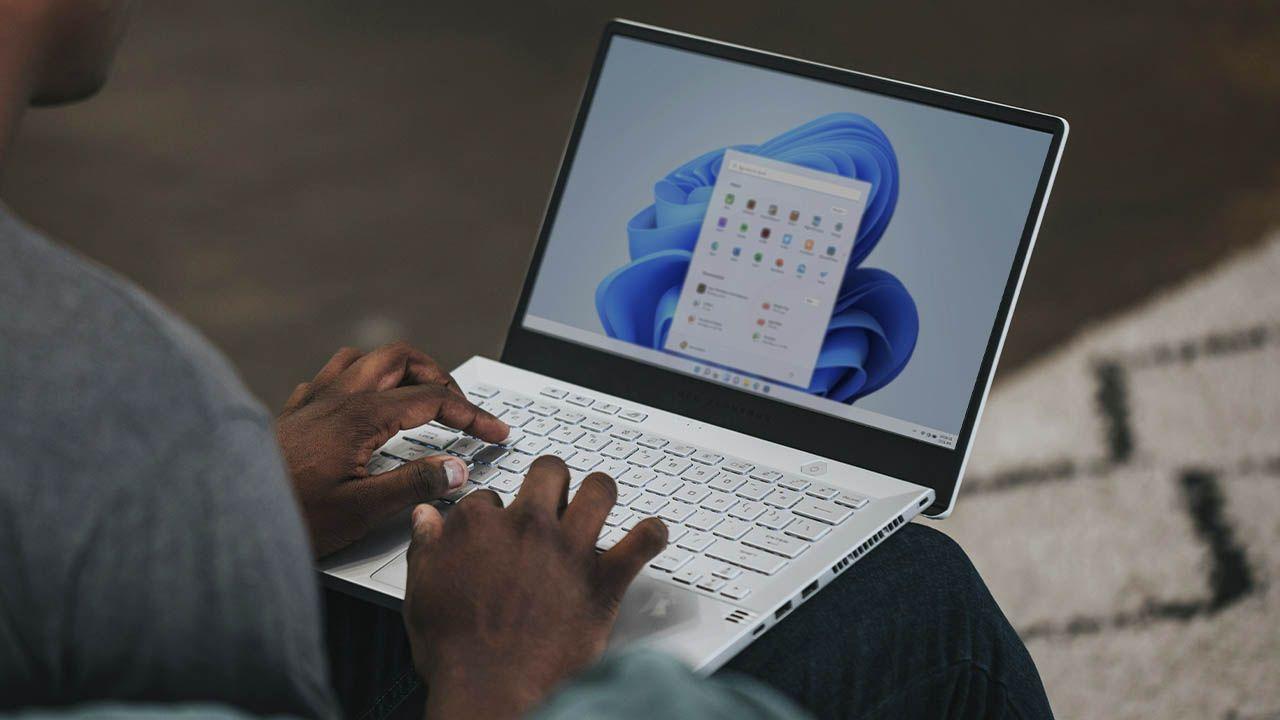
Όταν ένας υπολογιστής αργεί πολύ να φορτώσει τα Windows, συνήθως κατηγορούμε το λειτουργικό σύστημα, αλλά στην πράξη, το κύριο εμπόδιο είναι συχνά ο αποθηκευτικός χώρος. Ένας μηχανικός σκληρός δίσκος (HDD) έχει πολύ χαμηλότερη ταχύτητα ανάγνωσης από έναν δίσκο SSD , επομένως, αν εξακολουθείτε να εκκινείτε τα Windows από έναν σκληρό δίσκο, το σύστημα θα λειτουργεί πάντα πιο αργά , ανεξάρτητα από το πόσο καλά έχει ρυθμιστεί.
Εκτός από τον τύπο του σκληρού δίσκου, οι εφαρμογές που έχουν ρυθμιστεί για εκκίνηση με τα Windows έχουν σημαντικό αντίκτυπο . Τα προγράμματα εκκίνησης παιχνιδιών, τα προγράμματα προστασίας από ιούς, οι εφαρμογές ανταλλαγής μηνυμάτων, τα εργαλεία συγχρονισμού cloud και διάφορα βοηθητικά προγράμματα φορτώνουν μόλις αποκτήσετε πρόσβαση στην επιφάνεια εργασίας και παραμένουν στο παρασκήνιο, καταναλώνοντας CPU, RAM και χώρο στο δίσκο την πιο κρίσιμη στιγμή της εκκίνησης.
Μην ξεχνάτε ούτε τη μνήμη RAM. Εάν η μνήμη RAM είναι χαμηλή, τα Windows χρησιμοποιούν το αρχείο σελίδας, το οποίο είναι αποθηκευμένο στον σκληρό δίσκο. Μια ανάλυση απόδοσης εφαρμογής μπορεί να σας βοηθήσει να εντοπίσετε ποιες διεργασίες καταναλώνουν τους περισσότερους πόρους και πώς αυτό επηρεάζει την εκκίνηση. Αυτό σημαίνει περισσότερες αναγνώσεις και εγγραφές σε μια μονάδα δίσκου που φορτώνει ήδη το λειτουργικό σύστημα, τις υπηρεσίες και τα προγράμματα οδήγησης, αυξάνοντας δραματικά τον χρόνο που χρειάζεται ο υπολογιστής για να γίνει χρησιμοποιήσιμος.
Τέλος, παράγοντες όπως οι αχρησιμοποίητες υπηρεσίες παρασκηνίου, τα παλιά ή κακώς βελτιστοποιημένα προγράμματα οδήγησης, ο περιορισμένος χώρος στο δίσκο, ο παλαιότερος επεξεργαστής ή ένα αργό BIOS/UEFI συμβάλλουν επίσης στο πρόβλημα. Όλα αυτά μαζί σημαίνουν ότι θα βλέπετε το λογότυπο των Windows να περιστρέφεται για πολύ περισσότερο χρόνο από ό,τι θα θέλατε, προτού μπορέσετε να ξεκινήσετε να εργάζεστε.
Ενεργοποίηση γρήγορης εκκίνησης στα Windows 10 και Windows 11
Για χρόνια, η Microsoft έχει συμπεριλάβει μια λειτουργία που ονομάζεται Γρήγορη Εκκίνηση , η οποία επιταχύνει την εκκίνηση αποθηκεύοντας μέρος της κατάστασης του συστήματος σε ένα αρχείο αδρανοποίησης όταν τερματίζετε τη λειτουργία του υπολογιστή σας. Με αυτόν τον τρόπο, αντί να εκκινούν από την αρχή, τα Windows φορτώνουν αυτές τις πληροφορίες και μειώνουν σημαντικά τον χρόνο εκκίνησης.
Για να ενεργοποιήσετε τη Γρήγορη εκκίνηση στα Windows 10 και Windows 11, πρέπει να το κάνετε από τον κλασικό Πίνακα Ελέγχου, στις Επιλογές Ενέργειας. Μόλις βρεθείτε εκεί, στην ενότητα για την επιλογή των λειτουργιών των κουμπιών λειτουργίας, θα δείτε την επιλογή "Ενεργοποίηση γρήγορης εκκίνησης (συνιστάται)" . Εάν η επιλογή είναι γκριζαρισμένη, θα πρέπει πρώτα να κάνετε κλικ στην επιλογή "Αλλαγή ρυθμίσεων που δεν είναι διαθέσιμες αυτήν τη στιγμή" για να την ενεργοποιήσετε.
Λάβετε υπόψη ότι αυτή η λειτουργία κάνει τον τερματισμό λειτουργίας να διαρκεί μερικά δευτερόλεπτα περισσότερο, επειδή τα Windows πρέπει να αποθηκεύουν την κατάσταση του συστήματος, αλλά σε αντάλλαγμα, η εκκίνηση είναι συνήθως αισθητά πιο γρήγορη . Σε ορισμένους συγκεκριμένους υπολογιστές, μπορεί να προκαλέσει προβλήματα (μπλε οθόνες ή πάγωμα κατά την εκκίνηση). Εάν παρατηρήσετε περίεργη συμπεριφορά μετά την ενεργοποίησή της, είναι καλύτερο να την απενεργοποιήσετε και να δείτε αν το πρόβλημα εξαφανιστεί.
Χρησιμοποιήστε την Αναστολή και την Αδρανοποίηση όταν πρόκειται να λείπετε για κάποιο χρονικό διάστημα
Εάν ενεργοποιείτε και απενεργοποιείτε συχνά τον υπολογιστή σας κατά τη διάρκεια της ημέρας, ίσως σας φανεί πιο χρήσιμο να χρησιμοποιήσετε την κατάσταση αναστολής λειτουργίας ή αδρανοποίησης παρά να την απενεργοποιήσετε εντελώς. Στην κατάσταση αναστολής λειτουργίας, το σύστημα παραμένει σε κατάσταση χαμηλής κατανάλωσης ενέργειας με την περίοδο λειτουργίας σας ανέπαφη στη μνήμη RAM, επομένως η μετακίνηση του ποντικιού ή το πάτημα ενός πλήκτρου θα σας επιστρέψει στην επιφάνεια εργασίας σχεδόν αμέσως.
Αυτή η λειτουργία έχει σχεδιαστεί για σύντομα διαλείμματα: κλείνοντας το καπάκι του φορητού υπολογιστή σας όταν μετακομίζετε σε άλλο δωμάτιο, πηγαίνοντας για μεσημεριανό γεύμα ή αφήνοντας τον υπολογιστή σας σε αδράνεια για λίγο. Καταναλώνει πολύ λίγη ενέργεια, αλλά είναι καλύτερο να μην τη χρησιμοποιείτε για μέρες ολόκληρες, επειδή ο υπολογιστής δεν επανεκκινείται ποτέ πλήρως και η μνήμη δεν εκκαθαρίζεται, κάτι που μπορεί να επηρεάσει την απόδοση με την πάροδο του χρόνου.
Για να το χρησιμοποιήσετε σε φορητό υπολογιστή, απλώς κλείστε το καπάκι (εάν έχει ρυθμιστεί να το κάνει στις ρυθμίσεις ενέργειας). Σε επιτραπέζιο υπολογιστή, μπορείτε να κάνετε κλικ στο μενού Έναρξη και να επιλέξετε Αναστολή λειτουργίας . Για να συνεχίσετε, απλώς αγγίξτε το ποντίκι ή το πληκτρολόγιο. Για εκτεταμένες απουσίες ή πριν από την εγκατάσταση σημαντικών ενημερώσεων, συνιστάται να εκτελείτε πλήρη τερματισμό ή επανεκκίνηση κατά καιρούς.
Προσαρμόστε το MSConfig για βελτιστοποίηση της εκκίνησης
Το MSConfig (System Configuration) έχει χάσει την εξέχουσα θέση του στις πρόσφατες εκδόσεις των Windows, αλλά παραμένει χρήσιμο για την τροποποίηση ορισμένων παραμέτρων εκκίνησης. Μία από τις απλούστερες ρυθμίσεις που μπορείτε να κάνετε είναι να απενεργοποιήσετε την κινούμενη εικόνα εκκίνησης, ώστε τα Windows να επικεντρωθούν στη φόρτωση του συστήματος χωρίς καμία επιπλοκή.
Για να ανοίξετε το MSConfig, πατήστε Win + R , πληκτρολογήστε msconfig και επιβεβαιώστε. Στο παράθυρο που εμφανίζεται, μεταβείτε στην καρτέλα "Εκκίνηση" και επιλέξτε την επιλογή "Χωρίς εκκίνηση μέσω GUI". Αυτή η ρύθμιση απλώς αφαιρεί τη γραμμή φόρτωσης ή την κινούμενη εικόνα που βλέπετε κατά την εκκίνηση, αλλά σε πολλούς υπολογιστές, μπορεί να μειώσει τη διάρκεια μερικών δευτερολέπτων και, σε συνδυασμό με άλλες βελτιστοποιήσεις, κάνει αισθητή διαφορά.
Από το MSConfig μπορείτε επίσης να ελέγξετε υπηρεσίες τρίτων που ξεκινούν με το σύστημα. Στην καρτέλα "Υπηρεσίες", επιλέξτε το πλαίσιο "Απόκρυψη όλων των υπηρεσιών της Microsoft" για να μην επηρεαστούν τυχόν κρίσιμες λειτουργίες του συστήματος και θα δείτε μια λίστα μόνο με υπηρεσίες από εγκατεστημένες εφαρμογές. Απενεργοποιήστε τυχόν υπηρεσίες που δεν χρησιμοποιείτε τακτικά , ειδικά εάν βρίσκονται σε κατάσταση "Εκτέλεση" και δεν παρέχουν κανένα καθημερινό όφελος.
Απενεργοποιήστε τα προγράμματα εκκίνησης που δεν χρειάζεστε
Μία από τις πιο συνηθισμένες αιτίες αργής εκκίνησης είναι τα προγράμματα που ανοίγουν αυτόματα με τα Windows. Πολλά προγράμματα εγκατάστασης ενεργοποιούν την αυτόματη εκκίνηση από προεπιλογή και, προτού το καταλάβετε, έχετε μια λεγεώνα εφαρμογών που εκκινούνται ταυτόχρονα όταν ενεργοποιείτε τον υπολογιστή σας.
Για να ελέγξετε και να απενεργοποιήσετε αυτά τα προγράμματα, πρέπει να ανοίξετε τη Διαχείριση Εργασιών. Μπορείτε να το κάνετε αυτό πατώντας Ctrl + Shift + Esc , Ctrl + Alt + Delete και επιλέγοντας "Διαχείριση Εργασιών" ή κάνοντας δεξί κλικ στη γραμμή εργασιών. Στη συνέχεια, μεταβείτε στην καρτέλα "Εκκίνηση", όπου θα δείτε όλες τις εφαρμογές που έχουν ρυθμιστεί για εκκίνηση με το σύστημά σας και την επίδρασή τους στην εκκίνηση.
Κάντε δεξί κλικ στις εφαρμογές που δεν θέλετε να εκτελούνται αυτόματα (προγράμματα εκκίνησης παιχνιδιών, Spotify, εφαρμογές ανταλλαγής μηνυμάτων, προγράμματα επεξεργασίας που δεν χρησιμοποιείτε καθημερινά κ.λπ.) και επιλέξτε "Απενεργοποίηση ". Δεν απεγκαθίστανται, απλώς σταματούν να ανοίγουν μόνες τους. Είναι πάντα καλύτερο να διατηρείτε ενεργά το λογισμικό προστασίας από ιούς, τα κρίσιμα βοηθητικά προγράμματα συστήματος και τα προγράμματα οδήγησης υλικού, αλλά τα υπόλοιπα συνήθως δεν είναι απαραίτητα.
Ενώ ασχολείστε με αυτό, κάντε έναν γενικό καθαρισμό λογισμικού μεταβαίνοντας στις Ρυθμίσεις > Εφαρμογές > Εφαρμογές και δυνατότητες. Απεγκαταστήστε οτιδήποτε δεν χρησιμοποιείτε, ειδικά αν δεν το έχετε ανοίξει εδώ και χρόνια. Κάθε πρόγραμμα που καταργείτε σημαίνει μία υπηρεσία λιγότερη, μία διεργασία λιγότερη στο παρασκήνιο και, τελικά, λιγότερη επιβάρυνση για την εκκίνηση.
Αφαίρεση εφαρμογών και διεργασιών στο παρασκήνιο
Η απενεργοποίηση της αυτόματης εκκίνησης είναι το πρώτο βήμα, αλλά πολλές εφαρμογές συνεχίζουν να λειτουργούν στο παρασκήνιο ακόμα και όταν δεν τις βλέπετε. Τα Windows σάς επιτρέπουν να ελέγχετε ποιες εφαρμογές από το Microsoft Store μπορούν να εκτελούνται στο παρασκήνιο, κάτι που βοηθά τόσο στη διάρκεια ζωής της μπαταρίας (σε φορητούς υπολογιστές) όσο και στη συνολική απόδοση του υπολογιστή.
Μεταβείτε στις ρυθμίσεις των Windows και μεταβείτε στην ενότητα απορρήτου. Εκεί θα βρείτε την ενότητα εφαρμογών που λειτουργούν στο παρασκήνιο , όπου μπορείτε να καταργήσετε την επιλογή κάθε εφαρμογής ξεχωριστά, αν δεν θέλετε να εκτελείται όταν δεν τη χρησιμοποιείτε, ή να απενεργοποιήσετε την εκτέλεση στο παρασκήνιο για όλες τις εφαρμογές.
Μόλις το κάνετε αυτό, θα παρατηρήσετε ότι το σύστημα έχει περισσότερους ελεύθερους πόρους μετά την εκκίνηση και, σε πολλές περιπτώσεις, και κατά την καθημερινή χρήση. Λιγότερες ενσωματωμένες διεργασίες σημαίνουν ότι ο δίσκος και η CPU υπόκεινται σε λιγότερο φόρτο από την αρχή, επομένως η επιφάνεια εργασίας ανταποκρίνεται ταχύτερα και πιο ομαλά.
Διαγράψτε τα περιττά προγράμματα και τακτοποιήστε την επιφάνεια εργασίας σας
Με την πάροδο του χρόνου, είναι εύκολο να καταλήξετε με έναν υπολογιστή γεμάτο προγράμματα που εγκαταστήσατε για να τα "δοκιμάσετε για μια μέρα" και δεν τα ανοίξατε ποτέ ξανά. Εκτός από το ότι καταλαμβάνουν χώρο στο δίσκο, πολλά προσθέτουν υπηρεσίες, προγραμματισμένες εργασίες ή λειτουργικές μονάδες που φορτώνουν μαζί με το σύστημα. Η διατήρηση της ομαλής λειτουργίας του υπολογιστή σας απαιτεί ελάχιστη πειθαρχία με αυτά που εγκαθιστάτε.
Στις Ρυθμίσεις > Εφαρμογές > Εφαρμογές και λειτουργίες, μπορείτε να δείτε όλα όσα έχετε εγκαταστήσει, πόσο χώρο καταλαμβάνει και πότε το χρησιμοποιήσατε τελευταία φορά. Εάν κάτι δεν έχει ανοιχτεί εδώ και μήνες (ή χρόνια), σκεφτείτε σοβαρά να το απεγκαταστήσετε. Εάν το χάσετε αργότερα, μπορείτε πάντα να το κατεβάσετε ξανά.
Μια άλλη πολύ συνηθισμένη συνήθεια που, παραδόξως, μπορεί να είναι επιζήμια, είναι η υπερφόρτωση της επιφάνειας εργασίας με εικονίδια, φακέλους και αρχεία. Όλα αυτά τα στοιχεία πρέπει να φορτώνονται και να αποδίδονται κάθε φορά που συνδέεστε και, αν υπάρχουν εκατοντάδες από αυτά, τα Windows σπαταλούν χρόνο και πόρους απλώς εμφανίζοντας την επιφάνεια εργασίας . Δημιουργήστε μερικούς καλά οργανωμένους φακέλους και μετακινήστε συντομεύσεις και έγγραφα εκεί για να διατηρήσετε την κύρια οθόνη σας καθαρή.
Διατηρήστε τον ελεύθερο χώρο στο δίσκο και βελτιστοποιήστε τον
Τα Windows χρειάζονται έναν ελάχιστο ελεύθερο χώρο στον δίσκο συστήματος για να λειτουργήσουν και να εκκινήσουν ομαλά. Ως γενική οδηγία, συνιστάται να αφήνετε τουλάχιστον το 10% της χωρητικότητας της μονάδας δίσκου ελεύθερο , ειδικά αν πρόκειται για τον δίσκο στον οποίο είναι εγκατεστημένο το λειτουργικό σύστημα.
Μπορείτε να χρησιμοποιήσετε το εργαλείο Εκκαθάρισης Δίσκου για να καταργήσετε προσωρινά αρχεία, να ενημερώσετε υπολείμματα, προσωρινές μνήμες και άλλα περιττά στοιχεία. Απλώς αναζητήστε το στο μενού Έναρξη, επιλέξτε τη μονάδα δίσκου που θέλετε να καθαρίσετε και επιλέξτε τις κατηγορίες δεδομένων που θέλετε να διαγράψετε.
Εάν η μονάδα συστήματος είναι μηχανικός σκληρός δίσκος (HDD), είναι επίσης καλή ιδέα να την ανασυγκροτείτε περιοδικά. Από τις ιδιότητες του δίσκου, στην καρτέλα "Εργαλεία", έχετε την επιλογή Βελτιστοποίηση , η οποία σας επιτρέπει να ανασυγκροτήσετε και να αναδιοργανώσετε φυσικά τα δεδομένα, έτσι ώστε η κεφαλή του δίσκου να χρειάζεται να κινείται λιγότερο. Αυτό βελτιώνει τους χρόνους ανάγνωσης και, επομένως, τους χρόνους εκκίνησης.
Ωστόσο, αν έχετε SSD, δεν θα πρέπει να τον ανασυγκροτήσετε χειροκίνητα: αυτοί οι τύποι μονάδων δίσκου διαχειρίζονται την κατανομή δεδομένων εσωτερικά και η αναγκαστική ανασυγκρότηση μπορεί ακόμη και να μειώσει τη διάρκεια ζωής τους. Τα Windows ήδη βελτιστοποιούν αυτόματα τους SSD με συγκεκριμένες εργασίες, επομένως δεν χρειάζεστε ή δεν θα πρέπει να επιβάλλετε μια παραδοσιακή ανασυγκρότηση.
Ενημέρωση προγραμμάτων οδήγησης και λειτουργικού συστήματος
Ένας υπολογιστής με παλιά ή κατεστραμμένα προγράμματα οδήγησης μπορεί να "κολλήσει" ή να χρειαστεί πολύς χρόνος για να ξεκινήσει και να τερματιστεί. Είναι πιο συνηθισμένο από ό,τι νομίζετε, ένα πρόγραμμα οδήγησης κάρτας γραφικών να είναι η αιτία μιας ασυνήθιστα αργής εκκίνησης ή μαύρων οθονών αμέσως μετά τη σύνδεση.
Για να ελέγξετε, ανοίξτε τη Διαχείριση Συσκευών από το μενού Έναρξη (κάντε δεξί κλικ στο κουμπί Έναρξη και επιλέξτε "Διαχείριση Συσκευών") και, στην ενότητα Προσαρμογείς οθόνης, κάντε δεξί κλικ στην κάρτα γραφικών σας και επιλέξτε "Ενημέρωση προγράμματος οδήγησης". Μπορείτε επίσης να κατεβάσετε τα πιο πρόσφατα προγράμματα οδήγησης απευθείας από τον ιστότοπο του κατασκευαστή (NVIDIA, AMD, Intel, κ.λπ.).
Η διατήρηση των Windows ενημερωμένων συμβάλλει επίσης στη βελτίωση της απόδοσης. Πολλές ενημερώσεις περιλαμβάνουν ενημερώσεις κώδικα σταθερότητας, βελτιώσεις ασφαλείας και βελτιστοποιήσεις που επηρεάζουν τη διαδικασία εκκίνησης. Ελέγξτε τις Ρυθμίσεις > Ενημέρωση & Ασφάλεια για τυχόν εκκρεμείς ενημερώσεις. Ωστόσο, είναι καλύτερο να τις εγκαταστήσετε όταν έχετε χρόνο, καθώς ορισμένες μπορεί να προκαλέσουν παρατεταμένες επανεκκινήσεις.
Γρήγορη εκκίνηση και διαμόρφωση BIOS/UEFI
Εκτός από την Γρήγορη Εκκίνηση των Windows, πολλές σύγχρονες μητρικές πλακέτες περιλαμβάνουν μια επιλογή Γρήγορης Εκκίνησης στο BIOS/UEFI. Αυτή η λειτουργία μειώνει ή και παραλείπει ορισμένες δοκιμές και ελέγχους υλικού που εκτελούνται πριν ξεκινήσει η φόρτωση του λειτουργικού συστήματος, μειώνοντας ορατά τη φάση πριν εμφανιστεί το λογότυπο των Windows.
Για να το ενεργοποιήσετε, πρέπει να εισαγάγετε το BIOS/UEFI κατά την εκκίνηση του υπολογιστή σας (συνήθως πατώντας Delete, F2, F10 ή παρόμοιο πλήκτρο αμέσως μετά την ενεργοποίησή του). Κάθε κατασκευαστής το τοποθετεί σε διαφορετικό μενού, αλλά συνήθως βρίσκεται στην ενότητα επιλογών για προχωρημένους ή εκκίνησης. Αναζητήστε καταχωρήσεις όπως Fast Boot, Quick Boot ή παρόμοιες και ενεργοποιήστε το.
Ενώ το κάνετε αυτό, ελέγξτε τη σειρά εκκίνησης και ορίστε τον σκληρό δίσκο ή τον SSD όπου είναι εγκατεστημένα τα Windows ως την πρώτη επιλογή εκκίνησης. Αυτό εμποδίζει τη μητρική πλακέτα να σπαταλά χρόνο ελέγχοντας μονάδες USB, μονάδες DVD ή άλλες μονάδες δίσκου που δεν χρησιμοποιείτε για την εκκίνηση του συστήματος.
Λάβετε υπόψη ότι εάν κάνετε overclocking ή θέλετε να πειραματιστείτε με το BIOS, η απενεργοποίηση ορισμένων ελέγχων μπορεί να καλύψει πιθανά προβλήματα σταθερότητας. Για προχωρημένους χρήστες που προσαρμόζουν συχνότητες και τάσεις, ίσως αξίζει να αφήσετε ενεργούς ορισμένους ελέγχους για να εντοπίσετε με σαφήνεια σφάλματα.
Εάν ο υπολογιστής σας εμφανίζει μια οθόνη όταν τον ενεργοποιείτε που σας επιτρέπει να επιλέξετε ανάμεσα σε πολλά λειτουργικά συστήματα (για παράδειγμα, δύο εκδόσεις των Windows ή μια έκδοση των Windows και μια έκδοση Linux), είναι πιθανό ο διαχειριστής εκκίνησης να έχει ρυθμιστεί ώστε να εμφανίζει αυτήν τη λίστα για αρκετά δευτερόλεπτα πριν επιλέξει την προεπιλεγμένη επιλογή.
Σε υπολογιστές με εγκατεστημένο μόνο ένα λειτουργικό σύστημα, αυτό το μενού είναι συνήθως κρυφό, αλλά εάν έχετε πραγματοποιήσει επανεγκαταστάσεις χωρίς μορφοποίηση ή είχατε πολλά λειτουργικά συστήματα, ενδέχεται να το βλέπετε κάθε φορά που ξεκινάτε τον υπολογιστή σας. Στις ρυθμίσεις για προχωρημένους του συστήματος, στην ενότητα "Εκκίνηση και αποκατάσταση", μπορείτε να μειώσετε τον χρόνο εμφάνισης της λίστας λειτουργικών συστημάτων ή να την απενεργοποιήσετε εντελώς.
Μπορείτε να το αφήσετε στα 3 δευτερόλεπτα (το ελάχιστο) ή να καταργήσετε την επιλογή του πλαισίου για να εμφανιστεί η λίστα. Το ίδιο ισχύει και για τις επιλογές αποκατάστασης. Εάν μειώσετε αυτούς τους χρόνους ή απενεργοποιήσετε αυτήν την οθόνη, τα Windows θα ξεκινήσουν να φορτώνουν νωρίτερα, εξοικονομώντας σας αυτά τα δευτερόλεπτα αναμονής.
Απενεργοποίηση καθυστερήσεων εκκίνησης προγραμμάτων χρησιμοποιώντας το Μητρώο
Τα Windows εφαρμόζουν μια μικρή καθυστέρηση στην εκκίνηση ορισμένων εφαρμογών εκκίνησης από προεπιλογή για να κατανείμουν το φορτίο κατά την εκκίνηση του συστήματος. Σε ισχυρούς υπολογιστές ή όταν έχετε ήδη βελτιστοποιήσει σημαντικά τη διαδικασία εκκίνησης, μπορείτε να εξαλείψετε αυτήν την καθυστέρηση από τον Επεξεργαστή Μητρώου, ώστε τα προγράμματα να εκτελούνται χωρίς αυτήν την τεχνητή αναμονή.
Για να το κάνετε αυτό, ανοίξτε ένα παράθυρο Εκτέλεσης με Win + R, πληκτρολογήστε regedit και επιβεβαιώστε. Στον Επεξεργαστή Μητρώου, μεταβείτε στη διαδρομή HKEY_LOCAL_MACHINE\SOFTWARE\Microsoft\Windows\CurrentVersion\Explorer. Εάν δεν υπάρχει, δημιουργήστε ένα κλειδί με το όνομα Serialize. Μέσα σε αυτό, δημιουργήστε μια νέα τιμή DWORD (32-bit) με το όνομα StartupDelayInMSec με τιμή 0. Αυτό υποδεικνύει ότι δεν θέλετε να εφαρμόσετε καμία επιπλέον καθυστέρηση.
Αφού κλείσετε την καταχώρηση μητρώου και κάνετε επανεκκίνηση, τα Windows θα σταματήσουν να προσθέτουν αυτήν την καθυστέρηση. Αυτή η τροποποίηση έχει περισσότερο νόημα σε υπολογιστές όπου έχετε ήδη καταργήσει τα περισσότερα προγράμματα εκκίνησης και θέλετε να μεγιστοποιήσετε την ταχύτητα εκκίνησης . Όπως πάντα, όταν εργάζεστε με το μητρώο, κάντε το προσεκτικά και μόνο όταν είστε βέβαιοι ότι αλλάζετε τι.
Αποφύγετε την εμφάνιση της οθόνης κλειδώματος και του κωδικού πρόσβασης κατά την εκκίνηση
Ένας άλλος τρόπος για να εξοικονομήσετε λίγα δευτερόλεπτα, ειδικά σε προσωπικούς υπολογιστές που δεν χρησιμοποιεί κανείς άλλος, είναι να ρυθμίσετε τα Windows να εκκινούν απευθείας από την επιφάνεια εργασίας χωρίς να ζητούν κωδικό πρόσβασης . Αυτό δεν επιταχύνει την ίδια τη διαδικασία εκκίνησης, αλλά μειώνει τον χρόνο που απαιτείται για να είναι ο υπολογιστής σας έτοιμος για χρήση.
Για να το κάνετε αυτό, ανοίξτε ένα παράθυρο Εκτέλεση (Win + R), πληκτρολογήστε netplwiz και πατήστε Enter. Θα ανοίξει το παράθυρο Λογαριασμοί χρηστών. Επιλέξτε τον λογαριασμό χρήστη σας από τη λίστα και καταργήστε την επιλογή του πλαισίου "Οι χρήστες πρέπει να εισάγουν όνομα χρήστη και κωδικό πρόσβασης για να χρησιμοποιήσουν αυτόν τον υπολογιστή". Αφού εφαρμόσετε τις αλλαγές, το σύστημα θα σας ζητήσει να εισαγάγετε τον τρέχοντα κωδικό πρόσβασής σας δύο φορές για επιβεβαίωση.
Από εκείνη τη στιγμή και μετά, όταν ενεργοποιείτε τον υπολογιστή σας, τα Windows θα σας συνδέουν αυτόματα με αυτόν τον λογαριασμό χρήστη. Ωστόσο, θα θυσιάσετε ένα επίπεδο ασφάλειας: εάν κάποιος έχει φυσική πρόσβαση στον υπολογιστή, μπορεί να συνδεθεί χωρίς περιορισμούς. Σκεφτείτε το προσεκτικά εάν πρόκειται για φορητό υπολογιστή που παίρνετε συχνά έξω από το σπίτι σας ή για υπολογιστή σε κοινόχρηστο γραφείο.
Ελέγξτε για ιούς ή κακόβουλο λογισμικό που ενδέχεται να επιβραδύνουν την εκκίνηση.
Δεν έχει να κάνει μόνο με τη διαμόρφωση: το κακόβουλο λογισμικό που εισχωρεί κρυφά στο σύστημα μπορεί επίσης να είναι η αιτία μιας εξαιρετικά αργής εκκίνησης. Πολλοί τύποι κακόβουλου λογισμικού φορτώνονται αμέσως κατά την εκκίνηση για να εκμεταλλευτούν το σύστημα από το πρώτο κιόλας λεπτό, καταναλώνοντας πόρους και παρεμβαίνοντας στην κανονική λειτουργία των Windows.
Αν παρατηρήσετε βελτίωση μετά τον καθαρισμό των απειλών, αυτό είναι καλό σημάδι, αλλά είναι σημαντικό να διατηρείτε το σύστημά σας προστατευμένο και ενημερωμένο για να αποφύγετε να πέσετε ξανά στην ίδια παγίδα. Επίσης, να είστε προσεκτικοί με το πειρατικό λογισμικό, τις ενημερώσεις κώδικα από αμφίβολες πηγές και τις παράξενες επεκτάσεις του προγράμματος περιήγησης: αυτές είναι συχνά το σημείο εισόδου για προβλήματα που τελικά επηρεάζουν την απόδοση και την εκκίνηση.
Η αναβάθμιση του σκληρού δίσκου σας σε SSD θα έχει ως αποτέλεσμα μια τεράστια αύξηση της ταχύτητας.
Καμία βελτιστοποίηση λογισμικού δεν πλησιάζει τον αντίκτυπο της αντικατάστασης ενός μηχανικού σκληρού δίσκου με μια μονάδα SSD (solid-state drive) . Η διαφορά στους χρόνους πρόσβασης και στις ταχύτητες ανάγνωσης/εγγραφής είναι τόσο σημαντική που ένας παλαιότερος υπολογιστής με έναν καλό SSD μπορεί να σας δίνει την αίσθηση ενός ολοκαίνουργιου υπολογιστή τη στιγμή που τον ενεργοποιείτε.
Αν εξακολουθείτε να εκκινείτε από σκληρό δίσκο, σκεφτείτε να εγκαταστήσετε έναν SSD, έστω και έναν μικρό (για παράδειγμα, 120 ή 128 GB), μόνο για το λειτουργικό σύστημα και τις κύριες εφαρμογές. Χρησιμοποιήστε τον σκληρό δίσκο ως δευτερεύοντα χώρο αποθήκευσης για έγγραφα, φωτογραφίες, βίντεο ή παιχνίδια. Με αυτήν τη μικτή ρύθμιση, είναι σύνηθες να βλέπετε τους χρόνους εκκίνησης να μειώνονται από δύο λεπτά σε 15 ή 20 δευτερόλεπτα χωρίς να αλλάξετε τίποτα άλλο.
Όσον αφορά τον συντελεστή μορφής, στις μέρες μας υπάρχουν SSD 2,5" που συνδέονται μέσω SATA, οι οποίοι είναι πολύ εύκολοι στην εγκατάσταση σχεδόν σε οποιονδήποτε επιτραπέζιο ή φορητό υπολογιστή, και SSD NVMe (M.2) , οι οποίοι είναι πολύ πιο γρήγοροι και συνδέονται απευθείας στη μητρική πλακέτα. Αν η μητρική σας υποστηρίζει NVMe, ακόμα καλύτερα: οι χρόνοι φόρτωσης μειώνονται ακόμη περισσότερο.
Η φυσική εγκατάσταση ενός SSD είναι συνήθως απλή και δεν απαιτεί εκτεταμένες γνώσεις: συνδέστε τα καλώδια δεδομένων και τροφοδοσίας (στην περίπτωση του SATA) ή τοποθετήστε τη μονάδα M.2 και βιδώστε την. Στη συνέχεια, θα χρειαστεί να εγκαταστήσετε τα Windows στον SSD ή να κλωνοποιήσετε το σύστημα από τον παλιό σας σκληρό δίσκο, ό,τι σας βολεύει περισσότερο. Η βελτίωση που θα παρατηρήσετε κατά την εκκίνηση, το άνοιγμα προγραμμάτων και τη μετακίνηση αρχείων θα είναι τόσο σημαντική που πιθανότατα θα αναβάλετε την αγορά ενός νέου υπολογιστή για αρκετό καιρό.
Προσθέστε περισσότερη μνήμη RAM και μειώστε τα οπτικά εφέ
Εάν ο υπολογιστής σας έχει πολύ λίγη μνήμη RAM (4 GB ή λιγότερο αυτήν τη στιγμή), τα Windows θα αναγκαστούν να χρησιμοποιούν συνεχώς το αρχείο σελίδας του δίσκου. Αυτό είναι ιδιαίτερα αισθητό κατά την εκκίνηση, όταν φορτώνονται πολλά στοιχεία ταυτόχρονα. Η αναβάθμιση της μνήμης RAM σε 8 GB ή περισσότερο, εφόσον το επιτρέπει ο υπολογιστής σας, θα εξομαλύνει τόσο την εκκίνηση όσο και τη συνολική απόδοση του συστήματος.
Πριν αγοράσετε μονάδες μνήμης, ελέγξτε τον τύπο και την χωρητικότητα που υποστηρίζει η μητρική πλακέτα σας. Σε πολλούς φορητούς υπολογιστές, η προσθήκη μιας επιπλέον μονάδας κάνει τη διαφορά μεταξύ ενός συστήματος που φαίνεται να ξεπερνά τα όριά του και ενός που λειτουργεί ομαλά από τη στιγμή που ενεργοποιείται. Η αναβάθμιση είναι συνήθως ακόμη πιο εύκολη σε επιτραπέζιους υπολογιστές.
Ένα άλλο πλεονέκτημα προέρχεται από τα οπτικά εφέ. Οι κινούμενες εικόνες, οι διαφάνειες και οι σκιές των Windows είναι πολύ εντυπωσιακές, αλλά σε λιγότερο ισχυρούς υπολογιστές, μπορούν να καταναλώσουν σημαντικό αριθμό πόρων. Από τις προηγμένες επιλογές απόδοσης, μπορείτε να επιλέξετε τη ρύθμιση "Προσαρμογή για βέλτιστη απόδοση" ή να ενεργοποιήσετε μόνο ορισμένες βασικές κινούμενες εικόνες.
Με αυτόν τον τρόπο, τα Windows θα φαίνονται λίγο λιγότερο «όμορφα», αλλά θα κερδίσετε ταχύτητα κατά το άνοιγμα παραθύρων, την ελαχιστοποίηση, τη μεγιστοποίηση και γενικά την πλοήγηση στην επιφάνεια εργασίας. Σε παλαιότερους υπολογιστές, η αλλαγή είναι αισθητή κατά την εκκίνηση και όταν φτάσετε για πρώτη φορά στην επιφάνεια εργασίας.
Επιταχύνετε το κλείσιμο για να αποφύγετε την απογοήτευση κατά το κλείσιμο
Δεν είναι μόνο η εκκίνηση που μπορεί να είναι αργή: μερικές φορές το πρόβλημα είναι ότι ο υπολογιστής αργεί πολύ να τερματιστεί . Αυτό συνήθως οφείλεται σε εφαρμογές που δεν κλείνουν, σε υπηρεσίες που περιμένουν πολύ πριν τερματιστούν ή σε διαδικασίες όπως η εκκαθάριση του αρχείου σελίδας εικονικής μνήμης.
Ένα απλό κόλπο για ταχύτερο τερματισμό λειτουργίας είναι να δημιουργήσετε μια συντόμευση στην επιφάνεια εργασίας σας που εκτελεί την εντολή άμεσου τερματισμού λειτουργίας. Κάντε δεξί κλικ σε μια κενή περιοχή, επιλέξτε "Νέο > Συντόμευση" και εισαγάγετε μια διαδρομή όπως shutdown.exe /s /t 0. Αυτό θα δημιουργήσει ένα εικονίδιο το οποίο, όταν κάνετε κλικ, θα εκκινήσει τη διαδικασία τερματισμού λειτουργίας χωρίς καμία επιπλέον καθυστέρηση.
Μια άλλη επιλογή είναι να τροποποιήσετε το μητρώο έτσι ώστε τα Windows να κλείνουν αυτόματα τις ανοιχτές εφαρμογές κατά τον τερματισμό λειτουργίας χωρίς να ζητούν επιβεβαίωση. Στο κλειδί HKEY_USERS\.DEFAULT\Control Panel\Desktop, μπορείτε να δημιουργήσετε μια τιμή συμβολοσειράς που ονομάζεται AutoEndTask με τιμή 1, έτσι ώστε το σύστημα να επιβάλλει το κλείσιμο των προγραμμάτων που κολλάνε αντί να εμφανίζει το κλασικό μήνυμα "Αυτή η εφαρμογή αποτρέπει τον τερματισμό λειτουργίας".
Υπάρχει επίσης μια παράμετρος που ονομάζεται WaitToKillServiceTimeout στο HKEY_LOCAL_MACHINE\SYSTEM\CurrentControlSet\Control, η οποία καθορίζει πόσα χιλιοστά του δευτερολέπτου περιμένουν τα Windows πριν εγκαταλείψουν μια υπηρεσία και συνεχίσουν τη διαδικασία τερματισμού λειτουργίας. Η μείωσή της (μέτρια) μπορεί να επιταχύνει λίγο τον τερματισμό λειτουργίας, αλλά δεν συνιστάται επίσης να την ορίσετε πολύ χαμηλά για να αποφύγετε την πρόκληση σφαλμάτων σε υπηρεσίες που απαιτούν περισσότερο χρόνο.
Εάν παρατηρήσετε ιδιαίτερα μεγάλους χρόνους τερματισμού λειτουργίας, ελέγξτε επίσης εάν έχετε ενεργοποιημένη την επιλογή διαγραφής του αρχείου σελίδας κατά τον τερματισμό λειτουργίας στις τοπικές πολιτικές ασφαλείας σας. Αυτή η διαδικασία μπορεί να παρατείνει τον χρόνο τερματισμού λειτουργίας κατά δεκάδες λεπτά ανάλογα με το μέγεθος του αρχείου. Εάν δεν έχετε συγκεκριμένη ανάγκη να το διαγράφετε κάθε φορά, η απενεργοποίησή του είναι συνήθως καλή ιδέα.
Εργαλεία τρίτων για τη διαχείριση εκκίνησης
Αν προτιμάτε να μην πλοηγείστε στα μενού των Windows ένα προς ένα, υπάρχουν εξειδικευμένα προγράμματα που αναλύουν τις διαδικασίες εκκίνησης και σας βοηθούν να αποφασίσετε τι να απενεργοποιήσετε ή να καθυστερήσετε. Βοηθητικά προγράμματα όπως το Glarysoft Startup Manager, το Argente Autorun, το Starter και το Autorun Organizer μετρούν τον χρόνο εκκίνησης, σας δείχνουν τι διαρκεί περισσότερο και σας επιτρέπουν να απενεργοποιείτε, να καθυστερείτε ή να διαχειρίζεστε τις καταχωρήσεις εκκίνησης με έναν φιλικό προς το χρήστη τρόπο.
Αυτά τα εργαλεία συνήθως εμφανίζουν σαφείς λίστες με όλα όσα εκκινούνται με τα Windows, μερικές φορές με αξιολογήσεις ασφαλείας ή σχόλια από άλλους χρήστες, και σας επιτρέπουν να επισημάνετε προγράμματα που θα εκτελούνται αργότερα, έτσι ώστε η επιφάνεια εργασίας να απελευθερώνεται νωρίτερα και το βαρύ φορτίο να έρχεται όταν το σύστημα είναι ήδη σταθερό.
Παρόλο που είναι χρήσιμα, είναι σημαντικό να τα χρησιμοποιείτε με σύνεση: το γεγονός ότι κάτι εμφανίζεται στη λίστα δεν σημαίνει αυτόματα ότι πρέπει να το καταργήσετε. Ελέγξτε κάθε καταχώρηση, βεβαιωθείτε ότι δεν έχετε αγγίξει σημαντικά στοιχεία ή προγράμματα οδήγησης προστασίας από ιούς και χρησιμοποιήστε την επιλογή απενεργοποίησης πριν από τη διαγραφή, εάν δεν είστε απόλυτα σίγουροι. Με αυτόν τον τρόπο, εάν κάτι πάει στραβά, μπορείτε πάντα να ενεργοποιήσετε ξανά το προβληματικό στοιχείο.
Όταν τίποτα δεν λειτουργεί: συντήρηση μηχανήματος και όρια
Όσο καλά κι αν φροντίζετε τον υπολογιστή σας, ο χρόνος έχει το τίμημά του. Με την πάροδο των ετών, το υλικό καθίσταται ανεπαρκές για τις απαιτήσεις των σύγχρονων συστημάτων και έρχεται μια στιγμή που, όσο κι αν βελτιστοποιήσετε, ο υπολογιστής σας θα εξακολουθεί να αργεί να εκκινήσει και να λειτουργήσει. Εάν έχετε ήδη καθαρίσει το λογισμικό, έχετε βελτιστοποιήσει τις υπηρεσίες, έχετε αναβαθμίσει σε SSD και έχετε αυξήσει τη μνήμη RAM και ο υπολογιστής σας εξακολουθεί να λειτουργεί σαν σαλιγκάρι , ίσως είναι καιρός να εξετάσετε το ενδεχόμενο αναβάθμισης.
Πριν τα παρατήσετε, μια πλήρης διαμόρφωση και μια καθαρή εγκατάσταση των Windows μπορούν να αποκαταστήσουν μέρος της χαμένης ταχύτητας, ειδικά αν κουβαλάτε παρωχημένες εγκαταστάσεις, προγράμματα οδήγησης και υπολείμματα προγραμμάτων για χρόνια. Στους SSD, μια "ανανέωση" (μια ελεγχόμενη πλήρης διαγραφή) βοηθά επίσης στην ανάκτηση της απόδοσης.
Ωστόσο, αν μιλάμε για πολύ παλιούς υπολογιστές, με επεξεργαστές που είναι άνω της δεκαετίας ή με υλικό που δεν υποστηρίζεται πλέον, οι βελτιώσεις θα είναι περιορισμένες. Σε αυτές τις περιπτώσεις, η επένδυση σε έναν φθηνό SSD μπορεί να του δώσει μια τελική ώθηση, αλλά αν ακόμη και αυτό δεν κάνει τον χρόνο εκκίνησης έστω και στο ελάχιστο γρήγορο, η πιο σοφή πορεία δράσης είναι να αρχίσετε να ψάχνετε για έναν πιο σύγχρονο υπολογιστή που δεν θα σπαταλάει τον χρόνο σας κάθε φορά που θέλετε να τον ενεργοποιήσετε.
Με όλες αυτές τις προσαρμογές διαμόρφωσης, κάποια τακτοποίηση των εγκατεστημένων προγραμμάτων και, όταν είναι δυνατόν, μια μικρή ενίσχυση υλικού όπως έναν SSD και περισσότερη μνήμη RAM, είναι απολύτως εφικτό να μετατρέψετε έναν υπολογιστή που χρειάστηκε πολύ χρόνο για να εκκινήσει σε ένα μηχάνημα που ενεργοποιείτε, κάθεστε και, σχεδόν χωρίς να το καταλαβαίνετε, είναι έτοιμο να ανοίξει το πρόγραμμα περιήγησής σας, το Word ή το αγαπημένο σας παιχνίδι, αποφεύγοντας την απογοητευτική αίσθηση ότι ο υπολογιστής "τρέχει πάντα με τον δικό του ρυθμό".
