- Η Γρήγορη Εκκίνηση επιταχύνει τους χρόνους εκκίνησης χρησιμοποιώντας την υβριδική αδρανοποίηση και το αρχείο hiberfil.sys.
- Σε υπολογιστές με SSD, τα οφέλη είναι μικρά και ενδέχεται να προκύψουν σφάλματα προγραμμάτων οδήγησης, τερματισμοί λειτουργίας ή ενημερώσεις.
- Η απενεργοποίησή του μειώνει τους κινδύνους στις ρυθμίσεις διπλής εκκίνησης, βελτιώνει τη σταθερότητα και ελευθερώνει χώρο στο δίσκο.
- Μπορεί να διαχειριστεί από τον Πίνακα Ελέγχου, με απενεργοποιημένο το powercfg /h ή επεξεργάζοντας το Μητρώο με προσοχή.
Αν έχετε έναν υπολογιστή με Windows 11 με έναν καλό SSD , πιθανότατα έχετε αναρωτηθεί αν αξίζει να απενεργοποιήσετε τη Γρήγορη Εκκίνηση, επειδή προκαλεί προβλήματα : μαύρες οθόνες κατά την εκκίνηση, παράξενες επανεκκινήσεις, αποτυχίες ενημέρωσης ή ακόμα και σφάλματα μπλε οθόνης. Πολλοί χρήστες διαπιστώνουν ότι ένας ισχυρός υπολογιστής χρειάζεται περισσότερο χρόνο από τον αναμενόμενο για εκκίνηση μετά την αλλαγή αυτής της ρύθμισης.
Σε άλλες περιπτώσεις, συμβαίνει το αντίθετο: η απενεργοποίηση της Γρήγορης Εκκίνησης κάνει τον υπολογιστή να λειτουργεί πιο ομαλά, μειώνει τα σφάλματα, εξαλείφει ορισμένα σφάλματα παιχνιδιών και μάλιστα ελευθερώνει σημαντικό χώρο στο δίσκο αφαιρώντας το αρχείο αδρανοποίησης. Αυτό οδηγεί στο μεγάλο ερώτημα: είναι σκόπιμο να αφήσετε την Γρήγορη Εκκίνηση ενεργοποιημένη ή απενεργοποιημένη στα Windows 11;
Τι ακριβώς είναι η Γρήγορη Εκκίνηση των Windows 11 και πώς λειτουργεί;
Η Γρήγορη Εκκίνηση είναι μια λειτουργία που εισήγαγε η Microsoft ξεκινώντας από τα Windows 8 και η οποία αλλάζει τον τρόπο με τον οποίο το σύστημα τερματίζεται και επανεκκινείται . Αντί να εκτελούν πλήρη τερματισμό λειτουργίας, τα Windows αποθηκεύουν μέρος της εσωτερικής κατάστασης του συστήματος σε ένα ειδικό αρχείο στον δίσκο, ώστε να μπορεί να εκκινείται πιο γρήγορα την επόμενη φορά που θα ενεργοποιηθεί.
Αυτός ο μηχανισμός βασίζεται σε αυτό που είναι γνωστό ως υβριδική αδρανοποίηση, ένα μείγμα μεταξύ αναστολής και παραδοσιακής αδρανοποίησης . Αντί να αποθηκεύεται όλη η μνήμη του συστήματος, μόνο η κατάσταση του πυρήνα (πυρήνας του λειτουργικού συστήματος) και οι κύριοι οδηγοί που διαχειρίζονται το υλικό αποθηκεύονται στο δίσκο.
Το αρχείο όπου τα Windows αποθηκεύουν αυτές τις πληροφορίες ονομάζεται hiberfil.sys και βρίσκεται στη ρίζα του δίσκου συστήματος , συνήθως C:\. Αυτό το αρχείο μπορεί να καταλαμβάνει αρκετά gigabyte επειδή δεσμεύει χώρο για την αποθήκευση της κατάστασης του συστήματος κατά την αδρανοποίηση ή κατά τη χρήση της Γρήγορης Εκκίνησης.
Όταν τερματίζετε τη λειτουργία του υπολογιστή σας με ενεργοποιημένη τη Γρήγορη εκκίνηση, τα Windows αποσυνδέουν τις περιόδους λειτουργίας χρήστη, αλλά δεν κλείνουν εντελώς τις περιόδους λειτουργίας πυρήνα ή προγράμματος οδήγησης . Αυτό το μέρος αποθηκεύεται στο αρχείο αδρανοποίησης, επομένως όταν ενεργοποιήσετε ξανά τον υπολογιστή σας, το σύστημα δεν εκκινείται από την αρχή, αλλά μάλλον επαναφέρει αυτήν την "μισή" κατάσταση.
Κατά την εκκίνηση, τα Windows 11 φορτώνουν τις πληροφορίες που είναι αποθηκευμένες στο hiberfil.sys και αναδομούν πολύ γρήγορα το βασικό περιβάλλον συστήματος , με αποτέλεσμα η επιφάνεια εργασίας να εμφανίζεται πολύ πιο γρήγορα από ό,τι κατά τον παραδοσιακό τερματισμό λειτουργίας. Αυτή η μείωση του χρόνου είναι ιδιαίτερα αισθητή σε υπολογιστές με μηχανικούς σκληρούς δίσκους (HDD), όπου η πρόσβαση στον δίσκο είναι σημαντικά πιο αργή.
Γιατί η γρήγορη εκκίνηση δεν βοηθάει σχεδόν καθόλου σε έναν υπολογιστή με SSD
Σε έναν σύγχρονο υπολογιστή με Windows 11, έναν τρέχοντα επεξεργαστή και έναν SSD, η επίδραση της Γρήγορης Εκκίνησης είναι πολύ λιγότερο σημαντική, επειδή η ταχύτητα του SSD κάνει ήδη την εκκίνηση του συστήματος αρκετά γρήγορη . Η διαφορά μεταξύ της ενεργοποίησης ή της απενεργοποίησής της μπορεί να είναι μόνο λίγα δευτερόλεπτα σε πολλές περιπτώσεις.
Στην πραγματικότητα, ορισμένοι χρήστες, μετά την αγορά ενός νέου υπολογιστή με SSD, αναφέρουν ότι με ενεργοποιημένη τη Γρήγορη Εκκίνηση, η επιφάνεια εργασίας εμφανίζεται σε περίπου 15-20 δευτερόλεπτα, ενώ η απενεργοποίησή της μπορεί να παρατείνει τον χρόνο εκκίνησης έως και ενάμιση λεπτό , με μια μεγάλη μαύρη οθόνη και μόνο τον κέρσορα ορατό πριν φορτώσει το περιβάλλον των Windows.
Αυτή η παρατεταμένη μαύρη οθόνη δεν σημαίνει απαραίτητα ότι ο υπολογιστής είναι χαλασμένος. Απλώς σημαίνει ότι τα Windows εκτελούν πλήρη εκκίνηση και φορτώνουν όλα τα στοιχεία από την αρχή . Ωστόσο, η τόσο μεγάλη διάρκεια αυτής της διαδικασίας είναι ασυνήθιστη για έναν SSD και συνήθως υποδεικνύει ένα πιο σοβαρό πρόβλημα: προγράμματα οδήγησης, υπηρεσίες (για παράδειγμα, απενεργοποίηση οπτικών εφέ και προγραμμάτων εκκίνησης ), ρυθμίσεις BIOS/UEFI ή ακόμα και διενέξεις με τους ελεγκτές αποθήκευσης.
Εκτός από την ταχύτητα, η Microsoft αναγνωρίζει ότι η Γρήγορη Εκκίνηση μπορεί να αλληλεπιδράσει με άλλες εσωτερικές διεργασίες, επομένως δεν είναι πάντα η καλύτερη επιλογή εάν θέλετε ένα εντελώς καθαρό κλείσιμο του συστήματος , ειδικά σε περιβάλλοντα όπου εγκαθιστάτε συχνά υλικό, αλλάζετε προγράμματα οδήγησης ή χρησιμοποιείτε άλλα λειτουργικά συστήματα παράλληλα με τα Windows.
Πλεονεκτήματα και μειονεκτήματα της ενεργοποίησης της Γρήγορης Εκκίνησης
Το κύριο πλεονέκτημα της Γρήγορης Εκκίνησης είναι προφανές: μειώνει τον χρόνο εκκίνησης μετά από ένα κανονικό κλείσιμο . Για έναν χρήστη που θέλει απλώς να ενεργοποιήσει τον υπολογιστή του και να ξεκινήσει τη δουλειά του το συντομότερο δυνατό, χωρίς καμία ταλαιπωρία, αυτή η λειτουργία είναι συνήθως αρκετά βολική.
Ένα άλλο πλεονέκτημα είναι ότι, από την οπτική γωνία του μέσου χρήστη, η συμπεριφορά μοιάζει με πλήρη τερματισμό λειτουργίας και επανεκκίνηση . Κλείνετε όλες τις εφαρμογές, απενεργοποιείτε τον υπολογιστή, τον ξεχνάτε και όταν πατάτε το κουμπί λειτουργίας, βρίσκετε την επιφάνεια εργασίας έτοιμη για χρήση ξανά χωρίς να χρειάζεται να καταφύγετε στην παραδοσιακή αδρανοποίηση.
Ωστόσο, αυτή η υβριδική λειτουργία συνοδεύεται από ορισμένα μειονεκτήματα που δεν εξηγούνται πάντα καλά. Ένα από αυτά είναι ότι εάν αντιμετωπίζατε ένα συγκεκριμένο πρόβλημα με το πρόγραμμα οδήγησης ή τον πυρήνα, η απενεργοποίηση και η επανενεργοποίηση του υπολογιστή σας δεν θα το λύσει , επειδή ο πυρήνας του συστήματος δεν έχει στην πραγματικότητα απενεργοποιηθεί εντελώς.
Σε περιπτώσεις όπου το σφάλμα έγκειται σε ένα κατεστραμμένο πρόγραμμα οδήγησης υλικού, σε ένα σφάλμα συστήματος ή σε μια σπάνια διένεξη, αυτή η "ημι-κατάσταση" του πυρήνα επαναχρησιμοποιείται, επομένως το πρόβλημα μπορεί να παραμείνει ακόμα και μετά την απενεργοποίηση και την επανενεργοποίηση του υπολογιστή . Ωστόσο, μια επανεκκίνηση εκτελεί πλήρη τερματισμό λειτουργίας του πυρήνα, γεγονός που εξηγεί γιατί η επανεκκίνηση συχνά "το διορθώνει", αλλά η επανεκκίνηση του υπολογιστή δεν το κάνει.
Επιπλέον, η Microsoft έχει τεκμηριώσει ότι ενδέχεται να προκύψουν σφάλματα κατά την εγκατάσταση ορισμένων κρίσιμων ενημερώσεων όταν είναι ενεργοποιημένη η Γρήγορη εκκίνηση . Αυτό δεν είναι συνηθισμένο, αλλά μπορεί να συμβεί με ορισμένες ενημερώσεις κώδικα που επηρεάζουν βασικά στοιχεία του συστήματος, ειδικά τον πυρήνα ή ορισμένα προγράμματα οδήγησης του λειτουργικού συστήματος.
Συνηθισμένα προβλήματα γρήγορης εκκίνησης στα Windows 11
Ένα από τα πιο συχνά αναφερόμενα προβλήματα είναι ότι οι χρήστες, μετά την απενεργοποίηση της Γρήγορης Εκκίνησης, παρατηρούν μια σημαντική αύξηση στον χρόνο εκκίνησης συνοδευόμενη από παρατεταμένη μαύρη οθόνη . Σε πολλές περιπτώσεις, εμφανίζεται πρώτα το λογότυπο του κατασκευαστή της μητρικής πλακέτας (για παράδειγμα, Gigabyte) και στη συνέχεια η οθόνη μαυρίζει με μόνο τον κέρσορα ορατό για αρκετό χρονικό διάστημα μέχρι να εμφανιστεί τελικά η επιφάνεια εργασίας.
Αυτό δεν θα έπρεπε να συμβαίνει σε έναν σύγχρονο υπολογιστή με SSD, επομένως συνήθως αποτελεί ένδειξη ότι ορισμένες υπηρεσίες ή προγράμματα οδήγησης επιβραδύνουν τη διαδικασία εκκίνησης . Για παράδειγμα, προγράμματα οδήγησης αποθήκευσης, λογισμικό ασφαλείας ή εργαλεία που φορτώνουν πολύ νωρίς, όπως η χρήση του Autoruns για την επιτάχυνση της εκκίνησης ή ο έλεγχος των προγραμμάτων που ξεκινούν με τα Windows.
Μια άλλη ομάδα προβλημάτων αφορά σφάλματα μπλε οθόνης, όπως το περίφημο DPC_WATCHDOG_VIOLATION (κωδικός ελέγχου σφάλματος 0x133) . Η Microsoft εξηγεί ότι αυτοί οι τύποι μπλε οθονών συνήθως σχετίζονται με προγράμματα οδήγησης που δεν ανταποκρίνονται σωστά ή αφήνουν το σύστημα σε ασταθή κατάσταση, κάτι που μπορεί να επιδεινωθεί από τη χρήση της Γρήγορης Εκκίνησης εάν επαναχρησιμοποιηθεί μια προβληματική κατάσταση πυρήνα.
Υπάρχει επίσης ένα συγκεκριμένο πρόβλημα που έχει τεκμηριωθεί από τη Microsoft όπου, κατά την προσπάθεια τερματισμού ή αδρανοποίησης ενός υπολογιστή με ενεργοποιημένη τη Γρήγορη εκκίνηση, το σύστημα παρουσιάζει σφάλμα και επιστρέφει στην οθόνη κλειδώματος . Το Πρόγραμμα προβολής συμβάντων καταγράφει ένα συμβάν με δυαδικά δεδομένα, συμπεριλαμβανομένων των κωδικών STATUS_OBJECT_NAME_NOT_FOUND (C0000034) και IO_DUMP_DRIVER_LOAD_FAILURE (C004002D), υποδεικνύοντας προβλήματα με τα προγράμματα οδήγησης μνήμης.
Σε αυτό το σενάριο, η αιτία είναι συνήθως ότι, κατά τον τερματισμό του συστήματος χρησιμοποιώντας τη Γρήγορη εκκίνηση, τα Windows επιχειρούν να προετοιμάσουν τη ρύθμιση παραμέτρων της ένδειξης μνήμης για αδρανοποίηση, αλλά ένα πρόγραμμα οδήγησης που θα έπρεπε να φορτωθεί κατά τη διάρκεια αυτής της διαδικασίας δεν είναι διαθέσιμο ή δεν φορτώνει . Ως αποτέλεσμα, δεν μπορεί να ολοκληρώσει τη λειτουργία υβριδικής αδρανοποίησης και το σύστημα επιστρέφει στην οθόνη κλειδώματος.
Κίνδυνοι κατά τη διπλή εκκίνηση και πιθανή καταστροφή δεδομένων
Μια λιγότερο γνωστή αλλά πολύ σημαντική πτυχή είναι η επίδραση της Γρήγορης Εκκίνησης σε συστήματα όπου ο δίσκος είναι κοινόχρηστος με άλλα λειτουργικά συστήματα, όπως το Linux, σε διαμόρφωση διπλής εκκίνησης . Εδώ, η χρήση του hiberfil.sys μπορεί να προκαλέσει σοβαρά προβλήματα με τα διαμερίσματα NTFS.
Όταν τα Windows εισέρχονται σε αυτήν την υβριδική λειτουργία τερματισμού λειτουργίας, τα διαμερίσματα NTFS επισημαίνονται εσωτερικά σαν να μην είχε πραγματοποιηθεί πλήρως καθαρός τερματισμός λειτουργίας . Για τα Windows, αυτό συνήθως δεν αποτελεί πρόβλημα, επειδή γνωρίζουν ότι χρησιμοποιούν Γρήγορη εκκίνηση και θα επαναφέρουν το σύστημα στην προηγούμενη κατάστασή του.
Το πρόβλημα προκύπτει όταν προσπαθείτε να προσαρτήσετε αυτά τα διαμερίσματα NTFS από ένα άλλο λειτουργικό σύστημα, όπως μια διανομή Linux. Σε αυτό το σύστημα, το διαμέρισμα εμφανίζεται ως "βρώμικο" απενεργοποιημένο, κάτι που μπορεί να προκαλέσει σφάλματα προσάρτησης ή ακόμα και καταστροφή εάν η πρόσβαση είναι αναγκαστική.
Επομένως, σε περιβάλλοντα διπλής εκκίνησης, πολλοί οδηγοί συνιστούν την πλήρη απενεργοποίηση της Γρήγορης Εκκίνησης για την αποφυγή τυχόν διενέξεων μεταξύ των συστημάτων αρχείων . Αν την αφήσετε ενεργοποιημένη, αυξάνεται ο κίνδυνος καταστροφής δεδομένων εάν το διαμέρισμα NTFS γράφεται από άλλο σύστημα, ενώ τα Windows θεωρούν ότι βρίσκεται σε κατάσταση υβριδικής αδρανοποίησης.
Αυτοί οι τύποι διενέξεων δεν είναι αισθητοί σε έναν υπολογιστή όπου εκτελούνται μόνο Windows, αλλά για προχωρημένους χρήστες που εναλλάσσονται μεταξύ συστημάτων ή εργάζονται με κοινόχρηστους δίσκους, η Γρήγορη εκκίνηση μπορεί να είναι περισσότερο ενοχλητική παρά βοηθητική , επομένως είναι συνήθως μία από τις πρώτες επιλογές που απενεργοποιείται.
Περιπτώσεις όπου η απενεργοποίηση της Γρήγορης Εκκίνησης μπορεί να είναι καλή ιδέα
Σε συστήματα με SSD, η βελτίωση του χρόνου εκκίνησης που προσφέρει η Γρήγορη Εκκίνηση είναι, στην πράξη, αρκετά περιορισμένη σε σύγκριση με τα πιθανά προβλήματα που μπορεί να προκαλέσει . Αυτό οδηγεί πολλούς χρήστες να την απενεργοποιήσουν, ειδικά αν εμπίπτουν σε ένα από αυτά τα προφίλ χρήστη.
Εάν χρησιμοποιείτε διπλή εκκίνηση με Linux ή άλλο λειτουργικό σύστημα που έχει πρόσβαση σε διαμερίσματα NTFS, η απενεργοποίηση της Γρήγορης Εκκίνησης είναι σχεδόν υποχρεωτική για την αποτροπή καταστροφής δεδομένων . Αυτό διασφαλίζει ότι κάθε τερματισμός λειτουργίας είναι πλήρης και τα διαμερίσματα δεν επισημαίνονται ως αδρανοποιημένα.
Σε περιβάλλοντα όπου εγκαθιστάτε ή ενημερώνετε συχνά προγράμματα οδήγησης, αλλάζετε στοιχεία υλικού ή δοκιμάζετε λογισμικό ευαίσθητο στο σύστημα, θέλετε κάθε τερματισμός λειτουργίας να είναι ένας πραγματικός τερματισμός λειτουργίας , χωρίς υπολείμματα προηγούμενων συνεδριών πυρήνα, για να ελαχιστοποιήσετε τις διενέξεις και τα παράξενα σφάλματα.
Εάν έχετε παρατηρήσει ότι με ενεργοποιημένη τη Γρήγορη Εκκίνηση, αντιμετωπίζετε σφάλματα μπλε οθόνης, προβλήματα απόδοσης παιχνιδιών, σφάλματα τερματισμού ή παράξενη συμπεριφορά μετά από ενημερώσεις, η απενεργοποίηση της λειτουργίας μπορεί να βοηθήσει στη σταθεροποίηση του υπολογιστή σας . Ορισμένοι χρήστες αναφέρουν ότι η απενεργοποίηση της αδρανοποίησης με την εντολή `powercfg /h off` επιλύει πολλά προβλήματα και κάνει το σύστημα να λειτουργεί πιο ομαλά.
Ένας άλλος πρακτικός λόγος είναι ο χώρος στο δίσκο: το αρχείο hiberfil.sys μπορεί να καταλαμβάνει δεκάδες gigabyte, επομένως η απενεργοποίηση της αδρανοποίησης (και επομένως της Γρήγορης Εκκίνησης) απελευθερώνει αυτόν τον χώρο στη μονάδα δίσκου συστήματος . Υπάρχουν περιπτώσεις όπου οι χρήστες έχουν απελευθερώσει περισσότερα από 20 GB μόνο με αυτήν την ενέργεια.
Πότε είναι σκόπιμο να αφήσω ενεργοποιημένη τη Γρήγορη εκκίνηση;
Παρά τα παραπάνω, δεν είναι πάντα απαραίτητο να απενεργοποιείτε τη Γρήγορη εκκίνηση. Σε πολλούς βασικούς οικιακούς υπολογιστές που εκτελούν μόνο Windows 11, μπορείτε να την αφήσετε ενεργοποιημένη χωρίς κανένα πρόβλημα, εάν δεν παρατηρήσετε σφάλματα ή ασυνήθιστη συμπεριφορά . Στην πραγματικότητα, για τους περισσότερους μέσους χρήστες, αυτή η λειτουργία περνάει εντελώς απαρατήρητη.
Αν ο υπολογιστής σας εκκινείται γρήγορα, δεν χρησιμοποιείτε διπλή εκκίνηση, δεν εργάζεστε με ευαίσθητα προγράμματα οδήγησης και δεν αλλάζετε συχνά υλικό, η Γρήγορη Εκκίνηση συνήθως σας εξοικονομεί λίγα δευτερόλεπτα κάθε φορά που τον ενεργοποιείτε . Σε αυτές τις περιπτώσεις, δεν υπάρχει πραγματική ανάγκη να την απενεργοποιήσετε.
Το κλειδί είναι να κατανοήσετε ότι με την Γρήγορη Εκκίνηση, ο τυπικός τερματισμός λειτουργίας από το μενού Έναρξη δεν ισοδυναμεί με πλήρη τερματισμό λειτουργίας. Όταν πραγματικά χρειάζεται να "καθαρίσετε" την κατάσταση του συστήματος, είναι καλύτερο να χρησιμοποιήσετε την επιλογή επανεκκίνησης , η οποία επιβάλλει καθαρή εκκίνηση χωρίς τη χρήση του αρχείου αδρανοποίησης.
Εάν σε οποιοδήποτε σημείο αρχίσετε να βλέπετε σφάλματα κατά τον τερματισμό, μπλε οθόνες που σχετίζονται με προγράμματα οδήγησης, σφάλματα κατά την εφαρμογή ενημερώσεων ή προβλήματα πρόσβασης σε διαμερίσματα από άλλα συστήματα, τότε είναι πολύ λογικό να δοκιμάσετε να το απενεργοποιήσετε για να αποκλείσετε ότι είναι η πηγή της διένεξης.
Στον επαγγελματικό τομέα, ειδικά σε εταιρείες που διαχειρίζονται πολλές ομάδες, μερικές φορές προτιμάται να αφήνεται ενεργοποιημένη η Γρήγορη Εκκίνηση και να ελέγχονται πιθανές διενέξεις προγραμμάτων οδήγησης μέσω πολιτικών και πιστοποιημένων εκδόσεων , δίνοντας προτεραιότητα στον χρόνο εκκίνησης και την εμπειρία του μη τεχνικού χρήστη.
Πώς να απενεργοποιήσετε τη γρήγορη εκκίνηση από τον Πίνακα Ελέγχου
Ο κλασικός και ασφαλέστερος τρόπος για να ελέγξετε τη Γρήγορη Εκκίνηση είναι μέσω του παραδοσιακού Πίνακα Ελέγχου. Από εκεί, μπορείτε να ενεργοποιήσετε ή να απενεργοποιήσετε τη λειτουργία χωρίς να τροποποιήσετε το Μητρώο ή να εκτελέσετε προηγμένες εντολές , καθιστώντας την την πιο συνιστώμενη μέθοδο για τους περισσότερους χρήστες.
Για να το κάνετε αυτό, το πρώτο βήμα είναι να ανοίξετε τον Πίνακα Ελέγχου. Μπορείτε να πληκτρολογήσετε "Πίνακας Ελέγχου" στη γραμμή αναζήτησης στη γραμμή εργασιών και να κάνετε κλικ στο αποτέλεσμα . Μόλις μπείτε μέσα, είναι καλή ιδέα να αλλάξετε την προβολή σε "Μικρά εικονίδια" ώστε όλες οι ενότητες να εμφανίζονται ευκρινώς.
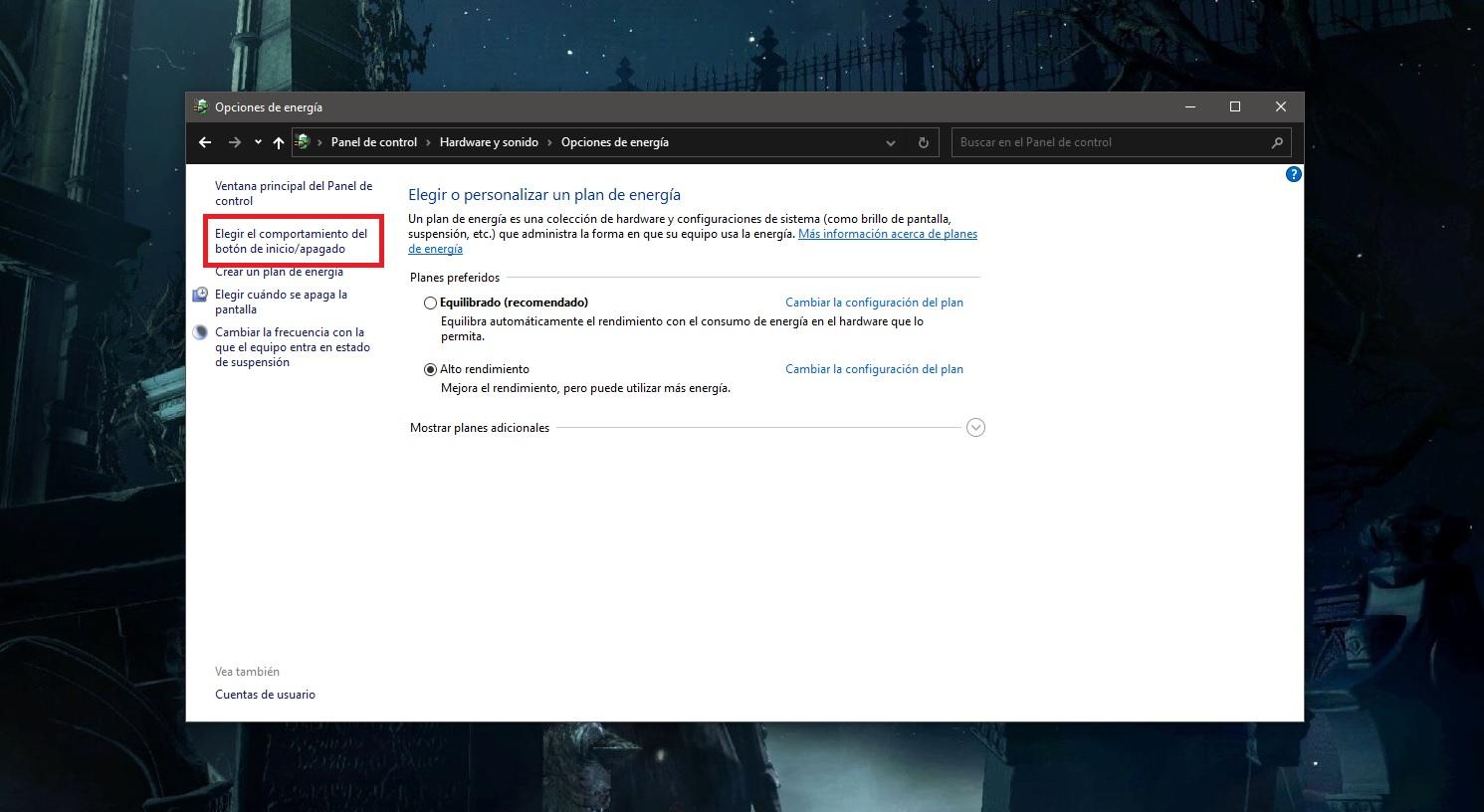
Στη συνέχεια, μεταβείτε στις "Επιλογές λειτουργίας", όπου διαχειρίζεστε τη συμπεριφορά των κουμπιών λειτουργίας και του υβριδικού τερματισμού λειτουργίας . Σε αυτήν την ενότητα, θα βρείτε την επιλογή "Επιλογή των λειτουργιών των κουμπιών λειτουργίας" στο πλάι.
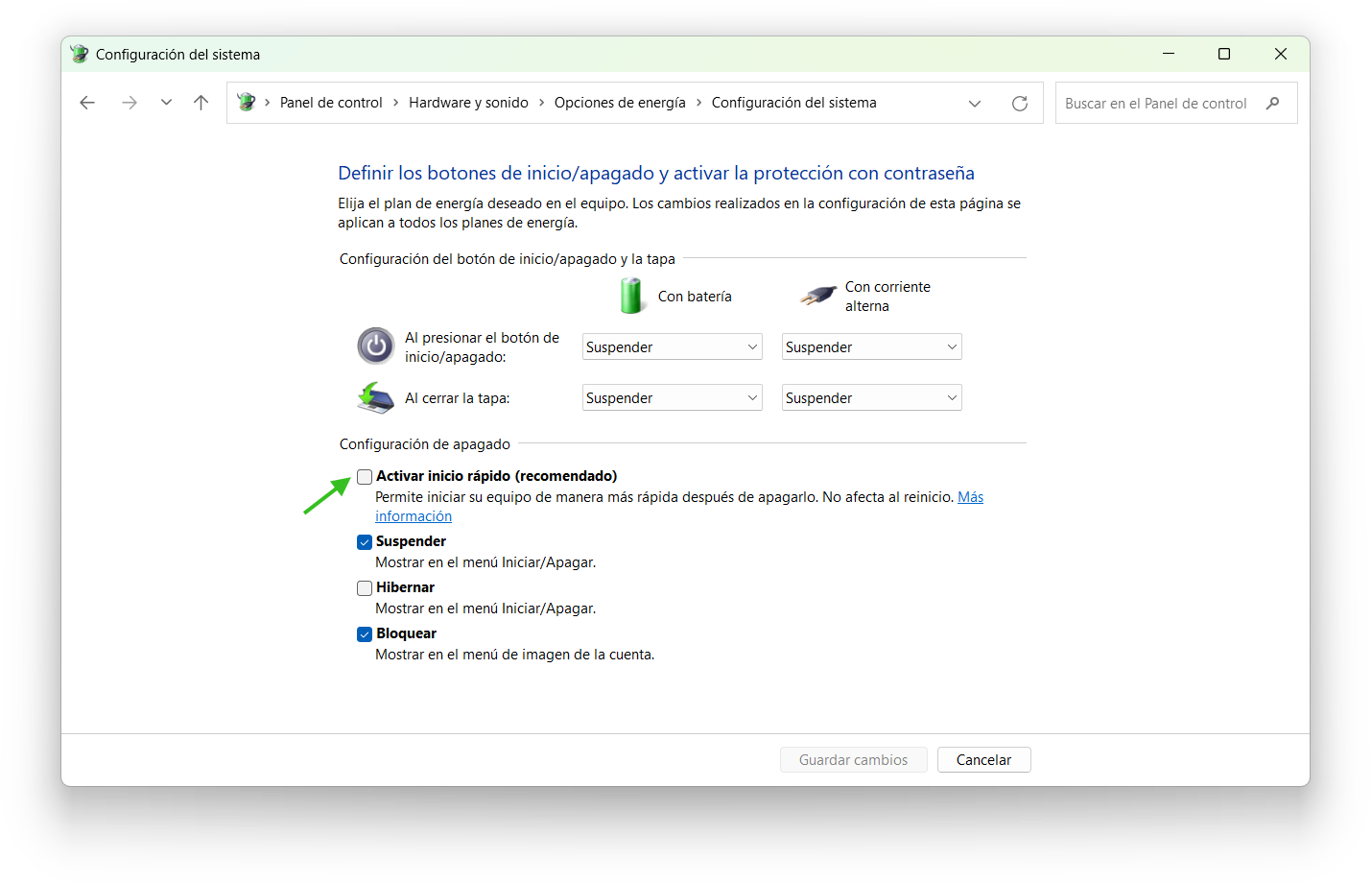
Σε αυτήν την οθόνη, θα δείτε τι κάνουν τα κουμπιά λειτουργίας και αναστολής λειτουργίας και, πιο κάτω, στην ενότητα "Ρυθμίσεις τερματισμού λειτουργίας", θα βρείτε την επιλογή "Ενεργοποίηση γρήγορης εκκίνησης (συνιστάται)" μαζί με άλλες επιλογές όπως αδρανοποίηση ή κλείδωμα . Πιθανότατα είναι ήδη επιλεγμένη και δεν θα μπορείτε να την καταργήσετε αρχικά.
Για να τροποποιήσετε αυτήν τη ρύθμιση, κάντε κλικ στην επιλογή "Αλλαγή ρυθμίσεων που δεν είναι διαθέσιμες αυτήν τη στιγμή ". Θα σας ζητηθεί επιβεβαίωση από τον διαχειριστή. Στη συνέχεια, μπορείτε να καταργήσετε την επιλογή της επιλογής "Ενεργοποίηση γρήγορης εκκίνησης", να κάνετε κλικ στην επιλογή "Αποθήκευση αλλαγών" και από εκείνη τη στιγμή και μετά, ο τερματισμός λειτουργίας θα ολοκληρωθεί και ο υπολογιστής δεν θα χρησιμοποιεί το hiberfil.sys για γρήγορη εκκίνηση.
Απενεργοποίηση αδρανοποίησης και γρήγορης εκκίνησης χρησιμοποιώντας τη γραμμή εντολών
Αν προτιμάτε να μπείτε κατευθείαν στο θέμα ή αν θέλετε να εφαρμόσετε γρήγορα την αλλαγή σε πολλούς υπολογιστές, μπορείτε να χρησιμοποιήσετε τη Γραμμή εντολών με δικαιώματα διαχειριστή και μια πολύ απλή εντολή που απενεργοποιεί ταυτόχρονα τόσο την αδρανοποίηση όσο και την Γρήγορη εκκίνηση.
Ανοίξτε τη γραμμή αναζήτησης των Windows, πληκτρολογήστε "cmd" ή "Γραμμή εντολών" και εκτελέστε την ως διαχειριστής κάνοντας δεξί κλικ. Είναι σημαντικό να έχει αυξημένα δικαιώματα, ώστε η εντολή να μπορεί να τροποποιήσει τις ρυθμίσεις του συστήματος χωρίς περιορισμούς.
Μόλις εισέλθετε στην κονσόλα, πληκτρολογήστε την ακόλουθη εντολή και πατήστε Enter: powercfg /h off . Αυτή η εντολή απενεργοποιεί πλήρως τη λειτουργία αδρανοποίησης στα Windows και, ως άμεση συνέπεια, η Γρήγορη Εκκίνηση απενεργοποιείται επίσης επειδή εξαρτάται από το αρχείο αδρανοποίησης.
Όταν εκτελεστεί η εντολή, το αρχείο hiberfil.sys διαγράφεται από τον δίσκο, ελευθερώνοντας χώρο αποθήκευσης και διασφαλίζοντας ότι το σύστημα δεν τον χρησιμοποιεί πλέον για την αποθήκευση της κατάστασης πυρήνα . Αυτός είναι ο λόγος για τον οποίο ορισμένοι χρήστες βλέπουν ξαφνικά περισσότερα από 20 GB ελεύθερου χώρου μετά την απενεργοποίηση της αδρανοποίησης.
Σημειώστε ότι από εκείνο το σημείο και μετά, η επιλογή αδρανοποίησης θα εξαφανιστεί επίσης από το μενού τερματισμού λειτουργίας . Εάν θέλετε να χρησιμοποιήσετε ξανά την αδρανοποίηση και την Γρήγορη εκκίνηση στο μέλλον, απλώς ανοίξτε τη Γραμμή εντολών ως διαχειριστής και εκτελέστε την εντολή `powercfg /h on`.
Τροποποίηση γρήγορης εκκίνησης από τον Επεξεργαστή Μητρώου
Η πιο προηγμένη και λεπτή μέθοδος για τον έλεγχο της Γρήγορης Εκκίνησης είναι η χρήση του Επεξεργαστή Μητρώου (Registry Editor), καθώς σας επιτρέπει να αλλάξετε απευθείας την τιμή που χρησιμοποιούν τα Windows για να αποφασίσουν εάν θα ενεργοποιήσουν ή όχι τη λειτουργία . Δεν είναι η πιο συνιστώμενη επιλογή για άπειρους χρήστες, επειδή ένα σφάλμα στο Μητρώο μπορεί να προκαλέσει σοβαρά προβλήματα.
Αν εξακολουθείτε να θέλετε να το δείτε, πατήστε τα πλήκτρα Windows + R για να ανοίξετε το παράθυρο διαλόγου "Εκτέλεση", πληκτρολογήστε regedit και πατήστε Enter . Αποδεχτείτε την ερώτηση "Έλεγχος λογαριασμού χρήστη" για να εισέλθετε στον Επεξεργαστή μητρώου με αυξημένα δικαιώματα.
Μέσα στον Επεξεργαστή, μεταβείτε στην ακόλουθη διαδρομή: HKEY_LOCAL_MACHINE\SYSTEM\CurrentControlSet\Control\Session Manager\Power . Αυτό το κλειδί ελέγχει, μεταξύ άλλων, τον τρόπο διαχείρισης ορισμένων πτυχών της εκκίνησης και του τερματισμού του συστήματος.
Στο δεξί πλαίσιο, θα πρέπει να βρείτε μια τιμή DWORD με την ονομασία HiberbootEnabled, η οποία υποδεικνύει εάν η Γρήγορη Εκκίνηση είναι ενεργοποιημένη ή απενεργοποιημένη . Κάντε διπλό κλικ για να την επεξεργαστείτε και αλλάξτε την τιμή σε 0 για να την απενεργοποιήσετε. Η τιμή 1 θα την επανενεργοποιήσει.
Πριν κάνετε οποιεσδήποτε αλλαγές στο Μητρώο, συνιστάται ιδιαίτερα να δημιουργήσετε αντίγραφο ασφαλείας του κλειδιού ή, τουλάχιστον, να καταγράψετε τις αρχικές τιμές . Συνιστάται εξαιρετική προσοχή, καθώς η τροποποίηση λανθασμένων κλειδιών μπορεί να προκαλέσει αστάθεια ή ακόμα και να εμποδίσει τη σωστή εκκίνηση του συστήματος.
Σφάλματα τερματισμού λειτουργίας και αναγνωριστικό συμβάντος 45 που σχετίζονται με τη Γρήγορη εκκίνηση
Σε ορισμένους υπολογιστές με Windows 10 και Windows 8.1 (και κατ' επέκταση, σε παρόμοια σενάρια με τα Windows 11), έχει παρατηρηθεί ένα συγκεκριμένο πρόβλημα: κατά την προσπάθεια τερματισμού ή αδρανοποίησης με ενεργοποιημένη τη Γρήγορη εκκίνηση, το σύστημα αποτυγχάνει και επιστρέφει στην οθόνη κλειδώματος χωρίς να ολοκληρώσει τη λειτουργία.
Σε αυτές τις περιπτώσεις, αν ανοίξετε το Event Viewer και μεταβείτε στο αρχείο καταγραφής συστήματος, μπορείτε να βρείτε ένα συμβάν που σχετίζεται με το αναγνωριστικό 45. Στην καρτέλα λεπτομερειών, στην προβολή "λέξεις", εμφανίζονται δυαδικά δεδομένα με κωδικούς όπως C0000034 (STATUS_OBJECT_NAME_NOT_FOUND) και C004002D (IO_DUMP_DRIVER_LOAD_FAILURE) , τα οποία υποδεικνύουν αποτυχίες κατά τη φόρτωση του προγράμματος οδήγησης dump.
Σύμφωνα με τη Microsoft, αυτή η συμπεριφορά προκαλείται από το γεγονός ότι όταν είναι ενεργοποιημένη η Γρήγορη εκκίνηση, τα Windows επιχειρούν να προετοιμάσουν τη ρύθμιση παραμέτρων της ένδειξης μνήμης συστήματος ως μέρος της υβριδικής διαδικασίας αδρανοποίησης όταν ο υπολογιστής είναι απενεργοποιημένος . Εάν κάποιο πρόγραμμα οδήγησης που εμπλέκεται σε αυτήν τη φάση λείπει ή δεν φορτωθεί σωστά, η διαδικασία θα αποτύχει.
Για να επιλύσετε αυτό το πρόβλημα, η Microsoft υποδεικνύει ότι θα πρέπει να ελέγξετε τα περιεχόμενα της τιμής μητρώου DumpFilters που βρίσκεται στο HKEY_LOCAL_MACHINE\System\CurrentControlSet\Control\CrashControl . Στο δεξιό τμήμα του παραθύρου, αυτή η τιμή θα πρέπει να περιέχει μόνο το dumpfve.sys για να αποφευχθούν διενέξεις με άλλα φίλτρα dump.
Η συνιστώμενη διαδικασία είναι να ανοίξετε τον Επεξεργαστή Μητρώου (Registry Editor), να μεταβείτε στην καθορισμένη διαδρομή, να διαγράψετε τυχόν άλλες τιμές που αναφέρονται στην ενότητα DumpFilters, αφήνοντας μόνο το dumpfve.sys , να κλείσετε τον επεξεργαστή και να επανεκκινήσετε τον υπολογιστή σας. Στη συνέχεια, θα πρέπει να μπορείτε να ενεργοποιήσετε ξανά τη Γρήγορη Εκκίνηση χωρίς να επανεμφανιστεί το πρόβλημα.
Αν προτιμάτε να αποφύγετε εντελώς τέτοιου είδους περιστατικά και δεν χρειάζεστε ιδιαίτερα την υβριδική αδρανοποίηση, η απενεργοποίηση της Γρήγορης Εκκίνησης μέσω του Πίνακα Ελέγχου ή με απενεργοποιημένο το powercfg /h παραμένει η απλούστερη λύση , καθώς αναγκάζει το σύστημα να εκτελεί πάντα έναν κλασικό τερματισμό λειτουργίας.
Εναλλακτικοί τρόποι για να εκτελέσετε πλήρη απενεργοποίηση
Ακόμα κι αν έχετε ενεργοποιήσει τη Γρήγορη Εκκίνηση, μπορείτε να επιβάλετε πλήρη τερματισμό λειτουργίας χρησιμοποιώντας το ενσωματωμένο εργαλείο Shutdown.exe. Αυτή η εντολή σάς επιτρέπει να καθορίσετε ρητά εάν θέλετε υβριδικό ή παραδοσιακό τερματισμό λειτουργίας , με τα αντίστοιχα πλεονεκτήματα και μειονεκτήματά τους.
Αν θέλετε να τερματίσετε τη λειτουργία του υπολογιστή χωρίς να χρησιμοποιήσετε την υβριδική συμπεριφορά της Γρήγορης Εκκίνησης, μπορείτε να χρησιμοποιήσετε την εντολή ` Shutdown /s /t 0` , η οποία εκτελεί άμεσο πλήρες τερματισμό λειτουργίας. Όταν εκτελείτε αυτήν την εντολή, το σύστημα δεν χρησιμοποιεί το hiberfil.sys για να αποθηκεύσει την κατάσταση του πυρήνα.
Ομοίως, αν προτιμάτε να χρησιμοποιήσετε τη νέα υβριδική μέθοδο, η παράμετρος ` /hybrid` είναι διαθέσιμη. Για παράδειγμα, η εντολή `Shutdown /s /hybrid /t 0` θα τερματίσει τη λειτουργία χρησιμοποιώντας τον ίδιο τύπο τερματισμού λειτουργίας όπως η εντολή `Fast Startup` . Αυτό μπορεί να είναι χρήσιμο σε σενάρια ή περιβάλλοντα όπου θέλετε να έχετε λεπτομερή έλεγχο της μεθόδου τερματισμού λειτουργίας.
Αυτή η ευελιξία είναι χρήσιμη σε περιπτώσεις όπου, για παράδειγμα, συνήθως θέλετε γρήγορη εκκίνηση αλλά περιστασιακά χρειάζεστε έναν εντελώς καθαρό τερματισμό , όπως μετά την εγκατάσταση ευαίσθητων προγραμμάτων οδήγησης ή την πραγματοποίηση αλλαγών στο υλικό. Με το Shutdown.exe, μπορείτε να επιλέξετε πώς θέλετε να συμπεριφέρεται το σύστημα ανά πάσα στιγμή.
Σε κάθε περίπτωση, ανεξάρτητα από τη μέθοδο που χρησιμοποιείτε για τερματισμό ή αδρανοποίηση, η επανεκκίνηση εξακολουθεί να περιλαμβάνει έναν πλήρη κύκλο εκκίνησης χωρίς τις βελτιστοποιήσεις της υβριδικής αδρανοποίησης . Επομένως, όταν πρόκειται για την ολοκλήρωση σημαντικών ενημερώσεων ή την αλλαγή στοιχείων του συστήματος, συνιστάται πάντα να κάνετε επανεκκίνηση, όχι απλώς να τερματίσετε και να ενεργοποιήσετε τη συσκευή.
Έχοντας υπόψη όλα τα παραπάνω, είναι πιο εύκολο να καταλάβουμε γιατί η Γρήγορη Εκκίνηση στα Windows 11 μπορεί να είναι είτε σύμμαχος είτε πονοκέφαλος ανάλογα με τον τρόπο που χρησιμοποιείτε τον υπολογιστή σας: σε μηχανήματα με SSD, πολλαπλά λειτουργικά συστήματα ή συχνές αλλαγές προγραμμάτων οδήγησης, συνήθως αξίζει να την απενεργοποιήσετε, ενώ σε απλούς υπολογιστές, μπορεί να παραμείνει ενεργοποιημένη εφόσον δεν προκαλεί προβλήματα.
