- Προσδιορίστε την πηγή με καθαρή εκκίνηση, ασφαλή λειτουργία και μηνύματα κατάστασης.
- Ρύθμιση τροφοδοσίας: Απενεργοποιήστε τη Γρήγορη εκκίνηση και εκτελέστε το εργαλείο αντιμετώπισης προβλημάτων τροφοδοσίας.
- Επιδιορθώνει τον δίσκο και το σύστημα αρχείων, ενημερώνει τα Windows και τα προγράμματα οδήγησης.
- Βελτιστοποίηση τερματισμού λειτουργίας: τερματισμός αθέμιτων διεργασιών και προσαρμογή των χρόνων σελίδας/αρχείων.
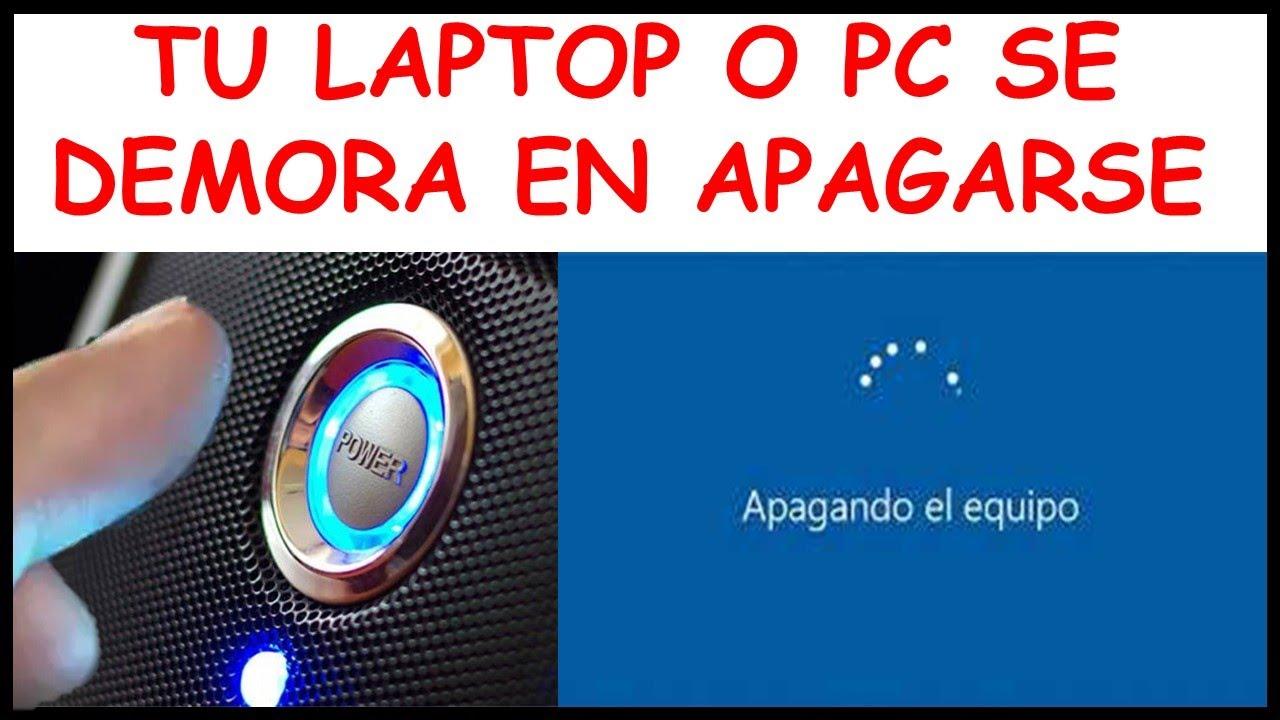
Μήπως ο επιτραπέζιος ή ο φορητός υπολογιστής σας έχει κολλήσει στην οθόνη "Τερματισμός λειτουργίας" με τον περιστρεφόμενο κύκλο; Δεν είστε οι μόνοι: στα Windows 10 και 11, είναι σχετικά συνηθισμένο ο τερματισμός λειτουργίας να διαρκεί πολύ όταν κάτι εμποδίζει τη σύνδεση, μια υπηρεσία αρνείται να τερματιστεί ή η διαχείριση ενέργειας δεν έχει ρυθμιστεί σωστά.
Ακόμα κι αν ο υπολογιστής σας ξεκινάει γρήγορα, ένας αργός τερματισμός λειτουργίας μπορεί να είναι απογοητευτικός. Πριν καταφύγετε σε δραστικά μέτρα, αξίζει να κατανοήσετε τι μπορεί να το προκαλεί: προγράμματα που λειτουργούν στο παρασκήνιο, ένας ελαττωματικός σκληρός δίσκος, ρυθμίσεις ενέργειας όπως η γρήγορη εκκίνηση, τα προγράμματα οδήγησης ή ακόμα και το αρχείο σελίδας θα μπορούσαν να παρατείνουν άσκοπα τη διαδικασία τερματισμού λειτουργίας.
Γιατί τα Windows μπορεί να αργήσουν τόσο πολύ να κλείσουν;
Όταν κάνετε κλικ στο κουμπί "Τερματισμός", δεν είναι σαν να "κόβετε την παροχή ρεύματος": Τα Windows αποθηκεύουν δεδομένα, κλείνουν διεργασίες και εκκαθαρίζουν τη μνήμη . Εάν κάτι κολλήσει, το σύστημα περιμένει λίγο πριν "τερματίσει" τις προβληματικές υπηρεσίες, γεγονός που παρατείνει τη διαδικασία.
Μια συνηθισμένη αιτία είναι οι εφαρμογές που εξακολουθούν να εκτελούνται στο παρασκήνιο (ενημερώσεις, βοηθητικά προγράμματα, εργαλεία που παραμένουν ελαχιστοποιημένα). Τα Windows ρωτούν κάθε πρόγραμμα αν μπορεί να κλείσει και αν κάποιο δεν απαντήσει, πρέπει να περιμένετε.
Ο χώρος αποθήκευσης παίζει επίσης ρόλο: ένας δίσκος με σφάλματα ή κατεστραμμένους τομείς μπορεί να προκαλέσει ατελείωτες αναγνώσεις ακριβώς τη στιγμή που το σύστημα προσπαθεί να γράψει τις πιο πρόσφατες αλλαγές. Σε παλαιότερους σκληρούς δίσκους, ο κατακερματισμός επιδεινώνει περαιτέρω τους χρόνους πρόσβασης.
Ένας άλλος παράγοντας που πρέπει να λάβετε υπόψη είναι η Γρήγορη Εκκίνηση . Αυτή η λειτουργία αποθηκεύει μια κατάσταση "ημι-αδρανοποίησης" για ταχύτερη εκκίνηση, αλλά μπορεί να παρατείνει τον χρόνο τερματισμού λειτουργίας επειδή απαιτεί την προετοιμασία αυτής της κατάστασης πριν από τον τερματισμό.
Τέλος, υπάρχουν παράμετροι χαμηλού επιπέδου που υπαγορεύουν τον ρυθμό του τερματισμού λειτουργίας, όπως το χρονικό όριο για τις υπηρεσίες (WaitToKillServiceTimeout) ή το αν το σύστημα καθαρίζει το αρχείο σελίδας κατά τον τερματισμό λειτουργίας, κάτι τόσο ασφαλές όσο και αργό.
Γρήγοροι έλεγχοι και διαγνωστικά τεστ
Πριν αγγίξετε το Μητρώο ή αλλάξετε πολιτικές, αξίζει να εκτελέσετε μερικούς απλούς ελέγχους. Αυτές οι δοκιμές σας βοηθούν να προσδιορίσετε εάν το πρόβλημα προέρχεται από τρίτους, το σύστημα ή το υλικό.
- Κάντε ένα χειροκίνητο «καθαρισμό»: Αποθηκεύστε την εργασία σας και κλείστε όλες τις ορατές εφαρμογές (πρόγραμμα περιήγησης, λογισμικό γραφείου, παιχνίδια, κ.λπ.). Στη συνέχεια, δοκιμάστε να το απενεργοποιήσετε. Εάν βελτιωθεί, το πρόβλημα υποδεικνύει συγκεκριμένα προγράμματα.
- Δείτε τη Διαχείριση Εργασιών: με Ctrl + Shift + Esc ή από Ctrl+Alt+Del, ελέγξτε στις "Διαδικασίες" αν κάτι εξακολουθεί να εκτελείται Ασυνήθιστα υψηλή CPU, δίσκος ή μνήμη; τερματίστε την ύποπτη εργασία και δοκιμάστε ξανά τον τερματισμό λειτουργίας.
- Καθαρή εκκίνηση: Απενεργοποιεί προσωρινά προγράμματα και υπηρεσίες εκκίνησης τρίτων κατασκευαστών (Ρύθμιση παραμέτρων συστήματος και Διαχείριση εργασιών στην καρτέλα "Εκκίνηση"). Αν με καθαρή εκκίνηση σβήνει γρήγορα, έχετε ήδη μια ιδέα: μια εφαρμογή τρίτου μέρους είναι ο ένοχος.
- Εκκίνηση σε ασφαλή λειτουργία: Εάν ο υπολογιστής βρίσκεται σε ασφαλή λειτουργία σβήνει με την πρώτη προσπάθειαΗ αιτία είναι συνήθως πρόσθετο λογισμικό ή προγράμματα οδήγησης. Εάν δεν βελτιωθεί ακόμη και σε ασφαλή λειτουργία, υπάρχει πρόβλημα συστήματος ή δίσκου.
- Αντιμετώπιση προβλημάτων τροφοδοσίας: Στα Windows 10/11, μεταβείτε στις Ρυθμίσεις > Ιδιωτικότητα και ασφάλεια > Αντιμετώπιση προβλημάτων > Άλλα εργαλεία αντιμετώπισης προβλημάτων > Ενεργοποιήστε και εκτελέστε το εργαλείο. Μπορείτε να διορθώσετε τις παραμέτρους ισχύος που εμποδίζουν το κλείσιμο.
Σε οποιονδήποτε εξωτερικό οδηγό συμβουλεύεστε, να θυμάστε να είστε προσεκτικοί με τις διαφημίσεις και τα αναδυόμενα παράθυρα: να δίνετε πάντα προτεραιότητα στα βήματα στην επίσημη τεκμηρίωση και να εκτελείτε δοκιμές με λογαριασμό διαχειριστή.
Ρυθμίσεις που επιταχύνουν τον τερματισμό λειτουργίας (ασφαλείς και αποτελεσματικές)
Αυτές οι ενέργειες έχουν τον μεγαλύτερο αντίκτυπο. Συνιστούμε να τις εφαρμόσετε με ψυχραιμία, μία προς μία, και να δοκιμάσετε τα αποτελέσματα για να εντοπίσετε ποια από αυτές λύνει το πρόβλημα συμφόρησης.
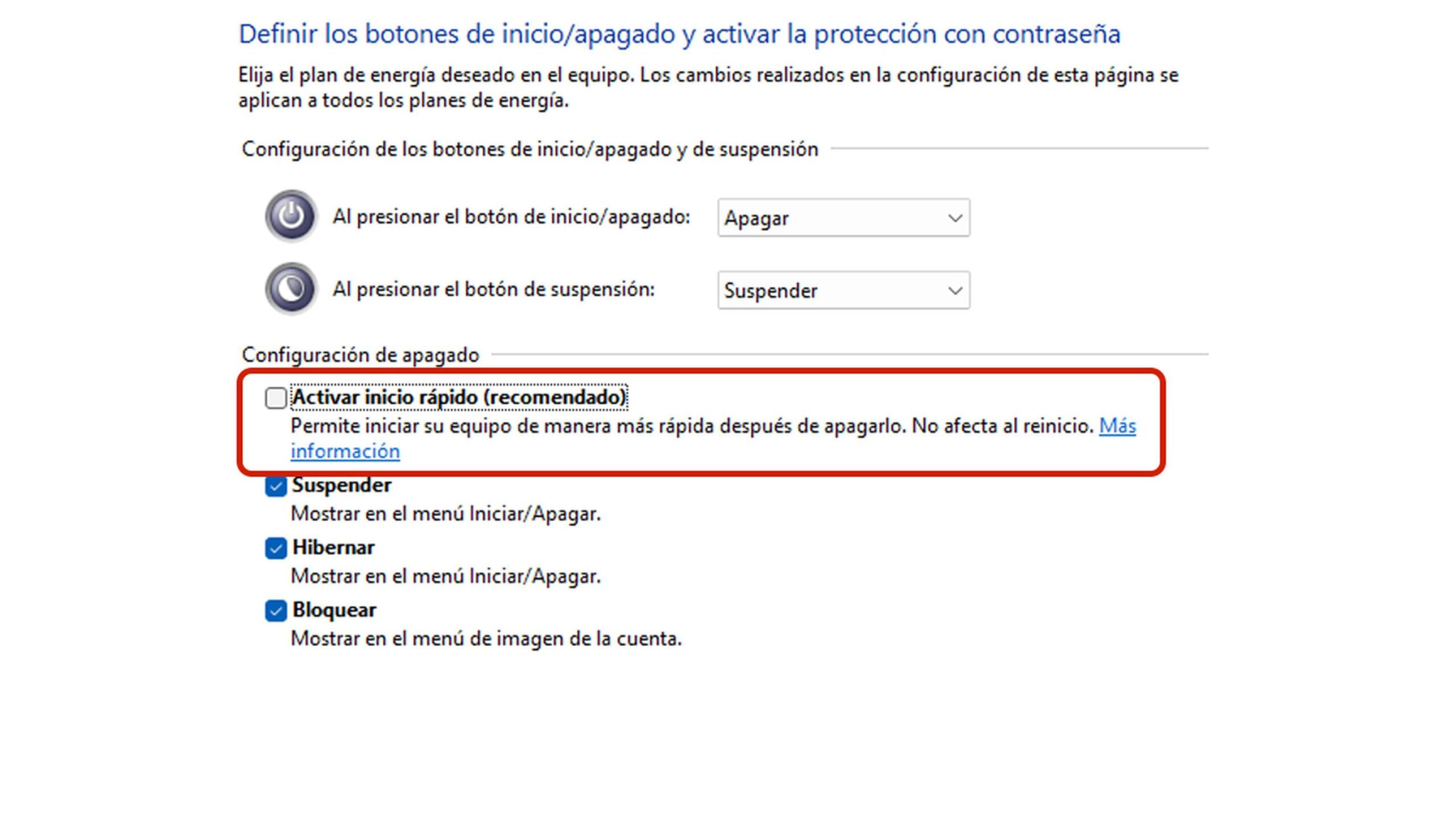
- Απενεργοποίηση Γρήγορης Εκκίνησης: Ανοίξτε τον Πίνακα Ελέγχου > Επιλογές Παροχής Ενέργειας > Επιλέξτε τη συμπεριφορά των κουμπιών λειτουργίας > «Αλλαγή ρυθμίσεων που δεν είναι διαθέσιμες αυτήν τη στιγμή» και καταργήστε την επιλογή «Ενεργοποίηση γρήγορης εκκίνησης». Ορισμένοι εξοπλισμοί μειώνουν σημαντικά τον χρόνο απενεργοποίησης αφού το αφαιρέσετε.
- Αναγκαστικός τερματισμός διεργασιών που έχουν κολλήσει: Εάν δείτε το μήνυμα "Τα προγράμματα πρέπει να κλείσουν", κλείστε τα πάντα και Χρησιμοποιήστε τη Διαχείριση εργασιών για να τερματίσετε εργασίες που δεν ανταποκρίνονται. Αποφύγετε να πατήσετε το κουμπί λειτουργίας εάν εξακολουθούν να υπάρχουν εφαρμογές που σας ζητούν αποθήκευση.
- Ενεργοποίηση λεπτομερών μηνυμάτων κατάστασης: Εκτελέστε το "gpedit.msc" ως διαχειριστής και μεταβείτε στην επιλογή Ρύθμιση παραμέτρων υπολογιστή > Πρότυπα διαχείρισης > Σύστημα; μεταβείτε στην επιλογή «Εμφάνιση μηνυμάτων κατάστασης» και επιλέξτε «Ενεργοποιημένο». Θα δεις σε ποιο ακριβώς βήμα απομένει το κλείσιμο, μια πολύτιμη ένδειξη για δράση.
- Προσαρμόστε τους χρονισμούς και το αρχείο σελιδοποίησης (Registry): ανοίξτε το "regedit" με τα Windows+R και εντοπίστε HKEY_LOCAL_MACHINE \ SYSTEM \ CurrentControlSet \ ControlΣτην τιμή "WaitToKillServiceTimeout", ορίστε την σε 2000 (χιλιοστά του δευτερολέπτου). Στη συνέχεια, στο …\Control\Session Manager\Memory Management, ανοίξτε το "ClearPageFileAtShutdown" και εισαγάγετε 0. Αυτό μειώνει την αναμονή και αποτρέπει την εκκαθάριση του αρχείου σελιδοποίησης κατά τον τερματισμό., δύο τυπικές αιτίες αιωνιοτήτων.
ΣΗΜΑΝΤΙΚΟ: Η τροποποίηση του μητρώου απαιτεί προσοχή . Δημιουργήστε ένα σημείο επαναφοράς ή εξαγάγετε τα κλειδιά πριν κάνετε οποιεσδήποτε αλλαγές και επανεκκινήστε τον υπολογιστή σας για να ισχύσουν οι αλλαγές.
Αναθεώρηση δίσκου και συστήματος αρχείων
Εάν υπάρχει λογική βλάβη στη μονάδα δίσκου, η διαδικασία τερματισμού λειτουργίας ενδέχεται να κολλήσει περιμένοντας απαντήσεις από τον χώρο αποθήκευσης. Είναι καλύτερο να αποκλείσετε και να επιδιορθώσετε τυχόν σφάλματα πριν συνεχίσετε την αντιμετώπιση προβλημάτων.
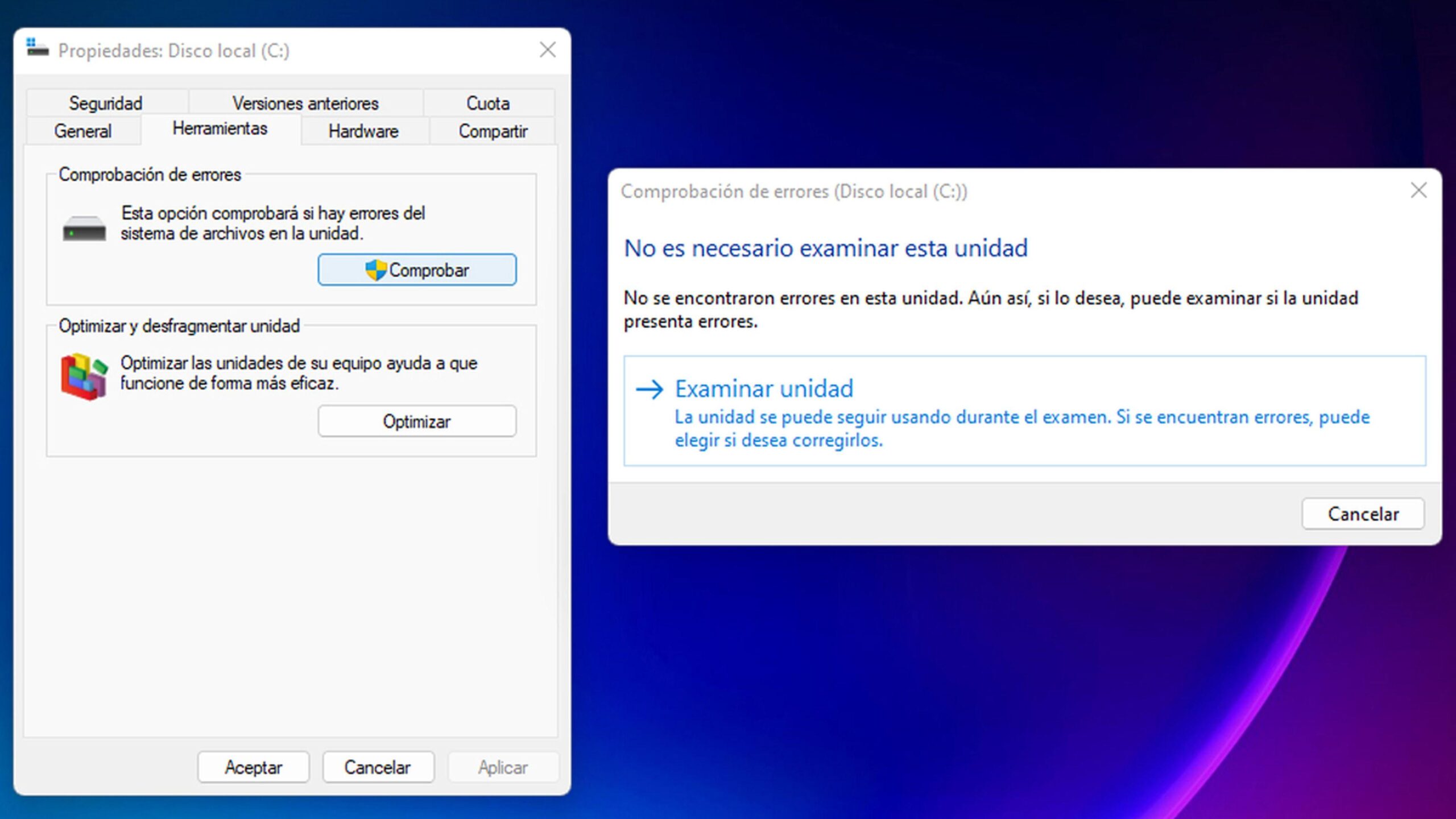
- Ενσωματωμένος έλεγχος σφαλμάτων: Ανοίξτε την Εξερεύνηση, κάντε δεξί κλικ στη μονάδα συστήματος (συνήθως C:), Ιδιότητες > καρτέλα "Εργαλεία" > Ελέγξτε και μετά «Περιήγηση στο DriveΤα Windows θα εντοπίσουν και θα διορθώσουν σφάλματα του συστήματος αρχείων.
- Ανασυγκρότηση/Βελτιστοποίηση: Σε παραδοσιακούς σκληρούς δίσκους, ο κατακερματισμός επιβραδύνει την πρόσβαση. Χρησιμοποιήστε την επιλογή «Βελτιστοποίηση μονάδων δίσκου» και πρόγραμμα περιοδικής βελτιστοποίησηςΣε SSD, το εργαλείο εκτελεί TRIM. Δεν πρόκειται για κλασική ανασυγκρότηση.
- Εργαλεία τρίτων: Αν προτιμάτε, εξειδικευμένα βοηθητικά προγράμματα όπως EASEUS Partition Δασκάλου Περιλαμβάνουν ελεγκτές συστήματος αρχείων με την επιλογή "προσπάθεια διόρθωσης σφαλμάτων". Αυτή είναι μια επιπλέον επιλογή εάν η ενσωματωμένη δεν λειτουργεί για εσάς.
Αν ο υπολογιστής απενεργοποιείται κανονικά μετά την επισκευή, αυτό είναι μια σαφής ένδειξη: το πρόβλημα ήταν με τον σκληρό δίσκο . Αν όχι, συνεχίστε με τις ενότητες τροφοδοσίας και σέρβις.
Τροφοδοσία, προγράμματα οδήγησης και ενημερώσεις
Ένα άλλο κλασικό πρόβλημα: ξεπερασμένα προγράμματα οδήγησης και υλικολογισμικό που εμποδίζουν το ξεκλείδωμα των συσκευών στην ώρα τους ή μια εκκρεμής ενημέρωση που εμποδίζει τον τερματισμό λειτουργίας. Αξίζει να το δείτε αυτό.
- Windows Update: Στις Ρυθμίσεις > Windows Update, πατήστε "Ελέγξτε για ενημερώσεις" και εγκαθιστά όλα τα διαθέσιμα. Συχνά καταφθάνουν διορθώσεις. συγκεκριμένο κλείσιμο.
- Αντιμετώπιση προβλημάτων ενέργειας: Εκτελέστε το ξανά, αν δεν το κάνατε πριν. επανεφαρμογή προφίλ και προεπιλεγμένες τιμές που ενδέχεται να είναι αλλοιωμένες.
- Οδηγοί: Ενημέρωση chipset, χώρου αποθήκευσης (AHCI/RAID), κάρτας γραφικών και δικτύου. Ένα πρόγραμμα οδήγησης που δεν ανταποκρίνεται μπορεί να καθυστερήσει τον τερματισμό λειτουργίαςΚάντε το αυτό από τη Διαχείριση Συσκευών ή από τα βοηθητικά προγράμματα του κατασκευαστή.
Με επώνυμο εξοπλισμό, οι ιδιόκτητες σουίτες υποστήριξης βοηθούν επίσης. Παρόλα αυτά, αποφύγετε την εγκατάσταση περισσότερων βοηθητικών προγραμμάτων από τα απολύτως απαραίτητα για να αποτρέψετε την προσθήκη περιττών διεργασιών στο παρασκήνιο.
Όταν το αρχείο σελιδοποίησης καθυστερεί τον αποχαιρετισμό
Το αρχείο pagefile επεκτείνει τη μνήμη RAM με χώρο στο δίσκο. Εάν το σύστημα έχει ρυθμιστεί να διαγράφει το αρχείο pagefile κατά τον τερματισμό λειτουργίας , η αναμονή μπορεί να είναι πολύ μεγάλη, ειδικά σε σκληρό δίσκο ή εάν το αρχείο είναι μεγάλο.
Έχουμε ήδη δει τον άμεσο τρόπο για να το αποτρέψετε αυτό: στο Μητρώο, ορίστε την τιμή "ClearPageFileAtShutdown=0". Με αυτήν τη ρύθμιση, το κλείσιμο σταματά την εκκαθάριση του αρχείου σελιδοποίησης και συνήθως εξοικονομεί σημαντικό χρόνο. Να διατηρείτε πάντα κάποια διαθέσιμη μνήμη RAM, ώστε το σύστημα να μην βασίζεται υπερβολικά στο αρχείο σελιδοποίησης.
Τι γίνεται αν ξεκινάει πολύ αργά και οι εφαρμογές καθυστερούν;
Μερικοί χρήστες αναφέρουν το αντίθετο κατά την εκκίνηση: χρειάζονται περισσότερα από 30 λεπτά για να φτάσουν στην οθόνη κλειδώματος , αργό άνοιγμα της Διαχείρισης εργασιών και προγράμματα που δεν ανταποκρίνονται. Αν αυτή είναι η εμπειρία σας, σημειώστε αυτούς τους ελέγχους.
- Υγεία του δίσκου: Συμπτώματα Πολύ αργή εκκίνηση και εφαρμογές που κολλάνε Αυτά συνήθως υποδεικνύουν προβλήματα με τη μονάδα δίσκου. Επαναλάβετε την ενότητα "Έλεγχος για σφάλματα" και ελέγξτε την κατάσταση SMART χρησιμοποιώντας διαγνωστικά εργαλεία από τον κατασκευαστή της μονάδας δίσκου.
- Φόρτωση σε πραγματικό χρόνο: Ανοίξτε τη Διαχείριση εργασιών και παρακολουθήστε τις στήλες CPU, Μνήμη και Δίσκος. Εάν ο δίσκος είναι 100% ευκρινής χωρίς λόγο, εντοπίστε την υπεύθυνη διεργασία και απεγκαταστήστε την ή επαναρυθμίστε την. και επωφεληθείτε από αυτό ελέγξτε τη θερμοκρασία της CPU κατά τη διάγνωση της απόδοσης.
- Καθαρή εκκίνηση + Ασφαλής λειτουργία: Το ίδιο όπως πριν, αλλά εστιάζοντας στην εκκίνηση. Εάν βρίσκεται σε καθαρή ή ασφαλή λειτουργία, λειτουργεί ομαλά, εντοπισμός του ενόχου: απενεργοποίηση ή απεγκατάσταση υπερβολικού λογισμικού εκκίνησης.
- Ενημερώσεις και προγράμματα οδήγησης: εγκατάσταση εκκρεμείς ενημερώσεις κώδικα και πρόσφατα προγράμματα οδήγησηςΈνα πρόγραμμα οδήγησης αποθήκευσης ή ένα κακό πρόγραμμα προστασίας από ιούς μπορεί να προκαλέσει αργή εκκίνηση και τερματισμό.
Εάν το πρόβλημα επιμένει, εξετάστε το ενδεχόμενο εκτέλεσης βαθύτερων ελέγχων συστήματος (επαναφορά αρχείων συστήματος και έλεγχοι DISM). Δεν χρειάζεται να κάνετε μορφοποίηση την πρώτη φορά . Συχνά, η λύση είναι ένας συνδυασμός προβλημάτων λογισμικού και δίσκου.
Λύσεις ανά «μπλοκ»: λογισμικό, διεργασίες, δίσκος, ενέργεια και σύστημα
Για να αποφύγετε να χαθείτε, οργανώστε την παρέμβαση σε μπλοκ και διαγράψτε τα καθώς προχωράτε. Είναι ο πιο αποτελεσματικός τρόπος για να αποφύγετε να πυροβολείτε στο σκοτάδι.
- Αποκλεισμός λογισμικού: κλείσιμο εφαρμογών, απεγκατάσταση περιττών στοιχείων, έλεγχος ιστορικού και προγραμμάτων εκκίνησης.
- Αποκλεισμός διεργασιών: Εντοπισμός στη Διαχείριση εργασιών τι τρώει πόρους κατά το κλείσιμο και τερματίστε το αν δεν ανταποκριθεί.
- Μπλοκ δίσκου: ελέγχει για σφάλματα, βελτιστοποιεί τις μονάδες δίσκου και, εάν ο σκληρός δίσκος, αποφύγετε να ξεμείνετε από χώρο ώστε να μην επιβάλλεται η σελιδοποίηση.
- Αποκλεισμός τροφοδοσίας/λειτουργικού συστήματος: Απενεργοποιήστε τη γρήγορη εκκίνηση, εκτελέστε το εργαλείο αντιμετώπισης προβλημάτων, Ενημέρωση των Windows και των προγραμμάτων οδήγησης.
- Προηγμένο μπλοκ: προσαρμόστε τα WaitToKillServiceTimeout και ClearPageFileAtShutdown, ενεργοποίηση μηνυμάτων κατάστασης για να δω πού θα κολλήσει.
Πότε να χρησιμοποιείτε εργαλεία τρίτων
Τα Windows διαθέτουν σχεδόν όλα όσα χρειάζεστε από προεπιλογή, αλλά όσον αφορά τον δίσκο, προγράμματα όπως το EaseUS Partition Master μπορούν να είναι χρήσιμα για τον έλεγχο και τη διόρθωση του συστήματος αρχείων με ένα απλό περιβάλλον εργασίας.
Χρησιμοποιήστε τα ως συμπλήρωμα: πρώτα, χρησιμοποιήστε τα εγγενή εργαλεία και, αν κάτι δεν είναι σαφές ή προτιμάτε ένα επιπλέον επίπεδο, τότε χρησιμοποιήστε ένα αξιόπιστο βοηθητικό πρόγραμμα. Σε κάθε περίπτωση, αποφύγετε τη λήψη λογισμικού από αμφίβολες πηγές.
Συμβουλές για να αποφύγετε ξανά ατελείωτες διακοπές ρεύματος
Η πρόληψη είναι καλύτερη από τη θεραπεία. Με μερικές εύκολες συνήθειες, μπορείτε να κρατήσετε τα βλέφαρα μακριά για μεγάλο χρονικό διάστημα.
- Πριν την απενεργοποίηση, κλείσιμο εφαρμογών που έχουν μη αποθηκευμένη εργασία (επιμελητές, έργα, βαριές καρτέλες).
- Ελέγξτε τα στοιχεία σύνδεσής σας: λιγότερο είναι περισσότερο. Απενεργοποιήστε ό,τι δεν χρειάζεστε κατά την εκκίνηση.
- Διατηρείτε τα Windows και τα προγράμματα οδήγησης ενημερωμένα. επανεκκίνηση του σχεδίου μετά από σημαντικές ενημερώσεις, ώστε να μην σας πιάσουν να κλείνετε.
- Προσέξτε την αποθήκευση: αφήστε ελεύθερο χώρο, εκτελεί έλεγχο σφαλμάτων κατά καιρούς και μην παραμελείτε τα αντίγραφα ασφαλείας.
Αν εργάζεστε με εξωτερικούς οδηγούς ή φόρουμ, θυμηθείτε το προφανές αλλά σημαντικό: ελέγξτε ξανά τα βήματα και να είστε επιφυλακτικοί με τα αναδυόμενα παράθυρα και τις επείγουσες λήψεις . Η βιασύνη κάνει σπατάλη όσον αφορά τα συστήματα.
Δεν χρειάζεται να αποδεχτείτε την οθόνη "Τερματισμός" για πάντα: με έναν συνδυασμό διαγνωστικών (καθαρή εκκίνηση και ασφαλής λειτουργία), προσαρμογές ενέργειας, ελέγχους δίσκου και, εάν είναι απαραίτητο, μερικές τροποποιήσεις μητρώου (χρόνοι εξυπηρέτησης και αρχείο σελίδας), η συντριπτική πλειοψηφία των περιπτώσεων επιλύεται. Και αν αντιμετωπίζετε επίσης αργή εκκίνηση και αργές εφαρμογές, η εφαρμογή των ίδιων βημάτων σε στάδια συνήθως αποκαθιστά την ταχύτητα του συστήματος χωρίς μορφοποίηση ή οποιαδήποτε άλλη ταλαιπωρία.
