- Η εικονική μνήμη επεκτείνει τη μνήμη RAM χρησιμοποιώντας τον δίσκο, αλλά η υπερβολική χρήση της επιβραδύνει τα Windows 11.
- Τα Windows υπολογίζουν αυτόματα ένα αρχείο σελίδας έως και 1,5-3 φορές τη φυσική μνήμη RAM.
- Η προσαρμογή του μεγέθους και της θέσης του αρχείου σελιδοποίησης μπορεί να βελτιώσει τη σταθερότητα όταν συνδυάζεται με καλή διαχείριση της μνήμης RAM.
- Η οριστική λύση όταν όλα υπερφορτώνονται είναι η επέκταση της φυσικής μνήμης RAM του υπολογιστή.
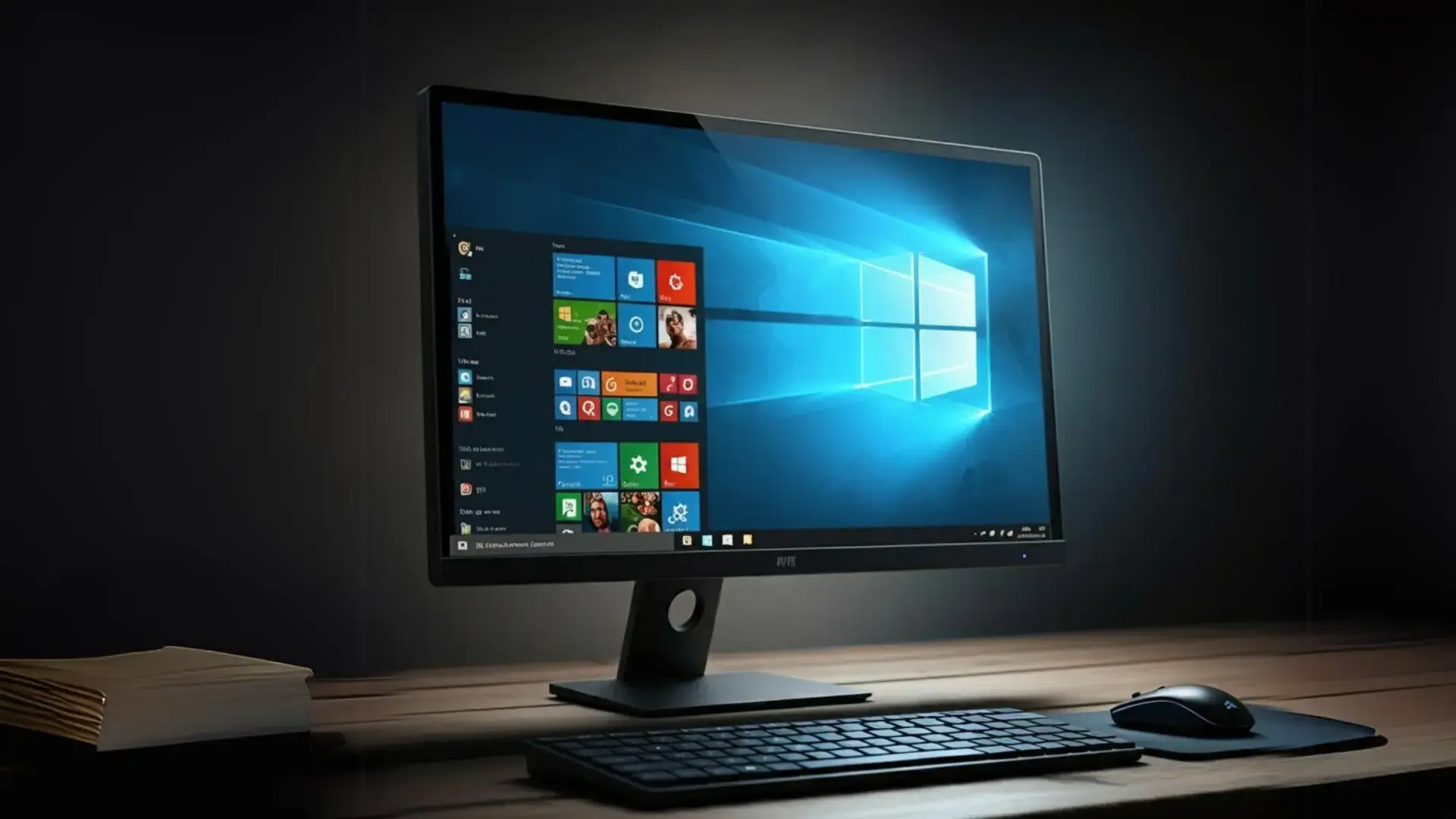
Τα Windows 11 διαθέτουν πολλές λειτουργίες που λειτουργούν στο παρασκήνιο και τις οποίες σπάνια βλέπουμε, αλλά είναι το κλειδί για την ομαλή λειτουργία του υπολογιστή. Μία από τις πιο σημαντικές, αν και συχνά παραβλέπεται, είναι η εικονική μνήμη, αυτός ο "μπαλαντέρ" που χρησιμοποιεί το σύστημα όταν εξαντλείται η μνήμη RAM και ο οποίος μπορεί να κάνει τη διαφορά μεταξύ ενός υπολογιστή που λειτουργεί ομαλά και ενός που επιβραδύνεται αργά.
Αν πρόσφατα παρατηρήσατε καθυστέρηση, μηνύματα χαμηλής μνήμης ή υπερθέρμανση του φορητού υπολογιστή σας και δυσκολία ακόμη και στο άνοιγμα του προγράμματος περιήγησης, πιθανότατα θα πρέπει να ελέγξετε και να προσαρμόσετε τις ρυθμίσεις της εικονικής μνήμης στα Windows 11 και να δοκιμάσετε μερικά κόλπα για να επιταχύνετε ένα αργό σύστημα των Windows . Δεν χρειάζεται να είστε ειδικός στην τεχνολογία ή να κάνετε κάτι ασυνήθιστο, αλλά πρέπει να κατανοήσετε τι είναι η εικονική μνήμη, πώς λειτουργεί και πόσο ψηλά μπορείτε να την αυξήσετε για να βελτιώσετε την απόδοση χωρίς να προκαλέσετε προβλήματα.
Τι είναι η εικονική μνήμη και γιατί επηρεάζει την απόδοση;
Η βάση όλων αυτών είναι ότι η μνήμη RAM είναι πολύ γρήγορη αλλά περιορισμένη, ενώ ο σκληρός δίσκος (HDD ή SSD) είναι πολύ μεγαλύτερος αλλά πιο αργός . Τα Windows συνδυάζουν και τους δύο πόρους, έτσι ώστε να έχετε την αίσθηση ότι υπάρχει περισσότερη διαθέσιμη μνήμη από όση έχετε στην πραγματικότητα εγκαταστήσει.
Όταν ανοίγετε προγράμματα, παιχνίδια, καρτέλες προγράμματος περιήγησης ή εργαλεία επεξεργασίας που απαιτούν πολλούς πόρους, η μνήμη RAM γεμίζει με τα δεδομένα στα οποία χρειάζεται πρόσβαση το σύστημα. Μόλις πλησιάσει το όριό της, τα Windows αρχίζουν να μετακινούν δεδομένα που χρησιμοποιούνται λιγότερο συχνά σε ένα ειδικό αρχείο στον σκληρό δίσκο , απελευθερώνοντας μνήμη RAM για ό,τι χρειάζεται να είναι άμεσα διαθέσιμο.
Αυτό το αρχείο ονομάζεται αρχείο σελίδας ή pagefile.sys και, στην πράξη, είναι η εικονική μνήμη του συστήματος . Τα Windows το αντιμετωπίζουν ως επέκταση της μνήμης RAM: όταν η φυσική μνήμη δεν χωράει πλέον, μετακινεί ορισμένα δεδομένα στο αρχείο σελίδας και συνεχίζει να λειτουργεί.
Το πρόβλημα είναι ότι, ενώ ένας SSD είναι γρήγορος , είναι πάντα σημαντικά πιο αργός από τη μνήμη RAM, επομένως όσο περισσότερο τα Windows χρησιμοποιούν εικονική μνήμη, τόσο περισσότερο θα παρατηρήσετε ότι ο υπολογιστής σας επιβραδύνεται . Γι' αυτό η εικονική μνήμη είναι μια απαραίτητη λύση, αλλά όχι μια πραγματική αντικατάσταση για την εγκατάσταση περισσότερης μνήμης RAM.
Επιπλέον, η εικονική μνήμη έχει επίσης όρια. Εάν το σύστημα εξαντλήσει τόσο τη μνήμη RAM όσο και το αρχείο σελίδας, ενδέχεται να εμφανιστούν μηνύματα όπως "Το σύστημα έχει χαμηλή εικονική μνήμη, τα Windows αυξάνουν το μέγεθος του αρχείου σελίδας..." και ορισμένες εφαρμογές ενδέχεται να σταματήσουν να ανταποκρίνονται ή να κλείσουν.
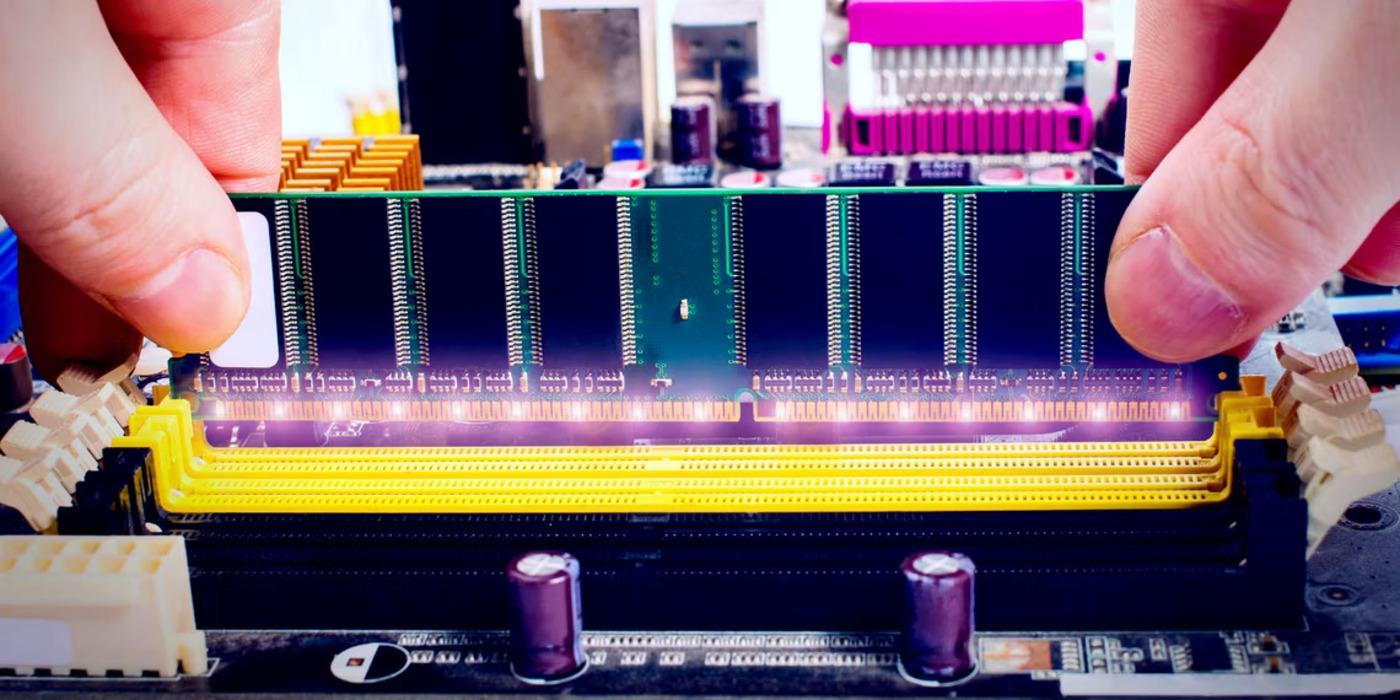
Πώς τα Windows 11 υπολογίζουν το μέγεθος του αρχείου σελιδοποίησης
Τα Windows 11 διαχειρίζονται την εικονική μνήμη αυτόματα από προεπιλογή και συνήθως λειτουργεί καλά. Το σύστημα συνήθως ξεκινά εκχωρώντας ένα μέγεθος παρόμοιο με την ποσότητα της εγκατεστημένης μνήμης RAM και ορίζει ένα ελάχιστο και ένα μέγιστο, τα οποία μπορεί να αυξήσει ανάλογα με τις ανάγκες.
Γενικά, χρησιμοποιείται ένας κλασικός τύπος: ελάχιστο μέγεθος περίπου 1,5 φορές τη φυσική μνήμη RAM και μέγιστο μέγεθος έως και 3 φορές τη μνήμη RAM . Για παράδειγμα, με 8 GB RAM, μπορεί να δείτε συστάσεις όπως ελάχιστο 12 GB και μέγιστο 24 GB για εικονική μνήμη.
Η Microsoft, μάλιστα, προτείνει τη χρήση κάτι σαν "έως 3 φορές τη μνήμη RAM ή 4 GB, όποιο είναι μεγαλύτερο" για τη διατήρηση της σταθερότητας, αν και στην πράξη τα Windows 11 τείνουν να προσαρμόζουν αυτές τις τιμές συντηρητικά και προσαρμοσμένες στην πραγματική χρήση του υπολογιστή.
Λάβετε υπόψη ότι όλος αυτός ο χώρος που προορίζεται για εικονική μνήμη καταλαμβάνει χώρο στον σκληρό σας δίσκο ή στον SSD . Εάν ο χώρος που έχετε είναι περιορισμένος, η υπερβολική αύξηση του μεγέθους του αρχείου σελίδας μπορεί να γεμίσει τη μονάδα δίσκου, κάτι που επηρεάζει αρνητικά την απόδοση.
Ως αναφορά, πολλοί τεχνικοί ακολουθούν κανόνες όπως ο καθορισμός του αρχικού μεγέθους γύρω από την εγκατεστημένη μνήμη RAM και το μέγιστο μεταξύ 1,5 και 2 φορές αυτό το ποσό , ειδικά σε οικιακούς ή γραφειακούς υπολογιστές όπου δεν εκτελούνται ακραία φορτία.
Πόση εικονική μνήμη να διαθέσετε με βάση τη μνήμη RAM σας
Για να βελτιώσετε λίγο περισσότερο τα πράγματα, είναι χρήσιμο να ξεκινήσετε με ορισμένα σημεία αναφοράς με βάση την ποσότητα μνήμης RAM που έχετε εγκαταστήσει. Αυτές δεν είναι σαφείς και γρήγορες τιμές, αλλά χρησιμεύουν ως οδηγός για να αποφύγετε την υπερεκτίμηση ή την υποεκτίμηση κατά τη μη αυτόματη ρύθμιση παραμέτρων του αρχείου σελιδοποίησης.
Γενικά, συνιστάται το μέγιστο μέγεθος της εικονικής μνήμης να είναι μεταξύ 1 και 1,5 φοράς της φυσικής μνήμης RAM , εκτός από τους υπολογιστές με πολύ λίγη μνήμη RAM, όπου μπορεί να αξίζει να επιλέξετε λίγο μεγαλύτερο μέγεθος.
- Υπολογιστές με 4GB RAM ή λιγότεροΤα πράγματα είναι λίγο δύσκολα εδώ. Συνιστάται να ορίσετε ένα μέγεθος αρχείου σελίδας μεταξύ 4 και 8 GB. και να αξιολογούν ελαφριά λειτουργικά συστήματαΑν έχετε, για παράδειγμα, 4 GB μνήμης RAM, μπορείτε να ορίσετε ένα αρχικό μέγεθος 4096 MB και ένα μέγιστο 8192 MB.
- Υπολογιστές με 8 GB μνήμης RAMΣε αυτήν την περίπτωση, ένα λογικό εύρος θα ήταν μεταξύ 8 και 16 GB εικονικής μνήμης. Για παράδειγμα, ένα αρχικό μέγεθος 8192 MB και ένα μέγιστο 16384 MB. Πολλοί ειδικοί συνιστούν 1,5 έως 2 φορές τη φυσική μνήμη RAM.
- Υπολογιστές με 16 GB μνήμης RAMΜε αυτό το ποσό, έχετε ήδη κάποιο περιθώριο. Μια τυπική διαμόρφωση θα ήταν μεταξύ 16 και 32 GB αρχείου σελιδοποίησης. Το σύστημα μπορεί να λειτουργήσει πολύ καλά αφήνοντας το μέγεθος που διαχειρίζονται τα Windows, αλλά αν θέλετε να το διορθώσετε, μπορείτε να επιλέξετε ένα αρχικό μέγεθος 16384 MB και ένα μέγιστο 32768 MB.
- Συσκευές με 32 GB RAM ή περισσότεροΣε αυτές τις περιπτώσεις, είναι συνήθως καλύτερο να αφήνετε τα Windows να διαχειρίζονται αυτόματα το μέγεθος. Αν προτιμάτε να το προσαρμόζετε χειροκίνητα, απλώς διατηρήστε τη μέγιστη χωρητικότητα περίπου 1,5 φορά τη φυσική μνήμη RAM ή ακόμα και ελαφρώς λιγότερη, καθώς σπάνια θα χρησιμοποιείτε τόση μνήμη.
Πολλοί χρήστες επιλέγουν επίσης να ορίσουν το αρχικό και το μέγιστο μέγεθος στην ίδια τιμή (για παράδειγμα, 16384 MB και 16384 MB) για να αποτρέψουν την επέκταση και τη συρρίκνωση του αρχείου σελίδας, κάτι που μπορεί να μειώσει τον κατακερματισμό του δίσκου. Ωστόσο, είναι σημαντικό να διασφαλίσετε ότι ο δίσκος διαθέτει επαρκή ελεύθερο χώρο.
Σε κάθε περίπτωση, το σημαντικό είναι να αποφεύγετε τις ακρότητες: ούτε να αφήνετε την εικονική μνήμη στο μηδέν ούτε να την υπερφορτώνετε άσκοπα . Ένα υπερβολικό μέγεθος δεν θα κάνει τον υπολογιστή σας "ταχύτερο" και μπορεί να προκαλέσει αστάθεια εάν το σύστημα αναγκαστεί να μεταφέρει τεράστια ποσότητα δεδομένων στον δίσκο.
Πώς να προβάλετε και να διαχειριστείτε την εικονική μνήμη από τις ρυθμίσεις των Windows 11
Τα Windows 11 περιλαμβάνουν όλα όσα χρειάζεστε για να ελέγξετε το τρέχον μέγεθος του αρχείου σελιδοποίησης και να το τροποποιήσετε χωρίς να εγκαταστήσετε προγράμματα τρίτων . Η πρόσβαση γίνεται μέσω των ρυθμίσεων για προχωρημένους του συστήματος.
Εν ολίγοις, τα παρακάτω βήματα βασίζονται σε συστάσεις από την τεκμηρίωση της Microsoft και σε διάφορους τεχνικούς οδηγούς, προσαρμοσμένους στο περιβάλλον εργασίας των Windows 11. Δεν χρειάζεστε προηγμένες γνώσεις, αλλά είναι καλύτερο να τις ακολουθήσετε προσεκτικά.
Το πρώτο βήμα είναι να ανοίξετε την ενότητα πληροφοριών συστήματος. Μπορείτε να το κάνετε αυτό μεταβαίνοντας στις Ρυθμίσεις → Σύστημα → Πληροφορίες ή αναζητώντας "Σύστημα" στο μενού Έναρξη. Από εκεί, θα βρείτε έναν σύνδεσμο προς τις "Ρυθμίσεις συστήματος για προχωρημένους" στην ενότητα σχετικών συνδέσμων.
Στο παράθυρο Ιδιότητες συστήματος, μεταβείτε στην καρτέλα "Για προχωρημένους". Στην ενότητα "Απόδοση", κάντε κλικ στο κουμπί "Ρυθμίσεις..." για να ανοίξετε τις επιλογές απόδοσης , όπου μπορείτε να προσαρμόσετε τόσο τα οπτικά εφέ όσο και τις προηγμένες παραμέτρους.
Θα ανοίξει ένα άλλο παράθυρο. Σε αυτό, επιστρέψτε στην καρτέλα "Για προχωρημένους" και εντοπίστε την ενότητα "Εικονική μνήμη". Εκεί θα δείτε το τρέχον συνολικό μέγεθος του αρχείου σελιδοποίησης και το κουμπί "Αλλαγή..." . Αυτό είναι το σημείο εισόδου για την προσαρμογή της εικονικής μνήμης στα Windows 11.
Αλλαγή του μεγέθους και της θέσης του αρχείου σελιδοποίησης στα Windows 11
Κάνοντας κλικ στην επιλογή "Αλλαγή…" ανοίγει το παράθυρο ρυθμίσεων εικονικής μνήμης. Από προεπιλογή, το πλαίσιο "Αυτόματη διαχείριση μεγέθους αρχείου σελιδοποίησης για όλες τις μονάδες δίσκου" θα είναι επιλεγμένο , αφήνοντας όλες τις προσαρμογές στα Windows.
Αν θέλετε να το τροποποιήσετε χειροκίνητα, θα πρέπει πρώτα να καταργήσετε την επιλογή αυτού του πλαισίου για να ξεκλειδώσετε τις παρακάτω επιλογές . Από εκεί και πέρα, μπορείτε να επιλέξετε, για κάθε μονάδα δίσκου, μεταξύ προσαρμοσμένου μεγέθους, μεγέθους που διαχειρίζεται το σύστημα ή χωρίς αρχείο σελιδοποίησης.
Η επιλογή «Προσαρμοσμένο μέγεθος» σάς επιτρέπει να καθορίσετε δύο τιμές: αρχικό μέγεθος (MB) και μέγιστο μέγεθος (MB) . Το αρχικό μέγεθος είναι η ποσότητα που δεσμεύεται στον δίσκο. Το μέγιστο μέγεθος είναι το όριο στο οποίο μπορούν να αυξήσουν τα Windows, εάν χρειαστεί.
Στο κάτω μέρος του παραθύρου θα δείτε ορισμένα δεδομένα αναφοράς: ελάχιστο επιτρεπόμενο μέγεθος, συνιστώμενο μέγεθος και τρέχον μέγεθος που έχει εκχωρηθεί . Αυτά θα σας βοηθήσουν να αποφύγετε τη διαμόρφωση κάτι εντελώς δυσανάλογο με τις προδιαγραφές του υπολογιστή σας.
Αν επιλέξετε "Μέγεθος που διαχειρίζεται το σύστημα", αφήνετε τα Windows 11 να αποφασίσουν το μέγεθος για τη συγκεκριμένη μονάδα δίσκου , ακόμα κι αν διαχειρίζεστε άλλα διαμερίσματα χειροκίνητα. Αυτό είναι χρήσιμο αν έχετε πολλαπλές μονάδες δίσκου και θέλετε μια ισορροπία μεταξύ ελέγχου και αυτοματισμού.
Η επιλογή "Χωρίς αρχείο σελιδοποίησης" είναι η πιο κρίσιμη. Εάν καταργήσετε εντελώς την εικονική μνήμη και η μνήμη RAM γεμίσει, οι εφαρμογές θα αρχίσουν να παρουσιάζουν σφάλματα , ενδέχεται να εμφανιστούν σφάλματα και ορισμένα παράθυρα θα κλείσουν απροσδόκητα. Έχει νόημα να τη χρησιμοποιείτε μόνο σε πολύ συγκεκριμένες περιπτώσεις (για παράδειγμα, κατά την προσωρινή μετακίνηση του αρχείου σε άλλη μονάδα δίσκου) και μόνο εάν γνωρίζετε ακριβώς τι κάνετε.
Επίσης, λάβετε υπόψη τα προειδοποιητικά μηνύματα: εάν μειώσετε υπερβολικά το μέγεθος του αρχείου σελιδοποίησης στη μονάδα δίσκου του συστήματός σας, τα Windows ενδέχεται να σας προειδοποιήσουν ότι δεν θα είναι σε θέση να δημιουργήσουν συγκεκριμένα αρχεία εντοπισμού σφαλμάτων σε περίπτωση κρίσιμης βλάβης . Αυτό δεν αποτελεί πρόβλημα για τους περισσότερους οικιακούς χρήστες, αλλά είναι καλό να γνωρίζετε τι σημαίνει.
Βελτιώνει η μετακίνηση του αρχείου σελίδας την απόδοση;
Το αρχείο σελίδας, όπως έχουμε ήδη δει, αποθηκεύεται από προεπιλογή στο ίδιο διαμέρισμα όπου είναι εγκατεστημένα τα Windows (συνήθως C:). Σε ορισμένα σενάρια, η μετακίνησή του σε άλλη φυσική μονάδα δίσκου μπορεί να βελτιώσει την απόδοση , αλλά υπάρχουν σημαντικές λεπτομέρειες.
Η βελτίωση είναι ιδιαίτερα αισθητή όταν αλλάζετε από μηχανικό σκληρό δίσκο (HDD) σε μονάδα SSD . Εάν το σύστημα βρίσκεται σε σκληρό δίσκο και τοποθετήσετε την εικονική μνήμη σε ξεχωριστό SSD, τα Windows μπορούν να διαβάζουν και να γράφουν και στα δύο ταυτόχρονα, μειώνοντας τα σημεία συμφόρησης εισόδου/εξόδου.
Εάν η περίπτωσή σας είναι η αντίθετη (Windows σε SSD και έναν άλλο αργό σκληρό δίσκο), η μετακίνηση του αρχείου σελίδας στον πιο αργό δίσκο δεν αξίζει τον κόπο, καθώς επιβάλλετε την σελιδοποίηση να πραγματοποιείται στη λιγότερο αποδοτική συσκευή . Ιδανικά, το αρχείο σελίδας θα πρέπει να βρίσκεται στον ταχύτερο διαθέσιμο δίσκο.
Σε συστήματα με πολλαπλούς φυσικούς SSD, ορισμένοι προχωρημένοι χρήστες κατανέμουν το αρχείο σελίδας σε πολλαπλές μονάδες δίσκου για να διαιρέσουν το φορτίο πρόσβασης . Τα Windows επιτρέπουν την αποθήκευση αρχείων σελίδας σε περισσότερες από μία μονάδες δίσκου, κάτι που μπορεί να είναι χρήσιμο για απαιτητικούς σταθμούς εργασίας.
Σε κάθε περίπτωση, αν θέλετε να αλλάξετε την τοποθεσία, η διαδικασία περιλαμβάνει την απενεργοποίηση του αρχείου σελιδοποίησης στην τρέχουσα μονάδα δίσκου (επιλέγοντας "Χωρίς αρχείο σελιδοποίησης" και κάνοντας κλικ στην επιλογή Ορισμός) και, στη συνέχεια, την ενεργοποίηση του "Μέγεθος που διαχειρίζεται το σύστημα" ή του "Προσαρμοσμένο μέγεθος" στη μονάδα δίσκου προορισμού . Αφού εφαρμόσετε τις αλλαγές, θα χρειαστεί να κάνετε επανεκκίνηση για να ισχύσουν όλα.
Ελέγξτε την κατάσταση της φυσικής και εικονικής μνήμης
Πριν ξεκινήσετε να αλλάζετε μεγέθη, είναι καλή ιδέα να ελέγξετε τι συμβαίνει πραγματικά με τη μνήμη RAM και την εικονική μνήμη σας . Τα Windows 11 προσφέρουν διάφορους τρόπους για να το κάνετε αυτό χωρίς εξωτερικά εργαλεία.
Ο πιο οπτικός τρόπος είναι μέσω της Διαχείρισης Εργασιών. Ανοίξτε την (Ctrl + Shift + Esc ή αναζητώντας την στην Έναρξη), μεταβείτε στην καρτέλα "Επιδόσεις" και, στη συνέχεια, στη "Μνήμη". Εκεί μπορείτε να δείτε πόση μνήμη RAM χρησιμοποιείτε, πόση είναι αποθηκευμένη στην προσωρινή μνήμη και αν το σύστημα χρησιμοποιεί συχνά το αρχείο σελίδας . Μπορείτε επίσης να χρησιμοποιήσετε την Εξερεύνηση Διαδικασιών για μια πιο λεπτομερή ανάλυση των διεργασιών και της χρήσης πόρων.
Μπορείτε επίσης να ελέγξετε τις τιμές εικονικής μνήμης από τη γραμμή εντολών. Ανοίξτε το μενού Έναρξη, εκτελέστε το Terminal (Admin) ή το Windows PowerShell ως διαχειριστής και πληκτρολογήστε systeminfo.exe. Οι πληροφορίες που εμφανίζονται θα εμφανίζουν δεδομένα φυσικής και εικονικής μνήμης (συμπεριλαμβανομένης της μέγιστης, της διαθέσιμης και της χρησιμοποιούμενης).
Εάν η μνήμη RAM του υπολογιστή σας χρησιμοποιείται συχνά σχεδόν στο 100% και η εικονική μνήμη είναι επίσης αρκετά πλήρης, η απλή αύξηση του μεγέθους του αρχείου σελίδας δεν θα λύσει το υποκείμενο πρόβλημα . Σε αυτές τις περιπτώσεις, συνιστάται να ελέγξετε ποια προγράμματα εκτελούνται στο παρασκήνιο και να εξετάσετε το ενδεχόμενο αναβάθμισης της μνήμης RAM, εάν το επιτρέπει το υλικό σας.
Πότε είναι σκόπιμο να ρυθμίσω χειροκίνητα την εικονική μνήμη;
Στους περισσότερους σύγχρονους υπολογιστές, η αυτόματη διαχείριση της εικονικής μνήμης από τα Windows 11 είναι επαρκής , ειδικά όταν υπάρχει 16 GB RAM ή περισσότερο και χρησιμοποιείται ένας δίσκος SSD. Παρόλα αυτά, υπάρχουν περιπτώσεις όπου η προσαρμογή αυτών των ρυθμίσεων μπορεί να βοηθήσει.
Για παράδειγμα, εάν βλέπετε συχνά προειδοποιήσεις σχετικά με χαμηλή εικονική μνήμη, εάν παρατηρήσετε ότι το σύστημα χρειάζεται πολύ περισσότερο χρόνο από το συνηθισμένο για να κάνει εναλλαγή μεταξύ εφαρμογών ή βαρέων προγραμμάτων ή εάν εργάζεστε με επεξεργασία βίντεο, εικονικές μηχανές ή τεράστια έργα που καταναλώνουν μνήμη RAM, μια χειροκίνητη ρύθμιση μπορεί να προσφέρει σταθερότητα.
Μπορεί επίσης να είναι χρήσιμο να προσαρμόσετε την εικονική μνήμη σε υπολογιστές με πολύ λίγη μνήμη RAM (4 GB ή λιγότερο) για να τους δώσετε λίγο χώρο , έχοντας πάντα κατά νου ότι η βελτίωση θα είναι περιορισμένη επειδή το σημείο συμφόρησης θα εξακολουθεί να είναι η φυσική χωρητικότητα μνήμης.
Μια άλλη τυπική περίπτωση είναι όταν έχετε πολλές μονάδες αποθήκευσης και θέλετε να εκμεταλλευτείτε έναν δευτερεύοντα SSD με μικρό φορτίο για να τοποθετήσετε εκεί το αρχείο σελιδοποίησης , απελευθερώνοντας κάποια εργασία από την κύρια μονάδα δίσκου όπου βρίσκεται το σύστημα.
Σε κάθε περίπτωση, οι τεχνικοί της Microsoft συνήθως επιμένουν ότι η αύξηση του μεγέθους του αρχείου σελίδας είναι ένα προσωρινό μέτρο . Εάν βρίσκεστε συνεχώς στο όριο της μνήμης RAM και της εικονικής μνήμης σας, η πραγματική λύση είναι να εγκαταστήσετε περισσότερη φυσική μνήμη.
Επιπλέον συμβουλές για τη μείωση της χρήσης RAM και εικονικής μνήμης
Εκτός από την προσαρμογή των ρυθμίσεων του αρχείου σελίδας, υπάρχουν αρκετές πρακτικές που βοηθούν σημαντικά στην αποτροπή της εξάντλησης της μνήμης των Windows 11. Συχνά, ο απλός καθαρισμός των στοιχείων εκκίνησης και των εγκατεστημένων προγραμμάτων κάνει τεράστια διαφορά.
Ξεκινήστε κοιτάζοντας τη Διαχείριση Εργασιών, στην καρτέλα "Διαδικασίες", ταξινομημένη κατά χρήση μνήμης. Εκεί μπορείτε να δείτε ποιες εφαρμογές καταναλώνουν μνήμη RAM χωρίς να το καταλαβαίνετε . Κλείστε όσες δεν χρειάζεστε, αλλά προσέξτε να μην αγγίξετε διαδικασίες ή υπηρεσίες συστήματος με τις οποίες δεν είστε εξοικειωμένοι.
Ένα άλλο βασικό σημείο είναι οι εφαρμογές εκκίνησης. Στη Διαχείριση Εργασιών, στην καρτέλα "Εκκίνηση", μπορείτε να απενεργοποιήσετε οτιδήποτε δεν είναι απαραίτητο, όπως προγράμματα εκκίνησης παιχνιδιών, προγράμματα συγχρονισμού που δεν χρησιμοποιείτε καθημερινά ή βοηθητικά προγράμματα κατασκευαστή που προσθέτουν μόνο περιττό φορτίο . Όσο λιγότερες εφαρμογές ξεκινούν αυτόματα, τόσο περισσότερη ελεύθερη μνήμη RAM θα έχετε μετά την εκκίνηση.
Εάν υποψιάζεστε ότι κάποιο πρόγραμμα τρίτου κατασκευαστή προκαλεί υπερβολική χρήση μνήμης, μπορείτε να εκτελέσετε καθαρή εκκίνηση ακολουθώντας τις επίσημες οδηγίες της Microsoft. Αυτή η λειτουργία φορτώνει το σύστημα με τον ελάχιστο αριθμό υπηρεσιών και προγραμμάτων οδήγησης , ώστε να μπορείτε να ελέγξετε αν το πρόβλημα έχει εξαφανιστεί και στη συνέχεια να απομονώσετε το λογισμικό που βρίσκεται σε διένεξη.
Τέλος, αν ο υπολογιστής σας επιτρέπει αναβαθμίσεις, σκεφτείτε σοβαρά να εγκαταστήσετε περισσότερη μνήμη RAM αν έχετε πολύ περιορισμένους χώρους, ειδικά σε φορητούς υπολογιστές 8GB που χρησιμοποιούνται για απαιτητικές εργασίες. Όχι μόνο θα μειώσετε την εξάρτησή σας από την εικονική μνήμη, αλλά ολόκληρο το σύστημα θα είναι πολύ πιο ομαλό και θα μπορείτε να βελτιώσετε την απόδοση του υπολογιστή σας.
Η εξοικείωση με την εικονική μνήμη στα Windows 11 περιλαμβάνει την κατανόηση ότι πρόκειται για ένα είδος διχτυού ασφαλείας που συμπληρώνει τη μνήμη RAM και όχι για μια μαγική αντικατάσταση . Η σωστή ρύθμιση του μεγέθους της, η τοποθέτηση του αρχείου σελίδας στη σωστή μονάδα δίσκου και ο έλεγχος της κατανάλωσης μνήμης των εφαρμογών θα βοηθήσουν το σύστημα να ανταποκρίνεται καλύτερα. Ωστόσο, εάν η καθημερινή σας χρήση απαιτεί περισσότερους πόρους από ό,τι διαθέτει ο υπολογιστής σας, αργά ή γρήγορα θα χρειαστεί να αναβαθμίσετε το υλικό σας για να το λειτουργήσετε όπως θέλετε.
Δείκτης
- 1 Τι είναι η εικονική μνήμη και γιατί επηρεάζει την απόδοση;
- 2 Πώς τα Windows 11 υπολογίζουν το μέγεθος του αρχείου σελιδοποίησης
- 3 Πόση εικονική μνήμη να διαθέσετε με βάση τη μνήμη RAM σας
- 4 Πώς να προβάλετε και να διαχειριστείτε την εικονική μνήμη από τις ρυθμίσεις των Windows 11
- 5 Αλλαγή του μεγέθους και της θέσης του αρχείου σελιδοποίησης στα Windows 11
- 6 Βελτιώνει η μετακίνηση του αρχείου σελίδας την απόδοση;
- 7 Ελέγξτε την κατάσταση της φυσικής και εικονικής μνήμης
- 8 Πότε είναι σκόπιμο να ρυθμίσω χειροκίνητα την εικονική μνήμη;
- 9 Επιπλέον συμβουλές για τη μείωση της χρήσης RAM και εικονικής μνήμης