- Η συνάρτηση SEQUENCE δημιουργεί πίνακες διαδοχικών αριθμών προσαρμόζοντας γραμμές, στήλες, έναρξη και αύξηση.
- Μπορεί να συνδυαστεί με άλλες συναρτήσεις όπως TEXT, DATE, ROW ή RANDOM για τη δημιουργία ημερολογίων, δεδομένων δοκιμών και δυναμικής αρίθμησης.
- Το SEQUENCE είναι διαθέσιμο στις σύγχρονες εκδόσεις του Excel και στα Φύλλα Google, με μικρές τοπικές διαφορές στη σύνταξη.
- Υπάρχουν εναλλακτικές μέθοδοι για τη δημιουργία ακολουθιών (σύρσιμο, γέμισμα, Apps Script), αλλά το SEQUENCE προσφέρει την πιο ευέλικτη και αυτόματη λύση.
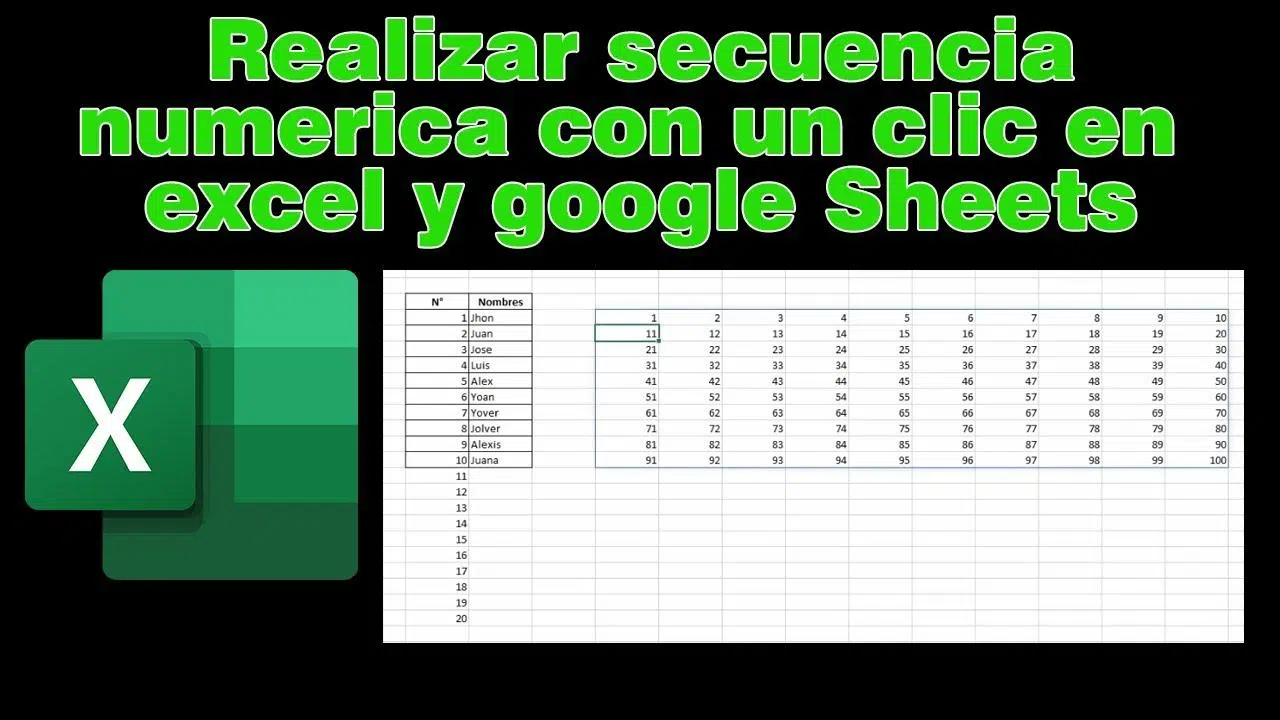
Αν έχετε βρεθεί ποτέ να πληκτρολογείτε χειροκίνητα 1, 2, 3... σε ένα υπολογιστικό φύλλο , ξέρετε ότι είναι μια από τις πιο κουραστικές εργασίες στον κόσμο. Και όταν δεν πρόκειται μόνο για 10 γραμμές αλλά για 500 ή 1000, η διαδικασία γίνεται από κουραστική έως αφόρητη. Ευτυχώς, το Excel και τα Φύλλα Google διαθέτουν μια συνάρτηση σχεδιασμένη ακριβώς για αυτό: την ΑΚΟΛΟΥΘΙΑ , ικανή να δημιουργεί λίστες αριθμών μαζικά με έναν μόνο τύπο.
Αν και μπορεί να ακούγεται λίγο τεχνικό, η συνάρτηση ΑΚΟΛΟΥΘΙΑΣ είναι πολύ πιο απλή από ό,τι φαίνεται. Με μερικά καλά καθορισμένα ορίσματα, μπορείτε να δημιουργήσετε πλήρεις πίνακες διατεταγμένων αριθμών, αύξουσες ή φθίνουσες σειρές , συνδεδεμένες ημερομηνίες, λογιστικούς κωδικούς, ακόμη και δείγματα δεδομένων για τις αναφορές σας. Ας ρίξουμε μια πιο προσεκτική ματιά στο πώς λειτουργεί στο Excel και στα Υπολογιστικά Φύλλα Google και πώς να την αξιοποιήσετε στο έπακρο με παραδείγματα από τον πραγματικό κόσμο και χρήσιμες συμβουλές.
Τι είναι η συνάρτηση ΑΚΟΛΟΥΘΙΑΣ και σε τι χρησιμεύει;
Η συνάρτηση ΑΚΟΛΟΥΘΙΑ χρησιμοποιείται για τη δημιουργία ενός πίνακα διαδοχικών αριθμών που "υπερχειλίζει" το φύλλο εργασίας, καταλαμβάνοντας πολλές γραμμές και στήλες. Με άλλα λόγια, εισάγετε τον τύπο σε ένα κελί και αυτός γεμίζει αυτόματα ένα ολόκληρο μπλοκ με διαδοχικούς αριθμούς.
Η συμπεριφορά του είναι πολύ παρόμοια στο Excel και στα Υπολογιστικά Φύλλα Google: και στις δύο περιπτώσεις, η εισαγωγή του τύπου θα σας δώσει έναν δυναμικό πίνακα . Αυτό σημαίνει ότι το αποτέλεσμα δεν είναι μία μόνο τιμή, αλλά ένα σύνολο κελιών που συμπληρώνονται αυτόματα ξεκινώντας από το αρχικό κελί.
Φανταστείτε ότι χρειάζεστε έναν πίνακα που περιλαμβάνει αριθμούς από το 1 έως το 20 σε 4 γραμμές και 5 στήλες. Αντί να τον συμπληρώνετε αριθμητικά, θα χρησιμοποιούσατε απλώς =SEQUENCE(4;5) (σε μια τοπική ρύθμιση που χρησιμοποιεί ερωτηματικό) ή =SEQUENCE(4,5) (σε μια τοπική ρύθμιση που χρησιμοποιεί κόμμα) και αυτό είναι όλο: θα έχετε ένα μπλοκ 4x5 με αριθμούς από το 1 έως το 20.
Αυτή η συνάρτηση είναι ιδιαίτερα χρήσιμη όταν θέλετε να δημιουργήσετε ελεγχόμενες αριθμητικές σειρές : μέτρηση προς τα πάνω ή προς τα κάτω, μεταπήδηση κατά 10, δημιουργία αναγνωριστικών, προσομοίωση δεδομένων ή προετοιμασία δομών για αναφορές, πίνακες ελέγχου ή συγκεντρωτικούς πίνακες στο Excel.
Σύνταξη ΑΚΟΛΟΥΘΙΑΣ στο Excel και στα Φύλλα Google
Ο τυπικός ορισμός της ΑΚΟΛΟΥΘΙΑΣ είναι πολύ παρόμοιος και στα δύο εργαλεία. Η γενική σύνταξη είναι:
Γενική σύνταξη: =SECUENCIA(filas; columnas; inicio; incremento)
Κάθε επιχείρημα έχει έναν συγκεκριμένο ρόλο και είναι σημαντικό να το κατανοήσουμε καλά για να κατανοήσουμε τη λειτουργία του και να αξιοποιήσουμε στο έπακρο:
| Μέρος | περιγραφή |
filas |
απαιτείταιΥποδεικνύει τον αριθμό των γραμμών που θα έχει ο πίνακας που προκύπτει. Είναι το ύψος του μπλοκ αριθμών που θα δημιουργηθεί. |
columnas |
ΠροαιρετικάΚαθορίζει τον αριθμό των στηλών στον πίνακα. Εάν αφεθεί κενό, η συνάρτηση επιστρέφει μόνο μία στήλη. |
inicio |
ΠροαιρετικάΑυτός είναι ο αριθμός από τον οποίο θα ξεκινήσει η ακολουθία. Εάν δεν καθοριστεί, η μέτρηση ξεκινά από το 1 από προεπιλογή. |
incremento |
ΠροαιρετικάΑυτό υποδεικνύει πόσο θα προχωρήσει ή θα υποχωρήσει η ακολουθία. Εάν παραλειφθεί, αυξάνεται κατά 1. Εάν είναι αρνητική, η ακολουθία θα υποχωρήσει. |
Ανάλογα με τις τοπικές ρυθμίσεις σας, η συνάρτηση μπορεί να δέχεται είτε κόμμα είτε ερωτηματικό ως διαχωριστικό ορίσματος. Στην Ισπανία, το ερωτηματικό είναι το τυπικό στο Excel και στα Υπολογιστικά Φύλλα Google: =SEQUENCE(4;5) . Ωστόσο, εάν επικολλήσετε ένα παράδειγμα με κόμματα και επιστρέψει σφάλμα, απλώς αντικαταστήστε τα με ερωτηματικά.
Το κλειδί είναι να κατανοήσουμε ότι οι γραμμές και οι στήλες καθορίζουν το μέγεθος του πίνακα , ενώ οι αρχικές και οι αυξητικές εντολές ελέγχουν την τιμή του πρώτου αριθμού και το μέγεθος του βήματος μεταξύ ενός αριθμού και του επόμενου.
Βασικά παραδείγματα χρήσης ΑΚΟΛΟΥΘΙΑΣ
Κλασικά παραδείγματα για να κατανοήσετε πώς "ζωγραφίζεται" ο υπερχειλιζόμενος πίνακας στο φύλλο.
Παράδειγμα 1: ΑΚΟΛΟΥΘΙΑ μόνο με γραμμές
Παράδειγμα στο κελί A1: Εάν πληκτρολογήσετε τα εξής στο κελί A1:
Γρήγορος τύπος: =SECUENCIA(2)
Ο τύπος θα επιστρέψει έναν κατακόρυφο πίνακα με 2 γραμμές και 1 στήλη , ο οποίος θα συμπληρωθεί ως εξής:
| A | B | |
| 1 | 1 | |
| 2 | 2 |
Σημειώστε ότι, μη καθορίζοντας στήλες, η συνάρτηση επιστρέφει μία μόνο στήλη με τιμές 1 και 2. Αυτή η συμπεριφορά χρησιμοποιείται συχνά για τη δημιουργία απλών κάθετων λιστών με αρίθμηση από 1 έως n.
Παράδειγμα 2: πίνακας με πολλές γραμμές και στήλες
Στο A1: Αν τώρα γράφετε στο A1:
Τύπος πίνακα: =SECUENCIA(2;3)
Η συνάρτηση θα δημιουργήσει έναν πίνακα με 2 γραμμές και 3 στήλες . Το εύρος A1:C2 θα έχει την εξής μορφή:
| A | B | C | |
| 1 | 1 | 2 | 3 |
| 2 | 4 | 5 | 6 |
| 3 |
Η διαδικασία προχωρά σειρά-σειρά, από αριστερά προς τα δεξιά : πρώτα A1, μετά B1, C1, μετά A2, B2, C2, κ.λπ. Αυτό συμπληρώνει αυτόματα αριθμούς από το 1 έως το 6 χωρίς να πληκτρολογείτε κανέναν χειροκίνητα.
Παράδειγμα 3: έλεγχος έναρξης και αύξησης
Αν θέλετε ο πίνακας να μην ξεκινά από το 1 ή να αυξάνεται κατά μονάδες, μπορείτε να καθορίσετε τα ορίσματα `start` και `increment`. Δοκιμάστε το εξής:
Φόρμουλα 3-2: =SECUENCIA(2;3;3;2)
Αποτέλεσμα: Το αποτέλεσμα από την Α1 και μετά θα είναι:
| A | B | C | |
| 1 | 3 | 5 | 7 |
| 2 | 9 | 11 | 13 |
| 3 |
Η ακολουθία ξεκινά από το 3 και αυξάνεται κατά 2 : 3, 5, 7, 9, 11, 13… ξανά, γεμίζοντας πρώτα την πάνω σειρά και μετά την κάτω σειρά.
Παράδειγμα 4: φθίνουσα ακολουθία
Αρνητική αύξηση: Μπορείτε επίσης να δημιουργήσετε λίστες που προχωρούν προς τα πίσω χρησιμοποιώντας αρνητική αύξηση. Για παράδειγμα:
Φθίνουσα φόρμουλα: =SECUENCIA(2;3;10;-1)
Φθίνουσα ακολουθία: Δημιουργεί έναν πίνακα με φθίνοντες αριθμούς ξεκινώντας από το 10:
| A | B | C | |
| 1 | 10 | 9 | 8 |
| 2 | 7 | 6 | 5 |
| 3 | 4 | 3 | 2 |
Με αυτό το κόλπο μπορείτε να ρυθμίσετε ελεγχόμενες αντίστροφες μετρήσεις σε λίγα μόνο βήματα, απλώς προσαρμόζοντας τον αριθμό των γραμμών και των στηλών ώστε να συμπεριλάβετε όλες τις επιθυμητές τιμές.
Κάθετες λίστες, οριζόντιες λίστες και μεταφορά ΑΚΟΛΟΥΘΙΑΣ
Από προεπιλογή, όταν παραλείπετε το όρισμα στήλες, η συνάρτηση SEQUENCE επιστρέφει μια κατακόρυφη λίστα . Δηλαδή, θα έχετε μία μόνο στήλη με όσες γραμμές καθορίζετε στην πρώτη παράμετρο. Αυτό συμβαίνει πιο συχνά όταν θέλετε μια λίστα αριθμών σε μία μόνο στήλη.
Αν αυτό που χρειάζεστε είναι μια οριζόντια λίστα (σε μία μόνο γραμμή), έχετε δύο πολύ απλές επιλογές: είτε ορίζετε γραμμές = 1 και ελέγχετε το υπόλοιπο μέγεθος με στήλες, είτε δημιουργείτε την κάθετη λίστα και στη συνέχεια την μεταφέρετε με μια άλλη συνάρτηση.
Γρήγορο παράδειγμα: Για παράδειγμα, για να δημιουργήσετε μια γραμμή με αριθμούς από το 1 έως το 10, θα χρησιμοποιούσατε:
Οριζόντιος τύπος: =SECUENCIA(1;10)
Και αν έχετε ήδη μια κατακόρυφη ακολουθία, θα μπορούσατε να τη μετατρέψετε σε οριζόντια εφαρμόζοντας, για παράδειγμα στο Excel, τη συνάρτηση TRANSPOSE() σε αυτόν τον πίνακα: με αυτόν τον τρόπο θα μεταβείτε από μια λίστα μίας μόνο στήλης σε μια γραμμή με τις ίδιες τιμές.
Αυτός ο τύπος συνδυασμού είναι πολύ πρακτικός όταν προετοιμάζετε κεφαλίδες πίνακα, συνεχόμενους μήνες ή οριζόντια αρίθμηση χωρίς να χρειάζεται να αντιγράψετε, να επικολλήσετε ή να σύρετε.
Πρακτικά παραδείγματα ΑΚΟΛΟΥΘΙΑΣ στο Excel
Πρακτικές χρήσεις: Η τεκμηρίωση του Excel δείχνει μερικές αρκετά ενδιαφέρουσες χρήσεις του SEQUENCE σε συνδυασμό με άλλες συναρτήσεις, σχεδιασμένες για γρήγορη δημιουργία δυναμικών δεδομένων.
Ένα κλασικό παράδειγμα περιλαμβάνει τη δημιουργία ενός πίνακα 4 γραμμών και 5 στηλών απλώς με:
Φόρμουλα 4×5: =SECUENCIA(4;5)
Με αυτόν τον τύπο θα λάβετε ένα διατεταγμένο μπλοκ αριθμών από το 1 έως το 20, το οποίο μπορεί να χρησιμεύσει τόσο ως δεδομένα δοκιμών όσο και για τη δομή προτύπων ή υπολογιστικών φύλλων που χρειάζονται σαφή αρίθμηση.
Δημιουργήστε μια σειρά μηνών του τρέχοντος έτους
Μια πολύ πιο ενδιαφέρουσα χρήση είναι η αξιοποίηση της ΑΚΟΛΟΥΘΙΑΣ σε συνδυασμό με συναρτήσεις μορφοποίησης ημερομηνίας και κειμένου. Φανταστείτε ότι θέλετε μια σειρά μηνών (Ιαν, Φεβ, Μαρ, κ.λπ.) που ενημερώνεται πάντα στο τρέχον έτος χωρίς να χρειάζεται να αλλάξετε τίποτα χειροκίνητα.
Ο τύπος που προτείνει η Microsoft συνδυάζει τα TEXT, DATE, YEAR, TODAY και SEQUENCE με αυτόν τον τρόπο:
=TEXTO(FECHA(AÑO(HOY());SECUENCIA(1;6);1);"mmm")
Αυτός ο τύπος κάνει τα εξής: λαμβάνει το τρέχον έτος χρησιμοποιώντας την συνάρτηση YEAR(TODAY()) , δημιουργεί τους αριθμούς μηνών από το 1 έως το 6 (Ιανουάριος έως Ιούνιος) χρησιμοποιώντας την συνάρτηση SEQUENCE(1;6 ), δημιουργεί ημερομηνίες με την συνάρτηση DATE(year; month; day) και τέλος τις εμφανίζει συντομευμένες με την συνάρτηση TEXT(…;"μμμ") . Το αποτέλεσμα είναι μια γραμμή με τους πρώτους έξι μήνες του έτους, πάντα ενημερωμένους στο τρέχον έτος.
Δημιουργήστε έναν αυξανόμενο πίνακα τυχαίων ακεραίων
Ένα άλλο επίσημο παράδειγμα συνδυάζει την ΑΚΟΛΟΥΘΙΑ με την INTEGER και την RANDOM για να αποκτήσει έναν πίνακα αυξανόμενων τυχαίων αριθμών, χρήσιμο για τη δημιουργία εικονικών δεδομένων για δοκιμές:
Τυχαίος τύπος: =SECUENCIA(5;6;ENTERO(ALEATORIO()*100);ENTERO(ALEATORIO()*100))
Εδώ χρησιμοποιούνται τυχαίες συναρτήσεις για να ορίσουν τόσο τον αρχικό αριθμό όσο και την αύξηση. Το αποτέλεσμα είναι ένας πίνακας 5x6 ακεραίων που ακολουθούν μια πρόοδο, αλλά οι τιμές των οποίων αλλάζουν κάθε φορά που επανυπολογίζεται το υπολογιστικό φύλλο.
Λίστες λογιστικών κωδικών ή αναγνωριστικών κωδικών
Εάν εργάζεστε με λογιστική ή χρειάζεται να δημιουργήσετε κωδικούς αναφοράς , το SEQUENCE μπορεί να σας εξοικονομήσει πολύ χρόνο. Για παράδειγμα, με:
Κωδικοί τύπων: =SECUENCIA(5;1;1001;1000)
Τιμές που προκύπτουν: Λαμβάνετε μια στήλη 5 γραμμών με τις ακόλουθες τιμές: 1001, 2001, 3001, 4001 και 5001. Είναι ένας πολύ γρήγορος τρόπος για να δημιουργήσετε αρίθμηση με σταθερά "κενά" που μπορείτε στη συνέχεια να χρησιμοποιήσετε ως κωδικούς κέντρων κόστους, λογιστικούς λογαριασμούς ή αναγνωριστικά για πελάτες ή έργα.
ΑΚΟΛΟΥΘΙΑ στα Υπολογιστικά Φύλλα Google: τυπικές χρήσεις και ιδιαιτερότητες
Στα Φύλλα Google, η συνάρτηση SEQUENCE λειτουργεί σχεδόν πανομοιότυπα με την αντίστοιχη συνάρτηση του Excel. Επιστρέφει επίσης έναν πίνακα που προέρχεται από το κελί προέλευσης και μοιράζεται την ίδια σύνταξη ορίσματος: γραμμές, στήλες, έναρξη, αύξηση.
Γρήγορο παράδειγμα: Ένα απλό παράδειγμα θα ήταν:
Φύλλα τύπων: =SEQUENCE(5;1;1;1)
η οποία δημιουργεί μια στήλη 5 γραμμών, ξεκινώντας από το 1 και αυξάνοντας κατά 1. Είναι ακριβώς η ίδια ιδέα όπως στο Excel, μόνο που υπάρχει στη διεπαφή των Υπολογιστικών Φύλλων Google.
Το μεγάλο πλεονέκτημα της ΑΚΟΛΟΥΘΙΑΣ σε Φύλλα είναι ότι σας επιτρέπει να ελέγχετε δυναμικά τις αριθμητικές ακολουθίες και να τις συνδυάζετε εύκολα με άλλες λειτουργίες του ίδιου του εργαλείου ή με πίνακες που έχετε ήδη δημιουργήσει χρησιμοποιώντας ARRAYFORMULA, ROW κ.λπ.
Απλή αρίθμηση έναντι κόλπων μεταφοράς και απόθεσης
Είναι αλήθεια ότι στα Φύλλα Google μπορείτε να αριθμήσετε γρήγορα τα κελιά χρησιμοποιώντας το κλασικό κόλπο της μεταφοράς της λαβής συμπλήρωσης . Για παράδειγμα, πληκτρολογείτε 1 στο A1, 2 στο A2, επιλέγετε και τα δύο και σύρετε προς τα κάτω: το φύλλο εντοπίζει το μοτίβο και συνεχίζει με 3, 4, 5…
Μπορείτε επίσης να χρησιμοποιήσετε το μενού Επεξεργασία → Γέμισμα → Σειρά για να δημιουργήσετε μια μεγαλύτερη λίστα χωρίς να χρειάζεται να τη σύρετε για πολύ καιρό. Εκεί μπορείτε να καθορίσετε το βήμα (1, 2, 10, κ.λπ.) και ένα τελικό όριο.
Ωστόσο, όλες αυτές οι μέθοδοι είναι στατικές : μόλις δημιουργηθεί η λίστα, εάν εισαγάγετε γραμμές, αλλάξετε τη δομή ή χρειαστεί να τροποποιήσετε το εύρος, πρέπει να επαναλάβετε τη συμπλήρωση. Με την ΑΚΟΛΟΥΘΙΑ, από την άλλη πλευρά, η αρίθμηση προσαρμόζεται αυτόματα εάν αλλάξετε τον αριθμό των γραμμών στον πίνακα ή προσαρμόσετε τον τύπο.
ROW, ARRAYFORMULA και Apps Script ως εναλλακτικές λύσεις
Στα Υπολογιστικά Φύλλα Google, υπάρχουν και άλλες δημοφιλείς προσεγγίσεις στην αρίθμηση, ειδικά όταν θέλετε κάτι δυναμικό αλλά δεν χρειάζεστε την πλήρη ευελιξία του SEQUENCE. Μια τυπική επιλογή είναι να χρησιμοποιήσετε τη συνάρτηση ROW() ως εξής:
Τύπος ROW: =FILA()-FILA($A$1)+1
Επανυπολογισμός: Η ιδέα είναι ότι επικολλώντας αυτόν τον τύπο στο αρχικό σας κελί και σύροντας προς τα κάτω, κάθε γραμμή υπολογίζει τον δικό της αριθμό παραγγελίας. Εάν εισαγάγετε μια νέα γραμμή παραπάνω, ο επανυπολογισμός παραμένει συνεπής και οι αριθμοί παραμένουν σωστά προσαρμοσμένοι.
Αν θέλετε να προχωρήσετε ένα βήμα παραπέρα, μπορείτε να συνδυάσετε τη συνάρτηση ROW με τη συνάρτηση ARRAYFORMULA για να συμπληρώσετε μια ολόκληρη περιοχή ταυτόχρονα χρησιμοποιώντας έναν μόνο τύπο:
Τύπος ARRAY: =ARRAYFORMULA(FILA(A1:A100)-FILA(A1)+1)
Αρίθμηση 1-100: Αυτό δημιουργεί αυτόματα αριθμούς από το 1 έως το 100 στη στήλη που επιλέγετε, χωρίς να χρειάζεται να σύρετε. Αλλάζοντας το A100, μπορείτε να προσαρμόσετε το μέγεθος όπως απαιτείται.
Τέλος, για προχωρημένους χρήστες, το Google Apps Script σάς επιτρέπει να δημιουργείτε ακολουθίες με προσαρμοσμένη λογική . Στο Excel, μπορείτε επίσης να αυτοματοποιήσετε εργασίες προγραμματίζοντας μακροεντολές . Για παράδειγμα, μπορείτε να γράψετε ένα σύντομο σενάριο που συμπληρώνει μόνο μονούς αριθμούς, μετράει αντίστροφα με ακανόνιστες παραλείψεις ή αριθμητικές κλίμακες με βάση συγκεκριμένες συνθήκες.
Συνήθη προβλήματα: συγχωνευμένα κελιά και υπερχειλισμένοι πίνακες
Ένα από τα πιο περίπλοκα πράγματα για τους νέους χρήστες των Υπολογιστικών Φύλλων Google είναι η προσπάθεια χρήσης της ΑΚΟΛΟΥΘΙΑΣ σε συγχωνευμένα κελιά . Εάν έχετε, για παράδειγμα, ομάδες τεσσάρων συγχωνευμένων κελιών και θέλετε κάθε μπλοκ να εμφανίζει έναν αριθμό σε αντίστροφη μέτρηση (1500, 1496, 1492, κ.λπ.), η ΑΚΟΛΟΥΘΙΑ από μόνη της δεν λειτουργεί καλά με αυτήν τη δομή.
Οι δυναμικοί πίνακες, τόσο στα Υπολογιστικά Φύλλα όσο και στο Excel, χρειάζονται ανεμπόδιστο συνεχόμενο χώρο για να υπερχειλίσουν. Εάν η περιοχή στην οποία προσπαθούν να επεκταθούν περιέχει συγχωνευμένα κελιά, υπάρχον περιεχόμενο ή περιορισμούς, είναι πιθανό να αντιμετωπίσετε σφάλματα ή απλώς να μην δείτε το αναμενόμενο αποτέλεσμα.
Σε αυτές τις περιπτώσεις, μπορεί να είναι πιο αποτελεσματικό να δημιουργήσετε πρώτα την ακολουθία σε μια καθαρή, μη συγχωνευμένη περιοχή και, στη συνέχεια, να χρησιμοποιήσετε αναφορές, πρόσθετους τύπους ή ακόμα και ένα μικρό σενάριο για να μεταφέρετε κάθε τιμή στο συγχωνευμένο μπλοκ κελιών που σας ενδιαφέρει.
Επιπλέον, στο σύγχρονο Excel, όταν ένας υπερχειλισμένος πίνακας συναντά δεδομένα που μπλοκάρουν, συνήθως εμφανίζεται το σφάλμα #OVERFLOW!. Συνιστάται να ελέγξετε αυτά τα μηνύματα, να καθαρίσετε την περιοχή εάν είναι απαραίτητο και να επαληθεύσετε ότι δεν υπάρχουν προϋπάρχοντα δεδομένα που να επηρεάζουν το αποτέλεσμα της ΑΚΟΛΟΥΘΙΑΣ.
Σχετικές συναρτήσεις και χρήσιμοι συνδυασμοί
Χρήσιμοι συνδυασμοί: Η ΑΚΟΛΟΥΘΙΑ σπάνια χρησιμοποιείται μεμονωμένα κατά την αναζήτηση ισχυρών λύσεων. Συνήθως συνδυάζεται με άλλες δυναμικές συναρτήσεις πινάκων και δημιουργίας δεδομένων.
Στο Excel , συναρτήσεις όπως η VLOOKUP και άλλες υποστηρικτικές συναρτήσεις συχνά λειτουργούν πολύ καλά μαζί με την ΑΚΟΛΟΥΘΙΑ:
- ΜΟΝΑΔΑ (ή παρόμοιο στην έκδοσή σας), το οποίο επιστρέφει ένα μήτρα ταυτότητας του μεγέθους που καθορίζετε, με μονάδες στη διαγώνιο και μηδενικά στα υπόλοιπα.
- ΡΑΝΤΑΡΕΪ / ΜΑΤΡΙΖΑΛΕΑΤ, ικανό να παράγει πίνακες τυχαίων αριθμών, οι οποίοι μπορούν να χρησιμεύσουν ως βάση για προσομοιώσεις ή δοκιμές.
- ΦΙΛΤΡΟ, το οποίο σας επιτρέπει να επιλέξετε μόνο τις γραμμές ή τις στήλες που πληρούν συγκεκριμένες συνθήκες από έναν πίνακα που δημιουργείται με την ΑΚΟΛΟΥΘΙΑ.
- ΤΑΞΙΝΟΜΗΣΗ και ΤΑΞΙΝΟΜΗΣΗ ΚΑΤΑ, για να αναδιοργανώσετε δεδομένα που παράγονται με την ΑΚΟΛΟΥΘΙΑ, για παράδειγμα εάν θέλετε αρίθμηση που εξαρτάται από τη σειρά μιας άλλης στήλης.
- ΜΟΝΑΔΙΚΟΣΑυτό είναι χρήσιμο όταν δημιουργείτε λίστες και θέλετε να διατηρήσετε μόνο μη επαναλαμβανόμενες τιμές.
Αυτά τα μπλοκ λειτουργιών, μαζί με την έννοια των δυναμικών πινάκων και της συμπεριφοράς υπερχείλισης , επιτρέπουν την κατασκευή αρκετά προηγμένων λύσεων χωρίς να καταφεύγουμε σε μακροεντολές ή πολύπλοκο προγραμματισμό.
Στα Υπολογιστικά Φύλλα Google, ο συνδυασμός των SEQUENCE με τις συναρτήσεις ARRAYFORMULA , FILTER , SORT , UNIQUE ή date όπως TODAY, EOMONTH κ.λπ., ανοίγει την πόρτα σε αναφορές και πίνακες ελέγχου με δυνατότητα ενημέρωσης που δημιουργούν τις δικές τους ακολουθίες με βάση τα διαθέσιμα δεδομένα.
Πλεονεκτήματα έναντι της αρίθμησης με το χέρι ή με βασικά κόλπα
Σε σύγκριση με τις παραδοσιακές μεθόδους (γραφή με το χέρι, σύρσιμο της λαβής συμπλήρωσης ή χρήση του μενού Συμπλήρωση/Σειρά), η συνάρτηση ΑΚΟΛΟΥΘΙΑ έχει πολλά σημαντικά πλεονεκτήματα στην καθημερινή χρήση :
Από τη μία πλευρά, σας επιτρέπει να δημιουργείτε εξαιρετικά μεγάλες λίστες (εκατοντάδες ή χιλιάδες γραμμές) χωρίς κύλιση ή σύρσιμο. Απλώς καθορίστε τον αριθμό των γραμμών και των στηλών και ο πίνακας εμφανίζεται αμέσως—πολύ βολικό όταν εργάζεστε με μεγάλους όγκους δεδομένων.
Από την άλλη πλευρά, οι ακολουθίες που δημιουργούνται με την SEQUENCE είναι εύκολες στη συντήρηση . Εάν αργότερα χρειαστεί να επεκτείνετε ή να μειώσετε το εύρος, απλώς αλλάζετε το όρισμα γραμμής ή στήλης, χωρίς να χρειάζεται να επαναλάβετε τίποτα χειροκίνητα. Επιπλέον, επειδή είναι τύποι, μπορούν να εξαρτώνται από άλλα κελιά, επιτρέποντάς σας να δημιουργείτε ακολουθίες που αυξάνονται ή συρρικνώνονται αυτόματα με βάση ορισμένες συνθήκες.
Αποφύγετε το ανθρώπινο λάθος: Ένα άλλο ενδιαφέρον σημείο είναι ότι η ΑΚΟΛΟΥΘΙΑ αποφεύγει τα τυπικά ανθρώπινα λάθη: ξεχνώντας έναν αριθμό, παραλείποντας έναν κατά λάθος ή επαναλαμβάνοντας τον ακούσια. Αναθέτοντας αυτήν την εργασία στη συνάρτηση, εξασφαλίζετε συνεπή και συνεχή αρίθμηση, τόσο σε αύξουσα όσο και σε φθίνουσα αρίθμηση.
Τέλος, έχοντας τη δυνατότητα ελέγχου της έναρξης και της αύξησης, η συνάρτηση προσαρμόζεται τέλεια σε πολύ διαφορετικά περιβάλλοντα: από την αρίθμηση γραμμών σε αναφορές έως τη δημιουργία χρονοσειρών ημερομηνιών, τη δημιουργία τεχνικών κωδικών ή τη ρύθμιση δομών για προσομοιώσεις δεδομένων.
Λιγότερος χρόνος: Μόλις αρχίσετε να το χρησιμοποιείτε, θα παρατηρήσετε ότι οι εργασίες που παλιά διαρκούσαν αρκετά λεπτά (ή και περισσότερο) περιορίζονται στη σύνταξη ενός μόνο, καλοσχεδιασμένου τύπου.
Αξιοποιώντας την ΑΚΟΛΟΥΘΙΑ στο Excel και στα Φύλλα Google, συνδυάζοντάς την με συναρτήσεις ημερομηνίας, κειμένου, φιλτραρίσματος ή δυναμικού πίνακα, το υπολογιστικό φύλλο κάνει τη δύσκολη δουλειά: η αρίθμηση, η δημιουργία σειρών και η δημιουργία δομημένων δεδομένων γίνεται θέμα δευτερολέπτων, με τύπους που είναι εύκολο να προσαρμοστούν και ουσιαστικά χωρίς κίνδυνο χειροκίνητων σφαλμάτων.

Δείκτης
- 1 Τι είναι η συνάρτηση ΑΚΟΛΟΥΘΙΑΣ και σε τι χρησιμεύει;
- 2 Σύνταξη ΑΚΟΛΟΥΘΙΑΣ στο Excel και στα Φύλλα Google
- 3 Βασικά παραδείγματα χρήσης ΑΚΟΛΟΥΘΙΑΣ
- 4 Κάθετες λίστες, οριζόντιες λίστες και μεταφορά ΑΚΟΛΟΥΘΙΑΣ
- 5 Πρακτικά παραδείγματα ΑΚΟΛΟΥΘΙΑΣ στο Excel
- 6 ΑΚΟΛΟΥΘΙΑ στα Υπολογιστικά Φύλλα Google: τυπικές χρήσεις και ιδιαιτερότητες
- 7 Συνήθη προβλήματα: συγχωνευμένα κελιά και υπερχειλισμένοι πίνακες
- 8 Σχετικές συναρτήσεις και χρήσιμοι συνδυασμοί
- 9 Πλεονεκτήματα έναντι της αρίθμησης με το χέρι ή με βασικά κόλπα