- Τα περισσότερα προβλήματα εκτύπωσης στα Windows μπορούν να επιλυθούν ελέγχοντας τα προγράμματα οδήγησης, την ουρά εκτύπωσης και τη σύνδεση (USB, δίκτυο ή WiFi).
- Η ενημέρωση ή η επανεγκατάσταση του επίσημου προγράμματος οδήγησης του κατασκευαστή είναι το κλειδί για την αποφυγή σφαλμάτων εγκατάστασης και μηνυμάτων όπως "το πρόγραμμα οδήγησης δεν είναι διαθέσιμο".
- Τα Windows προσφέρουν τα δικά τους εργαλεία (πρόγραμμα αντιμετώπισης προβλημάτων, υπηρεσίες, προφίλ εκτυπωτή) που βοηθούν στην ανίχνευση και διόρθωση προβλημάτων χωρίς να χρειάζεται να είστε ειδικός.
- Οι παλαιότεροι εκτυπωτές με παλαιότερα προγράμματα οδήγησης ή θύρες COM ενδέχεται να απαιτούν ειδικές ρυθμίσεις ή ακόμη και να μην υποστηρίζονται σε πρόσφατες εκδόσεις των Windows 11.
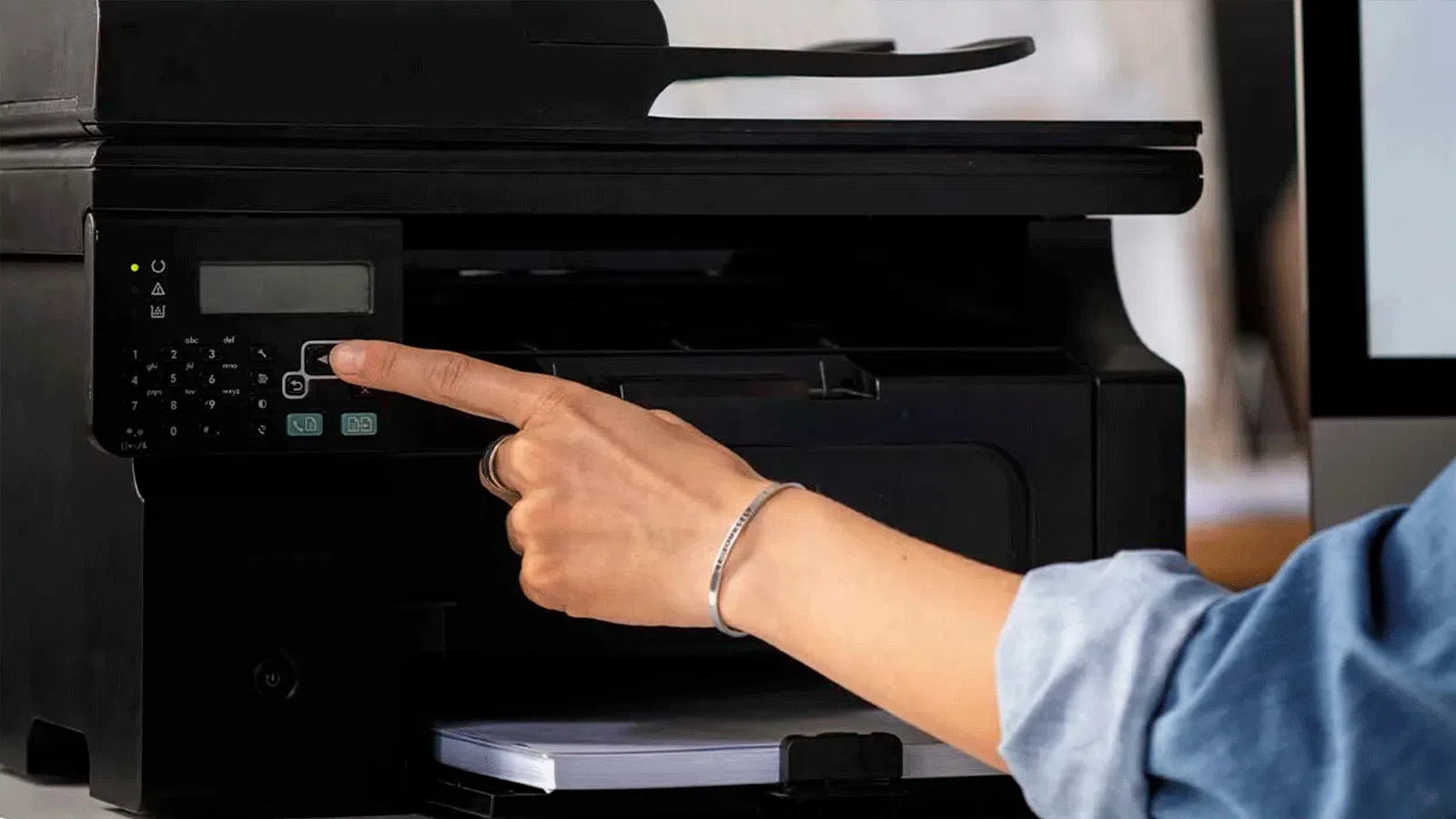
Όταν ο εκτυπωτής σας παρουσιάζει σφάλμα στα Windows λίγο πριν χρειαστεί να εκτυπώσετε ένα σημαντικό έγγραφο, μπορεί να γίνει πραγματικός πονοκέφαλος. Σφάλματα σύνδεσης, παράξενα μηνύματα, εργασίες εκτύπωσης που έχουν κολλήσει ή κενές σελίδες είναι μόνο μερικά από τα τυπικά προβλήματα που μπορούν να προκύψουν τόσο στα Windows 10 όσο και στα Windows 11.
Αυτός ο οδηγός παρέχει μια ολοκληρωμένη και οργανωμένη επισκόπηση των πιο συνηθισμένων σφαλμάτων εκτυπωτή στα Windows, τις τυπικές αιτίες τους και τις πρακτικές λύσεις που προτείνονται τόσο από τη Microsoft όσο και από τους ίδιους τους κατασκευαστές. Στόχος είναι να σας καθοδηγήσει σε κάθε βήμα μέχρι ο εκτυπωτής σας να λειτουργεί ξανά σωστά, χωρίς να απαιτείται καμία εμπειρία σε υπολογιστές.
Βασικά βήματα: αφαιρέστε τον εκτυπωτή, εγκαταστήστε τον ξανά και δοκιμάστε πρώτα τα απλά πράγματα.
Πριν εμβαθύνετε στις ρυθμίσεις για προχωρημένους, σχεδόν πάντα αξίζει να δοκιμάσετε τα βασικά. Η αφαίρεση του εκτυπωτή από τα Windows και η επανεγκατάστασή του επιλύει πολλά προβλήματα ταυτόχρονα, ειδικά όταν υπάρχουν προβλήματα με το πρόγραμμα οδήγησης ή τις εσωτερικές ρυθμίσεις του συστήματος.
Για να καταργήσετε έναν εκτυπωτή στα Windows 10 ή 11, μπορείτε να το κάνετε από την εφαρμογή Ρυθμίσεις. Μεταβείτε στην Έναρξη > Ρυθμίσεις > Bluetooth και συσκευές > Εκτυπωτές και σαρωτές , εντοπίστε το μοντέλο του εκτυπωτή που προκαλεί το πρόβλημα, επιλέξτε το και κάντε κλικ στην επιλογή "Κατάργηση" ή "Κατάργηση συσκευής". Όταν σας ζητηθεί επιβεβαίωση, κάντε κλικ στην επιλογή "Ναι".
Μόλις αφαιρεθεί από το σύστημα, ήρθε η ώρα να το προσθέσετε ξανά. Εάν είναι ενεργοποιημένο και συνδεδεμένο (μέσω USB, Wi-Fi ή δικτύου), τα Windows θα πρέπει να το εντοπίσουν αυτόματα στην επιλογή "Προσθήκη συσκευής ". Από το ίδιο μενού Εκτυπωτές & Σαρωτές, κάντε κλικ στην επιλογή "Προσθήκη συσκευής" (ή "Ανανέωση") και περιμένετε να εμφανιστεί στη λίστα πριν κάνετε κλικ στην επιλογή "Προσθήκη συσκευής". Εάν δεν εμφανίζεται, χρησιμοποιήστε την επιλογή "Προσθήκη με μη αυτόματο τρόπο".
Όταν επιλέγετε να προσθέσετε έναν εκτυπωτή χειροκίνητα, τα Windows προσφέρουν αρκετές επιλογές για τον εντοπισμό του. Μπορείτε να κάνετε αναζήτηση με βάση τη διεύθυνση IP , το όνομα κεντρικού υπολογιστή, τον κοινόχρηστο εκτυπωτή ή να προσθέσετε έναν τοπικό εκτυπωτή με χειροκίνητη διαμόρφωση . Η τελευταία επιλογή είναι η συνιστώμενη όταν ο εκτυπωτής είναι φυσικά συνδεδεμένος στον υπολογιστή μέσω USB, LPT ή σειριακής θύρας COM.
Εάν χρειάζεται να το εγκαταστήσετε ως τοπικό εκτυπωτή, επιλέξτε «Προσθήκη τοπικού ή δικτυακού εκτυπωτή με χειροκίνητη ρύθμιση παραμέτρων», κάντε κλικ στο «Επόμενο» και στην επόμενη οθόνη επιλέξτε «Χρήση υπάρχουσας θύρας». Επιλέξτε τη θύρα στην οποία είναι συνδεδεμένος ο εκτυπωτής (για παράδειγμα, USB, LPT1 ή COM1) και συνεχίστε με την εγκατάσταση του προγράμματος οδήγησης.
Προγράμματα οδήγησης και λογισμικό: όταν το πρόγραμμα οδήγησης του εκτυπωτή είναι η αιτία
Μία από τις πιο συνηθισμένες αιτίες προβλημάτων εκτύπωσης στα Windows είναι τα κατεστραμμένα , παλιά ή ασύμβατα προγράμματα οδήγησης . Αυτό εκδηλώνεται με σφάλματα όπως "Το πρόγραμμα οδήγησης δεν είναι διαθέσιμο", αποτυχίες εγκατάστασης ή εξαφάνιση του εκτυπωτή ή περιορισμός του σε πολύ γενικές επιλογές.
Εάν ο εκτυπωτής σας συνοδευόταν από το δικό του CD ή πρόγραμμα εγκατάστασης, συνήθως περιλαμβάνει το συγκεκριμένο πρόγραμμα οδήγησης. Εάν δεν έχετε αυτόν τον δίσκο, στον οδηγό εγκατάστασης του εκτυπωτή μπορείτε να επιλέξετε "Windows Update" για να κατεβάσει το σύστημα μια ενημερωμένη λίστα μοντέλων και κατασκευαστών απευθείας από τους διακομιστές της Microsoft . Στη συνέχεια, απλώς επιλέξτε τη μάρκα στην αριστερή στήλη και το μοντέλο σας στη δεξιά στήλη.
Μια άλλη επιλογή είναι να μεταβείτε απευθείας στη Διαχείριση Συσκευών και να επιβάλετε μια ενημέρωση προγράμματος οδήγησης . Ανοίξτε τη Διαχείριση Συσκευών, αναπτύξτε την ενότητα Εκτυπωτές, κάντε δεξί κλικ στον εκτυπωτή σας και επιλέξτε "Ενημέρωση προγράμματος οδήγησης". Τα Windows θα αναζητήσουν νεότερες εκδόσεις και θα τις εγκαταστήσουν, εάν βρεθούν. Εάν δεν βρουν καμία, θα πρέπει να μεταβείτε στον ιστότοπο υποστήριξης του κατασκευαστή και να κατεβάσετε το πιο πρόσφατο πακέτο προγραμμάτων οδήγησης για το μοντέλο και την έκδοση των Windows που διαθέτετε.
Όταν το πρόγραμμα οδήγησης είναι κατεστραμμένο ή το σύστημα δεν το αναγνωρίζει σωστά, μερικές φορές είναι πιο αποτελεσματικό να απεγκαταστήσετε πλήρως τον εκτυπωτή και να τον εγκαταστήσετε ξανά από την αρχή. Η απεγκατάσταση του εκτυπωτή από τις Ρυθμίσεις, η επανεκκίνηση του υπολογιστή και η επανεγκατάστασή του με το επίσημο λογισμικό συχνά διορθώνει περιπτώσεις όπου οι προτιμήσεις έχουν κολλήσει σε γενική λειτουργία ή οι επιλογές του κατασκευαστή εξαφανίζονται.
Εάν κατεβάσατε ένα πρόγραμμα οδήγησης από το διαδίκτυο που δεν εμφανίζεται στον οδηγό εγκατάστασης των Windows, μπορείτε να το εγκαταστήσετε χειροκίνητα μέσω των ιδιοτήτων του διακομιστή εκτύπωσης. Μεταβείτε στις Ρυθμίσεις > Συσκευές > Εκτυπωτές & σαρωτές, ανοίξτε τις "Ιδιότητες διακομιστή εκτύπωσης" και στην καρτέλα "Προγράμματα οδήγησης", κάντε κλικ στην επιλογή "Προσθήκη ". Ο οδηγός θα σας ζητήσει την αρχιτεκτονική (για παράδειγμα, x64) και, στη συνέχεια, θα πρέπει να κάνετε κλικ στην επιλογή "Από δίσκο" και να επιλέξετε τον φάκελο όπου εξαγάγατε το πρόγραμμα οδήγησης.
Σφάλματα κατά την εγκατάσταση του εκτυπωτή και προβλήματα μετά την ενημέρωση των Windows
Κατά την εγκατάσταση τόσο της συσκευής όσο και του λογισμικού, ενδέχεται να προκύψουν σφάλματα που εμποδίζουν τη διαδικασία. Ένα τυπικό πρόβλημα είναι η κακή σύνδεση USB μεταξύ του υπολογιστή και του εκτυπωτή , η οποία προκαλεί το κολλάρισμα του προγράμματος εγκατάστασης και την αδυναμία ολοκλήρωσης ή την εμφάνιση περίεργων σφαλμάτων.
Σε αυτό το σενάριο, αξίζει να δοκιμάσετε διάφορα πράγματα: να αποσυνδέσετε και να επανασυνδέσετε το καλώδιο USB όταν σας ζητηθεί από το πρόγραμμα εγκατάστασης, να χρησιμοποιήσετε διαφορετική θύρα στον υπολογιστή σας ή ακόμη και να δοκιμάσετε διαφορετικό καλώδιο, εάν έχετε διαθέσιμο κάποιο συμβατό. Η προσωρινή αποσύνδεση άλλων συσκευών USB μπορεί επίσης να βοηθήσει στην αποφυγή διενέξεων.
Μην ξεχνάτε την πτυχή της ασφάλειας. Ένα υπερβολικά επιθετικό antivirus, κακόβουλο λογισμικό ή προβλήματα δικαιωμάτων στα Windows μπορεί να εμποδίσει τη σωστή εγκατάσταση του λογισμικού του εκτυπωτή . Η εκτέλεση πλήρους σάρωσης με το ενημερωμένο antivirus, η διασφάλιση ότι τα Windows είναι ενημερωμένα με ενημερώσεις και η επανεκκίνηση μετά από κάθε αλλαγή, εάν είναι απαραίτητο, είναι βασικά βήματα για την αποφυγή πονοκεφάλων.
Σε υπολογιστές HP, για παράδειγμα, η εκτύπωση ή η σάρωση ενδέχεται να σταματήσει να λειτουργεί μετά από μια ενημέρωση των Windows 10. Σε αυτές τις περιπτώσεις, συνιστάται να επανεκκινήσετε το σύστημα, να ελέγξετε τη συμβατότητα του εκτυπωτή με τα Windows 10, να χρησιμοποιήσετε την εφαρμογή HP Smart για διαγνωστικά και, εάν αυτό δεν λειτουργήσει, να επανεγκαταστήσετε ολόκληρο το λογισμικό HP . Ως έσχατη λύση, μπορείτε να χρησιμοποιήσετε την Επαναφορά Συστήματος των Windows για να επιστρέψετε σε ένα σημείο όπου όλα λειτουργούσαν.
Τα τελευταία χρόνια, έχουν εντοπιστεί επίσης συγκεκριμένα σφάλματα μετά τις ενημερώσεις των Windows , όπως η αδυναμία εκτύπωσης σε ορισμένους εκτυπωτές USB (για παράδειγμα, εκτυπωτές αποδείξεων ή ετικετών) μετά από συγκεκριμένες εκδόσεις. Η Microsoft διορθώνει πολλά από αυτά τα προβλήματα μέσω της λειτουργίας Known Issues Rollback (KIR), η οποία επαναφέρει αλλαγές που προκαλούν εκτεταμένες αποτυχίες.
Σύνδεση υπολογιστή και εκτυπωτή: USB, WiFi, δίκτυο και Bluetooth
Μια άλλη σημαντική πηγή προβλημάτων είναι η σύνδεση μεταξύ του υπολογιστή και του εκτυπωτή. Εάν ο υπολογιστής δεν μπορεί να βρει τον εκτυπωτή ή εμφανιστεί το ανησυχητικό μήνυμα "Τα Windows δεν μπορούν να συνδεθούν στον εκτυπωτή" , το πρώτο πράγμα που πρέπει να κάνετε είναι να ελέγξετε πώς είναι συνδεδεμένες και οι δύο συσκευές.
Εάν πρόκειται για εκτυπωτή δικτύου (WiFi ή Ethernet), βεβαιωθείτε ότι τόσο ο υπολογιστής όσο και ο εκτυπωτής σας είναι συνδεδεμένοι στο ίδιο τοπικό δίκτυο, χωρίς να αναμειγνύετε δίκτυα επισκεπτών ή διαφορετικούς δρομολογητές . Στα Windows, μπορείτε να δοκιμάσετε να τον προσθέσετε από τις Ρυθμίσεις > Συσκευές > Εκτυπωτές & σαρωτές και, εάν δεν εντοπιστεί, χρησιμοποιήστε την επιλογή "Ο εκτυπωτής που θέλω δεν βρίσκεται στη λίστα" και προσθέστε τον με διεύθυνση IP ή όνομα κεντρικού υπολογιστή.
Στην περίπτωση ενός εκτυπωτή συνδεδεμένου μέσω USB, καλό είναι να ελέγξετε τη θύρα. Δοκιμάζοντας μια διαφορετική θύρα USB, αποφεύγοντας τη χρήση διανομέων και διασφαλίζοντας ότι το καλώδιο είναι καλά συνδεδεμένο και στα δύο άκρα, μπορείτε να αποκλείσετε τυχόν φυσικά προβλήματα. Εάν εξακολουθεί να μην λειτουργεί, καλό είναι να απεγκαταστήσετε τη συσκευή από τη Διαχείριση Συσκευών και να αφήσετε τα Windows να την εντοπίσουν ξανά όταν την επανασυνδέσετε.
Όταν χρησιμοποιείτε ασύρματο εκτυπωτή, εκτός από το δίκτυο Wi-Fi, θα πρέπει επίσης να ελέγξετε την κάλυψη και τις ρυθμίσεις του εκτυπωτή. Επαληθεύστε στον πίνακα ελέγχου του εκτυπωτή ότι είναι συνδεδεμένος στο ίδιο δίκτυο Wi-Fi με τον υπολογιστή σας. Μετακινήστε τον εκτυπωτή πιο κοντά στον δρομολογητή εάν το σήμα είναι ασθενές και, εάν το πρόβλημα επιμένει, δοκιμάστε μια ενσύρματη σύνδεση για να διαπιστώσετε εάν πρόκειται αποκλειστικά για ασύρματο πρόβλημα. Εάν δεν είστε σίγουροι για τις ζώνες και την κάλυψη, συγκρίνετε τα 2,4 GHz και 5 GHz.
Κατά την αντιμετώπιση προβλημάτων με εκτυπωτές Bluetooth, πρέπει να ελέγξετε διάφορα πράγματα. Ξεκινήστε επαληθεύοντας ότι το εικονίδιο Bluetooth εμφανίζεται στην οθόνη του εκτυπωτή και ότι δεν είναι συζευγμένος με άλλη συσκευή που ενδέχεται να εμποδίζει τη σύνδεση . Εάν ναι, απενεργοποιήστε το Bluetooth στην άλλη συσκευή ή διαγράψτε τη σύζευξη. Εάν τίποτα από αυτά δεν λειτουργήσει, το πρόβλημα μπορεί να οφείλεται στο πρόγραμμα οδήγησης Bluetooth του υπολογιστή, το οποίο απαιτεί έλεγχο για ενημερώσεις των Windows, προγράμματα οδήγησης στη Διαχείριση Συσκευών ή ακόμα και δοκιμή λειτουργίας συμβατότητας με προγράμματα οδήγησης από άλλες εκδόσεις.
Κατάσταση εκτυπωτή και τυπικά σφάλματα δικτύου στα Windows
Ένα πολύ συνηθισμένο σφάλμα είναι ότι τα Windows εμφανίζουν τον εκτυπωτή ως "Εκτός σύνδεσης" παρόλο που είναι ενεργοποιημένος και έτοιμος . Για να τον επαναφέρετε σε "Σύνδεση", πρέπει να ελέγξετε τόσο την ίδια τη συσκευή όσο και τις ρυθμίσεις των Windows.
Στα Windows 10, ανοίξτε την εφαρμογή Ρυθμίσεις, μεταβείτε στις "Συσκευές" και, στη συνέχεια, στους "Εκτυπωτές & σαρωτές". Επιλέξτε τον εκτυπωτή σας, κάντε κλικ στην επιλογή "Άνοιγμα ουράς" και, μέσα στο μενού "Εκτυπωτής", βεβαιωθείτε ότι η επιλογή "Χρήση εκτυπωτή εκτός σύνδεσης" ΔΕΝ είναι επιλεγμένη . Εάν ήταν επιλεγμένη, η κατάργησή της θα πρέπει να καταστήσει τον εκτυπωτή λειτουργικό, εφόσον όλα τα άλλα λειτουργούν σωστά.
Όταν αντιμετωπίζετε σφάλματα που σχετίζονται με τη σύνδεση του εκτυπωτή σας στο διαδίκτυο (πολύ συνηθισμένο με μοντέλα Wi-Fi που βασίζονται σε ηλεκτρονικές υπηρεσίες), ελέγξτε τα βασικά: ο εκτυπωτής πρέπει να είναι ενεργοποιημένος, συνδεδεμένος στο ίδιο δίκτυο Wi-Fi με τον υπολογιστή σας και το καλώδιο τροφοδοσίας πρέπει να είναι καλά συνδεδεμένο στην πρίζα . Η πλήρης απενεργοποίηση (συμπεριλαμβανομένης της αποσύνδεσής του για ένα λεπτό) και στη συνέχεια η επανασύνδεση τόσο του εκτυπωτή όσο και του δρομολογητή συνήθως επιλύει τα διαλείποντα προβλήματα.
Σε πολλές περιπτώσεις, το πρόβλημα έγκειται στην ουρά εκτύπωσης. Εάν ο εκτυπωτής εμφανίζει σφάλματα σύνδεσης ή δεν ανταποκρίνεται, ανοίξτε την ουρά του μεταβαίνοντας στις Ρυθμίσεις > Συσκευές > Εκτυπωτές & σαρωτές, επιλέγοντας τον εκτυπωτή και κάνοντας κλικ στην επιλογή "Άνοιγμα ουράς". Από εκεί, μπορείτε να ακυρώσετε τυχόν εκκρεμή έγγραφα που ενδέχεται να εμποδίζουν την υπηρεσία . Εάν κάποια έγγραφα αρνούνται να διαγραφούν, μπορείτε πάντα να χρησιμοποιήσετε τη Διαχείριση Εργασιών (Ctrl + Alt + Delete) για να κλείσετε τυχόν εφαρμογές που έχουν κολλήσει και να επανεκκινήσετε τον εκτυπωτή.
Εάν ο εκτυπωτής σας λειτουργούσε σωστά σε άλλους υπολογιστές στο ίδιο δίκτυο, αλλά όχι στον υπολογιστή σας με Windows 10 ή 11, είναι σημαντικό να ελέγξετε τις ρυθμίσεις δικτύου του συστήματός σας. Στον Πίνακα Ελέγχου > Δίκτυο και Διαδίκτυο > Κέντρο Δικτύου και Κοινής Χρήσης > Ρυθμίσεις κοινής χρήσης για προχωρημένους, μπορείτε να ενεργοποιήσετε τις λειτουργίες "Εντοπισμός δικτύου" και "Κοινή χρήση εκτυπωτή", οι οποίες είναι απαραίτητες για περιβάλλοντα με δικτυακούς ή κοινόχρηστους εκτυπωτές. Εάν το σύστημα επιστρέψει το σφάλμα "Δεν βρέθηκε διαδρομή δικτύου", ανατρέξτε στον οδηγό για το σφάλμα 0x80070035.
Ποιότητα εκτύπωσης: κενές, θολές, μη ευθυγραμμισμένες σελίδες ή μηνύματα σφάλματος
Όταν ο εκτυπωτής λειτουργεί αλλά τα αποτελέσματα εκτύπωσης είναι καταστροφικά, το πρόβλημα μπορεί να έγκειται στα αναλώσιμα, στο χαρτί ή στις ρυθμίσεις του λογισμικού. Οι κενές σελίδες, οι θολές εκτυπώσεις ή οι εκτυπώσεις με λανθασμένες γραμμές σχεδόν πάντα έχουν μια συγκεκριμένη τεχνική εξήγηση.
Εάν οι γραμμές κειμένου βγαίνουν στραβές, τα χρώματα επικαλύπτονται ή το πλέγμα δεν είναι ευθυγραμμισμένο, οι κεφαλές εκτύπωσης πιθανότατα χρειάζονται ρύθμιση. Από τον πίνακα ελέγχου του εκτυπωτή ή από τις "Προτιμήσεις εκτύπωσης" στα Windows, αναζητήστε την ενότητα συντήρησης. Συνήθως υπάρχουν οι επιλογές "Στοίχιση κεφαλής εκτύπωσης" και "Καθαρισμός κεφαλής εκτύπωσης" που διορθώνουν αυτά τα προβλήματα ακολουθώντας απλές οδηγίες στην οθόνη.
Η θολή εκτύπωση συνήθως σχετίζεται με ακατάλληλο χαρτί ή χαμηλή στάθμη μελανιού/τόνερ. Το υγρό ή κακής ποιότητας χαρτί δεν απορροφά καλά το μελάνι και οι λειτουργίες ακραίας εξοικονόμησης ενέργειας δεν βοηθούν. Εάν χρειάζεστε καλή ποιότητα, χρησιμοποιήστε βαρύτερο χαρτί, απενεργοποιήστε τις λειτουργίες εξοικονόμησης ενέργειας και αυξήστε την πυκνότητα εκτύπωσης στις ρυθμίσεις του εκτυπωτή , ειδικά για φωτογραφίες ή έγγραφα με γραφικά.
Όταν οι σελίδες εμφανίζονται εντελώς κενές παρά το γεγονός ότι υπάρχει μελάνι, το πρώτο πράγμα που πρέπει να ελέγξετε είναι αν το έγγραφο περιέχει μια κενή σελίδα. Εάν αυτό δεν είναι το πρόβλημα, ενδέχεται να υπάρχει πρόβλημα με το λογισμικό ή το πρόγραμμα οδήγησης του εκτυπωτή. Η αποσύνδεση του καλωδίου τροφοδοσίας, η απεγκατάσταση του λογισμικού του κατασκευαστή και η λήψη της πιο πρόσφατης σταθερής έκδοσης από τον επίσημο ιστότοπό τους συνήθως διορθώνουν τις περισσότερες περιπτώσεις, υπό την προϋπόθεση ότι η κασέτα έχει εγκατασταθεί και αναγνωριστεί σωστά.
Τα μηνύματα σφάλματος, είτε εμφανίζονται στην οθόνη, είτε υποδεικνύονται από λυχνίες LED είτε από ηχητικά σήματα, συνήθως εξηγούνται στο εγχειρίδιο της συσκευής. Κωδικοί όπως "χαμηλή στάθμη μελανιού", "εμπλοκή χαρτιού" ή συνδυασμοί προειδοποιητικών λυχνιών καταγράφονται από τον κατασκευαστή. Εάν έχετε χάσει το εγχειρίδιο, σχεδόν σίγουρα μπορείτε να το βρείτε στον επίσημο ιστότοπο υποστήριξης εισάγοντας το μοντέλο του εκτυπωτή σας.
Η ουρά εκτύπωσης έχει κολλήσει, προβλήματα με την υπηρεσία εκτύπωσης και τον διακομιστή
Μια πολύ συνηθισμένη περίπτωση είναι τα έγγραφα να παραμένουν επ' αόριστον στην κατάσταση "Στην ουρά" ή "Εκτύπωση", αλλά να μην εκτυπώνονται ποτέ. Αυτό σχεδόν πάντα υποδεικνύει κάποιο πρόβλημα με την ουρά εκτύπωσης των Windows (υπηρεσία ουράς εκτύπωσης).
Αρχικά, ανοίξτε την ουρά εκτύπωσης του εκτυπωτή σας από τις Ρυθμίσεις > Συσκευές > Εκτυπωτές & σαρωτές και ακυρώστε τυχόν εκκρεμείς εργασίες εκτύπωσης. Εάν δεν σας πειράζει να στείλετε ξανά τα έγγραφα αργότερα, η πιο γρήγορη λύση είναι να ακυρώσετε ολόκληρη την ουρά και να εκτυπώσετε ξανά τις εργασίες εκτύπωσης από το αρχικό πρόγραμμα . Συχνά, αυτό αρκεί για να επιλύσει το πρόβλημα.
Εάν αυτό δεν λειτουργήσει, μπορείτε να αδειάσετε χειροκίνητα την ουρά εκτύπωσης. Πληκτρολογήστε "Services" στη γραμμή αναζήτησης των Windows και ανοίξτε την εφαρμογή. Εντοπίστε την υπηρεσία "Print Spooler", κάντε δεξί κλικ σε αυτήν και επιλέξτε "Stop". Στη συνέχεια, στη γραμμή αναζήτησης, επικολλήστε τη διαδρομή %WINDIR%\system32\spool\printers, ανοίξτε αυτόν τον φάκελο και διαγράψτε όλα όσα περιέχει . Τέλος, επιστρέψτε στο παράθυρο Services, ανοίξτε τις ιδιότητες του "Print Spooler", ορίστε τον τύπο εκκίνησης σε "Automatic", κάντε κλικ στην επιλογή "Start" και επιβεβαιώστε με "OK".
Σε περιβάλλοντα όπου χρησιμοποιείται διακομιστής εκτύπωσης δικτύου, είναι επίσης απαραίτητο να παρακολουθείτε τον διαθέσιμο χώρο στο δίσκο σε αυτόν τον διακομιστή. Εάν ο τόμος στον οποίο είναι αποθηκευμένη η ουρά εκτύπωσης γεμίσει, τα μεγάλα έγγραφα δεν θα εκτυπωθούν, ενώ τα μικρά θα εκτυπωθούν . Σε αυτήν την περίπτωση, ελευθερώστε χώρο ή μετακινήστε τον φάκελο ουράς εκτύπωσης σε έναν άλλο δίσκο με μεγαλύτερη χωρητικότητα.
Όταν τα έγγραφα δεν εκτυπώνονται στον διακομιστή και δεν μπορούν να αφαιρεθούν από την ουρά, αυτό συνήθως σημαίνει ότι η ίδια η υπηρεσία Print Spooler έχει αποκλειστεί. Η επανάληψη της διαδικασίας διακοπής της υπηρεσίας, το άδειασμα του φακέλου spool και η επανεκκίνησή του είναι ο πιο γρήγορος τρόπος για να ανακτήσετε τον έλεγχο.
Κασέτες, γραφίτης και φυσικά εξαρτήματα: αναγνώριση εμπλοκής χαρτιού και προβλήματα
Μερικές φορές το πρόβλημα δεν οφείλεται στα Windows, αλλά στον ίδιο τον εκτυπωτή. Τα δοχεία που δεν αναγνωρίζονται, τα μηνύματα για άδεια δοχεία όταν υπάρχει ακόμα μελάνι ή οι συνεχείς εμπλοκές χαρτιού εμπίπτουν σε αυτήν την πιο «μηχανική» κατηγορία.
Εάν ο εκτυπωτής σας υποδεικνύει ότι ένα δοχείο είναι άδειο, αλλά γνωρίζετε ότι περιέχει μελάνι, το σύστημα ανίχνευσης ενδέχεται να μην λειτουργεί σωστά. Αφαιρέστε το δοχείο και ελέγξτε αν έχει τσιπ. Εάν δεν έχει, θα πρέπει να επικοινωνήσετε με τον προμηθευτή. Εάν έχει τσιπ, καθαρίστε προσεκτικά τις επαφές και τους αισθητήρες που είναι ορατοί μέσα στο διαμέρισμα του δοχείου , τοποθετήστε ξανά το δοχείο και ελέγξτε αν αναγνωρίζεται.
Στην περίπτωση των συμβατών κασετών, ορισμένα μοντέλα είναι πολύ σχολαστικά και αρνούνται να τις αναγνωρίσουν σωστά. Υπάρχουν επίσης εκτυπωτές λέιζερ που, εάν δεν έχουν χρησιμοποιηθεί για μεγάλο χρονικό διάστημα, μπορεί να έχουν κολλημένο γραφίτη. Το απαλό ανακίνηση των κασετών γραφίτη και ο έλεγχος της κατάστασης του θερμικού σταθεροποιητή είναι δύο χρήσιμοι έλεγχοι όταν οι εκτυπώσεις είναι πολύ αχνές ή ανομοιόμορφες.
Οι εμπλοκές χαρτιού είναι μια άλλη συνηθισμένη πηγή πονοκεφάλων. Αυτό μπορεί να προκληθεί από ζαρωμένο, υγρό ή ακατάλληλο βάρος χαρτιού ή από χαρτί που δεν έχει τοποθετηθεί σωστά στο δίσκο. Οι βρώμικοι ή φθαρμένοι κύλινδροι τροφοδοσίας και μια ανώμαλη επιφάνεια όπου ο εκτυπωτής δεν είναι επίπεδος συμβάλλουν επίσης στις εμπλοκές.
Εάν παρουσιαστεί εμπλοκή χαρτιού, μην το βγάλετε με δύναμη. Αρχικά, ελέγξτε αν ο εκτυπωτής σας διαθέτει κουμπί με εικονίδιο χαρτιού και βέλους , το οποίο χρησιμοποιείται συχνά για την εξαγωγή του χαρτιού. Μια άλλη επιλογή είναι να απενεργοποιήσετε και να ενεργοποιήσετε ξανά τον εκτυπωτή, ώστε να επιχειρήσει να εξαγάγει το χαρτί κατά την ακολουθία εκκίνησης. Ανοίξτε προσεκτικά τόσο το κύριο όσο και το βοηθητικό κάλυμμα και αφαιρέστε τυχόν υπολειπόμενο χαρτί, ακολουθώντας τις οδηγίες του κατασκευαστή.
Για να αποφύγετε μελλοντικές εμπλοκές, χρησιμοποιείτε πάντα χαρτί καλής ποιότητας του τύπου που συνιστά ο κατασκευαστής, μην γεμίζετε το δίσκο πάνω από τη γραμμή πλήρωσης, ευθυγραμμίστε σωστά τη στοίβα χαρτιού και διατηρήστε τους κυλίνδρους τροφοδοσίας καθαρούς . Λίγη προληπτική συντήρηση γλιτώνει από πολλά προβλήματα.
Εργαλεία των Windows για τη διάγνωση και την αντιμετώπιση προβλημάτων εκτύπωσης
Τα Windows περιλαμβάνουν διάφορα βοηθητικά προγράμματα που έχουν σχεδιαστεί για την αυτόματη ανίχνευση και επιδιόρθωση προβλημάτων. Ένα από τα πιο χρήσιμα είναι το εργαλείο αντιμετώπισης προβλημάτων εκτύπωσης , το οποίο είναι διαθέσιμο τόσο στα Windows 10 όσο και στα Windows 11.
Μπορείτε να αποκτήσετε πρόσβαση σε αυτό από τις Ρυθμίσεις > Ενημέρωση & Ασφάλεια > Αντιμετώπιση προβλημάτων > Εκτυπωτές (στα Windows 10) ή αναζητώντας "Αντιμετώπιση προβλημάτων εκτύπωσης" απευθείας στη γραμμή αναζήτησης. Ο οδηγός θα ελέγξει τις ρυθμίσεις, τις υπηρεσίες και τις ουρές εκτύπωσης και θα εφαρμόσει τυπικές διορθώσεις, όπως επανεκκίνηση υπηρεσιών ή επιδιόρθωση δικαιωμάτων.
Ένα άλλο χρήσιμο εργαλείο είναι η δοκιμαστική εκτύπωση. Από τις ιδιότητες του εκτυπωτή, τόσο στα Windows όσο και στα μενού του εκτυπωτή, μπορείτε να εκτελέσετε μια "Δοκιμαστική Σελίδα" για να ελέγξετε αν το πρόβλημα προέρχεται από το σύστημα ή την εφαρμογή από την οποία εκτυπώνετε . Εάν η δοκιμαστική σελίδα εκτυπώνεται σωστά από το Σημειωματάριο, το πρόβλημα συνήθως οφείλεται στο αρχικό πρόγραμμα και όχι στον εκτυπωτή.
Η Microsoft συνιστά επίσης τη συλλογή διαγνωστικών πληροφοριών σε ορισμένες περιπτώσεις για προηγμένη υποστήριξη. Αυτό μπορεί να γίνει χρησιμοποιώντας σενάρια και εργαλεία όπως το TSS (Troubleshooting Support Script) , τα οποία συλλέγουν αρχεία καταγραφής και ρυθμίσεις που σχετίζονται με την εμπειρία εκτύπωσης και διευκολύνουν το έργο της ομάδας υποστήριξης.
Σε εταιρικά περιβάλλοντα με Active Directory, είναι επίσης διαθέσιμες λειτουργίες όπως η παρακολούθηση τοποθεσίας εκτυπωτή. Εάν ορισμένοι εκτυπωτές δεν εμφανίζονται στις αναζητήσεις μετά την ενεργοποίηση αυτής της λειτουργίας, η συμβολοσειρά τοποθεσίας ενδέχεται να μην ακολουθεί το σωστό σχήμα ονομασίας . Σε αυτήν την περίπτωση, πρέπει να προσαρμόσετε την τοποθεσία στις ιδιότητες του εκτυπωτή ή να προσαρμόσετε ιστότοπους και υποδίκτυα στην ενότητα "Ιστότοποι και υπηρεσίες Active Directory".
Ειδικές περιπτώσεις: παλαιότεροι εκτυπωτές, θύρες COM και παλαιότερα προγράμματα οδήγησης
Σε γραφεία και επαγγελματικά περιβάλλοντα, πολλοί παλαιότεροι εκτυπωτές εξακολουθούν να λειτουργούν χρησιμοποιώντας παρωχημένες θύρες επικοινωνίας, όπως σειριακές (COM) ή παράλληλες (LPT) . Παρόλο που οι περισσότεροι υπολογιστές σήμερα χρησιμοποιούν USB, Ethernet ή Wi-Fi, τα Windows εξακολουθούν να επιτρέπουν τη διαμόρφωση εκτυπωτών μέσω αυτών των παραδοσιακών θυρών.
Εάν ο εκτυπωτής σας χρησιμοποιεί θύρα COM, πρέπει να βεβαιωθείτε ότι ο υπολογιστής σας διαθέτει αυτήν τη θύρα ή να χρησιμοποιήσετε έναν προσαρμογέα COM-σε-USB. Μετά την εγκατάσταση των προγραμμάτων οδήγησης, πρέπει να επιλέξετε τη σωστή θύρα COM στις ρυθμίσεις του εκτυπωτή, ώστε οι εργασίες εκτύπωσης να αποστέλλονται μέσω του κατάλληλου καναλιού . Η αλλαγή του αριθμού θύρας μετά την επανεκκίνηση του υπολογιστή σας μπορεί να προκαλέσει τη διακοπή της λειτουργίας του εκτυπωτή, επομένως είναι καλύτερο να αποθηκεύσετε τη ρύθμιση για να αποτρέψετε την αλλαγή της.
Η Microsoft έχει επίσης ξεκινήσει μια σημαντική εκκαθάριση στα Windows 11 σχετικά με τα παλαιότερα προγράμματα οδήγησης εκτυπωτών, συγκεκριμένα τα προγράμματα οδήγησης V3 και V4 . Αυτά τα προγράμματα οδήγησης, που σχεδιάστηκαν πριν από χρόνια για παλαιότερους εκτυπωτές, θεωρούνται πλέον παρωχημένα και δεν υποστηρίζονται πλέον.
Με την ενημέρωση KB5074105 του Ιανουαρίου, τα Windows 11 24H2 και 25H2 δεν θα υποστηρίζουν πλέον παλαιότερα προγράμματα οδήγησης εκτυπωτών, δίνοντας προτεραιότητα σε πιο σύγχρονες και ασφαλείς λύσεις όπως το πρόγραμμα οδήγησης κλάσης IPP , ένα ενσωματωμένο καθολικό πρόγραμμα οδήγησης που λειτουργεί με πολλά μοντέλα χωρίς να απαιτεί λογισμικό τρίτων. Σύμφωνα με τη Microsoft, μόνο ένα μικρό ποσοστό χρηστών θα επηρεαστεί, αλλά οι επιχειρήσεις με πολύ παλιούς εκτυπωτές ενδέχεται να παρατηρήσουν την αλλαγή.
Εάν βασίζεστε σε έναν παλαιότερο εκτυπωτή και χρησιμοποιείτε Windows 11, η Microsoft συνιστά να επικοινωνήσετε με τον κατασκευαστή για ενημερωμένα ή συμβατά προγράμματα οδήγησης για το νεότερο μοντέλο εκτυπωτή . Εάν δεν υπάρχει διαθέσιμη υποστήριξη, ίσως χρειαστεί να εξετάσετε το ενδεχόμενο αντικατάστασης του εκτυπωτή ή διατήρησης του σε έναν υπολογιστή με έκδοση των Windows που εξακολουθεί να τον υποστηρίζει.
Ίδιος εκτυπωτής, διαφορετικές ρυθμίσεις: Δημιουργήστε αντίγραφο της συσκευής στα Windows
Σε πολλά γραφεία και σπίτια, είναι σύνηθες να χρειάζονται δύο διαφορετικές διαμορφώσεις για τον ίδιο φυσικό εκτυπωτή : μία με υψηλή ποιότητα και χρώμα για σημαντικά έγγραφα και μία άλλη σε ασπρόμαυρο και χαμηλή ανάλυση για πρόχειρα. Η αλλαγή ρυθμίσεων κάθε φορά είναι μια ταλαιπωρία, αλλά τα Windows προσφέρουν ένα πολύ πρακτικό κόλπο.
Μπορείτε να εγκαταστήσετε τον ίδιο εκτυπωτή δύο (ή περισσότερες) φορές στα Windows 10 με διαφορετικές διαμορφώσεις. Αρχικά, πρέπει να μάθετε ποια θύρα και πρόγραμμα οδήγησης χρησιμοποιεί ο αρχικός εκτυπωτής. Από τον Πίνακα Ελέγχου > Υλικό και Ήχος > Προβολή συσκευών και εκτυπωτών, κάντε δεξί κλικ στον εκτυπωτή και επιλέξτε "Ιδιότητες εκτυπωτή ". Στην καρτέλα "Θύρες", θα δείτε τη θύρα που χρησιμοποιείται και, στην ενότητα "Για προχωρημένους", το πρόγραμμα οδήγησης που έχει αντιστοιχιστεί.
Με αυτές τις πληροφορίες, επιστρέψτε στο παράθυρο "Συσκευές και εκτυπωτές" και επιλέξτε "Προσθήκη εκτυπωτή". Όταν ο οδηγός εμφανίσει την αντίστοιχη οθόνη, κάντε κλικ στο "Ο εκτυπωτής που θέλω δεν είναι στη λίστα", επιλέξτε "Προσθήκη τοπικού ή εκτυπωτή δικτύου με χειροκίνητες ρυθμίσεις" και επιλέξτε "Χρήση υπάρχουσας θύρας". Επιλέξτε την ίδια θύρα που χρησιμοποιούσε ο αρχικός εκτυπωτής και, στη λίστα προγραμμάτων οδήγησης, επιλέξτε το ίδιο πρόγραμμα οδήγησης που είδατε νωρίτερα στις "Επιλογές για προχωρημένους ".
Καθώς προχωράτε, τα Windows θα σας ρωτήσουν εάν θέλετε να χρησιμοποιήσετε το ήδη εγκατεστημένο πρόγραμμα οδήγησης (συνιστάται). Στη συνέχεια, μπορείτε να αντιστοιχίσετε ένα διαφορετικό όνομα σε αυτήν τη νέα παρουσία εκτυπωτή, το οποίο είναι πολύ χρήσιμο για την απομνημόνευση των ρυθμίσεων που εφαρμόζετε, όπως "Εκτυπωτής Λέιζερ - Πρόχειρο Ασπρόμαυρο". Στη συνέχεια, μπορείτε να αποφασίσετε εάν θα το μοιραστείτε ή όχι και, προαιρετικά, να εκτυπώσετε μια δοκιμαστική σελίδα.
Μόλις δημιουργηθεί, ανοίξτε τις "Προτιμήσεις εκτύπωσης" και ορίστε τις επιθυμητές ρυθμίσεις (χαμηλή ποιότητα, κλίμακα του γκρι, κ.λπ.). Τα Windows θα αποθηκεύσουν αυτήν τη διαμόρφωση ξεχωριστά από τις αρχικές ρυθμίσεις του εκτυπωτή. Με αυτόν τον τρόπο, όταν εκτυπώνετε από οποιαδήποτε εφαρμογή, μπορείτε να επιλέξετε γρήγορα αν θα χρησιμοποιήσετε το προφίλ υψηλής ποιότητας ή το προφίλ προχείρου χωρίς να χρειάζεται να πλοηγείστε σε προχωρημένα μενού κάθε φορά . Η ίδια διαδικασία μπορεί να επαναληφθεί για να δημιουργήσετε επιπλέον προφίλ με διαφορετικές επιλογές.
Σε ορισμένες εγκαταστάσεις των Windows 10, αυτοί οι διπλότυποι εκτυπωτές δεν εμφανίζονται ως ξεχωριστές συσκευές σε όλες τις προβολές, καθώς το σύστημα τους ομαδοποιεί. Ωστόσο, από το κλασικό παράθυρο "Συσκευές και εκτυπωτές" ή χρησιμοποιώντας ειδικές εντολές διαχείρισης (όπως το άνοιγμα του παραθύρου διαλόγου "Εκτέλεση" και την εκκίνηση του κελύφους του εκτυπωτή) , μπορείτε να αποκτήσετε πρόσβαση σε κάθε προφίλ και να τροποποιήσετε τις προτιμήσεις του ή να το μετονομάσετε όπως απαιτείται.
Τελικά, όλες αυτές οι προσαρμογές και οι λύσεις μπορεί να φαίνονται πολλές, αλλά μόλις τις μάθετε, είναι πολύ πιο εύκολο να αντιμετωπίσετε το ακριβές πρόβλημα: αν μπορείτε να διακρίνετε μεταξύ μιας βλάβης δικτύου, ενός κατεστραμμένου προγράμματος οδήγησης, μιας ουράς εκτύπωσης που έχει κολλήσει ή μιας εμπλοκής χαρτιού , εξοικονομείτε χρόνο, απογοήτευση και σπατάλη χαρτιού κάθε φορά που τα Windows και ο εκτυπωτής σας αποφασίζουν να κάνουν λάθος.

Δείκτης
- 1 Βασικά βήματα: αφαιρέστε τον εκτυπωτή, εγκαταστήστε τον ξανά και δοκιμάστε πρώτα τα απλά πράγματα.
- 2 Προγράμματα οδήγησης και λογισμικό: όταν το πρόγραμμα οδήγησης του εκτυπωτή είναι η αιτία
- 3 Σφάλματα κατά την εγκατάσταση του εκτυπωτή και προβλήματα μετά την ενημέρωση των Windows
- 4 Σύνδεση υπολογιστή και εκτυπωτή: USB, WiFi, δίκτυο και Bluetooth
- 5 Κατάσταση εκτυπωτή και τυπικά σφάλματα δικτύου στα Windows
- 6 Ποιότητα εκτύπωσης: κενές, θολές, μη ευθυγραμμισμένες σελίδες ή μηνύματα σφάλματος
- 7 Η ουρά εκτύπωσης έχει κολλήσει, προβλήματα με την υπηρεσία εκτύπωσης και τον διακομιστή
- 8 Κασέτες, γραφίτης και φυσικά εξαρτήματα: αναγνώριση εμπλοκής χαρτιού και προβλήματα
- 9 Εργαλεία των Windows για τη διάγνωση και την αντιμετώπιση προβλημάτων εκτύπωσης
- 10 Ειδικές περιπτώσεις: παλαιότεροι εκτυπωτές, θύρες COM και παλαιότερα προγράμματα οδήγησης
- 11 Ίδιος εκτυπωτής, διαφορετικές ρυθμίσεις: Δημιουργήστε αντίγραφο της συσκευής στα Windows
