- Η εφαρμογή Φωτογραφίες των Windows 11 επιτρέπει τη γρήγορη δημιουργία πλακιδίων κατά την επιλογή πολλαπλών εικόνων.
- Τα κολάζ κερδίζουν αν επιλέξετε καλή μορφοποίηση, οπτική αφήγηση και χρωματική ομοιομορφία.
- Η τεχνητή νοημοσύνη και εργαλεία όπως τα Canva, Fotor και Picsart βελτιστοποιούν τις προσαρμογές και τα πρότυπα.
Η δημιουργία ενός κολάζ είναι ένας γρήγορος και αποτελεσματικός τρόπος για να συνδυάσετε πολλές φωτογραφίες σε μία μόνο εικόνα για κοινή χρήση στα μέσα κοινωνικής δικτύωσης, αποστολή μέσω μηνυμάτων ή ακόμα και εκτύπωση. Στα Windows 11, η εφαρμογή Φωτογραφίες έχει ανανεωθεί με ένα καρουζέλ και προβολές σε πλακάκια που κάνουν τη δημιουργία κολάζ ευκολότερη με λίγα μόνο κλικ, ενώ υπάρχουν επίσης και άλλα εργαλεία και επιλογές με τεχνητή νοημοσύνη για να βελτιώσετε τα κολάζ σας.
Ενώ η δημιουργία ενός κολάζ μπορεί να φαίνεται σαν μια γρήγορη και εύκολη εργασία, είναι σημαντικό να λάβετε υπόψη τη μορφή, την επιλογή φωτογραφιών και το οπτικό στυλ για να αποφύγετε ένα ακατάστατο ή ανοργάνωτο αποτέλεσμα. Δείτε πώς μπορείτε να αξιοποιήσετε την προβολή μωσαϊκού/κολάζ στις Φωτογραφίες των Windows 11 , ποιες οδηγίες πρέπει να ακολουθήσετε πριν ξεκινήσετε, πώς να αξιοποιήσετε την παραγωγική τεχνητή νοημοσύνη με αποτελεσματικά μηνύματα και ποιες είναι οι καλύτερες εφαρμογές και υπηρεσίες (Canva, Fotor, Picsart, PhotoPad, PicCollage και άλλες) για να επιτύχετε ένα κομψό τελικό προϊόν.
Τι επιτρέπει η εφαρμογή Φωτογραφίες στα Windows 11 με τα κολάζ και τι έχει αλλάξει
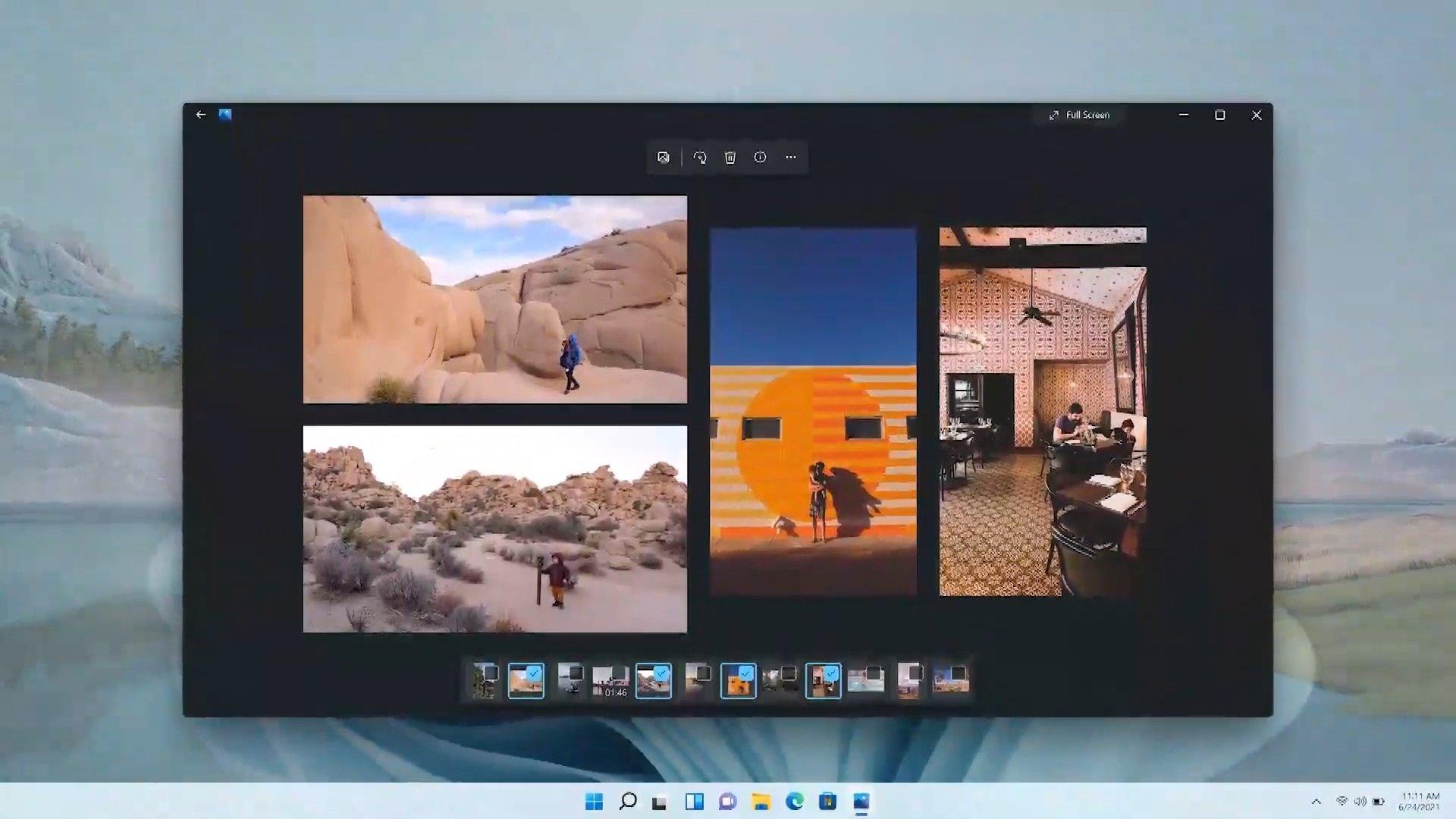
Η εφαρμογή Φωτογραφίες που περιλαμβάνεται στα Windows 11 έχει επανασχεδιαστεί με πιο καθαρή διεπαφή , με κεντραρισμένα, κινούμενα στοιχεία ελέγχου και ανανεωμένο πλαίσιο πληροφοριών εικόνας. Η πιο χρήσιμη αλλαγή για τα απλά κολάζ είναι ένα καρουζέλ στο κάτω μέρος που σας επιτρέπει να περιηγείστε στις φωτογραφίες στον τρέχοντα φάκελο χωρίς να φύγετε από την προβολή.
Αν τοποθετήσετε το ποντίκι σας πάνω από το κάτω μέρος του παραθύρου, θα εμφανιστεί ένα καρουζέλ, το οποίο σας επιτρέπει να επιλέξετε πολλές φωτογραφίες και να τις εμφανίσετε ταυτόχρονα σε μορφή μωσαϊκού. Καθώς προσθέτετε εικόνες, η εφαρμογή αναδιατάσσει αυτόματα το πλέγμα για να δημιουργήσει ένα οπτικά ελκυστικό κολάζ, δημιουργώντας άμεσα μια μοναδική σύνθεση.
Επιπλέον, η πρόσβαση στις πληροφορίες εικόνας (μεταδεδομένα, μέγεθος, ημερομηνία κ.λπ.) έχει απλοποιηθεί, κάτι που είναι χρήσιμο εάν προετοιμάζετε ένα κολάζ για αρχειοθέτηση ή εκτύπωση. Η ενημέρωση κυκλοφόρησε πρώτα στα μέλη του Windows Insider και αργότερα στο ευρύ κοινό ως μέρος του κύκλου κυκλοφορίας των Windows 11.
Αυτή η εγγενής προσέγγιση δεν αντικαθιστά ένα προηγμένο εργαλείο δημιουργίας κολάζ, αλλά λύνει την ανάγκη για ένα γρήγορο και τακτοποιημένο κολάζ χωρίς να εγκαταστήσετε τίποτα άλλο. Για πιο περίτεχνες συνθέσεις, θα βρείτε επιλογές με τεχνητή νοημοσύνη και εξειδικευμένες εφαρμογές παρακάτω.
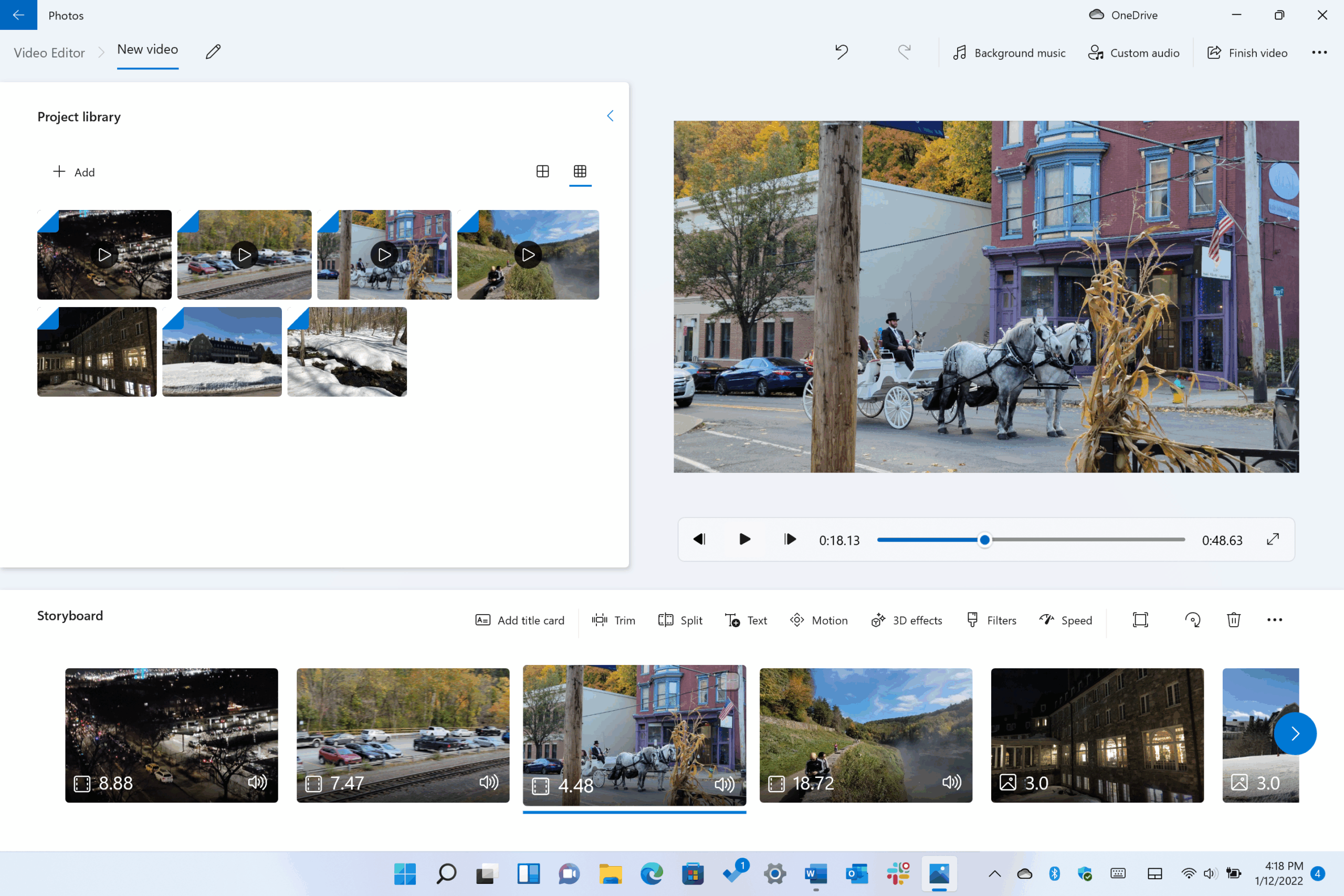
Πώς να δημιουργήσετε ένα γρήγορο κολάζ με φωτογραφίες στα Windows 11
Η εφαρμογή Φωτογραφίες των Windows 11 δεν διαθέτει ειδικό κουμπί "Δημιουργία κολάζ", αλλά η λειτουργία αυτόματου μωσαϊκού, που δημιουργείται όταν επιλέγετε πολλές φωτογραφίες, εξυπηρετεί τον ίδιο σκοπό για αποτελεσματική καθημερινή χρήση. Η ροή εργασίας είναι πολύ απλή και αξιοποιεί το κάτω καρουζέλ.
Ανοίξτε οποιαδήποτε εικόνα και τοποθετήστε το ποντίκι σας κοντά στο κάτω μέρος για να εμφανιστεί το καρουζέλ. Από εκεί, κάντε κλικ στις φωτογραφίες που θέλετε να προσθέσετε . Θα δείτε την προβολή να αλλάζει σε μια μωσαϊκή διάταξη που αναδιατάσσει τις μικρογραφίες καθώς προσθέτετε ή αφαιρείτε εικόνες.
Αυτή η προβολή σε πλακάκια παρέχει μια άμεση προεπισκόπηση ολόκληρης της συλλογής . Αν θέλετε να αποφασίσετε ποιες φωτογραφίες ταιριάζουν καλύτερα μεταξύ τους, το καρουζέλ είναι ιδανικό για να δοκιμάσετε εύκολα διαφορετικές συνθέσεις , διατηρώντας τα πάντα στο ίδιο παράθυρο χωρίς να χρειάζεται να κάνετε εναλλαγή μεταξύ φακέλων.
Λάβετε υπόψη ότι αυτό είναι ένα εργαλείο γρήγορης σύνθεσης: δεν υπάρχουν αυτοκόλλητα, φίλτρα φωτογραφιών ή προσαρμοσμένα πλαίσια (προς το παρόν) όπως θα βρίσκατε σε μια ειδική εφαρμογή. Εάν χρειάζεται να κάνετε πιο εκτεταμένο ρετούς ή να σχεδιάσετε ένα συγκεκριμένο πρότυπο, δείτε τις εναλλακτικές λύσεις με τεχνητή νοημοσύνη και τους δημιουργούς κολάζ παρακάτω που περιλαμβάνουν αυτές τις λειτουργίες.
Αν σας αρέσει να έχετε τα δεδομένα σας υπό έλεγχο, μπορείτε να ανοίξετε τον πίνακα πληροφοριών στα δεξιά για να δείτε μεταδεδομένα για τις εικόνες που αποτελούν το μωσαϊκό σας. Και αν είστε κάποιος που προσαρμόζει πάντα το καδράρισμα, μπορείτε να επεξεργαστείτε κάθε φωτογραφία ξεχωριστά πριν ή μετά τη δημιουργία του μωσαϊκού για να εξασφαλίσετε ένα ισορροπημένο αποτέλεσμα.
Βασικές συμβουλές πριν ξεκινήσετε τη σύνθεση κολάζ
Πριν ξεκινήσετε, σκεφτείτε τον σκοπό του κολάζ και την προβλεπόμενη χρήση του : ανάρτησή του στα μέσα κοινωνικής δικτύωσης (feed, stories), εκτύπωση για κορνίζα ή φύλαξή του ως ενθύμιο. Αυτό θα καθορίσει τη μορφή (οριζόντια, κάθετη ή τετράγωνη) , καθώς και το μέγεθος και την αναλογία διαστάσεων που ταιριάζουν καλύτερα στις ανάγκες σας.
Επιλέξτε εικόνες υψηλής ανάλυσης και ποιότητας . Εάν τα θέματα αφήνουν χώρο γύρω από τις άκρες (πάνω, κάτω, αριστερά και δεξιά), θα έχετε περισσότερο χώρο για περικοπή και επανατοποθέτηση χωρίς να χάσετε σημαντικά στοιχεία όταν συναρμολογείτε το πλέγμα.
Αποφύγετε την οπτική υπερφόρτωση : αν όλες οι φωτογραφίες έχουν πάρα πολλά στοιχεία, το συνολικό αποτέλεσμα είναι κουραστικό. Προσπαθήστε να διατηρήσετε τη θεματική συνοχή και, όταν είναι δυνατόν, την αρμονία χρώματος και στυλ, ώστε το κολάζ να λειτουργεί ως ένα ενιαίο σύνολο.
Σκεφτείτε την οπτική αφήγηση : έναν εορτασμό, ένα ταξίδι, έναν φόρο τιμής… Αν οι εικόνες ακολουθούν μια αλληλουχία (με χρονολογική σειρά, με βάση τις βασικές στιγμές ή με βάση τις χρωματικές κλίμακες), το αποτέλεσμα είναι πολύ πιο ελκυστικό.
Μην κολλήσετε με την πρώτη προσπάθεια: ο πειραματισμός είναι μέρος της διαδικασίας. Αλλάξτε τη διάταξη, δοκιμάστε ένα διαφορετικό εργαλείο και προσαρμόστε την περικοπή. Η επανάληψη συχνά κάνει τη διαφορά μεταξύ ενός αποδεκτού κολάζ και ενός που σας αρέσει.
Κολάζ με παραγωγική τεχνητή νοημοσύνη: υποδείξεις και αναφορές που λειτουργούν
Τα τρέχοντα εργαλεία δημιουργικής τεχνητής νοημοσύνης (όπως το ChatGPT, το Copilot ή το Gemini ) μπορούν να σας βοηθήσουν να δημιουργήσετε κολάζ από την αρχή ή χρησιμοποιώντας αναφορές. Το κλειδί βρίσκεται στην προτροπή: καθορίστε ότι θέλετε ένα κολάζ, πόσες εικόνες και το οπτικό στυλ που θέλετε.
Μια βασική προτροπή που λειτουργεί καλά θα ήταν κάτι σαν: «Θέλω ένα κολάζ με X εικόνες που να απεικονίζουν τον [όνομα χαρακτήρα]. Δώστε στις εικόνες ένα συνεπές στυλ». Όσο πιο συγκεκριμένες είναι οι σκηνές και η αισθητική, τόσο πιο συνεπές θα είναι το αποτέλεσμα.
Αν θέλετε να προστατεύσετε την ταυτότητα κάποιου, επισυνάψτε μια φωτογραφία και ζητήστε την ρητά: «Το άτομο που εμφανίζεται πρέπει να είναι αυτό στη συνημμένη φωτογραφία ». Η τεχνητή νοημοσύνη θα αναγνωρίσει στη συνέχεια το πρόσωπο με μεγαλύτερη ακρίβεια από άλλα και θα το ενσωματώσει στη συνολική εικόνα.
Μπορείτε επίσης να χρησιμοποιήσετε υπηρεσίες που συνδυάζουν επεξεργασία και τεχνητή νοημοσύνη στις φωτογραφίες σας (για παράδειγμα, Freepik, ChatGPT ή Copilot με δυνατότητες εικόνας). Σε αυτές τις περιπτώσεις, η τεχνητή νοημοσύνη βοηθά με επεξεργασίες όπως περικοπή, αντικαταστάσεις αντικειμένων ή προσαρμογές φόντου για τη βελτίωση της σύνθεσης.
Θυμηθείτε: ορίστε τον αριθμό των εικόνων, το στυλ (μινιμαλιστικό, ρετρό, περιοδικού, κινηματογραφικό κ.λπ.), τα βασικά στοιχεία ανά σκηνή και τυχόν περιορισμούς (για παράδειγμα, παλέτες χρωμάτων ή γραμματοσειρές αν αργότερα προσθέσετε κείμενο).
Δημιουργήστε κολάζ με τις φωτογραφίες σας: Canva, Fotor και Picsart
canva
Το Canva είναι ίσως ο ευκολότερος τρόπος για να δημιουργήσετε κολάζ χρησιμοποιώντας πρότυπα. Επισκεφθείτε το canva.com, δείτε τι είναι το Canva αν έχετε ερωτήσεις και βρείτε ένα σχέδιο που σας αρέσει. Στη συνέχεια, κάντε κλικ στην επιλογή " Προσαρμογή προτύπου " για να το επεξεργαστείτε σύμφωνα με τις προτιμήσεις σας.
Ανεβάστε τις εικόνες σας και αντικαταστήστε τις φωτογραφίες προτύπου: κάντε κλικ στον χώρο και σύρετε τη φωτογραφία σας για να αντικαταστήσετε την προηγούμενη. Κάντε διπλό κλικ για να περικόψετε και να αλλάξετε τη θέση κάθε εικόνας ώστε να ταιριάζει με ακρίβεια στο πλαίσιο.
Το Canva ενσωματώνει εργαλεία επεξεργασίας με τεχνητή νοημοσύνη που μπορούν να προσαρμόσουν έξυπνα το καδράρισμα ή να επιλέξουν και να τροποποιήσουν φόντα και αντικείμενα. Αν ψάχνετε για μια γρήγορη και κομψή προσέγγιση , αυτές οι λειτουργίες επιταχύνουν σημαντικά τη διαδικασία.
Ένα άλλο πλεονέκτημα είναι ότι σας επιτρέπει να κάνετε λήψη σε διάφορες μορφές (PNG, JPG και PDF) , ακόμη και να προσθέσετε σημάδια ξακρίσματος και περικοπής, αν σκοπεύετε να εκτυπώσετε το σχέδιό σας χωρίς πονοκεφάλους.
Fotor
Μεταβείτε στο fotor.com και επιλέξτε " Collage Maker ". Από το αριστερό πλαίσιο μπορείτε να επιλέξετε πρότυπα όλων των ειδών (τα επί πληρωμή έχουν ένα διαμάντι) και στη συνέχεια να συμπληρώσετε τα κενά με τις φωτογραφίες σας, προσαρμόζοντας την καθεμία με διπλό κλικ.
Το AI Editor του Fotor ενσωματώνει αυτόματα εργαλεία για την αφαίρεση αντικειμένων, φόντων, την αλλαγή μεγέθους, την επέκταση ή ακόμα και την αντικατάσταση στοιχείων, καθώς και για ρετούς δέρματος . Ιδανικό αν θέλετε να εξαλείψετε τους περισπασμούς και να κάνετε τα πάντα να ταιριάζουν καλύτερα στο κολάζ σας.
Πικαρτ
Στο picsart.com, από την αρχική οθόνη επιλέξτε « Δημιουργία δημιουργικών » και, στην αριστερή στήλη, επιλέξτε την επιλογή δημιουργίας κολάζ με το σχέδιο που προτιμάτε (μερικά είναι δωρεάν και άλλα είναι Plus για συνδρομητές).
Μόλις μπείτε μέσα, προσθέστε τις φωτογραφίες σας, προσαρμόστε το μέγεθος και τη θέση τους και, αν θέλετε, χρησιμοποιήστε την Τεχνητή Νοημοσύνη: η λειτουργία Αντικατάστασης με Τεχνητή Νοημοσύνη σάς επιτρέπει να επιλέξετε περιοχές (ή στοιχεία που ανιχνεύει η Τεχνητή Νοημοσύνη) και να αντικαταστήσετε τον ουρανό, τα ρούχα ή τα μαλλιά ή να προσθέσετε/αφαιρέσετε αντικείμενα με εκπληκτικά αποτελέσματα.
Το Picsart είναι πολύ προσβάσιμο και, όταν θέλετε να προχωρήσετε περισσότερο, αυτά τα έξυπνα εργαλεία σας βγάζουν από μπελάδες για να επιτύχετε οπτική συνέπεια σε δευτερόλεπτα.
Περισσότερα εργαλεία και εφαρμογές κολάζ που αξίζει να δείτε
Αν χρειάζεστε άλλες επιλογές, υπάρχει μια τεράστια γκάμα εφαρμογών και υπηρεσιών με διαφορετικές προσεγγίσεις. Ξεκινώντας με το οικοσύστημα των Windows, το Microsoft Store προσφέρει το "Pic Collage" για δωρεάν λήψη σε υπολογιστή , μια γρήγορη εναλλακτική λύση αν θέλετε πρότυπα και επεξεργασία φωτισμού χωρίς καμία ταλαιπωρία.
Στην επιφάνεια εργασίας, το PhotoPad (NCH) είναι ένα πολύ ολοκληρωμένο πρόγραμμα επεξεργασίας φωτογραφιών που δημιουργεί επίσης κολάζ: υποστηρίζει αυτόματο πλέγμα (απεριόριστος αριθμός εικόνων) και χειροκίνητη τοποθέτηση, σας επιτρέπει να επιλέξετε προσανατολισμό και φόντο , να προσαρμόσετε την απόσταση και τις γωνίες μεταξύ των φωτογραφιών και ξεχωρίζει για το μικρό του μέγεθος . Από την άλλη πλευρά, δεν περιλαμβάνει αυτοκόλλητα ή φίλτρα ανά εικόνα και δεν σας επιτρέπει να ορίσετε ένα πλήρως προσαρμοσμένο μέγεθος κολάζ.
Μεταξύ των γενικών επιλογών, υπάρχουν μερικές πολύ ισχυρές δωρεάν επιλογές: Το PicCollage (iOS/Android) προσφέρει εκατοντάδες πρότυπα, οργανώνει αυτόματα φωτογραφίες, αν προτιμάτε, και παρέχει ευέλικτη επεξεργασία (ζουμ, περικοπή, ανάμειξη, σκιές, αυτοκόλλητα και κείμενο), με τη δυνατότητα αποθήκευσης της εργασίας σας σε εξέλιξη. Το Instagram Layout ξεχωρίζει για τα σχέδιά του και την ευκολία χρήσης του , αν και δεν διαθέτει προηγμένες λειτουργίες επεξεργασίας φωτογραφιών.
Το Adobe Spark δεν σχεδιάστηκε αρχικά ως εργαλείο δημιουργίας κολάζ, αλλά επιτρέπει τη δημιουργία συνθέσεων επαγγελματικής εμφάνισης και τη δημοσίευση βίντεο με υπότιτλους και μουσική. Το Instasize προσθέτει ένα ισχυρό πρόγραμμα επεξεργασίας για έκθεση, τόνο, αντίθεση και πάνω από 130 φίλτρα . Το BeFunky λειτουργεί στο cloud (ιστός και κινητά), εισάγει από το Dropbox, το Google Drive και το Facebook , ενσωματώνει φωτογραφίες αρχείου (Unsplash) και συμπληρώνει αυτόματα κολάζ με ένα κλικ.
Το MOLDIV συνδυάζει μια κάμερα, μια σουίτα επεξεργασίας και ένα εργαλείο δημιουργίας κολάζ με μια αισθητική περιοδικού , προσφέροντας εκατοντάδες γραμματοσειρές, μοτίβα και αυτοκόλλητα. Το PicPlayPost ξεχωρίζει για την ενσωμάτωση βίντεο σε κολάζ (με διάφορες αναλογίες διαστάσεων και καρέ με δυνατότητα αλλαγής μεγέθους), την υποστήριξη μουσικής και την άμεση δημοσίευση στα μέσα κοινωνικής δικτύωσης.
Η κοινότητα PicsArt ενθαρρύνει τη συνεργασία και τις θεματικές προκλήσεις, ιδανικές αν θέλετε να μοιράζεστε και να συνδημιουργείτε . Το Fuzel σάς επιτρέπει να προσθέτετε όσες εικόνες θέλετε και να τραβάτε φωτογραφίες απευθείας από την εφαρμογή. Ενσωματώνεται με το Facebook, το Flickr και το Instagram . Το Pic Stitch προσφέρει πάνω από 200 πρότυπα και καθοδηγεί τους αρχάριους με σαφείς οδηγίες.
Το PhotoGrid απευθύνεται στα μέσα κοινωνικής δικτύωσης: δημιουργικά φίλτρα (συμπεριλαμβανομένων στυλ παραμυθιών ), κινούμενα GIF και meme, με έως και 15 φωτογραφίες ανά κολάζ . Τα πρότυπα Canva (που αναφέρθηκαν προηγουμένως) μπορούν να ληφθούν σε διάφορες μορφές και επιτρέπουν σημάδια bleed και crop για εκτύπωση.
Αν ψάχνετε για κάτι απλό, το Google Photos δημιουργεί κολάζ σε δευτερόλεπτα (έχει έξι βασικούς τύπους ) και χρησιμοποιεί την ισχυρή αναζήτηση ατόμων για να προτείνει εικόνες. Το Pic Jointer ξεχωρίζει για την ακριβή διεπαφή του , τις βολικές αντανακλάσεις και το ζουμ, καθώς και μια καλή επιλογή φίλτρων και πλαισίων. Το PhotoCollage (web) είναι μινιμαλιστικό, υποστηρίζει συντομεύσεις πληκτρολογίου και κείμενο με εφέ γραμματοσειράς.
Για τα κολάζ βίντεο, το InVideo είναι πολύ ευέλικτο, με πάνω από 4000 πρότυπα και υποστήριξη πελατών 24/7. Συνδυάζει εικόνες και κλιπ και προσθέτει κείμενο με κινούμενα σχέδια . Μεταξύ των επιλογών επί πληρωμή, το PiZap εστιάζει στη διασκέδαση (αυτοκόλλητα και σκίτσα σε στυλ φωτογραφικού θαλάμου), και το Fotor Collage Maker (από το 2012) υποστηρίζει ακόμη και αρχεία RAW στον επεξεργαστή του.
Στο iOS, το Ribbet περιλαμβάνει εργαλεία σκοτεινού θαλάμου και πάνω από 100 γραμματοσειρές . Το Diptic προσφέρει περισσότερα από 190 σχέδια , 14 φίλτρα, εξαγωγή υψηλής ανάλυσης και απρόσκοπτη ενσωμάτωση βίντεο και φωτογραφιών. Το Photovisi (web) κάνει απίστευτα εύκολη τη δημιουργία εντυπωσιακών εικόνων και τη μετατροπή τους σε κάρτες ή αφίσες (χρειάζεστε το Premium πρόγραμμα για λήψη χωρίς υδατογράφημα). Το PicMonkey προσθέτει εργαλεία πλέγματος και freestyle, πάνω από 50 εφέ , γραμματοσειρές, ακόμη και λειτουργίες ομάδας για διαχείριση και συνεργασία εάν εργάζεστε στα μέσα κοινωνικής δικτύωσης.
Ως υπενθύμιση μιας λίστας που συνόψιζε τα βασικά: τα εργαλεία κολάζ αποφεύγουν τις επιπλοκές και σας βοηθούν να συνθέσετε εντυπωσιακά σχέδια. Υπάρχουν πολλές επιλογές προς λήψη για Windows . Και αν χρειάζεστε ένα οπτικό ρεπερτόριο, το Wondershare Filmora είναι μια χρήσιμη λύση για τον εντοπισμό εικόνων αρχείου ανά κατηγορία και την ολοκλήρωση των συνθέσεών σας.
Απόρρητο και πλατφόρμες: Μια πρακτική σημείωση
Αν περιηγηθείτε σε συζητήσεις σε πλατφόρμες όπως το Reddit για έμπνευση ή για να βρείτε απαντήσεις, θα συναντήσετε ειδοποιήσεις σχετικά με τα cookies και παρόμοιες τεχνολογίες που χρησιμοποιούνται για εξατομίκευση και μέτρηση. Η αποδοχή ή ο περιορισμός αυτών των cookies επηρεάζει ορισμένες λειτουργίες του ιστότοπου , κάτι που πρέπει να έχετε κατά νου όταν αναζητάτε αναφορές ή εκπαιδευτικά βοηθήματα.
Δημοσιεύστε και παρουσιάστε την εργασία σας: portfolio και Instagram
Μόλις έχετε πολλά κολάζ, ανεβάστε τα στο ηλεκτρονικό σας χαρτοφυλάκιο : οι πελάτες εκτιμούν αυτή την ικανότητα. Επιλέξτε ένα πρότυπο που ταιριάζει στο στυλ σας, δώστε προσοχή στην τυπογραφία και σκεφτείτε να δημιουργήσετε ένα ολοκληρωμένο κατάστημα και ιστολόγιο για να παρέχετε το κατάλληλο πλαίσιο για τα έργα σας.
Αν συνδέσετε επίσης τον ιστότοπό σας με το Instagram , όλα όσα δημοσιεύετε θα εμφανίζονται τόσο στο κοινωνικό δίκτυο όσο και στον ιστότοπό σας χωρίς διπλή προσπάθεια. Είναι ένας απλός τρόπος για να διατηρείτε την εργασία σας ορατή και ενημερωμένη και στα δύο κανάλια.
Με την προβολή σε πλακάκια στις Φωτογραφίες των Windows 11, έχετε μια τέλεια συντόμευση για γρήγορα κολάζ . Όταν θέλετε να κάνετε ένα δημιουργικό άλμα, η δημιουργική Τεχνητή Νοημοσύνη και εργαλεία όπως το Canva, το Fotor, το Picsart ή το PhotoPad παρέχουν πρότυπα, έξυπνη επεξεργασία και εξατομικευμένα φινιρίσματα. Εστιάζοντας σε καλές φωτογραφίες, οπτική συνέπεια και λίγη δοκιμή και λάθος, θα δημιουργήσετε συνθέσεις που φαίνονται εξίσου καλές στην οθόνη όσο και σε χαρτί.
