- Εντοπισμός συνηθισμένων βλαβών που σχετίζονται με την απουσία συγκεκριμένων κωδικοποιητών και ασύμβατων μορφών.
- Μέθοδοι για την επιδιόρθωση και την επαναφορά της εφαρμογής από τις ρυθμίσεις των Windows 11 και 10.
- Προηγμένες διαδικασίες για την καταχώριση αρχείων DLL και τη χρήση προγραμμάτων αντιμετώπισης προβλημάτων συστήματος.
- Εναλλακτικές λύσεις λογισμικού και προληπτική συντήρηση για την αποφυγή καταστροφής αρχείων πολυμέσων.
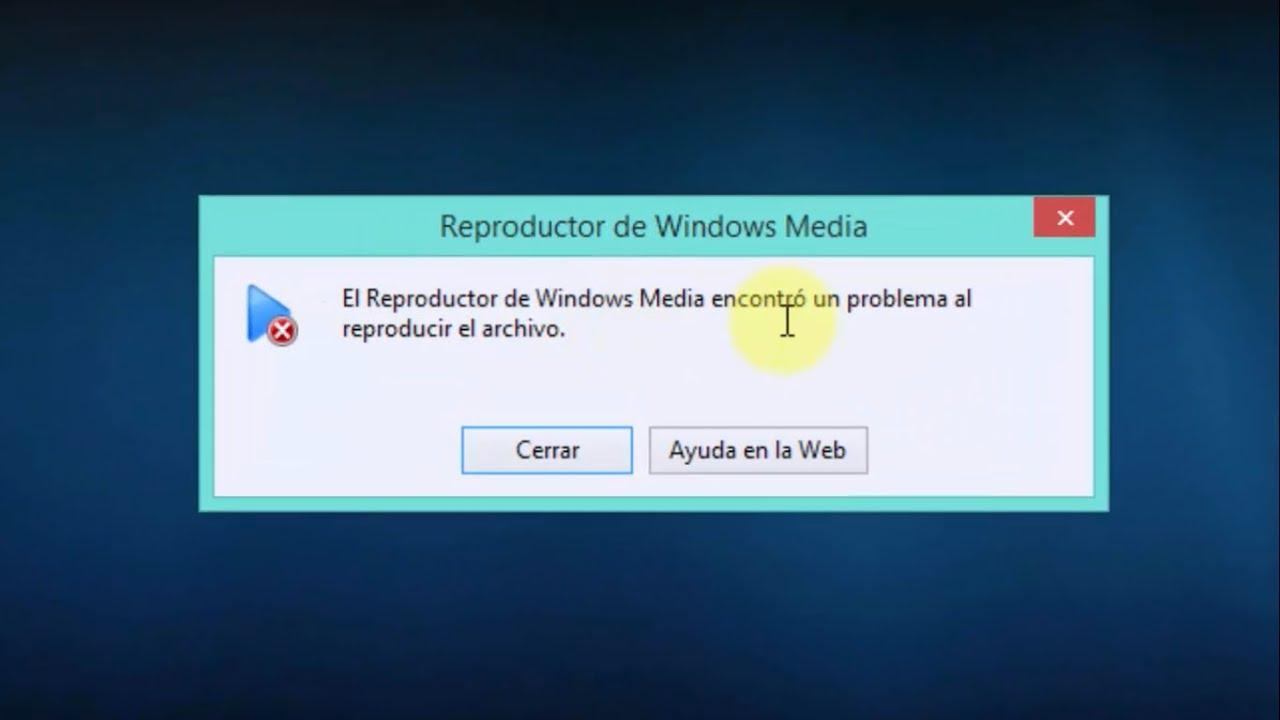
Είμαι σίγουρος ότι σας έχει συμβεί ξανά: ετοιμάζεστε να παρακολουθήσετε ένα βίντεο ή να ακούσετε την αγαπημένη σας μουσική και ξαφνικά, το Windows Media Player αποφασίζει να μην συνεργαστεί. Αυτά τα απροσδόκητα μηνύματα σφάλματος μπορεί να είναι ένας πραγματικός πονοκέφαλος, ειδικά όταν δεν γνωρίζετε αν το πρόβλημα έγκειται στο ίδιο το αρχείο ή στην εφαρμογή που προσπαθείτε να χρησιμοποιήσετε.
Τα καλά νέα είναι ότι τα περισσότερα από αυτά τα προβλήματα είναι διορθώσιμα και δεν χρειάζεται να είστε ειδικός υπολογιστών για να τα επιλύσετε. Από προβλήματα κωδικοποίησης έως σφάλματα μητρώου συστήματος, θα αναλύσουμε όλους τους πιθανούς τρόπους για να βελτιώσετε το λογισμικό πολυμέσων σας, ώστε να μπορείτε να επιστρέψετε στην απόλαυση του περιεχομένου σας χωρίς διακοπές.
Συνήθεις αιτίες: Μη συμβατοί κωδικοποιητές και μορφές
Όταν ένα πρόγραμμα μας λέει ότι δεν μπορεί να αναπαράγει ένα αρχείο επειδή λείπει ένας κωδικοποιητής, ουσιαστικά λέει ότι δεν ξέρει πώς να διαβάσει τις ψηφιακές πληροφορίες σε αυτό το αρχείο βίντεο ή ήχου. Τα Windows περιλαμβάνουν ήδη συμβατότητα με κοινές μορφές όπως MP3, AAC, FLAC, WAV και MPEG-4 (H.264), αλλά υπάρχουν περιπτώσεις όπου αυτό δεν είναι αρκετό.

Ένα πολύ συγκεκριμένο παράδειγμα είναι ο κωδικοποιητής AC-3 (Dolby Digital) . Περιλαμβανόταν σε παλαιότερες εκδόσεις των Windows, αλλά ξεκινώντας από την έκδοση 24H2 των Windows 11, δεν είναι πλέον ενσωματωμένος από προεπιλογή. Εάν έχετε ενημερώσει το σύστημά σας, ενδέχεται να χάσετε τη δυνατότητα αναπαραγωγής ήχου surround, εκτός εάν ο κατασκευαστής του υπολογιστή σας τον έχει εγκαταστήσει προηγουμένως ή έχετε ρυθμίσει σωστά τον ήχο 5.1 στα Windows.
Εάν εμφανιστεί το μήνυμα σφάλματος ότι η μορφή δεν υποστηρίζεται, ειδικά με αρχεία AVI ή MOV, το αρχείο ενδέχεται να έχει κωδικοποιηθεί με μια τεχνολογία που δεν κατανοεί η συσκευή αναπαραγωγής. Σε αυτές τις περιπτώσεις, η απλούστερη λύση είναι να εγκαταστήσετε πρόσθετα πακέτα κωδικοποιητών ή, εάν το αρχείο είναι κατεστραμμένο, να χρησιμοποιήσετε εξειδικευμένα εργαλεία επιδιόρθωσης για να καθαρίσετε το βίντεο.

Οδηγός βήμα προς βήμα για την επιδιόρθωση της εφαρμογής στα Windows 11 και 10
Εάν η εφαρμογή δεν ανοίγει καν, κολλήσει με τον μπλε κύκλο ή απλώς δεν ανταποκρίνεται, το καλύτερο που έχετε να κάνετε είναι να δοκιμάσετε μια γρήγορη επιδιόρθωση συστήματος . Δεν χρειάζεται να διαγράψετε τίποτα τυφλά. Τα Windows έχουν ενσωματωμένες επιλογές για την ανανέωση της εφαρμογής.
Για να ξεκινήσετε, μεταβείτε στις Ρυθμίσεις, έπειτα στις Εφαρμογές και βρείτε τη λίστα με τις Εγκατεστημένες Εφαρμογές . Εντοπίστε το Media Player, πατήστε τις τρεις τελείες στα δεξιά και επιλέξτε Επιλογές για προχωρημένους. Εδώ θα δείτε ένα κουμπί που ονομάζεται Επισκευή . Δοκιμάστε το πρώτα, καθώς δεν θα διαγράψει τα δεδομένα σας. Εάν αυτό δεν λειτουργήσει, το κουμπί Επαναφορά είναι συνήθως η τελική λύση, επαναφέροντας την εφαρμογή στην αρχική της κατάσταση.

Για όσους χρησιμοποιούν παλαιότερες εκδόσεις ή Windows 10, η διαδικασία είναι παρόμοια, αλλά η συσκευή αναπαραγωγής μπορεί να είναι προαιρετική . Εάν δεν μπορείτε να τη βρείτε, μεταβείτε στον Πίνακα Ελέγχου, έπειτα στην ενότητα Προγράμματα και Δυνατότητες και ελέγξτε την ενότητα Δυνατότητες πολυμέσων για να ενεργοποιήσετε ή να απενεργοποιήσετε το Windows Media Player, κάτι που θα αναγκάσει το σύστημα να το επανεγκαταστήσει από την αρχή.
Προηγμένες λύσεις για επίμονα σφάλματα
Μερικές φορές το πρόβλημα είναι βαθύτερο και απαιτεί να εμβαθύνουμε λίγο περισσότερο στις εσωτερικές λειτουργίες του υπολογιστή. Μια πολύ αποτελεσματική τεχνική είναι να εκτελέσουμε την λύσης προβλημάτων χρησιμοποιώντας την εντολή msdt.exe -id WindowsMediaPlayerConfigurationDiagnostic στο παράθυρο διαλόγου Εκτέλεση (Windows + R). Αυτό αναλύει τη διαμόρφωση και εφαρμόζει αυτόματα τις διορθώσεις.
Εάν το πρόγραμμα εξακολουθεί να προκαλεί προβλήματα, ενδέχεται να υπάρχουν μη καταχωρημένα αρχεία DLL. Για να το διορθώσετε αυτό, ανοίξτε τη Γραμμή εντολών ως διαχειριστής και πληκτρολογήστε τις εντολές regsvr32 vbscript.dll , regsvr32 jscript.dll και regsvr32 wmp.dll μία προς μία. Η επανεκκίνηση του υπολογιστή σας θα πρέπει να επιλύσει τα σφάλματα χρόνου εκτέλεσης, επιτρέποντάς σας να χρησιμοποιήσετε άλλα κόλπα των Windows για να αξιοποιήσετε στο έπακρο τον υπολογιστή σας.
Ένα άλλο χρήσιμο κόλπο είναι καθαρίστε τη βιβλιοθήκη πολυμέσωνΓια να το κάνετε αυτό, διακόψτε την υπηρεσία κοινής χρήσης δικτύου του Windows Media Player στο services.msc Στη συνέχεια, διαγράψτε τα αρχεία με την επέκταση .wmdb που βρίσκονται στον φάκελο AppData του χρήστη. Αυτό καταργεί διεφθαρμένες βάσεις δεδομένων που συχνά προκαλούν σφάλματα στην εφαρμογή κατά την εκκίνηση.

Συμβουλές για την αποφυγή λαθών και προτεινόμενες εναλλακτικές λύσεις
Για να αποτρέψετε την επανάληψη αυτού του προβλήματος, είναι σημαντικό να διατηρείτε το σύστημά σας ενημερωμένο και να αποφεύγετε την άσκοπη μετατροπή βίντεο από τη μία μορφή στην άλλη, καθώς αυτό μπορεί να αλλοιώσει την κεφαλίδα του αρχείου και να την καταστρέψει. Συνιστάται επίσης να εκτελείτε τακτικά λογισμικό προστασίας από ιούς για να διασφαλίσετε ότι κανένα κακόβουλο λογισμικό δεν καταστρέφει τις βιβλιοθήκες πολυμέσων σας.
Αν, μετά από όλες τις προσπάθειές σας, το εγγενές πρόγραμμα αναπαραγωγής εξακολουθεί να αποτυγχάνει ή να εμφανίζει μαύρη οθόνη (κάτι που μερικές φορές συμβαίνει λόγω ασυμβατότητας της κάρτας γραφικών ), μην απελπίζεστε. Υπάρχουν δωρεάν και ισχυρές εναλλακτικές λύσεις όπως το VLC Media Player , ή μπορείτε ακόμη και να εμβαθύνετε στα εκπαιδευτικά βίντεο και τον πλήρη οδηγό για το πρόγραμμα αναπαραγωγής πολυμέσων Kodi , το οποίο είναι διάσημο για την αναπαραγωγή σχεδόν οποιασδήποτε μορφής χωρίς να χρειάζεται να εγκαταστήσετε εξωτερικούς κωδικοποιητές.
Η διατήρηση των προγραμμάτων οδήγησης ήχου και βίντεο ενημερωμένων είναι το τελευταίο βασικό βήμα. Ένα παλιό πρόγραμμα οδήγησης μπορεί να προκαλέσει πάγωμα της λειτουργίας πλήρους οθόνης ή μη συγχρονισμό του ήχου με την εικόνα, επηρεάζοντας αρνητικά τη συνολική εμπειρία χρήστη.
Εν ολίγοις, τα περισσότερα προβλήματα με το Windows Media Player μπορούν να επιλυθούν με την επανεγκατάσταση της εφαρμογής, την ενημέρωση των απαραίτητων κωδικοποιητών ή την εκκαθάριση των προσωρινών αρχείων βιβλιοθήκης. Εάν οι ενσωματωμένες μέθοδοι επιδιόρθωσης και η εγγραφή DLL δεν λειτουργούν, η χρήση εξωτερικού λογισμικού όπως το VLC ή τα εργαλεία επιδιόρθωσης βίντεο είναι ο πιο γρήγορος και αποτελεσματικός τρόπος για να συνεχίσετε να απολαμβάνετε τα αρχεία πολυμέσων σας χωρίς περαιτέρω προβλήματα.
