- Πολλές μητρικές περιορίζουν το SPDIF σε στερεοφωνικό λόγω έλλειψης αδειών Dolby/DTS, παρά το γεγονός ότι διαφημίζουν ήχο 5.1.
- Το HDMI επιτρέπει την αποστολή μη συμπιεσμένου ήχου 5.1 PCM και είναι συνήθως η καλύτερη επιλογή για home cinema με υπολογιστή.
- Δεν προσφέρουν όλα τα περιεχόμενα ή οι εφαρμογές πραγματικό ήχο surround 5.1. Υπηρεσίες όπως το Spotify μεταδίδουν μόνο στερεοφωνικά.
- Για να επιτύχετε σταθερή έκδοση 5.1, χρειάζεστε συμβατό υλικό, καλή διαμόρφωση των Windows και καλά ρυθμισμένες εφαρμογές.
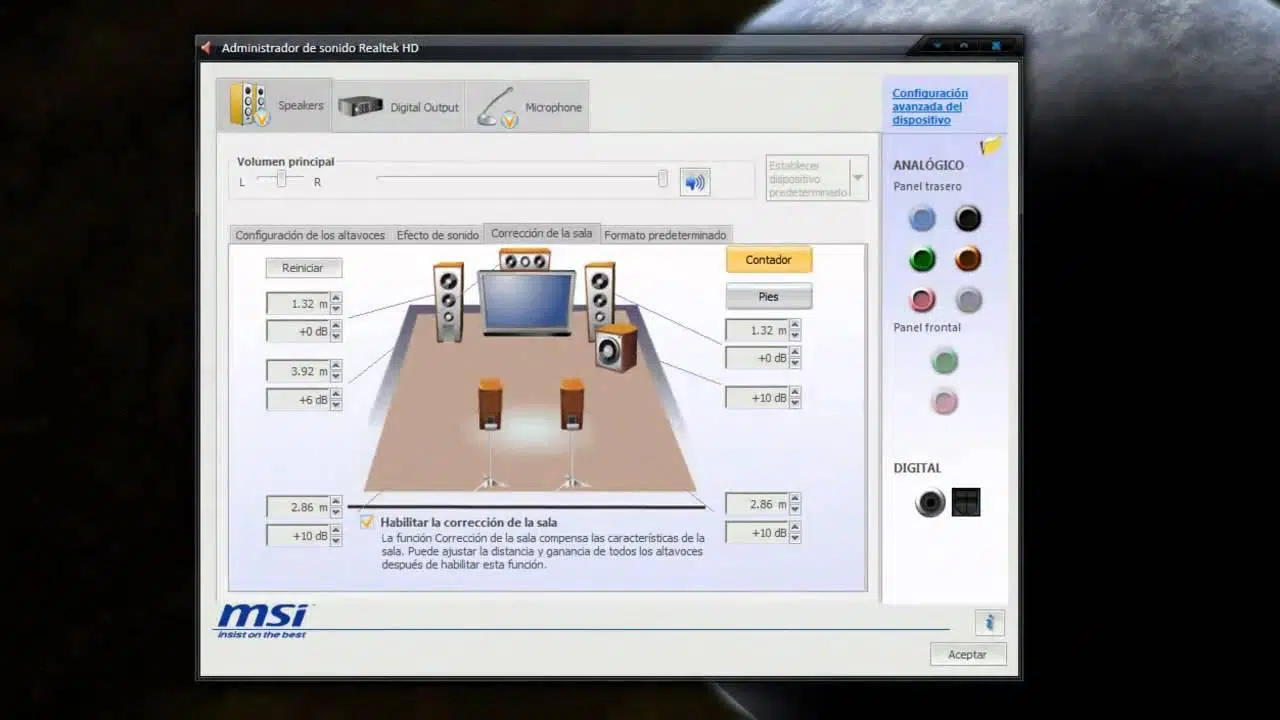
Η ρύθμιση του ήχου surround 5.1 στα Windows μπορεί να είναι ένας πραγματικός πονοκέφαλος, όταν, θεωρητικά, όλα θα έπρεπε να λειτουργούν, αλλά στην πράξη, μόνο τα δύο μπροστινά ηχεία παράγουν ήχο. Πολλές μητρικές πλακέτες διαθέτουν ήχο surround, οι δέκτες AV εμφανίζουν παντού λογότυπα Dolby και DTS, και όμως το σύστημα επιμένει να παράγει έναν απλό στερεοφωνικό ήχο. Αν βρεθείτε σε αυτή την κατάσταση, δεν είστε οι μόνοι.
Στις τελευταίες εκδόσεις των Windows και σε πολλές τρέχουσες μητρικές πλακέτες, οι κανόνες του παιχνιδιού έχουν αλλάξει σημαντικά: οι άδειες ήχου δεν περιλαμβάνονται πλέον, οι οπτικές έξοδοι SPDIF είναι περιορισμένες, οι υπηρεσίες streaming μεταδίδουν μόνο στερεοφωνικά, τα παιχνίδια δεν ανιχνεύουν σωστά τις διαμορφώσεις ηχείων... Σε αυτό το άρθρο, θα αναλύσουμε όλους αυτούς τους παράγοντες, θα εξηγήσουμε τι μπορείτε και τι δεν μπορείτε να πετύχετε ρεαλιστικά με την έκδοση 5.1 στα Windows και θα παρέχουμε πρακτικές λύσεις για κάθε περίπτωση.
Αυτό που κανείς δεν σας λέει για το 5.1 σε μητρικές και SPDIF
Μία από τις πιο περίπλοκες πτυχές είναι η οπτική έξοδος SPDIF σε πολλές σύγχρονες μητρικές πλακέτες. Το κουτί και οι προδιαγραφές αναφέρουν ήχο 5.1 ή ακόμα και 7.1, η οπτική υποδοχή εμφανίζεται σε εμφανές σημείο και η λογική προσδοκία είναι ότι ένα καλώδιο Toslink στον δέκτη AV θα παρέχει πραγματικό ήχο surround. Η πραγματικότητα, σε πολλές περιπτώσεις, είναι πολύ λιγότερο ελκυστική.
Αρκετοί κατασκευαστές έχουν σταματήσει να πληρώνουν τις απαραίτητες άδειες για την κωδικοποίηση πολυκαναλικού ήχου (Dolby Digital Live, DTS Interactive, κ.λπ.) σε πραγματικό χρόνο μέσω SPDIF. Αυτό σημαίνει ότι, ακόμη και αν η θύρα υπάρχει φυσικά και το τσιπ ήχου υποστηρίζει περισσότερα κανάλια, η οπτική έξοδος περιορίζεται σε στερεοφωνικό PCM ή, στην καλύτερη περίπτωση, σε bitstreaming προ-κωδικοποιημένων κομματιών Dolby/DTS από μια ταινία ή παρόμοια πηγή.
Μια πολύ ενδεικτική περίπτωση είναι αυτή ορισμένων μητρικών καρτών Gigabyte Aorus , όπως τα μοντέλα X570, τα οποία διαφημίζουν ήχο 5.1 αλλά των οποίων το SPDIF, σύμφωνα με την τεχνική υποστήριξη του ίδιου του κατασκευαστή, προσφέρει μόνο στερεοφωνικό. Ο λόγος που αναφέρουν είναι οικονομικός: περισσότερο από το 90% των χρηστών δεν εκμεταλλεύονται το 5.1 αντί για το SPDIF, επομένως δεν περιλαμβάνουν τις άδειες χρήσης για να μειώσουν την τιμή και να αποτρέψουν τους περισσότερους ανθρώπους από το να πληρώσουν για κάτι που δεν θα χρησιμοποιήσουν.
Αυτό έχει σαφείς συνέπειες για όποιον θέλει πραγματικό ήχο surround 5.1 μέσω οπτικής εξόδου : ανεξάρτητα από το πόσες ενημερώσεις προγραμμάτων οδήγησης κάνετε, πόσες φορές επανεγκαταστήσετε τα Windows 10 ή πόσες άλλες επιλογές ενεργοποιήσετε, το σύστημα δεν θα προσφέρει ποτέ πραγματική έξοδο 5.1 κωδικοποιημένη σε Dolby ή DTS εάν η κάρτα ήχου δεν συνοδεύεται από τις αντίστοιχες άδειες χρήσης και την προεγκατεστημένη υποστήριξη. Δεν είναι θέμα διαμόρφωσης, είναι περιορισμός στο σχεδιασμό.
Οι κατασκευαστές και η Microsoft συχνά ρίχνουν την ευθύνη όταν ανοίγεται ένα αίτημα υποστήριξης: ο ένας κατηγορεί τον άλλον και τελικά ο χρήστης μένει σε αδιέξοδο. Είναι σημαντικό να κατανοήσουμε ότι εάν το υλικό δεν υποστηρίζει κωδικοποίηση SPDIF πολλαπλών καναλιών, τα Windows δεν μπορούν να το δημιουργήσουν ή να το ξεκλειδώσουν με επίσημο λογισμικό.
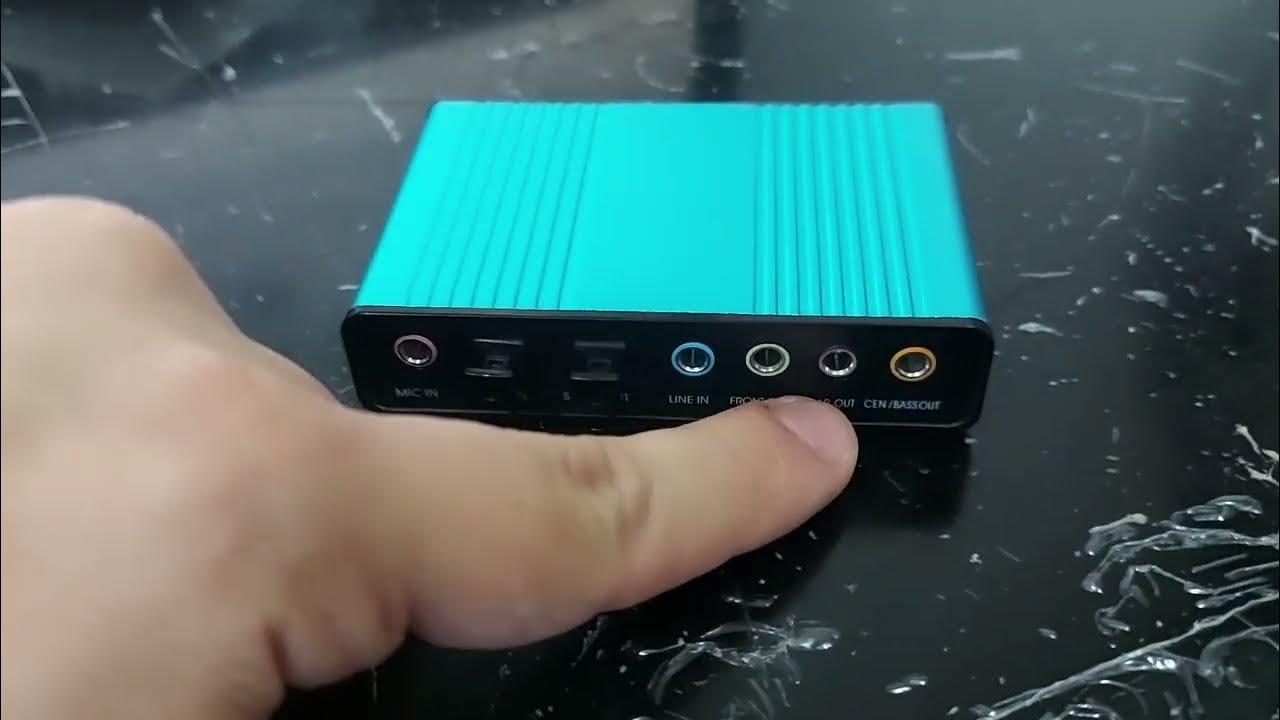
Η μόνη αξιόπιστη λύση σε αυτές τις περιπτώσεις , όταν θέλετε πραγματικό φυσικό (όχι προσομοιωμένο) ήχο surround 5.1 μέσω SPDIF, είναι να χρησιμοποιήσετε μια ειδική κάρτα ήχου ή εξωτερική διεπαφή που περιλαμβάνει υποστήριξη για DTS, Dolby Digital και, όπου ισχύει, Dolby Digital Live/DTS Interactive. Αυτές οι συσκευές συνήθως διαφημίζουν σαφώς τη συμβατότητα με πολυκαναλικό ήχο surround και περιλαμβάνουν τις απαραίτητες άδειες χρήσης.
Πραγματικοί περιορισμοί του SPDIF σε σύγκριση με το HDMI και άλλες εξόδους
Εκτός από την αδειοδότηση, υπάρχουν τεχνικοί περιορισμοί που είναι εγγενείς στο πρότυπο SPDIF και οι οποίοι θα πρέπει να γίνουν κατανοητοί. Το SPDIF (είτε οπτικό είτε ομοαξονικό) δεν μπορεί να μεταφέρει ασυμπίεστο πολυκαναλικό ήχο όπως το HDMI. Αυτό που υποστηρίζει, στην πράξη, είναι:
– Ασυμπίεστο στερεοφωνικό PCMτο οποίο χρησιμοποιούν τα Windows από προεπιλογή όταν το ρυθμίζετε ως "Στερεοφωνικό".
– Συμπιεσμένες ροές που έχουν ήδη κωδικοποιηθεί σε Dolby Digital ή DTS (bitstream), τυπικό των DVD, Blu-ray ή ορισμένων αρχείων βίντεο.
Για να παρέχεται ήχος surround 5.1 μέσω SPDIF από παιχνίδια ή από το ίδιο το σύστημα , η κάρτα ήχου πρέπει να μπορεί να μετατρέπει τον πολυκαναλικό ήχο PCM των Windows σε ροή Dolby Digital Live ή DTS Interactive σε πραγματικό χρόνο. Χωρίς αυτές τις τεχνολογίες, το σύστημα είναι αναγκασμένο να στέλνει απλό στερεοφωνικό ήχο.
Το HDMI είναι σε διαφορετικό επίπεδο : αυτή η σύνδεση σάς επιτρέπει να στέλνετε ασυμπίεστο πολυκαναλικό ήχο PCM (5.1, 7.1, ακόμη και σε μορφές HD) απευθείας από τον υπολογιστή σας σε έναν δέκτη AV ή soundbar. Επομένως, σε διαμορφώσεις PC → HDMI → δέκτη → τηλεόρασης/προβολέα, μπορείτε να απολαύσετε πραγματικό ήχο surround 5.1 χωρίς περιορισμούς από το SPDIF.
Αν ο στόχος σας είναι να ρυθμίσετε ένα home cinema με τον υπολογιστή σας ως κύρια πηγή και ο δέκτης σας διαθέτει εισόδους HDMI, είναι καλύτερο να αγνοήσετε την ενσωματωμένη οπτική έξοδο και να χρησιμοποιήσετε αποκλειστικά το HDMI για ήχο (δείτε πώς να συνδέσετε σωστά έναν υπολογιστή σε μια τηλεόραση ). Με αυτόν τον τρόπο, αποφεύγετε το πρόβλημα συμφόρησης SPDIF και τα προβλήματα αδειοδότησης για κωδικοποίηση Dolby/DTS σε πραγματικό χρόνο.
Το SPDIF μπορεί ακόμα να έχει νόημα σε παλαιότερο εξοπλισμό, σε soundbar χωρίς HDMI ή όταν χρειάζεται να περάσετε μόνο τον ήχο που έχει ήδη κωδικοποιηθεί σε Dolby/DTS από μια ταινία, αλλά δεν θέλετε ή δεν μπορείτε να χρησιμοποιήσετε HDMI για οποιονδήποτε λόγο.
Όταν τα Windows παράγουν μόνο στερεοφωνικό ήχο: τυπικά προβλήματα και διάγνωση
Πολλοί χρήστες των Windows αντιμετωπίζουν το ίδιο πρόβλημα : ανεξάρτητα από τη σύνδεση (HDMI, οπτική, αναλογική υποδοχή), μόνο τα μπροστινά αριστερά και δεξιά κανάλια φαίνεται να παράγουν ήχο. Τα πίσω και κεντρικά ηχεία είτε είναι σε σίγαση, είτε υπάρχει όλος ο ήχος αλλά δεν κατανέμεται σωστά, με τα κανάλια να έχουν εναλλαγεί.
Μια συνηθισμένη ρύθμιση για home cinema με υπολογιστή είναι κάπως έτσι: PC → HDMI → Δέκτης AV → HDMI → Τηλεόραση ή προβολέας. Αυτή η ρύθμιση μπορεί να λειτουργεί για χρόνια και ξαφνικά, μετά από μια ενημέρωση, μια αλλαγή συσκευής αναπαραγωγής πολυμέσων ή μια καθαρή εγκατάσταση των Windows, να σταματά να παράγει σωστά ήχο surround 5.1. Είναι σύνηθες ένα πρόγραμμα αναπαραγωγής βίντεο (για παράδειγμα, MPC-HC) να λειτουργεί σωστά, αλλά το Netflix ή ορισμένες εφαρμογές παράγουν μόνο στερεοφωνικό ήχο.
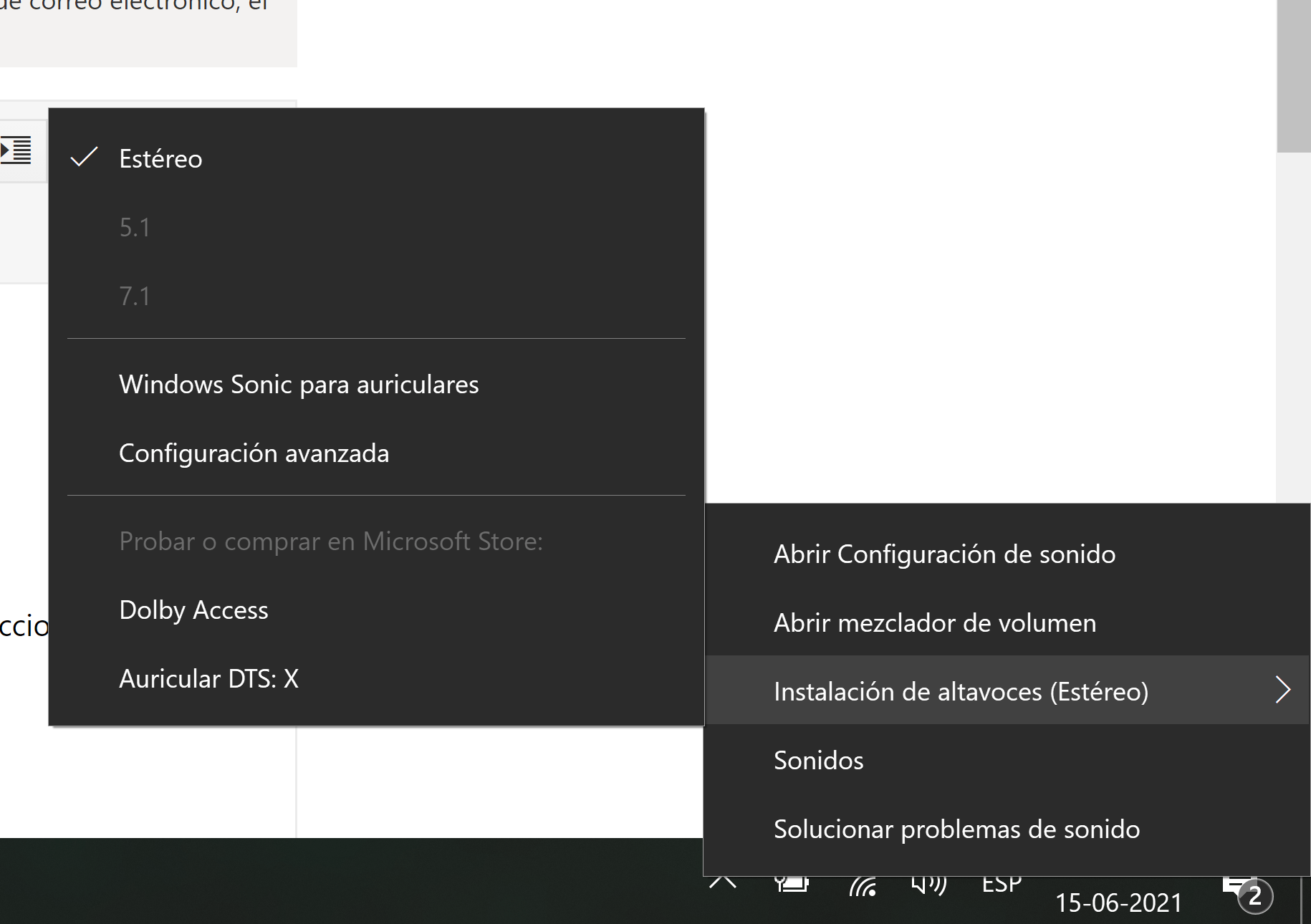
Το πρώτο βήμα είναι να επαληθεύσετε ότι τα Windows εντοπίζουν τη σωστή συσκευή ήχου και την έχουν ορίσει ως προεπιλεγμένη. Στον Πίνακα Ελέγχου → Ήχος (ή Ρυθμίσεις → Σύστημα → Ήχος), βεβαιωθείτε ότι η συσκευή εξόδου έχει οριστεί στον δέκτη AV ή στην GPU HDMI και όχι στα ηχεία της οθόνης σας ή στον ήχο της μητρικής πλακέτας που δεν χρησιμοποιείτε.
Στη συνέχεια, ελέγξτε τον τύπο διαμόρφωσης ηχείων : στις ιδιότητες της συσκευής αναπαραγωγής (στην καρτέλα "Διαμόρφωση" ή παρόμοια), επιλέξτε "5.1" ή "7.1" εάν το υποστηρίζει ο δέκτης. Τα Windows θα εκτελέσουν μια δοκιμή καναλιού. Εάν το κεντρικό και το πίσω ηχείο παράγουν ήχο κατά τη διάρκεια αυτής της δοκιμής, το σύστημα έχει διαμορφωθεί σωστά για ήχο surround σε επίπεδο προγράμματος οδήγησης.
Όταν η δοκιμή των Windows λειτουργεί αλλά οι εφαρμογές όχι , το πρόβλημα συνήθως έγκειται στον τρόπο με τον οποίο αυτές οι εφαρμογές χειρίζονται τον ήχο ή στη μορφή του περιεχομένου που αναπαράγουν. Το γεγονός ότι κάτι λέει "Υποστηρίζει 5.1" δεν σημαίνει ότι όλα όσα θα προκύψουν από αυτήν θα είναι στην πραγματικότητα σε 5.1.
Περιεχόμενο και εφαρμογές: δεν παίζουν όλα όσα βλέπετε στην έκδοση 5.1
Μια συνηθισμένη εσφαλμένη αντίληψη είναι ότι οποιαδήποτε ταινία, σειρά, παιχνίδι ή τραγούδι που παίζεται σε υπολογιστή θα αναπαράγεται αυτόματα σε ήχο surround 5.1, εφόσον διαθέτετε σύστημα ηχείων surround. Η πραγματικότητα είναι ότι η μίξη ήχου κάθε περιεχομένου καθορίζει το αποτέλεσμα.
Υπηρεσίες όπως το Spotify μεταδίδουν αποκλειστικά στερεοφωνικό ήχο , χωρίς εγγενή μίξη 5.1. Ακόμα κι αν έχετε ένα σύστημα με έξι ηχεία και έναν δέκτη AV, το σήμα πηγής θα εξακολουθεί να είναι δύο κανάλια. Ορισμένοι ενισχυτές ή προγράμματα οδήγησης ήχου μπορούν να "επεκτείνουν" αυτό το στερεοφωνικό ήχο σε όλα τα ηχεία (upmix), αλλά δεν ισχύει το 5.1, είναι τεχνητή επεξεργασία.
Το YouTube, από την πλευρά του, μπορεί να χειριστεί τον ήχο surround σε συγκεκριμένο περιεχόμενο, αλλά αυτό εξαρτάται αποκλειστικά από τον τρόπο με τον οποίο ο δημιουργός ανέβασε το αρχείο. Δεν υπάρχει διακόπτης "5.1" στη διεπαφή. Αν το βίντεο κωδικοποιήθηκε στερεοφωνικά, αυτό θα έχετε, ανεξάρτητα από το πόσο καθηλωτικό είναι το σύστημά σας.
Το Netflix προσφέρει 5.1 σε σημαντικό αριθμό σειρών και ταινιών , αλλά υπό αρκετές προϋποθέσεις: χρειάζεστε ένα πρόγραμμα που επιτρέπει τουλάχιστον HD (τα πιο βασικά προγράμματα μπορεί να σας περιορίζουν), σύνδεση στο διαδίκτυο με επαρκές εύρος ζώνης και, πάνω απ' όλα, να επιλέξετε ρητά το κομμάτι ήχου 5.1 στο ίδιο το μενού αναπαραγωγής, όταν είναι διαθέσιμο για αυτόν τον τίτλο.
Εάν το Netflix εμφανίζει μόνο το κομμάτι "Ισπανικά" ή "Αγγλικά" χωρίς το εικονίδιο 5.1 ή εάν ακούτε ήχο μόνο από τα μπροστινά ηχεία ακόμα και μετά την επιλογή κομματιού 5.1, η συσκευή σας ή τα Windows ενδέχεται να επιβάλλουν στερεοφωνική έξοδο. Στις εφαρμογές UWP (όπως η εφαρμογή Netflix από το Microsoft Store), οι δυνατότητες που δηλώνει το σύστημα στην υπηρεσία μπορούν επίσης να επηρεάσουν αυτό.
Η κατάσταση διαφέρει σημαντικά και στα παιχνίδια . Ορισμένοι τίτλοι ρωτούν ρητά στις ρυθμίσεις ήχου τους αν έχετε στερεοφωνικό, 5.1, 7.1, soundbar κ.λπ. Άλλοι απλώς ανιχνεύουν τι τους λένε τα Windows. Εάν το παιχνίδι δεν διαθέτει επιλογή surround ήχου και ανιχνεύει μόνο στερεοφωνικό, πιθανότατα θα στείλει δύο κανάλια, ακόμη και αν το σύστημά σας διαθέτει φυσική ρύθμιση 5.1.
Πώς να αξιοποιήσετε στο έπακρο την έκδοση 5.1 στα Windows με προγράμματα αναπαραγωγής και εφαρμογές
Τα προγράμματα αναπαραγωγής βίντεο για επιτραπέζιους υπολογιστές, όπως το Media Player Classic (MPC-HC), συνήθως προσφέρουν περισσότερο έλεγχο στον τρόπο αποστολής του ήχου στον δέκτη από τις εφαρμογές UWP ή τα προγράμματα περιήγησης ιστού. Εάν έχετε επαληθεύσει ότι ο ήχος surround 5.1 λειτουργεί σωστά με το MPC-HC αλλά όχι με το Netflix ή το YouTube, αυτό υποδεικνύει ότι η διαδρομή ήχου σας είναι έγκυρη και το πρόβλημα έγκειται σε κάθε εφαρμογή.
Σε MPC-HC και παρόμοιες συσκευές αναπαραγωγής Αξίζει να εξετάσετε αυτές τις επιλογές:
– Ενεργοποιήστε την έξοδο Dolby Digital/DTS bitstream εάν θέλετε ο δέκτης AV να εκτελέσει την αποκωδικοποίηση.
– Απενεργοποιήστε τους εσωτερικούς μίκτες που μετατρέπουν τα πάντα σε στερεοφωνικό.
– Βεβαιωθείτε ότι η έξοδος ήχου έχει ρυθμιστεί σε «WASAPI exclusive» ή σε κάτι παρόμοιο για να αποφύγετε την επιπλέον επεξεργασία των Windows.
Στην περίπτωση του Netflix σε Windows , εάν το χρησιμοποιείτε μέσω προγράμματος περιήγησης, η υποστήριξη 5.1 εξαρτάται από το ίδιο το πρόγραμμα περιήγησης και τους κωδικοποιητές που υποστηρίζει. Η εφαρμογή Netflix για Windows 10/11 γενικά συμπεριφέρεται πιο σταθερά με τον ήχο surround, υπό την προϋπόθεση ότι το σύστημα δηλώνει σωστά τις δυνατότητες ήχου του (για παράδειγμα, χρησιμοποιώντας HDMI συνδεδεμένο σε δέκτη 5.1).
Στο YouTube και σε άλλες διαδικτυακές υπηρεσίες, δεν μπορείτε να κάνετε πολλά πέρα από το να ελέγξετε αν το περιεχόμενο είναι στην πραγματικότητα σε 5.1. Ορισμένα μουσικά βίντεο ή demo ήχου surround χρησιμοποιούν πραγματικά 5.1 και ο δέκτης σας θα πρέπει να το υποδεικνύει αυτό (για παράδειγμα, εμφανίζοντας την ένδειξη "Dolby Digital" ή "Multichannel PCM"). Εάν ο δέκτης ανιχνεύει μόνο στερεοφωνικό ήχο, η πηγή πιθανότατα είναι στερεοφωνική.
Για παιχνίδια που δεν επιτρέπουν χειροκίνητη επιλογή 5.1 , το κλειδί είναι τα Windows και η συσκευή εξόδου να παρουσιάζουν στο σύστημα μια έγκυρη διαμόρφωση πολλαπλών καναλιών. Εάν, παρά ταύτα, το παιχνίδι εξάγει μόνο στερεοφωνικό ήχο, αυτό μπορεί να αποτελεί περιορισμό του ίδιου του παιχνιδιού. Σε αυτήν την περίπτωση, η μόνη επιλογή είναι να χρησιμοποιήσετε τις λειτουργίες upmix του δέκτη (Dolby Pro Logic, DTS Neural:X, κ.λπ.) για να επεκτείνετε το στερεοφωνικό σήμα σε όλα τα κανάλια.
Βασικές ρυθμίσεις για την κάρτα ήχου και στα Windows
Εκτός από τις βασικές ρυθμίσεις ηχείων στα Windows , πολλές ενσωματωμένες και αποκλειστικές κάρτες ήχου περιλαμβάνουν τον δικό τους πίνακα ελέγχου, στον οποίο έχετε πρόσβαση από την περιοχή ειδοποιήσεων ή τον Πίνακα Ελέγχου. Αυτός ο πίνακας συχνά περιέχει επιλογές που επηρεάζουν άμεσα τον τρόπο κατανομής του ήχου μεταξύ των ηχείων.
Χαρακτηριστικά όπως το "Speaker Fill" και το "Virtual Surround" έχουν σχεδιαστεί για να μετατρέπουν ένα στερεοφωνικό σήμα σε μια ψευδο-5.1 εμπειρία αντιγράφοντας ή αναδιανέμοντας τον ήχο μέσω των πίσω και κεντρικών καναλιών. Αυτό μπορεί να είναι χρήσιμο για μουσική ή περιεχόμενο που υπάρχει μόνο σε στερεοφωνικό ήχο, αλλά δεν υποκαθιστά μια πραγματική μίξη 5.1.
Αξίζει επίσης να ελέγξετε για τυχόν εφέ βελτίωσης ήχου που ενδέχεται να επιβάλλουν την έξοδο στερεοφωνικού σήματος ή να εφαρμόζουν ανεπιθύμητο downmix. Στις προηγμένες ιδιότητες της συσκευής αναπαραγωγής των Windows, μπορείτε να απενεργοποιήσετε όλες τις βελτιώσεις ("Απενεργοποίηση όλων των ηχητικών εφέ") για να στείλετε ένα καθαρό σήμα στον δέκτη.
Η ενημέρωση των προγραμμάτων οδήγησης μπορεί να κάνει όλη τη διαφορά . Μερικές φορές, οι νεότερες εκδόσεις προγραμμάτων οδήγησης ήχου διορθώνουν προβλήματα ανίχνευσης καναλιών, βελτιώνουν τη συμβατότητα με πολυκαναλικές μορφές ή αποκαθιστούν λειτουργίες που λείπουν από προηγούμενες εκδόσεις. Συνιστάται να κατεβάσετε το πρόγραμμα οδήγησης από την επίσημη ιστοσελίδα του κατασκευαστή της μητρικής πλακέτας ή της κάρτας ήχου σας, αντί να βασίζεστε αποκλειστικά στα γενικά προγράμματα οδήγησης των Windows. Εάν χρειάζεστε καθοδήγηση σχετικά με την ενημέρωση στοιχείων του υπολογιστή , συμβουλευτείτε εξειδικευμένους πόρους.
Εάν, μετά την ενημέρωση των προγραμμάτων οδήγησης και τον έλεγχο των ρυθμίσεων, εξακολουθείτε να μην έχετε πραγματικό ήχο surround 5.1 μέσω SPDIF και γνωρίζετε ότι το υλικό σας δεν διαθέτει άδειες Dolby/DTS σε πραγματικό χρόνο, μην χάνετε άλλο χρόνο ψάχνοντας για μια μαγική λύση: δεν υπάρχει. Σε αυτήν την περίπτωση, η ρεαλιστική επιλογή είναι να αλλάξετε τη διαδρομή ήχου (HDMI) ή να προσθέσετε μια κάρτα ήχου που την υποστηρίζει.
Επιλογές λογισμικού τρίτων κατασκευαστών για την επεξεργασία ήχου
Όταν το περιεχόμενο πηγής είναι στερεοφωνικό και εξακολουθείτε να θέλετε να αξιοποιήσετε πλήρως όλα τα ηχεία σας , μια επιλογή είναι να χρησιμοποιήσετε εργαλεία λογισμικού που δημιουργούν ένα είδος "περιβάλλοντος πεδίου" από δύο κανάλια. Δεν ισχύει το 5.1, αλλά μπορεί να βελτιώσει την αίσθηση του χώρου σε ορισμένες περιπτώσεις.
Προγράμματα όπως το VoiceMeeter ή άλλοι ψηφιακοί επεξεργαστές ήχου σάς επιτρέπουν να δρομολογείτε τον ήχο του συστήματος σε πολλαπλούς διαύλους, να εφαρμόζετε φίλτρα, μίξεις και αντιγραφή καναλιών. Με λίγη υπομονή, μπορείτε να διαμορφώσετε ένα σύστημα όπου ο στερεοφωνικός ήχος κατανέμεται στα μπροστινά, πίσω και κεντρικά κανάλια, με μικρές διαφορές στην ένταση ή την καθυστέρηση, για να δημιουργήσετε μια καθηλωτική εμπειρία.
Αυτές οι προσεγγίσεις έχουν δύο κύρια μειονεκτήματα : προσθέτουν πολυπλοκότητα στην αλυσίδα ήχου και μπορούν να προκαλέσουν κάποια καθυστέρηση (latency) εάν δεν ρυθμιστούν προσεκτικά. Για ταινίες και τηλεοπτικές εκπομπές, αυτό συνήθως δεν αποτελεί πρόβλημα, αλλά σε ανταγωνιστικά παιχνίδια ή σε καθημερινή χρήση, μπορεί να γίνει ενοχλητικό.
Όποτε έχετε πρόσβαση σε εγγενές περιεχόμενο 5.1 (ταινίες με κομμάτια Dolby/DTS, παιχνίδια με surround ήχο, σειρές Netflix με 5.1), είναι προτιμότερο να χρησιμοποιείτε αυτό το αυθεντικό 5.1 και να αφήνετε τα τεχνητά εφέ μόνο για συγκεκριμένες περιπτώσεις όπου δεν υπάρχει εναλλακτική λύση.
Η επεξεργασία ήχου που είναι ενσωματωμένη στον δέκτη AV είναι συνήθως πιο αξιόπιστη και καλύτερα βελτιστοποιημένη από τις πολύπλοκες λύσεις λογισμικού σε έναν υπολογιστή. Εάν ο ενισχυτής σας διαθέτει λειτουργίες upmix (Dolby Surround, DTS Neural:X, κ.λπ.), δοκιμάστε αυτές πρώτα πριν κολλήσετε με εργαλεία τρίτων στα Windows.
Τι να κάνετε εάν το παιχνίδι, η ταινία ή η τηλεοπτική σας εκπομπή δεν ενεργοποιεί τον ήχο surround 5.1
Εάν έχετε επαληθεύσει ότι το σύστημα έχει διαμορφωθεί σωστά στην έκδοση 5.1 (η δοκιμή ηχείων των Windows είναι εντάξει, ο δέκτης εμφανίζει πολυκάναλο ήχο κατά τη χρήση του MPC-HC, κ.λπ.), αλλά ένα συγκεκριμένο παιχνίδι ή εφαρμογή επιμένει να παίζει στερεοφωνικά, πρέπει να αντιμετωπίσετε το πρόβλημα μέσα από το ίδιο το λογισμικό.
Στα παιχνίδια, πηγαίνετε πάντα στο μενού επιλογών ήχου και αναζητήστε ενότητες όπως "Συσκευή εξόδου", "Τύπος ηχείου" ή "Λειτουργία ήχου". Πολλοί τίτλοι έχουν συγκεκριμένες ρυθμίσεις για home cinema, soundbar, ακουστικά, 5.1/7.1 κ.λπ. Εάν έχει οριστεί σε "Στερεοφωνικό" ή "Ακουστικά", αλλάξτε το σε "Surround" ή "5.1" και επανεκκινήστε το παιχνίδι εάν είναι απαραίτητο.
Αν το παιχνίδι ανιχνεύει μόνο στερεοφωνικό ήχο παρά τα πάντα , αυτό θα μπορούσε να οφείλεται στον τρόπο επικοινωνίας του με τα Windows ή σε περιορισμούς της μηχανής ήχου. Μερικές φορές, η επιβολή της χρήσης της εξόδου HDMI του δέκτη ως προεπιλεγμένης συσκευής (και η προσωρινή απενεργοποίηση άλλων εξόδων, όπως της μητρικής πλακέτας) βοηθά το παιχνίδι να ανιχνεύει καλύτερα τη διαμόρφωση πολλαπλών καναλιών.
Σε εφαρμογές ροής βίντεο (Netflix, Disney+, κ.λπ.), φροντίστε να:
– Να έχετε συνδρομή που περιλαμβάνει HD ή υψηλότερη ποιότητα.
– Χρησιμοποιήστε ένα πρόγραμμα περιήγησης ή μια εφαρμογή που υποστηρίζει πολυκαναλικό ήχο.
– Επιλέξτε το κομμάτι ήχου που έχει επισημανθεί ως 5.1 στην ίδια τη συσκευή αναπαραγωγής.
– Να έχουν επαρκή ταχύτητα σύνδεσης, ώστε η υπηρεσία να μην υποβαθμίζει αυτόματα την ποιότητά της.
Για τίτλους που έχετε κατεβάσει από το Netflix και τους παρακολουθείτε εκτός σύνδεσης, λάβετε υπόψη ότι η υπηρεσία αναφέρει σαφώς ότι ο ήχος surround 5.1 δεν είναι διαθέσιμος για λήψεις, μόνο για άμεση ροή. Εάν θέλετε ήχο surround 5.1 με αυτό το περιεχόμενο, θα πρέπει να το μεταδώσετε σε ροή υπό τις προϋποθέσεις που αναφέρονται παραπάνω.
Για τοπικά αρχεία με κομμάτια 5.1 (MKV, MP4, κ.λπ.) , ελέγξτε το αρχείο με τη συσκευή σας: ελέγξτε ποια κομμάτια ήχου περιλαμβάνει (για παράδειγμα, "Spanish AC3 5.1", "English DTS 5.1", κ.λπ.). Επιλέξτε το κομμάτι πολλαπλών καναλιών και διαμορφώστε τη συσκευή σας είτε για να το αποκωδικοποιήσετε σε πολυκαναλικό PCM για έξοδο HDMI είτε για να το μεταδώσετε σε ροή bit στον δέκτη, εάν χρησιμοποιείτε SPDIF ή HDMI και θέλετε ο δέκτης AV να χειρίζεται την έξοδο.
Όσον αφορά την επίτευξη λειτουργικού ήχου surround 5.1 σε Windows, απαιτείται ο συνδυασμός αρκετών ταιριαστών εξαρτημάτων : υλικό που υποστηρίζει πραγματικά τη μορφή και τις άδειες χρήσης, μια κατάλληλη διαδρομή σύνδεσης (κατά προτίμηση HDMI για την αποφυγή περιορισμών SPDIF), σωστές ρυθμίσεις στον πίνακα ήχου του συστήματος, εφαρμογές που έχουν ρυθμιστεί για αποστολή πολυκαναλικού ήχου όταν το επιτρέπει το περιεχόμενο και, τελικά, έναν δέκτη AV ή σύστημα ηχείων που ερμηνεύει τα πάντα σωστά. Όταν κάποιο από αυτά τα εξαρτήματα αποτύχει ή περιοριστεί από επιλογές σχεδιασμού (όπως μητρικές πλακέτες που προσφέρουν μόνο στερεοφωνικό ήχο μέσω SPDIF παρά τη διαφήμιση του 5.1), η μόνη ρεαλιστική λύση είναι να προσαρμόσετε τη διαμόρφωση ή να επενδύσετε στον σωστό εξοπλισμό για να επιτύχετε τον ήχο surround που περιμένετε.
