- Η σύνδεση HDMI είναι η απλούστερη και πιο αξιόπιστη μέθοδος για τη μεταφορά βίντεο και ήχου από τον υπολογιστή σας στην τηλεόρασή σας, αρκεί να επιλέξετε τον σωστό τύπο καλωδίου.
- Εάν ο υπολογιστής ή η τηλεόρασή σας δεν διαθέτει άμεση θύρα HDMI, μπορείτε να χρησιμοποιήσετε DVI, DisplayPort, USB-C και προσαρμογείς για να λάβετε σήμα υψηλής ποιότητας.
- Οι ασύρματες συνδέσεις με Miracast, AirPlay, Chromecast και παρόμοιες τεχνολογίες σάς επιτρέπουν να αντικατοπτρίζετε ή να επεκτείνετε την οθόνη σας χωρίς καλώδια.
- Η προσαρμογή της ανάλυσης, των λειτουργιών οθόνης και των ρυθμίσεων ήχου είναι το κλειδί για την αποφυγή προβλημάτων εικόνας, προσωρινής αποθήκευσης και καθυστέρησης.
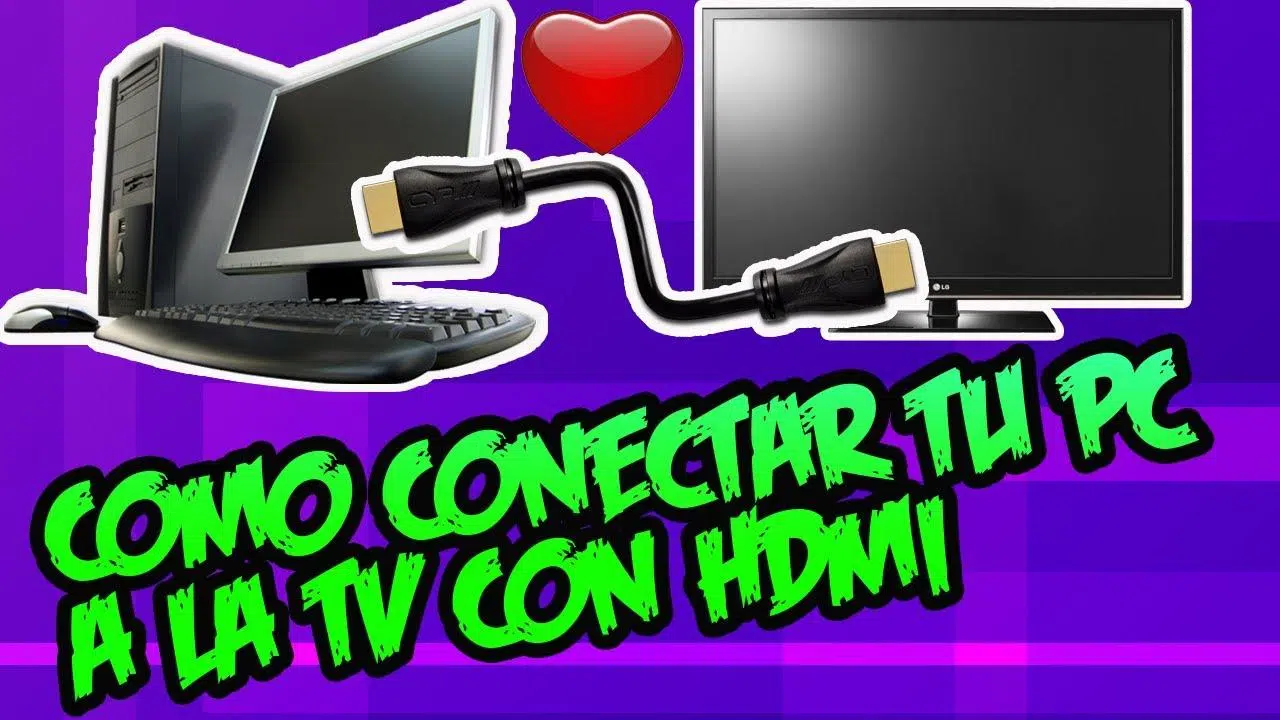
Θέλετε να παρακολουθείτε ταινίες, σειρές ή φωτογραφίες σε μια μεγάλη οθόνη χωρίς να είναι όλοι κολλημένοι στους φορητούς υπολογιστές τους; Συνδέοντας τον υπολογιστή σας στην τηλεόρασή σας, είτε μέσω καλωδίου είτε μέσω Wi-Fi, μπορείτε να απολαμβάνετε το αγαπημένο σας περιεχόμενο στο σαλόνι, να χρησιμοποιείτε ασύρματο πληκτρολόγιο και ποντίκι από τον καναπέ, ακόμη και να αναπαράγετε τίτλους AAA σε μια τεράστια τηλεόραση 4K.
Εκτός από την ψυχαγωγία, η σύνδεση του υπολογιστή σας με την τηλεόρασή σας ανοίγει έναν κόσμο δυνατοτήτων : παρουσιάσεις εργασίας, οικογενειακές βιντεοκλήσεις, επεξεργασία φωτογραφιών και βίντεο με μεγάλη προεπισκόπηση ή απλώς επέκταση της επιφάνειας εργασίας σας για πιο άνετη εργασία. Παρακάτω, θα βρείτε αναλυτικές οδηγίες για το πώς να συνδέσετε σωστά έναν υπολογιστή με μια τηλεόραση, τα καλώδια που θα χρειαστείτε, τον τρόπο ασύρματης σύνδεσης και τον τρόπο αντιμετώπισης συνηθισμένων προβλημάτων εικόνας, ήχου και καθυστέρησης.
Σύνδεση υπολογιστή σε τηλεόραση μέσω HDMI βήμα προς βήμα
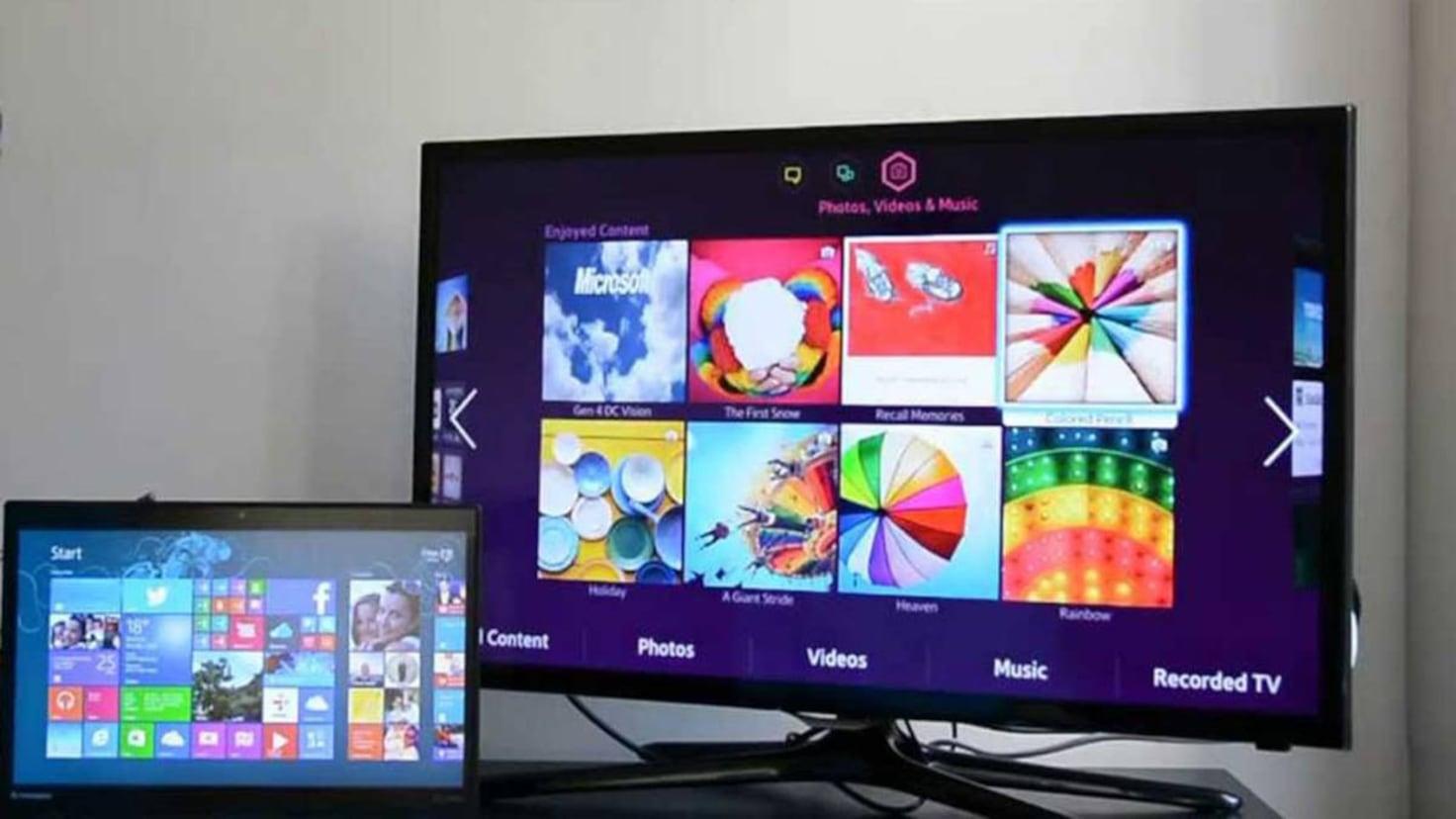
Ο απλούστερος και πιο αξιόπιστος τρόπος για να συνδέσετε έναν υπολογιστή σε μια τηλεόραση είναι χρησιμοποιώντας ένα καλώδιο HDMI, το οποίο μεταφέρει ψηφιακό βίντεο και ήχο σε μία μόνο υποδοχή. Σχεδόν όλες οι σύγχρονες τηλεοράσεις διαθέτουν πολλαπλές εισόδους HDMI και οι περισσότεροι σύγχρονοι φορητοί και επιτραπέζιοι υπολογιστές περιλαμβάνουν τουλάχιστον μία έξοδο HDMI ή μια θύρα που μπορεί να προσαρμοστεί για HDMI.
Το πρότυπο HDMI, συντομογραφία του High Definition Multimedia Interface , σας επιτρέπει να στέλνετε σήμα υψηλής ευκρίνειας από τον υπολογιστή σας στην τηλεόρασή σας. Σε αντίθεση με παλαιότερες συνδέσεις όπως η VGA, ο ήχος ταξιδεύει επίσης μέσω του ίδιου καλωδίου, επομένως δεν χρειάζεστε επιπλέον καλώδια ήχου εάν όλα έχουν ρυθμιστεί σωστά.
Για να συνδέσετε φυσικά και τις δύο συσκευές, απλώς συνδέστε το ένα άκρο του καλωδίου HDMI στον υπολογιστή (έξοδος HDMI) και το άλλο άκρο σε μία από τις εισόδους HDMI της τηλεόρασης. Σε έναν επιτραπέζιο υπολογιστή, θα πρέπει να κοιτάξετε το πίσω μέρος του πύργου. σε έναν φορητό υπολογιστή, η θύρα βρίσκεται συνήθως σε μία από τις πλευρές.
Αν ο υπολογιστής σας βρίσκεται μακριά από την τηλεόραση, θα πρέπει να επιλέξετε το σωστό μήκος καλωδίου. Τα μακριά καλώδια HDMI είναι πολύ βολικά για να διασχίσετε το σαλόνι, αλλά πέρα από μια ορισμένη απόσταση, το σήμα μπορεί να υποβαθμιστεί, με αποτέλεσμα χαμηλότερη ποιότητα εικόνας ή διακοπές ήχου. Όποτε είναι δυνατόν, προσπαθήστε να μην υπερβαίνετε τα 5 μέτρα ή επιλέξτε καλώδια υψηλής ποιότητας αν χρειάζεται να φτάσετε πιο μακριά.
Ποιον τύπο καλωδίου HDMI να επιλέξετε
Στα καταστήματα, θα δείτε ότι υπάρχουν διάφοροι τύποι καλωδίων HDMI, και μερικά είναι σημαντικά πιο ακριβά από άλλα. Δεν χρειάζεστε πάντα το πιο ακριβό μοντέλο . Αυτό που είναι σημαντικό είναι το καλώδιο να πληροί τις προδιαγραφές που απαιτούνται από την ανάλυση και τον ρυθμό ανανέωσης που θέλετε να χρησιμοποιήσετε μεταξύ του υπολογιστή σας και της τηλεόρασής σας.
- Τυπικό HDMIΣχεδιασμένα για σήματα 720p και 1080i. Σε πολλές περιπτώσεις υποστηρίζουν επίσης 1080p, ακόμη και 4K, αλλά η ανάλυση και ο ρυθμός ανανέωσης δεν είναι εγγυημένα.
- HDMI υψηλής ταχύτηταςΈχει σχεδιαστεί για να μεταδίδει απρόσκοπτα αναλύσεις Full HD, 4K και UHD με υψηλότερο εύρος ζώνης. Είναι η καλύτερη επιλογή αν πρόκειται να παίξετε παιχνίδια, να παρακολουθήσετε περιεχόμενο UHD ή να χρησιμοποιήσετε μια τηλεόραση 3D.
- HDMI με EthernetΤόσο η βασική όσο και η υψηλής ταχύτητας έκδοση περιλαμβάνουν ένα κανάλι δεδομένων που επιτρέπει την κοινή χρήση της σύνδεσης στο Διαδίκτυο μεταξύ συμβατών συσκευών, όπως ορισμένοι υπολογιστές και έξυπνες τηλεοράσεις.
Για τις περισσότερες οικιακές χρήσεις, ένα τυπικό καλώδιο HDMI είναι συνήθως υπεραρκετό . Αν ο στόχος σας είναι να αξιοποιήσετε στο έπακρο τα προηγμένα γραφικά, τα απαιτητικά παιχνίδια ή το περιεχόμενο 4K HDR, αξίζει να επιλέξετε ένα καλώδιο υψηλής ταχύτητας που εγγυάται καλή ταχύτητα μεταφοράς δεδομένων.
Σημαντική συμβουλή : Εάν παρατηρήσετε τρεμόπαιγμα εικόνας, μαύρες οθόνες ή διακοπή ήχου, δοκιμάστε να χρησιμοποιήσετε ένα καλώδιο μικρότερου μήκους ή υψηλότερης ποιότητας. Αυτά τα προβλήματα είναι τυπικά όταν το καλώδιο έχει τη μέγιστη χωρητικότητά του όσον αφορά την απόσταση ή το εύρος ζώνης.
Λεπτομερή βήματα για τη σύνδεση υπολογιστή και τηλεόρασης μέσω HDMI
Μόλις αποφασίσετε ποιο καλώδιο θα χρησιμοποιήσετε, η σύνδεση του υπολογιστή σας στην τηλεόρασή σας μέσω HDMI είναι αρκετά απλή. Ακόμα κι έτσι, η τήρηση μιας συγκεκριμένης σειράς βοηθά στην αποφυγή εκπλήξεων και λανθασμένων συνδέσεων.
- Απενεργοποιήστε την τηλεόραση και τον υπολογιστή πριν συνδέσετε οτιδήποτε, ειδικά αν πρόκειται να χειριστείτε το πίσω μέρος του πύργου ή την τηλεόραση.
- Συνδέστε το καλώδιο HDMI Συνδέστε την έξοδο του υπολογιστή στην είσοδο HDMI της τηλεόρασης που πρόκειται να χρησιμοποιήσετε (για παράδειγμα, HDMI 1 ή HDMI 2· δείτε την ετικέτα δίπλα στην υποδοχή).
- Ανοιξε την τηλεόραση και, χρησιμοποιώντας το τηλεχειριστήριο, επιλέξτε τη σωστή πηγή εισόδου HDMI από το μενού «Είσοδος» ή «Πηγή».
- Ξεκινήστε τον υπολογιστή ή τον φορητό υπολογιστή σαςΤο σύστημα συνήθως ανιχνεύει αυτόματα την τηλεόραση ως πρόσθετη οθόνη.
- Εάν η εικόνα δεν ταιριάζει ή δεν εμφανίζεται, μεταβείτε στα Windows Πίνακας Ελέγχου > Οθόνη > Προσαρμογή Ανάλυσης (ή Ρυθμίσεις > Σύστημα > Οθόνη στις σύγχρονες εκδόσεις) και επιλέξτε την τηλεόραση από την αναπτυσσόμενη λίστα οθονών.
Πολλές τηλεοράσεις, εάν είναι ενεργοποιημένες, θα εντοπίσουν αυτόματα ένα νέο σήμα HDMI και θα σας προτείνουν να μεταβείτε σε αυτήν την πηγή. Εάν αυτό δεν συμβεί, θα πρέπει να επιλέξετε την αντίστοιχη είσοδο HDMI από το μενού. Σε μοντέλα με συστήματα όπως το webOS, μπορείτε να ακολουθήσετε τους συγκεκριμένους οδηγούς στο μενού εισόδου τους.
Σε ορισμένους φορητούς υπολογιστές, η ενεργοποίηση της εξόδου HDMI ενδέχεται να απαιτεί το πάτημα ενός συνδυασμού πλήκτρων λειτουργιών (όπως Fn + F4, Fn + F8, κ.λπ.). Αυτές οι πληροφορίες συνήθως βρίσκονται στο εγχειρίδιο του υπολογιστή ή στο ίδιο το πληκτρολόγιο, όπου εμφανίζεται ένα εικονίδιο οθόνης ή προβολέα.
Να θυμάστε ότι το HDMI μπορεί επίσης να μεταφέρει ήχο από τον υπολογιστή σας στα ηχεία της τηλεόρασής σας. Εάν δεν ακούτε τίποτα μέσω της τηλεόρασης αλλά η εικόνα είναι καλή, ελέγξτε τις ρυθμίσεις ήχου στο λειτουργικό σας σύστημα. Στην ενότητα Συσκευές αναπαραγωγής, το HDMI θα πρέπει να είναι η προεπιλεγμένη έξοδος.
Ρύθμιση παραμέτρων ήχου HDMI στα Windows (συμπεριλαμβανομένων των Vista)
Για να ακούγεται ο ήχος από την τηλεόραση και όχι από τα ηχεία του φορητού υπολογιστή, θα χρειαστεί να αλλάξετε την προεπιλεγμένη συσκευή αναπαραγωγής στα Windows . Αυτή η ρύθμιση είναι παρόμοια σε όλες τις εκδόσεις, αν και στα Windows Vista υπήρχαν μερικές επιπλέον λεπτομέρειες που έπρεπε να λάβετε υπόψη.
Γενικά, η διαδικασία είναι:
- Κάντε δεξί κλικ στο εικονίδιο ηχείου στη γραμμή εργασιών.
- Μεταβείτε στις «Συσκευές αναπαραγωγής» ή στις «Ρυθμίσεις ήχου».
- Στην καρτέλα Αναπαραγωγή, επιλέξτε τη συσκευή που ονομάζεται "Ψηφιακή έξοδος (HDMI)», «Ηχεία HDMI» ή κάτι παρόμοιο με τον κατασκευαστή της κάρτας ήχου σας (για παράδειγμα, «Έξοδος Realtek HDMI»).
- Κάντε κλικ στην επιλογή «Ορισμός ως προεπιλογή» και αποδεχτείτε τις αλλαγές.
Σε υπολογιστές με Windows Vista και ορισμένα προγράμματα οδήγησης Realtek, ήταν επίσης απαραίτητο να επιλέξετε τη συχνότητα 48.0 Hz στην καρτέλα "Υποστηριζόμενες μορφές" των ρυθμίσεων της συσκευής HDMI και να αποεπιλέξετε άλλες μορφές. Μετά την εφαρμογή και την αποδοχή των αλλαγών, ο ήχος HDMI ενεργοποιήθηκε σωστά στην τηλεόραση.
Εάν μετά από όλα αυτά η τηλεόραση εξακολουθεί να μην αναπαράγει ήχο, ελέγξτε επίσης το δικό της μενού ήχου για να επιβεβαιώσετε ότι χρησιμοποιεί το εσωτερικό ηχείο με είσοδο HDMI και όχι ένα εσφαλμένα διαμορφωμένο εξωτερικό σύστημα ήχου.
Προσαρμόστε την ποιότητα γραφικών και εικόνας σε παιχνίδια και βίντεο
Αν χρησιμοποιείτε την τηλεόρασή σας ως κύρια οθόνη για παιχνίδια ή για παρακολούθηση περιεχομένου υψηλής ποιότητας, αξίζει να τροποποιήσετε τις ρυθμίσεις της κάρτας γραφικών σας. Αυτό θα αποτρέψει περίεργα περιγράμματα, περίεργη κλίμακα ή μια εικόνα που φαίνεται πολύ σκοτεινή ή ξεθωριασμένη.
Σε υπολογιστές με αποκλειστικές κάρτες γραφικών NVIDIA ή AMD, κάντε δεξί κλικ στην επιφάνεια εργασίας και ανοίξτε τον πίνακα ελέγχου της κάρτας γραφικών . Από εκεί μπορείτε να κάνετε τα εξής:
- Αλλαξε το ανάλυση και ρυθμός ανανέωσης ώστε να ταιριάζει με τις δυνατότητες της τηλεόρασης.
- Προσαρμόστε την κλίμακα της εικόνας (αποφύγετε τα μαύρα περιγράμματα ή την κοπή στις άκρες).
- Τροποποίηση επιλογών χρώματος, αντίθεσης και μορφής σήματος (πλήρες RGB, περιορισμένο RGB, YCbCr, κ.λπ.).
- Βελτιστοποιήστε τα τρισδιάστατα προφίλ για απαιτητικά βιντεοπαιχνίδια όταν χρησιμοποιούνται σε μεγάλη οθόνη.
Μπορείτε επίσης να προσαρμόσετε τις ρυθμίσεις εικόνας στο μενού της τηλεόρασης. Η ρύθμιση της φωτεινότητας, της αντίθεσης και των λειτουργιών εικόνας (κινηματογράφος, παιχνίδι, δυναμική, κ.λπ.) θα βοηθήσει ώστε τα πάντα να φαίνονται πιο φυσικά και να μειωθεί η καθυστέρηση εισόδου στα παιχνίδια, αν επιλέξετε "Λειτουργία παιχνιδιού".
Άλλες ενσύρματες συνδέσεις: DVI, DisplayPort και προσαρμογείς
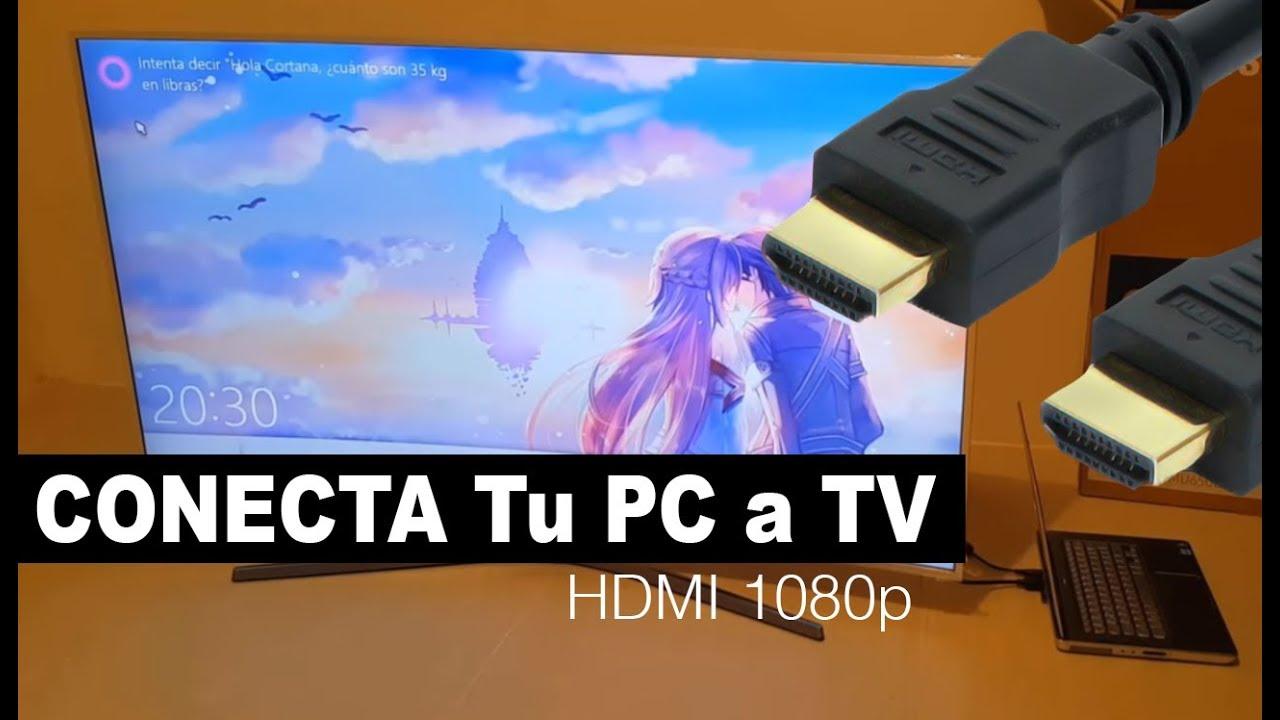
Αν ο υπολογιστής σας δεν διαθέτει HDMI, δεν έχουν χαθεί όλα. Πολλοί παλαιότεροι ή επαγγελματικοί υπολογιστές διαθέτουν θύρες DVI ή DisplayPort που μπορούν να χρησιμοποιηθούν για σύνδεση σε τηλεόραση χρησιμοποιώντας σχετικά φθηνούς προσαρμογείς.
Η υποδοχή DVI, πολύ συνηθισμένη στις οθόνες πριν από μερικά χρόνια, σας επιτρέπει να εξάγετε ψηφιακό βίντεο υψηλής ανάλυσης. Με έναν προσαρμογέα DVI-σε-HDMI, μπορείτε να συνδέσετε τον υπολογιστή σας στην τηλεόρασή σας χωρίς πολλά προβλήματα, αλλά υπάρχει μια σημαντική προειδοποίηση: αυτός ο συνδυασμός δεν μεταδίδει ήχο, μόνο βίντεο.
Σε μια ρύθμιση DVI-σε-HDMI, θα χρειαστεί να δρομολογήσετε το ηχητικό σήμα διαφορετικά : για παράδειγμα, συνδέοντας την έξοδο ακουστικών του υπολογιστή στην είσοδο ήχου της τηλεόρασης, εάν η τηλεόραση διαθέτει είσοδο που σχετίζεται με HDMI ή ξεχωριστή αναλογική είσοδο. Ανάλογα με το μοντέλο, αυτή η είσοδος μπορεί να φέρει την ετικέτα "Είσοδος ήχου", "Ήχος υπολογιστή" ή κάτι παρόμοιο.
Μια άλλη συνηθισμένη εναλλακτική λύση στις σύγχρονες συσκευές είναι το DisplayPort ή το USB-C με λειτουργία DisplayPort Alternate Mode. Σε αυτές τις περιπτώσεις, μπορείτε να χρησιμοποιήσετε προσαρμογείς DisplayPort-σε-HDMI ή USB-C-σε-HDMI για να λαμβάνετε βίντεο και, συνήθως, ήχο μέσω του καλωδίου HDMI που προκύπτει, εφόσον ο προσαρμογέας και η θύρα το υποστηρίζουν.
Αν κανένα από αυτά δεν ταιριάζει στην εγκατάστασή σας, μπορείτε πάντα να χρησιμοποιήσετε εξωτερικές λύσεις όπως προσαρμογείς USB-σε-HDMI , οι οποίοι λειτουργούν ως βασική εξωτερική κάρτα γραφικών. Δεν είναι ιδανικοί για παιχνίδια, αλλά μπορούν να λειτουργήσουν για εφαρμογές γραφείου, παρουσιάσεις ή βίντεο σε μέτριες αναλύσεις.
Πώς να συνδέσετε τον υπολογιστή σας στην Smart TV σας ασύρματα
Αν θέλετε να απαλλαγείτε από τα καλώδια που διασχίζουν το σαλόνι σας, η σύνδεση του υπολογιστή σας με την τηλεόρασή σας μέσω Wi-Fi είναι πολύ βολική στις μέρες μας . Το κλειδί είναι και οι δύο συσκευές να είναι συνδεδεμένες στο ίδιο δίκτυο και η τηλεόραση να είναι μια Smart TV συμβατή με τεχνολογίες κατοπτρισμού οθόνης ή ασύρματης λήψης.
Αρχικά, βεβαιωθείτε ότι ο υπολογιστής και η Smart TV σας είναι συνδεδεμένα στον ίδιο δρομολογητή , είτε μέσω Wi-Fi είτε μέσω καλωδίου Ethernet. Εάν βρίσκονται σε διαφορετικά δίκτυα (για παράδειγμα, δίκτυο επισκεπτών έναντι κύριου δικτύου), πιθανότατα δεν θα μπορούν να συνδεθούν μεταξύ τους.
Οι περισσότερες σύγχρονες τηλεοράσεις προσφέρουν κάποιο είδος κατοπτρισμού οθόνης, mirroring ή παρόμοιας λειτουργίας. Τα Windows 10 και 11, από την πλευρά τους, έχουν ενσωματωμένη υποστήριξη για Miracast και για streaming σε συμβατές ασύρματες οθόνες.
Διαμορφώστε την ασύρματη σύνδεση στον υπολογιστή
Σε έναν σύγχρονο υπολογιστή με Windows, τα βήματα για να ξεκινήσετε την ασύρματη αποστολή της εικόνας στην τηλεόραση είναι πολύ απλά. Απλώς προσθέστε την τηλεόραση ως ασύρματη συσκευή και επιλέξτε τη μέθοδο προβολής.
- Κάντε κλικ στο Έναρξη και μετάβαση στις Ρυθμίσεις του συστήματος.
- Μεταβείτε στην ενότητα "Συσκευές".
- Επιλέξτε την ενότητα "Bluetooth και άλλες συσκευές".
- Πατήστε στην επιλογή «Προσθήκη συσκευής».
- Επιλέξτε την επιλογή «Ασύρματη οθόνη ή βάση» ή «Ασύρματη».
- Περιμένετε μέχρι να εμφανιστεί η Smart TV σας στη λίστα και κάντε κλικ σε αυτό για να ξεκινήσει η σύζευξη.
- Ακολουθήστε τις οδηγίες στην οθόνη και αποδεχτείτε την επιλογή στην τηλεόραση εάν σας ζητηθεί να επιβεβαιώσετε τη σύνδεση.
Μπορείτε επίσης να μεταβείτε στις Ρυθμίσεις > Σύστημα > Οθόνη και να χρησιμοποιήσετε την επιλογή "Σύνδεση σε ασύρματη οθόνη" στην ενότητα πολλαπλών οθονών. Όταν εμφανιστεί η τηλεόραση στη λίστα, επιλέξτε την και επιλέξτε αν θέλετε να αντικατοπτρίσετε την οθόνη, να την επεκτείνετε ή να χρησιμοποιήσετε μόνο την τηλεόραση.
Ρυθμίστε τις παραμέτρους της Smart TV ώστε να λαμβάνει την οθόνη του υπολογιστή.
Στην τηλεόραση, η διαδικασία ποικίλλει ανάλογα με τη μάρκα, αλλά η ιδέα είναι πάντα παρόμοια: ενεργοποιήστε τη λειτουργία ασύρματης λήψης οθόνης και επιλέξτε τον υπολογιστή όταν εμφανιστεί.
- Ανοίξτε την εφαρμογή ή το μενού στην τηλεόρασή σας που λέει «Σύνδεση», «Κατοπτρισμός οθόνης», «Διπλότυπη οθόνη» ή κάτι παρόμοιο.
- Ελεγξε εκείνο Η τηλεόραση υποδεικνύει ότι είναι έτοιμη για λήψη συσκευών..
- Όταν ο υπολογιστής σας εμφανιστεί στη λίστα με τις διαθέσιμες συσκευές, επιλέξτε τον και επιβεβαιώστε τη σύνδεση στην τηλεόραση.
Εάν οι αναλύσεις του υπολογιστή και της τηλεόρασής σας διαφέρουν πολύ, η εικόνα ενδέχεται να μην είναι τόσο ευκρινής όσο περιμένετε. Μπορείτε να τη βελτιώσετε προσαρμόζοντας την ανάλυση οθόνης στα Windows και τη λειτουργία εικόνας στο μενού της Smart TV μέχρι να βρείτε την ισορροπία που σας ταιριάζει καλύτερα.
Μερικές φορές είναι επίσης απαραίτητο να επαναρυθμίσετε τη φωτεινότητα, την αντίθεση και τη λειτουργία εικόνας για να φαίνονται όλα όπως τα θέλετε, ειδικά αν παρακολουθείτε συχνά ταινίες ή παίζετε παιχνίδια από αυτήν την ασύρματη πηγή.
Κοινή χρήση οθόνης έναντι επέκτασης επιφάνειας εργασίας στην τηλεόραση
Όταν συνδέετε έναν υπολογιστή σε μια Smart TV, μπορείτε να κάνετε περισσότερα από το να αντικατοπτρίζετε απλώς αυτό που βλέπετε στην οθόνη. Τα Windows σάς επιτρέπουν να επιλέξετε μεταξύ κατοπτρισμού και επέκτασης της οθόνης και κάθε λειτουργία έχει τα πλεονεκτήματά της ανάλογα με τον τρόπο που θέλετε να χρησιμοποιήσετε την τηλεόραση.
Όταν κάνετε κοινή χρήση της οθόνης σας σε λειτουργία κατοπτρισμού, η τηλεόραση εμφανίζει ακριβώς το ίδιο πράγμα με την κύρια οθόνη σας: κάθε παράθυρο, κάθε κίνηση του ποντικιού, όλα αναπαράγονται σε μεγαλύτερη κλίμακα. Είναι σαν να έχετε έναν κατοπτρισμό της επιφάνειας εργασίας σας.
Στην εκτεταμένη λειτουργία, ωστόσο, η τηλεόραση λειτουργεί ως δεύτερη, ανεξάρτητη επιφάνεια εργασίας . Μπορείτε να σύρετε παράθυρα από τη μία οθόνη στην άλλη, να έχετε ανοιχτή μία εφαρμογή στην οθόνη του υπολογιστή σας και μια διαφορετική στην τηλεόραση ή ακόμα και να χρησιμοποιείτε μόνο μία οθόνη ενώ η άλλη χρησιμοποιείται για διαφορετική εργασία.
Η επιλογή της μίας ή της άλλης επιλογής εξαρτάται από το τι πρόκειται να κάνετε.
Πότε να γίνεται κοινή χρήση οθόνης (διπλότυπο)
Η λειτουργία κατοπτρισμού είναι ιδανική όταν η προτεραιότητά σας είναι να βλέπετε τι συμβαίνει στον υπολογιστή σας σε μεγαλύτερο μέγεθος , χωρίς την ταλαιπωρία εκτεταμένων επιτραπέζιων υπολογιστών ή περίπλοκων ρυθμίσεων. Μερικά τυπικά παραδείγματα:
- Παρακολουθήστε ταινίες, σειρές ή ζωντανές μεταδόσεις Twitch στην τηλεόραση του σαλονιού σας, ελέγχοντας τα πάντα από τον καναπέ.
- Παίζοντας βιντεοπαιχνίδια με ευρύτερο οπτικό πεδίο, επιτυγχάνοντας μια πιο καθηλωτική εμπειρία.
- Προβάλετε φωτογραφίες ή βίντεο σε συγκεντρώσεις με φίλους ή συγγενείς χωρίς να χρειάζεται να κοιτάζουν όλοι την οθόνη του φορητού υπολογιστή.
Σε αυτές τις περιπτώσεις, η πιο βολική επιλογή είναι να έχετε την ίδια εικόνα και στις δύο οθόνες , επειδή οτιδήποτε ανοίγετε στον υπολογιστή θα εμφανίζεται απευθείας στην τηλεόραση χωρίς να χρειάζεται να μετακινείτε παράθυρα μεταξύ οθονών.
Πότε να επεκτείνετε την οθόνη (δεύτερη επιφάνεια εργασίας)
Αν εργάζεστε συχνά με πολλά παράθυρα ταυτόχρονα ή θέλετε να διαχωρίσετε αυτό που κάνετε στον υπολογιστή σας από αυτό που βλέπετε στην τηλεόρασή σας, η επέκταση της οθόνης σας είναι φανταστική. Ακολουθούν ορισμένα σενάρια όπου μπορεί να είναι εξαιρετικά χρήσιμη:
- Πολυδιεργασία: Χρησιμοποιήστε την οθόνη του υπολογιστή για email και έγγραφα και την τηλεόραση για υπολογιστικά φύλλα, πρόγραμμα περιήγησης ή βιντεοκλήσεις.
- Επεξεργασία βίντεο ή φωτογραφιών: τοποθετήστε τη χρονογραμμή και τα εργαλεία στην κύρια οθόνη και μια προεπισκόπηση σε μεγάλη οθόνη στην τηλεόραση.
- Ανάπτυξη ιστού ή εφαρμογών: Προγραμματίστε στον επεξεργαστή κώδικα στον υπολογιστή και δείτε τον ιστότοπο ή την εφαρμογή να εκτελείται ταυτόχρονα στην Smart TV.
Με λίγα λόγια, η εκτεταμένη λειτουργία μετατρέπει την τηλεόραση σε μια γιγαντιαία δεύτερη οθόνη , ιδανική για παραγωγικότητα και σύνθετες ροές εργασίας όπου ο χώρος στην οθόνη δεν είναι ποτέ υπερβολικός.
Συνηθισμένα προβλήματα κατά την ασύρματη σύνδεση υπολογιστή και τηλεόρασης
Η ασύρματη συνδεσιμότητα είναι απίστευτα βολική, αλλά δεν είναι τέλεια. Οι παρεμβολές, η απόσταση από το δρομολογητή ή ο τύπος του δικτύου Wi-Fi μπορούν να προκαλέσουν διακοπές σύνδεσης, κακή ποιότητα εικόνας ή ενοχλητικές καθυστερήσεις μεταξύ αυτού που κάνετε στον υπολογιστή σας και αυτού που βλέπετε στην τηλεόραση.
Τα καλά νέα είναι ότι τα περισσότερα από αυτά τα προβλήματα μπορούν να λυθούν με μερικές μικρές προσαρμογές. Είναι χρήσιμο να γνωρίζετε τα πιο συνηθισμένα, ώστε να ξέρετε πώς να αντιδράσετε εάν κάτι δεν λειτουργεί σωστά.
Κακό σήμα ή διακοπές στην αναπαραγωγή
Αν παρατηρήσετε διακοπή της αναπαραγωγής βίντεο, πάγωμα της εικόνας ή συχνή απώλεια σύνδεσης της τηλεόρασής σας με τον υπολογιστή σας, είναι πολύ πιθανό το σήμα Wi-Fi να μην είναι αρκετά ισχυρό . Οι τοίχοι, η απόσταση από το δρομολογητή ή ακόμα και άλλες συσκευές μπορεί να προκαλέσουν παρεμβολές.
Για να βελτιώσετε την απόδοση, δοκιμάστε να μετακινήσετε το δρομολογητή πιο κοντά στον υπολογιστή και την τηλεόρασή σας ή αντίστροφα. Βοηθάει επίσης να τοποθετήσετε το δρομολογητή σε πιο ανοιχτό χώρο, ψηλά, και να αποφύγετε να τον κρύβετε σε κλειστά ντουλάπια.
Πολλοί οικιακοί δρομολογητές προσφέρουν δύο ζώνες συχνοτήτων: 2,4 GHz και 5 GHz. Η ζώνη των 2,4 GHz έχει μεγαλύτερο εύρος, αλλά συνήθως είναι πιο αργή και πιο συμφορημένη. Αντίθετα, η ζώνη των 5 GHz προσφέρει μεγαλύτερη ταχύτητα και σταθερότητα σε αντάλλαγμα για ελαφρώς μικρότερη κάλυψη.
Αν έχετε την επιλογή, δοκιμάστε να συνδέσετε τον υπολογιστή και την Smart TV σας στο ίδιο δίκτυο Wi-Fi 5 GHz. Θα παρατηρήσετε λιγότερες διακοπές και καλύτερη ποιότητα αναπαραγωγής , εφόσον το σήμα είναι αρκετά ισχυρό.
Υψηλή καθυστέρηση ή καθυστέρηση μεταξύ υπολογιστή και τηλεόρασης
Όταν υπάρχει σημαντική καθυστέρηση μεταξύ αυτού που κάνετε με το ποντίκι ή το χειριστήριο και αυτού που βλέπετε στην τηλεόραση, η εμπειρία γίνεται πολύ απογοητευτική. Αυτή η υψηλή καθυστέρηση συνήθως οφείλεται σε αργή ή ασταθή ασύρματη σύνδεση ή σε υπερβολική επεξεργασία εικόνας στην ίδια την τηλεόραση.
Ένας γρήγορος τρόπος για να μειώσετε το πρόβλημα είναι να μειώσετε την ανάλυση ή την ποιότητα της εικόνας που αποστέλλεται στην τηλεόραση. Λιγότερα pixel και λιγότερα δεδομένα σημαίνουν λιγότερη επιβάρυνση στο δίκτυο και το υλικό της συσκευής.
Εν τω μεταξύ, στο μενού της τηλεόρασής σας, αναζητήστε την επιλογή "Λειτουργία παιχνιδιού" ή μια λειτουργία που μειώνει την επεξεργασία εικόνας. Όσο λιγότερο επεξεργάζεται η τηλεόραση το σήμα που λαμβάνει , τόσο λιγότερη καθυστέρηση θα παρατηρήσετε όταν παίζετε παιχνίδια ή μετακινείτε το ποντίκι.
Άλλες ασύρματες τεχνολογίες: Miracast, Intel Unite, AirPlay και Chromecast
Εκτός από την τυπική δημιουργία κατοπτρισμού των Windows, υπάρχουν διάφορες πλατφόρμες που σας επιτρέπουν να στέλνετε ασύρματα περιεχόμενο από τον υπολογιστή σας στην τηλεόρασή σας , καθεμία με τις δικές της αποχρώσεις και απαιτήσεις συμβατότητας. Οι πιο δημοφιλείς σήμερα είναι το Miracast, ορισμένες λύσεις της Intel, το AirPlay στο οικοσύστημα της Apple και το Chromecast της Google.
Στον κόσμο των Windows, το Miracast έχει γίνει ουσιαστικά το de facto πρότυπο. Τα Windows 10 και οι νεότερες εκδόσεις περιλαμβάνουν υποστήριξη για το Miracast , επιτρέποντάς σας να αντικατοπτρίσετε την επιφάνεια εργασίας, τις παρουσιάσεις, τις φωτογραφίες ή τα βίντεό σας σε μια τηλεόραση ή άλλη συμβατή συσκευή χωρίς πρόσθετο υλικό.
Οι συσκευές που δεν διαθέτουν ενσωματωμένο Miracast μπορούν να χρησιμοποιήσουν εξωτερικούς προσαρμογείς όπως HDMI sticks (Roku, Amazon Fire TV, κ.λπ.) ή συγκεκριμένο λογισμικό εγκατεστημένο τόσο στον υπολογιστή όσο και στην Smart TV για να προσφέρουν παρόμοιες λειτουργίες ασύρματης οθόνης.
Η Intel, από την πλευρά της, προσέφερε συστήματα όπως το WiDi (Wireless Display) και, πιο πρόσφατα, την πλατφόρμα Intel Unite. Το Intel Unite έχει σχεδιαστεί για συνεργατικά περιβάλλοντα και αίθουσες συσκέψεων , επιτρέποντας την κοινή χρήση περιεχομένου μεταξύ φορητών υπολογιστών, ψηφιακών πινάκων, προβολέων και οθονών μέσω μιας ανοιχτής πλατφόρμας, ανεξάρτητα από το αν χρησιμοποιούν Windows, macOS ή άλλα συστήματα.
Χρησιμοποιήστε το AirPlay με Mac για να στείλετε την οθόνη σας στην τηλεόρασή σας
Αν εργάζεστε με Mac και έχετε τηλεόραση που υποστηρίζει AirPlay 2 (τα περισσότερα μοντέλα που κατασκευάστηκαν από το 2019 και μετά το περιλαμβάνουν), μπορείτε να αντικατοπτρίσετε την οθόνη του Mac σας στην τηλεόραση ασύρματα και πολύ εύκολα.
- Βεβαιωθείτε ότι το Mac και η Smart TV σας υποστηρίζουν το AirPlay 2 Βρίσκονται στο ίδιο δίκτυο WiFi.
- Στο Mac σας, ανοίξτε το Κέντρο ελέγχου (εικονίδιο των δύο διακοπτών στην επάνω δεξιά γωνία).
- Κάντε κλικ στην επιλογή «Κατοπτρισμός οθόνης» ή «Αντίγραφο οθόνης».
- Επιλέξτε την τηλεόραση από την οποία θέλετε να βλέπετε την οθόνη του Mac σας.
- Όταν θέλετε να σταματήσετε την αποστολή του σήματος, επιστρέψτε στο «Screen Mirroring» και επιλέξτε την επιλογή σταματήστε την επανάληψη.
Το AirPlay σάς επιτρέπει επίσης να στέλνετε μόνο το περιεχόμενο συγκεκριμένων εφαρμογών (όπως ένα βίντεο στο Safari ή μια παρουσίαση) αντί για ολόκληρη την οθόνη του Mac σας, κάτι που είναι πολύ χρήσιμο αν θέλετε να συνεχίσετε να χρησιμοποιείτε την επιφάνεια εργασίας χωρίς να εμφανίζονται όλα τα δεδομένα.
Σύνδεση Chromebook σε τηλεόραση με Chromecast
Αν είστε χρήστης Chromebook και προτιμάτε να αποφεύγετε τα καλώδια, ένα Google Chromecast συνδεδεμένο στην τηλεόρασή σας είναι μια γρήγορη λύση για την ασύρματη προβολή του περιεχομένου του.
- Συνδέστε το Chromecast σε μια ελεύθερη θύρα HDMI της Smart TV και στο τροφοδοτικό.
- Χρησιμοποιώντας το τηλεχειριστήριο της τηλεόρασης, επιλέξτε το Είσοδος HDMI που αντιστοιχεί στο Chromecast.
- Στο Chromebook, κάντε κλικ στην ώρα (κάτω δεξιά γωνία) για να ανοίξετε την περιοχή κατάστασης.
- Ελέγξτε ότι το WiFi (και το Bluetooth, εάν είναι απαραίτητο) είναι ενεργοποιημένο.
- Επιλέξτε την επιλογή «Διαθέσιμες συσκευές μετάδοσης» ή «Μετάδοση».
- Επιλέξτε το Chromecast και αποφασίστε αν θέλετε Κοινή χρήση ολόκληρης της οθόνης ή μόνο μίας καρτέλας πρόγραμμα περιήγησης.
- Πατήστε «Κοινή χρήση» και η τηλεόραση θα αρχίσει να εμφανίζει ό,τι έχετε επιλέξει.
- Για να διακόψετε τη μετάδοση, επιστρέψτε στον πίνακα ώρας στο Chromebook σας και πατήστε "Διακοπή" δίπλα στη συσκευή που χρησιμοποιείται.
Ομοίως, προγράμματα περιήγησης όπως το Chrome και τεχνολογίες όπως το AirPlay σε συσκευές Apple σάς επιτρέπουν να στέλνετε περιεχόμενο πολυμέσων στην τηλεόραση ασύρματα , εφόσον η τηλεόραση και η συσκευή είναι συμβατές μεταξύ τους.
Συνολικά, όλες αυτές οι επιλογές —HDMI, DVI/DisplayPort με προσαρμογείς, ασύρματο κατοπτρισμό, Miracast, AirPlay ή Chromecast— προσφέρουν τεράστια ευελιξία για να προσαρμόσετε τη σύνδεση υπολογιστή-τηλεόρασης στον εξοπλισμό σας, την τηλεόρασή σας και τον τρόπο που προτιμάτε να απολαμβάνετε το περιεχόμενό σας, είτε για αναψυχή, είτε για εργασία είτε και για τα δύο ταυτόχρονα.
Κατανοώντας τις δυνατότητες κάθε μεθόδου, τους τύπους καλωδίων, τις επιλογές οθόνης (διπλότυπο ή επέκταση) και τον τρόπο επίλυσης τυπικών προβλημάτων εικόνας, ήχου και καθυστέρησης, είναι εύκολο να επιλέξετε τη μέθοδο σύνδεσης που σας ταιριάζει καλύτερα και να έχετε τον υπολογιστή και την τηλεόρασή σας να λειτουργούν μαζί ως ένα πραγματικό κέντρο οικιακής ψυχαγωγίας και παραγωγικότητας.

Δείκτης
- 1 Σύνδεση υπολογιστή σε τηλεόραση μέσω HDMI βήμα προς βήμα
- 2 Άλλες ενσύρματες συνδέσεις: DVI, DisplayPort και προσαρμογείς
- 3 Πώς να συνδέσετε τον υπολογιστή σας στην Smart TV σας ασύρματα
- 4 Κοινή χρήση οθόνης έναντι επέκτασης επιφάνειας εργασίας στην τηλεόραση
- 5 Συνηθισμένα προβλήματα κατά την ασύρματη σύνδεση υπολογιστή και τηλεόρασης
- 6 Άλλες ασύρματες τεχνολογίες: Miracast, Intel Unite, AirPlay και Chromecast