- Η αστοχία του ακούσιου διπλού κλικ συνήθως προκαλείται από φυσική φθορά του εσωτερικού μικροδιακόπτη ή από λανθασμένες διαμορφώσεις συστήματος.
- Οι λύσεις κυμαίνονται από προσαρμογές λογισμικού και βαθύ καθαρισμό έως τεχνική αντικατάσταση ηλεκτρονικών εξαρτημάτων.
- Η υιοθέτηση οπτικών διακοπτών είναι το πιο αποτελεσματικό μέτρο για την αποτροπή επανάληψης αυτού του προβλήματος στο μέλλον.
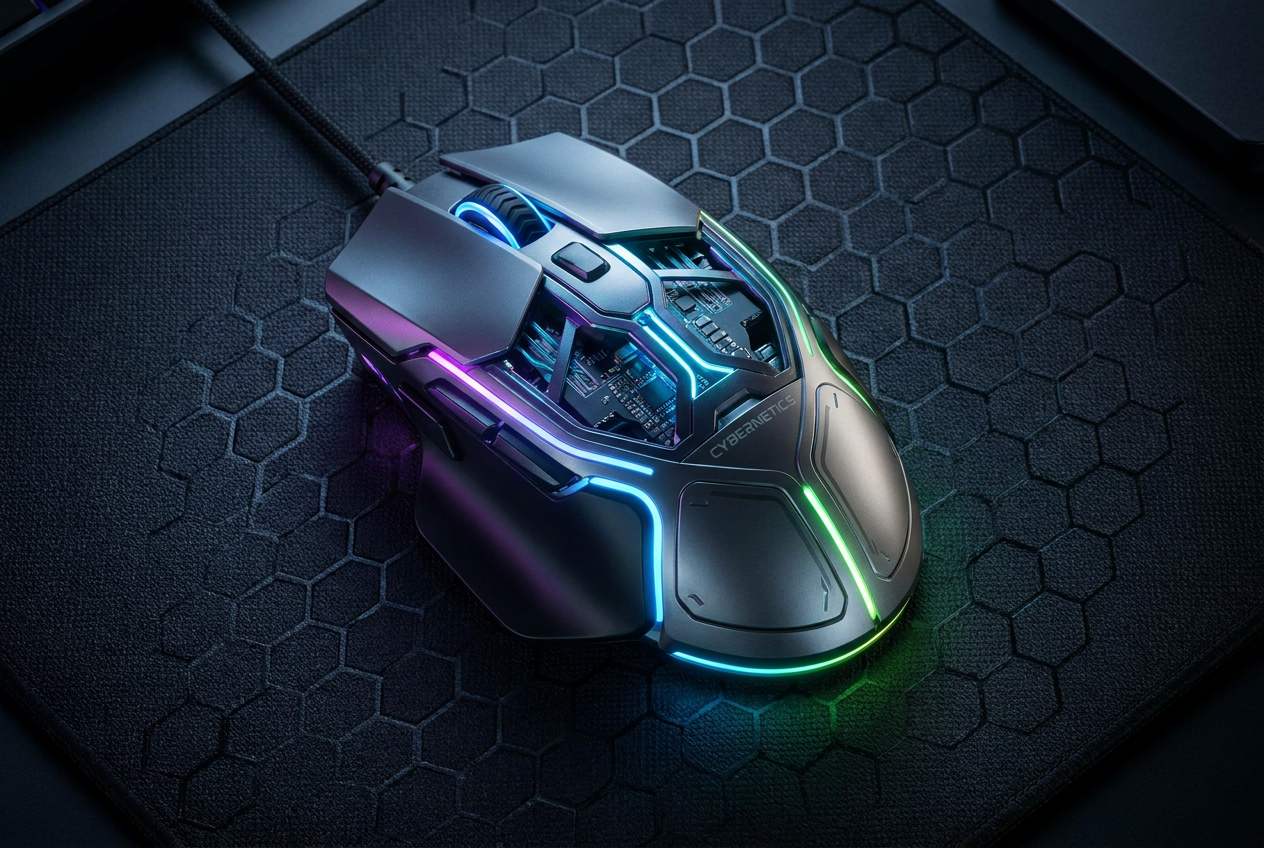
Τίποτα δεν τρελαίνει περισσότερο έναν χρήστη υπολογιστή, και ειδικά έναν gamer, από όταν το ποντίκι του αρχίζει να καταγράφει φανταστικά κλικ . Βρίσκεστε στη μέση ενός έντονου παιχνιδιού ή προσπαθείτε να οργανώσετε τους φακέλους σας, και ξαφνικά η συσκευή καταγράφει δύο κλικ ενώ εσείς κάνατε κλικ μόνο μία φορά. Αυτή η κατάσταση δεν είναι μόνο ενοχλητική, αλλά μπορεί επίσης να είναι επικίνδυνη αν διαγράψετε κατά λάθος ένα αρχείο ή αν ο χαρακτήρας σας στο παιχνίδι κάνει κάτι που δεν σκοπεύατε, μετατρέποντας την εμπειρία του χρήστη σε μια πραγματική δοκιμασία.
Το πρώτο πράγμα που πρέπει να καταλάβετε είναι ότι αυτό το πρόβλημα μπορεί να προέρχεται από δύο εντελώς διαφορετικές πηγές: μια βλάβη λογισμικού ή μια μηχανική φθορά . Ανάλογα με την αιτία, η λύση μπορεί να είναι τόσο απλή όσο η προσαρμογή μιας ρύθμισης στα Windows ή τόσο περίπλοκη όσο το να αφαιρέσετε το κολλητήρι για να αντικαταστήσετε ένα εξάρτημα. Σε κάθε περίπτωση, υπάρχουν διάφοροι τρόποι για να προσπαθήσετε να επαναφέρετε τη συσκευή σε λειτουργία πριν την εγκαταλείψετε και χρειαστεί να αγοράσετε μια καινούργια.

Ρυθμίσεις λογισμικού: Η πρώτη γραμμή άμυνας
Πριν ανοίξετε το ποντίκι και ρισκάρετε να σπάσετε κάτι, είναι συνετό να ελέγξετε ότι τα Windows δεν σας κοροϊδεύουν. Μερικές φορές, κατά λάθος, ενεργοποιούμε επιλογές που αλλάζουν τον τρόπο με τον οποίο το σύστημα ερμηνεύει τα πατήματα πλήκτρων μας. Για να το ελέγξετε αυτό, ανοίξτε την Εξερεύνηση αρχείων και μεταβείτε στην καρτέλα Προβολή και, στη συνέχεια, στις Επιλογές φακέλων . Βεβαιωθείτε ότι είναι επιλεγμένο το πλαίσιο " Διπλό κλικ για άνοιγμα" . Εάν έχετε επιλέξει την επιλογή με ένα μόνο κλικ, το ποντίκι θα συμπεριφέρεται περίεργα και θα φαίνεται να δυσλειτουργεί, ενώ στην πραγματικότητα πρόκειται απλώς για μια ρύθμιση διαχείρισης αρχείων στα Windows.
Μια άλλη δύσκολη πτυχή είναι η ταχύτητα διπλού κλικ . Εάν το χρονικό όριο έχει οριστεί πολύ αργό, το σύστημα ενδέχεται να ερμηνεύσει δύο ξεχωριστά, σε κοντινή απόσταση κλικ ως ένα ή αντίστροφα. Μπορείτε να το προσαρμόσετε αυτό στον Πίνακα Ελέγχου, στην ενότητα Συσκευές και, στη συνέχεια, στην ενότητα Πρόσθετες επιλογές ποντικιού . Πειραματιστείτε με το ρυθμιστικό και δοκιμάστε το εικονίδιο φακέλου δίπλα του για να δείτε εάν η απόκριση ταιριάζει με τον φυσικό σας ρυθμό κλικ.
Για όσους χρησιμοποιούν ποντίκια υψηλής τεχνολογίας, είναι απαραίτητο να ελέγξουν το ιδιόκτητο λογισμικό (όπως το Razer Synapse ή το Logitech G Hub). Ορισμένα μοντέλα σάς επιτρέπουν να προσαρμόσετε τον χρόνο απόκρισης ή την ευαισθησία κλικ. Εάν έχετε μειώσει τον χρόνο απόκρισης υπερβολικά για να βελτιώσετε την απόδοση, ενδέχεται να προκαλείτε την ερμηνεία ψευδών διπλών κλικ από το λογισμικό . Αυξήστε ελαφρώς τις τιμές μέχρι η συμπεριφορά να σταθεροποιηθεί.
Προβλήματα με προγράμματα οδήγησης και κακόβουλο λογισμικό
Εάν οι βασικές ρυθμίσεις δεν λειτουργήσουν, το πρόβλημα μπορεί να έγκειται στην επικοινωνία μεταξύ του υλικού και του συστήματος. Μια συνηθισμένη λύση είναι η επανεγκατάσταση των προγραμμάτων οδήγησης . Μεταβείτε στη Διαχείριση Συσκευών, βρείτε την ενότητα Ποντίκια, κάντε δεξί κλικ στη συσκευή σας και επιλέξτε Κατάργηση εγκατάστασης συσκευής . Όταν επανεκκινήσετε τον υπολογιστή σας, τα Windows θα φορτώσουν αυτόματα την πιο καθαρή έκδοση του προγράμματος οδήγησης, εξαλείφοντας τυχόν σφάλματα από κατεστραμμένες διαμορφώσεις.
Αν και είναι πολύ λιγότερο συνηθισμένο, δεν μπορούμε να αποκλείσουμε την πιθανότητα κακόβουλου λογισμικού ή ιού να παρεμβαίνει στις συσκευές εισόδου. Υπάρχουν κακόβουλα προγράμματα που προσομοιώνουν πληκτρολογήσεις για να ενοχλήσουν τους χρήστες ή να εκτελέσουν ανεπιθύμητες ενέργειες. Η εκτέλεση ενδελεχούς σάρωσης με εργαλεία όπως το Malwarebytes είναι καλή ιδέα εάν παρατηρήσετε ότι το πρόβλημα επιμένει ακόμα και μετά τη δοκιμή του ποντικιού σε διαφορετικό υπολογιστή.
Ο μηχανικός ένοχος: Ο μικροδιακόπτης
Όταν το λογισμικό είναι καθαρό και το πρόβλημα επιμένει, προχωράμε στον τομέα του υλικού. Η καρδιά του κουμπιού είναι ο μικροδιακόπτης , ένα μηχανικό εξάρτημα που περιέχει ένα μικρό μεταλλικό ελατήριο. Με την έντονη χρήση, αυτό το μέταλλο υποφέρει από αυτό που ονομάζεται κόπωση υλικού . Το ελατήριο χάνει την ελαστικότητά του και, αντί να κάνει ένα καθαρό κλικ, αρχίζει να δονείται ή να αναπηδά όταν απελευθερώνεται.
Αυτό το φαινόμενο, γνωστό ως αναπήδηση ή ηλεκτρική αναπήδηση , συμβαίνει σε χιλιοστά του δευτερολέπτου. Το δάχτυλό σας έχει ήδη απελευθερώσει το κουμπί, αλλά η μεταλλική πλάκα δονείται και αγγίζει ξανά την ηλεκτρική επαφή. Ο υπολογιστής, ο οποίος είναι απείρως πιο γρήγορος από έναν άνθρωπο, το καταγράφει αυτό ως ένα ακούσιο δεύτερο κλικ . Εδώ είναι που τα προγράμματα λογισμικού απομείωσης σήματος λειτουργούν ως patch, αγνοώντας τα υπερβολικά γρήγορα κλικ, αλλά δεν διορθώνουν το σπασμένο μέρος και μπορούν να προκαλέσουν καθυστέρηση εισόδου , κάτι απαράδεκτο για οποιονδήποτε παίκτη.
Καθαρισμός και φυσική συντήρηση
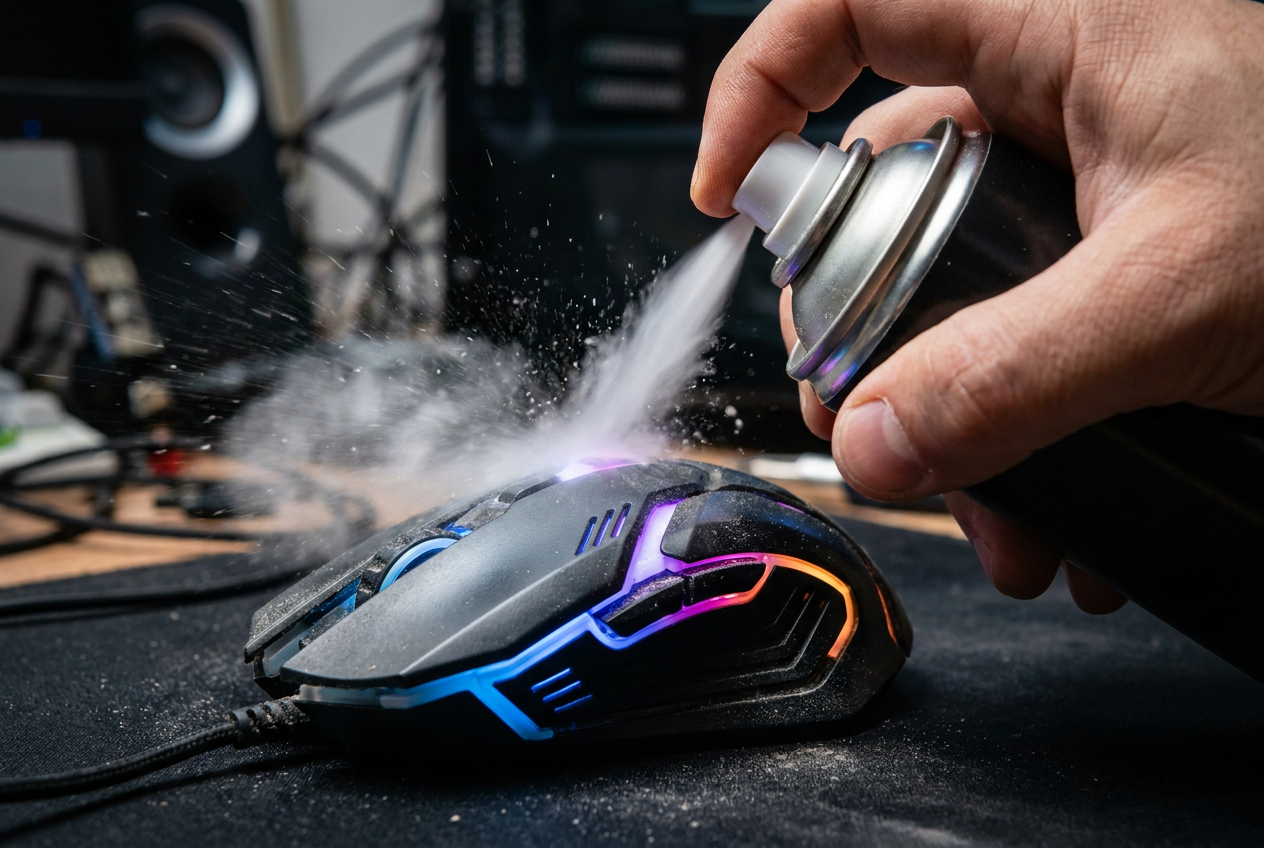
Μερικές φορές το πρόβλημα δεν είναι η φθορά, αλλά μάλλον ότι το ποντίκι έχει συσσωρεύσει σκόνη, γράσο ή ψίχουλα μέσα στον μηχανισμό. Η βρωμιά μπορεί να επηρεάσει το κλικ του εμβόλου. Ιδανικά, χρησιμοποιήστε ένα δοχείο πεπιεσμένου αέρα που κατευθύνεται στην υποδοχή του κουμπιού για να αποβάλετε τα υπολείμματα. Αν θέλετε να το κάνετε αυτό πιο τολμηρά, μπορείτε να αποσυναρμολογήσετε το ποντίκι (προσέχοντας την εγγύηση) και να καθαρίσετε τον διακόπτη με μια μπατονέτα και ισοπροπυλική αλκοόλη.
Για να αποτρέψετε αυτό, είναι καλύτερο να διατηρείτε τον χώρο παιχνιδιού σας καθαρό. Το πλύσιμο των χεριών σας πριν από το παιχνίδι, η αποφυγή κατανάλωσης λιπαρών σνακ στο γραφείο σας και η χρήση ενός καθαρού mousepad βοηθούν στην αποτροπή της εισχώρησης βρωμιάς στο περίβλημα του ποντικιού. Η εβδομαδιαία συντήρηση με ένα πανί μικροϊνών μπορεί να παρατείνει σημαντικά τη διάρκεια ζωής των εξαρτημάτων.
Προηγμένη επισκευή και ανακαίνιση
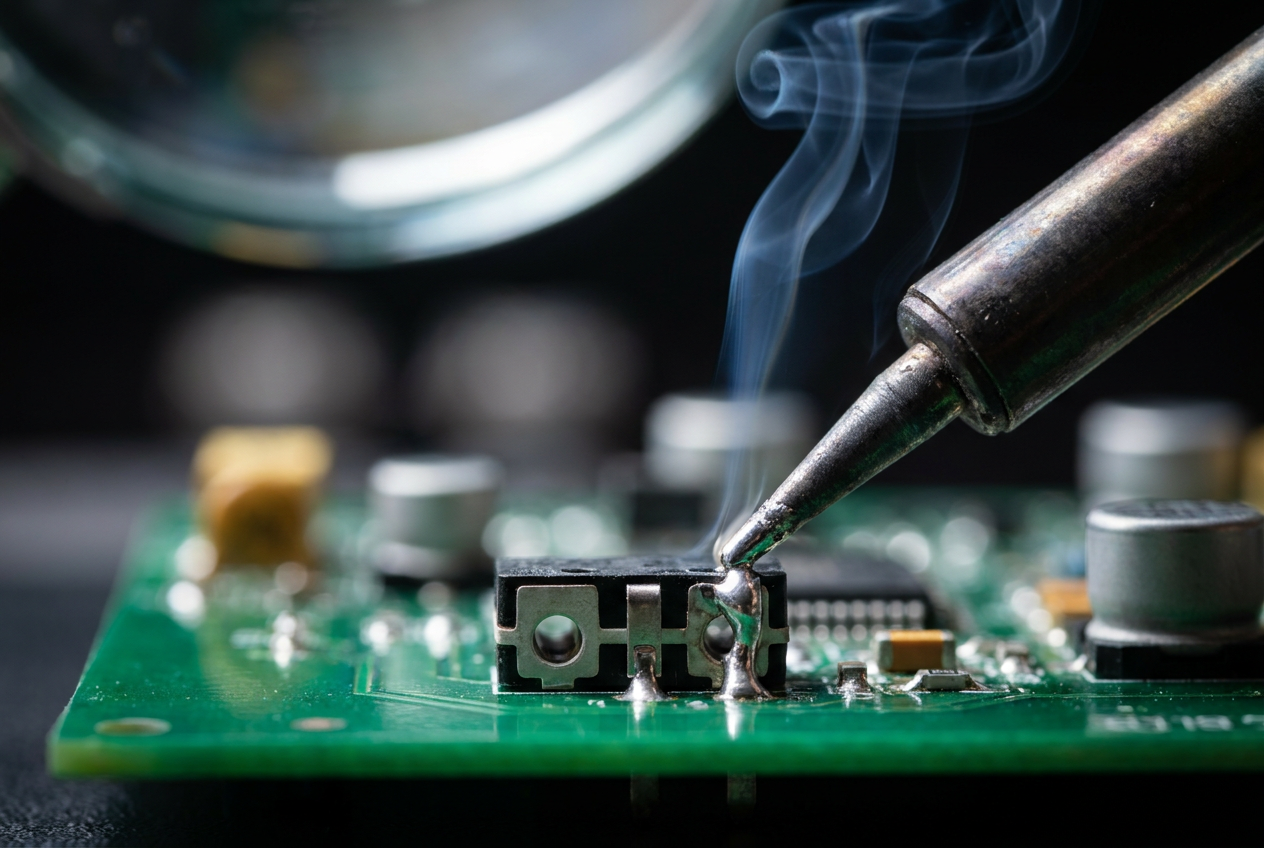
Αν τίποτα από τα παραπάνω δεν έχει λειτουργήσει και το ποντίκι είναι μοντέλο υψηλής τεχνολογίας, η οριστική λύση είναι η αντικατάσταση του διακόπτη . Αυτό περιλαμβάνει την αποκόλληση του ελαττωματικού εξαρτήματος από την πλακέτα τυπωμένου κυκλώματος και την συγκόλληση ενός νέου διακόπτη (όπως οι δημοφιλείς μάρκες Omron ή Kailh). Είναι μια εργασία για κάποιον που είναι εξοικειωμένος με τη χρήση ενός κολλητηριού . Αν το ποντίκι είναι φθηνό, το κόστος και ο χρόνος της επισκευής δεν αξίζουν τον κόπο και η πιο πρακτική επιλογή είναι να αγοράσετε ένα καινούργιο.
Αν αποφασίσετε να αναβαθμίσετε τον εξοπλισμό σας, αναζητήστε ποντίκια που χρησιμοποιούν οπτικούς διακόπτες . Σε αντίθεση με τους μηχανικούς διακόπτες, αυτά χρησιμοποιούν μια δέσμη φωτός για να καταγράφουν τα κλικ, επομένως δεν υπάρχει φυσική επαφή μετάλλου με μέταλλο και επομένως δεν υπάρχει φθορά ή αναπήδηση. Είναι ο μόνος πραγματικός τρόπος να ξεχάσετε τα φανταστικά κλικ για πάντα.
Για τη διάγνωση του προβλήματος, η πιο αποτελεσματική προσέγγιση είναι να δοκιμάσετε τη συσκευή σε έναν άλλο υπολογιστή. Εάν το σφάλμα επιμένει, το πρόβλημα είναι φυσικό. Οι επιλογές κυμαίνονται από την προσαρμογή της ταχύτητας κλικ στα Windows και τον καθαρισμό της εσωτερικής σκόνης έως την επανεγκατάσταση των προγραμμάτων οδήγησης ή την τεχνική αντικατάσταση του διακόπτη. Σε ακραίες περιπτώσεις, η επένδυση σε ένα ποντίκι με οπτική τεχνολογία εγγυάται σημαντικά μεγαλύτερη ανθεκτικότητα εξαλείφοντας τη μηχανική τριβή.