- Η κατανόηση των επεκτάσεων, των φακέλων και των βασικών λειτουργιών είναι απαραίτητη για την αποτελεσματική διαχείριση αρχείων στα Windows.
- Η Εξερεύνηση Αρχείων προσφέρει πολλές επιλογές προσαρμογής, αλλά ενδέχεται να μην είναι αρκετές για προχωρημένους χρήστες.
- Υπάρχουν εναλλακτικοί διαχειριστές (FileVoyager, OneCommander, Files, TagSpaces, Directory Opus, FreeCommander, Explorer++) με πιο ισχυρές δυνατότητες.
- Τα αντίγραφα ασφαλείας και, στην περίπτωση των PDF, συγκεκριμένα εργαλεία όπως το UPDF είναι το κλειδί για την σωστή προστασία και οργάνωση των πληροφοριών.
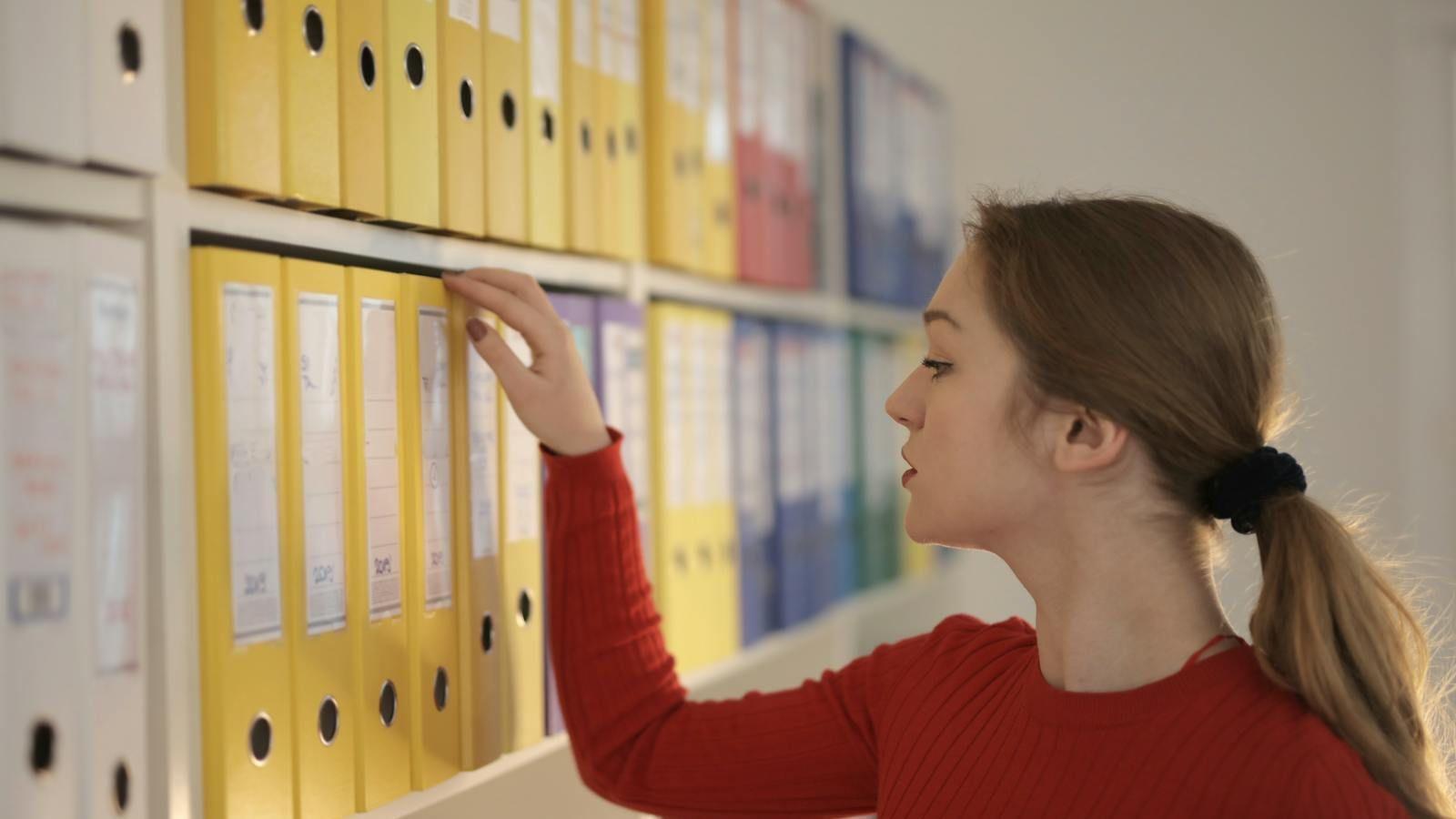
Αν εργάζεστε με έναν υπολογιστή καθημερινά, αργά ή γρήγορα θα καταλήξετε να έχετε να κάνετε με εκατοντάδες αρχεία και φακέλους στα Windows . Έγγραφα, φωτογραφίες, βίντεο, παρουσιάσεις, PDF... Αν δεν τα οργανώσετε, η εύρεση κάποιου συγκεκριμένου πράγματος μπορεί να γίνει πραγματική δοκιμασία και, ακόμα χειρότερα, μπορεί να χάσετε σημαντικές πληροφορίες λόγω κακής οργάνωσης.
Σε αυτό το άρθρο θα δείτε καθαρά και πρακτικά πώς λειτουργεί η διαχείριση αρχείων στα Windows , ποιες δυνατότητες προσφέρει η Εξερεύνηση Αρχείων , πώς να ρυθμίσετε τις επεκτάσεις, να οργανώσετε τους καταλόγους σας, ποιες βασικές λειτουργίες μπορείτε να εκτελέσετε με αρχεία και φακέλους, πώς να δημιουργήσετε αντίγραφα ασφαλείας και ποιοι εναλλακτικοί διαχειριστές αρχείων υπάρχουν όταν ο συνηθισμένος εξερευνητής δεν λειτουργεί.
Τι είναι η διαχείριση αρχείων στα Windows και γιατί είναι σημαντική;
Όταν δημιουργείτε ένα έγγραφο του Word, κατεβάζετε μια φωτογραφία ή αποθηκεύετε ένα βίντεο, στην πραγματικότητα δημιουργείτε ένα αρχείο με συγκεκριμένο τύπο και μορφή που είναι αποθηκευμένο σε σκληρό δίσκο, SSD ή εξωτερική μονάδα δίσκου. Τα Windows οργανώνουν όλες αυτές τις πληροφορίες σε αρχεία και φακέλους, ώστε να μπορείτε εύκολα να τις βρείτε και να τις εργαστείτε.
Το κλειδί είναι ότι κάθε αρχείο έχει ένα όνομα και μια επέκταση . Εσείς επιλέγετε το όνομα, αλλά η επέκταση ορίζεται από την εφαρμογή που το δημιουργεί και τον τύπο περιεχομένου. Αυτός ο συνδυασμός επιτρέπει στα Windows να γνωρίζουν ποιο πρόγραμμα να ανοίξουν κάθε αρχείο και πώς να το χειριστούν εσωτερικά.
Επιπλέον, τα αρχεία ομαδοποιούνται σε καταλόγους ή φακέλους , οι οποίοι λειτουργούν σαν κλασικοί ντοσιέ: χρησιμοποιούνται για την ταξινόμηση κατά θέματα, έργα, θέματα, πελάτες... Μια καλή δομή καταλόγων κάνει τη διαφορά μεταξύ του να βρίσκετε αυτό που χρειάζεστε σε δευτερόλεπτα ή του να σπαταλάτε λεπτά (ή ώρες) ψάχνοντας.
Τέλος, η διαχείριση αρχείων περιλαμβάνει όλες τις ενέργειες όπως η δημιουργία, το άνοιγμα, η αντιγραφή, η μετακίνηση, η μετονομασία, η συμπίεση, η διαγραφή, η επαναφορά και η αναζήτηση αρχείων και φακέλων, τόσο στον υπολογιστή σας όσο και σε εξωτερικούς δίσκους ή στο cloud. Η καλή κατανόηση αυτών των λειτουργιών και των συντομεύσεων πληκτρολογίου σας κάνει πολύ πιο γρήγορους και αποτρέπει σημαντικά σφάλματα.
Επεκτάσεις αρχείων στα Windows: τι είναι και πώς να τις εμφανίσετε
Στα Windows, το σύστημα προσδιορίζει τον τύπο αρχείου από την επέκταση που εμφανίζεται μετά την τελεία στο όνομά του. Για παράδειγμα, στο "report.docx", η επέκταση είναι ".docx". στο "vacation_photo.jpg", η επέκταση είναι ".jpg". Συνήθως έχουν μήκος τρία ή τέσσερα γράμματα, αν και υπάρχουν εξαιρέσεις.
Μερικά συνηθισμένα παραδείγματα επεκτάσεων αρχείων στα Windows είναι .docx, .xlsx, .pptx, .pdf, .jpg, .png, .mp4, .mp3, .zip και πολλά άλλα. Εάν κάνετε διπλό κλικ σε ένα αρχείο, τα Windows ελέγχουν την επέκτασή του και εκκινούν τη σχετική εφαρμογή: Word για .docx, Excel για .xlsx, το πρόγραμμα αναπαραγωγής βίντεο για .mp4 και ούτω καθεξής.
Από προεπιλογή, πολλά συστήματα Windows έχουν ρυθμιστεί ώστε να αποκρύπτουν τις επεκτάσεις αρχείων για γνωστούς τύπους αρχείων . Αυτό σημαίνει ότι βλέπετε μόνο το όνομα ("αναφορά") χωρίς το ".docx" πίσω από αυτό, κάτι που μερικές φορές μπορεί να δυσκολέψει την ακριβή γνώση του αντικειμένου με το οποίο εργάζεστε ή, χειρότερα, να διευκολύνει την εξαπάτηση με κακόβουλα αρχεία.
Πώς να εμφανίσετε τις επεκτάσεις αρχείων
Για να ενεργοποιήσετε την προβολή επεκτάσεων, ανοίξτε την Εξερεύνηση αρχείων των Windows και μεταβείτε στις επιλογές φακέλων:
- Σε εκδόσεις όπως τα Windows 10, μεταβείτε στην καρτέλα "Προβολή" και εντοπίστε την επιλογή "Απόκρυψη επεκτάσεων για γνωστούς τύπους αρχείων".
- Αποεπιλέξτε αυτό το πλαίσιο και εφαρμόστε τις αλλαγές έτσι ώστε να εμφανίζονται όλες οι επεκτάσεις.
Από εκείνο το σημείο και μετά, θα βλέπετε καθαρά τον τύπο του αρχείου με το οποίο εργάζεστε και μπορείτε ακόμη και να αλλάξετε την επέκταση απευθείας από το όνομα του αρχείου. Ωστόσο, κάντε το αυτό μόνο εάν γνωρίζετε τι κάνετε: εάν καταργήσετε ή αλλάξετε την επέκταση τυχαία, τα Windows ενδέχεται να σταματήσουν να αναγνωρίζουν το αρχείο και δεν θα γνωρίζουν ποιο πρόγραμμα να χρησιμοποιήσουν για να το ανοίξουν.
Ένα απλό πείραμα είναι να πάρετε ένα δοκιμαστικό αρχείο, να αλλάξετε την επέκτασή του και, στη συνέχεια, να το αλλάξετε ξανά στη σωστή για να δείτε πώς αντιδρούν τα Windows σε μια λανθασμένη επέκταση . Αυτό θα σας δείξει γρήγορα γιατί δεν είναι καλή ιδέα να τα πειράζετε χωρίς να είστε σαφείς για τις συνέπειες.
Φάκελοι και δομή καταλόγων στα Windows
Οι φάκελοι (ή οι κατάλογοι) στα Windows είναι καθαρά οργανωτικά εργαλεία που σας επιτρέπουν να ομαδοποιείτε αρχεία και άλλους φακέλους . Όπως ακριβώς μπορείτε να έχετε αρχειοθήκες σε ένα ράφι οργανωμένες ανά θέμα, στον υπολογιστή σας μπορείτε να έχετε φακέλους οργανωμένους ανά έργο, έτος, πελάτη, ενότητα κ.λπ.
Στα Windows 11 (ειδικά από την έκδοση 22H2 και μετά), το σύστημα δημιουργεί μια σειρά από προεπιλεγμένους φακέλους στο προφίλ χρήστη σας: Λήψεις, Επιφάνεια εργασίας, Έγγραφα, Εικόνες, Μουσική και Βίντεο. Αυτές είναι οι "κλασικές" τοποθεσίες όπου αποθηκεύονται σχεδόν τα πάντα, εκτός εάν ορίσετε διαφορετικά.
Αυτοί οι φάκελοι μπορούν να καρφιτσωθούν στην επιλογή Γρήγορη Πρόσβαση και Έναρξη στην αριστερή πλαϊνή γραμμή της Εξερεύνησης Αρχείων. Με αυτόν τον τρόπο, είναι πάντα άμεσα διαθέσιμοι και μπορείτε να έχετε πρόσβαση σε αυτούς με ένα μόνο κλικ. Μπορείτε επίσης να τους ξεκαρφιτσώσετε αν δεν τους χρησιμοποιείτε ή αν προτιμάτε να εμφανίζονται άλλοι, πιο σημαντικοί φάκελοι.
Όταν σχεδιάζετε τη δομή των φακέλων σας, είναι καλή ιδέα να σκέφτεστε λίγο εκ των προτέρων. Αν αποθηκεύετε μόνο δέκα αρχεία, σχεδόν οτιδήποτε θα κάνει , αλλά όταν αρχίσετε να συσσωρεύετε εκατοντάδες ή χιλιάδες, μια χαοτική δομή καθίσταται άχρηστη. Χωρίστε τα σε μεγάλες κατηγορίες (Εργασία, Προσωπικά, Σπουδές, Πελάτες κ.λπ.) και μέσα σε αυτές, δημιουργήστε συνεκτικούς υποφακέλους ανά έτος, έργο ή θέμα.
Η ιδέα είναι ότι η δομή προσαρμόζεται στην ποσότητα και τον τύπο της τεκμηρίωσης που χειρίζεστε και ότι οποιοδήποτε αρχείο μπορεί να εντοπιστεί με μερικά κλικ ή με μια καλά φιλτραρισμένη αναζήτηση.
Βασικές λειτουργίες με αρχεία και φακέλους
Στα Windows, μπορείτε να εκτελέσετε ένα ευρύ φάσμα λειτουργιών σε αρχεία και φακέλους: δημιουργία, άνοιγμα, μετακίνηση, αντιγραφή, συμπίεση, διαγραφή, επαναφορά και πολλά άλλα. Ενώ πολλά από αυτά μπορεί να φαίνονται προφανή, η εκμάθηση των συντομεύσεων και των λειτουργιών που προσφέρει η Εξερεύνηση Αρχείων θα κάνει την εργασία σας πολύ πιο γρήγορη.
Δημιουργία αρχείων
Ο πιο συνηθισμένος τρόπος για να δημιουργήσετε ένα νέο αρχείο είναι να ανοίξετε πρώτα την εφαρμογή που σχετίζεται με αυτόν τον τύπο αρχείου (Word, Excel, PowerPoint, κ.λπ.) και να χρησιμοποιήσετε το μενού "Αρχείο > Νέο" ή ένα ισοδύναμο κουμπί. Αυτό δημιουργεί ένα κενό έγγραφο που μπορείτε στη συνέχεια να αποθηκεύσετε σε οποιονδήποτε φάκελο θέλετε.
Μια άλλη πολύ πρακτική μέθοδος είναι να κάνετε δεξί κλικ σε έναν κενό χώρο μέσα σε οποιονδήποτε φάκελο (ή στην ίδια την επιφάνεια εργασίας), να επιλέξετε την επιλογή "Νέο" και να επιλέξετε από τους διαθέσιμους τύπους αρχείων ή να δημιουργήσετε έναν νέο φάκελο. Αυτός είναι ένας γρήγορος τρόπος για να προετοιμάσετε τη δομή πριν από την προσθήκη περιεχομένου.
Σχεδόν όλες οι εφαρμογές επιφάνειας εργασίας χρησιμοποιούν από κοινού τη συντόμευση πληκτρολογίου Ctrl + N για τη δημιουργία ενός νέου εγγράφου. Αν συνηθίσετε να τη χρησιμοποιείτε, θα αποκτήσετε μεγάλη ταχύτητα ανοίγοντας νέα αρχεία χωρίς να αγγίξετε το ποντίκι.
Άνοιγμα αρχείων
Για να ανοίξετε ένα αρχείο στα Windows, συνήθως κάνετε διπλό κλικ στο αντίστοιχο εικονίδιο στην Εξερεύνηση αρχείων ή στην επιφάνεια εργασίας. Το σύστημα θα εκκινήσει αυτόματα την εφαρμογή που έχει ρυθμιστεί ως προεπιλεγμένη για αυτήν την επέκταση αρχείου.
Εάν έχετε ήδη ανοιχτή την εφαρμογή, μπορείτε επίσης να μεταβείτε στο "Αρχείο > Άνοιγμα" και να βρείτε το έγγραφο που θέλετε από εκεί. Η τυπική συντόμευση για αυτό είναι συνήθως Ctrl + O , η οποία είναι πολύ χρήσιμη όταν εργάζεστε σε ένα συγκεκριμένο πρόγραμμα.
Όταν πολλές εφαρμογές μπορούν να ανοίξουν τον ίδιο τύπο αρχείου (για παράδειγμα, το Microsoft Office Word και το LibreOffice Writer για ένα αρχείο .doc), τα Windows αντιστοιχίζουν μία από αυτές ως προεπιλογή. Αυτή είναι συνήθως η τελευταία που εγκαταστήσατε , αν και μπορείτε να αλλάξετε αυτήν την προτίμηση στις ρυθμίσεις "Προεπιλεγμένες εφαρμογές".
Αν θέλετε να ανοίξετε ένα συγκεκριμένο αρχείο με μια διαφορετική εφαρμογή από την προεπιλεγμένη, απλώς κάντε δεξί κλικ στο αρχείο , επιλέξτε "Άνοιγμα με" και επιλέξτε το επιθυμητό πρόγραμμα. Μπορείτε ακόμη και να ορίσετε αυτό το πρόγραμμα ως το προεπιλεγμένο για αυτήν την επέκταση αρχείου.
μετακίνηση αρχείων
Όταν μετακινείτε ένα αρχείο, αλλάζετε την τοποθεσία του μέσα στο σύστημα αρχείων . Για παράδειγμα, μπορείτε να μετακινήσετε ένα έγγραφο από τον φάκελο "Λήψεις" σε έναν φάκελο που ονομάζεται "Εργασία 2026 > Πελάτης X > Συμβάσεις".
Ο κλασικός τρόπος για να το κάνετε αυτό είναι χρησιμοποιώντας την επιλογή αποκοπή και επικόλληση . Αρχικά, επιλέξτε το αρχείο ή τα αρχεία, πατήστε Ctrl + X (ή κάντε δεξί κλικ > Αποκοπή), μεταβείτε στον φάκελο προορισμού και, στη συνέχεια, πατήστε Ctrl + V (ή κάντε δεξί κλικ > Επικόλληση). Στη συνέχεια, το αρχείο μετακινείται στη νέα θέση.
Μια άλλη οπτική μέθοδος είναι να επιλέξετε τα αρχεία και να τα σύρετε με το ποντίκι σας στον φάκελο προορισμού στην πλαϊνή γραμμή της Εξερεύνησης αρχείων ή σε άλλο παράθυρο. Εάν τα σύρετε μέσα στην ίδια μονάδα δίσκου, τα Windows τα μετακινούν. Εάν τα σύρετε σε διαφορετική μονάδα δίσκου, συνήθως τα αντιγράφουν, αν και αυτό μπορεί να διαφέρει ανάλογα με το περιβάλλον.
Αντιγραφή αρχείων
Η αντιγραφή αρχείων σημαίνει τη δημιουργία ενός επιπλέον αντιγράφου με το ίδιο περιεχόμενο σε άλλη τοποθεσία, διατηρώντας το αρχικό αρχείο άθικτο. Τα μεταδεδομένα, όπως η ημερομηνία δημιουργίας ή η διαδρομή, ενδέχεται να αλλάξουν, αλλά οι εσωτερικές πληροφορίες παραμένουν ίδιες.
Η διαδικασία είναι πολύ παρόμοια με τη μετακίνηση αρχείων, εκτός από το ότι αντί να χρησιμοποιήσετε την επιλογή "Αποκοπή", χρησιμοποιείτε την ενέργεια "Αντιγραφή" (Ctrl + C) . Επιλέγετε τα στοιχεία, τα αντιγράφετε, πηγαίνετε στον φάκελο προορισμού και τα επικολλάτε με Ctrl + V. Με αυτόν τον τρόπο, μπορείτε να έχετε το ίδιο έγγραφο σε πολλούς φακέλους ή να δημιουργήσετε ένα γρήγορο αντίγραφο ασφαλείας πριν κάνετε σημαντικές αλλαγές.
Μπορείτε επίσης να χρησιμοποιήσετε τη λειτουργία μεταφοράς και απόθεσης με το ποντίκι σας . Εάν κρατήσετε πατημένο το πλήκτρο Ctrl κατά τη μεταφορά, θα αναγκάσετε τα Windows να αντιγράψουν αντί να μετακινήσουν, ακόμη και μέσα στον ίδιο δίσκο. Αυτό είναι ένα πολύ χρήσιμο κόλπο για την αντιγραφή περιεχομένου και θα βρείτε περισσότερες συμβουλές εάν θέλετε να επιταχύνετε την αντιγραφή αρχείων.
Μπορείτε επίσης να χρησιμοποιήσετε τη λειτουργία μεταφοράς και απόθεσης με το ποντίκι σας . Εάν κρατήσετε πατημένο το πλήκτρο Ctrl κατά τη μεταφορά, θα αναγκάσετε τα Windows να αντιγράψουν αντί να μετακινήσουν, ακόμη και μέσα στον ίδιο δίσκο. Είναι ένα πολύ χρήσιμο κόλπο για την αντιγραφή περιεχομένου χωρίς πολλή σκέψη.
Συμπίεση και αποσυμπίεση αρχείων
Η συμπίεση αρχείων σάς επιτρέπει να μειώσετε τον χώρο που χρησιμοποιείται στο δίσκο και να ομαδοποιήσετε πολλά αρχεία και φακέλους σε ένα μόνο αρχείο , διευκολύνοντας πολύ την αποστολή μέσω email, τη μεταφόρτωση στο cloud ή την αποθήκευση ως αντίγραφο.
Τα Windows υποστηρίζουν εγγενώς τη μορφή .zip . Μπορείτε να επιλέξετε ένα ή περισσότερα στοιχεία, να κάνετε δεξί κλικ και να επιλέξετε "Αποστολή σε > Συμπιεσμένος (zip) φάκελος". Θα δημιουργηθεί ένα αρχείο .zip που θα περιέχει όλα τα επιλεγμένα στοιχεία. Για να αντιστρέψετε τη διαδικασία, απλώς ανοίξτε το αρχείο zip και εξαγάγετε τα αρχεία.
Εκτός από την τυπική μορφή zip, υπάρχουν και άλλες μορφές συμπίεσης όπως .rar, .7z και .tar που συχνά προσφέρουν καλύτερους λόγους συμπίεσης ή προηγμένες λειτουργίες όπως κρυπτογράφηση με κωδικό πρόσβασης, διαχωρισμό τόμων κ.λπ. Αυτές απαιτούν συγκεκριμένα προγράμματα όπως το WinRAR ή το 7-Zip.
Ιδανικά, θα πρέπει να αποσυμπιέζετε τα συμπιεσμένα αρχεία πριν εργαστείτε με αυτά, εάν σκοπεύετε να τα επεξεργαστείτε, ειδικά για μεγάλα ή σύνθετα έργα. Αυτό αποτρέπει προβλήματα και διασφαλίζει ότι αξιοποιείτε στο έπακρο τον χώρο αποθήκευσης.
Διαγραφή και επαναφορά αρχείων
Όταν διαγράφετε ένα αρχείο ή φάκελο στα Windows, συνήθως αποστέλλεται στον Κάδο Ανακύκλωσης . Εφόσον δεν αδειάσετε τον Κάδο Ανακύκλωσης, μπορείτε εύκολα να ανακτήσετε αυτά τα στοιχεία αν αλλάξετε γνώμη.
Για να διαγράψετε, επιλέξτε αυτό που θέλετε να καταργήσετε και πατήστε το πλήκτρο Delete ή κάντε δεξί κλικ και επιλέξτε Διαγραφή . Εάν θέλετε να παραλείψετε τον Κάδο Ανακύκλωσης και να διαγράψετε αμέσως , μπορείτε να χρησιμοποιήσετε το Shift + Delete, αν και είναι καλύτερο να το κάνετε αυτό μόνο όταν είστε απόλυτα βέβαιοι.
Αν χρειάζεται να επαναφέρετε κάτι που μόλις διαγράψατε, ανοίξτε τον Κάδο Ανακύκλωσης , εντοπίστε το αρχείο ή τον φάκελο, κάντε δεξί κλικ σε αυτό και επιλέξτε "Επαναφορά". Τα Windows θα το επαναφέρουν αυτόματα στην αρχική του θέση πριν το διαγράψετε.
Επιλογή πολλαπλών αρχείων
Πολλές από αυτές τις λειτουργίες μπορούν να εφαρμοστούν σε πολλά αρχεία ταυτόχρονα . Για να το κάνετε αυτό, είναι απαραίτητο να εξοικειωθείτε με τις διαφορετικές μεθόδους πολλαπλής επιλογής που προσφέρονται από τα Windows, τόσο με το ποντίκι όσο και με το πληκτρολόγιο.
Οι πιο χρήσιμες τεχνικές για την επιλογή πολλαπλών στοιχείων είναι:
- Σύρετε με το ποντίκι, σχεδιάζοντας ένα πλαίσιο που περιλαμβάνει όλα τα αρχεία που θέλετε να επιλέξετε.
- Κάντε κλικ διαδοχικά σε πολλά στοιχεία ενώ κρατάτε πατημένο το Ctrl πατημένο, για να προσθέσετε ή να αφαιρέσετε συγκεκριμένα στοιχεία από την επιλογή.
- Κάντε κλικ σε ένα στοιχείο, κρατήστε πατημένο το πλήκτρο Αλλαγή και κάντε κλικ σε ένα άλλο πιο κάτω για να επιλέξετε ολόκληρο το ενδιάμεσο εύρος.
- Χρησιμοποιώντας το Shift μαζί με το βέλη πληκτρολογίου, Αρχική, Τέλος, Σελίδα πάνω ή Σελίδα κάτω για μεγέθυνση ή σμίκρυνση της επιλογής χωρίς να χρειάζεται ποντίκι.
Ρυθμίσεις και επιλογές Εξερεύνησης αρχείων
Η Εξερεύνηση Αρχείων είναι ο διαχειριστής αρχείων που είναι ενσωματωμένος στα Windows . Είναι το παράθυρο με το εικονίδιο φακέλου που χρησιμοποιείτε για να πλοηγηθείτε στις μονάδες δίσκου σας, να προβάλετε φακέλους συστήματος και να εκτελέσετε όλες τις βασικές λειτουργίες που έχουμε συζητήσει.
Σε πρόσφατες εκδόσεις όπως τα Windows 11 (22H2), η Εξερεύνηση αρχείων ανοίγει από προεπιλογή στην προβολή "Γρήγορη πρόσβαση" (Αρχική) , η οποία εμφανίζει τα πρόσφατα και τα αγαπημένα σας αρχεία, μαζί με τις τοποθεσίες που χρησιμοποιείτε πιο συχνά, τόσο τοπικά όσο και στο cloud (Office.com, OneDrive, κ.λπ.). Αυτή η αρχική σελίδα είναι συνήθως πολύ βολική για γρήγορη πρόσβαση σε ό,τι έχετε χρησιμοποιήσει πρόσφατα.
Αν προτιμάτε η Εξερεύνηση να ανοίγει σε "Αυτόν τον υπολογιστή" (με τις κύριες μονάδες δίσκου και τους φακέλους χρήστη), μπορείτε να την αλλάξετε ως εξής:
- Στην κορδέλα, κάντε κλικ στο εικονίδιο "Δείτε περισσότερα" (οι τρεις τελείες).
- Επιλέξτε «Επιλογές».
- Στο αναπτυσσόμενο μενού "Άνοιγμα Εξερεύνησης Αρχείων σε", επιλέξτε "Αυτός ο Υπολογιστής" και κάντε κλικ στην επιλογή Εφαρμογή.
Στις "Επιλογές φακέλων" έχετε τρεις κύριες καρτέλες: Γενικά, Προβολή και Αναζήτηση . Κάθε μία από αυτές σας επιτρέπει να προσαρμόσετε διαφορετικές πτυχές της Εξερεύνησης.
Γενική καρτέλα
Στην καρτέλα Γενικά μπορείτε να ρυθμίσετε τον τρόπο ανοίγματος της Εξερεύνησης και τη συμπεριφορά των φακέλων:
- Αποφασίστε αν θα το ανοίξετε στην επιλογή "Γρήγορη Πρόσβαση" ή "Αυτός ο Υπολογιστής".
- Διάλεξε αν θέλεις Ανοίξτε κάθε φάκελο στο ίδιο παράθυρο ή σε νέα παράθυρα.Αυτό είναι χρήσιμο αν σας αρέσει να εργάζεστε με πολλά πάνελ.
- Ρύθμιση παραμέτρων για το εάν απαιτείται το άνοιγμα ενός στοιχείου ένα μόνο κλικ ή ένα διπλό κλικ, σύμφωνα με τις προτιμήσεις σας.
- Διαχείριση επιλογών Μυστικότητα, όπως η εμφάνιση ή η απόκρυψη πρόσφατα χρησιμοποιημένων αρχείων και φακέλων και η εκκαθάριση του ιστορικού της Εξερεύνησης.
Αυτές οι μικρές επιλογές μπορεί να φαίνονται σαν λεπτομέρειες, αλλά επηρεάζουν σε μεγάλο βαθμό το πόσο ευέλικτο και άνετο είναι για εσάς να μετακινείστε στο σύστημα αρχείων σε καθημερινή βάση.
Καρτέλα Προβολή
Η καρτέλα Προβολή σάς επιτρέπει να προσαρμόσετε τόσο τη συνολική προβολή των φακέλων όσο και τις ρυθμίσεις πλοήγησης και εμφάνισης για προχωρημένους αρχείων.
Στο επάνω μέρος, μπορείτε να επιλέξετε ανάμεσα σε διαφορετικές λειτουργίες προβολής (λεπτομέρειες, μεγάλα εικονίδια, λίστα κ.λπ.) και να εφαρμόσετε αυτό το στυλ σε όλους τους φακέλους. Η προβολή "Λεπτομέρειες" είναι ιδιαίτερα χρήσιμη όταν εργάζεστε με πολλά αρχεία, επειδή μπορείτε να τα ταξινομήσετε κατά όνομα, ημερομηνία, τύπο, μέγεθος κ.ο.κ.
Στην ενότητα ρυθμίσεων για προχωρημένους μπορείτε να ενεργοποιήσετε ή να απενεργοποιήσετε λειτουργίες όπως:
- Ανοιχτό ανεξάρτητα παράθυρα φακέλων.
- Αυτόματη πληκτρολόγηση στο πλαίσιο αναζήτησης ή πλοήγηση στην προβολή.
- Αυτόματη ανάπτυξη του τρέχοντος φακέλου στο παράθυρο πλοήγησης.
- Εμφάνιση βιβλιοθηκών, κρυφών μονάδων δίσκου και άλλων στοιχείων συστήματος.
Εδώ ελέγχετε επίσης επιλογές όπως η εμφάνιση κρυφών αρχείων, οι επεκτάσεις αρχείων και άλλες παραμέτρους που επηρεάζουν αυτό που βλέπετε στην οθόνη.
Καρτέλα αναζήτησης
Η καρτέλα Αναζήτηση έχει σχεδιαστεί για να σας βοηθά να βρίσκετε αρχεία και φακέλους πιο γρήγορα μέσα στην Εξερεύνηση. Σας επιτρέπει να αποφασίσετε εάν θα χρησιμοποιήσετε ή όχι το ευρετήριο των Windows, ποιες τοποθεσίες θα συμπεριλάβετε και πώς θα συμπεριφέρεται η αναζήτηση σε φακέλους που δεν έχουν καταχωρηθεί στο ευρετήριο.
Μπορείτε να καθορίσετε, για παράδειγμα, εάν θέλετε η αναζήτηση να περιλαμβάνει συμπιεσμένα αρχεία, καταλόγους συστήματος ή εάν θα πρέπει πάντα να αναζητά τόσο το όνομα του αρχείου όσο και το περιεχόμενό του. Το τελευταίο είναι πολύ χρήσιμο όταν δεν θυμάστε το όνομα του εγγράφου, αλλά θυμάστε κάποιες εσωτερικές λέξεις.
Σε οποιαδήποτε από τις τρεις καρτέλες, όταν ολοκληρώσετε την προσαρμογή των παραμέτρων, μπορείτε να κάνετε κλικ στην επιλογή "Εφαρμογή" και "OK" για να αποθηκεύσετε τις αλλαγές ή να χρησιμοποιήσετε την επιλογή "Επαναφορά προεπιλεγμένων τιμών" εάν έχετε κάνει κάποιο λάθος και προτιμάτε να επιστρέψετε στις αρχικές ρυθμίσεις των Windows.
Αντίγραφα ασφαλείας στα Windows: αποφύγετε την απώλεια των πληροφοριών σας
Όσο προσεκτικοί κι αν είστε με τον οργανισμό σας, αν δεν δημιουργείτε τακτικά αντίγραφα ασφαλείας, αργά ή γρήγορα κινδυνεύετε να χάσετε δεδομένα λόγω βλάβης δίσκου, ιού, κλοπής φορητού υπολογιστή ή απλής παράλειψης.
Υπάρχουν πολλές πιθανές στρατηγικές, αλλά το σημαντικό είναι τα σημαντικά αρχεία σας να βρίσκονται σε τουλάχιστον δύο διαφορετικές φυσικές τοποθεσίες . Τα Windows και το τρέχον οικοσύστημα προσφέρουν αρκετές βολικές επιλογές για αυτό.
Αντίγραφα σε άλλες εσωτερικές μονάδες δίσκου
Μια πολύ πρακτική λύση είναι να έχετε περισσότερους από έναν εσωτερικούς σκληρούς δίσκους στον υπολογιστή σας. Μπορείτε να έχετε το λειτουργικό σύστημα και τα προγράμματά σας σε έναν γρήγορο SSD και επίσης να χρησιμοποιήσετε έναν άλλο δίσκο (φυσικό ή εικονικό) για αντίγραφα ασφαλείας και αποθήκευση δεδομένων.
Υπάρχουν εφαρμογές που σας επιτρέπουν να διαιρέσετε έναν μόνο φυσικό δίσκο σε πολλά λογικά διαμερίσματα , έτσι ώστε τα Windows να τα βλέπουν σαν να ήταν διαφορετικοί δίσκοι. Ένα παράδειγμα λογισμικού διαχείρισης διαμερισμάτων είναι το Macrorit Disk Partition Expert Free, το οποίο διευκολύνει τη δημιουργία και την αλλαγή μεγέθους διαμερισμάτων χωρίς απώλεια δεδομένων.
Αντίγραφα σε εξωτερικούς δίσκους
Μια άλλη κλασική επιλογή είναι να χρησιμοποιήσετε εξωτερικούς σκληρούς δίσκους, μονάδες flash USB, CD ή DVD για να αποθηκεύσετε τα αντίγραφα ασφαλείας σας. Συνδέετε τη μονάδα δίσκου, αντιγράφετε τους σημαντικούς φακέλους και την αποθηκεύετε σε ασφαλές μέρος.
Αυτή η μέθοδος είναι ιδιαίτερα χρήσιμη εάν θέλετε να έχετε αντίγραφα ασφαλείας εκτός σύνδεσης που δεν θα επηρεαστούν εάν ο υπολογιστής σας αντιμετωπίσει σοβαρό πρόβλημα. Απλώς θυμηθείτε να ενημερώνετε αυτά τα αντίγραφα ασφαλείας τακτικά.
Cloud storage
Τα τελευταία χρόνια, η χρήση υπηρεσιών αποθήκευσης στο cloud όπως το OneDrive, το Google Drive , το Dropbox και το Mega έχει εκτοξευθεί. Αυτές οι υπηρεσίες συγχρονίζουν φακέλους μεταξύ του υπολογιστή σας και των απομακρυσμένων διακομιστών τους, διατηρώντας πάντα ένα ηλεκτρονικό αντίγραφο.
Το πλεονέκτημα είναι ότι, εκτός από την αυτόματη δημιουργία αντιγράφων ασφαλείας , μπορείτε να έχετε πρόσβαση στα αρχεία σας από άλλες συσκευές (κινητό, tablet, άλλον υπολογιστή) και να επωφεληθείτε από τα συστήματα δημιουργίας αντιγράφων ασφαλείας και πλεονασμού αυτών των πλατφορμών, τα οποία μειώνουν σημαντικά την πιθανότητα μόνιμης απώλειας.
Αντίγραφα σε διακομιστές ιστού και συστήματα διαχείρισης εγγράφων
Σε επαγγελματικά περιβάλλοντα, είναι σύνηθες για μεσαίες ή μεγάλες εταιρείες να χρησιμοποιούν διακομιστές ιστού ή υπηρεσίες φιλοξενίας για την αποθήκευση εταιρικής τεκμηρίωσης. Η πρόσβαση από εκεί γίνεται μέσω VPN, intranet ή συγκεκριμένων εφαρμογών.
Ωστόσο, η διατήρηση συνεπών αντιγράφων όταν πολλοί χρήστες έχουν πρόσβαση στο σύστημα ταυτόχρονα μπορεί να είναι περίπλοκη. Επομένως, σε πολλές περιπτώσεις, έχουν υιοθετηθεί εξειδικευμένα συστήματα διαχείρισης εγγράφων που προσφέρουν πολύ καλύτερο έλεγχο στις εκδόσεις, τα δικαιώματα και την πρόσβαση.
Εναλλακτικές λύσεις για την Εξερεύνηση αρχείων των Windows
Παρόλο που η Εξερεύνηση Αρχείων λειτουργεί τέλεια για τους περισσότερους χρήστες, πολλοί χρήστες που χειρίζονται μεγάλους όγκους δεδομένων καταλήγουν να αναζητούν πιο ισχυρούς εναλλακτικούς διαχειριστές αρχείων ή εκείνους με συγκεκριμένες λειτουργίες που δεν προσφέρει η προεπιλεγμένη εξερεύνηση.
Υπάρχουν εφαρμογές που προσθέτουν καρτέλες, προβολές διπλού παραθύρου, προηγμένες ετικέτες, αυτοματοποίηση σεναρίων και ενσωμάτωση διακομιστή FTP, μεταξύ άλλων. Ας εξετάσουμε μερικές από τις πιο ενδιαφέρουσες επιλογές που έχουν κερδίσει δημοτικότητα μεταξύ των χρηστών των Windows 10 και Windows 11.
Αρχείο Voyager
Το FileVoyager είναι ένας διαχειριστής αρχείων γνωστός για το κλασικό του στυλ και την απλότητά του . Με την πρώτη ματιά, θυμίζει αρκετά παλαιότερες διεπαφές όπως τα Windows XP, αλλά αυτό ακριβώς το κάνει τόσο απλό και λειτουργικό για όσους αναζητούν αποτελεσματικότητα χωρίς πολλές περιπλοκές.
Προσφέρει διάφορα οπτικά θέματα που μιμούνται πτυχές των Windows XP ή των Windows 10 , περισσότερες από 70 ενσωματωμένες λειτουργίες, προεπισκόπηση αρχείων, συμπίεση και αποσυμπίεση, ένα βασικό εργαλείο αναφοράς κακόβουλου λογισμικού, προσαρμογή στηλών και καλή συμβατότητα με τις πιο κοινές μορφές.
OneCommander
Το OneCommander είναι σαν μια αναβαθμισμένη Εξερεύνηση Αρχείων των Windows . Το καθοριστικό του χαρακτηριστικό είναι ο σχεδιασμός διπλού παραθύρου, ιδανικός για γρήγορη αντιγραφή ή μετακίνηση αρχείων μεταξύ φακέλων.
Επιπλέον, χρησιμοποιεί ένα σύστημα καρτελών παρόμοιο με αυτό ενός προγράμματος περιήγησης ιστού , αλλά εφαρμόζεται σε φακέλους. Με αυτόν τον τρόπο, μπορείτε να έχετε ανοιχτούς πολλούς φακέλους ταυτόχρονα χωρίς να γεμίζετε την οθόνη με παράθυρα και να μετακινείστε μεταξύ τους πολύ πιο ομαλά.
Περιλαμβάνει προηγμένη οργάνωση στηλών, προεπισκόπηση αρχείων, σάρωση για ιούς και αξιοσημείωτη απόδοση κατά τον χειρισμό βαρέων εργασιών. Διατίθεται μια έκδοση επί πληρωμή, αλλά η δωρεάν έκδοση είναι συνήθως επαρκής για τους πιο απαιτητικούς χρήστες.
Αρχεία
Το Files είναι μια πολύ ενδιαφέρουσα εναλλακτική λύση στον παραδοσιακό εξερευνητή αρχείων, επειδή προσφέρει ένα μοντέρνο και μινιμαλιστικό σχεδιασμό , αρκετά κοντά στην αισθητική των Windows 11, αλλά με κάποια επιπλέον χαρακτηριστικά πολύ καλά ενσωματωμένα.
Η διεπαφή του διατηρεί το σχήμα του αριστερού πίνακα με τις σχετικές ενότητες και ένα δεξί πίνακα με το περιεχόμενο του επιλεγμένου φακέλου , επομένως η καμπύλη εκμάθησης είναι ουσιαστικά μηδενική.
Τα βασικά χαρακτηριστικά του περιλαμβάνουν περιήγηση με καρτέλες, υποστήριξη συμπίεσης, επιλογές οργάνωσης με χρωματική κωδικοποίηση και βαθιά ενσωμάτωση συστήματος. Ως εργαλείο ανοιχτού κώδικα , βελτιώνεται συνεχώς από την κοινότητα.
Ετικέτες
Το TagSpaces είναι ένας δωρεάν, ανοιχτού κώδικα, διαλειτουργικός διαχειριστής αρχείων για όσους θέλουν να ξεπεράσουν την απλή διαχείριση αρχείων και φακέλων . Το κύριο δυνατό του σημείο είναι το σύστημα προσθήκης ετικετών και σχολίων.
Αυτό το πρόγραμμα εστιάζει σε μεγάλο βαθμό στην προστασία της ιδιωτικής ζωής και την τοπική χρήση : οργανώστε, προσθέστε ετικέτες και εξερευνήστε το περιεχόμενό σας χωρίς να βασίζεστε στο cloud. Μπορείτε να το χρησιμοποιήσετε ως οργανωτή φωτογραφιών, διεπαφή αποθήκευσης, εφαρμογή σημειώσεων ή διαχειριστή περιεχομένου πολυμέσων.
Το TagSpaces προσφέρει δύο μεθόδους προσθήκης ετικετών:
- Προσθήκη ετικετών σε όνομα αρχείου (προεπιλεγμένη μέθοδος), έτσι ώστε να μην εξαρτάται από εξωτερικές βάσεις δεδομένων και οι ετικέτες να είναι αναγνώσιμες σε οποιοδήποτε σύστημα.
- Δημιουργήστε ένα βοηθητικό αρχείο σε κρυφό υποφάκελο το οποίο αποθηκεύει τις ετικέτες, ορατές μόνο εντός των TagSpaces, οι οποίοι ενδέχεται να είναι λιγότερο φορητοί.
Για να προσθέσετε ετικέτες, μπορείτε να ανοίξετε την καρτέλα "Ετικέτες", να επιλέξετε ένα ή περισσότερα αρχεία και να πληκτρολογήσετε ετικέτες διαχωρισμένες με κόμμα ή να τις σύρετε από μια προκαθορισμένη βιβλιοθήκη με σημάνσεις ημερομηνιών, λίστες υποχρεώσεων, προτεραιότητες, emoji και πολλά άλλα.
Περιλαμβάνει επίσης μια λειτουργία περιγραφής αρχείων για την προσθήκη σύντομων σημειώσεων, προεπισκόπησης εικόνας, PDF, ZIP, κειμένου και πηγαίου κώδικα, αναπαραγωγής ήχου και βίντεο, βασικής διαχείρισης εγγράφων Office, σημειώσεων απλού κειμένου, Markdown και HTML, καθώς και ισχυρά φίλτρα αναζήτησης ανά περιεχόμενο και ετικέτες.
Για τους οικιακούς χρήστες, η δωρεάν έκδοση είναι συνήθως υπεραρκετή, αν και υπάρχει και μια έκδοση Pro με πρόσθετες δυνατότητες για επαγγελματικά περιβάλλοντα.
Εξερεύνηση αρχείων των Windows
Δεν πρέπει να ξεχνάμε ότι η Εξερεύνηση Αρχείων των Windows παραμένει ένας πολύ ικανός διαχειριστής για τις περισσότερες εργασίες , ειδικά επειδή περιλαμβάνει καρτέλες και βελτιώσεις απόδοσης.
Σας επιτρέπει να περιηγείστε σε καταλόγους, να κάνετε αναζήτηση, να κάνετε κοινή χρήση μέσω δικτύου, να συμπιέζετε, να αντιστοιχίζετε χαρακτηριστικά, να ταξινομείτε και να φιλτράρετε μεγάλους όγκους δεδομένων. Ωστόσο, για πολλούς προχωρημένους χρήστες, υστερεί σε προηγμένες λειτουργίες και προσαρμογή , γι' αυτό και στρέφονται σε λύσεις τρίτων.
Κατάλογος Opus
Το Directory Opus είναι ένας από τους πιο γνωστούς διαχειριστές αρχείων επί πληρωμή στον κόσμο των Windows, ιδιαίτερα δημοφιλής στους προχωρημένους χρήστες που αναζητούν ένα περιβάλλον εργασίας με μεγάλη ευελιξία και δυνατότητες.
Περιλαμβάνει προεπισκόπηση αρχείων χωρίς να χρειάζεται να τα ανοίξετε, προηγμένη οργάνωση, αυτοματοποίηση σεναρίων, ενσωματωμένο πρόγραμμα-πελάτη FTP για μεταφορά αρχείων σε διακομιστές και έναν τεράστιο αριθμό διαμορφώσιμων συντομεύσεων και γραμμών εργαλείων.
Σε αντάλλαγμα, έχει μια πιο απότομη καμπύλη εκμάθησης και ένα κόστος που μπορεί να είναι υψηλό για όσους χρειάζονται μόνο βασικές λειτουργίες.
FreeCommander
Το FreeCommander είναι ένας δωρεάν διαχειριστής αρχείων που εστιάζει στην αποτελεσματικότητα στην οργάνωση και διαχείριση αρχείων . Η διπλή διεπαφή του είναι πολύ χρήσιμη για την ταυτόχρονη εργασία με φακέλους.
Προσφέρει λειτουργίες όπως μαζική μετονομασία, συγχώνευση και διαχωρισμό αρχείων, υποστήριξη FTP/SFTP, προσαρμόσιμες συντομεύσεις πληκτρολογίου, παράθυρο προεπισκόπησης και μια αρκετά ισχυρή μηχανή αναζήτησης.
Παρόλο που δεν διαθέτει όλα τα προηγμένα χαρακτηριστικά των διαχειριστών επιχειρήσεων υψηλής τεχνολογίας, ξεχωρίζει για το ελαφρύ του βάρος, την ευελιξία του και την εντελώς δωρεάν φύση του , καθιστώντας το μια εξαιρετική επιλογή αν θέλετε κάτι πιο ισχυρό από το τυπικό πρόγραμμα περιήγησης χωρίς να ξοδέψετε ούτε δεκάρα.
Explorer ++
Το Explorer++ είναι μια άλλη δωρεάν και ανοιχτού κώδικα εναλλακτική λύση που στοχεύει να προσφέρει μια παρόμοια εμπειρία με το File Explorer, αλλά προσθέτοντας χρήσιμες λειτουργίες όπως καρτέλες και πρόσθετα πλαίσια.
Περιλαμβάνει μια διεπαφή τύπου προγράμματος περιήγησης με καρτέλες, μια προαιρετική προβολή δύο πλαισίων, πολλαπλές λειτουργίες μετονομασίας, συγχώνευση αρχείων και φακέλων και τη δυνατότητα προσαρμογής συντομεύσεων πληκτρολογίου ώστε να ταιριάζουν στις ανάγκες σας.
Έχει σχεδιαστεί για να είναι πολύ ελαφρύ και να λειτουργεί καλά ακόμη και σε μέτριους υπολογιστές. Από την άλλη πλευρά, η διεπαφή του μπορεί να φαίνεται κάπως λιγότερο προσεγμένη και διαισθητική από αυτή άλλων λύσεων επί πληρωμή, αν και προσφέρει μια εμπειρία αρκετά κοντά στο εγγενές περιβάλλον των Windows.
Αποκλειστικοί διαχειριστές PDF για Windows: η περίπτωση του UPDF
Όταν τα περισσότερα έγγραφα με τα οποία εργάζεστε είναι PDF, ίσως θελήσετε να χρησιμοποιήσετε έναν διαχειριστή αρχείων ειδικά σχεδιασμένο για αυτήν τη μορφή αντί για έναν γενικό. Εδώ μπαίνει στο παιχνίδι το UPDF.
Το UPDF επικεντρώνεται στη διαχείριση και επεξεργασία PDF, ενσωματώνοντας μια υπηρεσία που ονομάζεται UPDF Cloud , η οποία σας επιτρέπει να αποθηκεύετε τα αρχεία σας στο cloud, να μειώνετε την κατανάλωση χώρου στον υπολογιστή σας και να έχετε πρόσβαση σε αυτά από διαφορετικές συσκευές όποτε τα χρειάζεστε.
Εκτός από τη λειτουργία του ως αναγνώστη PDF, περιλαμβάνει εργαλεία για επεξεργασία, μετατροπή, συνδυασμό, διαχωρισμό και προστασία PDF , προσθήκη υδατογραφημάτων, συμπλήρωση φορμών, υπογραφή και σχολιασμό. Ενσωματώνει επίσης λειτουργίες με τεχνητή νοημοσύνη, ενοποιημένες σε ένα φιλικό προς το χρήστη περιβάλλον εργασίας.
Ένα ενδιαφέρον σημείο είναι ότι προσφέρει μια άδεια χρήσης πολλαπλών πλατφορμών σε σχετικά προσιτή τιμή, με συχνές εκπτώσεις. Ο κύριος περιορισμός είναι η αποκλειστική του εστίαση σε PDF, επομένως δεν αντικαθιστά έναν διαχειριστή αρχείων γενικής χρήσης, αλλά μάλλον τον συμπληρώνει όταν η ροή εργασίας σας περιστρέφεται κυρίως γύρω από αυτήν τη μορφή.
Γενικά, εάν χρειάζεστε πολύ λεπτή διαχείριση της βιβλιοθήκης PDF σας (ανάγνωση, επεξεργασία, τοπική οργάνωση και οργάνωση στο cloud), το UPDF μπορεί να αποτελέσει μια αρκετά ολοκληρωμένη λύση, ενώ θα συνεχίσετε να χρησιμοποιείτε την Εξερεύνηση Αρχείων ή έναν εναλλακτικό διαχειριστή για τους υπόλοιπους τύπους αρχείων.
Τελικά, η αποτελεσματική διαχείριση των αρχείων σας στα Windows περιλαμβάνει την κατανόηση του τρόπου λειτουργίας των επεκτάσεων, των φακέλων, των βασικών λειτουργιών και των αντιγράφων ασφαλείας , καθώς και την επιλογή του διαχειριστή αρχείων που ταιριάζει καλύτερα στη ροή εργασίας σας: από την ενσωματωμένη Εξερεύνηση και τις επιλογές προσαρμογής της έως προηγμένα εργαλεία όπως FileVoyager, OneCommander, Files, TagSpaces, Directory Opus, FreeCommander, Explorer++ ή συγκεκριμένα διαχειριστικά όπως το UPDF για PDF, συνδυάζοντας την ταχύτητα, την οργάνωση και την ασφάλεια για να διασφαλίσετε ότι τα έγγραφά σας είναι πάντα εντοπίσιμα, προστατευμένα και έτοιμα για χρήση.
