- Η Εξερεύνηση των Windows 11 μπορεί να γίνει πολύ αργή λόγω σφαλμάτων, υπηρεσιών αναζήτησης, κατεστραμμένων προσωρινών μνημών, λογισμικού προστασίας από ιούς και έλλειψης πόρων.
- Η επανεκκίνηση του προγράμματος περιήγησης, η εκκαθάριση του ιστορικού και των μικρογραφιών, ο έλεγχος για ενημερώσεις και η εκτέλεση των SFC και chkdsk συνήθως βελτιώνουν σημαντικά την απόδοση.
- Ο έλεγχος της μνήμης, του χώρου στο δίσκο, της θερμοκρασίας της CPU και των διεργασιών στο παρασκήνιο είναι το κλειδί για την ομαλή λειτουργία του συστήματος και του προγράμματος περιήγησης.
- Αν δεν λειτουργεί τίποτα άλλο, υπάρχουν ελαφριά και ισχυρά προγράμματα περιήγησης τρίτων που μπορούν εύκολα να αντικαταστήσουν το επίσημο πρόγραμμα περιήγησης των Windows.
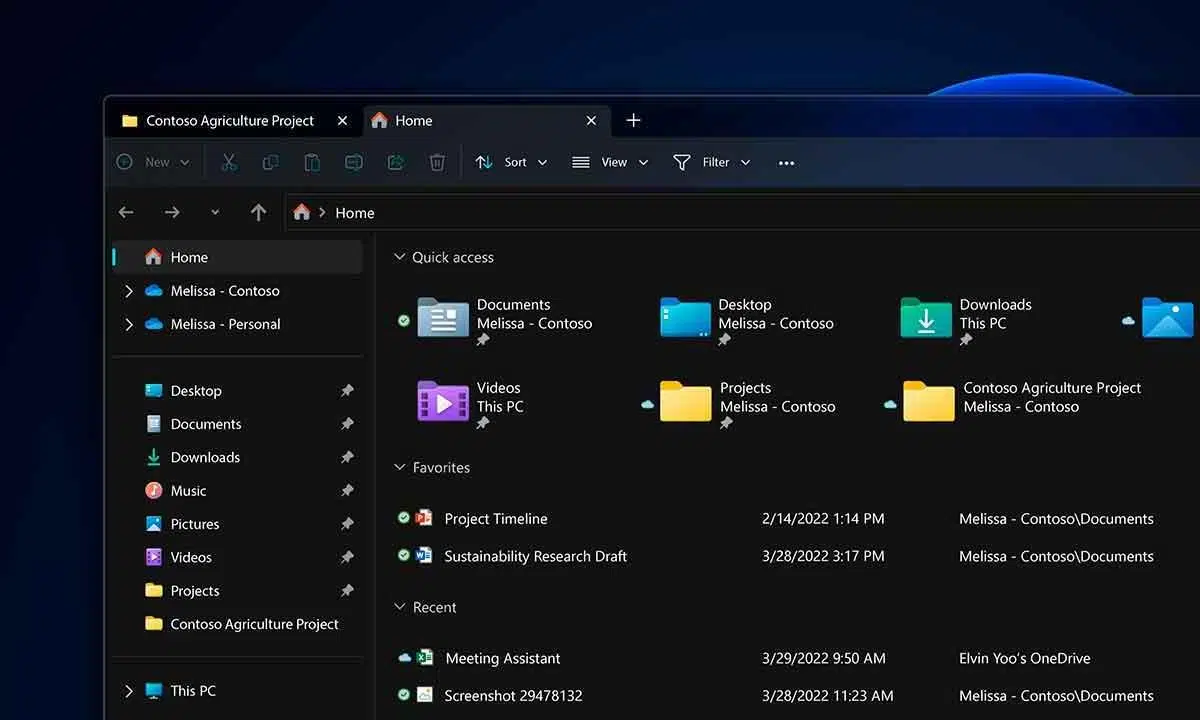
Αν έχετε αναβαθμίσει σε Windows 11 και παρατηρήσετε ότι η Εξερεύνηση Αρχείων χρειάζεται πολύ χρόνο για να ανοίξει , δεν είστε οι μόνοι. Όλο και περισσότεροι χρήστες αναφέρουν ότι όταν κάνουν κλικ στο εικονίδιο της Εξερεύνησης στη γραμμή εργασιών, το παράθυρο διστάζει για ένα ή δύο δευτερόλεπτα, ή και περισσότερο, πριν εμφανίσει τα περιεχόμενα του φακέλου. Και το χειρότερο είναι ότι αυτό συμβαίνει συχνά σε πολύ ισχυρά μηχανήματα με SSD και άφθονη μνήμη RAM, ενώ ένας παλαιότερος υπολογιστής με Windows 10 λειτουργεί πολύ πιο ομαλά.
Αυτή η αίσθηση ότι το πρόγραμμα περιήγησης "τρέχει αργά" στα Windows 11 έχει αρκετές πιθανές αιτίες: από σφάλματα που αναγνωρίζονται από τη Microsoft έως προβλήματα ρύθμισης παραμέτρων, προβλήματα υπηρεσίας αναζήτησης, κατεστραμμένες μικρογραφίες, ενημερώσεις που δημιουργούν διένεξη, έλλειψη πόρων, πλήρη δίσκο ή ακόμα και υπερθέρμανση της CPU. Τα καλά νέα είναι ότι υπάρχουν πολλά πράγματα που μπορείτε να ελέγξετε πριν πετάξετε τον υπολογιστή σας από το παράθυρο.
Γιατί η Εξερεύνηση Αρχείων στα Windows 11 μπορεί να είναι τόσο αργή;
Ένα από τα βασικά ζητήματα είναι ότι, με τα Windows 11, η Microsoft έχει προσθέσει νέες δυνατότητες και εσωτερικές αλλαγές στην Εξερεύνηση (καρτέλες, ενσωμάτωση στο cloud, οπτικός επανασχεδιασμός κ.λπ.), και αυτό έχει φέρει μαζί του ορισμένα προβλήματα απόδοσης. Μάλιστα, η ίδια η εταιρεία έχει παραδεχτεί ότι ορισμένες ενημερώσεις έχουν προκαλέσει αργό κλείσιμο του προγράμματος περιήγησης και αδέξιες αλληλεπιδράσεις με τα κουμπιά της γραμμής τίτλου.
Συγκεκριμένα, έχει σημειωθεί ότι μια συγκεκριμένη ενημέρωση, η KB5052078 για τα Windows 11 (build 22635.4950, στο κανάλι beta), θα μπορούσε να προκαλέσει πολύ αργό κλείσιμο της Εξερεύνησης Αρχείων κατά το πάτημα του πλήκτρου X και ότι αυτό το πρόβλημα επηρέασε και άλλα στοιχεία στη γραμμή τίτλου. Ταυτόχρονα, πολλοί χρήστες έχουν αναφέρει ότι η Εξερεύνηση Αρχείων χρειάζεται πολύ χρόνο για να ξεκινήσει, να ανταποκριθεί και να φορτώσει τα περιεχόμενα των φακέλων, ακόμη και σε υπολογιστές με γρήγορους SSD, αποδεικνύοντας ότι αυτό δεν είναι αποκλειστικά πρόβλημα με αργούς μηχανικούς σκληρούς δίσκους.
Υπάρχουν αναφορές από άτομα που, σε έναν υπολογιστή με Windows 10, 4 GB RAM και πολύ βασικό υλικό , βλέπουν την εξερεύνηση αρχείων να ανοίγει σχεδόν αμέσως, ενώ σε έναν σύγχρονο υπολογιστή με 32 GB RAM και Windows 11, η ίδια ενέργεια διαρκεί δύο δευτερόλεπτα για να εμφανιστεί το παράθυρο και μισό δευτερόλεπτο ή και περισσότερο για να φορτώσει το περιεχόμενο. Και αυτό συμβαίνει ακόμη και με καθαρές εγκαταστάσεις των Windows και το σύστημα φαίνεται να λειτουργεί άψογα.
Σύμφωνα με ορισμένους χρήστες, η Εξερεύνηση των Windows 11 μπορεί να χρειαστεί έως και δέκα δευτερόλεπτα για να φορτώσει πλήρως σε ορισμένους υπολογιστές, κάτι που είναι ιδιαίτερα απογοητευτικό όταν εργάζεστε με πολλούς φακέλους καθημερινά. Αυτή η νωθρότητα έρχεται σε αντίθεση με την προσδοκία ότι μια νέα έκδοση του συστήματος θα πρέπει να φαίνεται πιο γρήγορη από την προκάτοχό της και έχει οδηγήσει πολλούς να παραπονιούνται ότι η Εξερεύνηση αυτής της έκδοσης είναι «η πιο αργή» που έχουν χρησιμοποιήσει εδώ και δεκαετίες.
Αρχικοί έλεγχοι: πρόσφατες αλλαγές και κατάσταση συστήματος
Πριν εμβαθύνετε σε πιο τεχνικές λύσεις, αξίζει να ελέγξετε αν το πρόβλημα εμφανίστηκε μετά από συγκεκριμένες αλλαγές στον υπολογιστή σας . Για παράδειγμα, την εγκατάσταση μιας σημαντικής ενημέρωσης των Windows, ενός νέου προγράμματος προστασίας από ιούς, ενός εργαλείου προσαρμογής διεπαφής, προγραμμάτων οδήγησης ή ακόμα και την αλλαγή υλικού, όπως ο σκληρός δίσκος (για παράδειγμα, η εγκατάσταση ενός SSD σε έναν νέο υπολογιστή ) ή η μνήμη RAM.
Είναι επίσης σημαντικό να γνωρίζετε ποια έκδοση και έκδοση των Windows 11 έχετε εγκαταστήσει . Για να το ελέγξετε αυτό, πατήστε το πλήκτρο Windows + R, πληκτρολογήστε winver και πατήστε Enter. Το παράθυρο που ανοίγει θα εμφανίσει την ακριβή έκδοση του συστήματος. Αυτές οι πληροφορίες είναι χρήσιμες για να προσδιορίσετε εάν ταιριάζει με μια έκδοση που είχε γνωστά προβλήματα με το πρόγραμμα περιήγησης.
Εάν η επιβράδυνση εμφανίστηκε αμέσως μετά από μια συγκεκριμένη ενημέρωση των Windows , υπάρχει μεγάλη πιθανότητα να οφείλεται σε αυτήν. Κάθε ενημέρωση ασφαλείας ή αθροιστική ενημέρωση όχι μόνο διορθώνει σφάλματα και ευπάθειες ασφαλείας, αλλά εισάγει και εσωτερικές αλλαγές που μερικές φορές μπορούν να επηρεάσουν αρνητικά ορισμένες διαμορφώσεις υπολογιστή.
Σε αυτές τις περιπτώσεις, αξίζει να σημειώσετε τον κώδικα της τελευταίας εγκατεστημένης ενημέρωσης και να εξετάσετε το ενδεχόμενο προσωρινής απεγκατάστασής της, ειδικά αν συμπίπτει με την έναρξη των προβλημάτων. Θα δούμε πώς να το κάνετε αυτό βήμα προς βήμα αργότερα, από την ενότητα Windows Update στις Ρυθμίσεις συστήματος.
Επανεκκινήστε την Εξερεύνηση των Windows και εκτελέστε καθαρή εκκίνηση
Ένα από τα απλούστερα και συχνά πιο αποτελεσματικά βήματα είναι η επανεκκίνηση της διαδικασίας της Εξερεύνησης των Windows . Μερικές φορές, "κολλάει" ή έχει ορφανές διεργασίες παρασκηνίου που δεν κλείνουν σωστά, με αποτέλεσμα να ανοίγει αργά ή να "παγώνει" την επόμενη φορά.
Για να το επανεκκινήσετε, μπορείτε να πατήσετε CTRL + ALT + DELETE και να ανοίξετε τη Διαχείριση Εργασιών. Στην καρτέλα Διεργασίες, βρείτε την "Εξερεύνηση των Windows", κάντε δεξί κλικ πάνω της και επιλέξτε Επανεκκίνηση . Αυτό θα κλείσει και θα επανεκκινήσει την Εξερεύνηση, ανανεώνοντας όλες τις συσχετισμένες διεργασίες. Εάν δεν εμφανίζεται στη λίστα, μπορείτε να μεταβείτε στο Αρχείο > Εκτέλεση νέας εργασίας, να πληκτρολογήσετε explorer.exe , να επιλέξετε το πλαίσιο για να δημιουργήσετε την εργασία με δικαιώματα διαχειριστή και να κάνετε κλικ στο OK.
Αν εξακολουθείτε να παρατηρείτε ότι ολόκληρο το σύστημα φαίνεται αργό, ένα άλλο πολύ χρήσιμο μέτρο είναι να εκτελέσετε καθαρή εκκίνηση των Windows . Αυτή η τεχνική περιλαμβάνει την εκκίνηση του υπολογιστή μόνο με τις απαραίτητες υπηρεσίες και διαδικασίες συστήματος, απενεργοποιώντας προσωρινά εφαρμογές τρίτων που φορτώνουν κατά την εκκίνηση και ενδέχεται να επηρεάζουν τη λειτουργία του προγράμματος περιήγησης.
Μια καθαρή εκκίνηση διαμορφώνεται μέσω του εργαλείου διαμόρφωσης συστήματος ( msconfig ) και της Διαχείρισης Εργασιών, απενεργοποιώντας μη απαραίτητες υπηρεσίες και προγράμματα εκκίνησης. Αυτό σας επιτρέπει να ελέγξετε εάν η επιβράδυνση εξαφανίζεται όταν δεν εκτελούνται λογισμικό προστασίας από ιούς τρίτων, βοηθητικά προγράμματα προσαρμογής, εργαλεία συγχρονισμού cloud ή παρόμοια προγράμματα.
Εάν, μετά από μια καθαρή εκκίνηση, διαπιστώσετε ότι η Εξερεύνηση Αρχείων λειτουργεί ξανά ομαλά , είναι σαφές ότι κάποιο λογισμικό που λειτουργεί στο παρασκήνιο προκαλεί το πρόβλημα. Από εκεί και πέρα, η καλύτερη προσέγγιση είναι να επανενεργοποιήσετε τις υπηρεσίες και τα προγράμματα ένα προς ένα μέχρι να εντοπίσετε τον υπεύθυνο.
Αργό άνοιγμα φακέλων: μνήμη, προγράμματα στο παρασκήνιο και χώρος στο δίσκο
Ένας άλλος πολύ συνηθισμένος λόγος για ένα αργό πρόγραμμα περιήγησης είναι ότι το σύστημα έχει λίγη διαθέσιμη ελεύθερη μνήμη RAM. Σε αντίθεση με ό,τι συμβαίνει σε ορισμένα κινητά συστήματα, τα Windows δεν κλείνουν αυτόματα τις εφαρμογές στο παρασκήνιο όταν η μνήμη είναι χαμηλή. Αντίθετα, διατηρούν πολλές διεργασίες σε λειτουργία και κάνουν ό,τι έχουν.
Αν έχετε συχνά ανοιχτά πολλά παράθυρα του προγράμματος περιήγησης, βαριά προγράμματα, παιχνίδια, εργαλεία επεξεργασίας ή εικονικές μηχανές , είναι πολύ πιθανό ότι όταν προσπαθείτε να ανοίξετε την Εξερεύνηση Αρχείων, θα πρέπει να παλέψει για λίγη μνήμη, προκαλώντας καθυστερήσεις τόσο κατά την εκκίνηση όσο και κατά την περιήγηση σε φακέλους.
Σε αυτό το σενάριο, συνιστάται να κλείσετε όλες τις εφαρμογές που δεν χρησιμοποιείτε , είτε από τα μεμονωμένα παράθυρά τους είτε απευθείας από τη Διαχείριση Εργασιών. Η απελευθέρωση μνήμης όχι μόνο ωφελεί το πρόγραμμα περιήγησης, αλλά βελτιώνει και τη συνολική απόδοση του συστήματος.
Ο διαθέσιμος χώρος στο δίσκο επηρεάζει επίσης σημαντικά την απόδοση. Εάν η μονάδα δίσκου όπου είναι εγκατεστημένα τα Windows (συνήθως C:) είναι σχεδόν πλήρης, το σύστημα πρέπει να λειτουργεί με λιγότερο χώρο για προσωρινά αρχεία, εικονική μνήμη και εσωτερικές λειτουργίες. Αυτό έχει ως αποτέλεσμα πιο αργή πρόσβαση στα δεδομένα και, ως εκ τούτου, χειρότερη εμπειρία χρήστη κατά τη χρήση της εξερεύνησης αρχείων.
Για να ελευθερώσετε χώρο, μπορείτε να καθαρίσετε τα περιττά αρχεία από τις ιδιότητες της μονάδας δίσκου. Κάντε δεξί κλικ στο C: και επιλέξτε Ιδιότητες. Θα δείτε ένα κουμπί που ονομάζεται "Εκκαθάριση Δίσκου". Από εκεί, μπορείτε να διαγράψετε στοιχεία όπως προσωρινά αρχεία, μικρογραφίες, προσωρινές μνήμες και άλλα στοιχεία που τα Windows επισημαίνουν ως περιττά, τα οποία μπορούν να ανακτήσουν αρκετά gigabyte και να βελτιώσουν τη συνολική απόδοση.
Ιστορικό εξερευνητή, μικρογραφίες και επιλογές φακέλων
Τα Windows 11 διατηρούν ένα αρκετά ολοκληρωμένο ιστορικό της Εξερεύνησης Αρχείων , συμπεριλαμβανομένων συντομεύσεων, πρόσφατων αρχείων και φακέλων που χρησιμοποιούνται συχνά. Με την πάροδο του χρόνου, αυτή η λίστα μπορεί να μεγαλώσει και να γίνει δυσκίνητη, επηρεάζοντας την ταχύτητα ανοίγματος και εμφάνισης περιεχομένου από την Εξερεύνηση Αρχείων.
Μέσα από την ίδια την Εξερεύνηση Αρχείων, μπορείτε να αποκτήσετε πρόσβαση στις επιλογές φακέλων (στην καρτέλα Προβολή ή σε παρόμοιες ρυθμίσεις) και, στην καρτέλα Γενικά, να μεταβείτε στην ενότητα Απόρρητο . Εκεί θα βρείτε ένα κουμπί για να διαγράψετε το ιστορικό της Εξερεύνησης Αρχείων. Κάνοντας κλικ σε αυτό, διαγράφονται οι εγγραφές που χρησιμοποιήθηκαν για πρόσφατες προσβάσεις, κάτι που σε πολλές περιπτώσεις βοηθά στην ταχύτερη φόρτωση του αρχικού παραθύρου.
Λάβετε υπόψη ότι το ιστορικό θα αναδημιουργηθεί καθώς ανοίγετε ξανά αρχεία και φακέλους, αλλά τουλάχιστον θα έχετε εξαλείψει τυχόν κατεστραμμένα δεδομένα ή υπερβολική συσσώρευση που θα μπορούσε να επηρεάσει την απόδοση.
Μια άλλη συνηθισμένη πηγή προβλημάτων είναι οι μικρογραφίες αρχείων , ειδικά όταν πρόκειται για φακέλους που περιέχουν πολλές φωτογραφίες, βίντεο ή έγγραφα με προεπισκοπήσεις. Εάν η προσωρινή μνήμη μικρογραφιών είναι κατεστραμμένη ή πλήρης, η εξερεύνηση αρχείων ενδέχεται να χρειαστεί πολύ χρόνο για να εμφανίσει εικονίδια και προεπισκοπήσεις, δίνοντας την εντύπωση ότι όλα εκτελούνται πολύ αργά.
Για να το αναδημιουργήσετε, μπορείτε να μεταβείτε στην Εξερεύνηση Αρχείων, να κάνετε δεξί κλικ στη μονάδα δίσκου C:, να ανοίξετε τις Ιδιότητες και να κάνετε κλικ στην επιλογή "Εκκαθάριση Δίσκου". Στη λίστα που εμφανίζεται, βεβαιωθείτε ότι έχετε επιλέξει το πλαίσιο Μικρογραφίες και να κάνετε κλικ στο OK. Τα Windows θα διαγράψουν την τρέχουσα προσωρινή μνήμη και θα την αναδημιουργήσουν από την αρχή την επόμενη φορά που θα αποκτήσετε πρόσβαση στους φακέλους, κάτι που συνήθως βελτιώνει σημαντικά την απόδοση της Εξερεύνησης Αρχείων.
Μπορείτε επίσης να επιλέξετε να επαναφέρετε τις επιλογές φακέλων εάν έχετε τροποποιήσει πολλές ρυθμίσεις και προσαρμογές προβολής. Από το παράθυρο Επιλογές φακέλων, στην καρτέλα "Προβολή", θα βρείτε ένα κουμπί "Επαναφορά φακέλων". Αυτό επαναφέρει τις διατάξεις και τις προβολές στην προεπιλεγμένη κατάστασή τους, κάτι που σε ορισμένες περιπτώσεις βοηθά το πρόγραμμα περιήγησης να ανταποκρίνεται πιο γρήγορα.
Βελτιστοποίηση φακέλων και πρόσβαση σε εξωτερικούς δίσκους ή μονάδες δικτύου
Τα Windows σάς επιτρέπουν να "βελτιστοποιήσετε" κάθε φάκελο για έναν συγκεκριμένο τύπο περιεχομένου (έγγραφα, εικόνες, βίντεο, μουσική, γενικά στοιχεία κ.λπ.) και αυτή η βελτιστοποίηση περιλαμβάνει ορισμένες εσωτερικές λειτουργίες στα αρχεία και τα μεταδεδομένα. Όταν έχετε πολύ μεγάλους, κακώς βελτιστοποιημένους φακέλους , αυτή η λειτουργία μπορεί να αποτελέσει εμπόδιο.
Για παράδειγμα, εάν ένας τεράστιος φάκελος γεμάτος με διάφορα αρχεία έχει βελτιστοποιηθεί για "Εικόνες", το σύστημα θα προσπαθήσει να αναλύσει και να προετοιμάσει συγκεκριμένες προβολές και δεδομένα που ενδέχεται να μην χρειάζονται, επιβραδύνοντας τη φόρτωση. Για να μετριάσετε αυτό το πρόβλημα, μπορείτε να κάνετε δεξί κλικ στον φάκελο, να μεταβείτε στις Ιδιότητες και, στη συνέχεια, στην καρτέλα "Προσαρμογή".
Στο εσωτερικό, θα δείτε την ενότητα "Βελτιστοποίηση αυτού του φακέλου για…". Εκεί μπορείτε να επιλέξετε "Γενικά στοιχεία" και να επιλέξετε το πλαίσιο για να εφαρμόσετε αυτό το πρότυπο και στους υποφακέλους. Με αυτόν τον τρόπο, τα Windows σταματούν να επεξεργάζονται το περιεχόμενο σε μεγάλο βαθμό και, σε πολλές περιπτώσεις, η πρόσβαση στον φάκελο γίνεται σημαντικά πιο γρήγορη.
Είναι επίσης σημαντικό να θυμάστε ότι όταν εργάζεστε με φακέλους δικτύου ή εξωτερικές μονάδες USB, η πηγή δεδομένων ενδέχεται να χρειαστεί μερικά δευτερόλεπτα για να "ξυπνήσει". Πολλές συσκευές NAS, δρομολογητές USB και εξωτερικοί σκληροί δίσκοι εισέρχονται σε κατάσταση αναστολής λειτουργίας όταν δεν χρησιμοποιούνται για εξοικονόμηση ενέργειας. Όταν προσπαθείτε να αποκτήσετε πρόσβαση σε αυτά, η συσκευή πρέπει να επανεκκινηθεί, να περιστραφεί και να αρχίσει να ανταποκρίνεται, εισάγοντας μια αναπόφευκτη αναμονή.
Σε τέτοιες περιπτώσεις, δεν είναι τόσο αργή η Εξερεύνηση των Windows 11, αλλά μάλλον η ίδια η μονάδα δίσκου αργεί στην αποστολή πληροφοριών καταλόγου. Εάν αυτή η συμπεριφορά σας ενοχλεί πολύ, μπορείτε να ελέγξετε τις επιλογές εξοικονόμησης ενέργειας του NAS, της εξωτερικής μονάδας δίσκου ή των ίδιων των Windows για να προσπαθήσετε να μειώσετε τους χρόνους αναστολής λειτουργίας ή να προσαρμόσετε τον τρόπο λειτουργίας αυτών των συσκευών.
Προβληματικές ενημερώσεις, έλεγχος SFC και δίσκου
Όπως αναφέρθηκε προηγουμένως, ορισμένες αθροιστικές ενημερώσεις για τα Windows 11 μπορούν να εισαγάγουν σφάλματα που επηρεάζουν άμεσα την Εξερεύνηση αρχείων. Εάν, αφού δοκιμάσετε τις προηγούμενες προσαρμογές, εξακολουθείτε να αντιμετωπίζετε σημαντική καθυστέρηση, ειδικά εάν συμπίπτει με μια πρόσφατη ενημέρωση κώδικα, ίσως είναι καλή ιδέα να απεγκαταστήσετε αυτήν την ενημέρωση και να περιμένετε να κυκλοφορήσει η Microsoft μια διορθωμένη διόρθωση.
Για να το κάνετε αυτό, μεταβείτε στις Ρυθμίσεις (Windows + I), μεταβείτε στην ενότητα Windows Update και αποκτήστε πρόσβαση στις Εγκατεστημένες ενημερώσεις . Εκεί θα δείτε τη λίστα με τις ημερομηνίες τους. Εντοπίστε την πιο πρόσφατα εγκατεστημένη ενημέρωση, σημειώστε τον κωδικό και, χρησιμοποιώντας την επιλογή Κατάργηση εγκατάστασης ενημερώσεων, κάντε διπλό κλικ πάνω της για να την καταργήσετε. Μετά τη διαδικασία, συνιστάται να επανεκκινήσετε τον υπολογιστή σας για να ισχύσουν όλες οι αλλαγές.
Ένα άλλο πολύ χρήσιμο εργαλείο για τον αποκλεισμό βαθύτερων προβλημάτων συστήματος είναι ο Έλεγχος Αρχείων Συστήματος (SFC) . Αυτή η εντολή σαρώνει τα βασικά αρχεία των Windows για ζημιές ή αλλοιώσεις και, εάν εντοπίσει σφάλματα, επιχειρεί να τα επιδιορθώσει αυτόματα.
Για να το εκτελέσετε, ανοίξτε τη Γραμμή εντολών ως διαχειριστής και πληκτρολογήστε sfc /scannow . Η σάρωση μπορεί να διαρκέσει μερικά λεπτά και όταν ολοκληρωθεί, θα εμφανιστεί μια αναφορά με τα προβλήματα που εντοπίστηκαν και αν διορθώθηκαν. Εάν υπήρχαν κατεστραμμένα αρχεία συστήματος, η επιδιόρθωσή τους πιθανότατα θα αποκαταστήσει κάποια ταχύτητα στην Εξερεύνηση αρχείων και σε άλλα μέρη του συστήματος.
Δεν πρέπει να ξεχνάμε ούτε το εργαλείο. Ελέγξτε Disk Ενσωματωμένο στα Windows, ελέγχει την κατάσταση των μονάδων αποθήκευσης και μπορεί να διορθώσει ορισμένα λογικά σφάλματα. Από τη γραμμή εντολών, μπορείτε να εκκινήσετε chkdsk /f Αυτή η σάρωση αναλύει και επιδιορθώνει σφάλματα στο σύστημα αρχείων της μονάδας δίσκου. Ένας δίσκος με σφάλματα μπορεί να προκαλέσει βραδύτερους χρόνους πρόσβασης και ακανόνιστη συμπεριφορά της εξερεύνησης αρχείων, επομένως αξίζει να εκτελέσετε αυτήν τη σάρωση εάν υποψιάζεστε ότι ο δίσκος σας είναι σε καλή κατάσταση.
Υπηρεσίες αναζήτησης, δημιουργίας ευρετηρίου και επίλυσης προβλημάτων
Στα Windows 11, η υπηρεσία αναζήτησης και δημιουργίας ευρετηρίου είναι ζωτικής σημασίας για τον γρήγορο εντοπισμό αρχείων και την άμεση εμφάνιση αποτελεσμάτων στο μενού Έναρξη και στη γραμμή αναζήτησης της Εξερεύνησης Αρχείων. Ωστόσο, όταν αυτή η υπηρεσία δυσλειτουργεί, έχει εσφαλμένες ρυθμίσεις ή υπερφορτώνεται με δεδομένα, μπορεί να επηρεάσει αρνητικά την ταχύτητα της Εξερεύνησης Αρχείων.
Εάν παρατηρήσετε ότι η χρήση της γραμμής αναζήτησης του προγράμματος περιήγησής σας γίνεται πολύ αργή ή ότι ο υπολογιστής σας φαίνεται να εκτελείται συνεχώς στο παρασκήνιο, η δημιουργία ευρετηρίου ενδέχεται να αντιμετωπίζει προβλήματα. Σε αυτές τις περιπτώσεις, είναι χρήσιμο να μεταβείτε στον Πίνακα Ελέγχου, να μεταβείτε στην προβολή μικρών εικονιδίων και να αποκτήσετε πρόσβαση στις Επιλογές Δημιουργίας Ευρετηρίου . Από εκεί, μπορείτε να ελέγξετε ποιες τοποθεσίες δημιουργούνται στο ευρετήριο, να διακόψετε προσωρινά τη διαδικασία ή ακόμα και να δημιουργήσετε ξανά το ευρετήριο.
Τα Windows προσφέρουν επίσης ένα ειδικό εργαλείο αντιμετώπισης προβλημάτων για την ανίχνευση σφαλμάτων αναζήτησης. Μέσα στις επιλογές δημιουργίας ευρετηρίου, μπορείτε να ανοίξετε την ενότητα Αντιμετώπιση προβλημάτων αναζήτησης και δημιουργίας ευρετηρίου , η οποία εκκινεί έναν οδηγό για να επιλέξει τα συμπτώματα που αντιμετωπίζετε, όπως "η αναζήτηση ή η δημιουργία ευρετηρίου είναι αργή" και επιχειρεί να εφαρμόσει αυτόματες διορθώσεις με βάση τα ευρήματά της.
Επιπλέον, το σύστημα περιλαμβάνει και άλλα εργαλεία αντιμετώπισης προβλημάτων, προσβάσιμα από τις Ρυθμίσεις, στην ενότητα "Ενημέρωση & Ασφάλεια" και στη συνέχεια στην ενότητα "Αντιμετώπιση προβλημάτων". Η εκτέλεση του εργαλείου αντιμετώπισης προβλημάτων "Αναζήτηση και Ευρετηρίαση" μπορεί να σας φανεί χρήσιμη εάν διαπιστώσετε ότι η αργή ταχύτητα του προγράμματος περιήγησης επηρεάζει κυρίως τις εσωτερικές αναζητήσεις.
Antivirus, διεργασίες Explorer και υπερφορτωμένη CPU
Ένας λιγότερο προφανής αλλά αρκετά συνηθισμένος ένοχος για την αργή απόδοση του προγράμματος περιήγησης είναι το λογισμικό προστασίας από ιούς . Εάν έχετε πολλούς φακέλους με αρχεία που το λογισμικό προστασίας από ιούς θεωρεί ύποπτα ή που απαιτούν συνεχή σάρωση (για παράδειγμα, προγράμματα εγκατάστασης, εκτελέσιμα, συμπιεσμένα αρχεία ή αρχεία που κατεβάζετε συχνά), κάθε φορά που ανοίγετε αυτούς τους φακέλους, το πρόγραμμα περιήγησής σας αναγκάζεται να περιμένει να ολοκληρώσει η μηχανή ασφαλείας τη σάρωση του περιεχομένου.
Για να το αποκλείσετε αυτό, μπορείτε να απενεργοποιήσετε προσωρινά την προστασία σε πραγματικό χρόνο από το antivirus σας (είτε πρόκειται για το Windows Defender είτε για κάποιο πρόγραμμα τρίτου κατασκευαστή) και να δοκιμάσετε να ανοίξετε ξανά τους φακέλους που παλιά ήταν αργοί. Εάν παρατηρήσετε ότι όλα γίνονται πιο γρήγορα, είναι πολύ πιθανό ο σαρωτής να είναι η πηγή της επιβράδυνσης.
Σε αυτήν την περίπτωση, η πιο σοφή πορεία δράσης είναι να προσθέσετε τις συγκεκριμένες διαδρομές όπου αποθηκεύετε τα αρχεία που γνωρίζετε ότι είναι ασφαλή στις εξαιρέσεις του antivirus , ώστε να μην τα σαρώνει συνεχώς. Ωστόσο, είναι σημαντικό να το κάνετε αυτό προσεκτικά και υπεύθυνα: εάν το antivirus παραπονεθεί για ένα αρχείο, συνήθως έχει δίκιο, επομένως είναι καλή ιδέα να το ελέγξετε ξανά πριν το εξαιρέσετε.
Συνιστάται επίσης να ελέγξετε για τυχόν διεργασίες της Εξερεύνησης Αρχείων που ενδέχεται να έχουν παραμείνει ανοιχτές ακόμα και μετά το κλείσιμο όλων των παραθύρων. Από τη Διαχείριση Εργασιών, με την Εξερεύνηση Αρχείων να φαίνεται κλειστή, μπορείτε να αναζητήσετε διεργασίες που σχετίζονται με το explorer.exe και να τις τερματίσετε χειροκίνητα. Μερικές φορές, ορφανές παρουσίες παραμένουν στη μνήμη και επηρεάζουν τη συμπεριφορά των νέων παραθύρων.
Τέλος, η CPU του υπολογιστή μπορεί να είναι ένα ακόμη βασικό κομμάτι σε όλο αυτό το παζλ. Εάν ο επεξεργαστής λειτουργεί στα όριά του, είτε λόγω υπερβολικών εργασιών είτε λόγω υψηλών θερμοκρασιών, το σύστημα μπορεί να εφαρμόσει προστατευτικούς μηχανισμούς όπως θερμικό στραγγαλισμό, οι οποίοι μειώνουν σκόπιμα την απόδοσή του για να αποτρέψουν φυσικές βλάβες.
Όταν συμβαίνει αυτό, οποιαδήποτε ενέργεια, από το άνοιγμα ενός παραθύρου προγράμματος περιήγησης έως τη φόρτωση εικονιδίων ή προεπισκοπήσεων, γίνεται πιο αργή από το κανονικό. Είναι σημαντικό να παρακολουθείτε τη θερμοκρασία της CPU σας χρησιμοποιώντας εργαλεία όπως η Διαχείριση εργασιών ή ειδικά προγράμματα. Εάν δείτε τιμές άνω των 85-90°C υπό ελαφρύ φορτίο, ενδέχεται να έχετε πρόβλημα ψύξης.
Σε αυτές τις περιπτώσεις, ο σχολαστικός καθαρισμός του εσωτερικού του υπολογιστή , η αφαίρεση της σκόνης από τους ανεμιστήρες και τις ψύκτρες, ο έλεγχος της θερμικής πάστας ή ακόμα και η υποστήριξη του εξοπλισμού με εξωτερικό ανεμιστήρα (στην περίπτωση μίνι υπολογιστών ή φορητών υπολογιστών που ζεσταίνονται πολύ) μπορεί να κάνει μεγάλη διαφορά στην ομαλότητα του προγράμματος περιήγησης και του συστήματος γενικότερα.
Όταν όλα τα άλλα αποτυγχάνουν: εναλλακτικοί εξερευνητές αρχείων
Εάν μετά την προσαρμογή των επιλογών, την εκκαθάριση της προσωρινής μνήμης, τον έλεγχο υπηρεσιών, την απεγκατάσταση ενημερώσεων που βρίσκονται σε διένεξη και την παρακολούθηση της θερμοκρασίας, εξακολουθείτε να παρατηρείτε ότι η Εξερεύνηση των Windows 11 συμπεριφέρεται άσχημα στον υπολογιστή σας, μπορείτε πάντα να εξετάσετε το ενδεχόμενο χρήσης ενός εναλλακτικού εργαλείου τρίτου κατασκευαστή για τη διαχείριση των αρχείων σας.
Υπάρχουν αρκετές ενδιαφέρουσες επιλογές, μερικές πολύ ελαφριές και άλλες σχεδιασμένες για προχωρημένους χρήστες που περνούν όλη μέρα μετακινώντας, αντιγράφοντας και οργανώνοντας δεδομένα μεταξύ φακέλων. Μία από τις πιο απλές είναι το My Commander , ένας πολύ ελαφρύς εξερευνητής αρχείων που καταναλώνει λίγους πόρους και όμως περιλαμβάνει λειτουργίες όπως ενσωματωμένη μηχανή αναζήτησης, φίλτρα, μαζική μετονομασία αρχείων, προηγμένες προβολές καταλόγων και άλλα βοηθητικά προγράμματα σχεδιασμένα για όσους θέλουν να ξεπεράσουν τον κλασικό εξερευνητή αρχείων.
Το My Commander ξεχωρίζει για τη χαμηλή κατανάλωση πόρων και την ταχύτητά του, αλλά δεν προσφέρει τόσα πολλά προηγμένα χαρακτηριστικά όσο ορισμένοι ανταγωνιστές. Είναι κάπως πιο περιορισμένο αν ψάχνετε για πολύ συγκεκριμένα χαρακτηριστικά. Ακόμα κι έτσι, για πολλούς χρήστες είναι μια ανάσα φρέσκου αέρα σε σύγκριση με την αργή απόδοση του επίσημου εξερευνητή αρχείων των Windows 11.
Μια άλλη δημοφιλής επιλογή είναι ο Explorer++ , ένα ελαφρύ, φορητό και αρκετά γρήγορο πρόγραμμα περιήγησης που σας επιτρέπει να εργάζεστε με πολλαπλές καρτέλες, διαφορετικές προβολές και τη δική του λειτουργία αναζήτησης. Χάρη στην μινιμαλιστική αλλά λειτουργική του προσέγγιση, είναι ιδανικό για όσους θέλουν κάτι πιο ευέλικτο από το ενσωματωμένο πρόγραμμα περιήγησης χωρίς να θυσιάζουν ένα σχετικά οικείο και εύχρηστο περιβάλλον εργασίας.
Αν ψάχνετε για μια πιο σύγχρονη προσέγγιση που να είναι καλά ενσωματωμένη στο οικοσύστημα των Windows, η εφαρμογή Αρχεία είναι μια πολύ ενδιαφέρουσα εναλλακτική λύση. Είναι ένας εξερευνητής αρχείων UWP που διατίθεται στο Microsoft Store, με υποστήριξη για καρτέλες, ετικέτες αρχείων, προβολές διπλού παραθύρου, ενσωμάτωση υπηρεσιών cloud, βελτιωμένα μενού περιβάλλοντος, προεπισκοπήσεις αρχείων και ένα σύστημα θεμάτων για την προσαρμογή της εμφάνισής του.
Το Files έχει το πλεονέκτημα της απρόσκοπτης ενσωμάτωσης με τα Windows , της εγκατάστασης από το επίσημο κατάστημα και της βελτιστοποίησης για χαμηλή κατανάλωση πόρων. Ωστόσο, η διεπαφή και η λειτουργικότητά του, καθώς είναι μια εφαρμογή UWP, δεν είναι ελκυστικά για όλους, ειδικά για εκείνους που προτιμούν την πιο κλασική εμφάνιση ενός παραδοσιακού εξερευνητή αρχείων.
Για όσους χρειάζεται να αντιγράφουν και να μετακινούν αρχεία συνεχώς, υπάρχουν λύσεις όπως το Double Commander , ένα πρόγραμμα εξερεύνησης αρχείων με διπλό παράθυρο που απλοποιεί σημαντικά την εργασία με πολλούς καταλόγους ταυτόχρονα. Αυτό το έργο ανοιχτού κώδικα, διαθέσιμο για Windows, Linux και BSD, σας επιτρέπει να σύρετε και να αποθέσετε αρχεία μεταξύ των πλαισίων χωρίς να ανοίξετε δύο ξεχωριστά παράθυρα, αποτρέποντας την απώλεια περιεχομένου και βελτιώνοντας την παραγωγικότητα.
Το Double Commander προσφέρει πληθώρα προηγμένων λειτουργιών και υψηλό βαθμό προσαρμογής, αλλά σε αντάλλαγμα, μπορεί να καταναλώσει περισσότερους πόρους από τους αναμενόμενους κατά την εκτέλεση πολλών ταυτόχρονων λειτουργιών. Παρόλα αυτά, για τους χρήστες που διαχειρίζονται μεγάλους όγκους αρχείων, αντισταθμίζει με το παραπάνω τους περιορισμούς του κλασικού εξερευνητή αρχείων όταν ο τελευταίος γίνεται σημείο συμφόρησης.
Η Εξερεύνηση Αρχείων των Windows 11 συνδυάζει χρήσιμες νέες λειτουργίες με ορισμένα προβλήματα απόδοσης που, σύμφωνα με πολλούς χρήστες, απέχουν ακόμη πολύ από την επίλυσή τους. Μεταξύ σφαλμάτων που έχει αναγνωρίσει η Microsoft, κολλημένες υπηρεσίες αναζήτησης και δημιουργίας ευρετηρίου, κατεστραμμένων μικρογραφιών και προσωρινών μνημών, προβληματικών ενημερώσεων, υπερβολικά φορτισμένου λογισμικού προστασίας από ιούς, δίσκων που πλησιάζουν τη χωρητικότητά τους και CPU που έχουν φτάσει στα όριά τους, δεν είναι περίεργο που η εμπειρία υποφέρει. Προσαρμόζοντας τις ρυθμίσεις, καθαρίζοντας το σύστημα, ελέγχοντας το υλικό και, εάν είναι απαραίτητο, δοκιμάζοντας εναλλακτικούς εξερευνητές αρχείων, είναι δυνατό να ανακτήσετε μεγάλο μέρος της χαμένης ταχύτητας και να κάνετε την πλοήγηση στα αρχεία σας γρήγορη και εύκολη ξανά, όπως θα έπρεπε να ήταν από την αρχή.
