- Το Windows Sandbox δημιουργεί ένα καθαρό, απομονωμένο περιβάλλον των Windows για τον έλεγχο ύποπτων προγραμμάτων χωρίς να επηρεάζει το κύριο σύστημα.
- Απαιτούνται Windows 10/11 Pro, Enterprise ή Education, υποστήριξη εικονικοποίησης υλικού και ελάχιστη διαμόρφωση CPU και RAM.
- Είναι ιδανικό για γρήγορες και αναλώσιμες δοκιμές, ενώ οι εικονικές μηχανές Sandboxie και οι κλασικές μηχανές καλύπτουν πιο συγκεκριμένα ή επίμονα σενάρια απομόνωσης.
Η εκτέλεση άγνωστων προγραμμάτων στα Windows είναι ένας από τους πιο συνηθισμένους τρόπους εγκατάστασης κακόβουλου λογισμικού, adware ή ακούσιας καταστροφής του συστήματός σας. Κατεβάζετε κάτι "γρήγορα" από το διαδίκτυο, το ανοίγετε χωρίς δεύτερη σκέψη και, πριν το καταλάβετε, το σύστημά σας είναι αργό, το πρόγραμμα περιήγησής σας είναι γεμάτο με παράξενες επεκτάσεις ή εμφανίζονται παντού αναδυόμενα παράθυρα.
Για να αποφευχθούν αυτές οι καταστάσεις, η Microsoft περιλαμβάνει μια ισχυρή λειτουργία που ονομάζεται Windows Sandbox στα Windows 10 και Windows 11 Pro, Enterprise και Education (αν χρειάζεται να κάνετε μετεγκατάσταση από τα Windows 10 στα Windows 11 ). Ουσιαστικά, είναι σαν να έχετε ένα καθαρό, προσωρινό και αναλώσιμο περιβάλλον Windows μέσα στον υπολογιστή σας, ιδανικό για τον έλεγχο ύποπτων προγραμμάτων χωρίς να διακινδυνεύσετε το κύριο σύστημά σας. Ας ρίξουμε μια πιο προσεκτική ματιά στο τι ακριβώς είναι ένα "sandbox", πώς λειτουργεί το Windows Sandbox, τις απαιτήσεις του, πώς να το ενεργοποιήσετε και πώς διαφέρει από άλλες λύσεις όπως το Sandboxie, το VirtualBox ή το Hyper-V.
Τι είναι ένα λογισμικό Sandbox και σε τι χρησιμεύει;
Το λογισμικό sandbox δημιουργεί ένα απομονωμένο περιβάλλον μέσα στο κύριο λειτουργικό σύστημα, χρησιμοποιώντας τεχνικές εικονικοποίησης ή απομόνωσης σε επίπεδο συστήματος. Αυτό το περιβάλλον, γνωστό ως "sandbox", λειτουργεί σαν μια φούσκα: οτιδήποτε εκτελείται στο εσωτερικό του είναι ξεχωριστό από το υπόλοιπο σύστημα, επομένως τυχόν αλλαγές, αρχεία ή ρυθμίσεις που τροποποιούνται δεν επηρεάζουν τα "πραγματικά" Windows.
Στην πράξη, αυτό σημαίνει ότι μπορούμε να εκτελέσουμε δυνητικά επικίνδυνες εφαρμογές , ύποπτα συνημμένα email ή εργαλεία beta χωρίς φόβο μήπως προκληθεί ζημιά σε οτιδήποτε. Εάν το πρόγραμμα αποδειχθεί κακόβουλο, παραμένει περιορισμένο στο sandbox και κατά το κλείσιμο ή την επανεκκίνησή του, όλα όσα συνέβησαν μέσα σε αυτό απορρίπτονται εντελώς.
Για να επιτευχθεί αυτό, οι λύσεις sandbox συνήθως βασίζονται σε ένα επίπεδο αφαίρεσης που λειτουργεί ως εικονική μηχανή ή ως φίλτρο που αναχαιτίζει τις κλήσεις συστήματος. Αυτό συνεπάγεται επιπλέον κατανάλωση πόρων (CPU, RAM, αποθηκευτικός χώρος) επειδή το σύστημα πρέπει να "προσομοιώσει" ή να απομονώσει αυτό το πρόσθετο περιβάλλον, αλλά σε αντάλλαγμα, αποφεύγουμε την τροποποίηση του λειτουργικού συστήματος κεντρικού υπολογιστή, είτε προς το καλύτερο είτε προς το χειρότερο.
Αυτή η προσέγγιση δεν είναι χρήσιμη μόνο για όσους θέλουν να δοκιμάσουν ύποπτα προγράμματα χωρίς ιούς , αλλά και για οποιονδήποτε χρήστη θέλει να δοκιμάσει εφαρμογές, διαμορφώσεις ή σενάρια χωρίς να αφήσει ίχνος αλλαγών ή για προγραμματιστές που πρέπει να αναπαράγουν συνεχώς καθαρά σενάρια χωρίς να επανεγκαθιστούν τα Windows κάθε φορά.
Επιπλέον, τα σύγχρονα sandboxes αποτελούν βασικό εργαλείο ασφαλείας τόσο σε οικιακό όσο και σε επαγγελματικό περιβάλλον. Επιτρέπουν τον περιορισμό των απειλών, τη μελέτη της συμπεριφοράς κακόβουλου λογισμικού, την επικύρωση εγκαταστατών που έχουν ληφθεί από αμφίβολες πηγές και, γενικά, μια σημαντική μείωση του κινδύνου μιας γρήγορης δοκιμής που θα οδηγήσει σε αναγκαστική μορφοποίηση ή απώλεια δεδομένων.
Windows Sandbox: το περιβάλλον μιας χρήσης που είναι ενσωματωμένο στα Windows
Το Windows Sandbox είναι η υλοποίηση αυτής της ιδέας από τη Microsoft στα Windows 10 και Windows 11. Είναι ένα απομονωμένο περιβάλλον επιφάνειας εργασίας που εκτελείται χρησιμοποιώντας την τεχνολογία εικονικοποίησης Hyper-V, αλλά με έναν πλήρως ενσωματωμένο και απλοποιημένο τρόπο: δεν χρειάζεται να δημιουργήσετε εικονικούς δίσκους ή να εγκαταστήσετε ξεχωριστό λειτουργικό σύστημα, όλα έρχονται "από το κουτί".
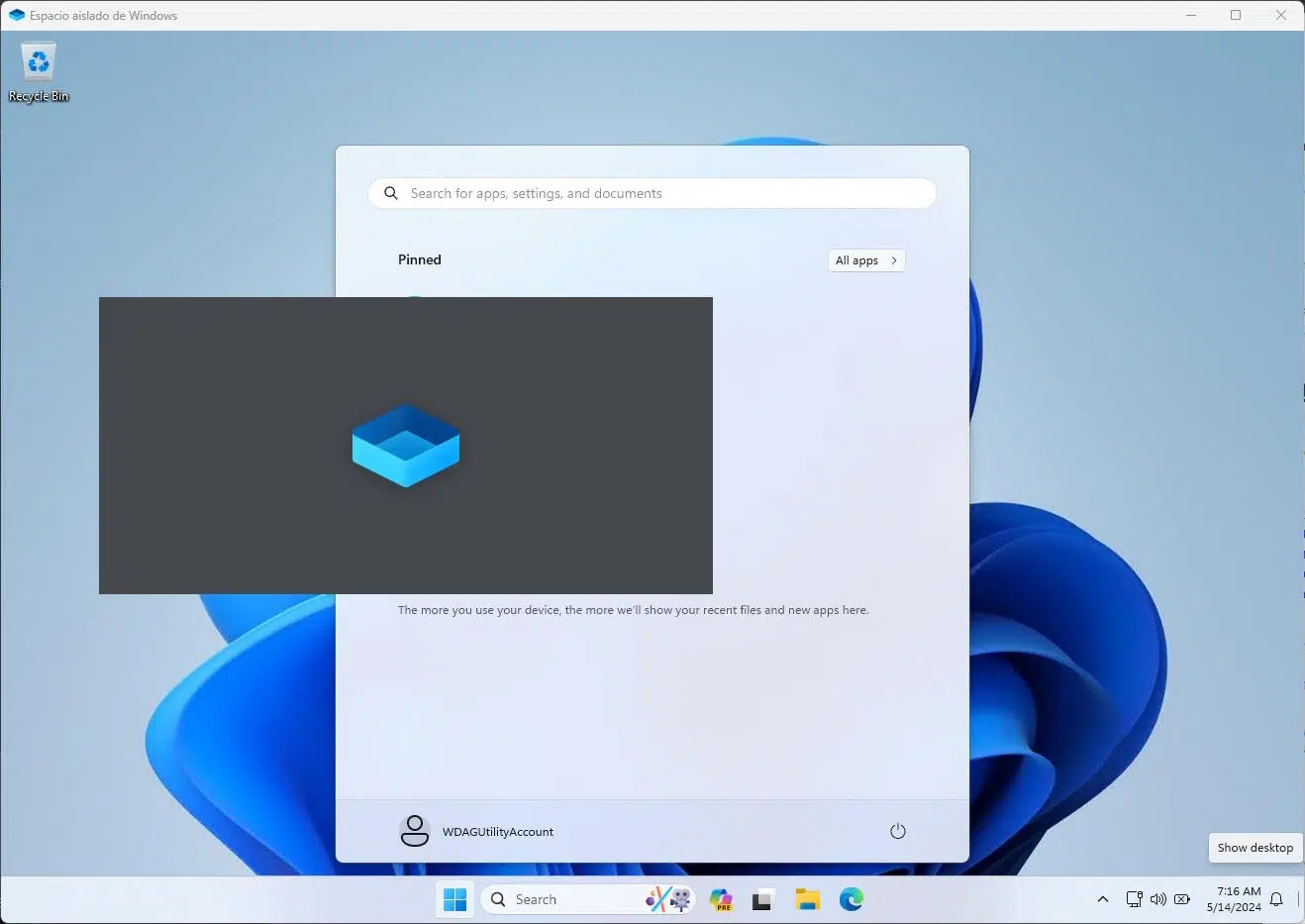
Ανοίγοντας το Windows Sandbox, εκκινείται μια καθαρή παρουσία των Windows που συμπεριφέρεται σαν να ήταν πρόσφατα εγκατεστημένη: υπάρχουν μόνο οι προεπιλεγμένες εφαρμογές (όπως ο Microsoft Edge) και οι προεπιλεγμένες ρυθμίσεις. Δεν υπάρχουν προγράμματα τρίτων, δεν υπάρχει υπολειπόμενο λογισμικό και δεν υπάρχουν προσαρμογές. Ιδανικό για δοκιμές από την αρχή για να δείτε αν κάτι συμπεριφέρεται καλά.
Το βασικό σημείο είναι ότι κάθε φορά που κλείνετε το παράθυρο Sandbox των Windows , όλα όσα συνέβησαν μέσα διαγράφονται χωρίς δυνατότητα ανάκτησης: εγκατεστημένα προγράμματα, αλλαγές μητρώου, ληφθέντα αρχεία, ρυθμίσεις κ.λπ. Την επόμενη φορά που θα το εκτελέσετε, θα έχετε μια εντελώς νέα εγκατάσταση των Windows, χωρίς τίποτα που να έχει κληρονομηθεί από προηγούμενες συνεδρίες.
Αυτή η δυνατότητα είναι διαθέσιμη στα Windows 10 έκδοση 1903 ή νεότερη και στα Windows 11 , εφόσον έχετε την έκδοση Pro, Enterprise ή Education. Οι εκδόσεις Home δεν περιλαμβάνουν επίσημα αυτήν τη δυνατότητα, επομένως σε αυτήν την περίπτωση, θα χρειαστεί να χρησιμοποιήσετε άλλες εξωτερικές εναλλακτικές λύσεις.
Απαιτήσεις και προαπαιτούμενα για τη χρήση του Windows Sandbox
Προτού μπορέσετε να απολαύσετε αυτό το απομονωμένο περιβάλλον, είναι απαραίτητο να επαληθεύσετε ότι ο υπολογιστής σας πληροί ορισμένες προϋποθέσεις . Το να έχετε απλώς μια σχετικά σύγχρονη έκδοση των Windows δεν αρκεί. Η έκδοση συστήματος, το υλικό και η διαμόρφωση του BIOS/UEFI παίζουν ρόλο.
Όσον αφορά το λειτουργικό σύστημα, χρειάζεστε Windows 10 Pro ή Enterprise (1903 ή νεότερη έκδοση) ή οποιαδήποτε έκδοση Pro, Enterprise ή Education των Windows 11 (ανατρέξτε στην αρχική εγκατάσταση των Windows 11 εάν είστε νέος χρήστης). Οι εκδόσεις Home δεν υποστηρίζονται επίσημα, καθώς η Microsoft διατηρεί το Windows Sandbox για τις "επαγγελματικές" εκδόσεις του συστήματος.
Όσον αφορά τον επεξεργαστή, η ελάχιστη απαίτηση είναι μια CPU 64-bit με τουλάχιστον δύο πυρήνες και υποστήριξη εικονικοποίησης (Intel VT-x ή AMD-V, μεταξύ άλλων παρόμοιων επεκτάσεων). Ωστόσο, για μια ομαλή εμπειρία, συνιστάται ένας σύγχρονος επεξεργαστής μεσαίας ή υψηλής τεχνολογίας με πολλαπλούς πυρήνες και threads, όπως ένας Intel Core ή ένας πρόσφατος AMD Ryzen με, για παράδειγμα, 6 πυρήνες και 12 threads.
Η μνήμη RAM είναι ένας άλλος κρίσιμος παράγοντας: Η Microsoft συνιστά τουλάχιστον 4 GB για την εκτέλεση του Windows Sandbox, αλλά αυτό είναι μόνο το σημείο εκκίνησης. Το περιβάλλον sandbox καταναλώνει μέρος της διαθέσιμης μνήμης RAM και πρέπει επίσης να συνεχίσετε να χρησιμοποιείτε το κύριο σύστημα ταυτόχρονα. Επομένως, συνιστάται να έχετε τουλάχιστον 8 GB για άνετη χρήση, ακόμη και 12 GB ή περισσότερο εάν σκοπεύετε να εκτελείτε απαιτητικές εφαρμογές εντός του sandbox ή να εκτελείτε εντατική multitasking.
Όσον αφορά τον αποθηκευτικό χώρο, το Windows Sandbox καταλαμβάνει σχετικά λίγο χώρο , καθώς επαναχρησιμοποιεί στοιχεία από το κεντρικό σύστημα. Παρόλα αυτά, χρειάζεστε επαρκή χώρο στο δίσκο για προσωρινά αρχεία και τυχόν προγράμματα που εγκαθιστάτε στο περιβάλλον. Εάν ο χώρος είναι περιορισμένος, θα αντιμετωπίσετε ορισμένα προβλήματα απόδοσης κατά τη δημιουργία και τη διαγραφή περιόδων λειτουργίας.
Τέλος, η εικονικοποίηση υλικού πρέπει να είναι ενεργοποιημένη στο BIOS/UEFI . Σε πολλούς υπολογιστές, είναι ενεργοποιημένη από προεπιλογή, αλλά σε άλλους, πρέπει να αποκτήσετε πρόσβαση στις ρυθμίσεις του υλικολογισμικού και να ενεργοποιήσετε τις επιλογές Intel VT-x, Intel VT-d, AMD-V ή παρόμοιες. Χωρίς αυτήν την υποστήριξη, το Windows Sandbox δεν θα μπορεί να χρησιμοποιήσει το Hyper-V και δεν θα λειτουργεί.
Πώς να εγκαταστήσετε και να ενεργοποιήσετε το Windows Sandbox στα Windows
Μόλις ο υπολογιστής σας πληροί τις απαιτήσεις, η ενεργοποίηση του Windows Sandbox είναι αρκετά απλή . Μπορείτε να το κάνετε μέσω της γραμμής εντολών χρησιμοποιώντας το PowerShell ή μέσω του κλασικού γραφικού περιβάλλοντος "Δυνατότητες των Windows". Και οι δύο μέθοδοι επιτυγχάνουν το ίδιο αποτέλεσμα.
Αν προτιμάτε τη γραμμή εντολών, ανοίξτε το PowerShell με δικαιώματα διαχειριστή . Για να το κάνετε αυτό, πληκτρολογήστε "PowerShell" στο πλαίσιο αναζήτησης του μενού "Έναρξη", κάντε δεξί κλικ στο αποτέλεσμα και επιλέξτε "Εκτέλεση ως διαχειριστής". Τα αυξημένα δικαιώματα είναι σημαντικά επειδή αυτό θα ενεργοποιήσει μια λειτουργία συστήματος.
Με ανοιχτό το παράθυρο PowerShell, απλώς πρέπει να εκτελέσετε την ακόλουθη εντολή για να ενεργοποιήσετε το απαραίτητο στοιχείο:
Enable-WindowsOptionalFeature -FeatureName "Containers-DisposableClientVM" -All -Online
Αφού ολοκληρωθεί η διαδικασία, το σύστημα θα σας ζητήσει να κάνετε επανεκκίνηση. Το Windows Sandbox δεν θα είναι διαθέσιμο μέχρι να επανεκκινήσετε τον υπολογιστή σας , επομένως αποθηκεύστε οτιδήποτε έχετε ανοιχτό και αποδεχτείτε την επανεκκίνηση. Στους σύγχρονους υπολογιστές, αυτή η διαδικασία συνήθως δεν διαρκεί περισσότερο από μερικά λεπτά.
Αν δεν αισθάνεστε άνετα με τη γραμμή εντολών ή απλώς δεν έχετε όρεξη να πληκτρολογήσετε εντολές, μπορείτε να ενεργοποιήσετε το Windows Sandbox από το γραφικό περιβάλλον εργασίας . Στο μενού Έναρξη, αναζητήστε "Ενεργοποίηση ή απενεργοποίηση των δυνατοτήτων των Windows" και ανοίξτε το. Θα εμφανιστεί ένα παράθυρο με μια μακρά λίστα προαιρετικών στοιχείων συστήματος.
Μέσα σε αυτήν τη λίστα, κάντε κύλιση προς τα κάτω για να βρείτε το "Windows Sandbox" ή το "Windows Isolated Space ", ανάλογα με τη γλώσσα εγκατάστασης. Επιλέξτε το αντίστοιχο πλαίσιο, κάντε κλικ στο OK και αφήστε τα Windows να εγκαταστήσουν τη λειτουργία. Θα σας ζητηθεί ξανά να επανεκκινήσετε το σύστημά σας για να εφαρμοστούν οι αλλαγές.
Ξεκινώντας: πώς να χρησιμοποιείτε το Windows Sandbox σε καθημερινή βάση
Με τη λειτουργία πλέον ενεργοποιημένη, το άνοιγμα του Windows Sandbox είναι τόσο απλό όσο η εκκίνηση οποιασδήποτε άλλης εφαρμογής . Απλώς μεταβείτε στο μενού Έναρξη και πληκτρολογήστε "Windows Sandbox" ή "Windows Sandbox" στη γραμμή αναζήτησης και εκτελέστε το αποτέλεσμα που εμφανίζεται με το εικονίδιο της Microsoft.
Την πρώτη φορά που θα το εκκινήσετε, η εκκίνηση μπορεί να διαρκέσει λίγο περισσότερο από το συνηθισμένο , καθώς το σύστημα πρέπει να ολοκληρώσει τη διαμόρφωση του εικονικού περιβάλλοντος. Μην ανησυχείτε αν δείτε μια κενή οθόνη για λίγα δευτερόλεπτα. Στις επόμενες εκτελέσεις, ο χρόνος φόρτωσης μειώνεται σημαντικά και θα έχετε έτοιμη την εικονική επιφάνεια εργασίας σας σε λίγα μόνο λεπτά.
Μόλις συνδεθείτε, θα δείτε μια πλήρως λειτουργική επιφάνεια εργασίας των Windows , συνήθως στα Αγγλικά και ανενεργή (είναι μια προσωρινή άδεια χρήσης για αυτό το περιβάλλον). Θα παρατηρήσετε ότι υπάρχουν μόνο οι βασικές εφαρμογές συστήματος, χωρίς ίχνος των συνηθισμένων προγραμμάτων, προσωπικών δεδομένων ή προσαρμογών σας. Είναι σαν μια "φρέσκια" εγκατάσταση των Windows.
Ένα από τα πλεονεκτήματα είναι ότι το παράθυρο Sandbox προσαρμόζεται αυτόματα στο μέγεθός σας: όταν αλλάζετε το μέγεθος του παραθύρου, η εσωτερική ανάλυση οθόνης προσαρμόζεται και αυτό συμπεριφέρεται σαν μια πολύ ελαφριά εικονική μηχανή. Δεν χρειάζεται να ασχολείστε με προγράμματα οδήγησης γραφικών ή περίπλοκες ρυθμίσεις.
Μέσα σε αυτήν την απομονωμένη επιφάνεια εργασίας, μπορείτε να περιηγηθείτε στο διαδίκτυο, να κατεβάσετε αρχεία, να εγκαταστήσετε προγράμματα και να ανοίξετε ύποπτα έγγραφα σχεδόν ακριβώς σαν να ήσασταν στο κύριο σύστημα των Windows. Το περιβάλλον έχει πρόσβαση δικτύου μέσω μιας εικονικής διεπαφής, η οποία διευκολύνει τη λήψη προγραμμάτων εγκατάστασης ή την εκτέλεση γρήγορων ελέγχων. Ωστόσο, αυτό σημαίνει επίσης ότι οποιοδήποτε κακόβουλο λογισμικό με δυνατότητες δικτύου μπορεί να επικοινωνήσει εξωτερικά, επομένως είναι συνετό να χρησιμοποιείτε την κοινή λογική. Εάν ανησυχείτε για το απόρρητο, μπορείτε να ενεργοποιήσετε το DNS μέσω HTTPS στα Windows 11.
Για να μετακινήσετε αρχεία από το σύστημά σας στο sandbox, μπορείτε να χρησιμοποιήσετε το πρόχειρο των Windows . Απλώς αντιγράψτε ένα αρχείο στον κεντρικό υπολογιστή (Ctrl + C) και επικολλήστε το στην επιφάνεια εργασίας του sandbox (Ctrl + V). Αυτό είναι όλο, το εκτελέσιμο αρχείο ή το έγγραφο βρίσκεται πλέον μέσα στο sandbox, έτοιμο για δοκιμή. Οι προχωρημένοι χρήστες μπορούν επίσης να δημιουργήσουν αρχεία διαμόρφωσης .wsb για να προσαρτήσουν φακέλους από τον κεντρικό υπολογιστή απευθείας στο sandbox, αλλά αυτό είναι λίγο πιο τεχνικό.
Όταν ολοκληρώσετε τον έλεγχο των απαραίτητων, απλώς κλείστε το παράθυρο Sandbox των Windows χρησιμοποιώντας το "X" στη γωνία, όπως ακριβώς και σε οποιοδήποτε άλλο πρόγραμμα. Θα εμφανιστεί μια σαφής προειδοποίηση που θα υποδεικνύει ότι όλα όσα υπάρχουν στο περιβάλλον θα διαγραφούν. Μετά την επιβεβαίωση, η εικονική μηχανή θα τερματιστεί και όλες οι αλλαγές, τα αρχεία και τα εγκατεστημένα προγράμματα θα καταστραφούν οριστικά.
Εάν έχετε δημιουργήσει αρχεία μέσα στο Sandbox που θέλετε να διατηρήσετε (για παράδειγμα, ένα καθαρό έγγραφο που δημιουργήθηκε από ένα πρόγραμμα που δεν εμπιστευόσασταν ), θυμηθείτε να τα αντιγράψετε ξανά ή να συμβουλευτείτε τους οδηγούς δημιουργίας αντιγράφων ασφαλείας δεδομένων πριν κλείσετε το παράθυρο, διαφορετικά θα εξαφανιστούν μαζί με το προσωρινό περιβάλλον.
Εναλλακτικές λύσεις και σύγκριση: Windows Sandbox, Sandboxie και εικονικές μηχανές
Ενώ το Windows Sandbox είναι πολύ πρακτικό, δεν είναι ο μόνος τρόπος για να απομονώσετε λογισμικό στα Windows . Ανάλογα με τις ανάγκες σας, ίσως σας ενδιαφέρει να χρησιμοποιήσετε άλλα εργαλεία όπως το Sandboxie ή μια πλήρη εικονική μηχανή με VirtualBox, VMware ή το ίδιο το Hyper-V.
Το Sandboxie είναι μια μακροχρόνια λύση που λειτουργεί σε επίπεδο λειτουργικού συστήματος αντί να εκτελεί ένα πλήρες περιβάλλον Windows μέσα σε ένα άλλο. Ουσιαστικά, παρεμποδίζει την πρόσβαση εφαρμογών στο μητρώο, το σύστημα αρχείων και άλλους πόρους, ανακατευθύνοντάς τους σε μια απομονωμένη περιοχή. Με αυτόν τον τρόπο, οι αλλαγές που κάνει το πρόγραμμα δεν εγγράφονται στην πραγματικότητα στο σύστημα, αλλά σε ένα "sandbox" που μπορεί εύκολα να καθαριστεί.
Το πλεονέκτημα του Sandboxie είναι η πολύ χαμηλή κατανάλωση πόρων , επιτρέποντάς του να χρησιμοποιείται ακόμη και σε εκδόσεις Home των Windows ή σε παλαιότερες εκδόσεις του συστήματος. Επιπλέον, σας επιτρέπει να απομονώνετε συγκεκριμένα προγράμματα (για παράδειγμα, μόνο το πρόγραμμα περιήγησης ή μόνο ένα πρόγραμμα εγκατάστασης) χωρίς να χρειάζεται να εκκινήσετε ένα πλήρες λειτουργικό σύστημα, και είναι δυνατή η εκτέλεση πολλαπλών περιβαλλόντων Sandboxie παράλληλα.
Από την άλλη πλευρά, οι πλήρεις εικονικές μηχανές, όπως αυτές από το VirtualBox, το VMware ή το Hyper-V , δημιουργούν έναν ανεξάρτητο εικονικό υπολογιστή με τον δικό του δίσκο, εξομοιωμένο υλικό και εγκατεστημένο λειτουργικό σύστημα. Εδώ, η απομόνωση είναι ακόμη ισχυρότερη επειδή το φιλοξενούμενο σύστημα συμπεριφέρεται σαν ξεχωριστό μηχάνημα, το οποίο μπορεί ακόμη και να είναι ένα εντελώς διαφορετικό σύστημα (άλλη έκδοση των Windows, μια διανομή Linux κ.λπ.).
Το μεγαλύτερο πλεονέκτημά του είναι η δυνατότητα διατήρησης της κατάστασης του εικονικού συστήματος μεταξύ των περιόδων λειτουργίας . Μπορείτε να εγκαταστήσετε μόνιμα προγράμματα, να διατηρήσετε πολύπλοκες διαμορφώσεις, να ρυθμίσετε διακομιστές ή να δημιουργήσετε εργαστηριακά περιβάλλοντα με πολλαπλά αλληλεπιδρώντα μηχανήματα. Επιπλέον, προσφέρει λειτουργίες όπως στιγμιότυπα, τα οποία σας επιτρέπουν να παγώσετε την κατάσταση του μηχανήματος σε ένα συγκεκριμένο σημείο και να επιστρέψετε σε αυτήν όποτε θέλετε.
Το μειονέκτημα είναι ότι οι εικονικές μηχανές καταναλώνουν σημαντικά περισσότερη μνήμη RAM και αποθηκευτικό χώρο , επειδή κάθε εικονική μηχανή χρειάζεται αρκετά gigabytes χώρου στο δίσκο για το σύστημα και τα δεδομένα, εκτός από την κράτηση μνήμης κατά την εκκίνηση. Απαιτούν επίσης λίγο περισσότερη υπομονή κατά την αρχική εγκατάσταση: πρέπει να δημιουργήσετε το μηχάνημα, να τοποθετήσετε ένα ISO, να εγκαταστήσετε το λειτουργικό σύστημα, να το ενημερώσετε και να το συντηρήσετε όπως ακριβώς ένας φυσικός υπολογιστής.
Αντίθετα, το Windows Sandbox δίνει προτεραιότητα στην αμεσότητα και την απλότητα : το ανοίγετε σε δευτερόλεπτα, δοκιμάζετε οτιδήποτε και όταν το κλείνετε, όλα εξαφανίζονται χωρίς να χρειάζεται να διαχειρίζεστε εικονικούς δίσκους ή αποθηκευμένες καταστάσεις. Είναι ιδανικό για γρήγορες δοκιμές και ανάλυση ύποπτων αρχείων ή προγραμμάτων που θα ανοίξετε μόνο μία φορά ή για πολύ λίγο.
Εργαστήρια Hyper-V και μόνιμων δοκιμών
Αν έχετε ήδη Windows 10 ή 11 Pro ή Enterprise, έχετε επίσης πρόσβαση στην πλατφόρμα εικονικοποίησης Hyper-V , η οποία αποτελεί τη βάση πάνω στην οποία λειτουργεί το Windows Sandbox, αλλά με πολλές περισσότερες επιλογές προσαρμογής για προηγμένα σενάρια.
Με το Hyper-V, μπορείτε να δημιουργήσετε μία ή περισσότερες πλήρως προσαρμοσμένες εικονικές μηχανές , διαμορφώνοντας πόση CPU, μνήμη, χώρο στο δίσκο και εικονικές κάρτες δικτύου θέλετε να διαθέσετε σε κάθε μία. Είναι ακόμη δυνατό να αποσυνδέσετε πλήρως ένα μηχάνημα από το διαδίκτυο, απομονώνοντάς το από το δίκτυο - ιδανικό για την ανάλυση εξαιρετικά επικίνδυνου κακόβουλου λογισμικού χωρίς τον κίνδυνο επικοινωνίας του με τον έξω κόσμο.
Αφού δημιουργήσετε την εικονική μηχανή, θα χρειαστεί να εγκαταστήσετε ένα λειτουργικό σύστημα (Windows, Linux, κ.λπ.) σε αυτήν , χρησιμοποιώντας μια εικόνα ISO ή ένα προκατασκευασμένο πρότυπο συστήματος. Μόλις εγκατασταθεί, η εικονική μηχανή συμπεριφέρεται σαν ένας αυτόνομος υπολογιστής που μπορείτε να ενεργοποιείτε και να απενεργοποιείτε ανάλογα με τις ανάγκες, διατηρώντας τα δεδομένα και τις εφαρμογές σας ανέπαφα μεταξύ των περιόδων λειτουργίας.
Ένα από τα μεγαλύτερα πλεονεκτήματα του Hyper-V είναι η δυνατότητα δημιουργίας σημείων ελέγχου . Αυτό σας επιτρέπει να λάβετε ένα στιγμιότυπο της κατάστασης της εικονικής μηχανής (σύστημα, προγράμματα, αρχεία και ρυθμίσεις) σε μια συγκεκριμένη στιγμή. Στη συνέχεια, μπορείτε να εγκαταστήσετε λογισμικό, να δοκιμάσετε ρυθμίσεις ή ακόμα και να μολύνετε τη μηχανή με ελεγχόμενο τρόπο και, εάν κάτι πάει στραβά, απλώς επαναφέρετε το σημείο ελέγχου και επιστρέψτε στην αρχική καθαρή κατάσταση.
Αυτή η φιλοσοφία είναι αρκετά παρόμοια με αυτή ενός sandbox, αλλά με το πλεονέκτημα ότι μπορεί να αποθηκεύσει και να διαχειριστεί πολλές διαφορετικές καταστάσεις : μία με το σύστημα πρόσφατα εγκατεστημένο, μια άλλη με ορισμένες ενημερώσεις, μια άλλη με ένα συγκεκριμένο σύνολο εφαρμογών, κ.λπ. Ωστόσο, κάθε σημείο ελέγχου καταλαμβάνει επιπλέον χώρο στο δίσκο, επομένως συνιστάται να έχετε άφθονη χωρητικότητα αποθήκευσης.
Σε επαγγελματικά ή προχωρημένα περιβάλλοντα χρηστών, είναι πολύ συνηθισμένο να δημιουργούνται ολοκληρωμένα εικονικά εργαστήρια με Hyper-V : ένα μηχάνημα με Windows 10 χωρίς σύνδεση δικτύου για έλεγχο κακόβουλου λογισμικού, ένα άλλο με Windows Server για έλεγχο των ρυθμίσεων υπηρεσιών, ένα τρίτο με Linux για ανάπτυξη και ούτω καθεξής, όλα εκτελούμενα στον ίδιο φυσικό υπολογιστή, εφόσον το επιτρέπει το υλικό.
Για να ξεκινήσετε, απλώς ενεργοποιήστε το Hyper-V από την ενότητα "Ενεργοποίηση ή απενεργοποίηση των δυνατοτήτων των Windows" , παρόμοια με αυτήν που έγινε με το Windows Sandbox, και στη συνέχεια ανοίξτε την κονσόλα "Hyper-V Manager", από την οποία μπορείτε να δημιουργήσετε και να διαχειριστείτε τις εικονικές μηχανές σας και τα σημεία ελέγχου τους.
Πότε να χρησιμοποιείτε το Windows Sandbox και πότε να χρησιμοποιείτε άλλες λύσεις
Στην καθημερινή χρήση, το Windows Sandbox είναι ιδανικό για εκείνες τις γρήγορες καταστάσεις όπου λαμβάνετε ένα ύποπτο συνημμένο, κατεβάζετε ένα πρόγραμμα εγκατάστασης από μια ασαφή πηγή ή θέλετε να δοκιμάσετε μια εφαρμογή που δεν σκοπεύετε να χρησιμοποιήσετε μακροπρόθεσμα. Την ανοίγετε, την δοκιμάζετε, κλείνετε το παράθυρο και την ξεχνάτε, γνωρίζοντας ότι το κύριο σύστημά σας παραμένει ανέπαφο.
Για χρήστες που δεν θέλουν να ασχοληθούν με πολύπλοκες διαμορφώσεις, αυτή η λειτουργία παρέχει άμεση «ασφαλή ζώνη» χωρίς την ανάγκη εξωτερικών εργαλείων ή δεύτερου υπολογιστή. Ειδικά σε περιβάλλοντα εργασίας ή παραγωγής, μπορεί να αποτελέσει ένα πολύ χρήσιμο επιπλέον επίπεδο ασφάλειας για το φιλτράρισμα λογισμικού πριν από την εγκατάστασή του στο ενεργό σύστημα.
Από την άλλη πλευρά, αν ο στόχος σας είναι να διατηρήσετε ένα περιβάλλον δοκιμών για μεγάλο χρονικό διάστημα , με προγράμματα που θέλετε να διατηρούνται εγκατεστημένα μεταξύ επανεκκινήσεων, συγκεκριμένων διαμορφώσεων ή ακόμα και διακομιστών δοκιμών, πιθανότατα θα σας ενδιαφέρει περισσότερο να επιλέξετε μια κλασική εικονική μηχανή με Hyper-V, VirtualBox ή VMware, όπου εσείς αποφασίζετε πότε θα διαγράψετε ή θα επαναφέρετε καταστάσεις.
Εργαλεία όπως το Sandboxie μπορούν να αποτελέσουν την ιδανική επιλογή όταν θέλετε να απομονώσετε μόνο συγκεκριμένες εφαρμογές χωρίς να εκτελείτε ένα ολόκληρο σύστημα μέσα σε ένα άλλο σύστημα ή όταν εργάζεστε με εκδόσεις Home των Windows που δεν περιλαμβάνουν το Windows Sandbox. Σε αυτήν την περίπτωση, η απομόνωση του προγράμματος περιήγησης ή του προγράμματος-πελάτη email μπορεί να μειώσει τον αντίκτυπο πολλών καθημερινών επιθέσεων χωρίς να καταναλώνει πολλούς πόρους.
Έχοντας όλα αυτά κατά νου, η πιο έξυπνη προσέγγιση είναι να συνδυάσετε διάφορες στρατηγικές ανάλογα με το σενάριο: χρησιμοποιήστε το Windows Sandbox για μεμονωμένες δοκιμές, χρησιμοποιήστε εικονικές μηχανές για συνεχή εργαστήρια και, εάν είναι απαραίτητο, συμπληρώστε το με εργαλεία sandboxing σε επίπεδο εφαρμογής όπως το Sandboxie. Με αυτόν τον τρόπο, θα έχετε καλύψει τα πάντα τόσο για γρήγορες, καθημερινές περιπτώσεις χρήσης όσο και για πιο σύνθετα περιβάλλοντα ανάπτυξης ή ανάλυσης.
Χάρη σε αυτό το σύνολο επιλογών, οποιοσδήποτε χρήστης με Windows Pro ή Enterprise μπορεί να μειώσει δραστικά τον κίνδυνο κατά τον έλεγχο ύποπτων προγραμμάτων ή επικίνδυνων αρχείων , εκμεταλλευόμενος το Windows Sandbox ως ένα γρήγορο και εύκολο πρώτο εμπόδιο και βασιζόμενος σε λύσεις Hyper-V ή τρίτων κατασκευαστών όταν χρειάζεται κάτι πιο ισχυρό και ανθεκτικό.
