- Το Docker επιτρέπει την εικονικοποίηση εφαρμογών χρησιμοποιώντας ελαφριά κοντέινερ που μοιράζονται τον πυρήνα του συστήματος κεντρικού υπολογιστή.
- Η εγκατάσταση σε Windows μπορεί να γίνει μέσω του Docker Desktop χρησιμοποιώντας τα backends WSL 2 ή Hyper-V.
- Είναι απαραίτητο να πληρούνται οι απαιτήσεις έκδοσης υλικού και λειτουργικού συστήματος για να διασφαλιστεί η σταθερότητα του περιβάλλοντος.
- Υπάρχουν προηγμένες εναλλακτικές λύσεις εγκαθιστώντας το Docker απευθείας σε μια διανομή Linux στο WSL 2 χωρίς να χρησιμοποιήσετε τη διεπαφή επιφάνειας εργασίας.

Αν σας ενδιαφέρει ο κόσμος των κοντέινερ, θα έχετε παρατηρήσει ότι το Docker είναι το κορυφαίο εργαλείο για την αποτελεσματική εικονικοποίηση εφαρμογών . Σε αντίθεση με τις παραδοσιακές εικονικές μηχανές , οι οποίες καταναλώνουν πόρους εξομοιώνοντας ένα ολόκληρο λειτουργικό σύστημα, το Docker απομονώνει μόνο την εφαρμογή και τις εξαρτήσεις της, καθιστώντας τα πάντα πολύ πιο εύκολα και πιο γρήγορα στην ανάπτυξη.
Για όσους από εμάς χρησιμοποιούμε Windows, το τοπίο έχει αλλάξει δραματικά και τώρα έχουμε ισχυρές επιλογές για τη δημιουργία του δικού μας περιβάλλοντος. Είτε θέλετε να πειραματιστείτε με διακομιστές ιστού, βάσεις δεδομένων ή τείχη προστασίας , η σωστή ρύθμιση του Docker στον υπολογιστή σας θα σας επιτρέψει να εργαστείτε σε ένα επαγγελματικό περιβάλλον χωρίς να ανησυχείτε για τη συμβατότητα των αρχείων.

Πριν ξεκινήσουμε την εγκατάσταση, είναι σημαντικό να γνωρίζουμε ότι το Docker Desktop δεν είναι δωρεάν για όλους. Εάν εργάζεστε για μια εταιρεία με περισσότερους από 250 υπαλλήλους ή που παράγει ετήσια έσοδα άνω των 10 εκατομμυρίων δολαρίων, θα χρειαστείτε μια συνδρομή επί πληρωμή. Για όλους τους άλλους, όπως φοιτητές, έργα ανοιχτού κώδικα ή μικρές επιχειρήσεις , το λογισμικό είναι εντελώς δωρεάν.
Απαιτήσεις συστήματος
Για να αποφύγετε τυχόν εκπλήξεις κατά την εγκατάσταση, βεβαιωθείτε ότι ο υπολογιστής σας πληροί τις ακόλουθες απαιτήσεις. Για τα Windows 10, χρειάζεστε την έκδοση 64-bit (Enterprise, Pro ή Education) 22H2. Εάν έχετε Windows 11, αναζητήστε την έκδοση 23H2 ή νεότερη. Επιπλέον, είναι απαραίτητο η υπηρεσία Windows Server (LanmanServer) να είναι ενεργοποιημένη και να έχει ρυθμιστεί σε αυτόματη λειτουργία.


Ανάλογα με τη μηχανή που επιλέγετε, οι απαιτήσεις διαφέρουν ελαφρώς. Αν επιλέξετε Hyper-V, θα χρειαστεί να ενεργοποιήσετε τις λειτουργίες Containers και Hyper-V από τον πίνακα ελέγχου. Από την άλλη πλευρά, αν προτιμάτε τη σύγχρονη προσέγγιση του WSL 2, θα χρειαστεί να είναι η έκδοση 2.1.5 ή νεότερη για να αποφύγετε προβλήματα συμβατότητας με τις πιο πρόσφατες λειτουργίες.
Βήματα για διαδραστική εγκατάσταση
Ο ευκολότερος τρόπος για να ξεκινήσετε είναι να κατεβάσετε το επίσημο πρόγραμμα εγκατάστασης. Αρχικά, κατεβάστε το αρχείο Docker Desktop Installer.exe από τον ιστότοπο του Docker. Όταν το εκτελέσετε, το σύστημα θα σας ρωτήσει ποια λειτουργία εγκατάστασης προτιμάτε: λειτουργία ανά χρήστη (η οποία αποθηκεύει σε %LOCALAPPDATA% και δεν απαιτεί δικαιώματα διαχειριστή ) ή λειτουργία όλων των χρηστών, η οποία απαιτεί αυξημένα δικαιώματα.
Κατά τη διάρκεια της διαδικασίας, θα δείτε ένα κρίσιμο πλαίσιο ελέγχου: "Χρήση WSL 2 αντί για Hyper-V ". Σας συνιστούμε ανεπιφύλακτα να επιλέξετε αυτό το πλαίσιο, καθώς το WSL 2 είναι το τρέχον πρότυπο και προσφέρει ανώτερη απόδοση. Μόλις ολοκληρωθεί ο οδηγός, κλείστε την εφαρμογή και επανεκκινήστε τον υπολογιστή σας για να εφαρμοστούν όλες οι αλλαγές στον πυρήνα.

Μετά την επανεκκίνηση, ανοίξτε το Docker Desktop και αποδεχτείτε τα Συμφωνία Συνδρομητικής ΥπηρεσίαςΕάν δεν αποδεχτείτε τους όρους, η μηχανή δεν θα ξεκινήσει. Για να ελέγξετε ότι όλα λειτουργούν σωστά, ανοίξτε ένα τερματικό PowerShell και γράψτε docker run hello-worldΕάν δείτε ένα μήνυμα επιτυχίας, αυτό σημαίνει ότι το Docker κατάφερε Κατεβάστε την εικόνα και εκτελέστε το κοντέινερ. χωρίς προβλήματα.
Διαμόρφωση WSL 2
Μερικές φορές, το Docker θα σας προειδοποιήσει ότι το WSL 2 δεν είναι πλήρως έτοιμο. Έχετε δύο τρόπους για να το διορθώσετε αυτό. Ο πιο γρήγορος είναι να ανοίξετε το PowerShell ως διαχειριστής και να εκτελέσετε την εντολή `wsl --install` , η οποία αυτοματοποιεί τη λήψη της διανομής Ubuntu και του πυρήνα Linux. Εάν το Microsoft Store είναι αποκλεισμένο για κάποιο λόγο, μπορείτε να μεταβείτε στο αποθετήριο WSL GitHub και να κατεβάσετε το πακέτο .msi χειροκίνητα.
Είναι σημαντικό να θυμάστε ότι το WSL 2 επιτρέπει στα Windows να διαχειρίζονται εγγενώς τις διεργασίες του Linux . Εάν είστε προχωρημένος χρήστης, μπορείτε ακόμη και να μην χρησιμοποιήσετε το Docker Desktop, εγκαθιστώντας το Docker απευθείας σε μια διανομή Ubuntu που εκτελεί το WSL 2. Αυτό αποφεύγει την επιβάρυνση της γραφικής διεπαφής και σας επιτρέπει να διαχειρίζεστε δίσκους χρησιμοποιώντας σημεία προσάρτησης όπως το /mnt/c , διευκολύνοντας την πρόσβαση στα αρχεία NTFS.

Προηγμένες επιλογές και γραμμή εντολών
Για όσους προτιμούν να μην χρησιμοποιούν το ποντίκι, το Docker επιτρέπει την εγκατάσταση μέσω του τερματικού. Μπορείτε να χρησιμοποιήσετε σημαίες όπως `--quiet` για μια σιωπηλή εγκατάσταση ή `--accept-license` για να παραλείψετε την άδεια χρήσης κατά την εκκίνηση. Εάν χρειάζεται να αλλάξετε τη διαδρομή εγκατάστασης, η σημαία `--installation-dir` είναι ο καλύτερος σύμμαχός σας για να αποφύγετε την υπερφόρτωση της μονάδας δίσκου C:.
Σε περιβάλλοντα διακομιστών, όπως τα Windows Server 2019 ή 2022, η διαχείριση είναι διαφορετική. Εδώ, η μηχανή συνήθως διαμορφώνεται μέσω ενός αρχείου που ονομάζεται daemon.json και βρίσκεται στο C:\ProgramData\Docker\config\. Από εκεί, μπορείτε να ορίσετε τον χώρο αποθήκευσης δεδομένων (data-root) ή να διαμορφώσετε τον διακομιστή μεσολάβησης χρησιμοποιώντας μεταβλητές περιβάλλοντος όπως το HTTP_PROXY, ώστε το σύστημα να μπορεί να κάνει λήψη εικόνων μέσω εταιρικών δικτύων.
Διαχείριση κοντέινερ και δικτύου
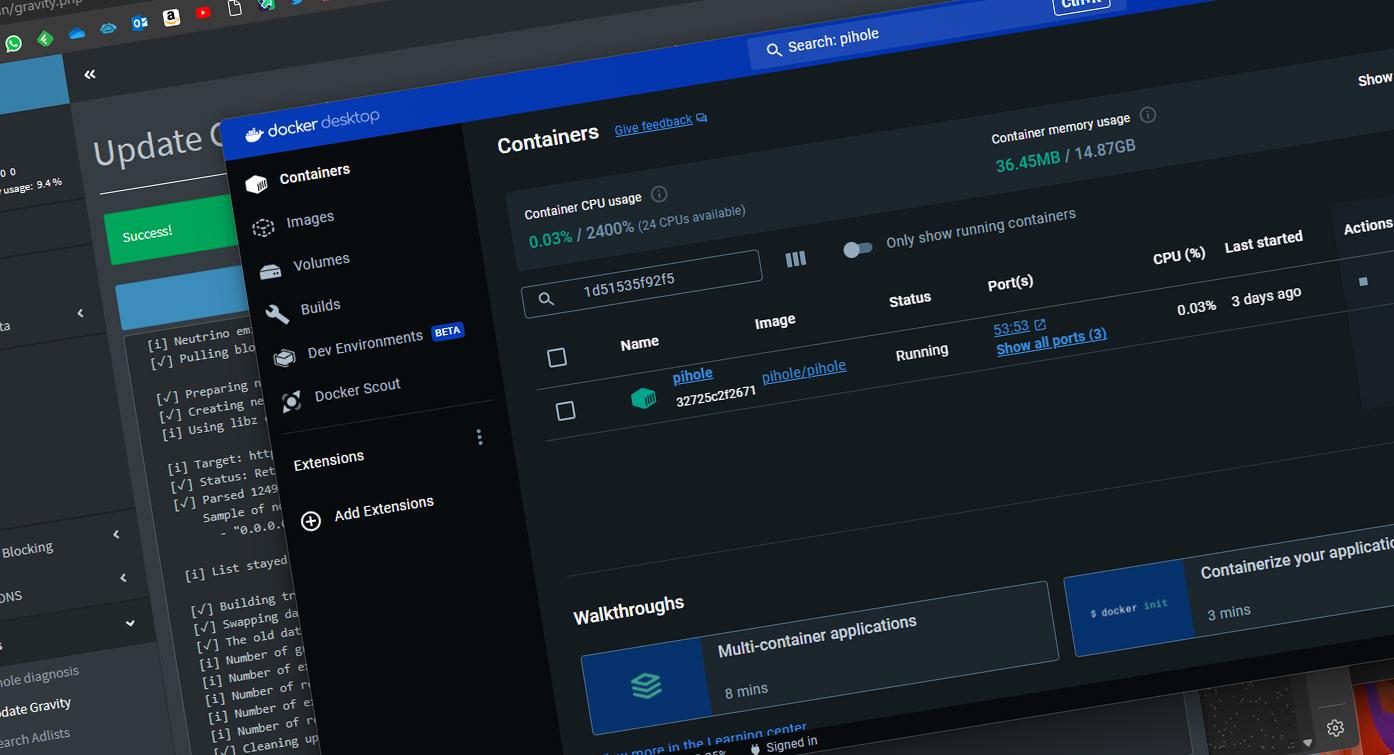
Μόλις εγκατασταθεί, μπορείτε να χρησιμοποιήσετε τη λειτουργία αναζήτησης διεπαφής Docker για να εκτελέσετε μια «έλξη» εικόνων απευθείας από το Docker Hub. Αν ψάχνετε για κάτι πιο τεχνικό, εντολές όπως docker image ls --all Θα σας βοηθήσουν να δείτε όλα όσα έχετε αποθηκεύσει, ενώ docker ps -a θα σας δείξει το κατάσταση όλων των κοντέινερ σαςείτε είναι ενεργοί είτε κρατούνται.
Αν ακολουθήσετε την καθαρή διαδρομή WSL 2, θα διαπιστώσετε ότι τα Windows δημιουργούν έναν εικονικό προσαρμογέα δικτύου χρησιμοποιώντας το Hyper-V. Για να αποφύγετε προβλήματα σύνδεσης, ειδικά με πρωτόκολλα IPv6 που μερικές φορές αποτυγχάνουν , μπορείτε να επεξεργαστείτε το αρχείο /etc/gai.conf στο Linux για να επιβάλετε τη χρήση του IPv4. Αυτό είναι ζωτικής σημασίας κατά την ανάπτυξη σύνθετων στοίβων υπηρεσιών που εξαρτώνται από βάσεις δεδομένων όπως η MariaDB.

Η ύπαρξη ενός καλά βελτιστοποιημένου περιβάλλοντος κοντέινερ στα Windows απαιτεί να γνωρίζετε πώς να εξισορροπείτε τους πόρους. Συνιστάται να παρακολουθείτε τη χρήση της μνήμης RAM και της CPU από τον πίνακα ελέγχου του Docker, καθώς ακόμη και τα ελαφριά κοντέινερ μπορούν να επιβραδύνουν το σύστημά σας. Να θυμάστε ότι μπορείτε να κάνετε εναλλαγή μεταξύ κοντέινερ Linux και Windows από το αναπτυσσόμενο μενού, αν και η συντριπτική πλειοψηφία της κοινότητας χρησιμοποιεί κοντέινερ Linux λόγω της ευελιξίας τους.
Η εξοικείωση με το Docker σε Windows απαιτεί την κατανόηση της αλληλεπίδρασης μεταξύ του συστήματος υποδοχής και του επιπέδου εικονικοποίησης, είτε μέσω της ευκολίας του Docker Desktop είτε μέσω της ακατέργαστης ισχύος του WSL 2. Ρυθμίζοντας σωστά τα δικαιώματα δίσκου, τις απαιτήσεις δικτύου και υλικού, μπορείτε να μετατρέψετε τον υπολογιστή σας σε έναν επαγγελματικό σταθμό εργασίας ανάπτυξης ικανό να εκτελεί οποιαδήποτε σύγχρονη υπηρεσία με ελάχιστη κατανάλωση πόρων και εκπληκτική σταθερότητα.
