- Η διαχείριση μεγάλων προσωπικών αρχείων και η μετακίνησή τους σε εξωτερικό αποθηκευτικό χώρο ή στο cloud απελευθερώνει πολλά gigabyte χωρίς να επηρεάζει το σύστημα.
- Τα ενσωματωμένα εργαλεία των Windows (Εκκαθάριση δίσκου, Ελευθερώστε χώρο τώρα, Έλεγχος αποθήκευσης) σάς επιτρέπουν να καταργείτε με ασφάλεια προσωρινά αρχεία και να ενημερώνετε τα υπολείμματα.
- Η ρύθμιση επιλογών όπως η Επαναφορά Συστήματος, η Αδρανοποίηση και η Εικονική Μνήμη εμποδίζει τα ίδια τα Windows να καταλαμβάνουν περισσότερο χώρο από όσο χρειάζεται.
- Ο έλεγχος του εγκατεστημένου λογισμικού, η αποφυγή του bloatware και η χρήση φορητών εφαρμογών βοηθούν στη διατήρηση του δίσκου σας καθαρού και του υπολογιστή σας ταχύτερου για μεγαλύτερο χρονικό διάστημα.
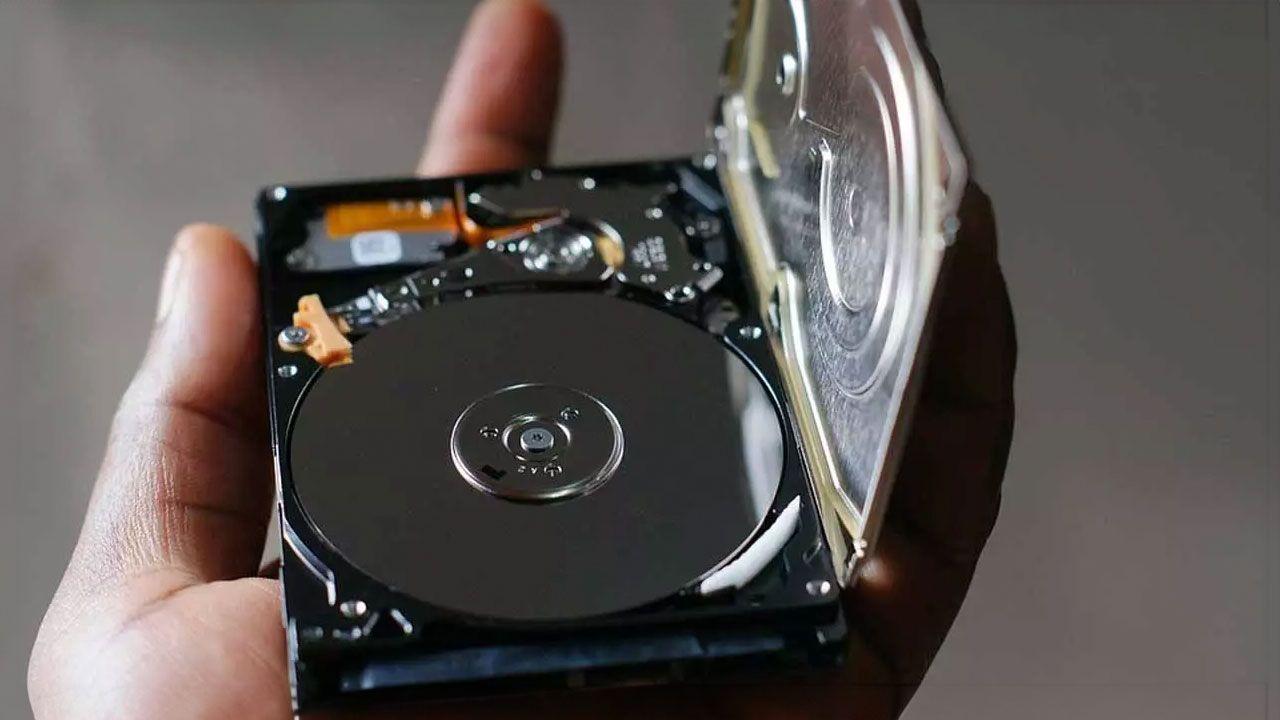
Αν ο υπολογιστής σας με Windows γίνεται όλο και πιο αργός και το σύστημα σας προειδοποιεί συνεχώς ότι ο χώρος σας τελειώνει, δεν είστε μόνοι. Με την καθημερινή χρήση, τα προσωρινά αρχεία, τα προγράμματα που δεν χρησιμοποιείτε πλέον και τα δεδομένα συσσωρεύονται, καταλαμβάνοντας gigabyte χωρίς καν να το καταλάβετε, μέχρι να φτάσετε σε ένα σημείο όπου δεν μπορείτε καν να ενημερώσετε τα Windows.
Τα καλά νέα είναι ότι μπορείτε να ανακτήσετε σημαντικό χώρο αποθήκευσης χωρίς πολλή ταλαιπωρία. Σε αυτόν τον οδηγό, θα δείτε, βήμα προς βήμα, πώς να ελευθερώσετε χώρο στα Windows 10 και Windows 11 χρησιμοποιώντας τα εργαλεία του ίδιου του συστήματος, χωρίς να βασίζεστε σε προγράμματα τρίτων αν δεν θέλετε, και αξιοποιώντας στο έπακρο κάθε εκατοστό του δίσκου σας.
Τι είναι ο χώρος στο δίσκο και γιατί γεμίζει τόσο γρήγορα;
Όταν μιλάμε για χώρο στο δίσκο, αναφερόμαστε στη συνολική χωρητικότητα αποθήκευσης του σκληρού δίσκου ή του SSD σας , όπου αποθηκεύονται τα Windows, τα προγράμματά σας, τα παιχνίδια σας και όλα τα προσωπικά σας αρχεία, όπως φωτογραφίες, βίντεο και έγγραφα.
Με την πάροδο του χρόνου, αυτός ο χώρος γεμίζει όχι μόνο με ό,τι αποθηκεύετε σκόπιμα, αλλά και με υπολείμματα ενημερώσεων, προσωρινά αρχεία, παλιά αντίγραφα ασφαλείας και εφαρμογές που δεν χρησιμοποιείτε πλέον . Εάν δεν τον καθαρίζετε περιστασιακά, ο δίσκος τελικά θα γεμίσει σχεδόν πλήρως και θα ξεκινήσουν προβλήματα.
Συνιστάται να διατηρείτε πάντα λίγο ελεύθερο χώρο, ώστε το σύστημα να λειτουργεί ομαλά, να δημιουργεί προσωρινά αρχεία, να εγκαθιστά ενημερώσεις των Windows και να αποφεύγει τον ακραίο κατακερματισμό του δίσκου που επηρεάζει την απόδοση.
Σε σύγχρονους υπολογιστές με Windows 10 ή 11, ένα καλό σημείο εκκίνησης είναι να έχετε έναν σκληρό δίσκο με τουλάχιστον 512 GB αποθηκευτικού χώρου ή να εγκαταστήσετε έναν SSD . Η διαφορά τιμής σε σύγκριση με τα 256 GB είναι συνήθως μικρή και, δεδομένου του μεγέθους των παιχνιδιών, των βίντεο 4K και των φωτογραφιών υψηλής ανάλυσης στις μέρες μας, θα σας γλιτώσει από πονοκεφάλους μακροπρόθεσμα.
Αρχικά, ελέγξτε πόσο χώρο χρησιμοποιείτε.
Πριν διαγράψετε οτιδήποτε κατά λάθος, είναι σημαντικό να ελέγξετε τι καταλαμβάνει πραγματικά χώρο στον σκληρό σας δίσκο . Αυτό θα σας πει πόσο χώρο χρειάζεστε για να ελευθερώσετε και σε τι να εστιάσετε: προσωπικά αρχεία, μεγάλα προγράμματα, αντίγραφα ασφαλείας κ.λπ.
Στα Windows 10 και Windows 11, μπορείτε να το κάνετε μέσα από την ίδια την Εξερεύνηση Αρχείων:
- Πατήστε το πλήκτρο Windows + E για να ανοίξετε την Εξερεύνηση αρχείων και να μεταβείτε στην ενότητα "Αυτός ο υπολογιστής".
- Εντοπίστε τη μονάδα δίσκου που θέλετε να ελέγξετε (συνήθως C:), όπου θα δείτε ελεύθερος χώρος και συνολικό μέγεθος.
- Για περισσότερες λεπτομέρειες, κάντε δεξί κλικ στη μονάδα δίσκου και επιλέξτε "Ιδιότητες" για να δείτε ένα γράφημα χρήσης.
Εκτός από αυτήν την επισκόπηση, η ενότητα Ρυθμίσεις > Σύστημα > Αποθήκευση στα Windows 10/11 σας δείχνει πολύ οπτικά πού πηγαίνει ο χώρος: εφαρμογές, έγγραφα, προσωρινά αρχεία, σύστημα κ.λπ., κάτι που είναι πολύ χρήσιμο για να αποφασίσετε πού να κάνετε περικοπές.
Βρείτε και διαχειριστείτε τα μεγαλύτερα προσωπικά σας αρχεία
Ένα μεγάλο μέρος του χώρου στον σκληρό σας δίσκο καταλαμβάνεται συνήθως από τα δικά σας αρχεία: βίντεο, φωτογραφίες, μουσική και μεγάλα έγγραφα . Αυτό είναι το πρώτο πράγμα που πρέπει να ελέγξετε, επειδή σε πολλές περιπτώσεις μπορείτε να τα μετακινήσετε ή να τα διαγράψετε χωρίς να επηρεάσετε το σύστημα.
Για να εντοπίσετε αυτά τα αρχεία στα Windows χρησιμοποιώντας την Εξερεύνηση:
- Ανοίξτε Εξερεύνηση αρχείων από τη γραμμή εργασιών ή με τα Windows + E.
- Στο αριστερό πλαίσιο, μεταβείτε στο «Αυτός ο υπολογιστής» και επιλέξτε φακέλους όπως "Βίντεο", "Μουσική", "Εικόνες" και "Λήψεις", οι οποίοι είναι συνήθως οι μεγαλύτεροι.
- Στην επάνω γραμμή της Εξερεύνησης, μεταβείτε στο "Προβολή" και επιλέξτε "Λεπτομέρειες" για να δείτε το μέγεθος και την ημερομηνία κάθε αρχείου.
- Κάντε δεξί κλικ σε μια κενή περιοχή και επιλέξτε "Ταξινόμηση κατά > Μέγεθος" έτσι ώστε τα μεγαλύτερα αρχεία να εμφανίζονται στην κορυφή.
Με αυτόν τον τρόπο, μπορείτε να εντοπίσετε σε δευτερόλεπτα τα μεγάλα βίντεο, τα αντίγραφα του προγράμματος εγκατάστασης ή τα αρχεία ISO που μπορεί να μην χρειάζεστε πλέον. Διαγράψτε οτιδήποτε είστε σίγουροι ότι δεν χρειάζεστε. Οτιδήποτε θέλετε να κρατήσετε αλλά δεν χρησιμοποιείτε συχνά, είναι καλή ιδέα να το μετακινήσετε σε μια εξωτερική μονάδα δίσκου ή στο cloud.
Αν θέλετε μια ακόμη πιο καθαρή εικόνα για το πού πηγαίνει ο χώρος σας, υπάρχουν εργαλεία όπως το WinDirStat που δημιουργούν έναν οπτικό χάρτη του δίσκου σας που δείχνει ποιοι φάκελοι καταλαμβάνουν τον περισσότερο χώρο. Είναι ένα δωρεάν και πολύ ελαφρύ βοηθητικό πρόγραμμα που μπορεί να σας βοηθήσει να εντοπίσετε μεγάλους φακέλους που δεν θυμόσασταν καν ότι υπήρχαν, αν και θα πρέπει να είστε πολύ προσεκτικοί ώστε να μην διαγράψετε τίποτα απαραίτητο για το σύστημά σας.
Μετακινήστε αρχεία σε εξωτερικούς δίσκους ή στο cloud.
Μόλις εντοπίσετε τους φακέλους με το μεγαλύτερο βάρος, ο καλύτερος τρόπος για να ελευθερώσετε χώρο χωρίς να χάσετε τίποτα σημαντικό είναι να μετακινήσετε αρχεία που δεν χρησιμοποιούνται συχνά σε εξωτερικό χώρο αποθήκευσης ή σε υπηρεσίες cloud.
Για να μεταφέρετε τις φωτογραφίες, τα βίντεο ή τη μουσική σας σε μια μονάδα USB ή κάρτα SD στα Windows:
- Συνδέστε ένα εξωτερική συσκευή αποθήκευσης (μονάδα Pendrive, σκληρός δίσκος, κάρτα SD) στον υπολογιστή σας.
- Ανοίξτε το Εξερεύνηση αρχείων και μεταβείτε στους φακέλους όπου έχετε τα αρχεία που θέλετε να μετακινήσετε.
- Επιλέξτε τα αρχεία ή τους φακέλους και, στη συνέχεια, κάντε κλικ στο Κόψτε Στην επάνω κορδέλα ή με Ctrl+X, μεταβείτε στην εξωτερική μονάδα δίσκου και επιλέξτε Σύλληψη ή Ctrl + V.
Αυτό θα ελευθερώσει χώρο στην κύρια μονάδα δίσκου σας, διατηρώντας παράλληλα τα αρχεία σας προσβάσιμα κάθε φορά που συνδέετε την εξωτερική μονάδα δίσκου. Είναι επίσης μια καλή πρακτική δημιουργίας αντιγράφων ασφαλείας σε περίπτωση που ο υπολογιστής σας αντιμετωπίσει προβλήματα ή μολυνθεί από κακόβουλο λογισμικό.
Αν προτιμάτε να μην βασίζεστε σε φυσικές συσκευές, μπορείτε επίσης να ανεβάσετε αυτά τα αρχεία που χρησιμοποιούνται σπάνια σε υπηρεσίες cloud όπως το OneDrive, το Google Drive, το Dropbox ή το iCloud, διατηρώντας τα προσβάσιμα από οπουδήποτε και μειώνοντας την τοπική χρήση του δίσκου. Αν σκέφτεστε να επεκτείνετε τον αποθηκευτικό σας χώρο μακροπρόθεσμα, μπορείτε επίσης να συμβουλευτείτε οδηγούς για την αναβάθμιση εξαρτημάτων υπολογιστή.
Γρήγορη αφαίρεση προσωρινών αρχείων και ανεπιθύμητων αρχείων
Τα Windows συσσωρεύουν κάθε είδους προσωρινά αρχεία, προσωρινές μνήμες και υπολείμματα ενημερώσεων που μπορούν να φτάσουν σε αρκετά gigabyte με την πάροδο του χρόνου. Ο περιοδικός καθαρισμός τους είναι ένας γρήγορος τρόπος για να ανακτήσετε χώρο.
Υπάρχουν διάφοροι τρόποι για να το κάνετε, κάποιοι πιο άμεσοι και άλλοι πιο προηγμένοι, ανάλογα με τον τύπο καθαρισμού που θέλετε να κάνετε.
Καθαρίστε τον προσωρινό φάκελο με %TMP%
Μία από τις πιο γρήγορες μεθόδους είναι η απευθείας διαγραφή του προσωρινού φακέλου του χρήστη:
- Ανοίξτε το μενού Έναρξη και πληκτρολογήστε "Τρέξιμο"ή πατήστε τα πλήκτρα Windows + R.
- Στο παράθυρο που εμφανίζεται, πληκτρολογήστε %TMP% και πατήστε "Αποδοχή".
- Θα ανοίξει ένας φάκελος Explorer με πολλά προσωρινά αρχεία που δημιουργούνται από εφαρμογές και από το σύστημα.
- Επιλέξτε τα πάντα (Ctrl + A) και διαγράψτε τα με το πλήκτρο Delete.
Πριν από αυτό, είναι καλή ιδέα να κλείσετε όλα τα ανοιχτά προγράμματα για να αποφύγετε διενέξεις. Εάν υπάρχουν αρχεία σε χρήση, τα Windows δεν θα σας επιτρέψουν να τα διαγράψετε, αλλά αυτό είναι εντάξει: απλώς παραλείψτε τα και συνεχίστε με τα υπόλοιπα. Εάν ένα πρόγραμμα χρειάζεται ξανά ένα προσωρινό αρχείο, θα το αναδημιουργήσει χωρίς προβλήματα. Μπορείτε επίσης να συμπληρώσετε αυτόν τον καθαρισμό χρησιμοποιώντας εντολές του Τερματικού των Windows για προηγμένες εργασίες.
Χρήση του εργαλείου καθαρισμού δίσκου στα Windows 10 και 11
Εκτός από τον φάκελο %TMP%, τα Windows παρέχουν συγκεκριμένα εργαλεία για τη διαγραφή προσωρινών αρχείων, την ενημέρωση υπολειμμάτων, μικρογραφιών και άλλων περιττών στοιχείων.
Στα Windows 10, μία από τις πιο βολικές επιλογές είναι η λειτουργία "Ελευθερώστε χώρο τώρα" στις ρυθμίσεις:
- Ανοίξτε διαμόρφωση από το μενού Έναρξη (εικονίδιο γραναζιού).
- Εισάγετε το Σύστημα > Αποθήκευση.
- Κάντε κύλιση προς τα κάτω και κάντε κλικ "Απελευθερώστε χώρο τώρα".
- Επιλέξτε τους τύπους αρχείων που θέλετε να διαγράψετε: Αντίγραφα ασφαλείας των Windows Update, προσωρινά αρχεία, κάδος ανακύκλωσης, μικρογραφίες, προσωρινές μνήμεςΚ.λπ.
- Κάντε κλικ στο "Κατάργηση αρχείων" για να ξεκινήσετε τον καθαρισμό.
Τα Windows 10 και 11 περιλαμβάνουν επίσης το κλασικό εργαλείο Εκκαθάρισης Δίσκου :
- Αναζητήστε την εντολή "Εκκαθάριση δίσκου" στο μενού "Έναρξη" και ανοίξτε το πρόγραμμα.
- Επιλέξτε τη μονάδα δίσκου που θέλετε να καθαρίσετε και περιμένετε να αναλυθεί.
- Επιλέξτε τα πλαίσια δίπλα σε αυτά που θέλετε να διαγράψετε και πατήστε "OK".
Σε αυτό το εργαλείο, είναι πολύ σημαντικό να δώσετε προσοχή στην επιλογή "Εκκαθάριση αρχείων συστήματος" , η οποία σας επιτρέπει να καταργήσετε υπολείμματα μεγάλων ενημερώσεων και προηγούμενων εκδόσεων των Windows που μπορούν να καταλάβουν δεκάδες gigabyte. Ωστόσο, αποφύγετε τη διαγραφή των αρχείων εγκατάστασης των Windows ESD εάν θέλετε να διατηρήσετε την επιλογή επαναφοράς του υπολογιστή σας αργότερα.
Ένα καλό κόλπο είναι να εκτελέσετε αυτόν τον καθαρισμό μετά από μια σημαντική ενημέρωση των Windows , όταν το σύστημα συνήθως αποθηκεύει αντίγραφα και παλιά αρχεία που δεν χρειάζονται πλέον και καταλαμβάνουν μόνο χώρο.
Χρήση του εργαλείου σε Windows Server
Σε περιβάλλοντα διακομιστών, υπάρχει επίσης το κλασικό Cleanmgr.exe (Εκκαθάριση Δίσκου), αν και σε παλαιότερες εκδόσεις των Windows Server ίσως χρειαστεί πρώτα να ενεργοποιήσετε την "Εμπειρία Επιφάνειας Εργασίας" από το Server Manager και τον οδηγό "Προσθήκη Ρόλων και Χαρακτηριστικών".
Μόλις ενεργοποιηθεί, μπορείτε να εκκινήσετε το εργαλείο από την Έναρξη > Εργαλεία διαχείρισης των Windows > Εκκαθάριση δίσκου ή εκτελώντας την εντολή "cleanmgr" από το πλαίσιο αναζήτησης ή από ένα παράθυρο γραμμής εντολών. Μπορείτε ακόμη και να εισάγετε παραμέτρους γραμμής εντολών για να αυτοματοποιήσετε τον καθαρισμό συγκεκριμένων τύπων αρχείων.
Ενεργοποιήστε τον αισθητήρα αποθήκευσης για να αυτοματοποιήσετε τον καθαρισμό
Αν δεν μπορείτε να κάνετε αυτούς τους καθαρισμούς χειροκίνητα, τα Windows 10 και τα Windows 11 περιλαμβάνουν μια λειτουργία που ονομάζεται Storage Sense , η οποία φροντίζει για τη διαγραφή προσωρινών αρχείων, στοιχείων στον Κάδο Ανακύκλωσης και άλλου αχρησιμοποίητου περιεχομένου σε τακτά χρονικά διαστήματα.
Για να το ενεργοποιήσετε και να το διαμορφώσετε:
- Ανοίξτε διαμόρφωση και εισέρχεται Σύστημα > Αποθήκευση.
- Γυρίστε το διακόπτη «Αισθητήρας αποθήκευσης» για να αρχίσει να λειτουργεί.
- Κάντε κλικ στο "Ρύθμιση παραμέτρων ή εκτέλεση του Storage Sense τώρα" (ή παρόμοιο κείμενο) για να δείτε προηγμένες επιλογές.
Μέσα στις ρυθμίσεις μπορείτε να επιλέξετε πόσο συχνά θα λειτουργεί ο αισθητήρας (καθημερινά, εβδομαδιαίως, μηνιαίως ή μόνο όταν ο χώρος αρχίζει να εξαντλείται) και τι ακριβώς θα πρέπει να καθαρίζει.
Μεταξύ των πιο χρήσιμων επιλογών είναι:
- αυτόματη διαγραφή προσωρινά αρχεία εφαρμογών που δεν χρησιμοποιούνται.
- Αδειάστε το κάδο ανακύκλωσης μετά από έναν ορισμένο αριθμό ημερών.
- Διαγράφετε περιοδικά τα περιεχόμενα του φακέλου Λήψεις (πολύ χρήσιμο εάν συσσωρεύετε προγράμματα εγκατάστασης και αρχεία που χρειάζονταν μόνο μία φορά).
- Αφαίρεση τοπικού περιεχομένου από Αρχεία OneDrive που βρίσκονται ήδη στο cloud και δεν τα έχετε ανοίξει για κάποιο χρονικό διάστημα, διατηρώντας τα ηλεκτρονικά αντίγραφα άθικτα.
Μόλις ολοκληρώσετε τις ρυθμίσεις, μπορείτε να αφήσετε τον αισθητήρα να λειτουργεί στο παρασκήνιο ή να πατήσετε "Καθαρισμός τώρα" για να εκτελέσετε αμέσως έναν πλήρη αρχικό καθαρισμό.
Αδειάστε τον κάδο ανακύκλωσης και διαγράψτε αρχεία που δεν χρησιμοποιείτε πλέον.
Μπορεί να ακούγεται προφανές, αλλά συχνά συσσωρεύουμε αρκετά gigabyte στον Κάδο Ανακύκλωσης χωρίς να το συνειδητοποιούμε. Όσο βρίσκονται εκεί, αυτά τα αρχεία συνεχίζουν να καταλαμβάνουν χώρο στο δίσκο , επομένως είναι καλή ιδέα να τον αδειάζετε κατά καιρούς.
Στα Windows, είναι τόσο απλό όσο το να κάνετε δεξί κλικ στο εικονίδιο του Κάδου Ανακύκλωσης στην επιφάνεια εργασίας και να επιλέξετε "Άδειασμα Κάδου Ανακύκλωσης". Εάν χρησιμοποιείτε macOS, η διαδικασία είναι παρόμοια, προσβάσιμη από το εικονίδιο του Κάδου Ανακύκλωσης στο Dock.
Πέρα από τα σκουπίδια, είναι επίσης καλή πρακτική να ελέγχετε περιστασιακά φακέλους όπως οι Λήψεις και τα Έγγραφα για να διαγράφετε χειροκίνητα αρχεία που δεν χρειάζεστε πλέον: προγράμματα εγκατάστασης προγραμμάτων, συμπιεσμένα αρχεία που έχετε ήδη εξαγάγει, διπλότυπα έγγραφα κ.λπ.
Στην Εξερεύνηση αρχείων μπορείτε να ταξινομήσετε τα αρχεία κατά μέγεθος ή κατά ημερομηνία τροποποίησης για να εντοπίσετε γρήγορα τα μεγαλύτερα ή τα παλαιότερα αρχεία και να αποφασίσετε αν αξίζει να τα διατηρήσετε.
Απεγκαταστήστε προγράμματα και εφαρμογές που δεν χρησιμοποιείτε
Το λογισμικό που εγκαθιστάτε με την πάροδο του χρόνου μπορεί επίσης να καταλάβει ένα σημαντικό μέρος του δίσκου, ειδικά σε υπολογιστές που διαθέτουν πολλά bloatware προεγκατεστημένα από τον κατασκευαστή.
Για να απεγκαταστήσετε εφαρμογές που δεν χρειάζεστε πλέον στα Windows 10 ή 11:
- Εισάγετε το Ρυθμίσεις > Εφαρμογές > Εφαρμογές και λειτουργίες (στα Windows 11 ονομάζεται "Εγκατεστημένες εφαρμογές").
- Ταξινόμηση της λίστας κατά μέγεθος από το μεγαλύτερο στο μικρότερο για να δείτε ποια προγράμματα καταλαμβάνουν τον περισσότερο χώρο.
- Για κάθε εφαρμογή που δεν χρησιμοποιείτε, επιλέξτε την (ή κάντε κλικ στις τρεις τελείες στα Windows 11) και επιλέξτε "Κατάργηση εγκατάστασης".
Θα διαπιστώσετε ότι πολλές εφαρμογές που δεν γνωρίζατε καν ότι ήταν εγκατεστημένες. Ορισμένες είναι δοκιμαστικές εκδόσεις, διπλότυπα βοηθητικά προγράμματα ή σουίτες που δεν χρησιμοποιείτε πλέον. Η κατάργηση όλου αυτού του περιττού λογισμικού όχι μόνο απελευθερώνει χώρο στο δίσκο , αλλά μπορεί επίσης να βελτιώσει την απόδοση του υπολογιστή σας.
Ωστόσο, αποφύγετε να αγγίζετε εφαρμογές με τις οποίες δεν είστε εξοικειωμένοι ή που μπορεί να είναι κρίσιμες για τη λειτουργία των Windows. Εάν έχετε οποιεσδήποτε αμφιβολίες, ερευνήστε τες εκ των προτέρων ή χρησιμοποιήστε ένα αξιόπιστο εργαλείο καθαρισμού που εντοπίζει με ασφάλεια το bloatware.
Ρυθμίστε την Επαναφορά Συστήματος ώστε να μην καταλαμβάνει πολύ χώρο
Η Επαναφορά Συστήματος των Windows είναι πολύ χρήσιμη για την επαναφορά σε μια προηγούμενη κατάσταση εάν μια ενημέρωση ή ένα πρόγραμμα προκαλέσει προβλήματα, αλλά τα σημεία επαναφοράς μπορούν να καταλάβουν αρκετά gigabyte εάν δεν διαχειριστούν σωστά.
Για να ελέγξετε και να περιορίσετε τον χώρο που χρησιμοποιείται από την Επαναφορά Συστήματος στα Windows 10 και 11:
- Κάντε δεξί κλικ στο κουμπί Έναρξη και πληκτρολογήστε "Σύστημα".
- Στο παράθυρο που ανοίγει, βρείτε και κάντε κλικ σε αυτό "Πληροφορίες συστήματος" (Συνήθως εμφανίζεται στη δεξιά πλευρά).
- Στο νέο παράθυρο, κάντε κλικ "Προστασία συστήματος" στο αριστερό πλαίσιο.
- Επιλέξτε τη μονάδα δίσκου συστήματος και πατήστε το "Στήνω".
Εκεί μπορείτε να δείτε πόσος χώρος δεσμεύεται για τα σημεία επαναφοράς και να μειώσετε το ποσοστό που έχει εκχωρηθεί εάν είναι υπερβολικός. Έχετε επίσης την επιλογή να διαγράψετε όλα τα υπάρχοντα σημεία επαναφοράς , κάτι που απελευθερώνει σημαντικό χώρο ταυτόχρονα.
Εάν επιλέξετε να διαγράψετε παλιά σημεία επαναφοράς, συνιστάται να δημιουργήσετε ένα νέο σημείο επαναφοράς από την ίδια καρτέλα στη συνέχεια, για να αποφύγετε την εξάντληση των αντιγράφων ασφαλείας σε περίπτωση μελλοντικών προβλημάτων.
Απενεργοποιήστε την αδρανοποίηση για να ελευθερώσετε gigabyte στη μονάδα δίσκου C:
Η λειτουργία αδρανοποίησης αποθηκεύει τα περιεχόμενα της μνήμης RAM σε ένα αρχείο που ονομάζεται hiberfil.sys στη μονάδα δίσκου συστήματος, επιτρέποντάς σας να τερματίσετε σχεδόν πλήρως τη λειτουργία του υπολογιστή σας και να επιστρέψετε στην προηγούμενη κατάστασή του όταν τον ενεργοποιείτε.
Αυτό το αρχείο μπορεί να καταλαμβάνει αρκετά gigabyte, επομένως αν δεν χρησιμοποιείτε αδρανοποίηση ή είστε εντάξει με την κλασική λειτουργία αναστολής λειτουργίας, η απενεργοποίησή της είναι ένας αποτελεσματικός τρόπος για να ανακτήσετε χώρο.
Για να απενεργοποιήσετε την αδρανοποίηση στα Windows:
- Αναζητήστε τη λέξη "Γραμμή εντολών" στο μενού Έναρξη, κάντε δεξί κλικ και επιλέξτε "Εκτέλεση ως διαχειριστής" (ή ανοίξτε το PowerShell ως διαχειριστής).
- Στο παράθυρο που ανοίγει, πληκτρολογήστε powercfg / hibernate off και πατήστε Enter.
Με αυτόν τον τρόπο, το αρχείο hiberfil.sys θα διαγραφεί και, ως εκ τούτου, θα ελευθερωθεί ο χώρος που καταλάμβανε στο C:. Σε αντάλλαγμα, θα χάσετε την επιλογή αδρανοποίησης του υπολογιστή σας, αν και θα εξακολουθείτε να μπορείτε να χρησιμοποιήσετε την κανονική λειτουργία αναστολής λειτουργίας.
Ελέγξτε την εικονική μνήμη και άλλες ρυθμίσεις για προχωρημένους
Τα Windows χρησιμοποιούν αυτό που είναι γνωστό ως εικονική μνήμη , ένα αρχείο σελιδοποίησης στον δίσκο που λειτουργεί ως συμπλήρωμα στη φυσική μνήμη RAM όταν αυτή εξαντληθεί. Το σύστημα συνήθως διαχειρίζεται μόνο το μέγεθος αυτού του αρχείου, το οποίο σε πολλές περιπτώσεις είναι περίπου 10 GB.
Σε υπολογιστές με πολύ λίγη μνήμη RAM, τα Windows μπορούν να αυξήσουν σημαντικά αυτόν τον χώρο, επηρεάζοντας τον διαθέσιμο χώρο αποθήκευσης. Εάν ο χώρος σας είναι περιορισμένος, αξίζει να ελέγξετε τις ρυθμίσεις RAM.
- Ανοίξτε Ρυθμίσεις > Σύστημα και μετακινηθείτε προς τα κάτω στις "Πληροφορίες".
- Στο παράθυρο που ανοίγει, κάντε κλικ στο "Προηγμένες ρυθμίσεις συστήματος".
- Στην καρτέλα "Επιλογές για προχωρημένους", μεταβείτε στην ενότητα "Απόδοση" και κάντε κλικ στο "Σύνθεση".
- Πίσω στις "Επιλογές για προχωρημένους", πατήστε "Αλλαγή" στην ενότητα "Εικονική Μνήμη".
Από εκεί μπορείτε να αφήσετε το σύστημα να διαχειριστεί το μέγεθος, να ορίσει ένα σταθερό μέγεθος ή ακόμα και να επιλέξει "Χωρίς αρχείο σελιδοποίησης" για να ανακτήσει όλο αυτόν τον χώρο, αν και αυτή η τελευταία επιλογή συνιστάται μόνο εάν έχετε πολλή φυσική μνήμη RAM και γνωρίζετε τι κάνετε.
Μπορείτε επίσης να διανείμετε το αρχείο σελίδας σε πολλές μονάδες δίσκου για να μειώσετε το φόρτο στον κύριο δίσκο σας, αν και εκτός αν έχετε μια πολύ συγκεκριμένη διαμόρφωση, είναι συνήθως καλύτερο να αφήσετε τα Windows να το διαχειρίζονται αυτόματα. Εάν δεν είστε σίγουροι για τις ακριβείς προδιαγραφές υλικού σας, μάθετε πώς να προβάλλετε τα στοιχεία του υπολογιστή σας πριν προσαρμόσετε αυτές τις ρυθμίσεις.
Συμπίεση και οργάνωση αρχείων που σπάνια χρησιμοποιείτε
Μια άλλη στρατηγική για τη μείωση του χώρου που καταλαμβάνουν αρχεία που δεν χρειάζεται να ανοίγετε συχνά είναι η συμπιέσή τους σε αρχεία ZIP . Τα Windows υποστηρίζουν εγγενώς αυτήν τη μορφή χωρίς την ανάγκη πρόσθετων προγραμμάτων.
Για συμπίεση στα Windows:
- Κάντε δεξί κλικ στο αρχείο ή τον φάκελο που θέλετε να συμπιέσετε.
- Επιλέξτε "Αποστολή σε > Συμπιεσμένος φάκελος (αρχείο zip)" (ή "Συμπίεση σε > αρχείο ZIP" σε πρόσφατες εκδόσεις).
- Ένα νέο αρχείο .zip θα δημιουργηθεί στην ίδια θέση.
- Μόλις επαληθεύσετε ότι όλα βρίσκονται μέσα στο αρχείο ZIP, μπορείτε διαγράψτε τα αρχικά αρχεία ή φακέλους για εξοικονόμηση χώρου.
Είναι η ιδανική λύση για αρχεία αρχειοθέτησης ή παλιά έργα που θέλετε να διατηρήσετε αλλά σπάνια έχετε πρόσβαση. Επιπλέον, τα αρχεία ZIP διευκολύνουν τη δημιουργία αντιγράφων ασφαλείας και την αποστολή τους μέσω email ή στο cloud.
Αποφύγετε την υπερφόρτωση του υπολογιστή σας με περιττά προγράμματα
Ένας από τους λόγους για τους οποίους πολλοί υπολογιστές καταλήγουν να μην έχουν χώρο και να μην λειτουργούν σωστά είναι η αδιάκριτη εγκατάσταση προγραμμάτων , τα οποία συχνά λαμβάνονται από αναξιόπιστους ιστότοπους ή εγκαθίστανται παράλληλα με άλλες εφαρμογές εν αγνοία του χρήστη.
Πολλά από αυτά τα βοηθητικά προγράμματα υπόσχονται να «επιταχύνουν τα Windows», να «καθαρίσουν το μητρώο» ή να «βελτιστοποιήσουν τη μνήμη RAM», αλλά το μόνο που κάνουν είναι να καταλαμβάνουν χώρο, να κλέβουν πόρους, ακόμη και να συλλέγουν δεδομένα για να τα πουλήσουν σε τρίτους. Στις χειρότερες περιπτώσεις, μπορεί να περιλαμβάνουν spyware ή adware.
Αν ο υπολογιστής σας δεν είναι ιδιαίτερα ισχυρός, η πιο σοφή κίνηση είναι να εγκαταστήσετε μόνο τις εφαρμογές που θα χρησιμοποιείτε πραγματικά και να απεγκαταστήσετε ανελέητα οτιδήποτε δεν προσθέτει αξία. Πριν εγκαταστήσετε οτιδήποτε, ελέγχετε πάντα ότι ο προγραμματιστής είναι αξιόπιστος και ότι κάνετε λήψη από επίσημη πηγή.
Σε πολλές περιπτώσεις, οι βασικές εργασίες καθαρισμού και συντήρησης που υπόσχονται αυτά τα προγράμματα μπορούν να γίνουν μόνοι σας χρησιμοποιώντας τα ενσωματωμένα εργαλεία των Windows , όπως είδατε σε όλο αυτό το άρθρο.
Χρησιμοποιήστε φορητές εφαρμογές μόνο όταν τις χρειάζεστε περιστασιακά.
Για εργαλεία που θα χρησιμοποιείτε μόνο περιστασιακά, αντί να τα εγκαταστήσετε στο σύστημά σας, ίσως θελήσετε να αναζητήσετε φορητές εκδόσεις . Αυτές οι εφαρμογές εκτελούνται απευθείας, χωρίς εγκατάσταση, και δεν γεμίζουν τον δίσκο σας με σκόρπια αρχεία και καταχωρήσεις μητρώου.
Σε ιστότοπους όπως το PortableApps θα βρείτε εκατοντάδες φορητές εφαρμογές που μπορείτε να αποθηκεύσετε σε μια μονάδα USB ή εξωτερικό σκληρό δίσκο και να τις εκτελέσετε μόνο όταν τις χρειάζεστε. Αυτό αποτρέπει την μόνιμη εγκατάστασή τους στο σύστημά σας και την κατάληψη χώρου.
Αν τα χρησιμοποιείτε αρκετά συχνά, μπορείτε να διατηρήσετε αυτήν τη συλλογή φορητών προγραμμάτων σε μια εξωτερική μονάδα δίσκου και να τη συνδέσετε μόνο όταν τη χρειάζεστε, διατηρώντας την εγκατάσταση των Windows σας πολύ πιο καθαρή και πιο ελαφριά.
Πότε είναι λογικό να χρησιμοποιείτε εργαλεία καθαρισμού τρίτων κατασκευαστών
Παρόλο που οι λειτουργίες των Windows μπορούν να καλύψουν σχεδόν όλες τις ανάγκες, σε ορισμένες περιπτώσεις είναι λογικό να χρησιμοποιείτε εξειδικευμένα προγράμματα συντήρησης που ανιχνεύουν bloatware, διπλότυπα αρχεία ή δυσεύρετα υπολείμματα.
Εργαλεία όπως το AVG TuneUp και άλλες παρόμοιες λύσεις έχουν σχεδιαστεί για να αναλύουν το σύστημά σας σε βάθος, να εντοπίζουν ανεπιθύμητα αρχεία, περιττά προγράμματα και διπλότυπα στοιχεία και να σας επιτρέπουν να τα καταργείτε με λίγα μόνο κλικ.
Αυτά τα βοηθητικά προγράμματα συχνά ενσωματώνουν επίσης επιλογές αυτόματης ενημέρωσης λογισμικού , βελτιστοποίηση εκκίνησης και άλλες λειτουργίες συντήρησης, κάτι που μπορεί να είναι βολικό αν προτιμάτε μια ολοκληρωμένη λύση, υπό την προϋπόθεση ότι θα επιλέξετε έναν αξιόπιστο και γνωστό πάροχο.
Σε κάθε περίπτωση, ακόμη και όταν χρησιμοποιείτε εργαλεία τρίτων, συνιστάται να έχετε σαφή κατανόηση των βασικών εννοιών που καλύψαμε: να γνωρίζετε πόσο χώρο καταλαμβάνουν τα προσωπικά σας αρχεία, να διαχειρίζεστε αντίγραφα ασφαλείας, να ρυθμίζετε την Επαναφορά Συστήματος και την αδρανοποίηση και να μην εγκαθιστάτε λογισμικό απλώς και μόνο για να το κάνετε.
Συνδυάζοντας αυτές τις τεχνικές —διαχειριζόμενοι τα μεγάλα αρχεία σας, αξιοποιώντας τα εργαλεία καθαρισμού των Windows, αυτοματοποιώντας με το Storage Sense, απεγκαθιστώντας το bloatware, ελέγχοντας την Επαναφορά Συστήματος και την αδρανοποίηση και αποφεύγοντας την εγκατάσταση περιττών προγραμμάτων— μπορείτε να διατηρήσετε τον υπολογιστή σας με Windows 10 ή 11 με αρκετό χώρο, λειτουργώντας πιο ομαλά και χωρίς εκπλήξεις κάθε φορά που έρχεται μια νέα ενημέρωση ή θέλετε να εγκαταστήσετε ένα βαρύ παιχνίδι ή εφαρμογή.
