- Η προστασία των Windows από ransomware βασίζεται στην ελεγχόμενη πρόσβαση σε φακέλους, η οποία επιτρέπει μόνο σε αξιόπιστες εφαρμογές να τροποποιούν αρχεία σε ευαίσθητες τοποθεσίες.
- Τα Windows 11 και τα Windows 10 περιλαμβάνουν προστατευμένους φακέλους ως στάνταρ και σας επιτρέπουν να προσθέσετε επιπλέον αξιόπιστες διαδρομές και εφαρμογές για να προσαρμόσετε την ασφάλεια σε κάθε χρήστη.
- Η συμπλήρωση αυτής της λειτουργίας με αντίγραφα ασφαλείας, τακτικές ενημερώσεις και καλές πρακτικές κατά την περιήγηση και το άνοιγμα αρχείων είναι το κλειδί για την ελαχιστοποίηση του κινδύνου υποκλοπής δεδομένων.
Το ransomware έχει γίνει ένας από τους πιο σοβαρούς πονοκεφάλους για κάθε χρήστη των Windows: κρυπτογραφεί τα αρχεία σας, κλειδώνει τον υπολογιστή σας και, επιπλέον, απαιτεί πληρωμή για να ανακτήσει την πρόσβαση—μια πληρωμή που σχεδόν ποτέ δεν εγγυάται τίποτα. Τα Windows 11 (και επίσης τα Windows 10) διαθέτουν μια συγκεκριμένη λειτουργία για την αντιμετώπιση αυτού του προβλήματος, αλλά είναι απενεργοποιημένη από προεπιλογή και πρέπει να ξέρετε πού να κάνετε κλικ για να λειτουργήσει υπέρ σας.
Σε αυτό το άρθρο θα δείτε ακριβώς τι είναι η προστασία ransomware των Windows, πώς λειτουργεί η "Ελεγχόμενη Πρόσβαση σε Φακέλους" , πώς να την ενεργοποιήσετε βήμα προς βήμα στα Windows 11 και Windows 10, ποιοι φάκελοι προστατεύονται από προεπιλογή, πώς να προσθέσετε τους δικούς σας, πώς να επιτρέψετε συγκεκριμένες εφαρμογές και ποια άλλα μέτρα πρέπει να λάβετε (αντίγραφα ασφαλείας, ενημερώσεις, κοινή λογική κ.λπ.) ώστε μια παραβίαση δεδομένων να μην σας χαλάσει τη μέρα.
Τι είναι το ransomware και γιατί είναι τόσο επικίνδυνο;
Το ransomware είναι ένας τύπος κακόβουλου λογισμικού που έχει σχεδιαστεί για να σας κλειδώνει από τον υπολογιστή ή τα αρχεία σας μέχρι να πληρώσετε λύτρα. Συνήθως κρυπτογραφεί έγγραφα, φωτογραφίες, βίντεο και μερικές φορές ακόμη και το ίδιο το λειτουργικό σύστημα, εμποδίζοντάς σας να ανοίξετε οτιδήποτε κανονικά.
Αυτός ο τύπος απειλής μπορεί να φτάσει μέσω ψεύτικων ή αναξιόπιστων ιστότοπων, πειρατικών λήψεων, ύποπτων συνημμένων email , συνδέσμων σε μέσα κοινωνικής δικτύωσης ή μηνυμάτων συνομιλίας, ακόμη και μέσω μολυσμένων μονάδων USB. Συχνά, κακόβουλοι ιστότοποι ή email ανιχνεύονται από λεπτομέρειες όπως ορθογραφικά λάθη, κακώς αντιγραμμένα λογότυπα ή ελαφρώς αλλοιωμένα ονόματα εταιρειών (για παράδειγμα, "PayePal" αντί για "PayPal" ).
Μόλις εισέλθει στο δίκτυο , το ransomware μπορεί να εξαπλωθεί σε άλλους υπολογιστές ή κοινόχρηστους δίσκους, επομένως δεν επηρεάζει μόνο τον οικιακό σας υπολογιστή: μπορεί επίσης να επηρεάσει εταιρικούς υπολογιστές, διακομιστές ή ακόμα και δημόσιες υποδομές, εκμεταλλευόμενο τα κενά ασφαλείας των Windows.
Το πρόβλημα επιδεινώνεται επειδή πολλές παραλλαγές του ransomware κλέβουν εμπιστευτικές πληροφορίες πριν τις κρυπτογραφήσουν και στη συνέχεια σας εκβιάζουν απειλώντας ότι θα τις διαρρεύσουν αν δεν πληρώσετε. Αυτό καθιστά αυτό το είδος επίθεσης μια από τις μεγαλύτερες απειλές στον κυβερνοχώρο σήμερα, τόσο για άτομα όσο και για οργανισμούς.
Τι είναι η προστασία ransomware των Windows;
Τα Windows 10 και τα Windows 11 περιλαμβάνουν το Microsoft Defender Antivirus και ένα ενσωματωμένο τείχος προστασίας , το οποίο σαρώνει αρχεία, διεργασίες και κίνηση δικτύου στο παρασκήνιο. Βασιζόμενη σε αυτό το θεμέλιο, η Microsoft πρόσθεσε ένα επιπλέον επίπεδο που ονομάζεται προστασία από ransomware , ο πυρήνας του οποίου είναι η λειτουργία "Ελεγχόμενη πρόσβαση σε φακέλους".
Ο σκοπός αυτής της λειτουργίας είναι η προστασία ορισμένων φακέλων συστήματος και προφίλ χρήστη, έτσι ώστε μόνο αξιόπιστες εφαρμογές να μπορούν να τους τροποποιήσουν. Με αυτόν τον τρόπο, εάν κάποιο ransomware ή άλλο κακόβουλο λογισμικό επιχειρήσει να κρυπτογραφήσει ή να διαγράψει αρχεία, τα Windows αποκλείουν την αλλαγή και εμφανίζουν μια ειδοποίηση.
Στην πράξη, αυτή η προστασία αποτρέπει άγνωστες ή ύποπτες εφαρμογές από το να κάνουν μη εξουσιοδοτημένες αλλαγές σε αρχεία που βρίσκονται σε αυτούς τους φακέλους. Επομένως, ακόμη και αν μια απειλή καταφέρει να εκτελεστεί, θα είναι πολύ πιο δύσκολο για εσάς να χάσετε σημαντικά έγγραφα, φωτογραφίες ή έργα.
Επιπλέον, αυτή η λειτουργία ενσωματώνεται ιδιαίτερα καλά με το Microsoft Defender for Endpoint και τα εργαλεία διαχείρισης επιχειρήσεων (Intune, Configuration Manager, κ.λπ.), τα οποία επιτρέπουν την ανάπτυξη και τον έλεγχο διαμόρφωσης σε μεγάλη κλίμακα, καθώς και την κεντρική αναθεώρηση συμβάντων αποκλεισμού.
Πώς λειτουργεί η ελεγχόμενη πρόσβαση σε φακέλους
Η "Ελεγχόμενη Πρόσβαση σε Φακέλους" βασίζεται σε μια απλή ιδέα: μόνο αξιόπιστες εφαρμογές μπορούν να τροποποιήσουν αρχεία σε συγκεκριμένες προστατευμένες τοποθεσίες . Όλα τα άλλα αποκλείονται ή καταγράφονται σε λειτουργία ελέγχου, ανάλογα με τη διαμόρφωσή σας.
Τα Windows διατηρούν μια λίστα με αξιόπιστες εφαρμογές με βάση την επικράτηση και τη φήμη τους. Εάν ένα πρόγραμμα χρησιμοποιείται ευρέως, εκτελείται για μεγάλο χρονικό διάστημα χωρίς κακόβουλη συμπεριφορά και η Microsoft δεν έχει εντοπίσει κανένα πρόβλημα με αυτό, θεωρείται αξιόπιστο και επιτρέπεται να λειτουργεί κανονικά σε προστατευμένους φακέλους.
Όταν μια εφαρμογή δεν περιλαμβάνεται σε αυτήν τη λίστα, οι προσπάθειές της να γράψει, να διαγράψει ή να τροποποιήσει αρχεία σε προστατευμένους φακέλους αποκλείονται (ή ελέγχονται, εάν χρησιμοποιείτε τη λειτουργία μόνο καταγραφής). Μπορείτε επίσης να προσθέσετε μη αυτόματα εξαιρέσεις για συγκεκριμένες εφαρμογές που γνωρίζετε ότι είναι ασφαλείς.
Αυτή η λειτουργία είναι ιδιαίτερα χρήσιμη κατά των ransomware, επειδή οι επιθέσεις συνήθως επικεντρώνονται στην κρυπτογράφηση εγγράφων, φωτογραφιών, βίντεο ή έργων . Καθώς αυτοί οι φάκελοι έχουν πιο περιορισμένη πρόσβαση, το κακόβουλο λογισμικό συναντά ένα εμπόδιο που εμποδίζει ή παρεμποδίζει σε μεγάλο βαθμό τον στόχο του.
Για εταιρικά περιβάλλοντα, η Ελεγχόμενη Πρόσβαση σε Φακέλους μπορεί να ρυθμιστεί από το Microsoft Intune , το Configuration Manager ή το Microsoft Defender for Endpoint. Σε αυτές τις περιπτώσεις, οι διαχειριστές μπορούν να εξετάσουν κεντρικά τα συμβάντα που δημιουργούνται και να προσαρμόσουν την πολιτική σύμφωνα με τις πραγματικές ανάγκες του οργανισμού.
Φάκελοι που προστατεύονται από προεπιλογή στα Windows
Όταν ενεργοποιείτε την Ελεγχόμενη Πρόσβαση σε Φακέλους, τα Windows προστατεύουν αυτόματα έναν αριθμό φακέλων προφίλ χρήστη και συστήματος , στους οποίους συνήθως αποθηκεύετε έγγραφα και προσωπικό περιεχόμενο.
Οι διαδρομές που προστατεύονται από προεπιλογή περιλαμβάνουν, για παράδειγμα:
- c:\Χρήστες\ Εγγραφα
- c:\Χρήστες\Δημόσια\Έγγραφα
- c:\Χρήστες\ Εικόνες
- c:\Χρήστες\Δημόσιες\Εικόνες
- c:\Χρήστες\ Βίντεο
- c:\Χρήστες\Δημόσια\Βίντεο
- c:\Χρήστες\ Μουσική
- c:\Χρήστες\Δημόσιο\Μουσική
- c:\Χρήστες\ Αγαπημένα
Αυτές οι τοποθεσίες είναι αυτές που βλέπετε κανονικά στην ενότητα "Αυτός ο υπολογιστής" στην Εξερεύνηση αρχείων και συνήθως αποτελούν τον πρώτο στόχο των εισβολέων, επομένως είναι λογικό τα Windows να τις προστατεύουν από προεπιλογή.
Επιπλέον, ορισμένα προφίλ συστήματος ως LocalService, NetworkService o systemprofile Έχουν επίσης τους αντίστοιχους προστατευμένους φακέλους τους (για παράδειγμα, C:\Windows\System32\config\systemprofile\Documents(εάν υπάρχει). Αυτό βοηθά στην προστασία των εσωτερικών διαδικασιών και υπηρεσιών του ίδιου του λειτουργικού συστήματος.
Οι φάκελοι συστήματος που προστατεύονται δεν μπορούν να αφαιρεθούν από τη λίστα , ακριβώς για να διασφαλιστεί ότι αυτό το βασικό επίπεδο ασφάλειας δεν θα απενεργοποιηθεί ακούσια. Ωστόσο, μπορείτε να προσθέσετε τις δικές σας διαδρομές για να επεκτείνετε την προστασία σε άλλους καταλόγους ή μονάδες δίσκου.
Πώς να ενεργοποιήσετε την προστασία από ransomware στα Windows 11
Στα Windows 11, η πρόσβαση στις ρυθμίσεις είναι αρκετά εύκολη, αλλά δεν είναι πάντα άμεσα προφανείς . Ακολουθώντας αυτά τα βήματα, θα τις ενεργοποιήσετε σε χρόνο μηδέν.
1. Ανοίξτε την Ασφάλεια των Windows
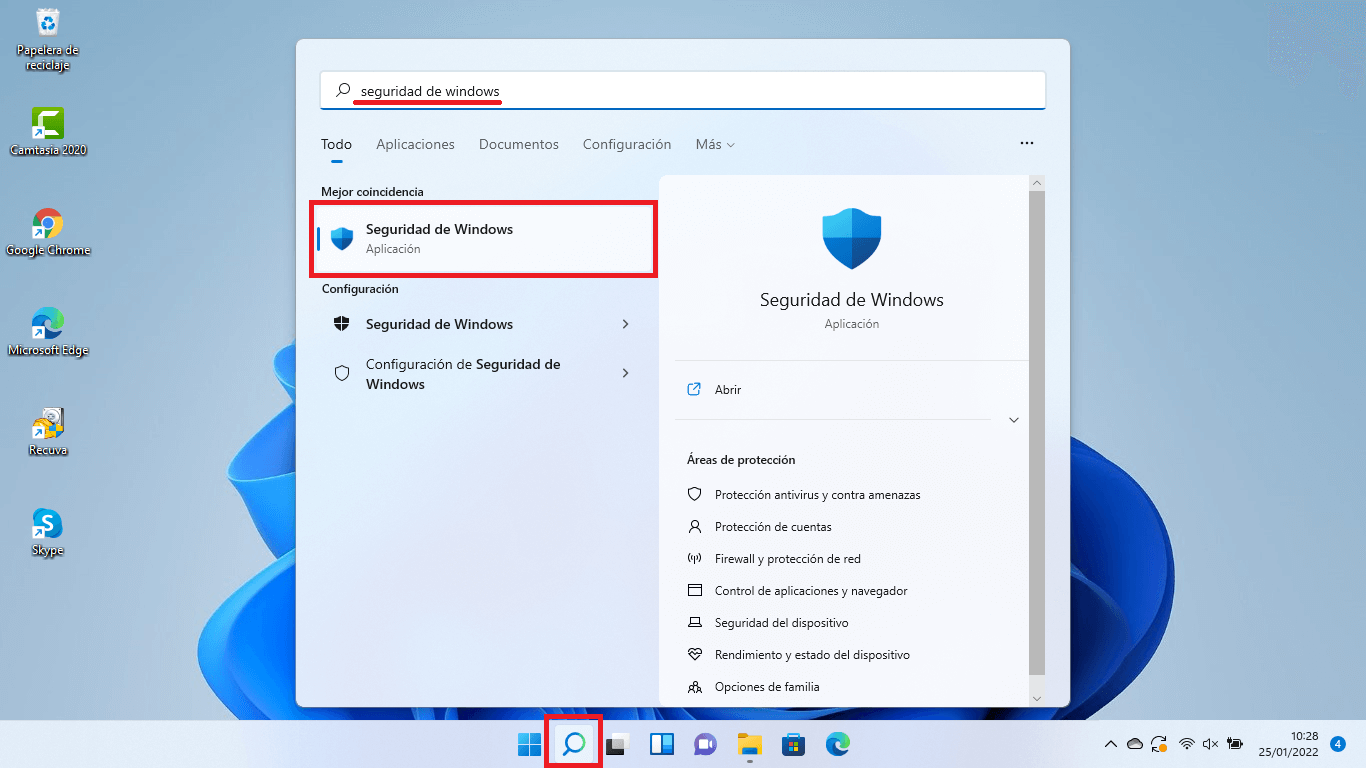
Ο πιο γρήγορος τρόπος είναι να πατήσετε το πλήκτρο των Windows, να πληκτρολογήσετε «Ασφάλεια των Windows» και ανοίξτε την εφαρμογή. Μπορείτε επίσης να μεταβείτε στο Αρχική > Ρυθμίσεις > Απόρρητο και ασφάλεια > Ασφάλεια των Windows και μπείτε από εκεί.
2. Μεταβείτε στην ενότητα «Προστασία από ιούς και απειλές»
Μέσα στην εφαρμογή, θα δείτε αρκετές ενότητες. Αυτή που σας ενδιαφέρει είναι... «Προστασία από ιούς και απειλές»Κάντε κλικ και θα ανοίξει ένα νέο παράθυρο με την κατάσταση του Microsoft Defender και διαφορετικές επιλογές.
3. Εντοπίστε την επιλογή «Προστασία από Ransomware»
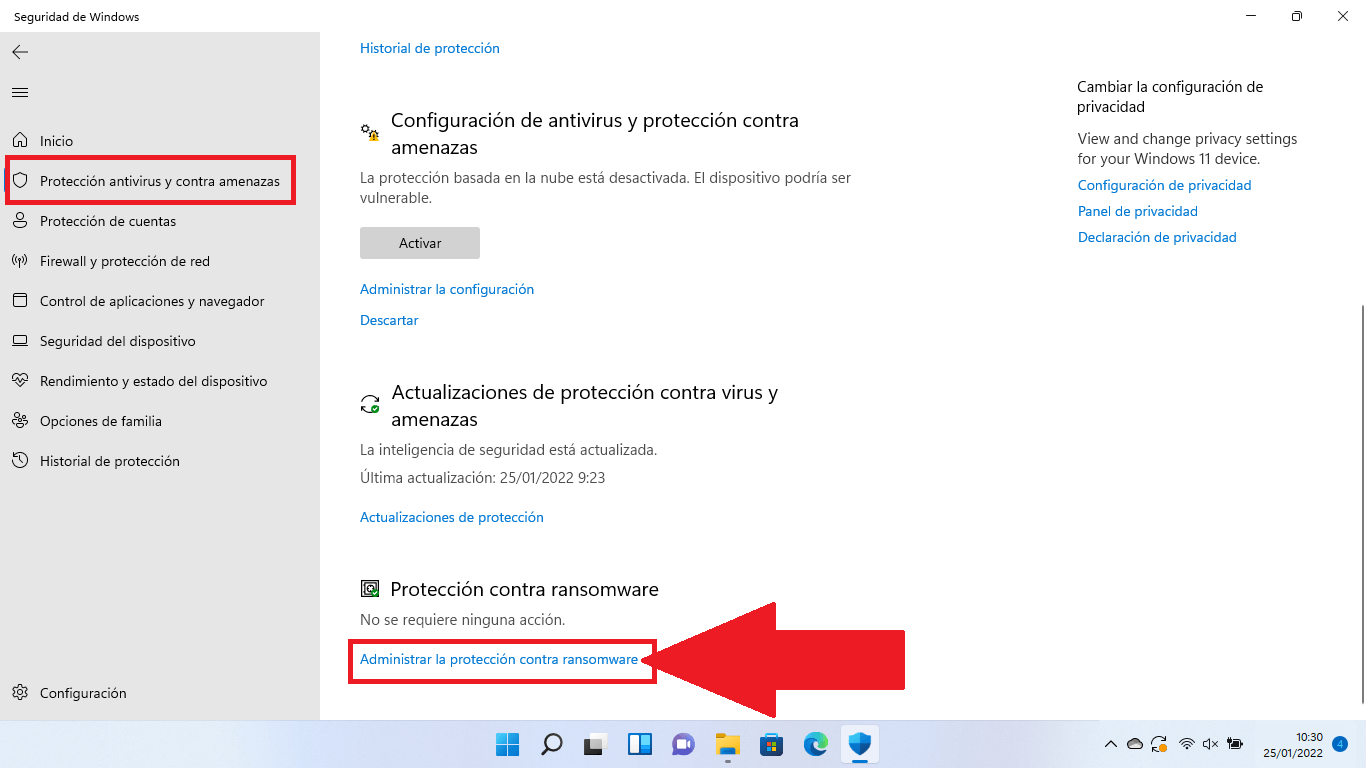
Κάντε κύλιση στο κάτω μέρος της οθόνης μέχρι να βρείτε το μπλοκ «Προστασία από ransomware»Παρακάτω θα δείτε έναν σύνδεσμο που λέει κάτι σαν «Διαχείριση προστασίας από ransomware». Κάντε κλικ εκεί.
4. Ενεργοποιήστε την επιλογή «Ελεγχόμενη πρόσβαση σε φακέλους»
Στη νέα οθόνη θα δείτε τον διακόπτη για "Έλεγχος πρόσβασης στον φάκελο" (ή «Ελεγχόμενη Πρόσβαση σε Φάκελο» ανάλογα με την έκδοση/γλώσσα). Συνήθως είναι απενεργοποιημένη από προεπιλογή. Ενεργοποίησέ την: θα εμφανιστεί ένα παράθυρο Έλεγχος Λογαριασμού Χρήστη που θα σας ζητά επιβεβαίωση. Αποδεχτείτε την επιλογή για να ισχύσουν οι αλλαγές.
Από εκείνη τη στιγμή και μετά, τα αρχεία, οι φάκελοί σας και ορισμένες περιοχές μνήμης θα προστατεύονται από μη εξουσιοδοτημένες τροποποιήσεις από άγνωστες ή κακόβουλες εφαρμογές.
Ρύθμιση παραμέτρων προστατευμένων φακέλων και επιτρεπόμενων εφαρμογών
Μόλις ενεργοποιηθεί η Ελεγχόμενη Πρόσβαση σε Φακέλους, καλό είναι να ρίξετε μια ματιά στη λίστα με τους φακέλους και τις επιτρεπόμενες εφαρμογές για να την προσαρμόσετε στον πραγματικό τρόπο εργασίας σας.
Στην ίδια ενότητα προστασίας από ransomware θα βρείτε:
- Ιστορικό αποκλεισμού: για να δείτε ποιες εφαρμογές έχουν προσπαθήσει να τροποποιήσουν αρχεία και έχουν αποκλειστεί.
- Προστατευμένοι φάκελοιΕδώ μπορείτε να ελέγξετε τους φακέλους που είναι ήδη προστατευμένοι και να προσθέσετε νέους.
- Επιτρέψτε σε μια εφαρμογή να έχει πρόσβαση σε έναν από τους ελεγχόμενους φακέλους: για να παραχωρήσετε άδεια σε ένα συγκεκριμένο πρόγραμμα που έχει αποκλειστεί αλλά το θεωρείτε ασφαλές.
Εάν συνήθως αποθηκεύετε έργα σε έναν προσαρμοσμένο φάκελο (για παράδειγμα, D:\Projects ή σε μια εξωτερική μονάδα δίσκου), συνιστάται ιδιαίτερα να τον προσθέσετε ως προστατευμένο φάκελο . Λάβετε υπόψη ότι τυχόν υποφάκελοι που βρίσκονται μέσα σε αυτόν θα προστατεύονται επίσης.
Όσον αφορά τις εφαρμογές, εάν διαπιστώσετε ότι ένα νόμιμο πρόγραμμα (για παράδειγμα, το πρόγραμμα επεξεργασίας βίντεο ή μια εναλλακτική σουίτα γραφείου) δεν μπορεί να αποθηκεύσει αλλαγές σε προστατευμένους φακέλους, μπορείτε να το προσθέσετε χειροκίνητα στη λίστα επιτρεπόμενων χρησιμοποιώντας την αντίστοιχη επιλογή. Ωστόσο, βεβαιωθείτε ότι πρόκειται για αξιόπιστο λογισμικό, το οποίο έχετε κατεβάσει πάντα από επίσημες πηγές.
Πώς να ενεργοποιήσετε την προστασία από ransomware στα Windows 10
Στα Windows 10, η ιδέα είναι η ίδια, αν και η διαδρομή μέσα στις ρυθμίσεις διαφέρει ελαφρώς. Παρόλα αυτά, η διαδικασία είναι εξίσου απλή και διαρκεί μόνο λίγα λεπτά.
1. Πρόσβαση στην Ασφάλεια των Windows
Κάντε κλικ στο Αρχική σελίδα> Ρυθμίσεις, μπες μέσα "Ενημέρωση και ασφάλεια" και, στο αριστερό πλαίσιο, επιλέξτε «Ασφάλεια των Windows»Μπορείτε επίσης να πληκτρολογήσετε "Ασφάλεια των Windows" απευθείας στο μενού Έναρξη.
2. Μεταβείτε στην ενότητα «Προστασία από ιούς και απειλές»
Μόλις μπείτε στην Ασφάλεια των Windows, κάντε κλικ στο «Προστασία από ιούς και απειλές» για να ανοίξετε το παράθυρο με τις ενσωματωμένες επιλογές προστασίας από ιούς.
3. Διαχείριση προστασίας από ransomware
Μέσα σε αυτήν την ενότητα, αναζητήστε τον σύνδεσμο «Διαχείριση προστασίας από ransomware»Συνήθως εμφανίζεται στο κάτω μέρος της οθόνης. Κάντε κλικ για να αποκτήσετε πρόσβαση στις συγκεκριμένες επιλογές.
4. Ενεργοποίηση ελεγχόμενης πρόσβασης σε φακέλους
Όπως ακριβώς και στα Windows 11, θα δείτε την επιλογή να ενεργοποίηση ελέγχου πρόσβασης φακέλωνΜετακινήστε τον διακόπτη στη θέση "Ενεργοποίηση" και επιβεβαιώστε στο αναδυόμενο παράθυρο ασφαλείας. Από εκείνη τη στιγμή και μετά, η λειτουργία θα αρχίσει να προστατεύει τους κρίσιμους φακέλους σας.
Από εκεί, μπορείτε να προσθέσετε επιπλέον προστατευμένους φακέλους, να ελέγξετε το ιστορικό κλειδώματος και να επιτρέψετε συγκεκριμένες εφαρμογές όπως ακριβώς στα Windows 11, από τις επιλογές που εμφανίζονται στην ίδια οθόνη.
Χρησιμοποιήστε το OneDrive και τα αντίγραφα ασφαλείας ως επιπλέον άμυνα
Η προστασία των Windows από ransomware είναι πολύ χρήσιμη, αλλά δεν υποκαθιστά τα αντίγραφα ασφαλείας . Ιδανικά, θα πρέπει να συνδυάσετε αυτήν τη λειτουργία με ένα καλό σύστημα δημιουργίας αντιγράφων ασφαλείας, τόσο στο cloud όσο και εκτός σύνδεσης.
Εάν συνδεθείτε με τον λογαριασμό σας Microsoft και ρυθμίσετε το OneDrive , τα Windows μπορούν να συγχρονίσουν αυτόματα τα έγγραφά σας, τις εικόνες, την επιφάνεια εργασίας και άλλους φακέλους και να προσφέρουν ενσωματωμένη ανίχνευση και ανάκτηση ransomware, συμπεριλαμβανομένου του ιστορικού αρχείων των Windows για την επαναφορά προηγούμενων αντιγράφων των αρχείων σας.
Εκτός από το cloud, συνιστάται ιδιαίτερα να δημιουργείτε τακτικά αντίγραφα ασφαλείας σε αποθηκευτικό χώρο εκτός σύνδεσης (όπως εξωτερικούς σκληρούς δίσκους που αποσυνδέονται όταν δεν χρησιμοποιούνται). Με αυτόν τον τρόπο, ακόμη και αν μια επίθεση καταφέρει να παραβιάσει την άμυνά σας, θα έχετε πάντα την επιλογή να επαναφέρετε τα δεδομένα σας από μια τοποθεσία στην οποία δεν μπόρεσε να φτάσει το ransomware.
Τι να κάνετε αν υποψιάζεστε ότι ο υπολογιστής σας έχει μολυνθεί
Αν παρατηρήσετε περίεργη συμπεριφορά (ο υπολογιστής σας γίνεται ξαφνικά εξαιρετικά αργός, ανοίγουν παράξενα παράθυρα, τα έγγραφα δεν ανοίγουν σωστά κ.λπ.) ή αν έχετε ακούσει για μια νέα εκστρατεία κακόβουλου λογισμικού , η πιο σοφή πορεία δράσης είναι να εκτελέσετε μια πλήρη σάρωση.
Από την Ασφάλεια των Windows, μεταβείτε στην ενότητα "Προστασία από ιούς και απειλές" και εκτελέστε μια γρήγορη ή πλήρη σάρωση με το Microsoft Defender. Μπορείτε επίσης να επιλέξετε μια σάρωση εκτός σύνδεσης, η οποία επανεκκινεί το σύστημά σας και σαρώνει πριν από τη φόρτωση πιθανών απειλών.
Εάν το ransomware έχει ήδη εισβάλει, συνήθως θα εμφανίζεται ένα σημείωμα λύτρων , το οποίο θα απαιτεί χρήματα για να ξεκλειδώσετε τον υπολογιστή ή τα αρχεία σας. Σε αυτό το σημείο:
- Μην πληρώσεις τα λύτραΔεν υπάρχει καμία εγγύηση ότι θα ανακτήσετε τα δεδομένα και θα χρηματοδοτείτε τους εγκληματίες.
- Δοκιμάστε να καθαρίσετε τον υπολογιστή σας με την Ασφάλεια των Windows. ή με μια αξιόπιστη λύση κατά του κακόβουλου λογισμικού.
- Χρησιμοποιήστε τα αντίγραφα ασφαλείας σας (OneDrive, εξωτερικές μονάδες δίσκου, κ.λπ.) για την επαναφορά των επηρεαζόμενων αρχείων μόλις το σύστημα απαλλαγεί από κακόβουλο λογισμικό.
Εάν έχετε ήδη πληρώσει κατά λάθος, η πιο σοφή ενέργεια είναι να επικοινωνήσετε αμέσως με την τράπεζά σας και τις αρχές της χώρας σας (αστυνομία, υπηρεσίες κυβερνοασφάλειας κ.λπ.) για να προσπαθήσετε να μπλοκάρετε τη συναλλαγή και να αναφέρετε την απάτη.
Αναθεώρηση συμβάντων ελεγχόμενης πρόσβασης φακέλων
Όταν η Ελεγχόμενη Πρόσβαση σε Φάκελους αποκλείει ή ελέγχει μια ενέργεια, τα Windows καταγράφουν συγκεκριμένα συμβάντα που μπορούν να προβληθούν τόσο τοπικά όσο και από την πύλη του Microsoft Defender σε εταιρικά περιβάλλοντα.
Σε οργανισμούς που χρησιμοποιούν το Microsoft Defender για Endpoint, είναι δυνατή η εκτέλεση σύνθετων ερωτημάτων για την προβολή αποκλεισμένων ή ελεγμένων παραβιάσεων, για παράδειγμα χρησιμοποιώντας φίλτρα στους τύπους ενέργειας ControlledFolderAccessViolationBlocked ή ControlledFolderAccessViolationAudited.
Τοπικά, μπορείτε να χρησιμοποιήσετε το Πρόγραμμα προβολής συμβάντων των Windows για να εισαγάγετε προσαρμοσμένες προβολές (για παράδειγμα, το αρχείο cfa-events.xml ) και να προβάλετε συμβάντα όπως:
| Αναγνωριστικό συμβάντος | περιγραφή |
|---|---|
| 5007 | Αλλαγή στη διαμόρφωση από το Microsoft Defender |
| 1124 | Ελεγχόμενη πρόσβαση σε φακέλους με έλεγχο |
| 1123 | Η πρόσβαση στον ελεγχόμενο φάκελο είναι αποκλεισμένη |
| 1127 | Προσπάθεια εγγραφής σε αποκλεισμένο προστατευμένο τομέα |
| 1128 | Απόπειρα συγγραφής σε ελεγμένο προστατευόμενο τομέα |
Αυτό το επίπεδο λεπτομέρειας βοηθά, ειδικά στις εταιρείες, να βελτιώνουν τις πολιτικές και να εντοπίζουν νόμιμες εφαρμογές που χρειάζονται άδεια χωρίς να διακυβεύεται η συνολική ασφάλεια του συστήματος.
Εξαιρέσεις και χαρακτήρες μπαλαντέρ στο Microsoft Defender
Εκτός από την ειδική προστασία από ransomware, το Microsoft Defender σάς επιτρέπει να ορίσετε εξαιρέσεις , έτσι ώστε ορισμένα αρχεία, φάκελοι, τύποι αρχείων ή διεργασίες να μην σαρώνονται σε πραγματικό χρόνο.
Από την Ασφάλεια των Windows, στην ενότητα Προστασία από ιούς, μπορείτε να μεταβείτε στην επιλογή "Προσθήκη ή κατάργηση εξαιρέσεων" και να επιλέξετε μεταξύ:
- Αρχείο: εξαιρεί ένα συγκεκριμένο αρχείο.
- Φάκελος: εξαιρεί ολόκληρη τη διαδρομή και όλα τα περιεχόμενά της.
- Τύπος αρχείου: εξαιρούνται κατ' επέκταση, όπως .docx, .pdf, κ.λπ.
- Διαδικασία: αποκλείει ένα εκτελέσιμο αρχείο έτσι ώστε τα αρχεία που ανοίγει να μην αναλύονται σε πραγματικό χρόνο.
Μπορούν επίσης να χρησιμοποιηθούν χαρακτήρες μπαλαντέρ (*) και μεταβλητές περιβάλλοντος σε ορισμένες εξαιρέσεις, για παράδειγμα, για να εξαιρεθούν όλα τα αρχεία των οποίων η επέκταση τελειώνει σε "st" (με *st) ή όλες οι διεργασίες που βρίσκονται σε έναν συγκεκριμένο φάκελο (για παράδειγμα, C:\MyProcess\*).
Παρόλο που αποτελεί μια χρήσιμη λειτουργία για την αποφυγή διενέξεων απόδοσης με ορισμένα προγράμματα, πρέπει να χρησιμοποιείται με εξαιρετική προσοχή , επειδή οποιοδήποτε εξαιρούμενο στοιχείο δεν προστατεύεται πλέον από ανάλυση σε πραγματικό χρόνο και θα μπορούσε να γίνει σημείο εισόδου για κακόβουλο λογισμικό.
Επιπλέον συμβουλές για την αποφυγή ransomware
Η προστασία των Windows από ransomware είναι ένα πολύ σημαντικό στοιχείο, αλλά δεν είναι το μόνο που χρειάζεστε . Για να ελαχιστοποιήσετε τον κίνδυνο, συνιστάται να ακολουθήσετε μια σειρά από βασικές βέλτιστες πρακτικές.
Διατηρήστε τα Windows και τις εφαρμογές σας ενημερωμένα
Οι κυβερνοεγκληματίες εκμεταλλεύονται συνεχώς τρωτά σημεία στο λειτουργικό σύστημα και σε καθημερινά προγράμματαΓια να τα κλείσετε το συντομότερο δυνατό, μεταβείτε στη διεύθυνση Έναρξη > Ρυθμίσεις > Ενημέρωση των Windows και βεβαιωθείτε ότι οι αυτόματες ενημερώσεις είναι ενεργοποιημένες και εγκαθίστανται τακτικά.
Χρησιμοποιήστε ένα καλό πρόγραμμα προστασίας από ιούς και μην το απενεργοποιήσετε.
Το Microsoft Defender είναι ένα Ενσωματωμένο και αρκετά ικανό antivirusΩστόσο, αν προτιμάτε, μπορείτε να επιλέξετε λύσεις τρίτων (επί πληρωμή ή δωρεάν), εφόσον είναι αξιόπιστες. Το σημαντικό είναι να διαθέτετε μια ενεργή και ενημερωμένη μηχανή προστασίας σε πραγματικό χρόνο.
Εξωτερικά και cloud αντίγραφα ασφαλείας
Όπως έχουμε ήδη αναφέρει, είναι ζωτικής σημασίας να έχουμε αντίγραφα ασφαλείας σε τοποθεσίες εκτός του κύριου υπολογιστή σαςΗ ανάμειξη χώρου αποθήκευσης στο cloud (OneDrive, Google Drive, Dropbox…) με εξωτερικούς δίσκους εκτός σύνδεσης είναι μια πολύ ισχυρή στρατηγική ενάντια σε οποιαδήποτε καταστροφή, είτε πρόκειται για ransomware είτε για βλάβη υλικού.
Να είστε προσεκτικοί με τα email, τους συνδέσμους και τις λήψεις
Οι περισσότερες λοιμώξεις ξεκινούν με ένα απρόσεκτο κλικ σε σύνδεσμο ή συνημμένοΝα είστε επιφυλακτικοί με απροσδόκητα email, άγνωστους αποστολείς, μηνύματα συναγερμού που ζητούν επείγουσες πληροφορίες ή πληρωμές και, φυσικά, λογισμικό που έχει ληφθεί από πειρατικές ή αμφίβολες ιστοσελίδες.
Επανεκκινήστε τον υπολογιστή σας κατά διαστήματα
Φαίνεται ανόητο, αλλά Επανεκκίνηση τουλάχιστον μία φορά την εβδομάδα Βοηθά στη διασφάλιση της σωστής εφαρμογής των ενημερώσεων συστήματος και εφαρμογών, καθώς και στη βελτίωση της συνολικής απόδοσης και σταθερότητας.
Με όλα αυτά σωστά διαμορφωμένα και ενεργοποιημένη τη λειτουργία Ελεγχόμενης Πρόσβασης σε Φάκελους , τα Windows 11 (ή τα Windows 10) σας θα είναι πολύ καλύτερα προετοιμασμένα να αντιμετωπίσουν ransomware και άλλες παρόμοιες απειλές, ελαχιστοποιώντας τις πιθανότητες τα σημαντικά αρχεία σας να καταλήξουν να κλαπούν ή να κρυπτογραφηθούν ανεπανόρθωτα.
