- Χρησιμοποιώντας το εργαλείο ανοιχτού κώδικα RemoveWindowsAI για να απενεργοποιήσετε τις υπηρεσίες Copilot, Recall και AI.
- Δυνατότητα αποκλεισμού της αυτόματης επανεγκατάστασης στοιχείων τεχνητής νοημοσύνης μέσω του Windows Update.
- Δυνατότητα αντικατάστασης σύγχρονων εφαρμογών με τεχνητή νοημοσύνη με κλασικές εκδόσεις των Windows.
- Μέθοδοι αντιστροφής και αντίγραφα ασφαλείας για την επαναφορά του συστήματος σε περίπτωση σφαλμάτων.
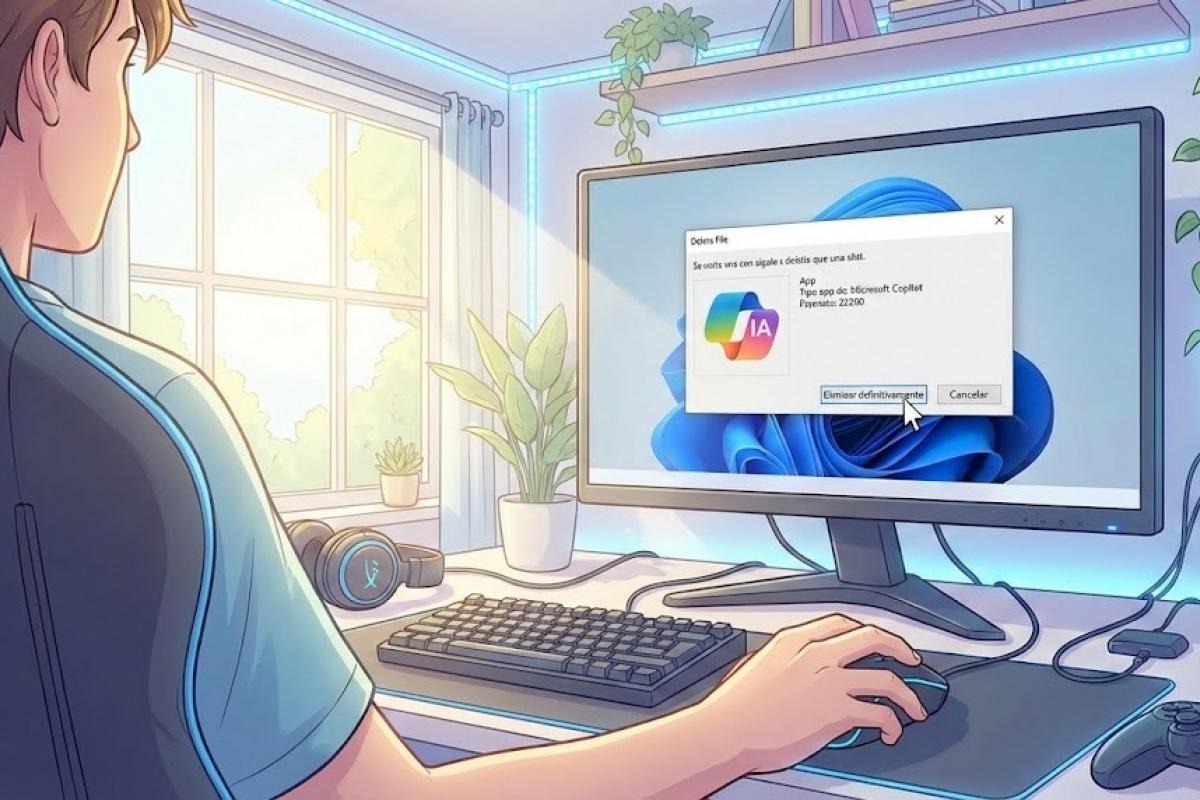
Είμαι σίγουρος ότι σας έχει συμβεί: ανοίγετε τον υπολογιστή σας και διαπιστώνετε ότι η Microsoft έχει για άλλη μια φορά ενσωματώσει κάποια λειτουργία τεχνητής νοημοσύνης εκεί που κανείς δεν τη ζήτησε. Από το Σημειωματάριο μέχρι το Paint, η Τεχνητή Νοημοσύνη φαίνεται να εισχωρεί σε κάθε γωνιά των Windows 11 και, ενώ κάποιοι μπορεί να τη βρουν χρήσιμη, για τους περισσότερους έχει γίνει μια ενόχληση που καταναλώνει πόρους και εγείρει ανησυχίες για την προστασία της ιδιωτικής ζωής.
Η γενική αίσθηση είναι αυτή της κούρασης. Πολλοί από εμάς νοσταλγούμε τις εποχές που το λειτουργικό σύστημα ήταν απλώς ένα σταθερό και ισχυρό εργαλείο, χωρίς ενοχλητικά κουμπιά ή διεργασίες στο παρασκήνιο που επιβραδύνουν τον υπολογιστή . Αν αισθάνεστε ότι ο υπολογιστής σας δεν βρίσκεται πλέον υπό τον πλήρη έλεγχό σας και θέλετε να καθαρίσετε το σύστημα από αυτές τις αναγκαστικές λειτουργίες, έχετε έρθει στο σωστό μέρος.
Η οριστική λύση: ΑφαίρεσηWindowsAI
Για να αποφευχθεί η χειροκίνητη μάχη με το σύστημα, έχει εμφανιστεί ένα εργαλείο ανοιχτού κώδικα που ονομάζεται RemoveWindowsAI, το οποίο αναπτύχθηκε από την zoicware . Πρόκειται για ένα ισχυρό σενάριο PowerShell που αυτοματοποιεί την αφαίρεση σχεδόν όλων των στοιχείων τεχνητής νοημοσύνης που έχει ενσωματώσει η Microsoft στις τελευταίες εκδόσεις των Windows 11.
Αυτό που είναι ενδιαφέρον με αυτό το σενάριο είναι ότι όχι μόνο απενεργοποιεί τις λειτουργίες, αλλά και εμποδίζει το Windows Update να τις επανεγκαταστήσει . Αυτό επιτυγχάνεται μέσω ενός "κόλπου" που ξεγελάει το σύστημα κάνοντάς το να νομίζει ότι έχουν ήδη εγκατασταθεί νεότερες εκδόσεις, εμποδίζοντας έτσι την αυτόματη λήψη αυτών των προβληματικών πακέτων.
Τι ακριβώς αφαιρεί αυτό το σενάριο;
Ο καθαρισμός είναι αρκετά διεξοδικός και καλύπτει σχεδόν οτιδήποτε θα μπορούσε να θεωρηθεί «έξυπνο» και ανατρεπτικό. Μεταξύ των χαρακτηριστικών που αφαιρέθηκαν είναι η απενεργοποίηση του Copilot και η ενσωμάτωσή του στο πρόγραμμα περιήγησης Microsoft Edge, καθώς και η πλήρης κατάργηση του αμφιλεγόμενου συστήματος Recall και των προγραμματισμένων εργασιών του.
- Κατάργηση της υπηρεσίας τεχνητής νοημοσύνης για υφάσματα και τις ενέργειες Τεχνητής Νοημοσύνης του συστήματος.
- Απενεργοποίηση του δημιουργός εικόνων στο Paint και Τεχνητή Νοημοσύνη στην αναζήτηση προσαρμογών.
- Καταστολή του Εισαγωγικές πληροφορίες και η συλλογή δεδομένων από αυτά που γράφουμε.
- Απενεργοποίηση φωνητικής πρόσβασης και ηχητικών εφέ που βασίζονται σε τεχνητή νοημοσύνη.
- Εξάλειψη του συνάρτηση επανεγγραφής έξυπνο στο Σημειωματάριο.
Οδηγός βήμα προς βήμα για την εκτέλεση του σεναρίου
Αν θέλετε να καθαρίσετε το σύστημά σας, η διαδικασία είναι αρκετά απλή, αν και απαιτεί την εκτέλεση εντολών με αυξημένα δικαιώματα. Αρχικά, πρέπει να αναζητήσετε το Windows PowerShell στο μενού Έναρξη , να κάνετε δεξί κλικ πάνω του και να επιλέξετε την επιλογή για να το εκτελέσετε ως διαχειριστής. Είναι σημαντικό να χρησιμοποιήσετε την έκδοση 5.1 και όχι το τυπικό Τερματικό ή το PowerShell 7 για να αποφύγετε σφάλματα.
Μόλις ανοίξει η μπλε κονσόλα, απλώς αντιγράψτε και επικολλήστε τον ακόλουθο κώδικα και πατήστε Enter: & ([scriptblock]::Create((irm "https://raw.githubusercontent.com/zoicware/RemoveWindowsAI/main/RemoveWindowsAi.ps1")))
Όταν το εκτελέσετε, θα εμφανιστεί μια γραφική διεπαφή όπου μπορείτε να επιλέξετε ποιες λειτουργίες θέλετε να καταργήσετε. Αφού επιλέξετε όλα όσα δεν χρειάζεστε, κάντε κλικ στο πράσινο κουμπί Εφαρμογή και επανεκκινήστε τον υπολογιστή σας για να εφαρμοστούν οι αλλαγές. Το λογισμικό προστασίας από ιούς ενδέχεται να το επισημάνει. Μην ανησυχείτε, αυτό είναι ένα συνηθισμένο ψευδές θετικό αποτέλεσμα όταν τροποποιούνται βαθιά κλειδιά μητρώου.
Προηγμένες επιλογές και αυτοματοποίηση
Για όσους προτιμούν να μην χρησιμοποιούν τη διεπαφή ή χρειάζεται να καθαρίσουν πολλούς υπολογιστές ταυτόχρονα, υπάρχουν συγκεκριμένες εντολές. Αν θέλετε να εφαρμόσετε απολύτως όλες οι επιλογές Μπορείτε να χρησιμοποιήσετε την παράμετρο χωρίς να σας ρωτήσει το πρόγραμμα τίποτα. -nonInteractive -AllOptions στο τέλος του κώδικα λήψης.
Αν είστε πιο προσεκτικός χρήστης, μπορείτε να επιλέξετε συγκεκριμένες ενότητες. Για παράδειγμα, αν σας ενδιαφέρει μόνο Αφαίρεση πακέτων AI Appx και πολιτικές Copilot, μπορείτε να εκτελέσετε την εντολή υποδεικνύοντας συγκεκριμένα -Options DisableRegKeys,RemoveAppxPackages,DisableCopilotPolicies.
Πώς να επιστρέψετε και να ανακτήσετε κλασικές εφαρμογές
Μερικές φορές, όταν αφαιρούμε τη σύγχρονη έκδοση του Paint ή του Notepad, μένουμε χωρίς τα απαραίτητα εργαλεία. Το σενάριο RemoveWindowsAI λύνει αυτό το πρόβλημα επιτρέποντας εγκαταστήστε τις κλασικές εκδόσεις (χωρίς AI) αυτών των εφαρμογών. Για αυτό, χρησιμοποιείται η εντολή με την παράμετρο. -InstallClassicApps ακολουθούμενο από τα ονόματα των εφαρμογών όπως mspaint, notepad o photoviewer.
Αν οποιαδήποτε στιγμή το μετανιώσετε ή κάτι σταματήσει να λειτουργεί, ο προγραμματιστής έχει συμπεριλάβει ένα λειτουργία αντιστροφήςΓια να λειτουργήσει σωστά, είναι ιδανικό να έχετε προηγουμένως ενεργοποιήσει το -backupModeΜόλις γίνει αυτό, εκτελέστε το σενάριο με την παράμετρο -revertMode θα επαναφέρει το σύστημα στην αρχική του κατάσταση.
Πρόσθετες συμβουλές για χειροκίνητο καθαρισμό
Αν δεν εμπιστεύεστε τα σενάρια και προτιμάτε να κάνετε τα πράγματα με τον δικό σας τρόπο, υπάρχουν ορισμένες ρυθμίσεις που μπορείτε να προσαρμόσετε χειροκίνητα. Για παράδειγμα, στο Σημειωματάριο, μπορείτε να αποκτήσετε πρόσβαση στον μηχανισμό ρυθμίσεων και να απενεργοποιήσετε το Copilot απευθείας από εκεί, για να αποτρέψετε το μενού περιβάλλοντος από το να προτείνει αλλαγές στο ύψος του κειμένου.
Στους υπολογιστές Copilot+, η τεχνητή νοημοσύνη είναι ακόμη πιο παρεμβατική επειδή χρησιμοποιεί την τοπική NPU. Συνιστάται να ελέγξετε τις ρυθμίσεις της γραμμής παιχνιδιών Xbox για να αποσυνδέσετε την τεχνητή νοημοσύνη από τα παιχνίδια και να μεταβείτε στο Σύστημα > Ήχος για να απενεργοποιήσετε τα εφέ στούντιο της κάμερας web, όπως η ψεύτικη οπτική επαφή ή το τεχνητό θάμπωμα.
Για όσους αναζητούν μια εμπειρία εντελώς απαλλαγμένη από τεχνητή νοημοσύνη, η καλύτερη επιλογή είναι να αντικαταστήσουν το λογισμικό της Microsoft. Τα προγράμματα περιήγησης όπως το Vivaldi ή το Firefox είναι πολύ πιο φιλικές προς το χρήστη εναλλακτικές λύσεις σε σχέση με το Edge, και εργαλεία όπως το Notepad++ κάνουν το Notepad να μοιάζει με παιδικό παιχνίδι όσον αφορά την χρηστικότητα και την εμπειρία χρήστη.
Η απαλλαγή από την τηλεμετρία και τις περιττές διαδικασίες περιλαμβάνει όχι μόνο τη διαγραφή αρχείων, αλλά και τη διαχείριση των πολιτικών ομάδας και του μητρώου συστήματος. Τελικά, πρόκειται για την αποκατάσταση ενός ομαλού εργασιακού περιβάλλοντος όπου ο υπολογιστής είναι ένα εργαλείο υπό τον έλεγχό μας και όχι μια βιτρίνα για υπηρεσίες cloud που καταναλώνουν RAM και CPU χωρίς τη συγκατάθεσή μας.