- Υλοποίηση εγγενών ρυθμίσεων για επιλογή μεταξύ μικρών, μεγάλων ή αυτόματων μεγεθών στο μενού έναρξης.
- Δυνατότητα απλοποίησης της διεπαφής αποκρύπτοντας ενότητες όπως Προτεινόμενα, Καρφιτσωμένα ή την πλήρη λίστα εφαρμογών.
- Χρήση προηγμένων εργαλείων και συγκεκριμένων ενημερώσεων για την επιβολή αλλαγής μεγέθους σε εκδόσεις όπου η επιλογή δεν εμφανίζεται.
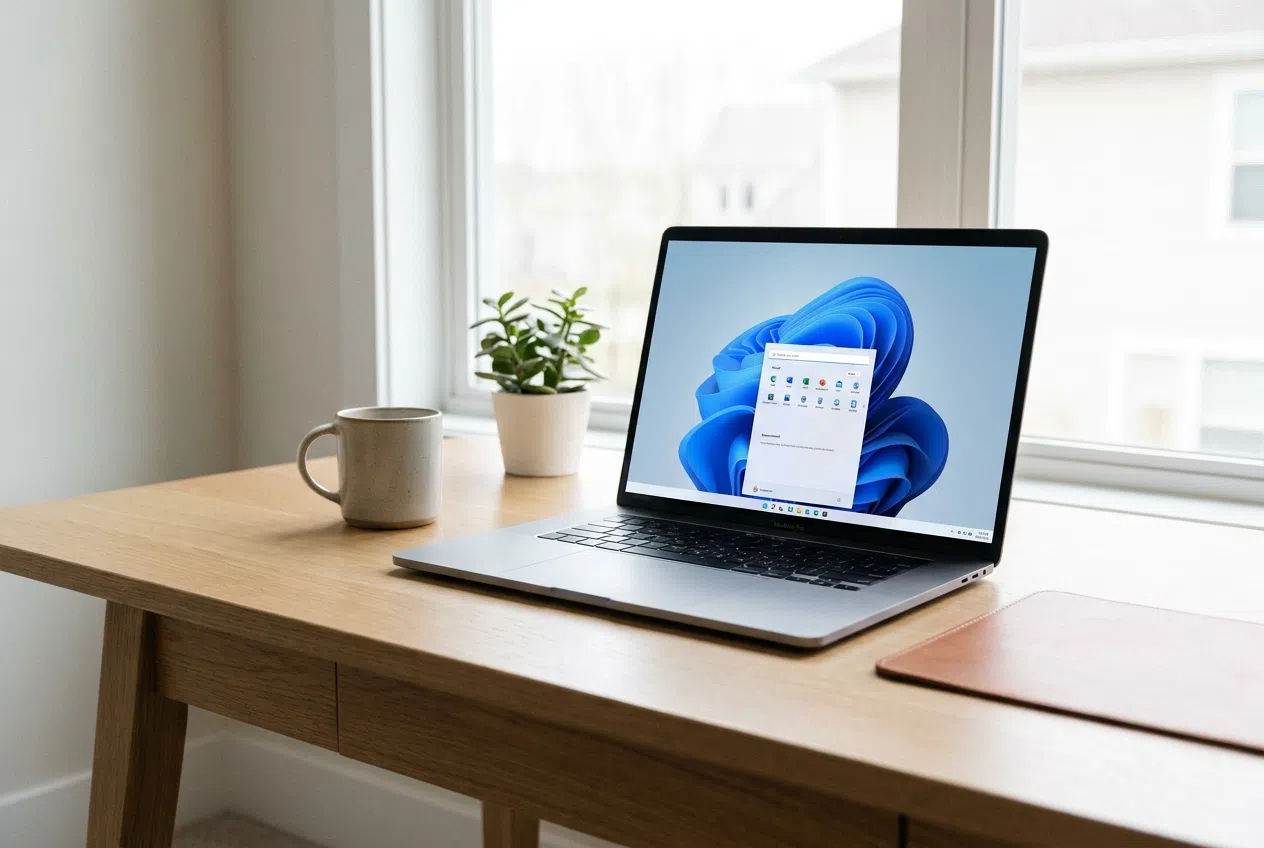
Αν έχετε παρατηρήσει ότι το μενού Έναρξη των Windows 11 έχει γίνει λίγο δυσκίνητο και καταλαμβάνει σχεδόν ολόκληρη την οθόνη , δεν είστε οι μόνοι. Μετά από αρκετούς ανασχεδιασμούς, πολλοί χρήστες, ειδικά εκείνοι που χρησιμοποιούν φορητούς υπολογιστές 13 ή 14 ιντσών, αισθάνονται ότι η διεπαφή κατακλύζει την επιφάνεια εργασίας, αφήνοντας πολύ λίγο χώρο για άνετη εργασία.
Τα καλά νέα είναι ότι υπάρχουν διάφοροι τρόποι για να τιθασεύσουμε αυτό το μενού και να το προσαρμόσουμε στις προτιμήσεις μας , είτε αξιοποιώντας τις τελευταίες επίσημες ενημερώσεις της Microsoft, είτε πειράζοντας τις ρυθμίσεις εξατομίκευσης, είτε χρησιμοποιώντας κάποια εργαλεία για πιο τολμηρούς χρήστες που θέλουν απόλυτο έλεγχο.


Η Microsoft απάντησε στα παράπονα κυκλοφορώντας μια ενημέρωση (συγκεκριμένα την KB5120998 ) που επιτρέπει στους χρήστες να διαχειρίζονται τον κάθετο χώρο. Τώρα, αντί να αποφασίζει το σύστημα για εσάς, μπορείτε να μεταβείτε στην ενότητα προσαρμογής και να επιλέξετε ανάμεσα σε τρεις λειτουργίες: Μικρή, Μεγάλη ή Αυτόματη . Η τελευταία είναι αυτή που συχνά προκαλεί προβλήματα επεκτείνοντας υπερβολικά τον χώρο σε χαμηλότερες αναλύσεις.
Για να το ενεργοποιήσετε, είναι καλύτερο να διατηρείτε το σύστημά σας ενημερωμένο μέσω του Windows Update. Εάν έχετε ήδη τη σωστή έκδοση, απλώς μεταβείτε στις Ρυθμίσεις > Εξατομίκευση > Έναρξη . Εδώ συμβαίνει η μαγεία και μπορείτε να επιλέξετε το μέγεθος που ταιριάζει καλύτερα στη ροή εργασίας σας, επιτυγχάνοντας αυτή την μινιμαλιστική και καθαρή αισθητική που σε πολλούς από εμάς έλειπε.
Πώς να καθαρίσετε τη διεπαφή και να αφαιρέσετε την ακαταστασία

Μερικές φορές δεν είναι μόνο το μέγεθος, αλλά όλα όσα υπάρχουν στο εσωτερικό που μας κατακλύζουν. Για να μειώσουν την οπτική ακαταστασία, τα Windows σάς επιτρέπουν να αποκρύψετε ολόκληρες ενότητες . Μπορείτε να απενεργοποιήσετε τους διακόπτες Καρφιτσωμένα, Πρόσφατα (πρώην Συνιστώμενα) και Όλες οι εφαρμογές . Εάν αφαιρέσετε ό,τι δεν χρησιμοποιείτε, το μενού συμπτύσσεται αυτόματα και σταματά να αποτελεί εμπόδιο.

Επιπλέον, για όσους κάνουν streaming ή καταγράφουν την οθόνη τους, υπάρχει μια πολύ χρήσιμη επιλογή για να κρύψουν το όνομα και την εικόνα προφίλ τους , προστατεύοντας έτσι το απόρρητό τους. Αν θέλετε να προχωρήσετε ένα βήμα παραπέρα, μπορείτε να οργανώσετε τις εφαρμογές σας σε φακέλους απλώς σύροντας ένα εικονίδιο σε ένα άλλο, κάτι που βοηθά στη διαχείριση του χώρου πολύ πιο αποτελεσματικά.
Προηγμένες μέθοδοι για την επιβολή της μείωσης
Εάν έχετε ελέγξει τις ρυθμίσεις σας και δεν βλέπετε τις επιλογές μεγέθους, είναι πιθανό η σταδιακή κυκλοφορία της Microsoft να μην έχει φτάσει ακόμα στον υπολογιστή σας. Σε αυτήν την περίπτωση, υπάρχει μια εναλλακτική λύση για όσους δεν θέλουν να περιμένουν: η χρήση του ViVeTool . Αυτό το εργαλείο ανοιχτού κώδικα σάς επιτρέπει να ενεργοποιήσετε λειτουργίες που υπάρχουν ήδη στο σύστημα αλλά παραμένουν αδρανείς.
Η διαδικασία περιλαμβάνει τη λήψη της σωστής έκδοσης για τον επεξεργαστή σας (Intel/AMD ή ARM), το άνοιγμα της Γραμμής εντολών ως διαχειριστής και την εκτέλεση συγκεκριμένων εντολών όπως vivetool /enable /id:61161244,61754985 . Μετά την επανεκκίνηση, οι ρυθμίσεις μεγέθους θα πρέπει να εμφανιστούν μαγικά στον Πίνακα Ελέγχου, επιτρέποντάς σας να αλλάξετε το μέγεθος του μενού "Έναρξη" χειροκίνητα χωρίς να βασίζεστε στην επίσημη κυκλοφορία.
Προσαρμογή της γραμμής εργασιών και της περιοχής λογαριασμού
Το μενού Έναρξη δεν είναι απομονωμένο. Λειτουργεί σε συνδυασμό με τη γραμμή εργασιών. Πρόσφατα δοκιμάστηκαν επιλογές για μετακίνηση της γραμμής εργασιών στα πλάγια ή στην κορυφή , σπάζοντας την κεντρική της κυριαρχία. Αυτό είναι ιδιαίτερα χρήσιμο αν προτιμάτε μια κάθετη οργάνωση όπου οι ετικέτες των παραθύρων δεν επικαλύπτονται, διευκολύνοντας την εναλλαγή μεταξύ εφαρμογών και επιτρέποντάς σας να προσαρμόσετε το μενού περιβάλλοντος των Windows 11 για μεγαλύτερη αποτελεσματικότητα.
Μπορείτε επίσης να βελτιστοποιήσετε την γρήγορη πρόσβαση στους προσωπικούς σας φακέλους. Στις ρυθμίσεις εκκίνησης, μπορείτε να επιλέξετε ποιοι κατάλογοι (όπως Λήψεις, Έγγραφα ή Εικόνες) θα εμφανίζονται ακριβώς δίπλα στο κουμπί λειτουργίας. Αυτό αποφεύγει την ανάγκη πλοήγησης σε ολόκληρη την εξερεύνηση αρχείων, κάνοντας την πλοήγηση πολύ πιο ομαλή και άμεση.

Οδηγός για διαχειριστές και αναπτύξεις OEM
Για όσους διαχειρίζονται επαγγελματικά εικόνες συστήματος, είναι δυνατό να προκαθορίσουν τη διάταξη χρησιμοποιώντας το αρχείο LayoutModification.json . Αυτό το αρχείο σάς επιτρέπει να διαμορφώσετε ακριβώς ποιες εφαρμογές θα εμφανίζονται στην καρφιτσωμένη ενότητα και ποιες στην ενότητα προτάσεων, ακόμη και πριν ο χρήστης ενεργοποιήσει τον υπολογιστή για πρώτη φορά.
Χρησιμοποιώντας κλειδιά όπως primaryOEMPins ή secondaryOEMPins , μπορείτε να καρφιτσώσετε εφαρμογές UWP ή Win32, ακόμη και απευθείας συνδέσμους ιστού. Αυτό εξασφαλίζει ένα παραγωγικό περιβάλλον εργασίας από την αρχή, ελέγχοντας τον αριθμό των ορατών στοιχείων με βάση το μέγεθος της οθόνης της συσκευής για να αποτρέψετε την υπερφόρτωση του μενού.
Για να κάνετε τα Windows 11 άνετα, απαιτείται η αξιοποίηση αυτών των εργαλείων αλλαγής μεγέθους και καθαρισμού, είτε εγκαθιστώντας τις πιο πρόσφατες ενημερώσεις κώδικα της Microsoft, είτε οργανώνοντας εικονίδια σε φακέλους, είτε χρησιμοποιώντας εξωτερικό λογισμικό για να ξεκλειδώσετε κρυφές λειτουργίες, επιτυγχάνοντας έτσι μια καθαρή επιφάνεια εργασίας και ένα περιβάλλον εργασίας που προσαρμόζεται στον χρήστη και όχι το αντίστροφο.
Δείκτης