- Γρήγορες μέθοδοι χρησιμοποιώντας συντομεύσεις πληκτρολογίου και τον ενσωματωμένο πίνακα emoji.
- Χρήση εργαλείων συστήματος όπως ο Χάρτης χαρακτήρων και το πληκτρολόγιο αφής.
- Διεθνείς ρυθμίσεις πληκτρολογίου για τη διευκόλυνση της γραφής διακριτικών.
- Εισαγωγή χαρακτήρων χρησιμοποιώντας κωδικούς ASCII και Unicode.

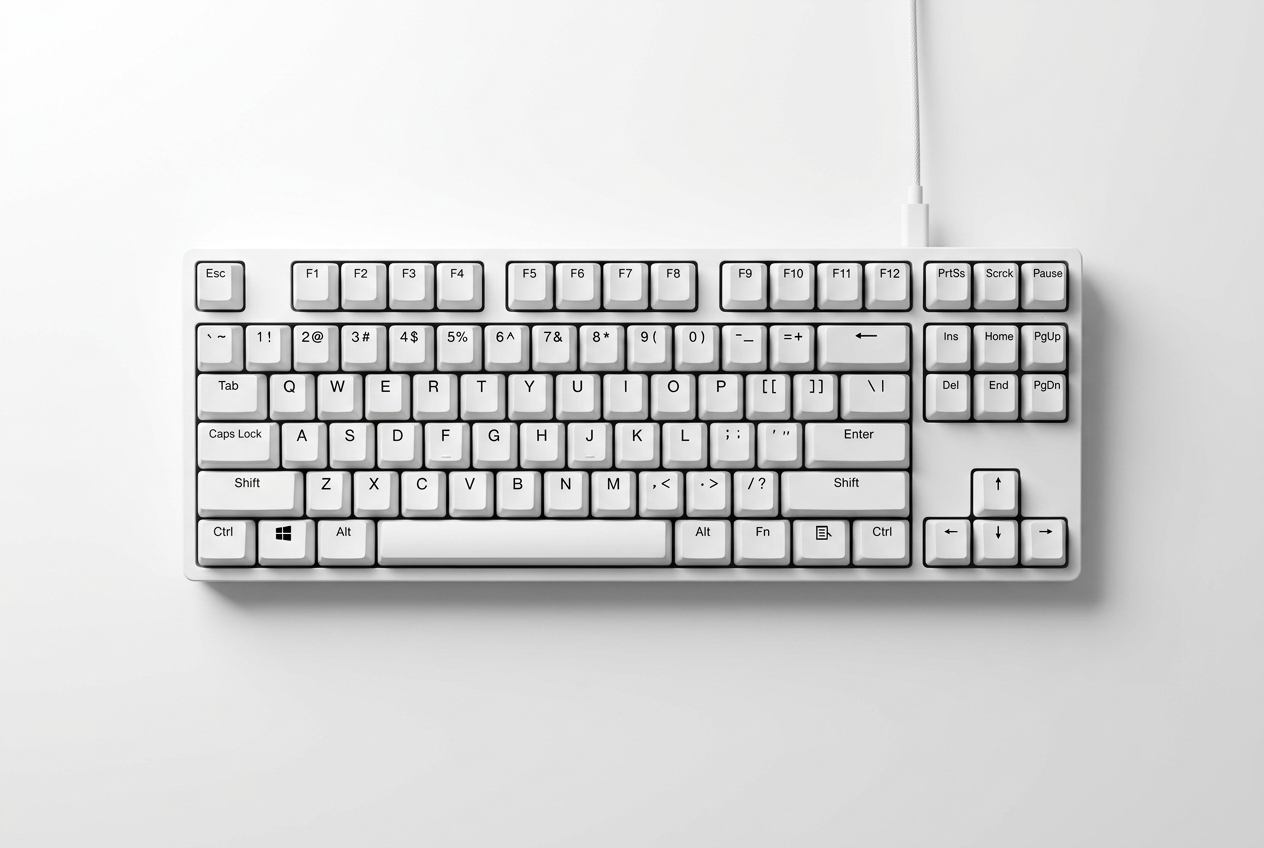
Μερικές φορές, ενώ γράφουμε ένα σημαντικό email, μια σχολική εργασία ή απλώς δημοσιεύουμε στα μέσα κοινωνικής δικτύωσης, χρειαζόμαστε ένα συγκεκριμένο σύμβολο που δεν υπάρχει πουθενά στο φυσικό μας πληκτρολόγιο. Είτε πρόκειται για ένα τονισμένο γράμμα από άλλη γλώσσα, ένα σύνθετο μαθηματικό σύμβολο ή ένα ξένο νόμισμα, το να μην γνωρίζουμε πώς να το πληκτρολογήσουμε μπορεί να είναι ένας πραγματικός πονοκέφαλος.
Η αλήθεια είναι ότι τα Windows 11 προσφέρουν πολλές λύσεις για αυτό, αν και μερικές είναι πιο προφανείς από άλλες. Δεν χρειάζεται να πανικοβάλλεστε ή να αποδεχτείτε τη μη χρήση του συμβόλου. Υπάρχουν ενσωματωμένα, οπτικά ελκυστικά εργαλεία και πιο τεχνικά κόλπα πληκτρολογίου που σας επιτρέπουν να εισάγετε οποιοδήποτε σύμβολο από το πρότυπο Unicode ή ASCII.

Ο πίνακας emoji και συμβόλων
Μία από τις πιο γρήγορες και πιο σύγχρονες επιλογές είναι να χρησιμοποιήσετε τον αναδυόμενο επιλογέα. Για να τον ανοίξετε, απλώς πατήστε το πλήκτρο των Windows + τελεία (.) . Αρχικά, θα δείτε τα τυπικά emoji, αλλά αν κοιτάξετε στην κορυφή, υπάρχει μια καρτέλα αφιερωμένη αποκλειστικά σε σύμβολα. Εδώ μπορείτε να περιηγηθείτε σε κατηγορίες όπως γενικά σημεία στίξης ή σύμβολα νομισμάτων , γεγονός που καθιστά αρκετά εύκολο να βρείτε αυτό που ψάχνετε, παρόλο που δεν διαθέτει λειτουργία αναζήτησης τόσο ισχυρή όσο αυτή σε Mac.
Το πληκτρολόγιο αφής: μια οπτική λύση
Αν δεν έχετε οθόνη αφής, μην ανησυχείτε, μπορείτε να ενεργοποιήσετε το εικονικό πληκτρολόγιο στην οθόνη σας. Για να το κάνετε αυτό, μεταβείτε στις Ρυθμίσεις > Ώρα & Γλώσσα > Πληκτρολόγηση και ενεργοποιήστε την επιλογή εμφάνισης του πληκτρολογίου αφής. Μόλις εμφανιστεί το εικονίδιο στη γραμμή εργασιών, απλώς κάντε κλικ πάνω του. Το κόλπο εδώ είναι να κρατήσετε πατημένο ένα γράμμα για μερικά δευτερόλεπτα. Θα δείτε ότι εμφανίζει αυτόματα όλες τις παραλλαγές και τα διακριτικά που σχετίζονται με αυτό το πλήκτρο, επιτρέποντάς σας να επιλέξετε το ακριβές σύμβολο με το ποντίκι σας.

Ο Χάρτης Χαρακτήρων: η κλασική μέθοδος
Για όσους αναζητούν κάτι πιο ολοκληρωμένο, ο Χάρτης Χαρακτήρων παραμένει ένα αξιόπιστο εργαλείο. Μπορείτε να τον βρείτε πληκτρολογώντας "χαρακτήρες" στη γραμμή αναζήτησης. Αυτό το πρόγραμμα σάς επιτρέπει να δείτε όλα τα διαθέσιμα σύμβολα σε μια συγκεκριμένη γραμματοσειρά. Απλώς επιλέξτε την επιθυμητή γραμματοσειρά, κάντε κλικ στο σύμβολο που θέλετε, πατήστε το κουμπί επιλογής και, στη συνέχεια, αντιγράψτε και επικολλήστε το όπου το χρειάζεστε. Είναι μια ελαφρώς πιο αργή διαδικασία, αλλά είναι ο πιο αξιόπιστος τρόπος για να βρείτε πολύ σπάνιους χαρακτήρες.
Κώδικες ASCII και Unicode
Για χρήστες που προτιμούν την ταχύτητα του αριθμητικού πληκτρολογίου, υπάρχουν κωδικοί ALT και σύμβολα πληκτρολογίου . Για να τα χρησιμοποιήσετε, κρατήστε πατημένο το πλήκτρο ALT ενώ πληκτρολογείτε μια ακολουθία αριθμών στο αριθμητικό πληκτρολόγιο (βεβαιωθείτε ότι το Num Lock είναι ενεργοποιημένο). Για παράδειγμα, το ALT+0176 θα σας δώσει το σύμβολο της μοίρας (°). Για χαρακτήρες Unicode, πληκτρολογήστε τον κωδικό συμβόλου και, στη συνέχεια, πατήστε ALT ακολουθούμενο από το πλήκτρο X. Για παράδειγμα, πληκτρολογώντας 0024 και πατώντας ALT+X θα σας δώσει το σύμβολο του δολαρίου ($).

Διεθνή πληκτρολόγια και διαμόρφωση
Αν πληκτρολογείτε συχνά σε πολλές γλώσσες, η πιο βολική λύση είναι να προσθέσετε ένα διεθνές πληκτρολόγιο στο σύστημά σας. Μεταβείτε στις Ρυθμίσεις > Ώρα & Γλώσσα > Γλώσσα & Περιοχή και προσθέστε το διεθνές πληκτρολόγιο Ηνωμένων Πολιτειών. Αυτό θα σας επιτρέψει να χρησιμοποιήσετε περισσότερους φυσικούς συνδυασμούς πλήκτρων για την εισαγωγή διακριτικών. Επιπλέον, αν παρατηρήσετε ότι το πληκτρολόγιο δεν ανταποκρίνεται όπως θα έπρεπε, μπορείτε να δοκιμάσετε να εκτελέσετε το εργαλείο αντιμετώπισης προβλημάτων πληκτρολογίου στο μενού Ενημέρωση & Ασφάλεια ή να επανεγκαταστήσετε το πρόγραμμα οδήγησης από τη Διαχείριση Συσκευών.
Έχουμε διάφορους τρόπους για να προσαρμόσουμε την πληκτρολόγησή μας, από τη χρήση γρήγορων συντομεύσεων όπως τα Win + . και το πληκτρολόγιο αφής, έως πιο τεχνικές μεθόδους χρησιμοποιώντας κωδικούς ASCII ή τη διαχείριση του Χάρτη Χαρακτήρων και τη διαμόρφωση διεθνών γλωσσών για τη βελτιστοποίηση της παραγωγικότητας στο σύστημα.
