- Ένα δίκτυο WiFi επισκεπτών δημιουργεί μια ξεχωριστή πρόσβαση στο διαδίκτυο που απομονώνει τους επισκέπτες από το τοπικό σας δίκτυο και προστατεύει τις συσκευές σας.
- Οι περισσότεροι δρομολογητές και πάροχοι σάς επιτρέπουν να ενεργοποιήσετε αυτό το δίκτυο από τη διεπαφή ιστού ή από εφαρμογές για κινητά με ρυθμίσεις για όνομα, κωδικό πρόσβασης, ασφάλεια και διάρκεια.
- Ο ορισμός διαφορετικών κωδικών πρόσβασης, ο αποκλεισμός της πρόσβασης στο intranet και, ει δυνατόν, τα όρια χρόνου και εύρους ζώνης ενισχύουν σημαντικά την ασφάλεια.
- Κατασκευαστές και πάροχοι όπως η D-Link, η Google, η Huawei, η Orange ή η Movistar ενσωματώνουν συγκεκριμένες λειτουργίες για την εύκολη διαχείριση του WiFi των επισκεπτών.
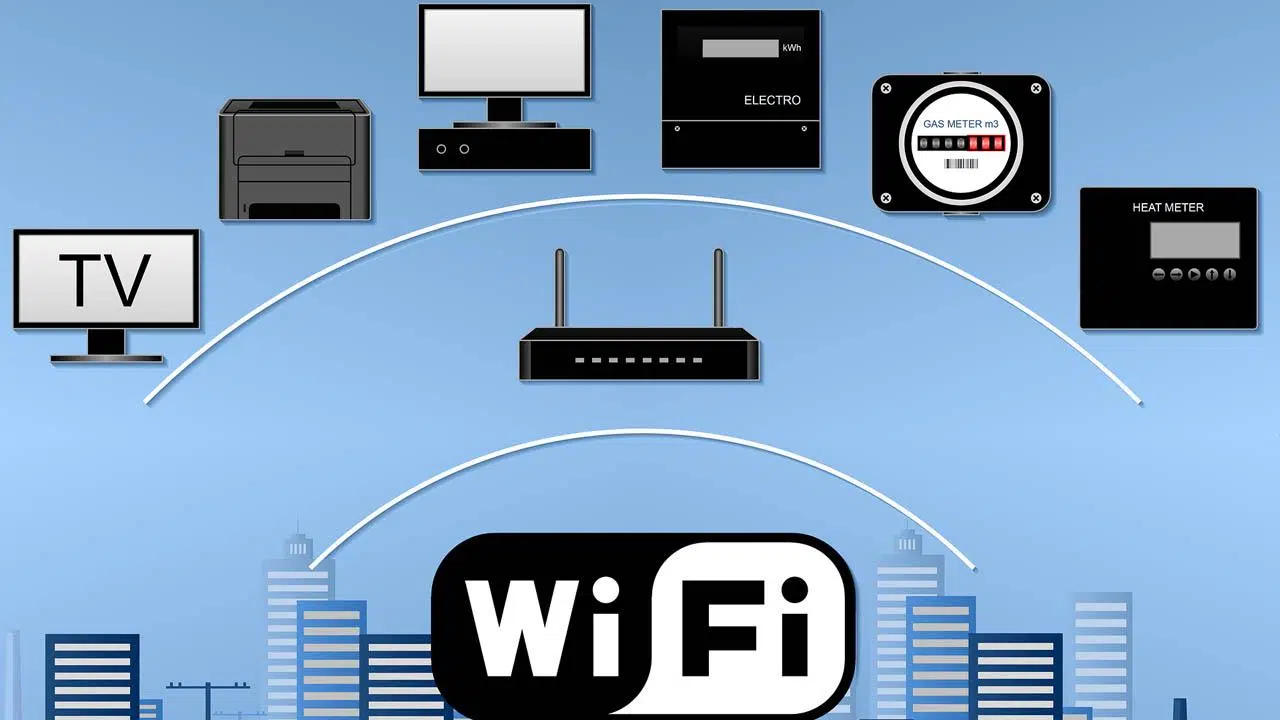
Αν κάθε φορά που κάποιος έρχεται στο σπίτι σας το πρώτο πράγμα που σας ζητάει είναι ο κωδικός πρόσβασης του Wi-Fi σας, ήρθε η ώρα να σκεφτείτε μια πιο βολική και ασφαλή λύση. Έχοντας ένα καλά διαμορφωμένο δίκτυο Wi-Fi επισκεπτών, μπορείτε να συνεχίσετε να είστε ένας καλός πάροχος φιλοξενίας χωρίς να διακυβεύετε την ασφάλεια του οικιακού σας δικτύου.
Με ένα ξεχωριστό δίκτυο επισκεπτών, οι φίλοι, η οικογένειά σας ή ακόμα και οι πελάτες σε ένα γραφείο μπορούν να συνδεθούν στο διαδίκτυο, ενώ οι υπολογιστές, τα NAS, οι εκτυπωτές και άλλες συσκευές σας παραμένουν ασφαλή. Αυτό το άρθρο θα σας δείξει πώς να ρυθμίσετε ένα δίκτυο Wi-Fi επισκεπτών σε οποιονδήποτε δρομολογητή , ποιες επιλογές να ενεργοποιήσετε, τι προσφέρει κάθε πάροχος υπηρεσιών διαδικτύου και ποιες ενδιαφέρουσες επιπλέον δυνατότητες παρέχουν κατασκευαστές όπως η Google, η Huawei, η D-Link και η Orange.
Τι ακριβώς είναι ένα δίκτυο WiFi επισκεπτών και γιατί πρέπει να σας ενδιαφέρει;
Ένα δίκτυο Wi-Fi επισκεπτών είναι ουσιαστικά ένα δεύτερο ασύρματο δίκτυο ξεχωριστό από το κύριο Wi-Fi σας , με δικό του όνομα (SSID) και κωδικό πρόσβασης. Δημιουργείται από τον δρομολογητή και συνήθως εμφανίζεται με ένα επίθημα όπως "_guest" ή "_invitados", αν και μπορείτε να το ονομάσετε όπως θέλετε.
Το κλειδί σε αυτό το σύστημα είναι ότι οι συσκευές που συνδέονται στο WiFi επισκεπτών έχουν πρόσβαση μόνο στο Διαδίκτυο , αλλά δεν μπορούν να δουν ή να επικοινωνήσουν με τον εξοπλισμό στο εσωτερικό σας δίκτυο: υπολογιστές, σκληρούς δίσκους δικτύου, εκτυπωτές, έξυπνες τηλεοράσεις, κάμερες IP κ.λπ.
Χωρίς αυτήν την απομόνωση, κάθε φορά που κοινοποιείτε τον κωδικό πρόσβασης του οικιακού σας Wi-Fi, ανοίγετε την πόρτα σε πιθανές απειλές που προέρχονται από τα τηλέφωνα ή τους φορητούς υπολογιστές των επισκεπτών σας . Αυτό το άτομο μπορεί να μην έχει κακόβουλες προθέσεις, αλλά θα μπορούσε να έχει στη συσκευή του ένα Trojan, κακόβουλο λογισμικό ή άλλη κακόβουλη εφαρμογή ικανή να μετακινηθεί στο τοπικό δίκτυο.
Διαχωρίζοντας την κίνηση των επισκεπτών, μετατρέπετε τον δρομολογητή σας σε ένα «ψηφιακό bouncer»: αφήνετε τους ανθρώπους να έχουν πρόσβαση στο διαδίκτυο, αλλά δεν τους επιτρέπετε να έχουν πρόσβαση στα «παρασκήνια» του δικτύου σας . Αυτό το επιπλέον επίπεδο ασφάλειας είναι ιδιαίτερα σημαντικό σε σπίτια με πολλές συσκευές IoT (τηλεοράσεις, έξυπνα ηχεία, έξυπνες πρίζες κ.λπ.) και σε μικρά γραφεία.
Ένα άλλο πολύ πρακτικό πλεονέκτημα είναι ότι το δίκτυο επισκεπτών μπορεί να ενεργοποιηθεί και να απενεργοποιηθεί κατά βούληση . Πολλοί δρομολογητές σάς επιτρέπουν ακόμη και να το προγραμματίσετε να απενεργοποιείται αυτόματα μετά από λίγες ώρες, ιδανικό για ένα πάρτι, μια επαγγελματική συνάντηση ή περιστασιακούς επισκέπτες.
Πλεονεκτήματα της χρήσης ενός δικτύου WiFi επισκεπτών έναντι της κοινής χρήσης του κύριου κωδικού πρόσβασής σας
Όταν κάποιος σας ζητήσει τον κωδικό πρόσβασής σας, μπορείτε να επιλέξετε να κοινοποιήσετε τον κύριο κωδικό πρόσβασής σας Wi-Fi, να δημιουργήσετε έναν κωδικό QR, να χρησιμοποιήσετε WPS ή να δημιουργήσετε ένα δίκτυο επισκεπτών. Η τελευταία επιλογή είναι μακράν η πιο συνιστώμενη εάν η ασφάλεια είναι σημαντική για εσάς.
Αν δώσετε τον συνήθη κωδικό πρόσβασής σας, παρέχετε σε αυτό το άτομο πλήρη πρόσβαση στο τοπικό σας δίκτυο : κοινόχρηστους φακέλους, μονάδες NAS με ιδιωτικά ή εταιρικά δεδομένα, εκτυπωτές, συσκευές έξυπνου σπιτιού κ.λπ. Ακόμα κι αν εμπιστεύεστε το άτομο, δεν μπορείτε να παρακολουθείτε την κατάσταση του κινητού ή του φορητού υπολογιστή του.
Η χρήση ενός κωδικού QR ή του κουμπιού WPS μπορεί να διευκολύνει τη σύνδεση χωρίς να χρειάζεται να πείτε το κλειδί δυνατά, αλλά δεν λύνει το υποκείμενο πρόβλημα : μόλις εισέλθει, η συσκευή-επισκέπτης παραμένει στο εσωτερικό σας δίκτυο, με τα ίδια δικαιώματα με τις δικές σας συσκευές.
Από την άλλη πλευρά, με το Wi-Fi επισκεπτών, οι εξωτερικές συσκευές βλέπουν μόνο μια «σήραγγα» προς το διαδίκτυο. Δεν μπορούν να περιηγηθούν στο LAN σας, να έχουν πρόσβαση στο δρομολογητή σας ή να παρακολουθήσουν τον φορητό υπολογιστή σας όσο είναι ενεργοποιημένος. Αυτό σημαίνει ότι ένας πιθανός ιός ή κακόβουλο λογισμικό δεν θα μπορεί να εξαπλωθεί στις οικιακές σας συσκευές.
Επιπλέον, πολλά δρομολογητές σάς επιτρέπουν να περιορίσετε το εύρος ζώνης ή τον αριθμό των χρηστών στο δίκτυο επισκεπτών, καθώς και τον μέγιστο χρόνο σύνδεσης. Αυτό είναι ιδανικό για να αποτρέψετε την υπερφόρτωση της σύνδεσής σας από τους επισκέπτες , ειδικά σε γραφεία ή χώρους με μεγάλη κίνηση πεζών.
Πώς λειτουργεί στην πράξη ένα δίκτυο WiFi επισκεπτών
Σε τεχνικό επίπεδο, οι περισσότεροι σύγχρονοι δρομολογητές (συμπεριλαμβανομένων εκείνων που παρέχονται από παρόχους υπηρεσιών διαδικτύου) ενσωματώνουν ένα σημείο ασύρματης πρόσβασης ικανό να δημιουργήσει περισσότερα από ένα ταυτόχρονα δίκτυα Wi-Fi . Κάθε δίκτυο έχει το δικό του SSID και τις δικές του ρυθμίσεις ασφαλείας.
Όταν ενεργοποιείτε το δίκτυο επισκεπτών, ο δρομολογητής δημιουργεί ένα "ξεχωριστό περιβάλλον" ή VLAN όπου όλη η κίνηση επισκεπτών είναι απομονωμένη από την υπόλοιπη . Από εκεί, επιτρέπεται μόνο η πρόσβαση στο διαδίκτυο, αλλά χωρίς άμεση διαδρομή προς το εσωτερικό δίκτυο.
Από την οπτική γωνία του χρήστη, η διαδικασία είναι πολύ απλή: οι επισκέπτες σας θα δουν ένα άλλο δίκτυο WiFi στη λίστα διαθέσιμων στο κινητό τους τηλέφωνο ή τον υπολογιστή τους, θα εισάγουν τον συγκεκριμένο κωδικό πρόσβασης για αυτό το δίκτυο και θα περιηγηθούν κανονικά, σαν να επρόκειτο για οποιαδήποτε άλλη ασύρματη σύνδεση.
Στα περισσότερα μοντέλα, μπορείτε επίσης να επιλέξετε ποια ζώνη WiFi θα χρησιμοποιεί το δίκτυο επισκεπτών: 2,4 GHz ή 5 GHz . Τα 2,4 GHz είναι η πιο συνηθισμένη επιλογή επειδή προσφέρουν μεγαλύτερη συμβατότητα με όλους τους τύπους συσκευών και μεγαλύτερη εμβέλεια, αν και το δίκτυο είναι ελαφρώς πιο αργό από ό,τι στα 5 GHz.
Ορισμένοι δρομολογητές μεσαίας και υψηλής τεχνολογίας σάς επιτρέπουν επίσης να ελέγχετε προηγμένες παραμέτρους αυτής της ζώνης επισκεπτών: φιλτράρισμα διευθύνσεων MAC, διαχείριση εύρους ζώνης, μέγιστο αριθμό πελατών ή ακόμα και να ορίζετε συγκεκριμένες ώρες λειτουργίας.
Βασικά βήματα για τη ρύθμιση ενός δικτύου WiFi επισκεπτών σε οποιοδήποτε δρομολογητή
Παρόλο που κάθε κατασκευαστής και πάροχος έχει τη δική του διεπαφή, η γενική διαδικασία είναι πολύ παρόμοια. Ακολουθώντας αυτόν τον οδηγό, μπορείτε να ενεργοποιήσετε το Wi-Fi επισκεπτών στους περισσότερους οικιακούς δρομολογητές της αγοράς.
Το πρώτο βήμα είναι να αποκτήσετε πρόσβαση στις ρυθμίσεις του δρομολογητή. Αυτό συνήθως γίνεται εισάγοντας τη διεύθυνση IP της συσκευής στο πρόγραμμα περιήγησης ιστού σας , η οποία είναι συνήθως 192.168.1.1 ή 192.168.0.1 από προεπιλογή. Αυτές οι πληροφορίες συνήθως βρίσκονται σε ένα αυτοκόλλητο κάτω από τη συσκευή ή στο εγχειρίδιο.
Μόλις αποκτήσετε πρόσβαση στη σελίδα, θα χρειαστεί να εισαγάγετε το όνομα χρήστη και τον κωδικό πρόσβασης διαχειριστή του δρομολογητή σας . Πολλοί δρομολογητές διαθέτουν γενικά διαπιστευτήρια (admin/admin, admin/1234 ή ακόμα και κενό κωδικό πρόσβασης), επομένως είναι απαραίτητο να αλλάξετε αυτόν τον κωδικό πρόσβασης το συντομότερο δυνατό για να αποτρέψετε μη εξουσιοδοτημένη πρόσβαση.
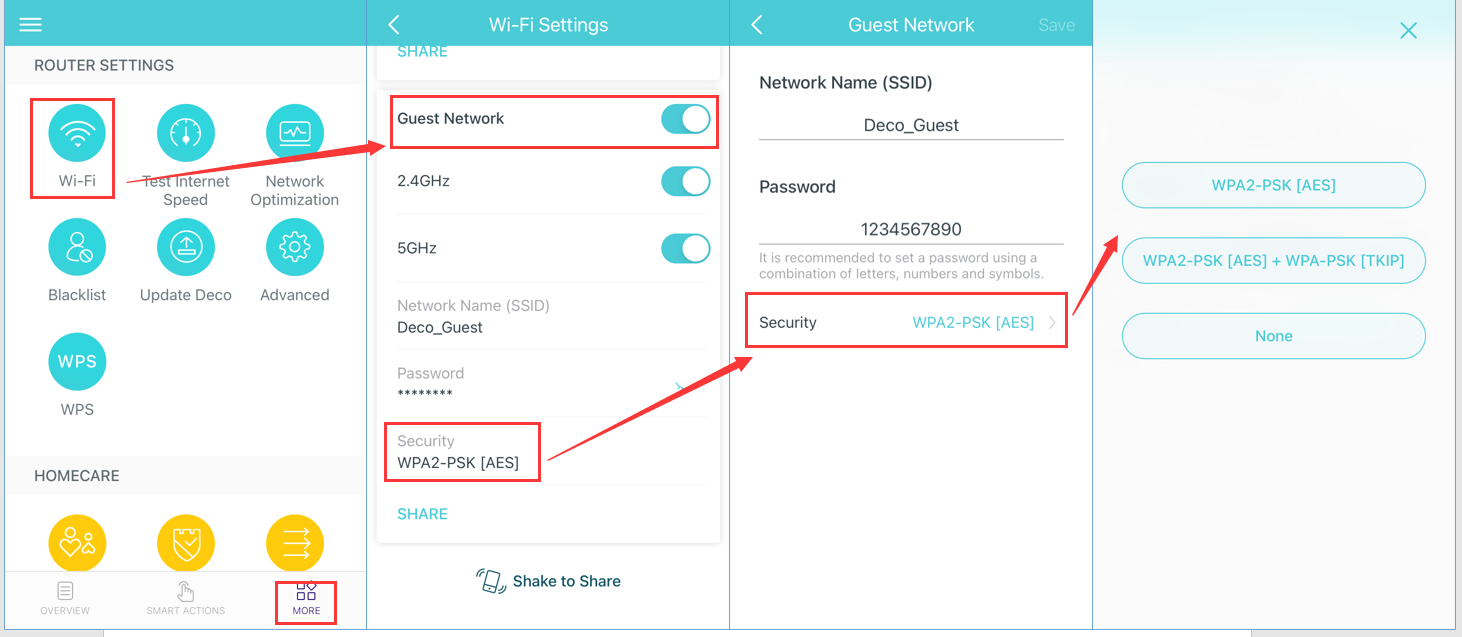
Αφού συνδεθείτε, μεταβείτε στην ενότητα ρυθμίσεων ασύρματου δικτύου ή Wi-Fi . Εκεί θα πρέπει να βρείτε μια ενότητα που ονομάζεται "Δίκτυο επισκεπτών", "Ζώνη επισκεπτών" ή "Wi-Fi επισκεπτών". Ορισμένοι δρομολογητές την εμφανίζουν απευθείας στο κύριο μενού.
Ενεργοποιήστε το αντίστοιχο πλαίσιο ελέγχου ή διακόπτη για να ενεργοποιήσετε το δίκτυο επισκεπτών. Από εκεί, μπορείτε να προσαρμόσετε αρκετές βασικές παραμέτρους: όνομα δικτύου (SSID), κωδικό πρόσβασης, τύπο ασφαλείας και εάν θέλετε οι επισκέπτες να έχουν πρόσβαση στο εσωτερικό δίκτυο. Συνιστάται πάντα να αποκλείετε την πρόσβαση στο intranet ή στο τοπικό δίκτυο επιλέγοντας την αντίστοιχη επιλογή.
Προτεινόμενες ρυθμίσεις: όνομα, κωδικός πρόσβασης και ασφάλεια
Όταν ο δρομολογητής σας ζητήσει το όνομα δικτύου (SSID), μπορείτε να χρησιμοποιήσετε κάτι αναγνωρίσιμο στους επισκέπτες σας, χωρίς να αποκαλύψετε πολλά για το κύριο δίκτυό σας. Για παράδειγμα, θα μπορούσατε να χρησιμοποιήσετε κάτι όπως "Pepe's_House_Guests" ή "Office_WiFi_Guest". Αποφύγετε να συμπεριλάβετε υπερβολικά προσωπικά στοιχεία στο όνομα.
Όσον αφορά τον κωδικό πρόσβασης, ιδανικά θα πρέπει να διαφέρει από τον κύριο κωδικό πρόσβασης Wi-Fi και να διατηρεί ένα ελάχιστο επίπεδο πολυπλοκότητας. Είναι αποδεκτό για το δίκτυο επισκεπτών να έχει έναν ελαφρώς απλούστερο κωδικό πρόσβασης για κοινή χρήση χωρίς προβλήματα, αλλά ποτέ μην τον αφήνετε κενό εκτός από πολύ συγκεκριμένες και ελεγχόμενες περιπτώσεις.
Όσον αφορά την ασφάλεια, το συνιστώμενο πρότυπο παραμένει το WPA2 (ιδανικά WPA2-PSK) . Εάν ο δρομολογητής σας προσφέρει WPA3 και όλες οι συσκευές σας είναι σχετικά πρόσφατες, μπορείτε να το χρησιμοποιήσετε στο κύριο δίκτυο. Στο δίκτυο επισκεπτών, μερικές φορές συνιστάται να διατηρήσετε το WPA2 για να διασφαλίσετε τη συμβατότητα με παλαιότερα κινητά τηλέφωνα και φορητούς υπολογιστές.
Πολύ σημαντικό: Εάν δείτε μια επιλογή όπως «να επιτρέπεται η πρόσβαση στο τοπικό δίκτυο» ή «να επιτρέπεται η πρόσβαση στο intranet», να την αφήνετε πάντα απενεργοποιημένη για το δίκτυο επισκεπτών. Αυτό διασφαλίζει ότι όλες οι συνδεδεμένες συσκευές παραμένουν απομονωμένες και έχουν πρόσβαση μόνο στο διαδίκτυο.
Όσον αφορά τη ζώνη συχνοτήτων, οι περισσότεροι ειδικοί συνιστούν τα Wi-Fi επισκεπτών να λειτουργούν στα 2,4 GHz για συμβατότητα . Αυτή η συχνότητα είναι πιο αργή από 5 GHz, αλλά παρέχει καλύτερη κάλυψη σε όλα τα δωμάτια και σχεδόν οποιαδήποτε συσκευή μπορεί να συνδεθεί χωρίς προβλήματα.
Διαχείριση χρόνου και εύρους ζώνης για τους καλεσμένους σας
Ορισμένα μοντέλα δρομολογητών περιλαμβάνουν επιλογές για τον περιορισμό της διάρκειας της σύνδεσης δικτύου επισκεπτών . Μπορείτε να ορίσετε μια περίοδο δραστηριότητας (για παράδειγμα, 1, 2 ή 4 ώρες) και μετά από αυτό το χρονικό διάστημα, το δίκτυο θα απενεργοποιηθεί αυτόματα.
Αυτή η λειτουργία είναι πολύ χρήσιμη σε πολλά περιβάλλοντα: στο σπίτι όταν διοργανώνετε ένα πάρτι, σε μια μικρή επιχείρηση για να αποτρέψετε τους επισκέπτες από το να συνεχίσουν να χρησιμοποιούν το WiFi μετά την αναχώρησή τους ή σε χώρους διαλείμματος εργαζομένων όπου θέλετε να αποτρέψετε την υπερφόρτωση του δικτύου καθ' όλη τη διάρκεια της ημέρας.
Σε γραφεία και χώρους συνεργασίας, έχουν προταθεί ακόμη και λύσεις όπως η τοποθέτηση ενός κωδικού QR στην αίθουσα διαλείμματος που επιτρέπει γρήγορη πρόσβαση στο δίκτυο επισκεπτών με μίσθωση μίας ώρας. Με αυτόν τον τρόπο, οι χρήστες έχουν σύνδεση κατά τη διάρκεια του διαλείμματός τους, αλλά διακόπτεται αυτόματα στη συνέχεια για την αποφυγή κατάχρησης.
Εκτός από τα χρονικά όρια, πολλά δρομολογητές σάς επιτρέπουν επίσης να διαχειρίζεστε το εύρος ζώνης που είναι διαθέσιμο στο δίκτυο επισκεπτών. Αυτό εμποδίζει κάποιον να κατεβάζει τεράστια αρχεία ή να κάνει streaming σε 4K και να αφήνει όλους τους άλλους χωρίς αρκετό εύρος ζώνης.
Άλλες συνήθεις ρυθμίσεις περιλαμβάνουν τον περιορισμό του αριθμού των συσκευών που είναι συνδεδεμένες ταυτόχρονα και την επιλογή προγραμματισμού ωρών κατά τις οποίες το δίκτυο επισκεπτών θα είναι ενεργό ή απενεργοποιημένο, κάτι που είναι πολύ βολικό για τη διατήρηση κάποιου ελέγχου χωρίς να χρειάζεται συνεχής πρόσβαση στο δρομολογητή.
Συγκεκριμένες επιλογές σε δρομολογητές από γνωστούς παρόχους και κατασκευαστές
Εκτός από τη γενική διαμόρφωση από τη διεπαφή ιστού του δρομολογητή, πολλοί πάροχοι και κατασκευαστές έχουν δημιουργήσει τις δικές τους εφαρμογές για να κάνουν τη διαδικασία ρύθμισης, διαχείρισης και τερματισμού του δικτύου επισκεπτών όσο το δυνατόν πιο εύκολη.
Στην περίπτωση της Orange, ο δρομολογητής Livebox Fiber περιλαμβάνει μια ιδιαίτερα εύχρηστη υπηρεσία WiFi για επισκέπτες . Αυτό το σύστημα δημιουργεί ένα επιπλέον δίκτυο στο κύριο δίκτυό σας για να παρέχει πρόσβαση στο διαδίκτυο στους επισκέπτες χωρίς να εκθέτει συσκευές στο εσωτερικό σας δίκτυο.
Από την εφαρμογή "My Orange", μπορείτε να δείτε την κατάσταση της σύνδεσής σας, τις συνδεδεμένες συσκευές και να διαχειριστείτε ποιος έχει πρόσβαση στο Wi-Fi και πότε. Στην ενότητα "Ρυθμίσεις", μπορείτε να αλλάξετε το όνομα και τον κωδικό πρόσβασης του Wi-Fi , να επανεκκινήσετε το δρομολογητή, να προγραμματίσετε ώρες τερματισμού λειτουργίας, ακόμη και να κοινοποιήσετε τον κωδικό πρόσβασης μέσω email, WhatsApp ή Bluetooth.
Αν προτιμάτε να το κάνετε από το πρόγραμμα περιήγησής σας, απλώς αποκτήστε πρόσβαση στον ιστότοπο διαμόρφωσης Livebox Fiber, μεταβείτε στην καρτέλα "Wi-Fi" και, στη συνέχεια, στο "Guest Wi-Fi". Εκεί θα βρείτε το κουμπί ενεργοποίησης, το πεδίο ονόματος (SSID), ένα χρονόμετρο για να προγραμματίσετε τη διάρκεια λειτουργίας του δικτύου και τον κωδικό πρόσβασης Wi-Fi που θα πρέπει να δώσετε στους επισκέπτες σας. Μόλις αποθηκεύσετε τις αλλαγές, το δίκτυο θα παραμείνει ενεργό μέχρι να το απενεργοποιήσει ο χρονοδιακόπτης ή να το απενεργοποιήσετε χειροκίνητα.
Λάβετε υπόψη ότι, σε αυτήν τη συγκεκριμένη περίπτωση, το WiFi επισκεπτών δεν αναπαράγεται μέσω των επαναληπτών Orange Wi-Fi Premium ή Wi-Fi 6, επομένως η κάλυψη αυτού του δικτύου θα είναι αυτή του κύριου δρομολογητή.
Ρύθμιση δικτύων επισκεπτών σε εφαρμογές παρόχου κινητής τηλεφωνίας και Smart WiFi
Άλλες εταιρείες, όπως η Movistar, έχουν επίσης ενσωματώσει τη διαχείριση δικτύου επισκεπτών στην εφαρμογή τους για κινητά. Με την εφαρμογή Mi Movistar, και πιο συγκεκριμένα την εφαρμογή Smart WiFi , μπορείτε να ελέγχετε το οικιακό σας δίκτυο από την κινητή σας συσκευή χωρίς να χρειάζεται να χρησιμοποιήσετε πρόγραμμα περιήγησης ιστού.
Σε αυτήν την περίπτωση, η διαδικασία είναι τόσο απλή όσο η λήψη της εφαρμογής, η μετάβαση στην ενότητα "Το δίκτυό μου" και η ενεργοποίηση του Wi-Fi επισκεπτών με το όνομα και τον κωδικό πρόσβασής σας . Από εκείνη τη στιγμή και μετά, μπορείτε να μοιραστείτε αυτό το δίκτυο με όποιον θέλετε και να το απενεργοποιήσετε όταν δεν το χρειάζεστε πλέον.
Το έξυπνο WiFi σάς επιτρέπει επίσης να βελτιστοποιήσετε την ταχύτητα σύνδεσής σας , να αλλάξετε το όνομα και τον κωδικό πρόσβασης του WiFi σας, να δείτε τις συνδεδεμένες συσκευές και να αποκλείσετε τυχόν εισβολείς που κλέβουν εύρος ζώνης. Αυτός ο συνδυασμός ελέγχου και δικτύου επισκεπτών σάς βοηθά να διατηρείτε ένα πολύ πιο καθαρό και πιο διαχειρίσιμο δίκτυο.
Στα περισσότερα προγράμματα οπτικών ινών αυτού του παρόχου, η εφαρμογή Smart WiFi περιλαμβάνεται χωρίς επιπλέον κόστος, επομένως είναι καλή ιδέα να την εκμεταλλευτείτε εάν θέλετε να διαχειριστείτε το WiFi σας χωρίς να περιπλέξετε τα πράγματα με τα προηγμένα μενού του δρομολογητή.
Συνοψίζοντας, στην Orange, την Movistar και άλλες παρόμοιες εταιρείες, η τάση είναι σαφής: η κεντρική διαχείριση του WiFi των επισκεπτών σε μια φιλική προς το χρήστη εφαρμογή , προσβάσιμη σε οποιονδήποτε χρήστη χωρίς τεχνικές γνώσεις.
Παράδειγμα διαμόρφωσης σε δρομολογητές D-Link: Ζώνη επισκεπτών
Οι δρομολογητές D-Link συνήθως περιλαμβάνουν μια λειτουργία που ονομάζεται Guest Zone , η οποία είναι απλώς ένα δίκτυο Wi-Fi για επισκέπτες. Για να τη διαμορφώσετε, πρέπει επίσης να αποκτήσετε πρόσβαση στη διεπαφή ιστού του δρομολογητή εισάγοντας τη διεύθυνση IP του στο πρόγραμμα περιήγησής σας, συνήθως 192.168.0.1.
Μόλις συνδεθείτε, χρησιμοποιώντας τον κωδικό πρόσβασης διαχειριστή (τον οποίο θα πρέπει να αλλάξετε αν εξακολουθεί να είναι ο προεπιλεγμένος), μεταβείτε στο μενού "Ρυθμίσεις" και, στη συνέχεια, στην ενότητα "Ασύρματο", όπου θα βρείτε τις προηγμένες επιλογές Wi-Fi. Εκεί θα βρείτε την επιλογή "Ζώνη επισκεπτών", από την οποία μπορείτε να ενεργοποιήσετε το αποκλειστικό δίκτυο επισκεπτών.
Σε αυτήν την ενότητα, πρέπει να επισημάνετε την κατάσταση ως ενεργή, να επιλέξετε σε ποιες ζώνες θα εκπέμπει το δίκτυο (2,4 GHz, 5 GHz ή και τα δύο) και να ορίσετε το SSID και τον κωδικό πρόσβασης . Όπως και με άλλους δρομολογητές, η δημιουργία του δικτύου επισκεπτών στα 2,4 GHz είναι συνήθως επαρκής για να διασφαλιστεί η συμβατότητα με σχεδόν οποιαδήποτε συσκευή.
Ένα μοναδικό χαρακτηριστικό ορισμένων μοντέλων D-Link είναι ότι, εάν είναι συμβατά με φωνητικό έλεγχο μέσω του Amazon Alexa ή του Google Assistant , μπορείτε να χρησιμοποιήσετε έξυπνα ηχεία για να ανακοινώσετε ή να εμφανίσετε τον κωδικό πρόσβασης στους επισκέπτες. Μπορείτε επίσης να χρησιμοποιήσετε την εφαρμογή D-Link WiFi για να ελέγξετε γρήγορα το όνομα και τον κωδικό πρόσβασης της ζώνης επισκεπτών χωρίς να αποκτήσετε πρόσβαση στη διεπαφή ιστού.
Αυτοί οι δρομολογητές διατηρούν επίσης την ίδια αρχή ασφαλείας: η Ζώνη Επισκεπτών παρέχει πρόσβαση μόνο στο Διαδίκτυο, όχι στο τοπικό δίκτυο, μειώνοντας έτσι δραστικά τον κίνδυνο μια παραβιασμένη συσκευή να επηρεάσει το υπόλοιπο δίκτυό σας.
WiFi επισκεπτών σε οικοσυστήματα πλέγματος όπως το Google Nest WiFi
Σε συστήματα δικτύου mesh όπως το Google Nest Wifi, το δίκτυο επισκεπτών είναι επίσης πολύ συνηθισμένο. Η ιδέα εδώ είναι να δημιουργηθεί ένα ξεχωριστό δίκτυο που οι επισκέπτες μπορούν να χρησιμοποιούν σε όλο το σπίτι χάρη στα σημεία mesh, αλλά με περιορισμένη πρόσβαση στο διαδίκτυο και πρόσβαση σε μερικές κοινόχρηστες συσκευές που επιλέγετε.
Από την εφαρμογή Google Home μπορείτε να ενεργοποιήσετε ή να απενεργοποιήσετε το δίκτυο WiFi επισκεπτών, να αλλάξετε το όνομά του, τον κωδικό πρόσβασής του και να αποφασίσετε ποιες έξυπνες οικιακές συσκευές μπορούν να είναι ορατές στους επισκέπτες (για παράδειγμα, ένα Chromecast, μια έξυπνη τηλεόραση ή ορισμένα ηχεία).
Εκτός από την ενεργοποίηση και απενεργοποίηση του δικτύου, το σύστημα σάς επιτρέπει να κοινοποιείτε εύκολα τον κωδικό πρόσβασης στους επισκέπτες μέσω SMS, email ή άλλων εφαρμογών. Μπορείτε ακόμη και να εμφανίσετε τον κωδικό πρόσβασης απευθείας σε συσκευές όπως οι οθόνες Google Nest.
Ένα άλλο πλεονέκτημα είναι η ενσωμάτωση με τις λειτουργίες απορρήτου που προσφέρει το Google Nest Wifi, οι οποίες περιγράφουν λεπτομερώς ποια δεδομένα συλλέγονται και πώς διαχειρίζονται, παρέχοντας επιπλέον διαφάνεια για τους χρήστες που ενδιαφέρονται περισσότερο για το απόρρητό τους.
Αν χρησιμοποιείτε σύστημα mesh , αξίζει να ελέγξετε την επίσημη εφαρμογή του για να δείτε αν περιλαμβάνει λειτουργία επισκέπτη, καθώς σχεδόν όλα τα σύγχρονα μοντέλα την έχουν ενσωματώσει ως τυπική λειτουργία.
Ελέγξτε το δίκτυο επισκεπτών με εφαρμογές όπως το Huawei AI Life
Στην περίπτωση δρομολογητών από κατασκευαστές όπως η Huawei, η διαμόρφωση του δικτύου επισκεπτών μπορεί να γίνει τόσο από τον ιστότοπο διαχείρισης του δρομολογητή όσο και από τη δική του εφαρμογή, Huawei AI Life , που είναι διαθέσιμη για κινητά τηλέφωνα.
Από τη σελίδα ρυθμίσεων του δρομολογητή, ο συνήθης τρόπος είναι να μεταβείτε στην ενότητα "Περισσότερες λειτουργίες > Ρυθμίσεις Wi-Fi > Wi-Fi επισκεπτών" και να ενεργοποιήσετε την επιλογή. Από εκεί, μπορείτε να ορίσετε τη διάρκεια πρόσβασης, τον τύπο ασφαλείας και τον κωδικό πρόσβασης που θα χρησιμοποιούν οι επισκέπτες σας.
Η εφαρμογή Huawei AI Life απλοποιεί σημαντικά αυτήν τη διαδικασία: πρώτα, συνδέστε το τηλέφωνό σας στο Wi-Fi του δρομολογητή, ανοίξτε την εφαρμογή, επιλέξτε τον δρομολογητή και μεταβείτε στην ενότητα "Guest Wi-Fi". Από εκεί, μπορείτε να ενεργοποιήσετε ή να απενεργοποιήσετε το δίκτυο, να επιλέξετε το όνομα, τον κωδικό πρόσβασης και για πόσο καιρό θα παραμείνει ενεργό.
Ένα ενδιαφέρον χαρακτηριστικό είναι η λειτουργία "καθυστέρηση 30 λεπτών", η οποία σας επιτρέπει να παρατείνετε τον χρόνο χρήσης του δικτύου των επισκεπτών σε διαστήματα μισής ώρας όσες φορές θέλετε, κάτι πολύ χρήσιμο εάν η επίσκεψη διαρκεί περισσότερο από το αναμενόμενο.
Είναι σημαντικό να σημειωθεί ότι οι συσκευές που είναι συνδεδεμένες στο Wi-Fi επισκεπτών σε αυτούς τους δρομολογητές είναι απομονωμένες μεταξύ τους, επομένως δεν υποστηρίζεται η κοινή χρήση από επισκέπτη σε επισκέπτη . Επιπλέον, σε ρυθμίσεις πολλαπλών δρομολογητών, μόνο ο κύριος δρομολογητής υποστηρίζει συνήθως αυτόν τον τύπο Wi-Fi επισκεπτών.
Βέλτιστες πρακτικές για την ασφάλεια και τη διαχείριση συνδεδεμένων συσκευών
Αφού ρυθμίσετε το δίκτυο επισκεπτών σας, καλό είναι να ελέγχετε περιστασιακά ποιες συσκευές είναι συνδεδεμένες στο Wi-Fi σας . Μπορείτε να το κάνετε αυτό μέσω της διεπαφής ιστού του δρομολογητή ή της επίσημης εφαρμογής, ανάλογα με το μοντέλο.
Εάν δείτε άγνωστα ονόματα συσκευών στο κύριο δίκτυό σας, η καλύτερη πορεία δράσης είναι να αλλάξετε τον κωδικό πρόσβασης Wi-Fi για να αναγκάσετε όλες τις συσκευές να επαναλάβουν τον έλεγχο ταυτότητας. Αυτό θα διακόψει την πρόσβαση σε τυχόν εισβολείς που ενδέχεται να χρησιμοποιούν τη σύνδεσή σας χωρίς άδεια.
Ομοίως, εάν παρατηρήσετε ότι κάποιος χρησιμοποιεί υπερβολικά το δίκτυο επισκεπτών, μπορείτε να τον αποσυνδέσετε από τον πίνακα ελέγχου του δρομολογητή ή να απενεργοποιήσετε προσωρινά το δίκτυο . Γι' αυτό είναι τόσο χρήσιμο το γεγονός ότι πολλοί δρομολογητές περιλαμβάνουν χρονοδιακόπτες ή αυτόματα χρονοδιαγράμματα.
Μια άλλη βασική συμβουλή είναι να διατηρείτε το υλικολογισμικό του δρομολογητή σας ενημερωμένο , καθώς οι ενημερώσεις συνήθως φέρνουν ενημερώσεις ασφαλείας και μερικές φορές βελτιώσεις ή νέες λειτουργίες για τη διαχείριση του WiFi των επισκεπτών.
Συνδυάζοντας αυτές τις βέλτιστες πρακτικές με ένα καλά διαμορφωμένο δίκτυο επισκεπτών, θα έχετε ένα πολύ πιο ασφαλές περιβάλλον από κακόβουλο λογισμικό, μη εξουσιοδοτημένη πρόσβαση ή ζητήματα απορρήτου που σχετίζονται με τους επισκέπτες.
Ένα καλά σχεδιασμένο δίκτυο Wi-Fi επισκεπτών σάς επιτρέπει να συνεχίσετε να μοιράζεστε τη σύνδεσή σας χωρίς προβλήματα, διατηρώντας τις συσκευές σας ασφαλείς και το δίκτυό σας οργανωμένο. Η αξιοποίηση των επιλογών που προσφέρουν οι περισσότεροι δρομολογητές (ή οι εφαρμογές του παρόχου υπηρεσιών διαδικτύου σας) για τη δημιουργία, τον περιορισμό και την απενεργοποίηση αυτού του δευτερεύοντος δικτύου είναι ένας από τους ευκολότερους τρόπους για να βελτιώσετε σημαντικά την ασφάλεια του Wi-Fi του σπιτιού ή του γραφείου σας χωρίς καμία ταλαιπωρία.
