- Τα cmdlets CIM των WMI και PowerShell σάς επιτρέπουν να υποβάλλετε ερωτήματα και να τροποποιείτε αποτελεσματικά πληροφορίες τοπικής και απομακρυσμένης διαχείρισης.
- Τα CimSessions με WSMan ή DCOM διευκολύνουν την ασφαλή και συμβατή πρόσβαση σε σύγχρονο και παλαιότερο δικτυωμένο εξοπλισμό.
- Η χρήση προηγμένων συναρτήσεων, ενοτήτων, εργασιών και DSC μετατρέπει το PowerShell σε μια ολοκληρωμένη γλώσσα αυτοματισμού υποδομής.
- Το PowerShell ενσωματώνει την τοπική, την απομακρυσμένη διαχείριση, τη διαχείριση του Azure και του Microsoft 365 σε ένα ενιαίο περιβάλλον, μειώνοντας τις επαναλαμβανόμενες χειροκίνητες εργασίες.
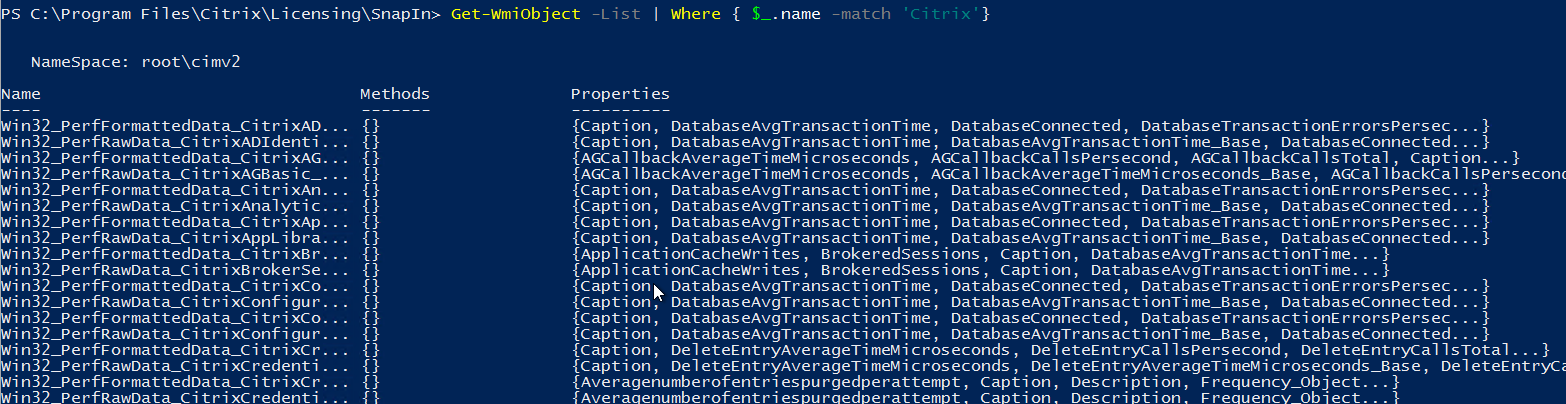
Αν εργάζεστε στη διαχείριση συστημάτων Windows, αργά ή γρήγορα θα αντιμετωπίσετε PowerShell, WMI και προηγμένο αυτοματισμό . Δεν είναι απλώς θέμα να γνωρίζετε πώς να εκτελείτε μερικές εντολές: όταν διαχειρίζεστε δεκάδες ή εκατοντάδες διακομιστές, χρειάζεστε μια σοβαρή, δομημένη και ασφαλή προσέγγιση για τη συλλογή πληροφοριών, την εφαρμογή αλλαγών και την επανάληψη εργασιών χωρίς να τρελαίνεστε... ή να σπάτε τίποτα.
Στις επόμενες γραμμές, θα εξερευνήσουμε, με ηρεμία αλλά διεξοδικά, πώς να αξιοποιήσουμε την απομακρυσμένη επικοινωνία WMI, CIM και PowerShell για να αυτοματοποιήσουμε τα πάντα, από απλά ερωτήματα έως σύνθετα σενάρια υποδομής. Θα δούμε επίσης πώς όλα αυτά συνδυάζονται με λειτουργικές μονάδες, εργασίες παρασκηνίου, Azure, Microsoft 365 και ορισμένες προηγμένες λειτουργίες που κάνουν πραγματική διαφορά στην καθημερινή εργασία ενός διαχειριστή συστήματος.
Βελτιώσεις PowerShell και μια επισκόπηση του προηγμένου αυτοματισμού
Το Windows PowerShell έχει εξελιχθεί πολύ από τις πρώτες εκδόσεις του και ένα μεγάλο μέρος αυτής της εξέλιξης ήρθε με τον Windows Server 2012, όπου βελτιώθηκε η απομακρυσμένη επικοινωνία, επεκτάθηκαν τα διαθέσιμα cmdlet και πράγματα όπως η αποσφαλμάτωση, οι εργασίες παρασκηνίου και τα περιορισμένα τελικά σημεία έγιναν ευκολότερα για τη βελτίωση της ασφάλειας.
Μία από τις βασικές ιδέες πίσω από αυτό το περιβάλλον είναι ότι οι διαχειριστές μπορούν να δημιουργήσουν συμπεριφορές που μοιάζουν με cmdlet χωρίς εκτεταμένη κωδικοποίηση , αξιοποιώντας προηγμένες λειτουργίες, επαναχρησιμοποιήσιμες ενότητες και ένα ολοκληρωμένο σύστημα βοήθειας. Αυτό σημαίνει ότι αντί να βασίζεστε σε διαφορετικά γραφικά εργαλεία, μπορείτε να δημιουργήσετε ένα συνεκτικό σύνολο σεναρίων και ενοτήτων που αυτοματοποιούν διαδικασίες για τη διαχείριση διακομιστών, δικτύων, Active Directory, Azure ή Microsoft 365.
Στον τομέα του προηγμένου αυτοματισμού, ξεχωρίζουν επίσης χαρακτηριστικά όπως οι εργασίες για την ασύγχρονη εκτέλεση εργασιών, οι ροές εργασίας, η διαχείριση βάσει διαμόρφωσης με PowerShell DSC και οι επιλογές ασφαλείας όπως το JEA (Just Enough Administration) ή το PowerShell Web Access, επιτρέποντας τον λεπτομερή έλεγχο του τι μπορεί να κάνει κάθε άτομο και από πού.
Αυτό το ολόκληρο οικοσύστημα ταιριάζει ιδιαίτερα καλά με τα WMI και CIM, καθώς οι πληροφορίες διαχείρισης που εκτίθενται από το λειτουργικό σύστημα (υλικό, υπηρεσίες, διεργασίες , διαμόρφωση δικτύου, εγκατεστημένο λογισμικό κ.λπ.) γίνονται ένα σύνολο αντικειμένων στα οποία μπορείτε να υποβάλετε ερωτήματα, να φιλτράρετε και να τροποποιήσετε χρησιμοποιώντας εντολές PowerShell που έχουν σχεδιαστεί για μαζικό αυτοματισμό.
WMI και CIM: Βασικές έννοιες και πρακτικές διαφορές
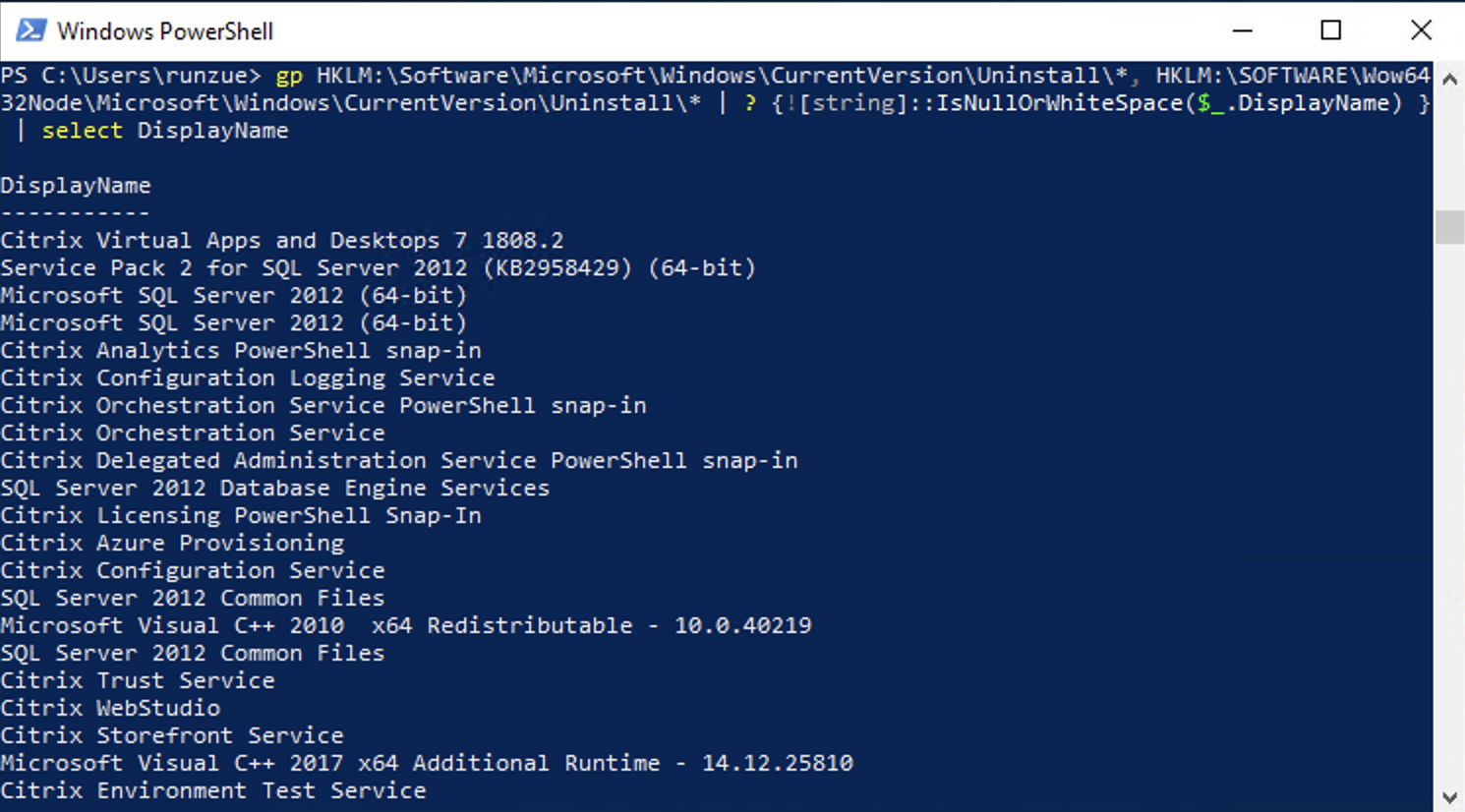
Το Windows Management Instrumentation, πιο γνωστό ως WMI, είναι μια τεχνολογία ανεξάρτητη από το PowerShell που αποτελεί μέρος των Windows εδώ και χρόνια. Εκθέτει ένα αποθετήριο πληροφοριών διαχείρισης σχετικά με το λειτουργικό σύστημα, το υλικό και πολλές εφαρμογές. Παρόλο που δεν εξαρτάται από το PowerShell, το PowerShell το αξιοποιεί εκτενώς για την αυτοματοποίηση εργασιών.
Ο φυσικός διάδοχος του WMI στο οικοσύστημα PowerShell είναι τα cmdlets CIM (Common Information Model) , τα οποία εισήχθησαν με το PowerShell 3.0. Αυτά τα cmdlets ομαδοποιούνται στη λειτουργική μονάδα CimCmdlets και περιλαμβάνουν εντολές όπως Get-CimInstance, Get-CimClass, New-CimInstance, Invoke-CimMethod, Register-CimIndicationEvent, Set-CimInstance και Remove-CimInstance, μεταξύ άλλων.
Σε παλαιότερες εκδόσεις του Windows PowerShell, όπως το Windows 10 PowerShell 5.1 ή το Windows 11 PowerShell, μπορείτε ακόμα να βρείτε τα κλασικά cmdlets WMI (Get-WmiObject, Invoke-WmiMethod, Register-WmiEvent, Remove-WmiObject, Set-WmiInstance). Ωστόσο, αυτά τα cmdlet είναι παρωχημένα και δεν περιλαμβάνονται πλέον στο PowerShell 6 και σε νεότερες εκδόσεις, επομένως είναι σχετικά μόνο για τη διατήρηση παλαιών σεναρίων ή την αναθεώρηση παλιού κώδικα.
Όταν κάποιος μιλάει για «υποβολή ερωτημάτων WMI με cmdlets CIM», δεν είναι αντιφατικό: τα cmdlets CIM εξακολουθούν να έχουν πρόσβαση σε πληροφορίες WMI , αλλά το κάνουν χρησιμοποιώντας πιο σύγχρονα πρωτόκολλα όπως το WSMan και ένα πιο συνεπές API. Στην πράξη, για νέες εξελίξεις, θα πρέπει να εστιάσετε στο CIM και να λάβετε υπόψη τα cmdlets WMI μόνο όταν χρειάζεται να μετεγκαταστήσετε ή να κατανοήσετε παλαιότερα σενάρια.
Ιστορικά, πολλοί διαχειριστές χρησιμοποιούσαν VBScript με τη γλώσσα ερωτημάτων WQL για να υποβάλουν ερωτήματα στο WMI, για παράδειγμα, συνδεόμενοι στον χώρο ονομάτων root\CIMV2 και υποβάλλοντας ερωτήματα σε κλάσεις όπως το Win32_BIOS. Το ίδιο ερώτημα WQL μπορεί να επαναχρησιμοποιηθεί σήμερα με το Get-CimInstance περνώντας την παράμετρο -Query, η οποία απλοποιεί σημαντικά τη μετάβαση από το VBScript στο PowerShell χωρίς να χρειάζεται να ξαναγραφεί η λογική από την αρχή.
Πρακτική χρήση του Get-CimInstance και αποτελεσματικά ερωτήματα
Για καθημερινή εργασία, ο πιο φυσικός τρόπος για να υποβάλετε ερώτημα στο WMI με το PowerShell είναι να χρησιμοποιήσετε το Get-CimInstance με την παράμετρο -ClassName , αντί να γράψετε πλήρη ερωτήματα WQL. Για παράδειγμα, για να λάβετε πληροφορίες BIOS, μπορείτε να χρησιμοποιήσετε το Get-CimInstance -ClassName Win32_BIOS και θα λάβετε ένα αντικείμενο με ιδιότητες όπως Manufacturer (Κατασκευαστής), Name (Όνομα), SerialNumber (Αριθμός Σειριακής Αριθμός) ή SMBIOSBIOSVersion.
Δεδομένου ότι όλα στο PowerShell είναι αντικείμενα, είναι πολύ εύκολο να φιλτράρετε και να επιλέξετε μόνο ό,τι χρειάζεστε . Εάν ενδιαφέρεστε μόνο για τον σειριακό αριθμό, μπορείτε να μεταφέρετε το αποτέλεσμα σε `Select-Object -Property SerialNumber` ή να χρησιμοποιήσετε το `Select-Object -ExpandProperty SerialNumber` για να εμφανίσετε μια απλή συμβολοσειρά αντί για ένα αντικείμενο με μια ιδιότητα. Μια άλλη συνηθισμένη επιλογή είναι να χρησιμοποιήσετε τη σύνταξη τελείας (`Get-CimInstance ...`).SerialNumber` για άμεση πρόσβαση στην τιμή.
Αξίζει να σημειωθεί ότι, από προεπιλογή, τα ερωτήματα WMI επιστρέφουν περισσότερες ιδιότητες από όσες θα χρησιμοποιήσετε στην πραγματικότητα . Σε έναν τοπικό υπολογιστή, αυτό είναι συνήθως εντάξει, αλλά όταν αρχίζετε να υποβάλλετε ερωτήματα σε πολλούς απομακρυσμένους υπολογιστές, αυτό μεταφράζεται σε επιπλέον χρόνο επεξεργασίας και περιττή κίνηση δικτύου. Εδώ έρχεται η παράμετρος `-Property` του `Get-CimInstance`, η οποία σας επιτρέπει να περιορίσετε ποιες ιδιότητες ανακτώνται από την πηγή.
Καθορίζοντας την τιμή -Property SerialNumber, για παράδειγμα, μειώνετε την ποσότητα των δεδομένων που μεταφέρονται, καθιστώντας το ερώτημα ταχύτερο και πιο αποτελεσματικό, ειδικά σε μεγάλη κλίμακα . Αυτή η νοοτροπία "ζητήστε μόνο ό,τι χρειάζεστε" είναι το κλειδί κατά το σχεδιασμό σεναρίων απογραφής ή ελέγχου που εκτελούνται σε δεκάδες ή εκατοντάδες μηχανήματα.
Συνοπτικά, το Get-CimInstance προσφέρει μια ισχυρή ισορροπία μεταξύ απλότητας (μία γραμμή εντολών) και ευελιξίας , είτε εργάζεστε με συγκεκριμένες κλάσεις, είτε με παλαιότερα ερωτήματα WQL είτε με συγκεκριμένες ιδιότητες που θέλετε να βελτιστοποιήσετε για ανάκτηση.
Απομακρυσμένες διαβουλεύσεις με CIM, συνεδρίες και πρωτόκολλα WSMan/DCOM
Όταν απομακρύνεστε από το τοπικό σας μηχάνημα και αρχίζετε να έχετε πρόσβαση σε απομακρυσμένα μηχανήματα, παίζουν ρόλο αρκετοί παράγοντες: τα δικαιώματα, το πρωτόκολλο επικοινωνίας και η απόδοση . Αν και πολλοί θεωρούν το PowerShell «επικίνδυνο», η αλήθεια είναι ότι δεν σας παρέχει κανένα επιπλέον δικαίωμα: έχετε ακριβώς τα ίδια δικαιώματα όπως και με τη γραφική διεπαφή ή οποιοδήποτε άλλο εργαλείο, τίποτα περισσότερο και τίποτα λιγότερο.
Εάν προσπαθήσετε να εκτελέσετε την εντολή `Get-CimInstance -ComputerName Server -ClassName Win32_BIOS` χωρίς επαρκή δικαιώματα σε αυτόν τον υπολογιστή, θα λάβετε το μήνυμα σφάλματος "Access is denied" . Αυτό δεν συμβαίνει επειδή το PowerShell αποτυγχάνει. Απλώς ο χρήστης με τον οποίο εκτελείτε την περίοδο λειτουργίας δεν έχει δικαίωμα πρόσβασης σε αυτές τις πληροφορίες στο WMI. Μπορείτε φυσικά να ανοίξετε μια κονσόλα ως διαχειριστής τομέα, αλλά αυτό σημαίνει ότι οποιαδήποτε εντολή θα εκτελεστεί με αυτά τα δικαιώματα, κάτι που αποτελεί περιττό κίνδυνο σε πολλά περιβάλλοντα.
Η σύσταση είναι να εφαρμόζεται η αρχή των ελάχιστων δικαιωμάτων και να αυξάνεται η ονομαστική αξία των δικαιωμάτων μόνο όταν είναι απαραίτητο . Στα cmdlet που υποστηρίζουν την παράμετρο -Credential, μπορείτε να καθορίσετε εναλλακτικά διαπιστευτήρια μόνο για την εν λόγω εντολή. Το Get-CimInstance, ωστόσο, δεν δέχεται απευθείας την παράμετρο -Credential και εδώ ακριβώς έρχεται το CimSessions ως μια κομψή λύση.
Μια CimSession είναι μια μόνιμη σύνδεση σε έναν απομακρυσμένο υπολογιστή που μπορείτε να δημιουργήσετε με το New-CimSession, μεταβιβάζοντας το όνομα του υπολογιστή και τα διαπιστευτήρια (για παράδειγμα, New-CimSession -ComputerName dc01 -Credential (Get-Credential)). Αυτή η συνεδρία αποθηκεύεται σε μια μεταβλητή, όπως $CimSession, και στη συνέχεια επαναχρησιμοποιείται με το Get-CimInstance χρησιμοποιώντας την παράμετρο -CimSession αντί για -ComputerName, επιτρέποντάς σας να ενοποιήσετε πολλά ερωτήματα σε μία μόνο σύνδεση.
Εκτός από την απαίτηση διαπιστευτηρίων, το Get-CimInstance χρησιμοποιεί το πρωτόκολλο WSMan (βασισμένο στο WinRM) από προεπιλογή . Αυτό σημαίνει ότι ο απομακρυσμένος υπολογιστής πρέπει να έχει την έκδοση 3.0 ή νεότερη στοίβα WSMan, η οποία συνήθως βρίσκεται στο PowerShell 3.0 και σε νεότερες εκδόσεις. Μπορείτε να ελέγξετε την έκδοση στοίβας WSMan σε έναν υπολογιστή με το `Test-WSMan -ComputerName RemoteComputer` και να επαληθεύσετε ότι η τιμή "Stack" είναι 3.0 ή υψηλότερη για να χρησιμοποιήσετε αυτήν τη μέθοδο σύνδεσης.
Συνεδρίες CIM με DCOM και συμβατότητα με παλαιότερες εκδόσεις
Τα παλαιότερα cmdlets WMI που βασίζονται στο Get-WmiObject βασίζονται στο πρωτόκολλο DCOM, το οποίο εξακολουθεί να υποστηρίζεται από παλαιότερες εκδόσεις των Windows . Το πρόβλημα είναι ότι, σε πιο σύγχρονα συστήματα, τα τείχη προστασίας συχνά αποκλείουν το DCOM από προεπιλογή, απαιτώντας να ανοίξετε συγκεκριμένες θύρες για να το χρησιμοποιήσετε ως έχει, κάτι που μπορεί να παραβιάζει τις πολιτικές ασφαλείας του οργανισμού σας.
Τα cmdlets CIM προσφέρουν μια ισχυρή ενδιάμεση λύση: μπορείτε να δημιουργήσετε επιλογές περιόδου λειτουργίας με το `New-CimSessionOption -Protocol Dcom` , να τις αποθηκεύσετε σε μια μεταβλητή (για παράδειγμα, `$DCOM`) και στη συνέχεια να τις συνδυάσετε με το `New-CimSession` για να δημιουργήσετε ένα CimSession που χρησιμοποιεί DCOM αντί για WSMan. Αυτό σας επιτρέπει να συνδεθείτε σε πολύ παλιούς διακομιστές, ακόμα και σε αυτούς που χρονολογούνται πριν από τον Windows Server 2000, όπου το PowerShell δεν είναι καν εγκατεστημένο.
Συνήθως είναι βολικό να αποθηκεύετε τα διαπιστευτήρια διαχειριστή τομέα ή τα διαπιστευτήρια για έναν αναβαθμισμένο λογαριασμό σε μια μεταβλητή (για παράδειγμα, $Cred = Get-Credential ) για να αποφύγετε την πληκτρολόγησή τους κάθε φορά. Στη συνέχεια, με κάτι όπως New-CimSession -ComputerName sql03 -SessionOption $DCOM -Credential $Cred, μπορείτε να ξεκινήσετε ένα CimSession μέσω DCOM σε έναν παλαιότερο διακομιστή που δεν υποστηρίζει WSMan αλλά διαθέτει WMI.
Από την οπτική γωνία του συγγραφέα σεναρίου, το κύριο πλεονέκτημα είναι ότι η έξοδος του `Get-CimInstance` δεν αλλάζει ανάλογα με το πρωτόκολλο : λαμβάνετε τα ίδια αντικείμενα και ιδιότητες είτε χρησιμοποιείτε WSMan είτε DCOM. Αυτό απλοποιεί σημαντικά τη λογική, επειδή μπορείτε να ενσωματώσετε την ανίχνευση του κατάλληλου πρωτοκόλλου σε μια συνάρτηση και να αφήσετε τον υπόλοιπο κώδικα να λειτουργεί πάντα με διαφάνεια με το CimSessions.
Στην πραγματικότητα, είναι αρκετά συνηθισμένο να δημιουργείτε προσαρμοσμένες συναρτήσεις που δοκιμάζουν το WSMan με το Test-WSMan και, εάν δεν είναι διαθέσιμο, εμπίπτουν αυτόματα στο DCOM χρησιμοποιώντας το New-CimSessionOption. Αυτό σας επιτρέπει να τυποποιήσετε τη δημιουργία CimSession σε μικτά περιβάλλοντα με σύγχρονους και παλαιότερους διακομιστές, χωρίς να αντιγράφετε τη λογική σύνδεσης σε όλα τα σενάρια σας.
Διαχείριση, καταχώριση και καθαρισμός των CimSessions
Όταν αρχίζετε να χρησιμοποιείτε εκτενώς το CimSessions, είναι σημαντικό να τα παρακολουθείτε για να αποφύγετε τη συσσώρευση περιττών συνδέσεων. Με το Get-CimSession, μπορείτε να παραθέσετε όλες τις ανοιχτές συνεδρίες , να δείτε σε ποιο μηχάνημα δείχνουν και να ελέγξετε ποιο πρωτόκολλο χρησιμοποιούν (WSMAN ή DCOM), κάτι που είναι πολύ χρήσιμο για τη διάγνωση προβλημάτων συνδεσιμότητας ή ελέγχου ταυτότητας.
Μπορείτε επίσης να ανακτήσετε αυτές τις υπάρχουσες συνεδρίες σε μια μεταβλητή, για παράδειγμα $CimSession = Get-CimSession , και να τις χρησιμοποιήσετε σε μία μόνο εντολή Get-CimInstance -CimSession $CimSession -ClassName Win32_BIOS για να υποβάλετε ερωτήματα σε πολλούς υπολογιστές ταυτόχρονα, συνδυάζοντας τις συνεδρίες WSMan και DCOM στην ίδια λειτουργία.
Μόλις ολοκληρώσετε την ανάλυση αυτών των πληροφοριών, είναι καλή ιδέα να κλείσετε τις συνεδρίες για να αποφύγετε να αφήνετε τους πόρους ανοιχτούς άσκοπα. Το cmdlet Get-CimSession | Remove-CimSession καταργεί όλα τα ενεργά CimSessions από το τρέχον προφίλ ταυτόχρονα. Εναλλακτικά, μπορείτε να μεταβιβάσετε συγκεκριμένες συνεδρίες στο cmdlet Remove-CimSession για να κλείσετε μόνο ορισμένες από αυτές.
Εργαζόμενοι με αυτόν τον τρόπο, μπορείτε να έχετε ελεγχόμενους κύκλους σύνδεσης και αποσύνδεσης , κάτι που συνιστάται ιδιαίτερα όταν χρησιμοποιείτε σενάρια σε προγραμματισμένες εργασίες, βιβλία εκτέλεσης αυτοματισμού ή συνεχείς αγωγούς ολοκλήρωσης που μπορούν να αφήσουν τις συνεδρίες να κρέμονται, εάν δεν έχετε σχεδιάσει ρητά αυτόν τον καθαρισμό.
PowerShell ως μια ολοκληρωμένη γλώσσα αυτοματισμού
Πέρα από το WMI και το CIM, το PowerShell έχει γίνει μια γλώσσα αυτοματισμού γενικής χρήσης που υπερβαίνει κατά πολύ το τυπικό σενάριο διαχείρισης των Windows. Υπάρχουν βιβλία και ολόκληρα μαθήματα αφιερωμένα στις προηγμένες δυνατότητές του, που καλύπτουν τα πάντα, από την εγκατάσταση σε Linux και Windows έως την ανάπτυξη διανεμησίμων ενοτήτων μέσω του NuGet, ακόμη και σύγχρονα περιβάλλοντα ανάπτυξης όπως το Visual Studio Code.
Ένα κοινό σημείο εκκίνησης είναι η πλήρης κατανόηση των προηγμένων λειτουργιών του PowerShell , οι οποίες σας επιτρέπουν να ορίζετε παραμέτρους, να εκτελείτε επικύρωση, να δημιουργείτε δομημένη έξοδο και να έχετε πρόσβαση σε ενσωματωμένη βοήθεια σχεδόν στο επίπεδο ενός εγγενούς cmdlet. Από εκεί και πέρα, η οργάνωση του κώδικα σε ενότητες διευκολύνει τη συνεργατική εργασία εντός των ομάδων λειτουργίας, καθώς μπορείτε να εκδώσετε και να δημοσιεύσετε αυτές τις ενότητες σε εσωτερικά ή δημόσια αποθετήρια που βασίζονται στο NuGet.
Η εργασία με προσαρμοσμένα αντικείμενα και κλάσεις είναι επίσης καθοριστική , ανοίγοντας την πόρτα σε πολύ πιο πλούσια μοντέλα δεδομένων από τα τυπικά γραμμικά σενάρια. Αυτό σας επιτρέπει να ενσωματώσετε επιχειρηματική λογική, να επαναχρησιμοποιήσετε δομές και να σχεδιάσετε εσωτερικά API για τη δική σας ομάδα διαχείρισης, όλα με την υποστήριξη της μηχανής PowerShell.
Στον τομέα του προηγμένου αυτοματισμού, οι εργασίες παρασκηνίου και οι ροές εργασίας παίζουν κρίσιμο ρόλο , επιτρέποντας τη διαχείριση ασύγχρονων εργασιών, την εκτέλεση χρονοβόρων λειτουργιών χωρίς να μπλοκάρεται η κονσόλα και την ενορχήστρωση σύνθετων ακολουθιών σε πολλαπλά μηχανήματα. Αυτές οι δυνατότητες είναι ιδανικές για μαζικά ερωτήματα σε WMI/CIM και σενάρια απομακρυσμένης διαχείρισης, όπου είναι συχνά απαραίτητο να περιμένετε τα συστήματα να εφαρμόσουν αλλαγές ή να επιστρέψουν δεδομένα.
Ένα άλλο βασικό στοιχείο είναι το PowerShell DSC (Desired State Configuration), το οποίο σας επιτρέπει να ορίσετε την επιθυμητή διαμόρφωση μιας υποδομής (ρόλους, λειτουργίες, υπηρεσίες, αρχεία, ρυθμίσεις ασφαλείας κ.λπ.) και να εφαρμόζετε αυτές τις καταστάσεις επανειλημμένα. Σε συνδυασμό με τις πληροφορίες που λαμβάνετε μέσω WMI/CIM, μπορείτε να εντοπίσετε αποκλίσεις, να τις διορθώσετε προληπτικά και να διατηρήσετε συνεπή περιβάλλοντα με λιγότερη χειροκίνητη προσπάθεια.
Τοπική, απομακρυσμένη και διαχείριση cloud με το PowerShell
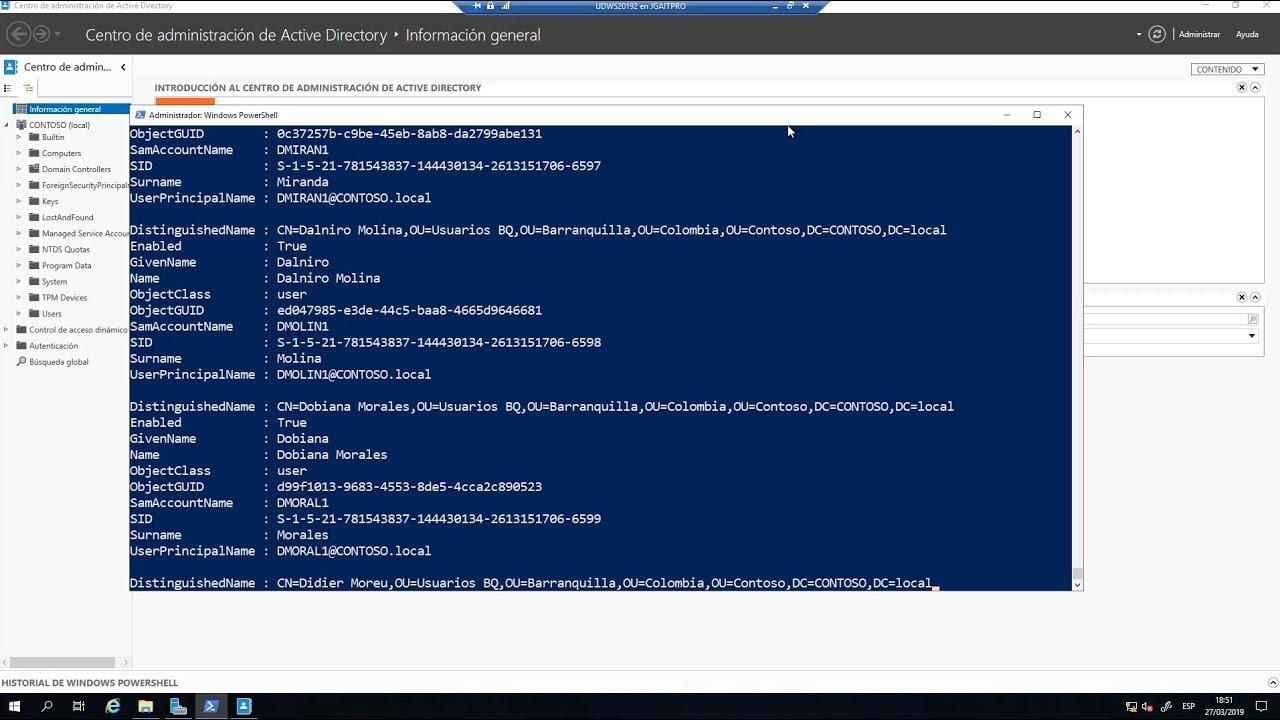
Σε τοπικό επίπεδο, το PowerShell παρέχει cmdlets για τη διαχείριση των Υπηρεσιών Τομέα Active Directory , τη ρύθμιση παραμέτρων δικτύων και τη διαχείριση διακομιστών. Στα Windows 10 και σε νεότερες εκδόσεις, η ενσωμάτωση είναι ακόμη πιο βαθιά, επιτρέποντάς σας να αυτοματοποιήσετε τα πάντα, από τη δημιουργία ιστότοπων έως τη διαχείριση αντικειμένων Active Directory και τη ρύθμιση παραμέτρων προσαρμογέων δικτύου.
Ένα λιγότερο γνωστό αλλά πολύ χρήσιμο στοιχείο είναι το PSProviders και το PSDrives , τα οποία σας επιτρέπουν να χειρίζεστε διαφορετικές τοποθεσίες αποθήκευσης (σύστημα αρχείων, μητρώο, Active Directory κ.λπ.) σαν να ήταν μονάδες δίσκου με δυνατότητα πλοήγησης. Χάρη σε αυτό, μπορείτε, για παράδειγμα, να δημιουργήσετε ομάδες Active Directory, κλειδιά μητρώου ή δομές φακέλων σε απομακρυσμένους υπολογιστές χρησιμοποιώντας την ίδια σύνταξη που θα χρησιμοποιούσατε για την πλοήγηση στον σκληρό δίσκο.
Όσον αφορά την απομακρυσμένη διαχείριση, το PowerShell ενσωματώνει ένα ισχυρό σύνολο λειτουργιών για σύνδεση σε έναν ή περισσότερους υπολογιστές και εκτέλεση εντολών εκ μέρους σας . Μπορείτε να χρησιμοποιήσετε μόνιμες συνεδρίες PSSession, προηγμένες τεχνικές απομακρυσμένης διαχείρισης, σενάρια ένα προς πολλά (για τη διαχείριση πολλαπλών διακομιστών ταυτόχρονα) ή σενάρια ένα προς ένα για την αποσφαλμάτωση συγκεκριμένων περιπτώσεων. Όλα αυτά, φυσικά, με σεβασμό στην αρχιτεκτονική και το μοντέλο ασφαλείας της απομακρυσμένης πρόσβασης.
Το cloud παίζει επίσης θεμελιώδη ρόλο σήμερα. Με το Azure PowerShell και το Azure Cloud Shell, μπορείτε να διαχειρίζεστε εικονικές μηχανές, αποθηκευτικό χώρο και συνδρομές απευθείας από τη γραμμή εντολών. Η εγκατάσταση των μονάδων Azure PowerShell και η εξοικείωση με αυτές είναι σχεδόν υποχρεωτική εάν διαχειρίζεστε υβριδικά ή πλήρως φιλοξενούμενα από Azure περιβάλλοντα.
Από την άλλη πλευρά, το PowerShell έχει επίσης καθιερωθεί ως ένα βασικό εργαλείο για τη διαχείριση του Microsoft 365 (Exchange Online, SharePoint Online, Teams, χρήστες και άδειες χρήσης). Από τη δημιουργία και τη διαχείριση λογαριασμών έως τη διαχείριση πόρων του Exchange Online, συμπεριλαμβανομένων ομάδων, τοποθεσιών SharePoint και Microsoft Teams, όλα μπορούν να οργανωθούν με σενάρια που μειώνουν δραστικά την χειροκίνητη εργασία στην πύλη web.
Σενάρια, αγωγοί και βέλτιστες πρακτικές εργασίας
Για να αξιοποιήσετε στο έπακρο τον προηγμένο αυτοματισμό με WMI και CIM, είναι απαραίτητο να κατανοήσετε πλήρως το μοντέλο αγωγών του PowerShell . Σε αντίθεση με άλλα κελύφη, δεν μεταβιβάζετε απλό κείμενο αλλά ολοκληρωμένα αντικείμενα, επιτρέποντάς σας να επιλέγετε, να ταξινομείτε, να μετράτε, να φιλτράρετε, να απαριθμείτε και να μετασχηματίζετε πληροφορίες με μεγάλη ακρίβεια.
Η εκμάθηση της εργασίας με αγωγούς περιλαμβάνει τη σωστή χρήση των cmdlet επιλογής και φιλτραρίσματος , την κατανόηση του τρόπου απαρίθμησης σύνθετων αντικειμένων και την εκμάθηση του τρόπου μεταβίβασης δεδομένων μεταξύ εντολών και σεναρίων χωρίς απώλεια πληροφοριών. Αυτό ενισχύεται από την οργανωμένη χρήση μεταβλητών, πινάκων και πινάκων κατακερματισμού, οι οποίοι λειτουργούν ως προσωρινές δομές δεδομένων πάνω στις οποίες μπορεί να δημιουργηθεί πιο προηγμένη λογική.
Το επόμενο βήμα είναι η ίδια η δημιουργία σεναρίων: η συσκευασία εντολών σε επαναχρησιμοποιήσιμα σενάρια με έλεγχο ροής (if, for, foreach), η εισαγωγή δεδομένων από αρχεία CSV ή άλλες μορφές, ο χειρισμός των εισροών χρήστη, ο χειρισμός σφαλμάτων και η καταγραφή συμβάντων. Όλα αυτά σας επιτρέπουν να μεταβείτε από μεμονωμένες εντολές σε πιο ισχυρά, ενσωματωμένα εργαλεία.
Η αντιμετώπιση προβλημάτων και ο χειρισμός σφαλμάτων είναι ιδιαίτερα σημαντικά σε περιβάλλοντα αυτοματισμού μεγάλης κλίμακας με WMI/CIM, καθώς μια διακοπή δικτύου, ένα λανθασμένα διαμορφωμένο δικαίωμα ή μια κλάση που λείπει μπορεί να διακόψει μια διεργασία εάν δεν διαχειριστεί σωστά. Με τα μπλοκ try/catch, τις διαμορφώσιμες ενέργειες σφάλματος και την λεπτομερή καταγραφή, μπορείτε να προβλέψετε και να αντιδράσετε πιο αποτελεσματικά σε αυτές τις καταστάσεις.
Τέλος, όλα όσα σχετίζονται με συναρτήσεις και ενότητες ολοκληρώνουν τον κύκλο : υπογράφετε σενάρια για να διασφαλίσετε την ακεραιότητά τους, συσκευάζετε συναρτήσεις σε ενότητες, διανέμετε αυτές τις ενότητες σε εσωτερικά ή δημόσια αποθετήρια και δημιουργείτε ένα οικοσύστημα κοινόχρηστων εργαλείων εντός του οργανισμού σας. Με αυτόν τον τρόπο, οποιαδήποτε νέα ανάπτυξη σε WMI, CIM ή απομακρυσμένη λειτουργία ενσωματώνεται σε μια συνεκτική και εύκολα συντηρήσιμη σουίτα.
Όταν συνδυάζετε όλα τα παραπάνω—WMI/CIM, απομακρυσμένες συνεδρίες, δέσμες ενεργειών, ασύγχρονες εργασίες, DSC, Azure και Microsoft 365—αποκτάτε ένα περιβάλλον όπου ο προηγμένος αυτοματισμός με το PowerShell γίνεται ο πυρήνας της διαχείρισης. Με μια σταθερή βάση βέλτιστων πρακτικών, έξυπνη χρήση του CimSessions (με WSMan και DCOM) και έναν αρθρωτό σχεδιασμό δέσμης ενεργειών, μπορείτε να διαχειρίζεστε ετερογενείς υποδομές με συνέπεια, ασφάλεια και πολύ πιο αποτελεσματικά από το να βασίζεστε αποκλειστικά σε γραφικούς οδηγούς ή μεμονωμένα εργαλεία.
