- Το Tkinter είναι η τυπική βιβλιοθήκη Python για τη δημιουργία γραφικών διεπαφών.
- Ενσωματώνει μια μεγάλη ποικιλία από widgets και είναι πολυπλατφορμικό.
- Η ευκολία χρήσης του το καθιστά ιδανική επιλογή για αρχάριους και έμπειρους χρήστες.
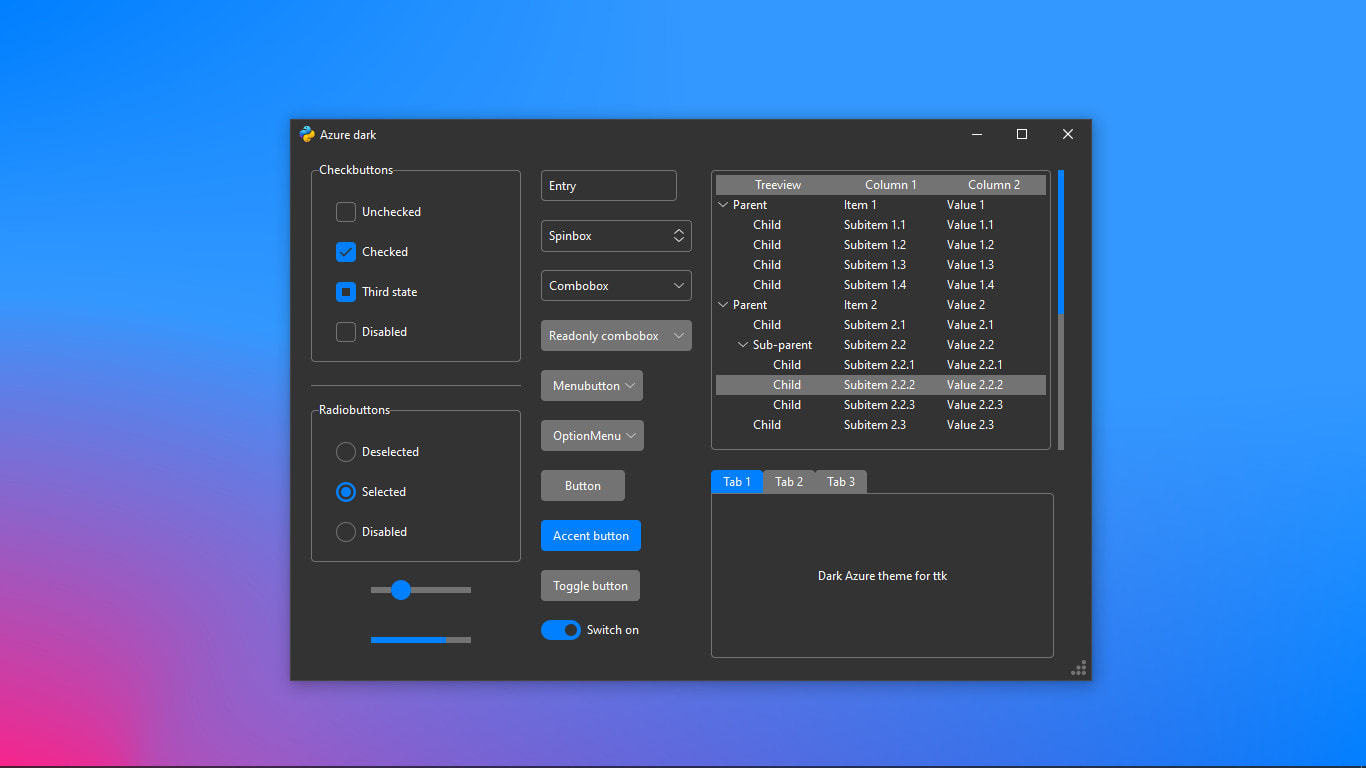
Το Tkinter έχει γίνει το κορυφαίο εργαλείο για τη δημιουργία γραφικών διεπαφών χρήστη (GUI) στον κόσμο της Python. Αν θέλατε ποτέ να ζωντανέψετε τα προγράμματά σας οπτικά πέρα από την απλή κονσόλα, αυτό είναι το τέλειο εργαλείο για εσάς. Αυτή η βιβλιοθήκη είναι εξαιρετικά δημοφιλής σε όσους θέλουν να αναπτύξουν οπτικές, διαισθητικές και εύχρηστες εφαρμογές για Windows, Linux και macOS.
Γιατί το Tkinter είναι τόσο δημοφιλές στους προγραμματιστές όλων των επιπέδων; Βασικά, κάνει απίστευτα εύκολο αυτό που σε άλλες γλώσσες μπορεί να είναι ένας πραγματικός πονοκέφαλος: τη δημιουργία παραθύρων, κουμπιών, πλαισίων κειμένου ή διαδραστικών μενού . Δεν χρειάζεται να εμβαθύνετε σε ρουτίνες χαμηλού επιπέδου ή να εγκαταστήσετε ειδικά στοιχεία: Η Python περιλαμβάνει ήδη το Tkinter ως μέρος του τυπικού πακέτου της, επομένως μπορείτε να ξεκινήσετε να εργάζεστε στο γραφικό σας περιβάλλον αμέσως.
Τι είναι το Tkinter και σε τι χρησιμοποιείται;
Το Tkinter είναι η τυπική βιβλιοθήκη της Python για τη δημιουργία γραφικών διεπαφών χρήστη (GUI) . Βασισμένο στην τεχνολογία Tcl/Tk, παρέχει ένα απλό, Pythonic επίπεδο για την κατασκευή παραθύρων, κουμπιών, μενού, πλαισίων κειμένου και κάθε είδους οπτικών στοιχείων . Αποτελεί μέρος της Python από τις πρώτες εκδόσεις της, γεγονός που συμβάλλει στην εξαιρετική σταθερότητα και τη συμβατότητά της μεταξύ πλατφορμών.
Το Tcl/Tk δημιουργήθηκε το 1988 από τον John Ousterhout με στόχο τον γρήγορο και φορητό σχεδιασμό γραφικών διεπαφών χρήστη (GUI). Το Tkinter αναδείχθηκε ως μια ειδική προσαρμογή για την Python και έχει εξελιχθεί ώστε να γίνει η προτιμώμενη επιλογή για όσους επιθυμούν να αναπτύξουν απλές εφαρμογές γραφείου ή απλά εργαλεία παραγωγικότητας.
Κύρια χαρακτηριστικά του Tkinter
- Απλότητα και χαμηλή καμπύλη εκμάθησης: Μπορείτε να ξεκινήσετε να δημιουργείτε παράθυρα και να προσθέτετε γραφικά στοιχεία με λίγες μόνο γραμμές κώδικα. Ιδανικό αν μαθαίνετε Python ή θέλετε να αναπτύξετε γρήγορα εργαλεία χωρίς να επενδύσετε πολλά σε πολύπλοκα frameworks.
- Multiplatform: Η εφαρμογή σας θα λειτουργεί εξίσου καλά σε Windows, macOS και Linux, εάν έχετε εγκαταστήσει σωστά την Python. Η ενσωμάτωση με τα εγγενή στοιχεία ελέγχου του λειτουργικού συστήματος διασφαλίζει μια συνεπή και επαγγελματική εμφάνιση.
- Ελαφρύ και γρήγορο: Επειδή είναι ενσωματωμένο στην Python και έχει ελάχιστες εξαρτήσεις, η φόρτωση και η εκτέλεση εφαρμογών Tkinter είναι γρήγορη ακόμη και σε μέτριους υπολογιστές.
- Μεγάλη ποικιλία από widgets: Κουμπιά, ετικέτες, πλαίσια κειμένου μίας ή πολλαπλών γραμμών, αναπτυσσόμενα μενού, γραμμές κύλισης, καρτέλες... και με την ενότητα ttk (Themed Tk), μπορείτε να απολαύσετε μοντέρνα θεματικά widgets και να διαμορφώσετε την εμφάνισή τους σύμφωνα με τις προτιμήσεις σας.
- Ισχυρό μοντέλο συμβάντων: Λειτουργεί με έναν κύριο βρόχο (
mainloop()) που ακούει οποιαδήποτε ενέργεια χρήστη (κλικ, πλήκτρα κ.λπ.) και ανταποκρίνεται σε πραγματικό χρόνο. - Επεκτάσιμο και συνδυαστικό: Μπορείτε να δημιουργήσετε τα δικά σας προσαρμοσμένα γραφικά στοιχεία και να συνδυάσετε το Tkinter με άλλες βιβλιοθήκες Python (όπως το Pillow για εικόνες ή το Matplotlib για γραφήματα) για να επεκτείνετε τις δυνατότητες του προγράμματός σας.
Πώς να χρησιμοποιήσετε το Tkinter; Ξεκινώντας και βασική δομή
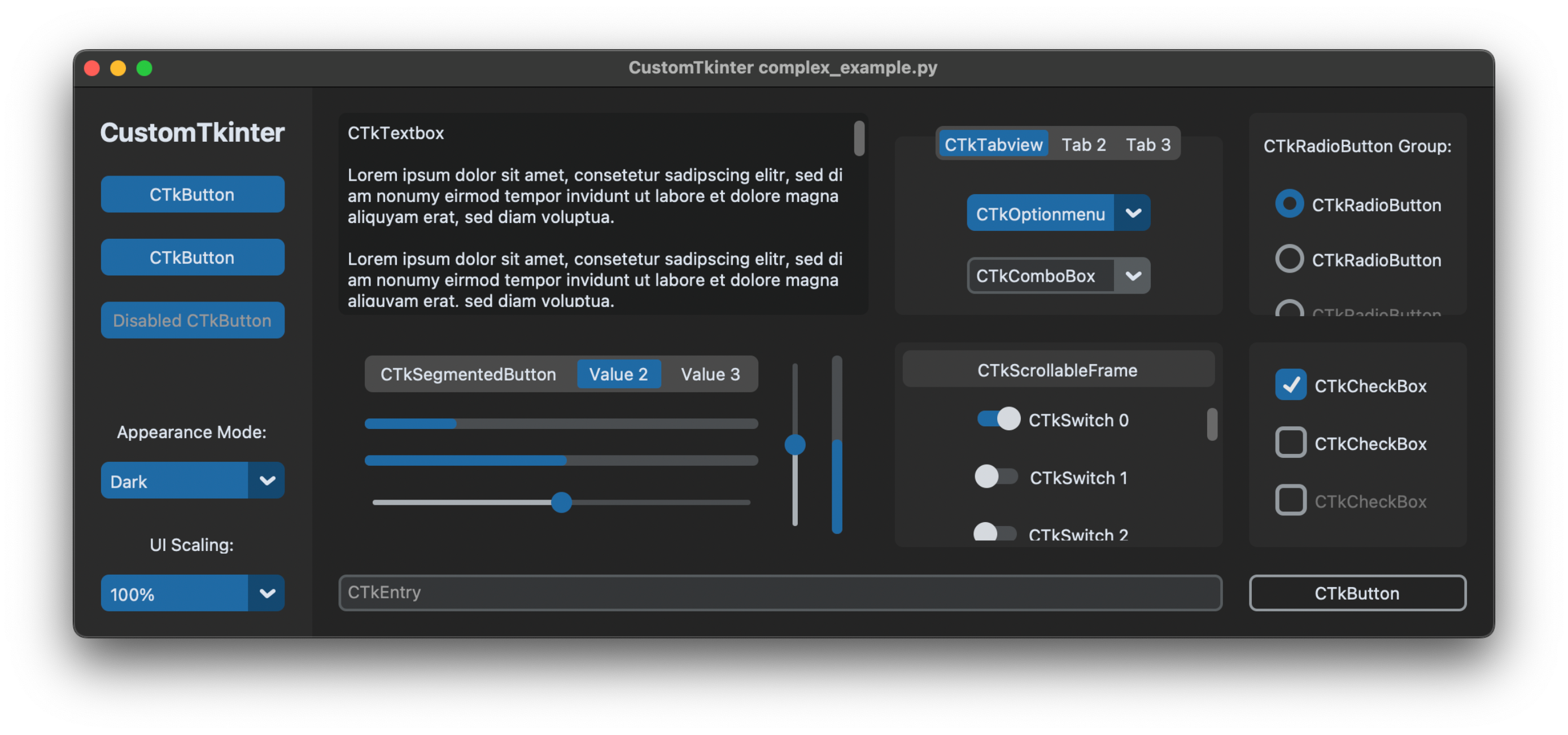
Η έναρξη με το Tkinter είναι τόσο απλή όσο η εισαγωγή της ενότητας και η δημιουργία ενός κύριου παραθύρου. Η Python επιτρέπει αρκετές μεθόδους εισαγωγής, η πιο συνηθισμένη από τις οποίες είναι import tkinter as tk, το οποίο διευκολύνει την αναφορά σε στοιχεία με το πρόθεμα τκ. κατά την ανάπτυξη.
import tkinter as tk

# Crear la ventana principal
ventana = tk.Tk()
ventana.title("Mi primera aplicación con Tkinter")
ventana.geometry("300x200")

# Mostrar la ventana, manteniéndola abierta
ventana.mainloop()
Η μέθοδος mainloop() είναι το κλειδί: Είναι ο κύριος βρόχος που κρατά το παράθυρο ανοιχτό και το ανανεώνει συνεχώς για να χειριστεί οποιαδήποτε αλληλεπίδραση.
Βασικές Αρχές Tkinter: Widgets και Ιεραρχία
Ο πυρήνας οποιουδήποτε γραφικού περιβάλλοντος χρήστη Tkinter είναι τα γραφικά στοιχεία . Ένα γραφικό στοιχείο είναι οποιοδήποτε οπτικό και διαδραστικό στοιχείο: κουμπιά, ετικέτες, πλαίσια κειμένου, λίστες, μενού κ.λπ.
Ιεραρχία γραφικών στοιχείων: Το Tkinter οργανώνει τα γραφικά στοιχεία σε μια δομή δέντρου. Το κύριο (ή ριζικό) παράθυρο είναι το κοντέινερ που φιλοξενεί τα υπόλοιπα στοιχεία. Μπορείτε να έχετε πλαίσια (Frame) που ομαδοποιούν άλλα γραφικά στοιχεία και, επομένως, συνθέτουν τη διεπαφή σας με ιεραρχικό και οργανωμένο τρόπο.
Βασικό παράδειγμα: Ετικέτα και κουμπί
import tkinter as tk

root = tk.Tk()
root.title("Ejemplo de widgets")

etiqueta = tk.Label(root, text="¡Hola, Tkinter!")
etiqueta.pack()

boton = tk.Button(root, text="Cerrar", command=root.destroy)
boton.pack()

root.mainloop()
Σε αυτό το παράδειγμα, το επιγραφή και κουμπί προστίθενται στο κύριο παράθυρο χρησιμοποιώντας τη μέθοδο pack(), ένα από τα διαχειριστές γεωμετρίας από το Τκίντερ (μαζί με grid() y place()).
Διαχειριστές γεωμετρίας: πακέτο, πλέγμα και θέση
Τα γραφικά στοιχεία δεν εμφανίζονται μαγικά όταν τα δημιουργείτε: πρέπει να πείτε στο Tkinter πώς και πού να τα τοποθετήσει. Υπάρχουν τρεις κύριοι διαχειριστές γεωμετρίας για αυτό:
- πακέτο: Τοποθετεί τα στοιχεία διαδοχικά (πάνω-κάτω ή αριστερά-δεξιά) με βάση τη σειρά με την οποία προστίθενται. Επιλογές:
side,fill,expand... - πλέγμα: Οργανώνει τα γραφικά στοιχεία σε γραμμές και στήλες, όπως ένας πίνακας. Πολύ χρήσιμο για φόρμες ή δομημένες διατάξεις.
- θέση: Επιτρέπει απόλυτες θέσεις χρησιμοποιώντας συντεταγμένες x και y. Συνιστάται μόνο για πολύ συγκεκριμένες διεπαφές.
Επιλογές διαχειριστή πακέτων
- άγκυρα: Καθορίζει πού θα αγκυρωθεί το γραφικό στοιχείο μέσα στον χώρο σας (
n,s,e,w,center, Κ.λπ.). - διαστέλλω: Λογική τιμή (
0/1) έτσι ώστε το γραφικό στοιχείο να καταλαμβάνει τον διαθέσιμο χώρο. - γέμισμα: Πώς να επεκτείνετε (
x,y,both,none). - ipadx/ipady, padx/pady: Εσωτερική/εξωτερική αναπλήρωση σε pixel.
- πλευρά: Θέση σε σχέση με το δοχείο (
left,right,top,bottom).
Πώς λειτουργούν τα συμβάντα και οι επανακλήσεις στο Tkinter
Ο Tkinter ακολουθεί ένα μοντέλο που βασίζεται σε γεγονότα: Τα γραφικά στοιχεία μπορούν να ανταποκριθούν στις ενέργειες των χρηστών (κλικ, πληκτρολογήσεις κ.λπ.) χρησιμοποιώντας συναρτήσεις που ονομάζονται επιστροφέςΜπορείτε να συνδέσετε συγκεκριμένα συμβάντα στη μέθοδο bind() και να περάσει η συνάρτηση που θα εκτελεστεί όταν συμβεί το συμβάν.
Παράδειγμα, για να αλλάξετε το χρώμα φόντου ενός γραφικού στοιχείου όταν τοποθετείτε τον δείκτη του ποντικιού:
def cambiar_color(evento):
    etiqueta.config(bg='yellow')

etiqueta.bind('', cambiar_color)
Το αντικείμενο συμβάντος που λαμβάνει η συνάρτηση περιέχει χρήσιμες πληροφορίες όπως το γραφικό στοιχείο που δημιούργησε το συμβάν, τη θέση του ποντικιού, τα πλήκτρα που πατήθηκαν κ.λπ.
Μεταβλητές που σχετίζονται με γραφικά στοιχεία: αμφίδρομος έλεγχος
Ορισμένα γραφικά στοιχεία σάς επιτρέπουν να συνδέσετε τις τιμές τους με ειδικές μεταβλητές Tkinter, διευκολύνοντας τον συγχρονισμό δεδομένων μεταξύ της διεπαφής και της λογικής του κώδικά σας. Αυτές οι μεταβλητές (StringVar, IntVar, DoubleVar, BooleanVar) επιτρέπουν την αυτόματη αντικατοπτρισμό τυχόν αλλαγών σε αυτά στο γραφικό στοιχείο και αντίστροφα.
texto_usuario = tk.StringVar()
entrada = tk.Entry(root, textvariable=texto_usuario)
Τα πιο χρησιμοποιούμενα γραφικά στοιχεία και οι κύριες επιλογές τους
Επιγραφή
- Εμφάνιση κειμένου ή εικόνων. Επιλογές:κείμενο, bg, fg, γραμματοσειρά, εικόνα.
Κουμπί
- Ενεργοποίηση ενέργειας με την επιλογή εντολήΜπορείτε επίσης να διαχειριστείτε την κατάσταση με κατάσταση (κανονικό/ανάπηρο).
Εισαγωγή (Εισαγωγή κειμένου σε μία γραμμή)
- Για να εισαγάγετε απλό κείμενο. Επιλογές: δείχνουν (για κωδικούς πρόσβασης), παίρνω(), διαγράφω().
Κείμενο (Πλαίσιο κειμένου πολλαπλών γραμμών)
- Σας επιτρέπει να εμφανίσετε ή να καταγράψετε πολλές γραμμές. Μέθοδοι: εισάγετε(), παίρνω(), διαγράφω().
- Επιτρέπει δυαδικές επιλογές. Συνήθως χειρίζονται με
IntVaroBooleanVar.
Συνδυαστικό πλαίσιο (αναπτυσσόμενη λίστα με ttk)
- Επιλέξτε μια επιλογή από μια λίστα. Είναι μέρος της ενότητας ttk.
Προηγμένες επιλογές και προσαρμογή στο Tkinter
Ρυθμίσεις επιλογών
Η εμφάνιση και η συμπεριφορά των γραφικών στοιχείων μπορούν να τροποποιηθούν τόσο κατά τη δημιουργία τους όσο και αργότερα. Μπορείτε να περάσετε ορίσματα ανά λέξη-κλειδί, να επεξεργαστείτε τα ονόματα επιλογών ως ευρετήρια λεξικού ή να χρησιμοποιήσετε τη μέθοδο config()Για να διευρύνετε τις γνώσεις σας σχετικά με τις γραφικές διεπαφές, μπορείτε να δείτε πώς λειτουργεί Τι είναι ένα γραφικό περιβάλλον χρήστη και πώς λειτουργεί;.
boton = tk.Button(root, text="Enviar", fg="white", bg="blue")
boton.config(state="disabled")
Δείτε τις σελίδες εγχειριδίου Tk για τυπικές επιλογές και επιλογές που αφορούν συγκεκριμένα γραφικά στοιχεία. Μπορείτε επίσης να μάθετε ποιες επιλογές υποστηρίζει ένα γραφικό στοιχείο. widget.config() o widget.keys().
Τύποι δεδομένων για επιλογές
Οι επιλογές μπορούν να είναι τύπου color (με όνομα ή δεκαεξαδική τιμή), boolean (0/1, ναι/όχι), font ({Arial 12 bold}), απόσταση (10 o 5c για εκατοστά), και πολλά άλλα. Οι τύποι ποικίλλουν ανάλογα με τη λειτουργικότητα του γραφικού στοιχείου και τη φύση της επιλογής. Για να κατανοήσετε καλύτερα τις σχετικές έννοιες, μπορείτε να επισκεφθείτε την ιστοσελίδα διεπαφή γραμμής εντολών και έλεγχος κειμένου.
Windows και διαχείριση πολλαπλών επιπέδων
Το Tkinter διευκολύνει τη δημιουργία πρόσθετων (θυγατρικών) παραθύρων για την εμφάνιση διαλόγων, θυγατρικών φορμών ή μηνυμάτων. Χρησιμοποιήστε την κλάση Toplevel για να δημιουργήσετε νέα παράθυρα ανεξάρτητα από το κύριο.
def abrir_secundaria():
    secundaria = tk.Toplevel(root)
    secundaria.title("Ventana secundaria")
    tk.Label(secundaria, text="¡Soy una ventana hija!").pack()
Εικόνες και πολυμέσα στο Tkinter
Η προβολή εικόνων είναι δυνατή χάρη στα μαθήματα PhotoImage y BitmapImageΜπορείτε να ανεβάσετε PNG, GIF, PGM ή PPM (μόνο PNG από την έκδοση 8.6). Για περισσότερες πληροφορίες σχετικά με τη γραφική διεπαφή, δείτε επίσης Τι είναι το Wazuh;.
img = tk.PhotoImage(file="ruta/a/imagen.png")
etiqueta = tk.Label(root, image=img)
etiqueta.pack()
Σημαντικό: Πρέπει να διατηρήσετε μια αναφορά στην εικόνα σε μια μεταβλητή Python όσο η ετικέτα βρίσκεται στην οθόνη, διαφορετικά θα εξαφανιστεί.
Διαχείριση και διαχείριση παραθύρων
Χρησιμοποιήστε μεθόδους όπως title(), geometry(), iconphoto() y protocol() για να ελέγξετε την εμφάνιση, τον τίτλο, τα εικονίδια και τη συμπεριφορά κατά το κλείσιμο του παραθύρου. Μπορείτε επίσης να επισκεφθείτε Πώς να ελέγξετε τη θερμοκρασία της CPU στα Windows 11 για να κατανοήσετε καλύτερα πτυχές της απόδοσης του υπολογιστή σας κατά την ανάπτυξη γραφικών εφαρμογών.
Η εντολή wm Τα Tk μεταφράζονται σε μεθόδους κλάσης Wm στο Tkinter, επιτρέποντάς σας να ελέγχετε σε βάθος τις ιδιότητες των παραθύρων από το Python script σας.
Πρακτικές επιλογές για τις αναπτύξεις σας
Αν θέλετε να δημιουργήσετε λειτουργικές εφαρμογές από την αρχή, τα βασικά βήματα είναι:
- Εισαγωγή Tkinter
- Δημιουργήστε το κύριο παράθυρο
- Προσθέστε γραφικά στοιχεία όπως ετικέτες, κουμπιά, εισαγωγή κειμένου…
- Οργάνωση γραφικών στοιχείων με έναν διαχειριστή γεωμετρίας (
pack,grid...) - Ορίστε συμβάντα και επανακλήσεις όπως απαιτείται
- Προσαρμόστε την εμφάνιση και τη λειτουργικότητα των widgets
- Εκτελέστε τον κύριο βρόχο
Πρακτικό παράδειγμα: Βασική αριθμομηχανή
import tkinter as tk
from tkinter import messagebox

operacion = ""
def click_boton(valor):
    global operacion
    if valor == "=":
        try:
            resultado = eval(operacion)
            entrada.set(resultado)
            operacion = str(resultado)
        except Exception:
            messagebox.showerror("Error", "Operación inválida")
            operacion = ""
            entrada.set("")
    elif valor == "C":
        operacion = ""
        entrada.set("")
    else:
        operacion += str(valor)
        entrada.set(operacion)

ventana = tk.Tk()
ventana.title("Calculadora")
ventana.geometry("400x400")
ventana.resizable(False, False)
entrada = tk.StringVar()

campo_texto = tk.Entry(ventana, textvariable=entrada, font=("Arial", 20), justify="right", bd=10)
campo_texto.grid(row=0, column=0, columnspan=4, padx=10, pady=10)

botones =
fila = 1
columna = 0
for boton in botones:
    tk.Button(
        ventana,
        text=boton,
        font=("Arial", 18),
        width=5,
        height=2,
        command=lambda b=boton: click_boton(b)
    ).grid(row=fila, column=columna, padx=5, pady=5)
    columna += 1
    if columna > 3:
        columna = 0
        fila += 1

ventana.mainloop()
Αυτό το παράδειγμα δείχνει πώς να συνδυάσετε μια οπτική διεπαφή με την επιχειρηματική λογική με έναν συμπαγή και λειτουργικό τρόπο. Το συμβάν κάθε κουμπιού διαχειρίζεται, οι λειτουργίες αξιολογούνται και ο χρήστης ενημερώνεται για σφάλματα.
Νήματα, υποδιεργασίες και μοντέλο συμβάντων στο Tkinter
Η Python και η Tcl/Tk έχουν σημαντικές διαφορές στον τρόπο που χειρίζονται τα νήματα (threads). Αν πρόκειται να χρησιμοποιήσετε νήματα στην εφαρμογή σας, να θυμάστε ότι Κάθε αντικείμενο Tkinter σχετίζεται με έναν συγκεκριμένο διερμηνέα Tcl, ο οποίος πρέπει να διαχειρίζεται από το νήμα που το δημιούργησε.Παρόλο που μπορείτε να δημιουργήσετε πολλά νήματα και πολλαπλούς διερμηνείς, είναι σύνηθες και ασφαλέστερο να διατηρείτε μία μόνο παρουσία του Tk() ανά εφαρμογή και διαχειριστείτε προσεκτικά την παράλληλη λογική για να αποφύγετε τον αποκλεισμό του κύριου βρόχου. Για περισσότερες λεπτομέρειες, μπορείτε να διαβάσετε για το Wazuh.
Εάν χρειάζεται να εκτελέσετε εργασίες μεγάλης διάρκειας, σκεφτείτε να χρησιμοποιήσετε after() για να αναβάλετε εργασίες ή να εκκινήσετε διεργασίες σε ξεχωριστά νήματα, στέλνοντας τα αποτελέσματα στη διεπαφή μόνο με after() για αποφυγή συγκρούσεων.
Καλές πρακτικές και χρήσιμοι πόροι
- Διατηρήστε την επιχειρηματική λογική ξεχωριστά από το γραφικό περιβάλλον εργασίας για εύκολη συντήρηση.
- Αν έχετε ερωτήσεις σχετικά με τις επιλογές ενός γραφικού στοιχείου, χρησιμοποιήστε
widget.config()για να ελέγξετε τη διαθέσιμη διαμόρφωση. - Ανατρέξτε στην επίσημη τεκμηρίωση της Python και στις σελίδες εγχειριδίου Tk για συγκεκριμένες λεπτομέρειες.
- Σκεφτείτε να χρησιμοποιήσετε την ενότητα ttk για πιο σύγχρονες διεπαφές και υποστήριξη θεμάτων.
Το Tkinter είναι το τέλειο εργαλείο αν θέλετε να δημιουργήσετε γραφικά περιβάλλοντα χρήστη σε Python γρήγορα και εύκολα. Δεν χρειάζεται να εγκαταστήσετε τίποτα επιπλέον. Τα χειριστήρια που παρέχει είναι υπερεπαρκή για τα περισσότερα έργα και μπορείτε πάντα να επεκτείνετε τις δυνατότητές του συνδυάζοντάς το με άλλες βιβλιοθήκες. Είτε είστε αρχάριος είτε θέλετε να δημιουργήσετε λειτουργικά εργαλεία για την καθημερινή σας εργασία, το Tkinter σάς επιτρέπει να μετακινηθείτε από την κονσόλα στον οπτικό κόσμο μέσα σε λίγα λεπτά. Εξερευνήστε, δοκιμάστε και ανακαλύψτε πόσο μακριά μπορεί να φτάσει η φαντασία σας με αυτήν την ισχυρή τυπική ενότητα Python.
Δείκτης
- 1 Τι είναι το Tkinter και σε τι χρησιμοποιείται;
- 2 Κύρια χαρακτηριστικά του Tkinter
- 3 Πώς να χρησιμοποιήσετε το Tkinter; Ξεκινώντας και βασική δομή
- 4 Βασικές Αρχές Tkinter: Widgets και Ιεραρχία
- 5 Διαχειριστές γεωμετρίας: πακέτο, πλέγμα και θέση
- 6 Πώς λειτουργούν τα συμβάντα και οι επανακλήσεις στο Tkinter
- 7 Μεταβλητές που σχετίζονται με γραφικά στοιχεία: αμφίδρομος έλεγχος
- 8 Τα πιο χρησιμοποιούμενα γραφικά στοιχεία και οι κύριες επιλογές τους
- 9 Προηγμένες επιλογές και προσαρμογή στο Tkinter
- 10 Windows και διαχείριση πολλαπλών επιπέδων
- 11 Εικόνες και πολυμέσα στο Tkinter
- 12 Διαχείριση και διαχείριση παραθύρων
- 13 Πρακτικές επιλογές για τις αναπτύξεις σας
- 14 Πρακτικό παράδειγμα: Βασική αριθμομηχανή
- 15 Νήματα, υποδιεργασίες και μοντέλο συμβάντων στο Tkinter
- 16 Καλές πρακτικές και χρήσιμοι πόροι