- Η χρήση ενός δεύτερου δρομολογητή σάς επιτρέπει να επεκτείνετε την κάλυψη WiFi και να προσθέσετε θύρες LAN, διατηρώντας παράλληλα ένα ενιαίο, καλά δομημένο δίκτυο.
- Η ιδανική διαμόρφωση περιλαμβάνει σύνδεση LAN-to-LAN, απενεργοποίηση του DHCP στον δευτερεύοντα δρομολογητή και αποφυγή διπλού NAT.
- Η επιλογή ενός καλού καλωδίου Ethernet (τουλάχιστον CAT5E), η σωστή τοποθέτηση του εξοπλισμού και η ενημέρωση των δρομολογητών και του υλικολογισμικού είναι το κλειδί.
- Εάν η ανάγκη αναλυθεί σωστά και η καλωδίωση σχεδιαστεί σωστά, δύο δρομολογητές προσφέρουν ένα πιο σταθερό, ασφαλές και ευέλικτο δίκτυο.
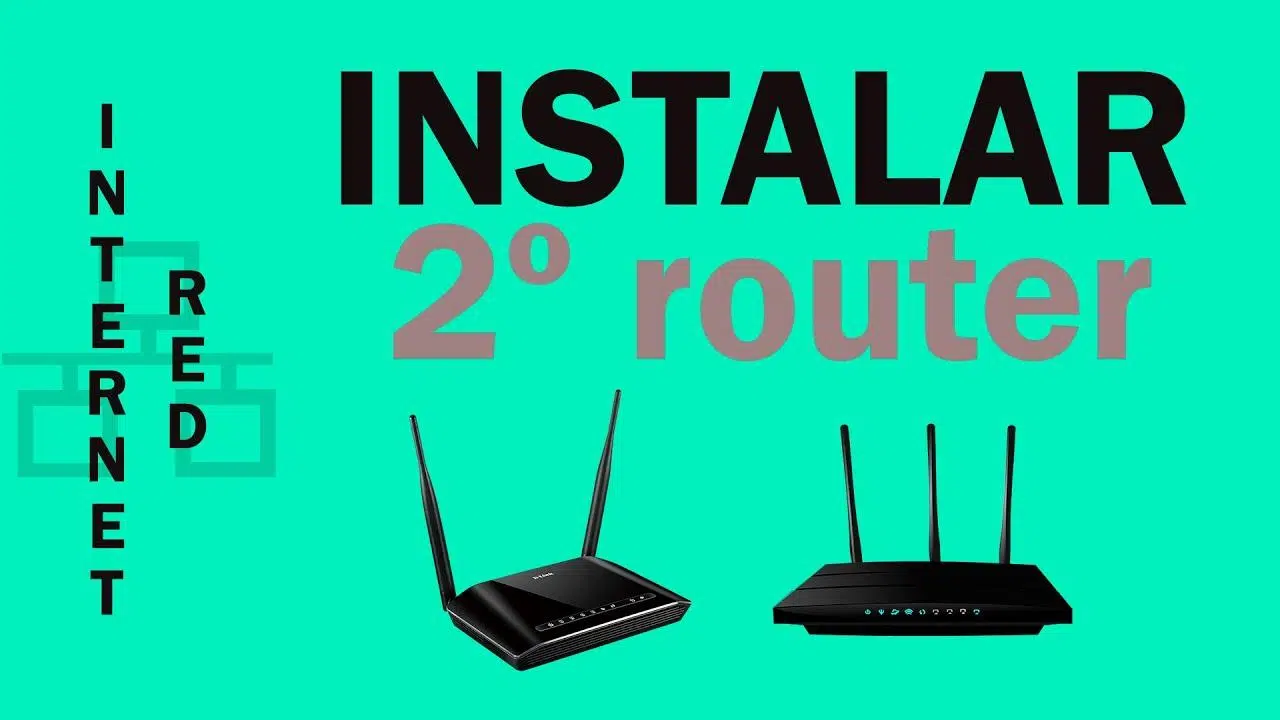
Εάν χάσετε την κάλυψη WiFi σε ορισμένα δωμάτια στο σπίτι ή στο γραφείο ή εάν δεν έχετε πλέον ελεύθερες θύρες δικτύου, πιθανότατα έχετε σκεφτεί... Πώς να συνδέσετε δύο δρομολογητές στο ίδιο δίκτυο χωρίς να μπερδέψετε τα πράγματαΤα καλά νέα είναι ότι μπορεί να γίνει, είναι αρκετά ευέλικτο και με λίγο προγραμματισμό, μπορεί να κάνει το δίκτυό σας πολύ πιο σταθερό από πριν.
Σε όλο αυτόν τον οδηγό θα δούμε με μεγάλη λεπτομέρεια όλους τους τρόπους αξιοποίησης ενός ή περισσότερων δρομολογητών στην ίδια σύνδεσηΤι χρειάζεστε, ποιοι περιορισμοί υπάρχουν, πώς να τους ρυθμίσετε βήμα προς βήμα, τι πρέπει να λάβετε υπόψη εάν ο εξοπλισμός είναι παλιός, πώς να αποφύγετε προβλήματα απόδοσης (διπλό NAT, διπλότυπες IP, παρεμβολές WiFi...) και ποιες απλούστερες εναλλακτικές λύσεις υπάρχουν αν δεν θέλετε να κολλήσετε στις λεπτομέρειες.
Έχει νόημα να χρησιμοποιώ δύο δρομολογητές στο ίδιο δίκτυο;
Πριν ξεκινήσετε να τοποθετείτε καλώδια σαν να μην υπάρχει αύριο, αξίζει να αναρωτηθείτε αν Χρειάζεσαι δύο δρομολογητές συνδεδεμένους ταυτόχροναΣε πολλά τυπικά σπίτια, ένας μόνο, καλά τοποθετημένος δρομολογητής ή ένας ποιοτικός επαναλήπτης Wi-Fi μπορεί να είναι αρκετός. Ωστόσο, υπάρχουν πολλά σενάρια όπου η προσθήκη μιας δεύτερης συσκευής είναι μια πολύ καλή ιδέα.
Για παράδειγμα, όταν Το σήμα WiFi δεν φτάνει σε ορισμένες περιοχές και εμφανίζονται «νεκρές ζώνες».όπου η κάλυψη είναι ελάχιστη ή ανύπαρκτη. Επίσης, εάν ο κύριος δρομολογητής σας έχει ήδη όλες τις θύρες LAN κατειλημμένες και θέλετε να προσθέσετε νέες ενσύρματες συσκευές (επιτραπέζιους υπολογιστές, έξυπνες τηλεοράσεις, κονσόλες παιχνιδιών, NAS κ.λπ.). Ή εάν χρειάζεστε τμηματοποιήστε το δίκτυο για επισκέπτες, IoT ή εργασία, χωρίς να το συνδυάσετε με το προσωπικό σας δίκτυο.
Επιπλέον, υπάρχουν περιπτώσεις όπου οι άλλες επιλογές (φθηνοί επαναλήπτες, PLC κακής ποιότητας, κάποιο αδύναμο σύστημα mesh) δεν παρέχουν τη σταθερότητα που αναζητάτε και Δεν έχεις άλλη επιλογή από το να χρησιμοποιήσεις ένα δεύτερο ρούτερ Έχει ρυθμιστεί σωστά μέσω καλωδίου. Παρόλο που ο πάροχός σας επιτρέπει μόνο έναν δρομολογητή συνδεδεμένο στην υποδοχή ONT ή οπτικών ινών, μπορείτε να συνδέσετε επιπλέον δρομολογητές πίσω από τον κύριο.
Ωστόσο, είναι σημαντικό να είναι σαφές ότι Δεν μπορείτε να συνδέσετε δύο δρομολογητές απευθείας στην ίδια γραμμή οπτικών ινών ή στο ίδιο ONT. Σαν να μην συμβαίνει τίποτα. Ο πάροχος διαδικτύου αναμένει μόνο έναν δρομολογητή "στραμμένο προς το διαδίκτυο". Οι υπόλοιποι θα πρέπει να συνδεθούν στον πρώτο μέσω Ethernet (LAN σε LAN ή LAN σε WAN) ή, σε ορισμένες περιπτώσεις, μέσω Wi-Fi εάν υποστηρίζουν λειτουργία WDS ή repeater.
Συσκευές που μπορείτε να χρησιμοποιήσετε για να επεκτείνετε το δίκτυο
Για να βελτιώσετε την κάλυψη και να προσθέσετε θύρες, δεν χρειάζεται να αγοράσετε ένα νέο, ακριβό δρομολογητή. Συχνά μπορείτε επαναχρησιμοποιήστε τα εργαλεία που έχετε ήδη στο σπίτι ή να το συνδυάσετε με άλλες συσκευές δικτύου.
Καταρχάς, μπορείτε να χρησιμοποιήσετε ένα παλιός δρομολογητής ADSL ως δευτερεύων δρομολογητήςΤα περισσότερα μπορούν να διαμορφωθούν ως σημείο πρόσβασης ή, τουλάχιστον, ως "switch + WiFi" εάν απενεργοποιήσετε το DHCP και το συνδέσετε στην κύρια συσκευή μέσω LAN. Το μειονέκτημα είναι ότι πολλά από αυτά τα μοντέλα περιορίζονται σε Fast Ethernet, που σημαίνει Μέγιστη ταχύτητα 100 Mbps στο LAN, το οποίο θα περιορίσει ολόκληρο το δίκτυο που κρέμεται από αυτό.
Μια άλλη τυπική επιλογή είναι η χρήση ενός σύγχρονος δρομολογητής οπτικών ινών ως δεύτερο κομμάτι εξοπλισμούΑυτές συνήθως περιλαμβάνουν θύρες Gigabit Ethernet, ώστε να μπορείτε αξιοποιήστε τις συνδέσεις έως και 1 Gbps μεταξύ των συσκευών σας και στο διαδίκτυο, εφόσον το επιτρέπει το πρόγραμμα δεδομένων σας. Είναι η καλύτερη επιλογή εάν πρόκειται να μεταφέρετε πολλά δεδομένα (ροή 4K, διαδικτυακά παιχνίδια, αντίγραφα ασφαλείας, NAS κ.λπ.).
Μπορείτε επίσης να τραβήξετε από Προσαρμογείς PLC Αν δεν θέλετε ή δεν μπορείτε να συνδέσετε ένα μακρύ καλώδιο Ethernet μεταξύ των δρομολογητών, αντί για ένα απευθείας καλώδιο δικτύου, συνδέετε ένα PLC στον κύριο δρομολογητή και ένα άλλο στον δευτερεύοντα δρομολογητή, και Τα δεδομένα ταξιδεύουν μέσω της ηλεκτρικής καλωδίωσης του σπιτιού σαςΕίναι σημαντικό εδώ τα PLC να υποστηρίζουν μια ταχύτητα που να ταιριάζει με τη σύνδεσή σας, για να αποφευχθεί η δημιουργία σημείων συμφόρησης.
Ποιος δρομολογητής είναι καλύτερος ως δευτερεύων δρομολογητής;
Το δεύτερο ρούτερ δεν χρειάζεται να είναι κάποιο ειδικό ή κορυφαίο μοντέλο. Σχεδόν οποιοσδήποτε τυπικός δρομολογητής μπορεί να χρησιμεύσει ως δευτερεύων δρομολογητής. Προσφέρει τις σωστές επιλογές διαμόρφωσης. Ωστόσο, υπάρχουν σημαντικές λεπτομέρειες.
Πολλοί δρομολογητές έχουν μια συγκεκριμένη λειτουργία Σημείο πρόσβασης ή γέφυραΣε αυτές τις λειτουργίες, ο δρομολογητής απενεργοποιεί λειτουργίες όπως το NAT και τον διακομιστή DHCP και συμπεριφέρεται περισσότερο σαν διακόπτης WiFi: απλώς μεταδίδει την κίνηση στον κύριο δρομολογητή. Όποτε είναι δυνατόν, είναι η πιο καθαρή και απλή επιλογή..
Εάν ο παλιός σας δρομολογητής δεν διαθέτει λειτουργία AP, συνήθως μπορείτε Προσομοιώστε αυτήν τη συμπεριφορά απενεργοποιώντας το DHCP του και συνδέοντας μια θύρα LAN στο LAN του κύριου δρομολογητή.Σε αυτήν την περίπτωση, η εσωτερική διεύθυνση IP θα διαχειρίζεται ανά πάσα στιγμή από τον πρώτο δρομολογητή και ο δευτερεύων δρομολογητής θα επεκτείνει μόνο θύρες και WiFi.
Ωστόσο, εάν ο δευτερεύων δρομολογητής είναι πολύ παλιός, ενδέχεται να λείπει. σύγχρονα χαρακτηριστικά ασφαλείας (κρυπτογράφηση WPA2/WPA3, αξιοπρεπές τείχος προστασίας, πρόσφατες ενημερώσεις υλικολογισμικού)Επιπλέον, πολλές παλαιότερες συσκευές δεν υπερβαίνουν τα 100 Mbps ή δεν έχουν την ισχύ να χειριστούν πολλές ταυτόχρονες συνδέσεις, streaming υψηλής ποιότητας ή απαιτητικά online παιχνίδια.
Υπάρχουν αρκετά φθηνά δρομολογητές στην αγορά που είναι ήδη έτοιμοι για χρήση. υποστήριξη τυπικών ταχυτήτων οπτικών ινώνμε WiFi διπλής ζώνης, MU-MIMO, WiFi 5 ή WiFi 6, κ.λπ. Συνήθως αξίζει να επενδύσετε λίγα χρήματα σε ποιοτικό υλικό για την αποφυγή συνεχών σφαλμάτων, απώλειας απόδοσης ή σύντομης διάρκειας ζωής.
Βασικές πτυχές απόδοσης κατά τη χρήση δύο δρομολογητών
Όταν αποφασίζετε να εγκαταστήσετε περισσότερους από έναν δρομολογητές στο ίδιο δίκτυο, δεν αρκεί απλώς να τους συνδέσετε και αυτό είναι όλο. Υπάρχουν αρκετές τεχνικές πτυχές που επηρεάζουν άμεσα το απόδοση, σταθερότητα και καθυστέρηση σύνδεση.
Το πρώτο είναι το διάσημο διπλό NATΑυτό συμβαίνει όταν κάθε δρομολογητής εκτελεί τη δική του μετάφραση διευθύνσεων δικτύου (NAT) και εκχώρηση DHCP, με αποτέλεσμα ένα δίκτυο σε επίπεδα: το ένα δίκτυο πίσω από το άλλο. Αυτό μπορεί να προκαλέσει προβλήματα με διαδικτυακά παιχνίδια, υπηρεσίες P2P, οικιακούς διακομιστές ή προώθηση θυρών.Ιδανικά, αυτό θα πρέπει να αποφεύγεται ρυθμίζοντας τον δεύτερο δρομολογητή σε λειτουργία γέφυρας ή σημείου πρόσβασης ή με ρύθμιση LAN-to-LAN με απενεργοποιημένο το DHCP στον δευτερεύοντα δρομολογητή.
Ένα άλλο σημαντικό ζήτημα είναι ο τρόπος ρύθμισης του Δίκτυα WiFi (SSID) και κανάλιαΕάν χρησιμοποιείτε το ίδιο όνομα δικτύου και κωδικό πρόσβασης και στους δύο δρομολογητές, οι συσκευές θα μπορούν να εναλλάσσονται απρόσκοπτα μεταξύ τους καθώς μετακινείστε στο σπίτι. Αλλά είναι σημαντικό να Τα κανάλια δεν επικαλύπτονται στην ίδια ζώνηΉ μπορείτε να αφήσετε τους δρομολογητές να επιλέγουν αυτόματα το κανάλι με τη λιγότερη συμφόρηση για να μειώσουν τις παρεμβολές.
La φυσική τοποθεσία κάθε δρομολογητή Αυτό κάνει επίσης τεράστια διαφορά. Αν τα τοποθετήσετε πολύ κοντά το ένα στο άλλο, τα σήματα WiFi τους θα επικαλύπτονται και θα παρεμβάλλονται μεταξύ τους. Αν τα κρατήσετε σε αρκετή απόσταση μεταξύ τους και τα τοποθετήσετε σε ανοιχτούς χώρους, θα έχετε καλύτερα αποτελέσματα. πιο ομοιογενής κάλυψη και λιγότερες παρεμβολέςΠροσπαθήστε να μην τα τοποθετείτε σε κλειστά ντουλάπια ή κοντά σε χοντρούς τοίχους ή μέταλλο.
Τέλος, κάθε δρομολογητής πρέπει να είναι σωστά διαμορφωμένο και ενημερωμένο: ενημερωμένο υλικολογισμικό, λογικοί κανόνες τείχους προστασίας, εύρος ζώνης και QoS καλά προσαρμοσμένα αν τα χρησιμοποιείτε, απενεργοποιώντας λειτουργίες που δεν χρειάζεστε για να αποφύγετε την υπερφόρτωση του εξοπλισμού.
Προφυλάξεις εάν πρόκειται να χρησιμοποιήσετε ένα παλιό δρομολογητή
Η επαναχρησιμοποίηση του δρομολογητή που είχατε ξεχάσει σε ένα συρτάρι είναι δελεαστική, αλλά πριν τον συνδέσετε στο δίκτυο, είναι καλή ιδέα να κάνετε έναν γρήγορο έλεγχο για να αποφύγετε την εισαγωγή ενός... αδύναμος σύνδεσμος που μειώνει το επίπεδο ασφάλειας ή απόδοσης.
Αρχικά, ελέγξτε αν ο κατασκευαστής εξακολουθεί να προσφέρει ενημερώσεις υλικολογισμικού για αυτό το μοντέλο ή αν είναι συμβατό με εναλλακτικά firmware όπως το OpenWrt ή το DD-WRT. Ένα σύγχρονο υλικολογισμικό μπορεί διόρθωση σφαλμάτων ασφαλείας, βελτίωση σταθερότητας και προσθήκη λειτουργιών όπως VPN, δίκτυα επισκεπτών ή καλύτερη διαχείριση εύρους ζώνης.
Είναι επίσης σημαντικό να αλλάξετε άμεσα προεπιλεγμένοι κωδικοί πρόσβασηςΑυτό περιλαμβάνει την πρόσβαση τόσο στον πίνακα ελέγχου του δρομολογητή όσο και στα δίκτυα Wi-Fi που μεταδίδει. Ακόμα κι αν πρόκειται για δευτερεύουσα συσκευή, εάν κάποιος αποκτήσει πρόσβαση μέσω αυτής, μπορεί να θέσει σε κίνδυνο ολόκληρο το δίκτυό σας.
Εάν δεν χρειάζεται να έχετε πρόσβαση στο δρομολογητή εκτός του σπιτιού σας, απενεργοποιήστε το απομακρυσμένη πρόσβαση στη διεπαφή διαχείρισηςΠολλά παλαιότερα μοντέλα διαθέτουν μη ασφαλείς υπηρεσίες που είναι εκτεθειμένες στο διαδίκτυο και αποτελούν εύκολους στόχους για αυτοματοποιημένες επιθέσεις.
Εντός των ορίων του υλικολογισμικού σας, βεβαιωθείτε ότι έχετε οι ισχυρότερες επιλογές ασφαλείας ενεργοποιήθηκαν: WPA2 ή WPA3 σε WiFi, τείχος προστασίας σε καλή κατάσταση, απενεργοποίηση υπηρεσιών που δεν χρησιμοποιείτε (WPS, UPnP εάν δεν το χρειάζεστε, περιττοί διακομιστές, κ.λπ.).
Και ως γενικός κανόνας, αν πρόκειται να κάνετε ευαίσθητες λειτουργίες όπως ηλεκτρονικές πληρωμές ή χειρισμός ευαίσθητων δεδομένωνΕίναι καλύτερο να το κάνετε αυτό συνδεδεμένο με έναν τρέχοντα και καλά συντηρημένο κύριο δρομολογητή και όχι με μια παλιά και μη υποστηριζόμενη συσκευή που ενδέχεται να έχει μη διορθωμένα τρωτά σημεία.
Αναλύστε τις ανάγκες σας πριν αγγίξετε οτιδήποτε.
Πριν βιαστείτε να αγοράσετε δρομολογητές, PLC ή μετρητές καλωδίων, αξίζει να αφιερώσετε λίγο χρόνο για να... Κατανοήστε γιατί το τρέχον δίκτυό σας δεν λειτουργεί όπως θα έπρεπε.Μερικές φορές το πρόβλημα είναι η τοποθεσία, άλλες φορές ο κορεσμός του WiFi και άλλες φορές απλώς ο πολύ περιορισμένος δρομολογητής του παρόχου.
Σκεφτείτε αν αυτό που σας απογοητεύει είναι κυρίως ασύρματη κάλυψη (περιοχές όπου το σήμα φτάνει μόλις και μετά βίας), αν είναι μάλλον η πραγματική ταχύτητα (δεν αξιοποιείτε πλήρως την ταχύτητα της οπτικής ίνας σας), εάν σας λείπει Θύρες LAN ή αν θέλετε ξεχωριστά δίκτυα (εργασία, επισκέπτες, αυτοματισμός σπιτιού). Είναι σαν να αναρωτιέσαι αν χρειάζεσαι μια καινούργια λάμπα ή απλώς μια καινούργια λάμπα.
Σε πολλές περιπτώσεις, απλώς μετακινώντας τον κύριο δρομολογητή σε πιο κεντρική θέση, αυξάνοντας το ύψος του ή χρησιμοποιώντας ένα Ενισχυτής σήματος WiFiΜπορείτε ήδη να αποκτήσετε αρκετά μέτρα καλής κάλυψης WiFi. Σε άλλες περιπτώσεις, ένα σύγχρονο σύστημα WiFi Mesh μπορεί να λύσει το πρόβλημα με λιγότερη ταλαιπωρία από ό,τι με την ταλαιπωρία με πολλαπλούς παραδοσιακούς δρομολογητές.
Λάβετε επίσης υπόψη ότι εάν καταλήξετε να συνδέσετε δύο ή περισσότερους δρομολογητές χωρίς σωστή διαμόρφωση, Θα μπορούσατε να κάνετε την εμπειρία χειρότερη.: αποσυνδέσεις, διπλό NAT, συσκευές που δεν μπορούν να δουν η μία την άλλη, ασταθές WiFi... Εξ ου και η σημασία της προσεκτικής ανάλυσης του σημείου εκκίνησης και της επιλογής της λύσης που ταιριάζει καλύτερα στην περίπτωσή σας.
Σχεδιάστε την εγκατάσταση και την καλωδίωση
Μόλις αποφασίσετε να προσθέσετε ένα δεύτερο δρομολογητή, ήρθε η ώρα να σχεδιάσετε πώς θα τον συνδέσετε φυσικά. Η πιο σταθερή, ταχύτερη και συνιστώμενη μέθοδος είναι... Συνδέστε και τους δύο δρομολογητές με ένα καλώδιο Ethernetακόμα κι αν αυτό περιλαμβάνει τη διέλευση μέτρων καλωδίου μέσα από το σπίτι.
Αν το σπίτι σας έχει εσωτερικοί αγωγοί καλωδίωνΙδανικά, θα πρέπει να τα εκμεταλλευτείτε. Θα χρειαστεί να υπολογίσετε τη διαδρομή του καλωδίου για να αγοράσετε το σωστό μήκος και να βρείτε το σωστό. Συνδέσεις RJ45 και εργαλείο πτύχωσης Για να ολοκληρώσετε σωστά τα καλώδια, ένας εξολκέας καλωδίων είναι ένα εξαιρετικό εργαλείο για να περάσετε το καλώδιο μέσα από τους αγωγούς χωρίς κανένα πρόβλημα.
Αν δεν έχετε διαθέσιμους σωλήνες, μπορείτε στερεώστε το καλώδιο στον τοίχο με συρραπτικό ή χρησιμοποιήστε κανάλι καλωδίουΣε αυτήν την περίπτωση, συνιστάται επίσης να μετρήσετε προσεκτικά την απόσταση μεταξύ του κύριου και του δευτερεύοντος δρομολογητή, αφήνοντας πάντα μερικά εκατοστά περιθωρίου σε κάθε άκρο ώστε να μπορώ να μετακινώ τον εξοπλισμό χωρίς να είναι τεντωμένο το καλώδιο.
Ένα βασικό κόλπο: είναι καλύτερο να έχετε λίγο επιπλέον καλώδιο παρά να μην είναι αρκετό. Αν το αφήσετε πολύ κοντό, οποιαδήποτε αλλαγή τοποθεσίας ή απλός χειρισμός μπορεί να είναι προβληματική. καταπόνηση των υποδοχών RJ45 και μείωση της διάρκειας ζωής της εγκατάστασης.
Ταχύτητα, συμβατότητα και κάρτα δικτύου
Ένας άλλος βασικός παράγοντας είναι η μέγιστη ταχύτητα που υποστηρίζεται τόσο από τους δρομολογητές σας όσο και από τις συσκευές που θα συνδεθούν. Παλιός δρομολογητής ADSL με θύρες Fast Ethernet Θα παραμείνει στα 100 Mbps στο LAN. Εάν η οπτική σας ίνα είναι 300, 600 ή 1.000 Mbps, Αυτό το τμήμα του δικτύου θα απενεργοποιηθεί.
Από την άλλη πλευρά, Οι σύγχρονοι δρομολογητές οπτικών ινών συνήθως προσφέρουν θύρες Gigabit EthernetΑν το πρόγραμμά σας είναι έως 1 Gbps και συνδέσετε τη δευτερεύουσα συσκευή με θύρες gigabit και ένα καλό καλώδιο, μπορείτε να αξιοποιήσετε πλήρως την διαθέσιμη ταχύτητα, τόσο για το Διαδίκτυο όσο και για την εσωτερική κίνηση μεταξύ συσκευών.
Επίσης, βεβαιωθείτε ότι Πρότυπα WiFi Και οι δύο δρομολογητές είναι συμβατοί
Σε επιτραπέζιους και φορητούς υπολογιστές, ελέγξτε τι κάρτα δικτύου ethernet Το κάνουν. Το Gigabit Ethernet είναι ο κανόνας εδώ και χρόνια, αλλά ποτέ δεν βλάπτει να ελέγξετε στη Διαχείριση Συσκευών ή στις ιδιότητες του προσαρμογέα. Εάν η κάρτα σας διαπραγματεύεται μόνο στα 100 Mbps, δεν έχει νόημα να έχετε δρομολογητή και καλώδιο Gigabit. Μπορείτε πάντα να εγκαταστήσετε έναν προσαρμογέα δικτύου USB εάν ο υπολογιστής σας είναι παλαιότερος ή δεν διαθέτει φυσική θύρα RJ45.
Ποιο καλώδιο δικτύου να χρησιμοποιήσετε μεταξύ των δρομολογητών
Το καλώδιο που χρησιμοποιείτε για τη σύνδεση δρομολογητών ή υπολογιστών, προσαρμογέων powerline και άλλου εξοπλισμού επηρεάζει άμεσα την ποιότητα σύνδεσης. Κάθε κατηγορία υποδεικνύει μέγιστη ταχύτητα και συχνότητα που μπορεί να χειριστεί.
Για παλαιότερο εξοπλισμό ή δίκτυα που δεν θα υπερβαίνουν τα 100 Mbps, ένα Το βασικό καλώδιο CAT5 μπορεί να λειτουργήσειΑλλά αν θέλετε να επωφεληθείτε από έναν δρομολογητή οπτικών ινών και σύγχρονους υπολογιστές, συνιστάται να πάτε τουλάχιστον στο CAT5E ή CAT6που σας επιτρέπουν να φτάσετε το 1 Gbps χωρίς κανένα πρόβλημα.
Ένα καλώδιο κατώτερου του CAT5E περιορίζει την ταχύτητα σε Μέγιστο 100 MbpsΞεκινώντας με το CAT5E, μπορείτε ήδη να φτάσετε το 1 Gbps και, με υψηλότερες κατηγορίες (CAT6A, CAT7), ακόμη και τα 10 Gbps σε μέτριες αποστάσεις, εκτός από την καλύτερη αντοχή στον θόρυβο και τις παρεμβολές.
Το μεγάλο πλεονέκτημα της σύνδεσης δύο δρομολογητών μέσω καλωδίου Ethernet Το πλεονέκτημα σε σχέση με την πραγματοποίηση μέσω WiFi είναι ότι μπορείτε να αξιοποιήσετε σχεδόν όλο το εύρος ζώνης της σύνδεσής σας, με πολύ μικρότερη καθυστέρηση και χωρίς τις τυπικές απώλειες του ασύρματου μέσου.
Κόστος, προϋπολογισμός και απλές εναλλακτικές λύσεις
Πριν βιαστείτε να αγοράσετε ένα ρούτερ κορυφαίας ποιότητας, σκεφτείτε προσεκτικά τον προϋπολογισμό σας και τι πραγματικά χρειάζεστε. Δεν βγάζει νόημα. αγοράστε ένα υπερμεγέθη ρούτερ αν δεν πρόκειται να χρησιμοποιήσετε τις προηγμένες λειτουργίες ή την ισχύ του.
Συγκρίνετε μοντέλα από διαφορετικές μάρκες, ελέγξτε αν έχουν λειτουργία σημείου πρόσβασης, θύρες gigabit, WiFi διπλής ζώνης και καλή υποστήριξη υλικολογισμικούΚαι προσαρμόστε την αγορά στις πραγματικές σας ανάγκες. Μερικές φορές, ένα καλά επιλεγμένο μοντέλο μεσαίας έως χαμηλής κατηγορίας είναι υπεραρκετό.
Εάν αναζητάτε μόνο επεκτείνετε ελαφρώς την κάλυψη του WiFi χωρίς να αλλάξετε σημαντικά το δίκτυο.Ίσως ένας αξιοπρεπής επαναλήπτης WiFi ή μερικοί προσαρμογείς powerline με ενσωματωμένο WiFi θα ήταν μια καλύτερη επιλογή. Κάθε περίπτωση είναι διαφορετική. Αν δεν είστε σίγουροι, ζητήστε συμβουλές από κάποιον με εμπειρία, κάτι που θα σας γλιτώσει χρήματα και πονοκεφάλους.
Υπάρχει επίσης η επιλογή ενημέρωση του υλικολογισμικού ενός παλιού δρομολογητή για να βελτιώσει την απόδοση και την ασφάλειά του. Τα υλικολογισμικά τρίτων κατασκευαστών όπως το OpenWrt ή το DD-WRT παρέχουν επιπλέον λειτουργίες (VPN, προηγμένο QoS, δίκτυα επισκεπτών, καλύτερο έλεγχο πίνακα δρομολόγησης κ.λπ.), αλλά είναι σημαντικό να έχετε κατά νου ότι Μπορεί να ακυρώσουν την εγγύηση και να απαιτήσουν περισσότερες γνώσεις για να τα διαμορφώσετε σωστά.
Τυπικό σχήμα σύνδεσης: κύριος δρομολογητής και δευτερεύων δρομολογητής
Στις περισσότερες οικιακές εγκαταστάσεις, θα έχετε ένα Κύριος δρομολογητής συνδεδεμένος σε οπτική ίνα ή ADSL (απευθείας στο ONT ή ενσωματωμένο) και ένα ή περισσότερα δευτερεύοντες δρομολογητές συνδεδεμένοι μέσω καλωδίου για την επέκταση των λιμένων και της κάλυψης.
Θα αντιστοιχίσουμε στον κύριο δρομολογητή ένα Εσωτερική διεύθυνση IP ως 192.168.1.1 Και θα αφήσουμε τον διακομιστή DHCP του ενεργοποιημένο για να εκχωρεί διευθύνσεις σε όλες τις συσκευές, για παράδειγμα, από 192.168.1.3 και μετά. Είναι υπεύθυνος για την πρόσβαση στο διαδίκτυο, τη διαχείριση του NAT, του τείχους προστασίας και όλα τα άλλα.
Ο δευτερεύων δρομολογητής θα έχει μια στατική διεύθυνση IP στο ίδιο δίκτυο, για παράδειγμα 192.168.1.2Αλλά εκτός της εμβέλειας DHCP που διανέμει το κύριοΣε αυτόν τον δεύτερο δρομολογητή, θα απενεργοποιήσουμε τον διακομιστή DHCP για να αποφύγουμε διενέξεις και όλες οι συσκευές που είναι συνδεδεμένες σε αυτόν θα λάβουν IP και διαμόρφωση δικτύου απευθείας από τον κύριο δρομολογητή.
Μια πιθανή ρύθμιση θα ήταν: κύριος δρομολογητής 192.168.1.1, δευτερεύων δρομολογητής 192.168.1.2, PC1 με IP 192.168.1.3 συνδεδεμένος με τον πρώτο και PC2 με IP 192.168.1.4 συνδεδεμένος με τον δεύτερο. Έτσι, Όλοι παραμένουν στο ίδιο υποδίκτυο και μπορούν να βλέπουν ο ένας τον άλλον χωρίς κανένα πρόβλημα..
Σωστή τοποθέτηση καλωδίου και θύρας
Η φυσική εγκατάσταση είναι απλούστερη από ό,τι φαίνεται, αλλά όλα πρέπει να συνδεθούν σωστά. Ο κύριος δρομολογητής συνδέεται σε η τηλεφωνική πρίζα ή η οπτική ίνα ONT: μπορεί να γίνει μέσω καλωδίου RJ11 (ADSL) ή RJ45 (θύρα οπτικής ίνας σε WAN ή LAN διαμορφωμένη ως WAN).
Από εκεί και πέρα, για να συνδέσετε δύο δρομολογητές στο ίδιο σταθερό δίκτυο, η συνήθης επιλογή είναι να χρησιμοποιήσετε ένα Σύνδεση LAN σε LANΜε άλλα λόγια, συνδέετε ένα καλώδιο Ethernet από μια θύρα LAN στον κύριο δρομολογητή σε μία από τις θύρες LAN στον δευτερεύοντα δρομολογητή, χωρίς να χρησιμοποιείτε την είσοδο WAN της δεύτερης συσκευής.
Στη συνέχεια, συνδέετε τους υπολογιστές σας και τον υπόλοιπο εξοπλισμό με όποιον τρόπο σας βολεύει καλύτερα: PC1 σε κύριο δρομολογητή μέσω LANPC2 στον δευτερεύοντα δρομολογητή, Smart TV σε οποιονδήποτε από αυτούς, κ.λπ. Εφόσον βρίσκονται όλοι στην ίδια περιοχή IP και το DHCP του κύριου είναι ενεργό, θα λειτουργεί ως ένα ενιαίο δίκτυο.
Λάβετε υπόψη ότι εάν ο δρομολογητής οπτικών ινών σας χρησιμοποιεί μια συγκεκριμένη θύρα LAN ως θύρα WAN (για παράδειγμα, LAN1), θα χρειαστεί να χρησιμοποιήσετε αυτήν τη θύρα για να συνδέσετε το ONT. Οι υπόλοιπες θύρες LAN είναι ελεύθερες για καλώδια προς τον δευτερεύοντα δρομολογητή ή τις συσκευές σας.
Διαμόρφωση των πρωτευόντων και δευτερευόντων δρομολογητών
Από έναν υπολογιστή συνδεδεμένο στον κύριο δρομολογητή, το πρώτο πράγμα που πρέπει να κάνετε είναι να μάθετε το IP πύληςΣτα Windows μπορείτε να ανοίξετε το CMD και να εκτελέσετε το ipconfig / all για να δείτε ποια διεύθυνση εμφανίζεται ως προεπιλεγμένη πύλη (συνήθως 192.168.1.1 ή 192.168.0.1).
Στον κύριο δρομολογητή, ο οποίος θα λειτουργεί ήδη εάν περιηγείστε στο Διαδίκτυο, θα ενισχύσετε τον ρόλο του ως ουδέτερος δρομολογητής σε διαμόρφωση πολλαπλών χρηστώνΕνεργοποιημένος διακομιστής DHCP, λειτουργία NAT και τείχους προστασίας και, αν θέλετε, μπορείτε να ορίσετε το εύρος των IP που θα διανείμει ώστε να αφήνονται ορισμένες σταθερές διευθύνσεις ελεύθερες για δρομολογητές και ειδικό εξοπλισμό.
Στον δευτερεύοντα δρομολογητή, τα βασικά βήματα είναι πάντα τα ίδια: διαγραφή παλαιών κανόνων ανακατεύθυνσης θύρας που θα μπορούσαν να προκαλέσουν προβλήματα, αλλάξτε την IP του LAN τους σε μια στατική στο ίδιο εύρος με την κύρια (για παράδειγμα, 192.168.1.2) και απενεργοποιήστε τον διακομιστή DHCP ώστε να μην ανταγωνίζεται τα κύρια δρομολογητές.
Από εκείνο το σημείο και μετά, όταν θέλετε να αποκτήσετε πρόσβαση στον πίνακα ελέγχου του δευτερεύοντος δρομολογητή, θα πρέπει να το κάνετε χρησιμοποιώντας τη νέα διεύθυνση IP του (για παράδειγμα, 192.168.1.2). Από εκεί, μπορείτε να διαχειριστείτε το Wi-Fi του, να αλλάξετε κωδικούς πρόσβασης, να ενημερώσετε το υλικολογισμικό κ.λπ., αλλά το εσωτερικό δίκτυο θα εξακολουθεί να ελέγχεται από τον δρομολογητή που παρέχει πρόσβαση στο διαδίκτυο.
Όσον αφορά το WiFi, μια καλή πρακτική είναι να τοποθετείτε το ίδιο όνομα δικτύου και ο ίδιος κωδικός πρόσβασης και στους δύο δρομολογητέςΜε αυτόν τον τρόπο, οι συσκευές σας θα μεταβαίνουν αυτόματα στο σημείο πρόσβασης με το καλύτερο σήμα καθώς κινείστε. Εάν το κάνετε αυτό, βεβαιωθείτε ότι τα κανάλια κάθε συσκευής δεν επικαλύπτονται για να ελαχιστοποιήσετε τις παρεμβολές.
Ρύθμιση παραμέτρων υπολογιστή και προώθηση θυρών
Σε πολλές περιπτώσεις δεν θα χρειαστεί να αγγίξετε τίποτα στους υπολογιστές: εφόσον έχουν αυτόματη εκχώρηση διεύθυνσης IP, Θα λάβουν τη διαμόρφωση DHCP από τον κύριο δρομολογητή. Και αυτό είναι όλο. Ωστόσο, εάν χρειάζεται να ανοίξετε θύρες για έναν συγκεκριμένο υπολογιστή, είναι συχνά καλύτερο να του αντιστοιχίσετε μια στατική διεύθυνση IP.
Στα Windows 10 ή 11, μπορείτε να μεταβείτε στις ιδιότητες του προσαρμογέα δικτύου και να πληκτρολογήσετε Internet Protocol version 4 (TCP / IPv4) και ορίστε μια διεύθυνση IP, μια μάσκα (συνήθως 255.255.255.0), μια πύλη (IP του κύριου δρομολογητή) και ένα DNS (αυτά μπορεί να είναι αυτά του παρόχου ή δημόσιων υπηρεσιών όπως η Google, το Cloudflare ή το Quad9).
Όταν υπάρχουν δύο ή περισσότεροι δρομολογητές αλυσιδωτά συνδεδεμένοι μεταξύ τους που εκτελούν NAT, το Η προώθηση θυρών γίνεται πιο περίπλοκηΕπειδή πρέπει να ανοίξετε τη θύρα στον κύριο δρομολογητή προς τον δευτερεύοντα δρομολογητή και από τον δευτερεύοντα δρομολογητή στον υπολογιστή ή να ενεργοποιήσετε το UPnP σε όλη την αλυσίδα, κάτι που δεν λειτουργεί πάντα καλά και δεν συνιστάται για λόγους ασφαλείας.
Επομένως, για υπηρεσίες που απαιτούν ανοιχτές θύρες (διακομιστές, παιχνίδια, απομακρυσμένη πρόσβαση κ.λπ.) για να λειτουργήσουν σωστά, είναι καλύτερο να Αποφύγετε το διπλό NAT και διαμορφώστε τον δεύτερο δρομολογητή ως σημείο πρόσβασης.ή χρησιμοποιήστε αυστηρά ένα σχήμα LAN-to-LAN χωρίς να χρησιμοποιήσετε τη θύρα WAN του. Με αυτόν τον τρόπο, υπάρχει μόνο ένα σημείο όπου διαχειρίζονται οι ανακατευθύνσεις: ο κύριος δρομολογητής.
Συνδέστε δύο δρομολογητές μέσω WiFi (λειτουργία επαναλήπτη / WDS)
Είναι επίσης δυνατή η σύνδεση δρομολογητών ασύρματα, χωρίς καλώδιο Ethernetχρησιμοποιώντας συστήματα όπως το WDS (Wireless Distribution System) ή τη λειτουργία επαναλήπτη που προσφέρουν ορισμένα μοντέλα. Ωστόσο, αυτή η λύση συχνά έχει χειρότερη απόδοση, περισσότερες παρεμβολές και υψηλότερη καθυστέρηση από μια καλωδιακή σύνδεση.
Πρώτα απ 'όλα, πρέπει να ελέγξετε αν το δευτερεύον δρομολογητή σας το υποστηρίζει. λειτουργία ασύρματου επαναλήπτη, WDS ή παρόμοιοΔεν το περιλαμβάνουν όλες οι συσκευές και πολλοί παλαιότεροι δρομολογητές ADSL δεν είναι συμβατοί μεταξύ διαφορετικών εμπορικών σημάτων.
Εάν το υποστηρίζει, θα χρειαστεί να συγκεντρώσετε πληροφορίες από τον κύριο δρομολογητή σας: SSID (όνομα δικτύου), τύπος κρυπτογράφησης και κωδικός πρόσβασηςΣυνιστάται επίσης να επαναφέρετε τη δευτερεύουσα συσκευή στις εργοστασιακές ρυθμίσεις για να αποφύγετε τη μεταφορά παλιών διαμορφώσεων που θα μπορούσαν να προκαλέσουν προβλήματα.
Μόλις εισέλθετε στην διεπαφή ιστού (μέσω WiFi ή Ethernet), θα αναζητήσετε την επιλογή να λειτουργία επαναλήπτη ή WDSΘα σαρώσετε για δίκτυα, θα επιλέξετε το δίκτυο του κύριου δρομολογητή, θα εισαγάγετε τον κωδικό πρόσβασης και θα αποθηκεύσετε τις ρυθμίσεις. Προαιρετικά, μπορείτε να αφήσετε το SSID ως έχει ή να εισαγάγετε ένα διαφορετικό, όπως "NetworkName_EXT".
Η τοποθεσία είναι κρίσιμη: ο επαναλήπτης δρομολογητής πρέπει να τοποθετηθεί σε σημείο όπου Εξακολουθώ να λαμβάνω καλό σήμα από την κύρια κεραία, αλλά βρίσκομαι πιο κοντά στην περιοχή με κακή κάλυψη.Αν το βάλετε ακριβώς στη "νεκρή" ζώνη, δεν θα έχει αρκετό σήμα για επανάληψη.
Παρά τα πάντα, ακόμα και όταν έχει ρυθμιστεί σωστά, ένας επαναλήπτης WiFi συνήθως προσφέρει το μισό του αποτελεσματικού εύρους ζώνης Και υπάρχουν περισσότερες διακυμάνσεις ταχύτητας από ό,τι με μια ενσύρματη σύνδεση. Γι' αυτό, αν έχετε την οικονομική δυνατότητα να συνδέσετε ένα καλώδιο Ethernet ή να χρησιμοποιήσετε έναν ποιοτικό προσαρμογέα powerline, η εμπειρία είναι συνήθως πολύ καλύτερη.
Πλεονεκτήματα της σύνδεσης δύο καλά διαμορφωμένων δρομολογητών
Όταν όλα γίνονται με σύνεση, η σύνδεση δύο δρομολογητών στο ίδιο δίκτυο προσφέρει σαφή οφέλη τόσο στην κάλυψη όσο και στην ευελιξίαΤο πιο προφανές πλεονέκτημα είναι η δυνατότητα κάλυψης δωματίων με WiFi όπου το σήμα δεν έφτανε προηγουμένως, εξαλείφοντας τις νεκρές ζώνες και βελτιώνοντας τη σταθερότητα.
Σας επιτρέπει επίσης τμηματοποιήστε το δίκτυοΜπορείτε να αφιερώσετε έναν δρομολογητή ή υποδίκτυο σε επισκέπτες και έναν άλλο σε συσκευές IoT (λαμπτήρες, πρίζες, κάμερες κ.λπ.) και να διατηρήσετε το κύριο δίκτυό σας καθαρότερο και ασφαλέστερο. Αυτό διευκολύνει την εφαρμογή συγκεκριμένων κανόνων τείχους προστασίας και τον περιορισμό του τι βλέπει κάθε ομάδα συσκευών.
Αν επιλέξετε τον σωστό εξοπλισμό και διαμόρφωση, θα είστε σε θέση να βελτιστοποίηση κατανομής εύρους ζώνηςδίνοντας προτεραιότητα στην κρίσιμη κίνηση (τηλεργασία, βιντεοδιάσκεψη, παιχνίδια) έναντι των δευτερευουσών λήψεων. Πολλοί σύγχρονοι δρομολογητές προσφέρουν προηγμένο QoS για αυτό.
Επιπλέον, κερδίζετε σε φυσική ευελιξία: ο δευτερεύων δρομολογητής μπορεί να λειτουργήσει ως διακόπτης LAN πολλαπλών θυρών σε ένα άλλο δωμάτιο και, ενώ είστε έτοιμοι, προσθέστε ένα ισχυρό νέο σημείο πρόσβασης WiFi σε αυτήν την περιοχή. Για μεγάλα ή πολυώροφα σπίτια, κάνει όλη τη διαφορά.
Όλη αυτή η ρύθμιση απαιτεί κάποιο χρόνο, αλλά μόλις ρυθμιστεί και δοκιμαστεί, Μπορείτε να απολαύσετε ένα πιο σταθερό, ταχύτερο και καλύτερα οργανωμένο δίκτυοακόμη και σε σπίτια με περίπλοκη διάταξη ή με πολλές συνδεδεμένες συσκευές.
Τελικά, αν επιλέξετε τον δευτερεύοντα δρομολογητή με σύνεση (ή επαναχρησιμοποιήσετε έναν παλιό με σύνεση), σχεδιάσετε την καλωδίωση στο ελάχιστο και αποφύγετε τυπικά σφάλματα όπως διπλές διενέξεις NAT ή IP, η σύνδεση δύο δρομολογητών στο ίδιο δίκτυο γίνεται μια πολύ ισχυρή λύση για τη βελτίωση του οικιακού σας διαδικτύου χωρίς να χρειάζεται να αλλάξετε εντελώς την εγκατάσταση του παρόχου.
Πίνακας περιεχομένων
- Έχει νόημα να χρησιμοποιώ δύο δρομολογητές στο ίδιο δίκτυο;
- Συσκευές που μπορείτε να χρησιμοποιήσετε για να επεκτείνετε το δίκτυο
- Ποιος δρομολογητής είναι καλύτερος ως δευτερεύων δρομολογητής;
- Βασικές πτυχές απόδοσης κατά τη χρήση δύο δρομολογητών
- Προφυλάξεις εάν πρόκειται να χρησιμοποιήσετε ένα παλιό δρομολογητή
- Αναλύστε τις ανάγκες σας πριν αγγίξετε οτιδήποτε.
- Σχεδιάστε την εγκατάσταση και την καλωδίωση
- Ταχύτητα, συμβατότητα και κάρτα δικτύου
- Ποιο καλώδιο δικτύου να χρησιμοποιήσετε μεταξύ των δρομολογητών
- Κόστος, προϋπολογισμός και απλές εναλλακτικές λύσεις
- Τυπικό σχήμα σύνδεσης: κύριος δρομολογητής και δευτερεύων δρομολογητής
- Σωστή τοποθέτηση καλωδίου και θύρας
- Διαμόρφωση των πρωτευόντων και δευτερευόντων δρομολογητών
- Ρύθμιση παραμέτρων υπολογιστή και προώθηση θυρών
- Συνδέστε δύο δρομολογητές μέσω WiFi (λειτουργία επαναλήπτη / WDS)
- Πλεονεκτήματα της σύνδεσης δύο καλά διαμορφωμένων δρομολογητών