- Kindle admite numerosos formatos (DOCX, PDF, EPUB, imágenes…) con límites de tamaño y conversión automática a formatos propios.
- El servicio de documentos personales y Send to Kindle permiten enviar archivos por correo, apps, web, Word o extensión de navegador.
- Herramientas como Calibre, la app de Kindle y el envío por USB facilitan convertir, organizar y transferir grandes bibliotecas.
- La correcta gestión de direcciones autorizadas, colecciones y archivado mejora la seguridad, el orden y el aprovechamiento del Kindle.
Si tienes un Kindle y solo lo usas para leer los libros que compras en Amazon, estás desaprovechando una de sus mejores ventajas. Enviar documentos, apuntes, artículos web o ebooks de otras tiendas a tu Kindle es muy fácil si conoces las herramientas adecuadas y los formatos compatibles.
A lo largo de esta guía vas a ver, paso a paso, todas las formas posibles de enviar archivos a tu Kindle y a la app de Kindle: desde el clásico correo electrónico hasta Send to Kindle, Calibre, Telegram, Word, el móvil o el PC con cable USB. También repasaremos los formatos aceptados, límites de tamaño, requisitos y trucos para organizar mejor tu biblioteca y no volverte loco con la compatibilidad.
Qué es “Enviar a Kindle” y por qué merece la pena usarlo
El ecosistema Kindle no se limita a la tienda de Amazon: incluye un completo Servicio de documentos personales que te deja mandar archivos a tu biblioteca y a cualquiera de tus dispositivos vinculados, ya sean lectores Kindle físicos o la app de Kindle en móvil, tablet u ordenador.
Gracias a este servicio puedes aumentar tu biblioteca con libros gratuitos, apuntes de estudio, informes de trabajo o artículos largos de Internet. En vez de leerlos en la pantalla del móvil o del ordenador, los disfrutas en la pantalla de tinta electrónica del Kindle, con menos fatiga visual, sin distracciones y con todas las funciones habituales: progreso de lectura, notas, subrayados, marcadores, diccionario, etc.
De fábrica, Amazon ya adapta los libros que compras en su propia tienda al formato adecuado de tu modelo, de modo que ahí no tienes que preocuparte de nada. Pero cuando descargas ebooks de otras webs, obtienes apuntes en PDF, DOCX o EPUB, o guardas páginas web, es cuando entra en juego “Enviar a Kindle” y el servicio de documentos personales.
Este servicio es gratuito, funciona tanto con dispositivos Kindle como con la app Kindle, y además se encarga de convertir muchos archivos automáticamente al formato interno de Amazon (como AZW3 o KFX), siempre que respetes sus tipos de archivo compatibles y los límites de tamaño.
Formatos y límites: qué acepta tu Kindle y qué no
Antes de ponerte a mandar archivos como si no hubiera un mañana, conviene tener muy claro qué tipos de archivo puede manejar el Servicio de documentos personales de Kindle y Send to Kindle, y cuáles se convierten automáticamente.
Los formatos admitidos a través de Send to Kindle (web, apps y correo) incluyen documentos de texto, imágenes, PDF y libros electrónicos en EPUB, que Amazon convertirá al formato adecuado cuando sea necesario.
En la actualidad, los tipos de archivo compatibles con Send to Kindle son:
- Documentos de Office: Microsoft Word (.DOC, .DOCX).
- Texto y formatos básicos: .TXT, .RTF, .HTM, .HTML.
- Imágenes: .PNG, .GIF, .JPG, .JPEG, .BMP.
- PDF: .PDF.
- Libros electrónicos estándar: .EPUB (se convierten automáticamente a AZW3 cuando llegan a Mi biblioteca Kindle).
Por otro lado, los Kindle como dispositivos de lectura también aceptan, de forma nativa o por conversión interna, otros formatos como:
- Formatos propietarios de Kindle: .AZW, AZW3, KFX y variantes.
- Formatos antiguos o sin protección: MOBI sin DRM y PRC en su forma original.
- Archivos HTML, DOC, DOCX, JPEG, GIF, PNG, BMP por conversión.
Es importante tener en cuenta que MOBI y AZW antiguos han quedado obsoletos para algunas funciones: desde finales de 2022 ya no se pueden enviar nuevos archivos .MOBI o .AZW al servicio de documentos personales a través de Send to Kindle, aunque sí seguirás leyendo los que ya tengas guardados en tu biblioteca.
En cuanto a límites, el sistema impone algunas restricciones que conviene respetar para que el envío sea exitoso. Send to Kindle por web y apps admite un tamaño máximo de archivo de 200 MB, mientras que el envío por correo electrónico a la dirección @kindle.com suele estar limitado a 50 MB por mensaje y hasta 25 documentos adjuntos, con la opción de comprimirlos en un ZIP que se descomprime y convierte de forma automática.
Si el fichero que quieres mandar no está entre los formatos admitidos o se pasa de peso, no quedará otra que convertirlo previamente con una herramienta como Calibre u otra utilidad de conversión online antes de cargarlo en tu biblioteca Kindle.
Cómo funciona la dirección de correo del Kindle y el Servicio de documentos personales
Cada dispositivo Kindle y cada app Kindle asociada a tu cuenta de Amazon tiene asignada una dirección de correo electrónico única del tipo [email protected]. Esa dirección es la puerta de entrada de tus documentos personales a Mi biblioteca Kindle.
Para consultar y personalizar esa dirección tienes que acceder a tu cuenta de Amazon desde la web o la app. En el menú “Cuenta y listas” > “Gestionar contenido y dispositivos”, verás una pestaña llamada “Preferencias” y, dentro de ella, el apartado “Configuración de documentos personales”. Ahí puedes:
- Ver la dirección de correo de cada dispositivo o app Kindle.
- Editar la parte anterior a @kindle.com para que sea fácil de recordar (por ejemplo, [email protected]).
- Controlar si se archivan automáticamente los documentos personales en Mi biblioteca Kindle o solo se envían al dispositivo sin guardarse en la nube.
En ese mismo apartado tendrás la “Lista de direcciones de emails autorizadas para el envío de documentos personales”. Es imprescindible porque Amazon no acepta documentos enviados desde cualquier correo: solo los que aparecen en esa lista.
Para añadir direcciones autorizadas debes seguir estos pasos básicos dentro de tu cuenta de Amazon: entrar en Gestionar contenido y dispositivos > Preferencias > Configuración de documentos personales, localizar la sección de direcciones autorizadas y pulsar en “Añade una nueva dirección de email autorizada”. Puedes registrar hasta 15 correos distintos, por ejemplo tu cuenta personal, tu correo de trabajo o el de un familiar a quien permitas mandarte documentos.
Si lo deseas, también puedes desactivar el archivado automático en Mi biblioteca Kindle para que los documentos personales no se almacenen permanentemente en la nube. En “Archivado de documentos personales” tendrás la opción de quitar la marca de “Habilitar el archivado de documentos personales en Mi biblioteca Kindle” y así solo se quedarán en el dispositivo donde se entregan.
Enviar documentos a Kindle por correo electrónico
Una vez que tienes configurada tu dirección @kindle.com y las direcciones autorizadas, el método más universal es mandar los archivos por email. No necesitas programas raros, basta con tener conexión a Internet en tu Kindle o en la app.
El procedimiento esencial es muy sencillo: creas un mensaje desde uno de los correos autorizados, escribes en el campo “Para” la dirección @kindle.com del dispositivo o app al que quieres enviar el archivo y adjuntas los documentos que quieras leer (respetando los tipos y el tamaño máximo). Después, solo tienes que conectar tu Kindle a una red Wi‑Fi o a la red móvil y, al sincronizar, aparecerán los nuevos contenidos.
El servicio permite adjuntar en un mismo email hasta 25 documentos y un total aproximado de 50 MB. Si necesitas mandar muchos archivos de golpe, es buena idea agruparlos en un archivo ZIP, ya que el propio sistema se encarga de descomprimir y convertir los contenidos compatibles al formato interno de Kindle de forma automática.
Otro detalle importante es el tiempo de entrega: incluso si tu Kindle está apagado o sin conexión en el momento del envío, Amazon mantiene en cola los documentos durante unos 60 días para entregarlos en cuanto el dispositivo se conecte a Internet de nuevo.
Este método con correo electrónico funciona tanto para dispositivos Kindle físicos como para la app Kindle en móvil, tablet u ordenador, siempre que cada uno tenga su dirección @kindle.com y la uses correctamente al enviar.
Enviar libros y documentos desde el móvil
Si eres de los que lo tienen todo en el teléfono —ebooks descargados, apuntes en PDF, documentos de trabajo, etc.— también puedes pasar esos archivos directamente a tu Kindle con varios caminos distintos.
Una posibilidad clásica es usar un ordenador como intermediario: conectas el móvil al PC mediante USB (o Bluetooth, aunque es menos recomendable), localizas los libros en la carpeta correcta del teléfono (normalmente “Descargas” o la carpeta de la app que los guardó) y los copias al disco duro del ordenador.
Después conectas el Kindle al PC, abres la unidad “Kindle” en el Explorador de archivos (en Windows) o Finder (en macOS) y pegas los libros en la carpeta “documents”, “documentos” o “books”, según el modelo. Al expulsar de forma segura el Kindle, los nuevos títulos aparecerán en tu biblioteca local.
Si quieres prescindir del ordenador, la app de Kindle en Android e iOS te lo pone fácil para importar contenido desde el propio teléfono o tablet. Puedes añadir documentos personales, contenido web y otros ficheros compatibles (EPUB, PDF, RTF, DOC, DOCX, HTML, HTM, JPG, JPEG, GIF, PNG, BMP) a tu biblioteca Kindle, y luego leerlos tanto en el móvil como en el e‑reader, manteniendo sincronizados el progreso, las notas y los subrayados.
Además, si inicias sesión en tu Kindle y en la app con la misma cuenta de Amazon, todos los libros comprados en la tienda estarán disponibles en ambos sitios. Para títulos no comprados en Amazon, combinar la importación desde la app con el envío por correo o Send to Kindle es la forma más cómoda de unificar tu biblioteca.
Enviar documentos a Kindle desde Telegram
Telegram también se puede convertir en un aliado para mandar libros a tu Kindle cuando vas con prisa. Existen bots no oficiales, como Send To Kindle Bot, que aprovechan el servicio de documentos personales enviando tus archivos por correo a tu dirección @kindle.com.
La mecánica de estos bots suele ser parecida: primero indicas la dirección de correo que tienes configurada para tu Kindle, y luego vas adjuntando los ebooks o documentos en el chat con el bot. Este se encarga de reenviarlos a tu cuenta Kindle usando un correo propio.
Como medida de seguridad, en tu cuenta de Amazon tienes que añadir la dirección que usa el bot, por ejemplo @kindlerobot.ru o la que te indique, como email autorizado dentro de la “Lista de direcciones de emails autorizadas”. Si no lo haces, Amazon bloqueará esos envíos.
Estos bots suelen tener limitaciones más estrictas que el propio servicio oficial: por ejemplo, solo permiten enviar archivos con un peso total de hasta 20 MB. Además, tendrás que asegurarte de que el formato del ebook sea compatible con Kindle, porque el bot no hace milagros: si el archivo no lo reconoce el servicio de documentos personales, no aparecerá en tu biblioteca.
Dado que no es una solución oficial de Amazon, es una opción práctica para salidas rápidas, pero no la más recomendable para gestionar de forma masiva tu biblioteca ni para documentos especialmente sensibles.
Usar Calibre para gestionar, convertir y enviar ebooks a Kindle
Calibre es casi un imprescindible si manejas muchos libros electrónicos procedentes de distintas fuentes. En nuestra guía completa de Calibre encontrarás cómo organizar, editar y convertir tus ebooks. Se trata de un software libre y multiplataforma que funciona en Windows, macOS y Linux, y que te permite organizar tu biblioteca, editar metadatos, convertir entre formatos y sincronizar con distintos eReaders.
Una de sus grandes virtudes es la conversión: puedes tomar un archivo EPUB, PDF, DOCX o similar y transformarlo a MOBI, AZW3 u otros formatos compatibles con Kindle. De esta manera, si el libro que has conseguido no está en un formato aceptado por el servicio de documentos personales, lo conviertes primero y luego lo envías sin problemas.
Para aprovechar la función de envío por email desde Calibre tienes que configurar dos cosas: la dirección @kindle.com de destino y el correo desde el que Calibre mandará los archivos, que también debe figurar en la lista de direcciones autorizadas en Amazon.
Durante el asistente inicial de Calibre, después de elegir la carpeta donde se guardarán los libros y seleccionar “Amazon” como tipo de dispositivo (eligiendo el modelo concreto: Kindle básico, Paperwhite, Voyage, Oasis, Fire, etc.), el programa te pedirá:
- Introducir tu correo electrónico de Kindle.
- Especificar la dirección de correo desde la que se enviarán los libros.
Una vez configurado, basta con añadir el libro a la biblioteca de Calibre, convertirlo si hace falta al formato adecuado y usar la opción “Conectar y compartir” o “Enviar por correo electrónico”. Verás un menú con la dirección de envío que has registrado y, con un clic, el archivo volará a tu Kindle.
Otra ventaja de Calibre es que puedes guardar varios destinatarios distintos para enviar a más de un usuario o a varios dispositivos de una misma casa. Desde “Conectar y compartir > Enviar por correo electrónico a… > Seleccionar destinatarios” puedes añadir nuevos correos, darles un apodo y asociarles un formato, siempre que estén dados de alta previamente como direcciones autorizadas en tu cuenta de Amazon.
Comprar y enviar ebooks desde la tienda de Amazon
Si el libro que te interesa está disponible en la tienda de Amazon, lo tienes todavía más fácil. Al comprar un ebook en la web o en la app, este se guarda en tu Cloud de Amazon y en Mi biblioteca Kindle, listo para enviarlo al dispositivo que prefieras.
Desde “Cuenta y listas > Gestionar contenido y dispositivos”, en la pestaña “Contenido”, verás todo tu catálogo de libros digitales. Ahí puedes ordenar por fecha de compra, marcar como leídos, añadir a colecciones y, sobre todo, gestionar a qué Kindle se envía cada título.
Para mandarlo, solo tienes que localizar el libro en la lista, pulsar en el botón de los tres puntos que aparece a su lado y elegir la opción “Enviar a…”. Se abrirá un listado con todos los dispositivos y aplicaciones Kindle asociados a tu cuenta, y podrás seleccionar uno o varios receptores.
Siempre es importante verificar que estás usando la misma cuenta de Amazon en el Kindle y en la web/app desde la que administras el contenido. Si no, es posible que no veas todos los libros o que se los estés enviando sin querer a otro perfil.
Para que el nuevo ebook llegue al dispositivo, es necesario que el Kindle esté conectado a una red Wi‑Fi (o a 4G, si tu modelo lo tiene) y que se sincronice. Si aún no lo has hecho, en el menú de Configuración del aparato encontrarás el apartado de redes inalámbricas, donde podrás elegir tu red Wi‑Fi, introducir la contraseña y confirmar la conexión.
App de Kindle en móvil y ordenador: formatos y opciones
La app de Kindle está disponible para Android, iOS, Windows y macOS. En los ordenadores puedes descargar una versión de escritorio que el sitio web de Amazon detecta automáticamente según tu sistema, y en móviles puedes obtenerla desde Google Play o la App Store.
Con la aplicación tendrás acceso a toda tu biblioteca de Amazon, incluidos los libros comprados y los documentos personales que hayas enviado. Además, la app permite personalizar el tamaño y tipo de fuente, modificar los colores de fondo, consultar diccionarios, compartir citas y activar funciones como Kindle Unlimited, si estás suscrito.
En lo relativo a documentos personales, la app Kindle es compatible con un conjunto de formatos específico, entre los que se incluyen:
- Microsoft Word (.DOC, .DOCX).
- PDF (.PDF).
- HTML (.HTML, .HTM).
- RTF (.RTF).
- Texto (.TXT).
- Imágenes (.JPG, .JPEG, .PNG, .BMP).
- Formatos Kindle antiguos (.AZW, .MOBI), aunque ya no aprovechan las últimas funciones.
- Formato Kindle 8 (AZW3) y KFX.
- Otros tipos como .PRC o .PSZ en determinadas condiciones.
Desde finales de 2022 también puedes enviar archivos EPUB directamente a Mi biblioteca Kindle desde la app: el sistema se encarga de convertirlos a AZW3 para que se lean correctamente en el entorno de Amazon.
Enviar libros al Kindle desde el PC mediante cable USB
Para quienes prefieren ir “a la antigua usanza” o tienen archivos muy pesados, el método de toda la vida sigue funcionando: conectar el Kindle al ordenador con un cable USB y copiar los libros como si fuera un pendrive.
Lo primero es asegurarte de que el ebook está en un formato compatible con tu Kindle. Si es así, conecta el lector al PC; en Windows aparecerá como una unidad nueva en el Explorador de archivos (normalmente con el nombre “Kindle”), y en Mac lo verás en la barra lateral de Finder.
Dentro de la unidad encontrarás una estructura de carpetas, entre ellas “documents”, “documentos internos” o “books” según el modelo. Simplemente copia y pega el archivo del disco duro del ordenador a esa carpeta y, cuando termines, expulsa el dispositivo de forma segura para evitar errores en la memoria interna.
La próxima vez que enciendas el Kindle o salgas a la pantalla de inicio, el libro aparecerá en tu biblioteca y podrás abrirlo como cualquier otro. Aprovechando que lo tienes conectado, también puedes hacer una copia de seguridad de todos tus ebooks copiando la carpeta Documents al ordenador, algo muy recomendable si tienes muchos títulos personales.
Si el archivo está en un formato que Kindle no entiende de forma nativa, como un EPUB sin conversión, tendrás que pasar primero por una herramienta como Calibre u otros conversores online para convertirlo a un formato aceptado (por ejemplo, AZW3 o MOBI sin protección) antes de copiarlo al dispositivo.
Para automatizar el proceso desde el ordenador y olvidarte de arrastrar y soltar en el Explorador de archivos, puedes recurrir a la herramienta oficial Send to Kindle de Amazon, disponible para Windows y macOS.
Una vez instalada, permite que, con un clic derecho sobre el archivo desde el explorador, elijas la opción de “Enviar a Kindle”. El programa sube el documento directamente a tu cuenta y te lo entrega en los dispositivos que selecciones, sin necesidad de cables.
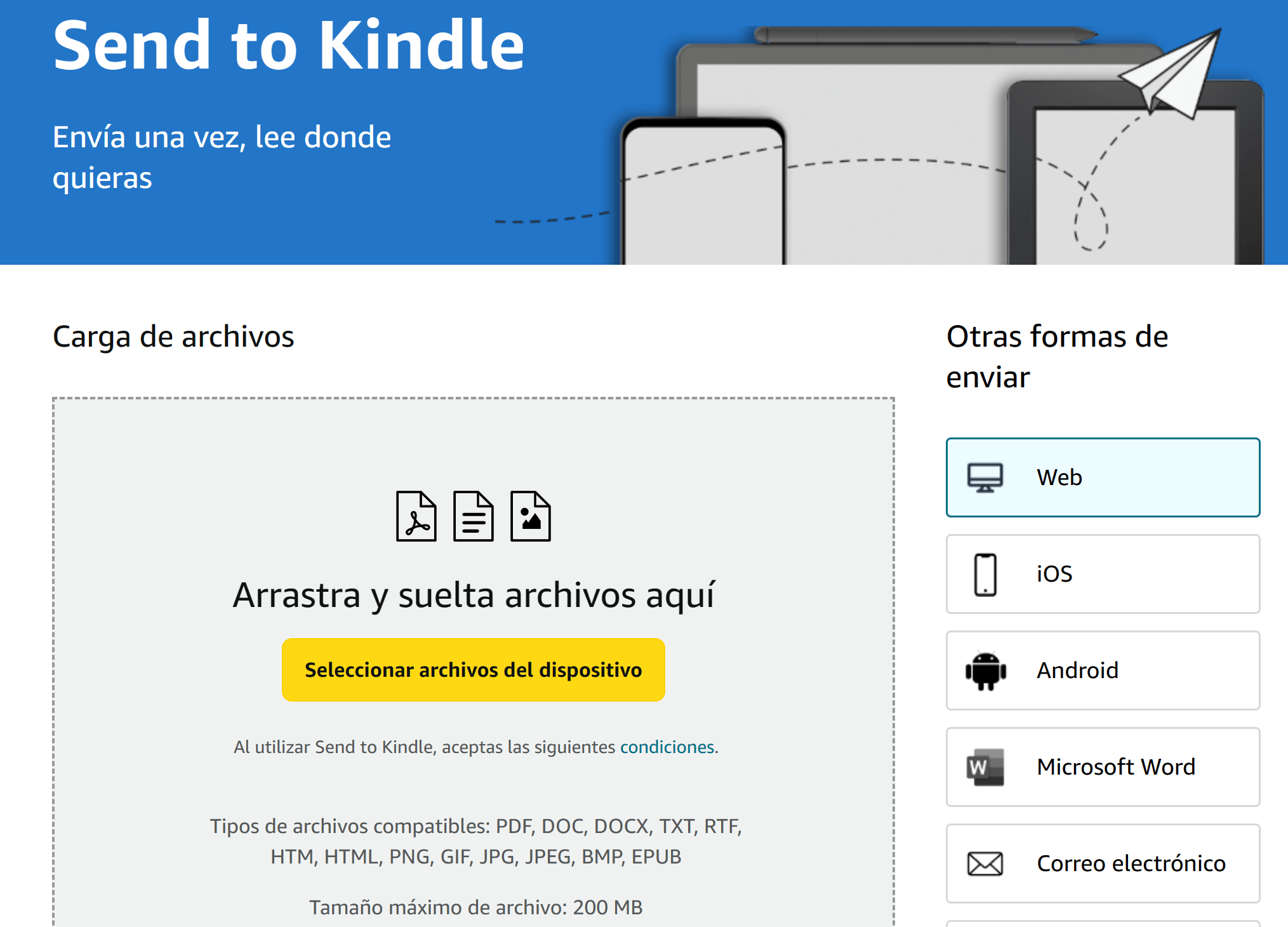
También tienes la versión web de Send to Kindle accesible desde la propia página de Amazon. En ella puedes arrastrar el archivo al navegador para que se cargue en tu biblioteca y se repartan los documentos entre tus dispositivos Kindle o apps asociadas a la cuenta.
Send to Kindle admite los mismos tipos de archivo ya comentados para el servicio: PDF, DOC, DOCX, TXT, RTF, HTM, HTML, PNG, GIF, JPG, JPEG, BMP y EPUB, con un tamaño máximo de 200 MB por archivo. Está pensado para que mandar apuntes, informes o ebooks descargados desde el PC sea cuestión de segundos.
Si usas Google Chrome, existe además una extensión oficial de Send to Kindle que te permite enviar artículos web directamente desde el navegador. Puedes seleccionar el texto de una página, editar el título y el autor si quieres, y mandarlo a tu Kindle para leerlo sin distracciones más tarde, sin necesidad de tener el ordenador encendido.
Enviar documentos a Kindle directamente desde Microsoft Word
Si trabajas mucho con documentos de texto, puede resultarte especialmente útil la función de “Enviar documentos a Kindle” integrada en Microsoft Word, disponible para usuarios de Microsoft 365 en Windows 10 y Windows 11.
Con esta función, desde el propio Word puedes tomar un documento en formato .DOCX y mandarlo al ecosistema Kindle con unos pocos clics. Es ideal para revisar borradores de libros, informes extensos o apuntes en el lector de tinta electrónica, sin tener que hacer conversiones manuales.
Para utilizarla, abre el documento en Word, ve al menú “Archivo” y selecciona la opción “Exportar”. Ahí encontrarás el botón “Enviar documentos a Kindle” o “Enviar a Kindle”. Al pulsarlo, Word te pedirá iniciar sesión con tu cuenta de Amazon y conceder permiso para que la aplicación pueda enviar archivos en tu nombre.
Conviene tener en cuenta algunas limitaciones: la función está pensada para documentos relativamente sencillos, sin tablas de contenidos demasiado complejas ni una gran cantidad de imágenes, ya que en casos muy elaborados puede haber problemas de maquetación. Aun así, para la mayoría de textos corrientes funciona sin complicaciones.
Cuando completes el asistente y autorices la cuenta, el documento se convertirá y se enviará a tu biblioteca Kindle, desde donde podrás acceder a él en tus dispositivos como si fuera otro documento personal más.
Compartir y transferir libros entre Kindles y otros eReaders
Además de enviar documentos desde fuera, también es posible compartir contenido entre Kindles o con otros lectores electrónicos, siempre dentro de las limitaciones de licencia y formato de cada plataforma.
En el caso de libros comprados en Amazon, algunos títulos permiten la opción de “Prestar este título”. Desde “Gestionar Contenidos y Dispositivos” > “Contenido”, al seleccionar el libro y abrir las acciones disponibles, verás esa posibilidad si el editor lo ha habilitado. Ahí puedes introducir el correo electrónico de la persona a la que quieres prestarlo para que lo reciba.
La persona destinataria dispondrá normalmente de una semana para aceptar el préstamo y de un periodo concreto (por ejemplo, dos semanas) para leer el libro. Pasado ese tiempo, el título dejará de estar disponible en su dispositivo y volverá automáticamente a tu biblioteca Kindle principal.
Para transferir libros de un Kindle antiguo a uno nuevo, el método más fácil es asegurarte de que ambos están registrados con la misma cuenta de Amazon. En cuanto el nuevo Kindle se sincronice, tendrá acceso a todos los libros comprados y documentos personales almacenados en la nube.
Si quieres mover archivos que solo están en la memoria interna del Kindle (por ejemplo, libros descargados fuera de Amazon), puedes conectar el viejo Kindle al ordenador, copiar la carpeta “documents” al PC y luego conectar el nuevo dispositivo para pegar todo el contenido en su carpeta de documentos. En pocos minutos tendrás tus ebooks personales en el nuevo lector.
También hay otros eReaders como Kobo o PocketBook que ofrecen sus propios sistemas de envío. Kobo, por ejemplo, permite vincular el eReader con Dropbox: registras tu cuenta, introduces el código de vinculación y luego cualquier archivo compatible que dejes en la carpeta “Rakuten Kobo” dentro de Dropbox aparecerá en tu lector tras sincronizarlo por Wi‑Fi.
PocketBook cuenta con el servicio “Send-To-PocketBook”, que asigna una dirección de correo a tu dispositivo. Cuando envías archivos a esa dirección desde un email autorizado, los libros se descargan en la carpeta de descargas del lector, accesible desde la app o la biblioteca interna. También se puede forzar la recepción manual si no quieres esperar a la sincronización automática.
Trucos y consejos para sacarle todo el partido a “Enviar a Kindle”
Una vez que dominas los distintos métodos de envío, merece la pena afinar algunos detalles para que tu experiencia con el Kindle sea lo más cómoda posible y no pierdas tiempo gestionando documentos.
Para empezar, es muy recomendable usar de forma habitual la función “Enviar a Kindle” de Amazon (apps, web y herramientas oficiales). Te permite centralizar el envío desde distintos dispositivos y tienes la garantía de que los archivos se almacenan correctamente en tu cuenta y se reparten a los Kindle que elijas.
Otra buena práctica es mantener bien organizada tu biblioteca: aprovecha las colecciones, etiquetas o categorías para separar novelas, apuntes, documentación de trabajo, cómics, etc. De esta forma localizarás más rápido lo que buscas y evitarás tener cientos de títulos mezclados sin orden.
Si trabajas con formatos variados, acostúmbrate a tener a mano una herramienta de conversión como Calibre. Te ahorrará muchos dolores de cabeza cuando descargues libros en formatos que Kindle no acepta de forma directa o que, aun siendo compatibles, se ven mejor adaptados a AZW3 o similar.
Cuando te falte espacio en el dispositivo, procura usar la opción de “Archivar” en lugar de “Eliminar”. Al archivar, el libro desaparece del almacenamiento local y libera memoria, pero sigue disponible en Mi biblioteca Kindle para volver a descargarlo en cualquier momento, o incluso para mandárselo a otro dispositivo.
Si combinas correctamente los envíos por correo, Send to Kindle, la app móvil, Calibre y el cable USB, podrás tener tus libros de Amazon, tus ebooks de otras tiendas, tus apuntes, PDFs y artículos web centralizados en el ecosistema Kindle, listos para leer en cualquier momento y dispositivo sin preocuparte por dónde los tenías guardados originalmente.
