- Una ergonomía adecuada frente al ordenador reduce dolores musculares, fatiga visual y riesgos de lesiones a largo plazo.
- La postura correcta, junto con buena configuración de pantalla, teclado, ratón y mobiliario ergonómico, es la base de un entorno saludable.
- Las pausas activas, los estiramientos regulares y la iluminación adecuada son esenciales para cuidar la espalda, el cuello y los ojos.
- Adaptar el uso del portátil, mantener la higiene del equipo y organizar el espacio de trabajo completan una estrategia ergonómica efectiva.
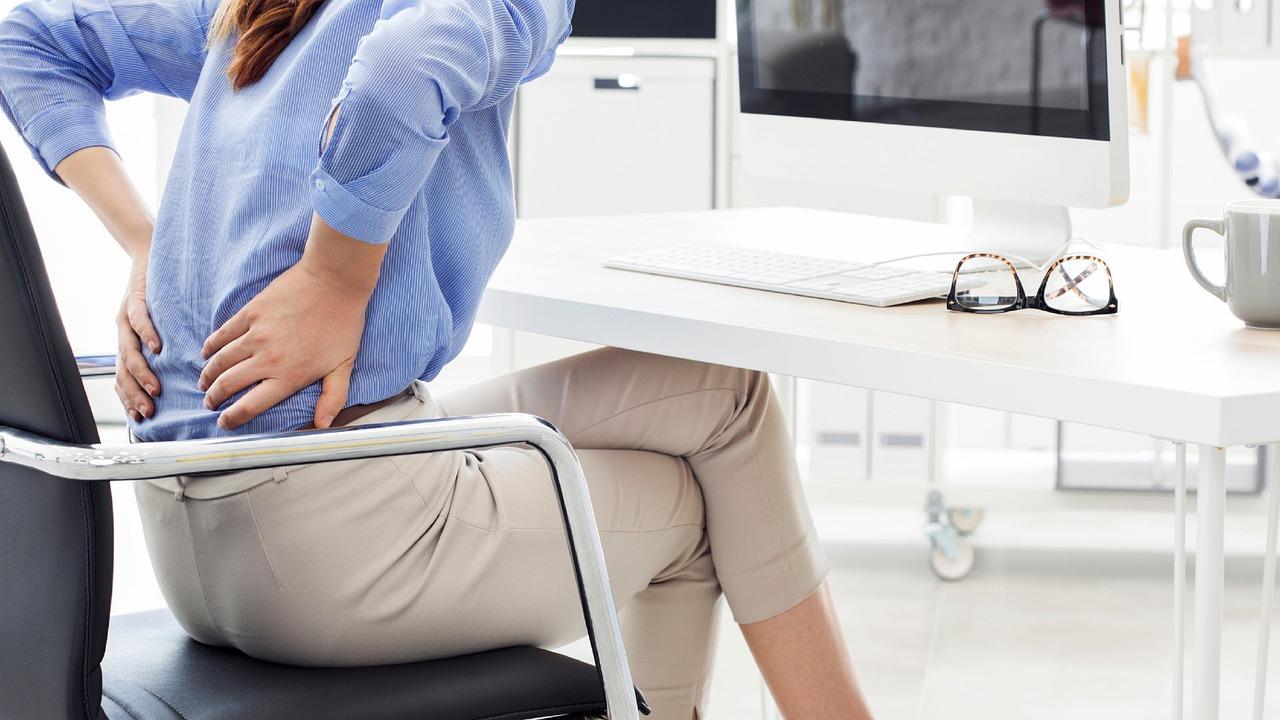
Pasarse horas delante del ordenador ya es el pan de cada día para muchísima gente, tanto en el trabajo como en el tiempo libre. Si ese entorno digital no está bien pensado desde el punto de vista de la ergonomía, es cuestión de tiempo que aparezcan molestias en la espalda, el cuello, las muñecas o la vista. La buena noticia es que con pequeños ajustes muy concretos se puede transformar un puesto de trabajo normalito en un espacio mucho más saludable.
La ergonomía aplicada al ordenador y al portátil no va solo de tener una silla bonita o un escritorio moderno: consiste en adaptar el equipo, el mobiliario, la postura y los hábitos para que se ajusten al cuerpo humano y no al revés. En las siguientes líneas se recogen de forma detallada las recomendaciones clave que dan instituciones, especialistas en salud y expertos en prevención de riesgos para que puedas montar un entorno de trabajo realmente ergonómico, reducir dolores y ganar comodidad y productividad.
Qué es la ergonomía informática y por qué afecta a tu salud
Cuando hablamos de ergonomía en el entorno informático nos referimos a cómo se diseñan y organizan el puesto de trabajo, las herramientas y los hábitos para que encajen con las características físicas y psicológicas de las personas. No es un tema menor: la mayoría de lesiones laborales actuales no vienen de grandes máquinas, sino de posturas mantenidas, movimientos repetitivos y estaciones de trabajo mal configuradas.
Un espacio mal ajustado puede acabar provocando dolores de espalda, cervicalgias, problemas de hombros, sobrecargas musculares y hernias discales. También son muy habituales las molestias en muñecas y manos por un uso incorrecto del teclado y el ratón, como el conocido síndrome del túnel carpiano, así como fatiga visual, sequedad, picor de ojos y dolor de cabeza relacionado con la iluminación y la pantalla.
Además, permanecer sentado de forma prolongada con una postura pobre favorece problemas circulatorios en las piernas, sensación de cuerpo agarrotado y cansancio general. Todo ello reduce la productividad, empeora el estado de ánimo y, si se prolonga en el tiempo, puede terminar en lesiones crónicas que requieren tratamiento médico y fisioterapia.
La ergonomía persigue justo lo contrario: prevenir las lesiones antes de que aparezcan, reducir el riesgo ergonómico y hacer el trabajo más eficiente y llevadero. Para ello se centra en cuatro grandes bloques: postura, configuración del equipo (pantalla, teclado, ratón), mobiliario (silla, mesa, reposapiés, soportes) y hábitos de trabajo (pausas, estiramientos, higiene visual).
Organismos especializados como el Instituto Nacional de Seguridad y Salud en el Trabajo (INSST), asociaciones de ergonomía y múltiples entidades médicas insisten en estas mismas ideas: adaptar el entorno a la persona, no a la inversa, y convertir las buenas prácticas ergonómicas en hábitos diarios, no en algo puntual que se hace una semana y se olvida.

Postura correcta frente al ordenador: la base de todo
La postura es el punto de partida: un cuerpo bien colocado frente al ordenador soporta mucho mejor la jornada que otro que esté encorvado o torcido. Los especialistas coinciden en que la regla general es que el cuerpo forme ángulos cercanos a 90 grados en codos, rodillas y caderas, y que la mirada vaya de frente hacia el tercio superior de la pantalla.
La espalda debe apoyarse completamente en el respaldo de la silla, sin hundirse ni quedar arqueada. Si el respaldo no se adapta bien a la zona lumbar, se puede colocar un cojín o un apoyo específico para estabilizar la parte baja de la espalda. El objetivo es que la columna mantenga su curvatura natural y no trabaje en tensión constante.
Los hombros tienen que permanecer relajados y sueltos, sin encogerlos ni adelantarlos. En días fríos o en situaciones de estrés es muy habitual subirlos de forma inconsciente, lo que a la larga provoca rigidez y dolor cervical. Conviene revisar de vez en cuando la postura y bajar deliberadamente los hombros para liberar esa tensión acumulada.
Los codos deberían formar aproximadamente un ángulo de 90 grados, con los antebrazos apoyados en la mesa o en los reposabrazos de la silla. Las muñecas han de mantenerse rectas o casi rectas mientras se escribe o se maneja el ratón. Un reposamuñecas puede ayudar a descargar la zona y a reducir la presión sobre los nervios de la muñeca, siempre que no obligue a flexionarla hacia atrás.
La cabeza y el cuello han de estar alineados con la columna, sin inclinarse hacia delante ni hacia abajo. Para conseguirlo, la pantalla debe situarse a unos 50-60 cm de distancia, de manera que, al mirar recto, la vista se dirija al tercio superior o al centro de la pantalla. Si necesitas ayuda para elegir un monitor para trabajar, hay guías que resumen las características más importantes.
En cuanto a la parte inferior del cuerpo, los muslos deben formar un ángulo entre 90º y 110º en relación con las caderas, con los pies completamente apoyados en el suelo. Si la silla queda demasiado alta y los pies no tocan bien, es recomendable usar un reposapiés. Conviene evitar cruzar las piernas durante largos periodos, porque puede interferir con la circulación y generar desequilibrios musculares.
Esta misma filosofía se puede aplicar cuando se trabaja con un portátil sobre las rodillas o en el sofá: hombros y cuello relajados, cabeza equilibrada respecto a los hombros y pantalla lo más alta posible. Un cojín rígido o una base específica para portátil puede ayudar a elevar el equipo y mejorar la postura incluso en estas situaciones más informales.
Configuración ergonómica del equipo: pantalla, teclado y ratón
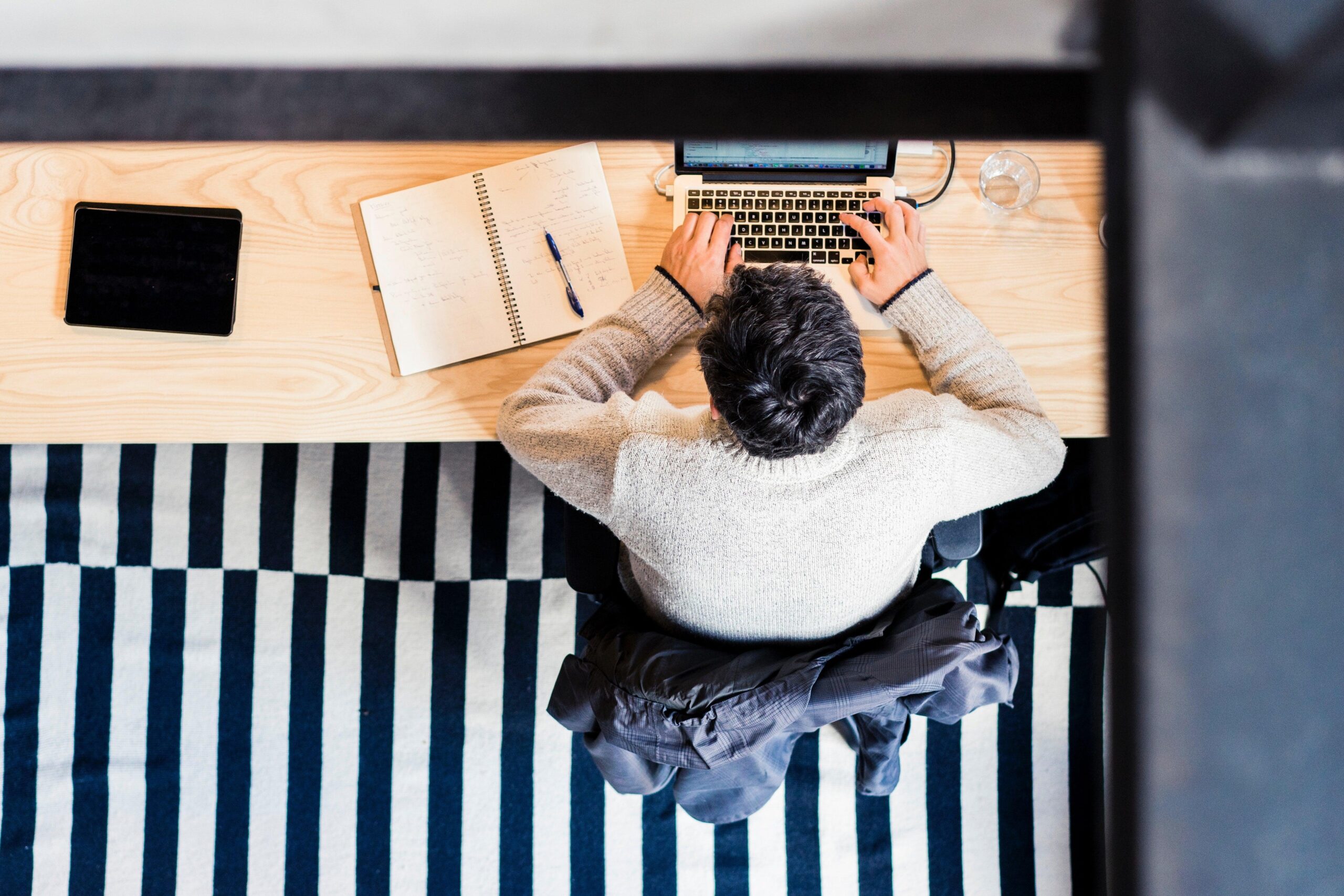
Más allá de la postura general, es fundamental que pantalla, teclado y ratón estén colocados de manera coherente con el cuerpo. De poco sirve sentarse bien si luego hay que retorcer las muñecas o forzar el cuello para ver la pantalla.
La pantalla debe colocarse frente a la persona, nunca de lado, y a una distancia aproximada de medio metro. La parte superior del monitor tendría que quedar a la altura de los ojos o ligeramente por debajo, para que la mirada caiga de forma natural en el tercio superior o en el centro. Esto evita tener que inclinar el cuello hacia arriba o hacia abajo, algo especialmente crítico si se usa el ordenador muchas horas.
Cuando se trabaja con portátil, surge un problema claro: teclado y pantalla están unidos, lo que impide ajustar cada elemento por separado. Por diseño, el portátil está pensado para ser transportable, no para ser el rey de la ergonomía, y eso se nota. Para minimizar el daño, los expertos recomiendan dos opciones: conectar el portátil a un monitor y un teclado externos, o usar un soporte que eleve la pantalla y acompañarlo de un teclado y ratón independientes. Si dudas sobre qué sistema te conviene, comparar ordenador de torre vs portátil puede ayudarte a decidir.
En equipos con pantallas pequeñas, de menos de 15 pulgadas, es muy aconsejable apostar por un monitor externo de tamaño suficiente y con buena calidad de imagen, para no tener que forzar tanto la vista. Un brazo para monitor compatible con montaje VESA aporta un plus de flexibilidad, ya que permite ajustar altura, distancia e inclinación con mucha precisión y, de paso, libera espacio en el escritorio. Si trabajas con pantallas adicionales, aprender a usar un monitor externo correctamente es clave.
Respecto al teclado, lo ideal es que permita mantener las muñecas rectas y los codos cerca del cuerpo. Los teclados muy inclinados o altos obligan a flexionar en exceso las muñecas, lo que incrementa el riesgo de sobrecarga. Algunos modelos ergonómicos incorporan reposamuñecas integrados o permiten elevar solo ligeramente la parte trasera para encontrar un ángulo cómodo de escritura; en guías de periféricos básicos encontrarás opciones recomendadas.
El ratón debería quedar a una distancia mínima, de forma que pueda manejarse sin estirar el brazo. Un ratón adecuado con forma adaptada a la mano o un ratón vertical puede reducir la tensión en la muñeca y el antebrazo, y los reposamuñecas específicos para ratón se han vuelto especialmente populares entre personas que pasan muchas horas jugando o trabajando con movimientos repetitivos.
Para rematar la configuración, conviene ajustar también la sensibilidad del ratón y la velocidad del cursor, de modo que no haya que hacer movimientos amplios de brazo para recorrer la pantalla. Y, si se usan documentos en papel junto al ordenador, un atril o soporte de documentos colocado junto a la pantalla evita giros de cuello continuos.

Mobiliario ergonómico: silla, mesa, escritorios de pie y accesorios
Un buen mobiliario hace que mantener la postura correcta sea mucho más sencillo. La silla, la mesa y los accesorios ergonómicos marcan la diferencia entre un puesto incómodo y uno que invita a trabajar sin dolor durante años.
La silla de trabajo debería contar con respaldo ajustable, apoyo lumbar, asiento regulable en altura y, si es posible, reposabrazos regulables. Lo importante no es tanto que sea “de oficina” o “gaming”, sino que permita personalizar la postura: pies en el suelo, rodillas en torno a 90 grados, caderas a una altura similar o ligeramente superior a la de las rodillas y espalda bien apoyada. Modelos específicos, como algunas sillas ergonómicas avanzadas o sillas gaming con soporte cervical y lumbar, pueden ser una buena inversión.
La mesa ha de tener altura suficiente para que los brazos y las muñecas queden rectos o casi rectos al escribir. Una mesa demasiado alta obliga a subir los hombros; una demasiado baja hace que nos encorvemos hacia delante. Los escritorios regulables en altura, que permiten alternar entre trabajar sentado y de pie, cada vez son más populares porque ayudan a cambiar de postura sin dejar de trabajar.
En este sentido, mucha gente se está pasando a los escritorios de pie o setups que combinan trabajo sentado y de pie. Está demostrado que pasar parte del tiempo trabajando de pie mejora la postura, mantiene el cuerpo más activo e incluso ayuda a quemar más calorías que estar sentado. Cambiar de posición con cierta frecuencia es uno de los trucos más sencillos para reducir el sedentarismo sin perder productividad.
Otros elementos que pueden ayudar son los reposapiés para quienes no llegan bien al suelo, soportes para portátil que elevan la pantalla a la altura de los ojos, mesas auxiliares multiusos o bandejas para trabajar puntualmente desde el sofá sin destrozarse el cuello. Todos estos productos están diseñados para adaptar la tecnología al cuerpo, y no al revés. Consulta las novedades sobre periféricos y accesorios si buscas ideas actuales.
Por último, también es importante pensar en el peso que cargamos a diario cuando llevamos el portátil de un lado a otro. Un equipo muy pesado, sumado a libros, accesorios y cargadores, puede acabar pasando factura a la espalda y al cuello. Portátiles ultraligeros con baterías de larga duración permiten reducir la carga en la mochila, ya que incluso se puede prescindir del cargador durante toda la jornada.
Iluminación saludable y protección de la vista
La ergonomía visual es otra pieza clave: de poco sirve tener la mejor silla si la luz y la pantalla nos machacan los ojos. Una mala iluminación genera deslumbramientos, reflejos y contraste insuficiente, lo que termina en fatiga ocular, dolor de cabeza y vista cansada.
Lo ideal es que las ventanas no queden ni justo delante ni justo detrás de la pantalla, para evitar reflejos directos. Es preferible situar la luz natural en un lateral y controlar su intensidad con cortinas, estores o persianas. La luz del sol tiene la ventaja de ser constante y contribuir a la producción de dopamina y vitamina D, beneficiosas para la salud general y para el buen funcionamiento de los ojos, pero hay que gestionar bien el deslumbramiento.
En cuanto a la iluminación artificial, conviene usar luces que no parpadeen de forma visible y que proporcionen un nivel moderado de brillo. Un espacio excesivamente oscuro obliga a la pantalla a ser el foco de luz principal, lo que fatiga mucho la vista. Por el contrario, una luz demasiado intensa puede causar reflejos molestos en la pantalla. Una lámpara de escritorio bien colocada, que ilumine el área de trabajo sin apuntar directamente a los ojos ni al monitor, suele ser una buena solución.
Elegir una pantalla adecuada también influye. Algunos monitores y portátiles incorporan tecnologías pensadas para reducir la luz azul y el parpadeo, dos factores que se han relacionado con mayor cansancio visual. Las pantallas OLED, por ejemplo, pueden reducir significativamente la emisión de luz azul y ofrecen una mayor claridad de movimiento, lo que ayuda a evitar ese parpadeo sutil que, con el tiempo, fatiga la vista.
Además de la parte técnica, es fundamental adquirir buenos hábitos como la regla 20-20-20: cada 20 minutos, apartar la vista de la pantalla y mirar durante unos 20 segundos a algo que esté a unos 6 metros de distancia. Este simple gesto ayuda a relajar los músculos oculares y a disminuir la fatiga. Hacer pausas cortas de visión, acercarse a una ventana y alternar la mirada entre diferentes distancias puede marcar una gran diferencia al final del día. También puedes revisar cómo configurar Windows para reducir la fatiga visual si trabajas muchas horas frente a la pantalla.
Cerrar los ojos unos segundos, parpadear con más frecuencia y mantener una correcta hidratación también ayudan a combatir la sequedad ocular. En casos de uso intensivo de pantallas, algunas personas encuentran útil utilizar gafas con filtro de luz azul, pero siempre conviene consultar con un profesional de la visión para valorar la mejor opción en cada caso. Si te interesa saber más, hay una guía sobre gafas para ordenador que resume opciones y recomendaciones.
Pausas activas, estiramientos y movimiento
Uno de los errores más frecuentes es pasar horas seguidas sin levantarse de la silla. El cuerpo no está diseñado para eso: permanecer mucho tiempo en una misma postura provoca sobrecargas, rigideces y dolor. Por eso, las pausas activas y los estiramientos regulares son una parte imprescindible de la ergonomía saludable.
Se recomienda hacer pequeños descansos al menos cada 40-60 minutos. No hace falta que sean parones largos: bastan unos minutos para ponerse de pie, caminar un poco, beber agua y mover el cuerpo. Estas pausas mejoran la circulación, reducen la sensación de agarrotamiento y permiten a los músculos cambiar de posición.
Durante esas pausas se pueden realizar estiramientos suaves de cuello, hombros, espalda y piernas. Por ejemplo, rotar la cabeza lentamente hacia un lado, mantener unos segundos y girar hacia el otro; elevar los hombros hacia las orejas, aguantar y soltarlos; entrelazar las manos detrás de la cabeza y abrir los codos para estirar el pecho. Son movimientos sencillos que no requieren material específico y que pueden hacerse incluso en la propia oficina.
Otros ejercicios útiles incluyen llevar un brazo detrás de la cabeza hacia el hombro contrario para estirar el costado, entrelazar los dedos y estirar los brazos hacia delante con las palmas hacia fuera, extender los brazos hacia el techo o cruzar una pierna sobre la otra y girar suavemente el tronco hacia el lado de la pierna cruzada. Mantener cada posición unos segundos es suficiente para notar alivio si se hacen con cierta frecuencia.
Apoyarse en la mesa o en el suelo e intentar arquear la espalda dibujando una “C”, manteniendo unos instantes y regresando después a la posición neutra, también ayuda a movilizar la columna. Lo más importante es evitar movimientos bruscos y escuchar al cuerpo: si algún ejercicio duele, hay que reducir la intensidad o consultar a un profesional.
Si se dispone de mobiliario que permita alternar entre trabajar sentado y de pie, se puede combinar el cambio de postura con estas pausas. De este modo, incluso en jornadas muy intensas resulta más fácil mantener el cuerpo activo y reducir la rigidez típica de los trabajos sedentarios.
Higiene postural, molestias habituales y cómo abordarlas
La llamada higiene postural engloba todas las medidas y hábitos que adoptamos para realizar las actividades diarias de forma segura, minimizando el riesgo de lesión. En el caso del trabajo con ordenador, la higiene postural y la ergonomía van de la mano: postura correcta, mobiliario adecuado, equipo bien colocado y pausas regulares.
Si estas pautas se descuidan, lo más habitual es que empiecen a aparecer dolores musculares en la espalda, tensión en el cuello y los hombros, molestias en muñecas y manos, cefaleas tensionales y sensación de fatiga general al terminar la jornada. A largo plazo, estas dolencias pueden evolucionar hacia problemas más serios, como hernias discales o trastornos musculoesqueléticos crónicos.
Un buen ejercicio de autoevaluación consiste en hacerse preguntas sencillas: ¿te llevas las manos con frecuencia a la zona lumbar, al cuello o a las sienes? ¿Sales de la oficina con el cuerpo rígido o con dolor de cabeza? ¿Notas los ojos resecos o irritados tras varias horas de ordenador? Si la respuesta es afirmativa, es probable que haya factores ergonómicos mejorables en tu entorno de trabajo.
Para tratar las molestias derivadas de una mala higiene postural, los profesionales de la salud insisten en dos frentes: prevención a través de la adopción de buenos hábitos y, en caso de dolor persistente, valoración individual por parte de médicos o fisioterapeutas. No todos los cuerpos son iguales ni todas las patologías responden a los mismos ejercicios, así que conviene personalizar.
Además, es muy recomendable compensar las horas de sedentarismo con algún tipo de actividad física regular que movilice todo el cuerpo: caminar, nadar, hacer ejercicio de fuerza moderado o practicar disciplinas como el pilates o el yoga ayudan a fortalecer la musculatura de sostén y a mejorar la postura fuera del entorno laboral.
La clave está en no ignorar las señales del cuerpo: si aparecen hormigueos en los dedos, dolor persistente en cuello y hombros, dolores de cabeza repetidos o molestias intensas en la espalda, conviene revisar inmediatamente la ergonomía del puesto, aumentar las pausas, ajustar la postura y, si es necesario, consultar con un especialista antes de que el problema se agrave.
Ergonomía específica para portátiles y trabajo en movilidad
Cada vez más personas trabajan con un portátil como único ordenador, tanto en la oficina como desde casa o en entornos informales. El problema es que, por su diseño, el portátil sacrifica ergonomía en favor de la portabilidad. La combinación de teclado y pantalla en una sola pieza obliga a compromisos que, a la larga, castigan especialmente a la espalda y al cuello.
Usar el portátil sobre el regazo, el sofá o incluso tumbado en la cama puede ser cómodo durante unos minutos, pero no es recomendable mantener esas posturas más de media hora. Si se va a trabajar un tiempo prolongado, es mejor pasar a un escritorio, elevar la pantalla y usar periféricos externos. De lo contrario, la cabeza se inclina hacia delante y la columna se curva de manera forzada.
La solución más recomendable suele ser combinar el portátil con un monitor externo y un teclado y ratón independientes, especialmente si se trabaja muchas horas al día. Otra alternativa es usar un soporte que eleve el portátil hasta la altura de los ojos y añadir un teclado y ratón externos. De esta forma se consigue una postura mucho más parecida a la de un ordenador de sobremesa bien configurado.
Cuando se compra un portátil pensando en la salud, es interesante valorar tanto el peso del equipo y de sus accesorios como la calidad de la pantalla. Un dispositivo ligero con una batería de larga duración permite moverse con menos carga y reduce la tensión en la espalda y el cuello al transportarlo. Al mismo tiempo, una pantalla con buena resolución, bajo parpadeo y reducción de luz azul ayuda a proteger la vista.
En entornos donde el portátil se comparte o se usa en distintos puntos, conviene establecer una especie de “mínimo ergonómico”: siempre que sea posible, situar el equipo sobre una superficie estable, elevar ligeramente la pantalla, mantener los pies bien apoyados y no trabajar largos periodos con el cuello doblado. Incluso un simple cojín rígido bajo el portátil, al usarlo en el sofá, puede ayudar a mejorar notablemente la postura.
Higiene del equipo y entorno de trabajo
La salud en torno al ordenador no se limita a la postura. La higiene del equipo y del espacio de trabajo también influye en nuestro bienestar. Teclado, ratón, reposabrazos y superficies del portátil acumulan bacterias, virus y otros microorganismos con el paso de los días, algo especialmente relevante si se comparten dispositivos entre varias personas.
Para mantener una buena higiene es recomendable limpiar con regularidad las superficies más expuestas del portátil y de los periféricos. Un paño suave ligeramente humedecido con una solución de alcohol al 70 % suele ser suficiente para desinfectar sin dañar los materiales, siempre siguiendo las indicaciones del fabricante. Este pequeño gesto reduce la exposición a microbios y contribuye a un entorno de trabajo más saludable.
Algunos dispositivos incorporan revestimientos antimicrobianos a base de iones de plata, diseñados para inhibir el crecimiento de bacterias y ciertos virus en las superficies. Aunque no sustituyen a la limpieza periódica, pueden ser un complemento interesante en entornos donde el portátil o el teclado pasan por muchas manos.
Además de la limpieza, un espacio ordenado y despejado ayuda a mantener una postura más natural y a reducir tensiones innecesarias. Tener que estirarse continuamente para alcanzar el ratón, el teléfono o un documento porque el escritorio está lleno de objetos por medio favorece las malas posturas. Colocar cada elemento de uso frecuente a una distancia cómoda y mantener la zona de trabajo organizada simplifica mucho las cosas.
Por último, no hay que olvidar la hidratación: beber agua de forma regular contribuye al buen estado de los discos intervertebrales y de las articulaciones, y ayuda a combatir la fatiga. Tener una botella de agua a mano en la mesa de trabajo puede servir como recordatorio para beber y, de paso, obligar a levantarse de vez en cuando para rellenarla.
El conjunto de todas estas medidas —postura, configuración del equipo, mobiliario, iluminación, pausas activas, higiene postural, ergonomía específica para portátiles y cuidado del entorno— conforma un enfoque integral de la ergonomía en el ordenador. Convertirlas en hábitos diarios es una inversión a largo plazo en salud, comodidad y rendimiento, que permite trabajar muchas horas frente a la pantalla sin que el cuerpo pase factura de forma constante.
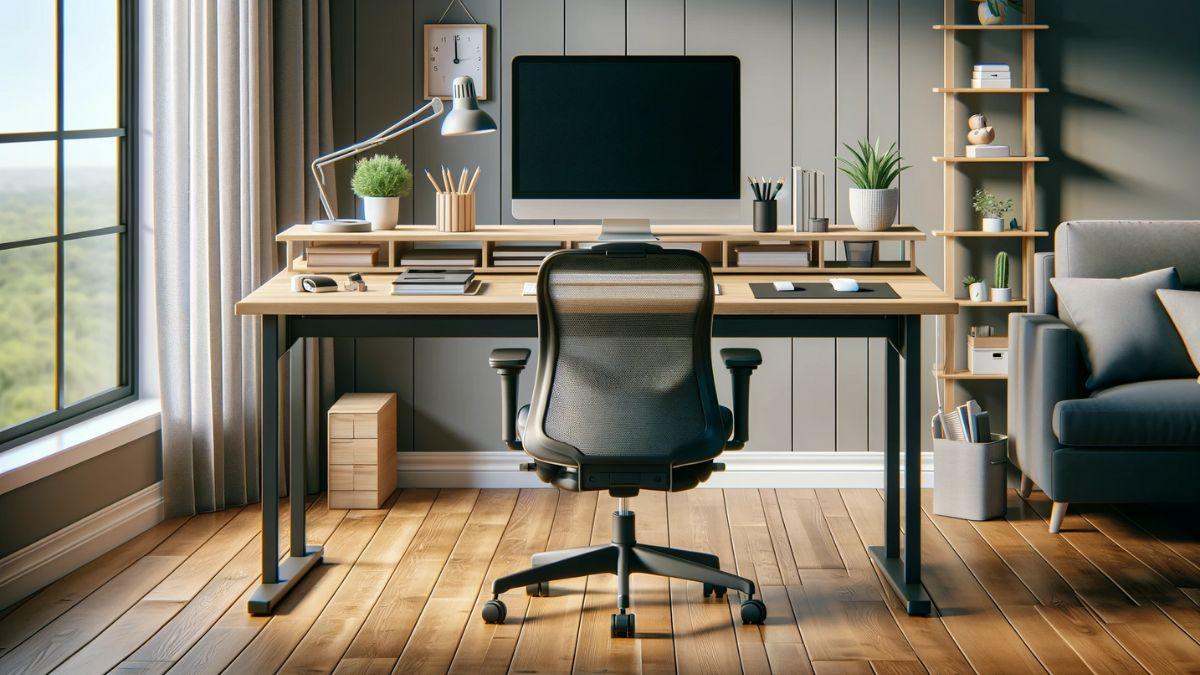
Tabla de Contenidos
- Qué es la ergonomía informática y por qué afecta a tu salud
- Postura correcta frente al ordenador: la base de todo
- Configuración ergonómica del equipo: pantalla, teclado y ratón
- Mobiliario ergonómico: silla, mesa, escritorios de pie y accesorios
- Iluminación saludable y protección de la vista
- Pausas activas, estiramientos y movimiento
- Higiene postural, molestias habituales y cómo abordarlas
- Ergonomía específica para portátiles y trabajo en movilidad
- Higiene del equipo y entorno de trabajo