- Task Host es un proceso interno de Windows que gestiona tareas en segundo plano y puede bloquear el apagado si algún servicio se queda colgado.
- Las causas habituales del error incluyen archivos del sistema dañados, inicio rápido de Windows, actualizaciones de la Microsoft Store y conflictos con software de terceros.
- Desactivar inicio rápido, reparar el sistema con DISM/SFC, limpiar elementos de inicio y usar arranque limpio suelen resolver la mayoría de casos.
- Si el problema persiste incluso tras reparar y limpiar el sistema, puede ser necesario restaurar o reinstalar Windows para eliminar corrupciones profundas.
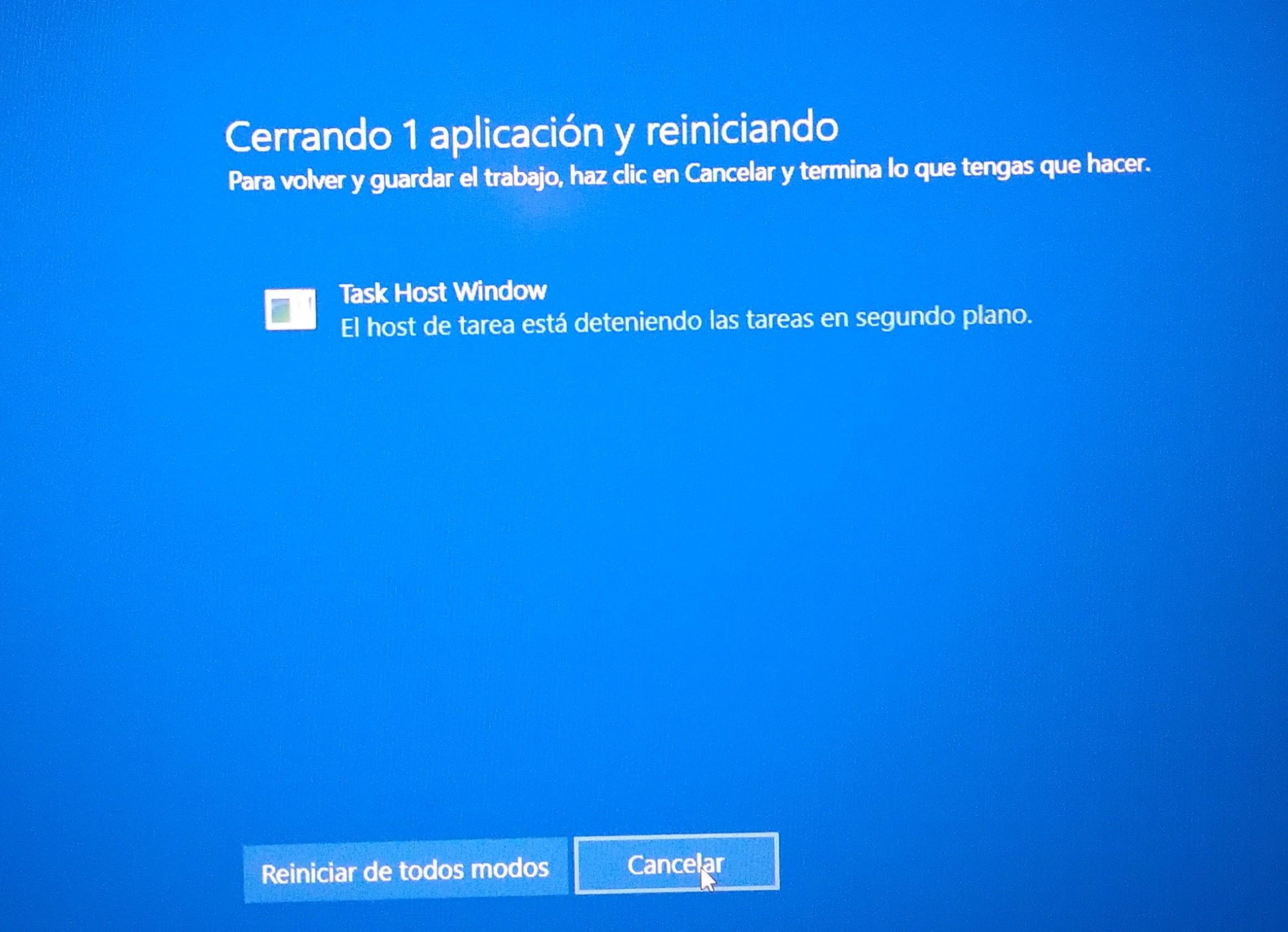
Cuando aparece en pantalla el mensaje de “Task Host Window impide el apagado o el reinicio” es normal que cunda un poco el pánico: la pantalla azul no se va, el equipo tarda una eternidad en apagarse y uno se pregunta si se habrá colado un virus o si el sistema está roto. Lo bueno es que, en la mayoría de casos, este fallo está relacionado con procesos en segundo plano, archivos del sistema dañados, aplicaciones terceras o el famoso inicio rápido de Windows, y tiene solución sin necesidad de formatear a la primera de cambio.
En las versiones de Windows 7, Windows 8.1 y, sobre todo, Windows 10, el proceso Task Host se ha convertido en un clásico de los foros de soporte de Microsoft y de las webs especializadas. A lo largo de este artículo vamos a ver en detalle qué es exactamente Task Host, por qué puede bloquear el apagado o reinicio de Windows y todos los métodos fiables para corregir el problema, desde ajustes sencillos hasta reparaciones más profundas, incluyendo casos donde hay malware de por medio.
Qué es Task Host en Windows y por qué aparece al apagar
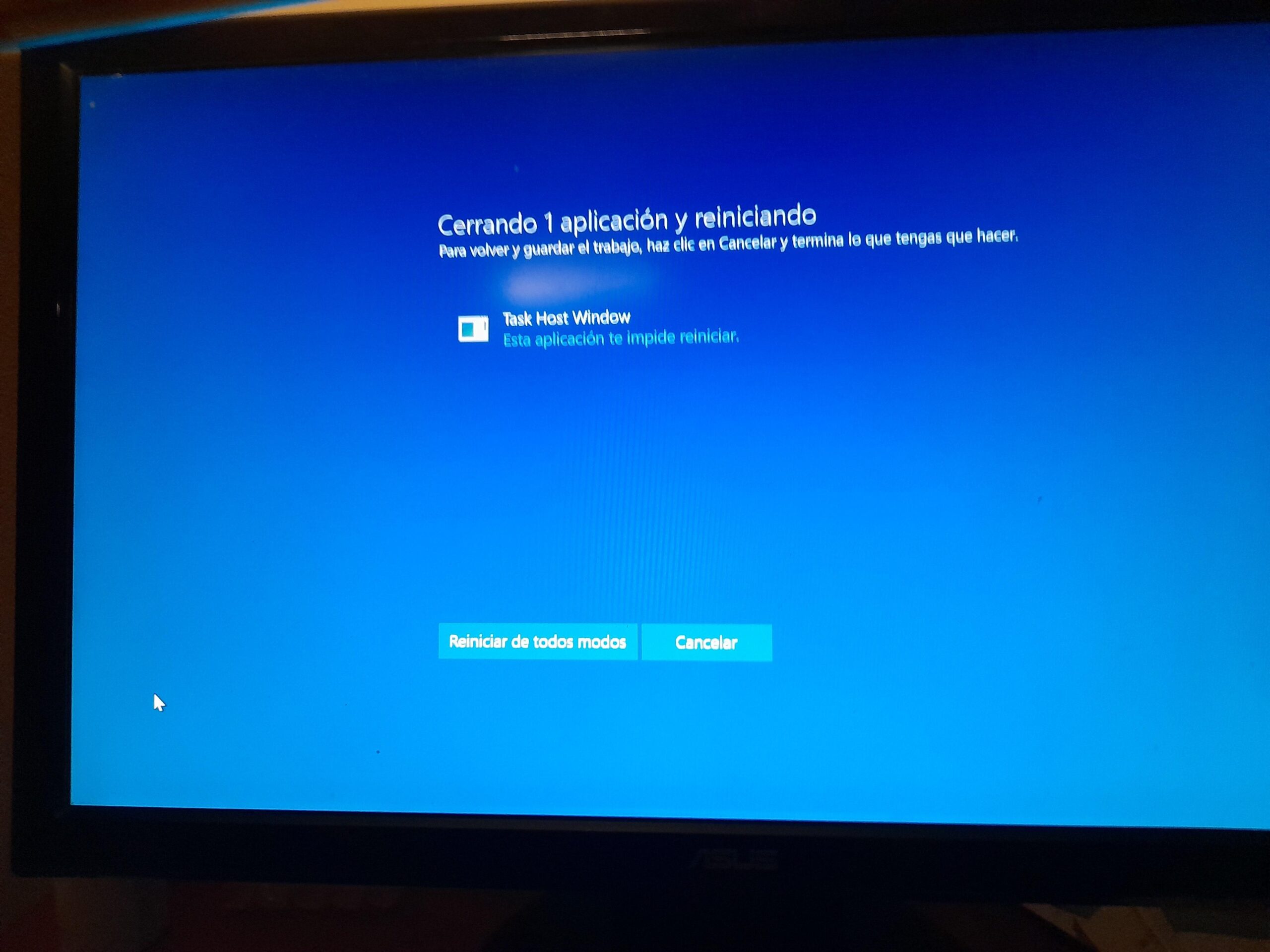
Task Host (a veces mostrado como «Task Host Window» o «Host de tareas de Windows») es un proceso interno del sistema que se ejecuta en segundo plano y que se encarga de gestionar y coordinar diversas tareas y servicios. No es un programa que abras tú a mano, sino un componente de Windows que:
- Supervisa tareas programadas y procesos en segundo plano (como servicios que deben cerrarse al apagar).
- Controla acciones relacionadas con actualizaciones del sistema y de aplicaciones, especialmente las de Microsoft Store.
- Participa en funciones como el inicio rápido de Windows 10, que acelera el arranque “congelando” parte del estado del sistema.
- Puede tener relación con análisis automáticos antivirus y otros procesos que se lanzan sin intervención del usuario.
En condiciones normales, Task Host realiza su trabajo de forma discreta y no debería dar problemas ni mostrarse al usuario. El conflicto aparece cuando alguna tarea o servicio:
- Se queda colgado y no responde al intentar apagarse.
- Tarda demasiado en cerrar porque está escribiendo datos, actualizando o escaneando.
- Choca con otro programa (por ejemplo, antivirus de terceros, herramientas de optimización o software mal diseñado).
- Depende de archivos del sistema dañados, incompletos o mal actualizados.
En esos casos, cuando pulsas apagar o reiniciar, Windows muestra la ventana de “Task Host está impidiendo el apagado” porque aún hay procesos enganchados que no han terminado. A veces, si esperas lo suficiente, el equipo acaba apagándose; otras, vuelve de golpe a la pantalla de bloqueo o al escritorio, lo que resulta bastante molesto.
Motivos habituales del error de Task Host al apagar Windows
Detrás del aviso de Task Host suele haber una combinación de factores. Conviene entenderlos para no limitarse a forzar el apagado continuamente, algo que a la larga puede corromper todavía más el sistema.
Una de las causas más frecuentes es que algún programa o servicio en segundo plano se quede colgado en el momento del apagado. Sucede mucho con:
- Navegadores, juegos, software de edición y aplicaciones pesadas que están guardando datos.
- Programas de antivirus de terceros que no terminan sus tareas a tiempo.
- Utilidades de optimización, limpieza o “booster” del sistema que, en lugar de ayudar, bloquean procesos críticos.
Otro origen muy común está en los archivos del sistema dañados o incompletos. Si alguna actualización de Windows se quedó a medias, si hubo un apagado brusco o si software de terceros tocó lo que no debía, es fácil que ciertos componentes que Task Host necesita no respondan bien al cierre.
También influye la configuración de inicio rápido de Windows 10. Esta función no realiza un apagado “limpio”, sino que hiberna parte del kernel y de los servicios para acelerar el siguiente arranque. Si alguna de las tareas que supervise Task Host no se prepara correctamente para ese pseudo-apagado, se atasca y dispara el mensaje de error.
No hay que olvidar los conflictos entre aplicaciones tras ciertas actualizaciones de Windows. Un ejemplo clásico fue la versión 1709 de Windows 10, que introdujo problemas con la configuración de inicio de sesión y algunas apps que se reanudaban en segundo plano, generando bloqueos al apagar o reiniciar.
Finalmente, en algunos escenarios más delicados, el problema se agrava por la presencia de malware o programas engañosos que se hacen pasar por utilidades legítimas, como ciertos sistemas “anti-cheat” de juegos (por ejemplo, casos reportados de “SmartGuard Anti-Cheat”) que, además de ser potencialmente maliciosos, se quedan incrustados en el sistema e interfieren con el cierre de Windows.
¿Es peligroso el mensaje de Task Host? ¿Debo preocuparme?
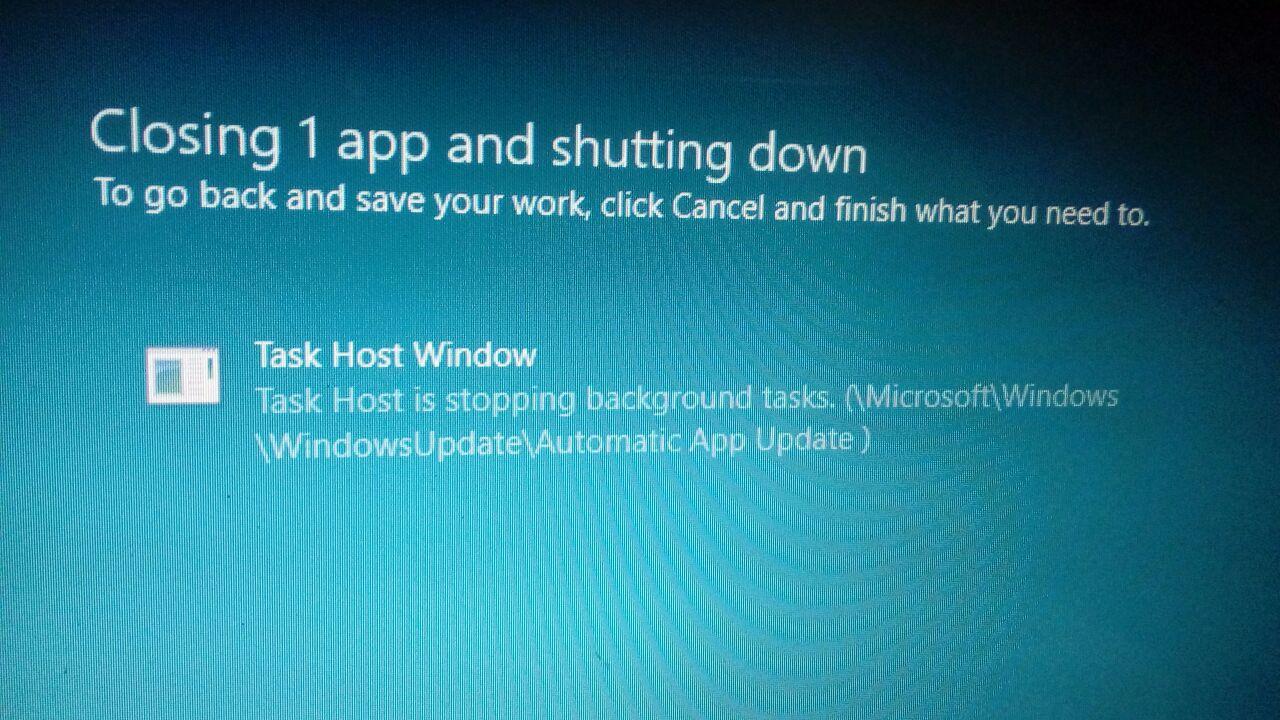
Que aparezca la ventana de Task Host no significa por sí misma que haya un virus. De hecho, en la mayoría de ocasiones el proceso Task Host real es totalmente legítimo y forma parte de Windows. El peligro no está en el componente en sí, sino en:
- Forzar el apagado continuamente usando el botón físico o manteniendo pulsado el botón de encendido.
- Ignorar que, detrás del mensaje, puede haber archivos del sistema dañados que vayan a peor.
- Pensar que todo es “normal” cuando en realidad existe software malicioso o aplicaciones corruptas que aprovechan procesos en segundo plano para campar a sus anchas.
Lo ideal es tomarse el problema como una señal de que algo no va fino en el sistema. Con los pasos adecuados se puede:
- Detectar qué programa o servicio se está atascando al apagar.
- Desactivar funciones que suelen dar guerra, como el inicio rápido de Windows 10 o ciertas opciones de reanudación de sesión.
- Reparar archivos esenciales de Windows usando las herramientas integradas (SFC, DISM).
- Eliminar por completo malware y PUPs (programas potencialmente no deseados) con utilidades específicas.
Solo en casos extremos, y cuando ya has probado todos los métodos sin éxito, tiene sentido plantearse una restauración del sistema o incluso una reinstalación completa de Windows. Antes de llegar a ese punto, hay bastante margen de maniobra.
Métodos prácticos para solucionar el error de Task Host en Windows
Vamos a repasar, de forma ordenada, las soluciones más efectivas que se utilizan en los foros de Microsoft y en webs técnicas para acabar con los errores de Task Host. No es obligatorio aplicar todos los métodos, pero conviene seguir un orden lógico: de lo más sencillo y reversible a lo más profundo.
1. Cerrar manualmente las tareas bloqueadas con el Administrador de tareas
Cuando en la pantalla de apagado veas que “Task Host impide el cierre”, en lugar de forzar el apagado físico puedes intentar localizar qué proceso se está resistiendo.
- Mientras tienes el mensaje en pantalla (o antes de apagar), pulsa Ctrl + Shift + Esc para abrir el Administrador de tareas.
- Ve a la pestaña “Procesos” o “Detalles” (según tu versión de Windows).
- Ordena por uso de CPU, memoria o disco y localiza programas que consuman muchos recursos o que sepas que suelen dar problemas (navegadores, juegos, antivirus de terceros, software de optimización, etc.).
- Haz clic derecho sobre el proceso conflictivo y elige “Finalizar tarea”.
- Cierra el Administrador de tareas e intenta de nuevo apagar o reiniciar desde el menú de Windows.
Este método sirve sobre todo como prueba: si al finalizar cierto proceso el sistema se apaga con normalidad, tendrás una pista clara de qué aplicación está provocando el bloqueo y podrás plantearte actualizarla, reinstalarla o sustituirla.
2. Desactivar las actualizaciones automáticas de Microsoft Store
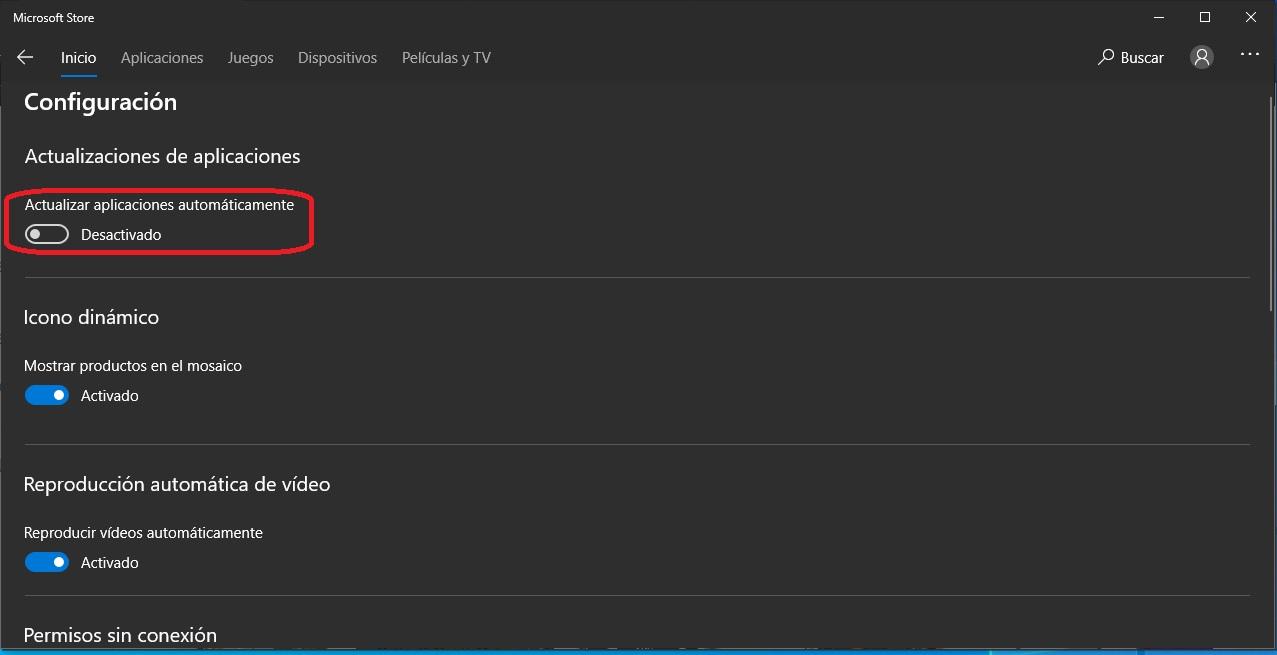
En muchos equipos con Windows 10, los errores de Task Host tienen su origen en el servicio de actualización automática de las apps de Microsoft Store. Cuando estas actualizaciones se quedan atascadas en segundo plano, el host de tareas no permite el apagado hasta que terminan (o hasta que explotan).
Para probar si el problema viene por ahí, puedes desactivar temporalmente estas actualizaciones:
- Abre el menú Inicio y escribe “Microsoft Store”, luego pulsa Enter para abrir la tienda.
- En la esquina superior derecha, haz clic en los tres puntos suspensivos “…” para desplegar el menú.
- Entra en la opción “Configuración”.
- Localiza la casilla de “Actualizar aplicaciones automáticamente” y desactívala.
Tras desactivar esta opción, utiliza el equipo con normalidad y comprueba en los siguientes apagados o reinicios si el error de Task Host desaparece o se reduce. Si ves que el problema estaba relacionado con estas actualizaciones, puedes dejar la opción desactivada o volver a activarla pasado un tiempo, cuando Microsoft haya pulido posibles bugs.
3. Deshabilitar el inicio rápido de Windows 10
Para desactivarlo desde el Panel de control clásico:
- Pulsa Windows + R para abrir la ventana “Ejecutar”.
- Escribe control o directamente powercfg.cpl y pulsa Enter para ir a las Opciones de energía.
- En el panel izquierdo, haz clic en “Elegir el comportamiento de los botones de inicio/apagado”.
- Después, pulsa en “Cambiar la configuración que actualmente no está disponible” para desbloquear las opciones protegidas.
- En la parte inferior, desmarca la casilla de “Activar inicio rápido (recomendado)”.
- Haz clic en “Guardar cambios”.
Vuelve a reiniciar o apagar el equipo varias veces de forma normal y observa si el mensaje de Task Host desaparece. En equipos con SSD moderno, desactivar el inicio rápido apenas se nota en el tiempo de arranque, y a cambio se gana estabilidad al apagar.
4. Comprobar y reparar archivos del sistema con SFC y DISM
Cuando el origen del fallo está en archivos del sistema corruptos o actualizaciones incompletas, hay dos herramientas de línea de comandos que te pueden salvar: el clásico SFC y los comandos DISM para reparar la imagen de Windows.
Primero, repara los componentes de Windows con DISM:
- Pulsa Windows + X y elige “Windows PowerShell (Administrador)” o “Símbolo del sistema (Administrador)”.
- En la ventana que se abre, ejecuta estos comandos uno a uno, respetando el orden y esperando a que cada uno termine antes de lanzar el siguiente:
- DISM.exe /Online /Cleanup-image /Scanhealth
- DISM.exe /Online /Cleanup-image /Restorehealth
- DISM.exe /Online /Cleanup-image /StartComponentCleanup
Cada comando puede tardar varios minutos, así que es importante no interrumpir el proceso. Una vez completados, reinicia el equipo.
Después, pasa el comprobador de archivos del sistema (SFC):
- Vuelve a abrir una ventana de cmd o PowerShell como administrador.
- Escribe el siguiente comando y pulsa Enter:
sfc /scannow
La herramienta analizará todos los archivos protegidos de Windows y reemplazará automáticamente los que estén dañados o faltantes. Al terminar, cierra la ventana, reinicia el equipo y prueba de nuevo a apagar y encender varias veces para ver si Task Host deja de dar guerra.
5. Ajustar la configuración de cuentas e inicio de sesión en Windows 10
En algunas compilaciones de Windows 10, especialmente tras la actualización a la versión 1709, se han detectado conflictos con la opción que reutiliza tu configuración de inicio de sesión para finalizar de configurar el dispositivo tras un reinicio o actualización. Esta función puede dejar procesos de usuario a medio cerrar y, como resultado, Task Host interviene.
Para revisar este ajuste:
- Abre la aplicación Configuración desde el menú Inicio (icono del engranaje).
- Entra en el apartado “Cuentas”.
- Accede a la sección “Opciones de inicio de sesión”.
- Desplázate hasta el final de las opciones de la parte derecha hasta encontrar algo similar a: “Usar mi información de inicio de sesión para finalizar automáticamente la configuración de mi dispositivo tras una actualización o reinicio”.
- Desactiva esa opción.
Reinicia el ordenador y observa si el comportamiento al apagar mejora. Si el fallo apareció justo después de actualizar Windows, este cambio suele ser especialmente efectivo para evitar que aplicaciones se “reanuden” de mala manera y se queden pilladas.
6. Iniciar Windows en modo seguro o con arranque limpio
Si sospechas que el problema está relacionado con algún programa de terceros que se carga al inicio, dos técnicas muy útiles son el modo seguro y el arranque limpio. Ambas permiten comprobar si, sin software adicional, el sistema se apaga sin errores.
Para un arranque limpio básico:
- Pulsa Win + R, escribe msconfig y pulsa Enter.
- En la pestaña “Servicios”, marca “Ocultar todos los servicios de Microsoft” y luego haz clic en “Deshabilitar todo”.
- Ve a la pestaña “Inicio” y pulsa “Abrir el Administrador de tareas”.
- En la pestaña Inicio del Administrador de tareas, deshabilita todos los elementos de inicio que no sean imprescindibles.
- Cierra el Administrador de tareas, acepta los cambios en msconfig y reinicia el PC.
Tras el reinicio, el sistema cargará solo los servicios de Microsoft. Prueba a apagar y reiniciar varias veces. Si en este estado Task Host ya no muestra el error, casi seguro que algún programa o servicio de terceros es el culpable. En ese caso, ve habilitando servicios e inicios de forma gradual hasta localizar cuál provoca el bloqueo.
El modo seguro (o “modo a prueba de errores”) es otra opción: al arrancar Windows solo con lo mínimo indispensable, puedes apagar después y comprobar si el error persiste. Si en modo seguro el apagado es limpio, refuerza la idea de que hay software añadido o drivers problemáticos implicados.
7. Ajustar el tiempo de espera al apagar mediante el Registro (REGEDIT)
En algunos tutoriales avanzados se propone modificar el Registro de Windows para reducir el tiempo que el sistema espera antes de forzar el cierre de servicios. La idea es que, si una tarea concreta tarda demasiado, Windows no se quede “eternamente” esperando.
El valor que suele tocarse es WaitToKillServiceTimeout, que indica, en milisegundos, cuántos segundos espera el sistema antes de cerrar servicios en segundo plano al apagar o reiniciar. Valores como 2000 (2 segundos) se usan para acortar ese margen.
Sin embargo, modificar el Registro conlleva riesgos: si introduces un valor demasiado bajo, puedes provocar pérdida de datos o cierre forzado de servicios que justo estuvieran escribiendo en disco. Por eso se recomienda que solo usuarios con experiencia toquen este ajuste y, siempre, tras exportar una copia del Registro o crear un punto de restauración del sistema.
8. Actualizar Windows y usar el solucionador de problemas de Windows Update
No hay que pasar por alto que muchos bloqueos de Task Host se han corregido con actualizaciones acumulativas de Windows. Si llevas tiempo sin actualizar, es importante poner el sistema al día o aprender a pausar actualizaciones:
- Ve a Configuración > Actualización y seguridad > Windows Update (o “Windows Update” directamente en Windows 11).
- Haz clic en “Buscar actualizaciones” y descarga / instala todo lo disponible.
- Reinicia el equipo cuando lo pida y prueba si el error se ha resuelto.
Además, si sospechas que el proceso de actualización se ha quedado atascado y eso genera conflictos con Task Host, puedes recurrir al solucionador de problemas de Windows Update:
- Abre Configuración > Sistema > Solucionar problemas > Otros solucionadores de problemas (ubicación aproximada según versión).
- Localiza “Windows Update” y pulsa en “Ejecutar”.
- En muchas versiones esto abre la app “Obtener ayuda”, desde la que puedes elegir opciones como “No puedo descargar, instalar o desinstalar una actualización”.
- Sigue las instrucciones del asistente, que intenta reparar automáticamente componentes dañados de Windows Update.
Tras este proceso, vuelve a probar el apagado y el reinicio para asegurarte de que Task Host ya no impide el cierre por culpa de actualizaciones pendientes o corruptas.
9. Desactivar elementos de inicio innecesarios
Otro enfoque bastante efectivo consiste en limpiar la lista de programas que se lanzan con el inicio de Windows. Cuantos más elementos se carguen nada más arrancar, más posibilidades hay de que alguno quede enganchado cuando intentas apagar.
Para desactivar elementos de inicio:
- Pulsa Ctrl + Shift + Esc para abrir el Administrador de tareas.
- Ve a la pestaña “Inicio”.
- Revisa la lista y, sobre los programas que no sean críticos (mensajería, launchers de juegos, utilidades secundarias…), haz clic derecho y selecciona “Deshabilitar”.
- Reinicia el equipo y observa si el apagado se vuelve más fluido y sin mensajes de Task Host.
Con este simple ajuste reduces bastante la carga de procesos residentes y facilitas que el host de tareas pueda cerrar todo correctamente al apagar, evitando bloqueos innecesarios.
10. Escanear y eliminar malware o software malicioso
Cuando en el equipo se han instalado programas dudosos (por ejemplo, herramientas de “anti-cheat” desconocidas, cracks, parches o “optimizadores milagro”), el problema de Task Host puede ser solo la punta del iceberg. Algunos de estos programas se hacen pasar por legítimos, permanecen en segundo plano y, además de infectar el sistema, interfieren con procesos críticos como el apagado.
En estos casos merece la pena realizar una limpieza profunda de malware, siguiendo una secuencia como esta:
- Conecta todos los dispositivos externos que uses habitualmente (USB, discos duros externos, etc.), para que el análisis cubra todas las unidades.
- Descarga, instala y ejecuta una herramienta especializada como Malwarebytes Anti-Malware, siempre desde su web oficial.
- Configura un análisis personalizado marcando todas las casillas relevantes: objetos en memoria, configuración de inicio y registro, análisis dentro de archivos, y todas las unidades de disco disponibles.
- No actives opciones que puedan hacer el análisis excesivamente lento o inestable si la propia herramienta indica que son experimentales.
- Deja que el análisis termine por completo (puede tardar bastante si tienes muchos discos o archivos).
- Si se detectan amenazas, usa la opción de “Eliminar seleccionados” para enviarlas a cuarentena y reinicia el equipo si el programa lo solicita.
Una vez finalizada la limpieza, observa si los mensajes de Task Host desaparecen o se reducen. Si el origen del problema era un software malicioso o un programa que manipulaba procesos en segundo plano, es bastante probable que el apagado vuelva a la normalidad tras eliminarlo.
11. Restaurar o reinstalar Windows como último recurso
Si has probado los ajustes de energía, las reparaciones con SFC y DISM, el arranque limpio, la desinstalación de software sospechoso, la actualización de Windows y, aun así, el mensaje de Task Host continúa de forma persistente, puede que tu instalación de Windows esté demasiado tocada.
Antes de lanzarte a formatear, considera:
- Usar un punto de restauración del sistema anterior al momento en que empezó el problema.
- Aplicar las opciones de “Restablecer este PC” conservando tus archivos personales, aunque debas reinstalar programas.
Si ninguna de estas opciones resuelve el fallo, ya solo queda plantearse una reinstalación limpia de Windows, previa copia de seguridad de tus datos importantes. Aunque es la solución más radical, garantiza que desaparezcan de raíz corrupciones, restos de malware y configuraciones inestables que estén afectando al host de tareas.
Con todo lo visto, Task Host deja de ser esa ventana enigmática que “no deja apagar el PC” para convertirse en una especie de chivato que avisa de que hay algo en segundo plano que no está funcionando como debería; aplicando con calma los métodos anteriores —desde desactivar actualizaciones de la Store y el inicio rápido, hasta reparar archivos del sistema, limpiar malware o incluso restaurar Windows— es perfectamente posible volver a tener un apagado y reinicio limpios, rápidos y sin pantallas azules ni mensajes molestos.
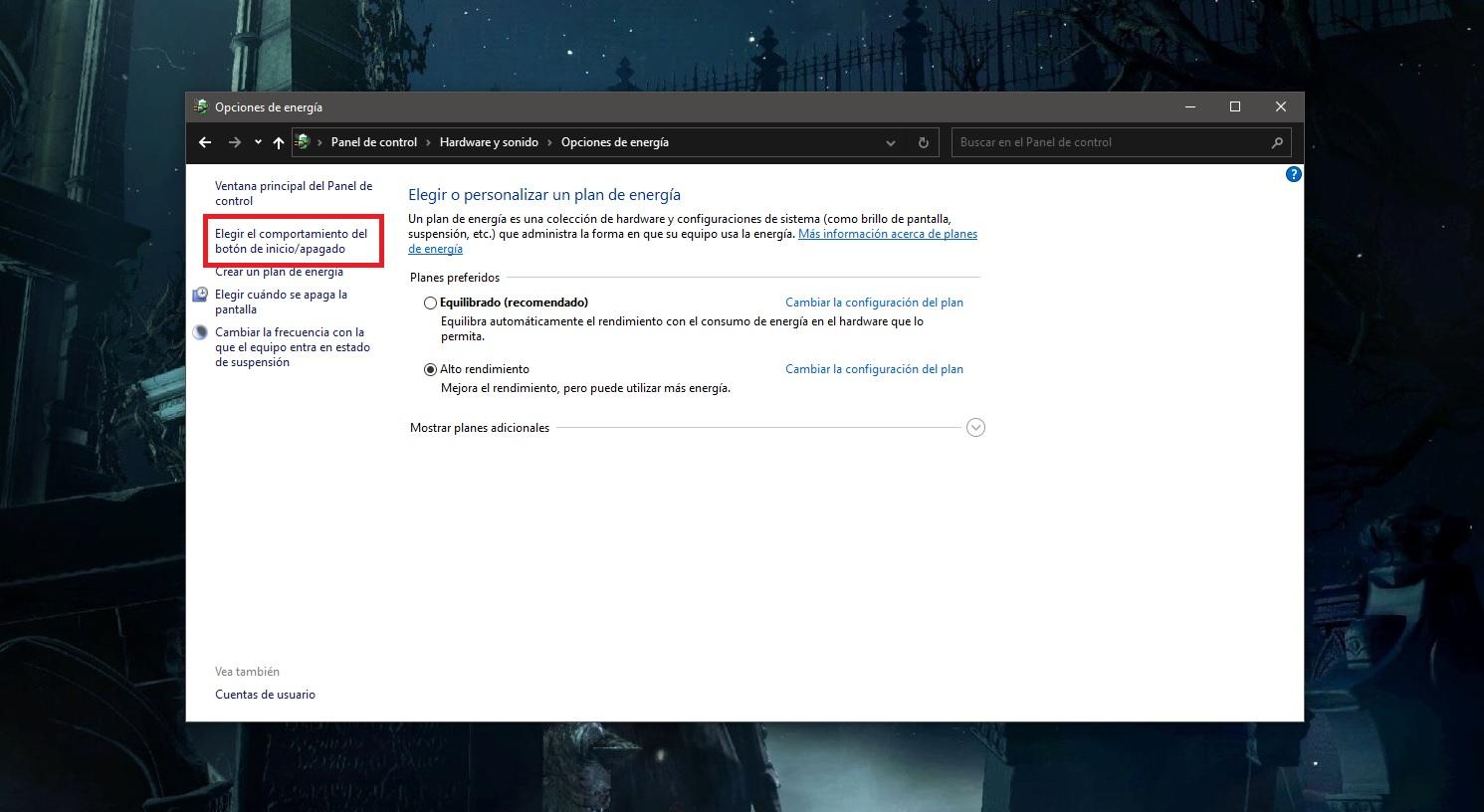
Tabla de Contenidos
- Qué es Task Host en Windows y por qué aparece al apagar
- Motivos habituales del error de Task Host al apagar Windows
- ¿Es peligroso el mensaje de Task Host? ¿Debo preocuparme?
- Métodos prácticos para solucionar el error de Task Host en Windows
- 1. Cerrar manualmente las tareas bloqueadas con el Administrador de tareas
- 2. Desactivar las actualizaciones automáticas de Microsoft Store
- 3. Deshabilitar el inicio rápido de Windows 10
- 4. Comprobar y reparar archivos del sistema con SFC y DISM
- 5. Ajustar la configuración de cuentas e inicio de sesión en Windows 10
- 6. Iniciar Windows en modo seguro o con arranque limpio
- 7. Ajustar el tiempo de espera al apagar mediante el Registro (REGEDIT)
- 8. Actualizar Windows y usar el solucionador de problemas de Windows Update
- 9. Desactivar elementos de inicio innecesarios
- 10. Escanear y eliminar malware o software malicioso
- 11. Restaurar o reinstalar Windows como último recurso