- Evitar el sobrecalentamiento y mantener una ventilación correcta es clave para alargar la vida del PC.
- El mantenimiento físico y de software periódico previene averías serias y pérdida de rendimiento.
- Un buen uso de la batería y de la corriente eléctrica reduce el desgaste prematuro del hardware.
- Cuidar la seguridad digital, las copias de seguridad y el manejo del equipo protege datos y componentes.

Si usas el ordenador todos los días para trabajar, estudiar o simplemente para entretenerte, es muy probable que estés cometiendo pequeños errores que acortan la vida útil de tu PC sin darte cuenta. No hace falta ser técnico para cuidar bien un equipo, pero sí conviene conocer qué hábitos lo castigan más.
Muchos problemas que atribuimos a que el ordenador es «viejo» tienen más que ver con malas costumbres de uso, falta de mantenimiento y descuidos con la seguridad que con la edad real del hardware. Cambiar algunos hábitos puede marcar la diferencia entre un PC que dura años rindiendo bien y uno que pide jubilación antes de tiempo.
Errores físicos y de manipulación que acortan la vida del ordenador

Una gran parte de los fallos graves vienen de golpes, malas posturas del portátil, caídas o un transporte sin protección. Aunque parezca resistente, el ordenador no deja de ser una pieza de electrónica delicada.
Cuando llevas un portátil sin funda en la mochila, lo agarras por la pantalla para moverlo o lo dejas tirado en el sofá, estás aumentando mucho las opciones de que se dañe la bisagra, se parta la carcasa o se suelten componentes internos. Los discos duros mecánicos (HDD), en particular, sufren bastante con los golpes.
Lo ideal es transportar siempre el portátil en una funda acolchada, evitar movimientos bruscos mientras está encendido y no levantarlo nunca sujetándolo solo por la pantalla. Con el tiempo, ese gesto tan típico puede terminar en la escena indeseada: pantalla en la mano y teclado en el suelo.
Los cables también se llevan su parte. Enrollar el cargador de cualquier manera, doblarlo en ángulos imposibles o tirar del cable para desenchufar provoca que las conexiones se aflojen, aparezcan cortes intermitentes y se deteriore el propio puerto. Es mejor desenchufar siempre sujetando la clavija y enrollar los cables sin forzarlos.
También conviene tener cuidado al manejar la bandeja de CD/DVD en equipos que todavía la incluyen. Empujarla con el dedo en lugar de usar el botón puede forzar el mecanismo interno y acabar rompiéndolo para siempre. No cuesta nada pulsar el botón y dejar que el sistema haga su trabajo.
Ventilación, polvo y sobrecalentamiento: el enemigo silencioso
El calor es uno de los grandes enemigos de la electrónica, y el PC no es una excepción: mantener el equipo a temperaturas altas durante largos periodos reduce drásticamente la vida de sus componentes, especialmente de CPU, GPU y batería.
Uno de los errores más habituales es usar el portátil sobre la cama, el sofá, cojines o incluso sobre las piernas durante horas. Estas superficies blandas taponan las rejillas de ventilación y los ventiladores, impidiendo que el aire circule bien. El resultado es un recalentamiento continuo que acaba pasando factura.
Tanto en portátiles como en sobremesa hay que asegurarse de que las entradas y salidas de aire estén siempre despejadas. Nada de pegar la torre a la pared, apoyarla dentro de un armario sin ventilación o colocar el portátil contra un respaldo que tape las rejillas.
Con el tiempo, el polvo, las pelusas y los pelos de mascotas se acumulan en el interior. Ese polvo se pega a los disipadores y ventiladores y hace que el flujo de aire sea cada vez peor, por lo que el sistema tiene que trabajar más para refrigerar y hace más ruido. Si no se limpia, se llega a temperaturas que pueden dañar soldaduras y secar la pasta térmica del procesador.
Por eso es básico establecer una rutina de limpieza: cada cierto tiempo, lo ideal es abrir la carcasa (en sobremesa) y expulsar el polvo con aire comprimido. En portátiles, conviene hacerlo en un servicio técnico si no tienes experiencia. Además, hay software como HWMonitor o Core Temp que permite vigilar la temperatura de los componentes para detectar problemas antes de que sea tarde.
Superficies inadecuadas y ventiladores bloqueados
Relacionado con lo anterior, muchas personas no son conscientes de lo que implica apoyar el portátil en cualquier parte. Trabajar siempre sobre la cama o el sofá facilita que las fibras del tejido, el polvo y los pelos entren directamente en los ventiladores, acelerando su obstrucción.
Para que el sistema de refrigeración haga su trabajo, la mejor opción es usar superficies duras y planas: un escritorio, una mesa o una base específica. Las bases de refrigeración con ventiladores integrados ayudan a mejorar la circulación de aire y rebajar un poco la temperatura.
Además, es desaconseable tener el portátil apoyado en las piernas durante largos periodos. No solo por tu propia comodidad y por razones térmicas, sino porque la parte inferior suele concentrar las rejillas de ventilación y se bloquean con facilidad.
En sobremesa, hay que vigilar también que el equipo no esté encajonado. Si lo colocas en un hueco muy justo del mueble, con paredes a pocos centímetros, estás provocando que el aire caliente salga y vuelva a entrar una y otra vez, recalentando todo el sistema.
Un síntoma claro de que algo va mal es cuando el ordenador empieza a sonar como un avión a punto de despegar. En muchos casos, esto ocurre porque se le exige demasiada carga de trabajo con mala refrigeración o directamente porque las rejillas están tapadas.
Temperatura extrema, cambios bruscos de clima y condensación
Más allá del día a día, también influyen mucho las condiciones ambientales en las que utilizas el equipo. Trabajar constantemente a temperaturas muy altas o muy bajas, o pasar del frío intenso al calor en segundos, puede ser letal para el hardware.
Cuando llevas el portátil de un entorno muy frío (por ejemplo, un coche en invierno) a una habitación muy caliente, en el interior del equipo puede formarse condensación. Es el mismo fenómeno que ves en las gafas cuando entras en un sitio cálido. Esa humedad interna puede provocar cortocircuitos y dañar irreversiblemente la placa base.
La mejor estrategia es sencilla: si vienes de un ambiente helado, deja reposar el portátil apagado un rato hasta que se aclimate antes de encenderlo. Guardarlo en una mochila o funda durante el trayecto ayuda a que el cambio no sea tan brusco.
Tampoco es buena idea utilizarlo o cargarlo en lugares extremadamente fríos. Las baterías sufren especialmente con estas condiciones, y cargar una batería muy fría puede deteriorar su química interna y reducir drásticamente su capacidad.
En el extremo contrario, dejar el equipo al sol, en un coche cerrado o en una habitación sin ventilación durante horas hará que tanto la batería como la electrónica interna se degraden a gran velocidad. Siempre que puedas, mantén el ordenador en entornos con temperaturas moderadas.
Manejo de la corriente eléctrica y protección frente a picos de tensión
Las subidas y bajadas de tensión, así como los cortes de luz, son otro factor que suele olvidarse y que tiene un impacto directo en la salud del PC. Una sobretensión puede freír la fuente de alimentación, la placa base o el disco duro de un plumazo.
Para reducir este riesgo, es muy recomendable usar regletas con protección contra sobretensiones o sistemas UPS (SAI). Estos dispositivos estabilizan la corriente y absorben buena parte de los picos eléctricos, dando un margen de seguridad que la conexión directa al enchufe no ofrece.
También hay que tener cuidado con enchufar demasiados aparatos potentes a la misma regleta. Una sobrecarga no solo puede disparar el magnetotérmico, sino provocar calentamientos en los cables y reducir la vida de los equipos conectados.
Los módems y routers, así como las tarjetas de red, también son sensibles a los picos de tensión, sobre todo los que llegan por la línea telefónica o de datos. Utilizar protectores específicos para la conexión de red ayuda a evitar que, en una tormenta o una subida, se queme el equipo por la parte menos esperada.
En general, invertir en una buena regleta con protección o un SAI sencillo es mucho más barato que tener que cambiar una fuente de alimentación, una placa base o un disco duro por una descarga puntual.
Uso y abuso de la batería: cómo no maltratarla
En los portátiles, la batería es uno de los componentes que primero muestra el paso del tiempo. Aun así, hay hábitos que pueden acelerar mucho su degradación si no se corrigen a tiempo.
Dejar el equipo enchufado las 24 horas del día, siempre al 100 %, no es lo más sano para la batería. Tampoco lo es llevarla al 0 % constantemente, esperando a que se apague para volver a enchufar. Este tipo de ciclos extremos hace que la batería pierda capacidad útil con mayor rapidez.
Los expertos recomiendan moverse en un rango aproximado del 20 % al 80 % de carga. No hace falta obsesionarse, pero sí es buena idea evitar tanto las descargas completas como las cargas perpetuas al máximo. Algunos portátiles incluso incorporan modos de «carga inteligente» que limitan automáticamente el máximo a un 80-85 % cuando detectan que sueles trabajar enchufado.
Si vas a guardar el portátil una temporada sin usar, lo ideal es dejar la batería con una carga parcial, alrededor del 40-50 %, y almacenarlo en un lugar fresco y seco. Dejarlo meses con la batería al 0 % puede hacer que luego no sea capaz de recuperarse.
Cuando notes que la batería se descarga de forma anormalmente rápida, que el porcentaje baja a trompicones o que el equipo se apaga de golpe, es señal de que toca plantearse un reemplazo por una batería original o de calidad comprobada. Las copias baratas pueden salir muy caras si provocan fallos en la placa o incluso riesgos de seguridad.
Encendidos, apagados y uso continuado: malos hábitos de uso diario
La forma en la que encendemos y apagamos el ordenador también influye en su longevidad. Mucha gente tiene la costumbre de forzar el apagado manteniendo pulsado el botón de encendido cada vez que algo se cuelga, o de no apagar nunca el equipo.
El apagado forzoso debe ser la última opción. Cuando lo haces, interrumpes de golpe procesos que pueden estar escribiendo en el disco, actualizando archivos del sistema o gestionando datos críticos. A la larga, esto puede corromper el sistema operativo o provocar sectores dañados en el disco.
Por otro lado, tener el PC encendido 24/7 sin necesidad supone que discos, ventiladores y otros componentes mecánicos estén trabajando sin descanso. En algunos casos tiene sentido (por ejemplo, servidores o equipos que realizan tareas continuas), pero para un uso doméstico o de oficina es absurdo.
Lo más sano es combinar bien las funciones de suspender, hibernar y apagar según el uso. Si vas a dejar de usarlo unas horas, suspender puede ser suficiente; si no lo usarás hasta el día siguiente, conviene apagarlo correctamente.
Eso sí, si observas que el ordenador se reinicia solo con frecuencia o tarda una eternidad en arrancar o apagarse, puede ser síntoma de problemas de hardware, de disco o de software. En esos casos, merece la pena que lo revise un técnico antes de que la avería empeore.
Comida, bebida y mascotas cerca del PC
Trabajar con un café al lado del teclado o dejar que el gato se tumbe sobre el portátil puede parecer entrañable, pero desde el punto de vista técnico es una pésima idea. Los líquidos derramados son una de las causas más habituales de muerte súbita de ordenadores portátiles.
Una simple taza de café sobre el teclado puede filtrarse al interior y provocar cortocircuitos directos en la placa base, el teclado o el touchpad. Aunque el equipo parezca seguir funcionando, la corrosión interna puede ir haciendo estragos con el tiempo.
Las migas de comida, el azúcar de las bebidas, la grasa y otros restos que caen sobre el teclado acaban colándose entre las teclas, haciendo que se queden pegajosas, dejen de responder o se estropeen los contactos. Además, no es raro que un teclado sucio atraiga insectos poco deseables.
Con las mascotas ocurre algo parecido. El calor del portátil es un imán para gatos y perros pequeños, pero su pelo se cuela por todas partes: acaba obstruyendo ventiladores, cubriendo disipadores y empeorando mucho la refrigeración. Si además caminan o se tumban sobre el teclado, pueden dañar las bisagras o la propia pantalla.
Lo más prudente es mantener el equipo en una zona de trabajo relativamente limpia, lejos de bebidas inestables y comida, y evitar que las mascotas se suban encima del ordenador, por mucho que nos guste la foto para redes sociales.
Limpieza incorrecta de pantalla y teclado
Otro error muy extendido es limpiar la pantalla del ordenador con productos de limpieza del hogar que contienen alcohol, amoniaco o acetona. Estos químicos pueden dañar el recubrimiento de las pantallas modernas, dejándolas con manchas permanentes o zonas blanquecinas.
Para limpiar la pantalla, lo adecuado es usar un paño de microfibra suave, ligeramente humedecido con agua o con productos específicos para pantallas. Nunca se debe pulverizar el líquido directamente sobre la pantalla; mejor aplicarlo primero en el paño.
En el teclado, tampoco conviene echar sprays o limpiadores líquidos a saco. Lo más seguro es voltear ligeramente el equipo, sacudir suavemente para que caigan restos sueltos y usar aire comprimido para las zonas de difícil acceso. Para la suciedad pegada, un bastoncillo con un poco de producto adecuado puede ayudar.
Si lo que te preocupa es la desinfección (algo muy común desde la pandemia), existen toallitas específicas para electrónica y pantallas que no dañan recubrimientos ni plásticos. Todo lo que sea usar lejías, multiusos agresivos o similares es jugársela.
Una limpieza correcta y periódica no solo mantiene el ordenador más agradable a la vista, sino que contribuye a prevenir averías causadas por polvo, humedad o químicos inadecuados.
Errores de software que deterioran rendimiento y estabilidad
Aunque el hardware es la parte física, un mal manejo del software puede provocar lentitud extrema, bloqueos continuos y, en último término, daños en el sistema. Muchos usuarios se centran solo en el exterior y olvidan el mantenimiento interno.
Uno de los fallos más comunes es permitir que demasiados programas se inicien automáticamente al arrancar el ordenador. Cada aplicación que se abre al inicio consume memoria RAM y recursos de CPU, de modo que el sistema arranca pesado y tarda mucho en estar operativo.
Otro clásico es trabajar con decenas o cientos de pestañas del navegador abiertas. Cada pestaña consume memoria y, aunque algunas se suspenden, muchas siguen activas en segundo plano. Si además tienes varias aplicaciones pesadas abiertas, el equipo acaba ahogado.
Adoptar buenos hábitos digitales, como cerrar pestañas que ya no usas, limitar las aplicaciones simultáneas y reiniciar el equipo de vez en cuando, ayuda a liberar memoria y mantener el sistema más fluido. También conviene revisar periódicamente las extensiones del navegador y desinstalar las que no aportan nada.
Mantenimiento del disco, archivos y programas instalados
Con el paso del tiempo, el disco duro (o la unidad SSD) se llena de archivos temporales, cachés, instaladores antiguos y restos de programas desinstalados. Todo esto ocupa espacio y puede ralentizar el acceso a los datos, sobre todo en discos mecánicos.
En Windows, herramientas como el Liberador de espacio en disco, la desfragmentación de unidades (solo para HDD) y utilidades de mantenimiento ayudan a eliminar basura digital y optimizar el almacenamiento. En SSD no se debe desfragmentar, pero sí es importante no llenarlos hasta el tope para mantener su rendimiento.
Muchos usuarios, en un intento desesperado por liberar espacio, cometen el error de borrar archivos del sistema que no conocen. Eliminar DLL, SYS, EXE u otros archivos sin saber qué son puede provocar que Windows o ciertos programas dejen de funcionar.
Es preferible utilizar herramientas de limpieza fiables o seguir instrucciones claras antes de tocar archivos del sistema. Y si algo no te suena, mejor no borrarlo. Los pocos gigas que ganes no compensan una instalación de sistema operativo dañada.
Al instalar nuevos programas, también hay que ir con cuidado. Muchos instaladores «gratuitos» incluyen extras no deseados: barras de búsqueda, adware, aplicaciones residuales que se quedan en segundo plano consumiendo recursos. Leer las pantallas de instalación y desmarcar lo que no necesitas evita buena parte de estos problemas.
Actualizaciones, antivirus y seguridad digital
Otro grupo de errores tiene que ver con la seguridad y el mantenimiento de software. Dejar el sistema operativo y los programas sin actualizar durante años significa tener un equipo expuesto a vulnerabilidades, malware y fallos ya corregidos por los fabricantes.
Las actualizaciones no solo traen parches de seguridad, sino también mejoras de estabilidad y rendimiento. Activar las actualizaciones automáticas o revisarlas periódicamente es una forma sencilla de mantener el equipo al día sin complicaciones.
Respecto al antivirus, hay dos extremos problemáticos: no tener ninguno o instalar varios a la vez. Trabajar sin protección, sobre todo si navegas mucho, descargas archivos o conectas pendrives de terceros, es una invitación al desastre. Un solo malware puede robar datos, cifrar archivos (ransomware) o ralentizar el PC hasta hacerlo casi inútil.
En el extremo contrario, instalar varios antivirus que se pisan entre sí suele provocar conflictos, consumo excesivo de recursos y falsos positivos. Lo recomendable es contar con un único antivirus de confianza y mantenerlo siempre actualizado, complementándolo, si quieres, con análisis puntuales de herramientas especializadas.
También es peligroso instalar programas o cracks desde páginas de dudosa reputación. Muchos de ellos traen ocultos componentes espía o mineros de criptomonedas que se ejecutan en segundo plano, consumen CPU y ponen en riesgo tus contraseñas y datos bancarios. Siempre que puedas, opta por software oficial o procedente de fuentes verificadas.
Contraseñas, datos y copias de seguridad
La vida útil del PC no se mide solo en años de funcionamiento, también en la capacidad de proteger tus datos personales y profesionales. Aquí entran en juego las contraseñas, la política de copias de seguridad y la gestión general de la información.
Reutilizar la misma contraseña para todo (correo, redes sociales, banca online, acceso al ordenador) es una bomba de relojería. Si una sola página sufre una filtración, todas tus cuentas quedan comprometidas. Y si, además, no tienes contraseña para bloquear el PC, cualquiera que toque tu equipo podrá acceder a tus datos.
Es importante usar contraseñas robustas y diferentes en los servicios clave, y un gestor de contraseñas puede ayudarte a no volverte loco recordándolas todas. En el propio ordenador, activar el bloqueo de pantalla y el inicio de sesión con credenciales es un mínimo imprescindible si te mueves con el portátil por espacios públicos.
Por otro lado, mucha gente olvida que los discos duros, SSD y memorias externas pueden fallar en cualquier momento, sin previo aviso. Cuando esto ocurre, recuperar fotos, documentos de trabajo o proyectos puede ser carísimo o directamente imposible.
Para no jugártela, conviene establecer una rutina de copias de seguridad: usar discos externos, unidades de red o servicios en la nube para duplicar la información importante y no depender de un único dispositivo. Así, si el PC sufre una avería grave, al menos tus datos seguirán a salvo.
Mantenimiento preventivo y cuándo acudir a un técnico
Mucha gente lleva el ordenador al servicio técnico solo cuando ya no enciende o va tan lento que es imposible usarlo. Sin embargo, un enfoque de mantenimiento preventivo regular puede evitar averías caras y alargar varios años la vida útil del equipo.
Cada 6-12 meses es buena idea programar una revisión completa: limpieza interna de polvo, comprobación de temperaturas, test de disco duro (para detectar sectores dañados), actualización de BIOS/firmware cuando proceda y revisión de la pasta térmica del procesador y la gráfica en equipos con varios años.
Algunas tareas puedes hacerlas tú mismo si te ves con ganas: gestionar programas de inicio, limpiar archivos temporales, pasar herramientas de chequeo de disco, revisar las actualizaciones y hacer copias de seguridad. Otras, como abrir un portátil delicado o cambiar la pasta térmica, es mejor dejarlas en manos de un profesional si no tienes experiencia.
Hay señales claras de que tu PC necesita una revisión urgente: ruidos extraños en el disco, chasquidos, ventiladores al máximo sin motivo aparente, bloqueos continuos, pantallazos, reinicios espontáneos o olores raros a quemado o plástico caliente. En estos escenarios, seguir usando el equipo puede agravar la avería.
Acudir a un servicio técnico antes de que la cosa vaya a más suele significar reparaciones más baratas y, sobre todo, menos riesgo de perder datos. Ignorar las señales por pereza o por ahorrar a corto plazo casi siempre sale caro.
Cambiar unos cuantos hábitos y dedicar algo de tiempo al mantenimiento compensa de sobra: un ordenador limpio, bien ventilado, con software cuidado, batería tratada con mimo y protegido frente a picos de tensión y malware no solo dura más años, sino que los pasa funcionando fluido, sin sobresaltos y sin dejarte tirado en el peor momento.
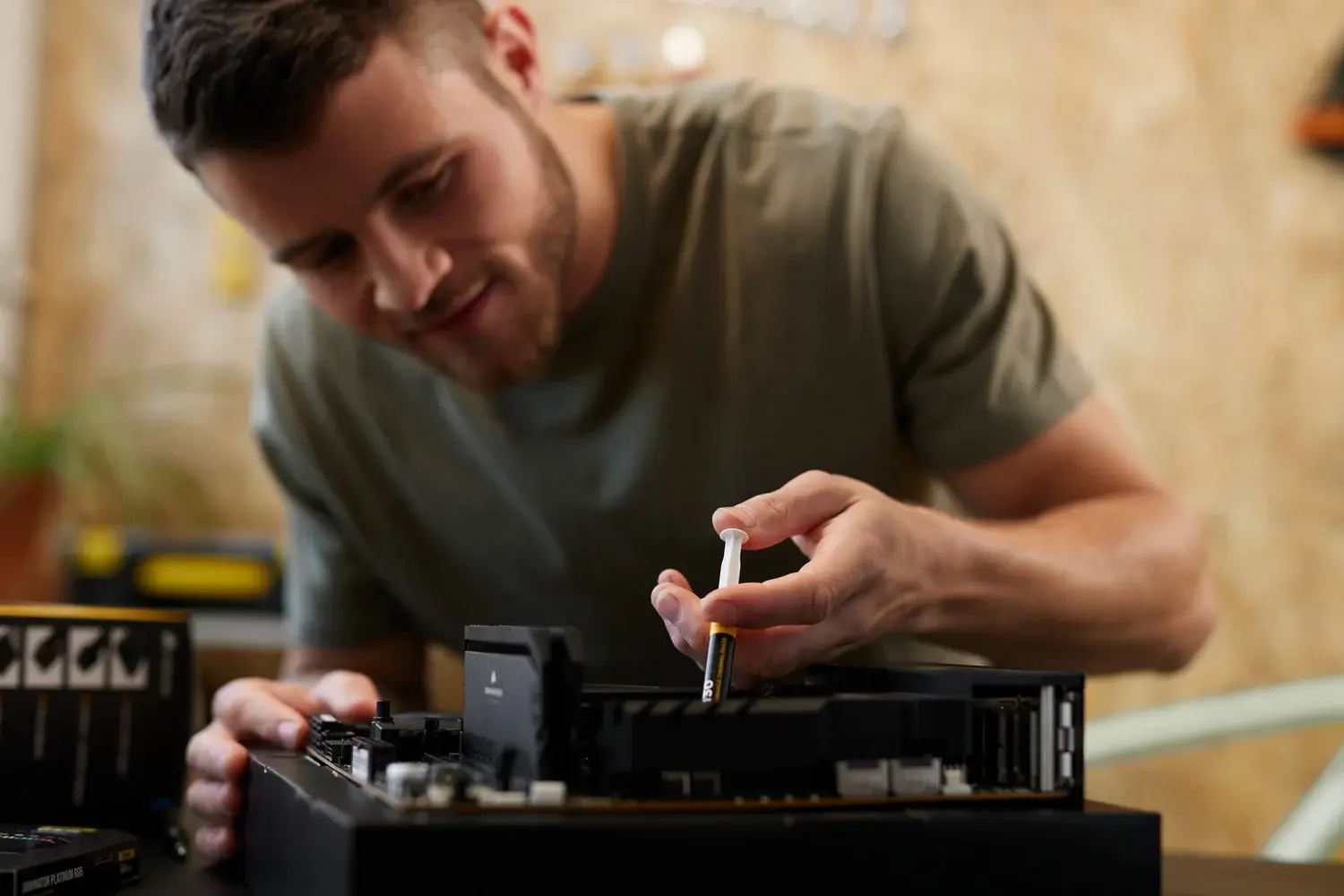
Tabla de Contenidos
- Errores físicos y de manipulación que acortan la vida del ordenador
- Ventilación, polvo y sobrecalentamiento: el enemigo silencioso
- Superficies inadecuadas y ventiladores bloqueados
- Temperatura extrema, cambios bruscos de clima y condensación
- Manejo de la corriente eléctrica y protección frente a picos de tensión
- Uso y abuso de la batería: cómo no maltratarla
- Encendidos, apagados y uso continuado: malos hábitos de uso diario
- Comida, bebida y mascotas cerca del PC
- Limpieza incorrecta de pantalla y teclado
- Errores de software que deterioran rendimiento y estabilidad
- Mantenimiento del disco, archivos y programas instalados
- Actualizaciones, antivirus y seguridad digital
- Contraseñas, datos y copias de seguridad
- Mantenimiento preventivo y cuándo acudir a un técnico