- AdGuard DNS pakub tasuta avalikke profiile, mis blokeerivad reklaame, jälgijaid ja pahatahtlikke veebisaite, standardsete, filtreerimata ja perekaitse valikutega.
- Seda saab käsitsi konfigureerida Windowsis, macOS-is, Androidis ja iOS-is, kasutades klassikalist DNS-i või krüptitud protokolle, näiteks DNS-over-HTTPS ja DNS-over-TLS.
- AdGuard DNS-i armatuurlaud võimaldab teil vaadata üksikasjalikku statistikat, hallata juurdepääsu seadme järgi ja luua kohandatud filtreerimisreegleid vastavalt teie tellimusele.
- AdGuard ja AdGuard VPN-i rakendused integreerivad krüptitud DNS-i kasutamise ning hõlbustavad reklaamide blokeerimise, privaatsuse ja tsentraliseeritud seadmehalduse ühendamist.
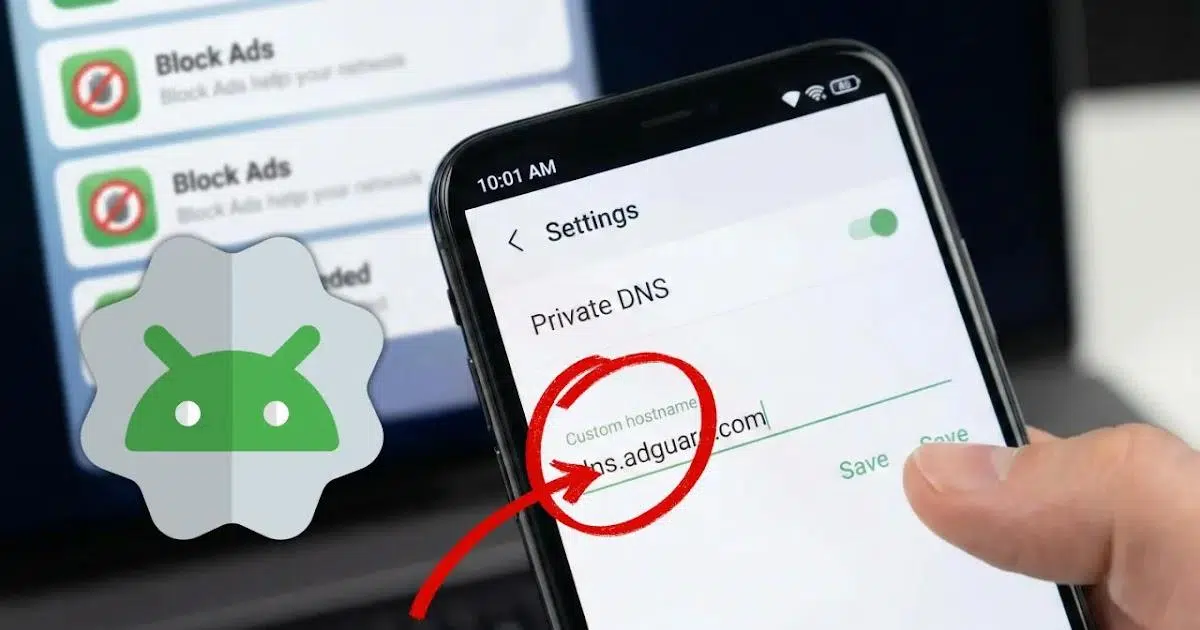
Kui oled tüdinenud pealetükkivatest reklaamidest, iga sinu klikki jälgivatest jälitusprogrammidest ja kahtlastest veebisaitidest, mis ilma loata sisse hiilivad, on AdGuard DNS-i nimeserveriks seadistamine üks lihtsamaid ja tõhusamaid viise privaatsuse tagamiseks ilma igasuguse vaevata. Sa ei pea installima ühtegi ebatavalist rakendust, juurima oma telefoni ega maksma tellimuste eest: muuda lihtsalt mõnda võrguseadet ja oledki valmis.
Lisaks ei blokeeri AdGuard DNS ainult reklaame: see pakub ka erinevaid filtreerimisprofiile, reaalajas statistikat ja täiustatud valikuid neile, kes soovivad üksikasjalikku kontrolli blokeeritud ja mitteblokeeritud sisu üle. Alates Androidi peidetud seadistusest, mis lubab krüptitud DNS-i kasutamist, kuni Windowsi, macOS-i, iPhone'i või isegi oma rakenduse ja veebipaneeli spetsiifiliste konfiguratsioonideni – igale seadmele ja igale kasutajatüübile on kaitse kohandamiseks lai valik võimalusi.
Mis on AdGuard DNS ja miks see teie privaatsust parandab?
AdGuard DNS on tasuta avalik DNS-teenus, mis keskendub privaatsusele ja sisu blokeerimisele ning mida haldab AdGuard – ettevõte, mis on tuntud ka oma reklaamiblokeerija ja VPN-i poolest. Domeenide IP-aadressideks teisendamise asemel kasutavad selle serverid filtriloendeid, et takistada teatud domeenide tuvastamist.
Kui seade kasutab AdGuard DNS-i, saavad reklaami-, jälgimis- või pahatahtlikele veebisaitidele suunatud päringud muudetud või tühja vastuse, mis takistab reklaamidel alla laadida ja jälgimisskriptidel serveritega ühendust võtta. Selle tulemuseks on vähem bännereid, hüpikaknaid ja teie kohta käivaid turundusprofiile.
Huvitav on see, et AdGuard pakub teenust mitmes režiimis või profiilis, et kaitse taset reguleerida. Saate valida reklaamidele ja jälgijatele keskendunud standardprofiili , filtreerimiseta profiili või peredele suunatud profiili vahel, mis lisab täiskasvanutele mõeldud sisu blokeerimise ja aktiveerib ühilduvates brauserites turvarežiimi.
Lisaks toetab ettevõte mitmeid protokolle: tavaline DNS (krüpteerimata), DNS-over-HTTPS (DoH), DNS-over-TLS (DoT), DNS-over-QUIC ja DNSCrypt . Need krüpteeritud protokollid takistavad kolmandatel osapooltel, näiteks teie internetiteenuse pakkujal või avalikul WiFi-võrgul, teie külastatud veebisaite hõlpsalt luuramast või teie DNS-päringuid manipuleerimast.
Paljudel juhtudel on kõige tõhusam lähenemisviis kombineerida DNS-taseme reklaamiblokeerimine krüpteeritud DNS-iga , parandades seeläbi nii sirvimise privaatsust kui ka päringute turvalisust. Tänapäevastes süsteemides, nagu Android, Windows 11 ja mõned ruuterid, on nende valikute lubamine üha lihtsam.
AdGuard DNS-profiilid: standardne, filtreerimata ja perekaitse
Iga AdGuardi DNS-profiil põhineb erineval IP-aadresside ja hostinimede komplektil, millel on kindel filtreerimistase. See võimaldab teil näiteks kasutada ühte tüüpi kaitset oma isiklikus mobiilseadmes ja teist tüüpi lapse arvutis, ilma et peaksite poliitikaid segama.
Vaikimisi profiil blokeerib peamiselt reklaame, jälgijaid ja teatud teadaolevaid ohte . See on kõige tasakaalustatum valik neile, kes soovivad sirvida vähemate reklaamidega, kuid ilma liiga agressiivsete piiranguteta.
Filtreerimata profiil pakub puhast DNS-i lahendust ilma domeeni blokeerimiseta . See on mõeldud neile, kes soovivad lihtsalt AdGuardi infrastruktuuri ära kasutada või juhtudel, kus filtreerimine võib põhjustada ühilduvusprobleeme teatud teenustega. Seda saab kasutada ka jõudlustestimiseks.
Lõpuks lisab perekaitseprofiil kõigele eelnevale veel täiskasvanutele mõeldud sisu ja sobimatute kategooriate blokeerimise ning püüab võimaluse korral otsingumootorites aktiveerida SafeSearchi režiimi. See on väga kasulik alaealiste kasutatavate tahvelarvutite või mobiiltelefonide või kodus jagatud seadmete puhul.
Kõigil juhtudel pakub AdGuard DNS traditsiooniliste konfiguratsioonide jaoks IPv4-aadresse ja krüpteeritud protokollide (nt DoH või DoT) hostinimesid. Näiteks kasutab standardversioon hostinime nagu dns.adguard-dns.com , samas kui filtreerimata ja perekondlikud profiilid põhinevad domeenidel nagu unfiltered.adguard-dns.com või family.adguard-dns.com.
Kui otsite kompromissi, on isiklike seadmete jaoks tavaliselt parim valik standardprofiil. Pererežiim on laste seadmete jaoks mõistlikum ja filtreerimata profiil on kasulik ainult siis, kui soovite testida infrastruktuuri laaditavat sisu mõjutamata või kui vajate täielikku ühilduvust.
AdGuard DNS-i seadistamine Windowsis samm-sammult
Windowsis saate AdGuard DNS-i kasutada traditsioonilisel viisil, sisestades IP-aadresse DNS-serveritena, või kasutada ära kaasaegseid funktsioone, näiteks krüptitud DNS-i DNS-over-HTTPS-iga . Windows 11-s on see teine valik kõige ahvatlevam, kuna see parandab privaatsust ja hoiab ära liikluse manipuleerimise.
AdGuard DNS-i konfigureerimiseks Windows 11-s on üldine protsess järgmine: esmalt avage oma võrgu- ja internetiseaded kas seadete paneelilt või tegumiribal oleva võrguikooni kaudu. Kui olete seal, valige, kas loote ühenduse Wi-Fi või Etherneti kaudu, olenevalt ühenduse tüübist.
Aktiivse ühenduse sätete alt leiad DNS-ile pühendatud jaotise. Seal saad valida käsitsi DNS-i määramise , lubada IPv4 ja sisestada eelistatud serverina ühe AdGuardi IP-aadressidest – näiteks selle, mis vastab vaikeprofiilile. Seejärel lubab Windows sul lubada DNS-i HTTPS-i kaudu ja valida käsitsi malli, kuhu sisestad AdGuardi DoH URL-i (näiteks standardprofiili puhul lõpp-punkti, mis algab https://dns.adguard-dns.com/dns-query-ga).
Kui muudatused on salvestatud, hakkab süsteem kasutama AdGuard DNS-i nii krüpteerimata päringute kui ka kaitstud HTTPS-päringute jaoks , eeldusel, et rakendused austavad süsteemi võrgukonfiguratsiooni. Kui soovite kasutada teistsugust profiili, muutke lihtsalt IP-aadress ja hostinimi filtreerimata või pererežiimis kasutatavateks.
Windowsi varasemates versioonides, kus DoH-i natiivne tugi on piiratum, saab selle konfigureerida ka võrguadapteri atribuutide kaudu , sisestades lihtsalt AdGuardi IP-d eelistatud ja alternatiivsete DNS-serveritena. Filtreerimine töötab, kuigi ilma süsteemitasemel krüptimiseta.
Kuidas kasutada AdGuard DNS-i macOS-is
macOS-is on lihtsaim meetod DNS-i käsitsi konfigureerimine süsteemi võrgusätete kaudu. Kui teenuse krüpteerimata versioonist piisab, pole vaja täiendavaid rakendusi installida.
Selle rakendamiseks avage lihtsalt Süsteemiseaded, minge jaotisse Võrk ja valige aktiivne ühendus, kas WiFi või juhtmega. Sealt leiate jaotise DNS-serverite jaoks . Saate kustutada vaikesätted (tavaliselt need, mille pakub teie internetiteenuse pakkuja) ja lisada soovitud AdGuardi profiilile vastavad IP-aadressid, näiteks standardrežiimile määratud aadresside komplekti.
Pärast muudatuste salvestamist saadetakse kõik teie Maci DNS-päringud AdGuardile, mis blokeerib reklaamid, jälgijad ja pahatahtlikud veebisaidid vastavalt oma filtriloenditele. Profiili vahetamiseks asendage lihtsalt IP-aadressid filtreerimata või pererežiimi aadressidega.
Kui soovite minna sammu edasi ja kasutada macOS-is krüptitud DNS-i, saate kasutada konfiguratsiooniprofiile või tööriistu, mis toetavad DNS-over-HTTPS-i või DNS-over-TLS-i , või isegi AdGuardi enda rakendusi, mis integreerivad reklaamide blokeerimise ja täiustatud DNS-kaitse, kuid paljude kasutajate jaoks kujutab klassikaline DNS-i säte endast juba märkimisväärset edasiminekut.
AdGuard DNS Androidis: privaatne DNS-nipp
Alates versioonist 9 sisaldab Android funktsiooni nimega Private DNS , mis õigesti konfigureerituna võimaldab teil reklaame blokeerida ja privaatsust parandada ilma rakendusi installimata või VPN-i kasutamata. See säte on mõnevõrra peidetud, kuid see aktiveerub vähem kui minutiga ja mõjutab väga otseselt kasutajakogemust.
Domeeninimede süsteem (DNS) tõlgib teie brauserisse sisestatud URL-id IP-aadressideks. Vaikimisi tegelevad nende päringutega tavaliselt internetiteenuse pakkujad (ISP-d), mis võimaldab neil jälgida teie sirvimisharjumusi ja paljudel juhtudel kasutada neid suunatud reklaami või analüüsi jaoks.
Vaikimisi DNS-i muutes ja DNS-over-TLS -toega serverit (nt AdGuard) kasutades liiguvad päringud krüptitult ja läbivad filtreid, mis blokeerivad reklaami- ja jälgimisdomeene. Praktikas, kui rakendus üritab reklaamiserveriga ühendust võtta, saab mobiilseade tühja või muudetud vastuse ja reklaame ei laadita alla.
See mitte ainult ei paranda privaatsust, vaid vähendab ka andmemahtu ning võib mõnede lehtede ja rakenduste laadimist kiirendada , kuna see välistab mahukad reklaamiskriptid ja ebavajalikud välised ühendused. Veebisaidi kujundus võib siiski sisaldada reklaamipinda, seega näete mõnikord tühje alasid seal, kus varem olid ribareklaamid.
AdGuard DNS-i konfigureerimiseks privaatse DNS-serverina ühilduvas Android-seadmes minge menüüsse Seaded ja otsige üles jaotis Ühendused, võrk ja internet või midagi sarnast. Sealt leiate tavaliselt valiku nimega Privaatne DNS . Kui olete seal, valige suvand Privaatse DNS-teenuse pakkuja hostinimi ja sisestage AdGuardi hostinimi, näiteks standardprofiili jaoks dns.adguard-dns.com .
Pärast salvestamist suunatakse kõik telefoniühendused AdGuard DNS-i kaudu TLS-i kaudu, rakendades sobivat filtreerimist. See muudatus on pöörduv: kui teil tekib probleeme konkreetse WiFi-võrguga, saate igal ajal automaatsetele sätetele naasta.
Oluline on meeles pidada, et sellel süsteemil on piirangud. DNS-i blokeerimine ei ole tavaliselt nii efektiivne videoplatvormidele (nt YouTube) manustatud reklaamide vastu, mis kasutavad keerukamaid mehhanisme. Ja avalikes WiFi-võrkudes, kus on ligipääsuportaalid (lennujaamad, hotellid, kohvikud), võib privaatne DNS takistada sisselogimislehe ilmumist, sundides teid selle ühenduse loomiseks ajutiselt keelama.
Ühendage Android AdGuard DNS-iga veebipaneeli ja rakenduse kaudu
Lisaks privaatsetele DNS-seadetele pakub AdGuard spetsiaalset AdGuard DNS-i rakendust ja veebipaneeli (armatuurlauda) aadressil adguard-dns.io, mis võimaldavad seadmete täpsemat linkimist ja lisafunktsioone.
Android-seadme ühendamiseks paneeli kaudu tuleb kõigepealt avada armatuurlaud ja kasutada valikut „ Ühenda uus seade“ . Seadme tüübi rippmenüüst valige Android, andke seadmele nimi ja jätkake viisardiga.
AdGuardi rakenduse kasutamise osas saate seadme konfigureerimiseks valida mitme viisi vahel: konfigureerida selle otse, kui sirvite mobiilseadmest, mida soovite kaitsta, skannida selle seadmega QR-koodi või kopeerida konfiguratsiooniidentifikaatori ja kleepida selle vastavasse rakendusse. Seda identifikaatorit kasutatakse seadme linkimiseks teie pilve DNS-serveriga.
AdGuard DNS-i rakendus kasutab VPN-i-laadseid protokolle: kaitse aktiveerimiseks peate lubama kohaliku VPN-profiili loomise. Kaitse käivitamiseks puudutage põhiekraanil lihtsalt nuppu „ Aktiveeri” , kui seda vajate. Kuna see töötab võrgu tasandil, kehtib blokeerimine kõigile seadme rakendustele.
Ametliku rakenduse peamine eelis on see, et see võimaldab teil hõlpsalt kasutada krüptitud DNS-i , valida mitme AdGuardi toetatud protokolli (näiteks DoH või DoT) hulgast ja kombineerida DNS-filtreerimise väga tõhusa süsteemireklaamide blokeerijaga, ilma et peaksite puudutama operatsioonisüsteemi täiustatud menüüsid.
AdGuard Androidis koos AdGuardi reklaamiblokeerija rakendusega
Teine populaarne valik on kombineerida AdGuard DNS-i AdGuard Ad Blocker rakendusega , mis on terviklik reklaamiblokeerija, mis töötab kogu süsteemi ulatuses. See rakendus sisaldab sisseehitatud DNS-kaitsemoodulit, mis võimaldab teil valida kohandatud servereid.
Tavapärane protsess hõlmab rakenduse installimist seadmesse, mida soovite kaitsta, ja kui see on avatud, minge alumises ribas kilbiikooni juurde. Sees minge jaotisse DNS-kaitse ja seejärel DNS-serveri juurde. Alla kerides näete jaotist Kohandatud serverid ja uue serveri lisamise valikut.
Sel hetkel saate kopeerida ühe AdGuardi DNS-aadressidest, näiteks DNS-over-HTTPS-i aadressid, ja kleepida selle serveri aadressiväljale. Kui te pole kindel, millist protokolli valida, soovitab AdGuard ise tasakaalustatud valikuna DoH-d , kuna see ühendab hea jõudluse ja privaatsuse.
Pärast lisamist kuvatakse uus server kohandatud serverite loendis ja saate selle rakenduse vaikeserverina valida. Puudutage lihtsalt selle nime või vastavat valijat ja seejärel nuppu „Salvesta ja vali“.
Sellest hetkest alates kasutab seade rakenduse kaudu AdGuard DNS-i koos süsteemitaseme DNS-filtreerimise ja reklaamide blokeerimisega. See on väga terviklik lahendus, kui otsite filtrite, loendite ja statistika üle täpset kontrolli ning kui teil pole midagi selle vastu, et peate lootma täiendavale rakendusele, mis loob kohaliku VPN-profiili.
AdGuard DNS-i kasutamine koos AdGuard VPN-iga
Paljud VPN-teenused ei toeta oma krüptitud DNS-i või ei luba kohandamist, mis tähendab, et osa domeeninimede liiklusest võib jääda nähtavaks või seda saab manipuleerida. AdGuard VPN aga integreerib võimaluse kasutada AdGuard DNS-i privaatse DNS-serverina VPN-tunnelis endas.
Seadistamiseks installige AdGuard VPN-i rakendus seadmesse, mida soovite kaitsta, ja kui see on avatud, avage allosas asuv seadete menüü. Rakenduse seadete jaotises näete DNS-serverile pühendatud jaotist , kus saate valida sisseehitatud servereid või lisada kohandatud servereid.
Kohandatud valiku valimisel sisesta lihtsalt AdGuardi DNS-aadress, maksimaalse privaatsuse tagamiseks eelistatavalt DNS-üle-HTTPS-vormingus. Pärast lisatud serveri salvestamist ja valimist hakkab VPN seda kasutama kõigi tunnelis tehtavate DNS-päringute jaoks.
See lähenemisviis on eriti huvitav, kui peate VPN-i ja krüpteeritud privaatse DNS-i ühendama ühte paketti, vähendades DNS-lekkeid ja säilitades reklaamide ja jälgimisseadmete filtreerimise isegi siis, kui olete ühendatud teiste riikide serveritega.
Täpsem konfiguratsioon AdGuard DNS-i juhtpaneelilt
Lisaks põhiseadistusele ja rakendustele pakub AdGuard DNS veebipõhist juhtpaneeli , kus saate hallata servereid, seadmeid ja täpsemaid filtreerimisvalikuid. Üks selle võimsamaid funktsioone on võimalus vaadata oma seadmete DNS-tegevuse kohta väga detailset statistikat.
Armatuurlaual näete iga seadme kohta, milliste saitidega on see üritanud ühendust luua, millised päringud on blokeeritud, millal ja millise reegli alusel . Samuti saate statistikat grupeerida kuupäeva, riigi või seadme järgi ja isegi pääseda juurde üksikasjalikumatele vaadetele põhjalikumaks analüüsiks.
Teine oluline osa on pühendatud juurdepääsu kontrollile AdGuard DNS v2.5 ja uuemates versioonides. Enne tulevase funktsiooni kasutuselevõttu ühenduse loomiseks spetsiaalsete IPv4-aadresside kaudu on ettevõte lisanud turvaparameetreid, et vältida pahatahtlikku kasutamist, näiteks soovimatut liiklust genereerivaid DNS-i võimendusrünnakuid.
Need juurdepääsuseaded hõlmavad välju Lubatud kliendid, Lubamatud kliendid ja Keelatud domeenid . Esimeses saate määrata, millistel klientidel (näiteks IP-aadressi või identifikaatori järgi) on lubatud teie DNS-serverit kasutada; teises blokeerida konkreetsed kliendid; ja kolmandas määratleda domeenid, mis ei pääse serverile juurde isegi siis, kui muud reeglid seda lubavad.
Nende parameetrite kohandamise abil muudate oma AdGuard DNS-serveri omamoodi nutikaks kaitsjaks , mis aktsepteerib päringuid ainult teie kriteeriumidele vastavaid. Blokeeritud päringuid ei kuvata isegi päringulogis, mis mahupõhise tasustamise keskkondades aitab teil vältida ka volitamata liikluse eest tasude võtmist.
Kasutajareeglid ja IP-logimine
Armatuurlaud võimaldab teil serveri käitumise edasiseks täpsustamiseks määratleda ka täiendavaid kasutajate filtreerimisreegleid . AdGuard on olenevalt tellimuse tüübist suurendanud saadaolevate reeglite arvu, seega on põhi- ja isiklikel kontodel tagasihoidlik piirang, samas kui meeskonna- ja ettevõttepaketid käsitlevad tuhandeid või kümneid tuhandeid reegleid.
Näiteks võib põhitellimus sisaldada umbes 100 kohandatud reeglit, samas kui isiklik pakett lubab umbes 1.000 konfigureeritavat reeglit . Meeskonnapaketid pakuvad mitu tuhat reeglit ja ettevõttelahendused võivad ulatuda 50 000 reeglini või rohkemani, hõlmates keerulisi keskkondi paljude spetsiifiliste domeenidega.
Lisaks on serveri täpsemate seadete jaotises võimalus märkida ruut, et logida iga DNS-päringuga seotud IP-aadress . Kui selle valiku lubate, salvestatakse allika IP-d filtreerimislogisse, mis võimaldab teil paremini analüüsida, millised seadmed genereerivad igat tüüpi liiklust. See on kasulik auditeerimiseks ja jälgimiseks, kuid see tähendab ka tundlikuma teabe salvestamist, seega tasub seda privaatsuse seisukohast kaaluda.
Kokkuvõttes muudavad need võimalused AdGuard DNS-i enamaks kui lihtsalt reklaamiblokeerijaks: see on haldus- ja jälgimisplatvorm , mida saab kohandada nii lihtsaks koduseks kasutamiseks kui ka nõudlikumateks keskkondadeks, eeldusel, et olete valmis selle seadistamisele veidi aega kulutama.
Lõppkokkuvõttes on AdGuard DNS-i valimine mugav viis oma seadmetesse siseneva ja sealt väljuva üle kontrolli saavutamiseks: see vähendab reklaamimüra, piirab jälgimist, parandab päringute privaatsust ja pakub täiustatud analüüsivahendeid neile, kes soovivad enamat kui lihtsalt „seadista ja unusta” lähenemisviisi. Olgu selleks Androidi privaatsed DNS-i sätted, Windowsi ja macOS-i käsitsi konfigureerimine või AdGuardi rakendused ja veebipõhine armatuurlaud – teil on palju võimalusi kaitsetaseme kohandamiseks vastavalt oma ja oma pere vajadustele.
Indeks
- 1 Mis on AdGuard DNS ja miks see teie privaatsust parandab?
- 2 AdGuard DNS-profiilid: standardne, filtreerimata ja perekaitse
- 3 AdGuard DNS-i seadistamine Windowsis samm-sammult
- 4 Kuidas kasutada AdGuard DNS-i macOS-is
- 5 AdGuard DNS Androidis: privaatne DNS-nipp
- 6 Ühendage Android AdGuard DNS-iga veebipaneeli ja rakenduse kaudu
- 7 AdGuard Androidis koos AdGuardi reklaamiblokeerija rakendusega
- 8 AdGuard DNS-i kasutamine koos AdGuard VPN-iga
- 9 Täpsem konfiguratsioon AdGuard DNS-i juhtpaneelilt
- 10 Kasutajareeglid ja IP-logimine