- Enne teiste komponentide süüdistamist kontrollige esmalt toiteplokki, kaableid, toitenuppu ja toiteallikat.
- Kui arvuti käivitub, aga ei käivitu, kontrollige RAM-i, ketast, BIOS-i/UEFI-d ja kasutage Windowsi parandustööriistu.
- Kui ekraan on must, kontrollige video- ja graafikaühendusi ning otsige piiksude või LED-tuledega tähistatud võimalikke veakoode.
- Käsitsege arvuti sisemust alati ohutult: ilma toiteta, ilma staatilise elektrita ja austades iga komponendi asendit.
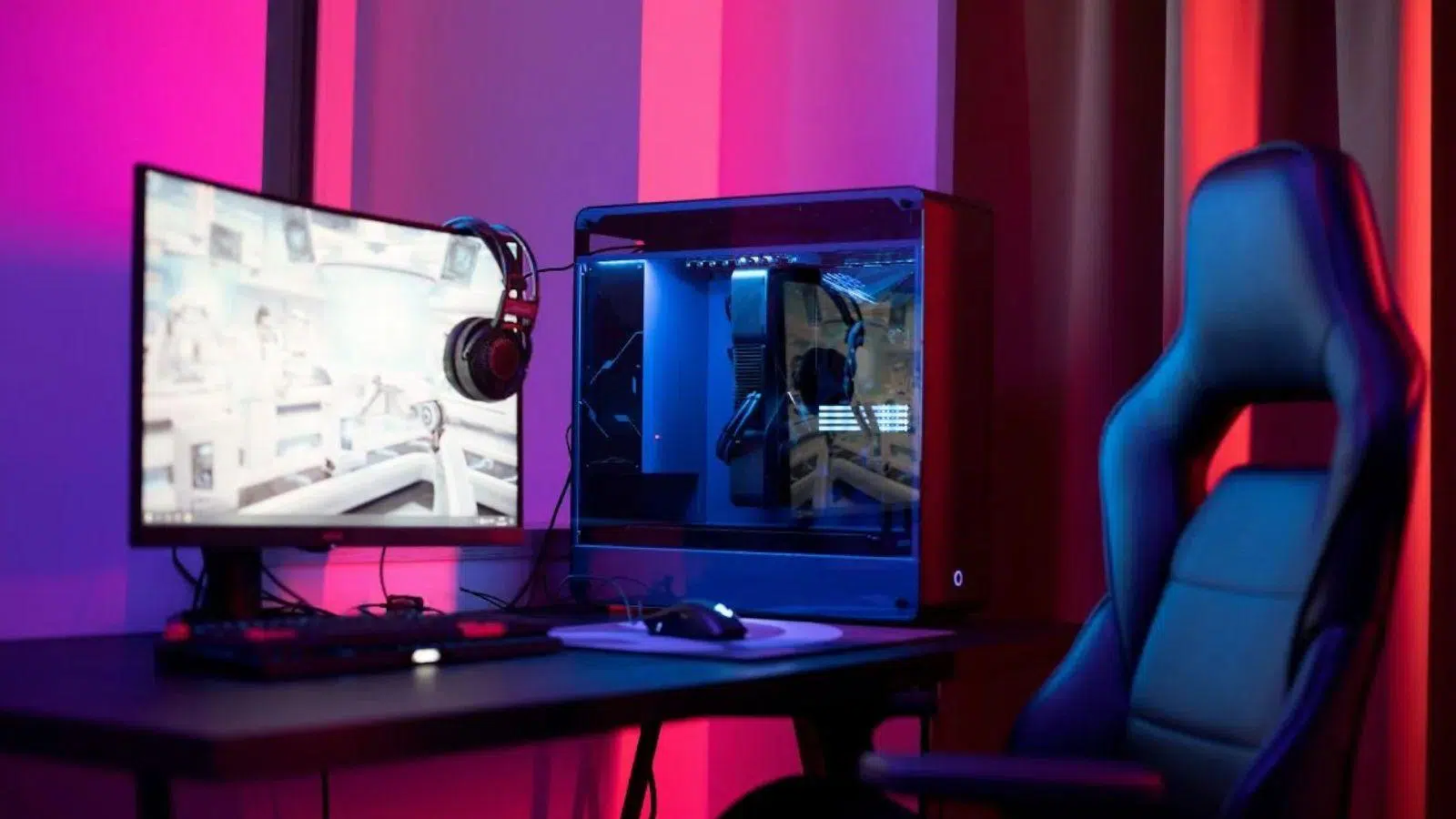
Kui teie arvuti ootamatult ei käivitu, kuigi eile töötas see veel laitmatult , on paanikasse sattumine normaalne: mõtlete toiteplokile, emaplaadile, graafikakaardile... ja sellele, kui palju selle parandamine maksma võiks minna. Hea uudis on see, et enamasti saab probleemi leida mõne loogilise sammu järgides ja põhjused ükshaaval välistades, ilma et peaksite olema professionaalne tehnik.
See juhend annab üksikasjaliku selgituse kõige kohta, mida saate teha, kui arvuti ei lülitu sisse , kui see proovib käivituda, kuid jääb kinni või kui see lülitub sisse, kuid operatsioonisüsteem ei tööta korralikult või ei kuva isegi pilti. Leiate kõike alates lihtsatest kontrollidest, nagu kaablite ja pikendusjuhete kontrollimine, kuni keerukamate teemadeni, nagu BIOS-i piiksude tõlgendamine, RAM-i, graafikakaardi ja emaplaadi kontrollimine, ning saate teada, kuidas kasutada Windowsi käske probleemide tõrkeotsinguks.
Arvuti ei käivitu toitenupu vajutamisel
Kui vajutate nuppu ja mitte midagi ei juhtu (tulesid, ventilaatoreid ega piiksu pole) , on probleem peaaegu alati seotud toiteploki, toitenupu enda või emaplaadiga.
Esimene asi, mida teha, on välistada ilmselge: sageli on probleemiks see, et arvuti, pikendusjuhe või pistikupesa pole korralikult ühendatud . Kui olete reisil olnud, piirkonda koristanud või arvutitorni teisaldanud, on lihtne midagi märkamatult välja lülitada. Samuti kaaluge UPS-i ( katkematu toiteallika) kasutamist, et vältida voolukatkestuste või pingehüpete põhjustatud probleeme.
Kontrollige, kas toitejuhe on kindlalt arvuti toiteallikasse ja seinakontakti ühendatud , kas pikendusjuhe (kui te seda kasutate) on sisse lülitatud ja kas pole lahtisi või halvasti ühendatud pikendusjuhtmeid. Kui teil on saadaval teine pikendusjuhe või seinakontakt, proovige see otse sellesse ühendada, et välistada probleem seinakontaktis.
Paljudel lauaarvutitel on toiteploki tagaküljel füüsiline lüliti , millel on tavaliselt tähis I/O või 1/0. Mõnikord, kui arvutit liigutatakse või puhastatakse, vajutatakse seda lülitit kogemata ja jäetakse see väljalülitatud asendisse, mis takistab arvutil reageerimast isegi siis, kui vajutate esipaneelil olevat toitenuppu.
Veenduge, et lüliti oleks asendis ON (I või 1) , mitte 0. Samal ajal kontrollige, et toitekaabel poleks kahjustatud; kui teil on mõni teine kaabel, näiteks "monitorikaabel", proovige seda, juhuks kui originaal on katki, mis on haruldane, aga siiski võimalik.
Kui kasutate sülearvutit, pidage meeles, et mõnikord on probleemiks lihtsalt aku täielik tühjenemine või kahjustumine . Ühendage laadija otse töötavasse seinakontakti, ilma pikendusjuhet kasutamata, ja proovige see sisse lülitada. Kui see töötab, kontrollige, kas aku laeb korralikult; kui see ei hoia laengut, peate selle võib-olla välja vahetama.
Kui kõik on korralikult ühendatud ja arvuti ikkagi ei tööta, langeb kahtlus toiteplokile või emaplaadile . Pinge tõus, sisemine rike või aastatepikkune kasutamine võib selle lõpuks kasutuskõlbmatuks muuta.
Üsna lihtne viis kontrollimiseks on proovida teist toiteplokki, mille toimivuses olete kindel . Te ei pea kõike lahti võtma: saate lahti ühendada praeguse toiteploki kaablid (24-pin emaplaadiga, 8/4-pin protsessoriga, PCIe graafikakaardiga, SATA draividega) ja ühendada need samad punktid teise toiteplokiga, mis asub korpuse välisel küljel ainult testimiseks. Kui arvuti käivitub uue toiteploki sisselülitamisel, teate, milline on süüdlane. Kui vajate toiteploki hindamiseks lisateavet, on siin juhend, kuidas teha kindlaks, kas toiteplokk on hea.
Kui teise töötava toiteplokiga ikka veel mingit vastust ei saa, on probleem tõenäoliselt emaplaadil või selle toitesüsteemis ning kõige targem on lõpetada improviseerimine ja pöörduda usaldusväärse tehnilise teeninduse poole.
Kontrollige toitenuppu ja selle kaableid
Osadest kokku pandud või hiljuti teisaldatud arvutites on suhteliselt tavaline, et toitenupu kaabel (PWR, PWR_SW) on lahti tulnud või emaplaadi tihvtidel valesti paigutatud.
Selle kontrollimiseks lülitage arvuti välja ja eemaldage pistik vooluvõrgust, avage korpus ja leidke emaplaadilt tihvtide komplekt, kuhu esipaneeli kaablid (toide, lähtestamine, LED-id jne) ühenduvad. See on tavaliselt emaplaadil märgistatud ja tootja käsiraamatus hästi lahti seletatud. Veenduge, et PWR või PWR_SW pistik oleks ühendatud õigete tihvtidega ja mitte küljele nihutatud.
Kui arvuti on kunagi õigesti käivitunud, pole see kaabel ise lahti tulemine kuigi tavaline, kuid see võib juhtuda korpuse liigutamisel, komponentide vahetamisel või ala käsitsemisel . Samal ajal veenduge, et te pole kogemata ühendanud mõnda muud pistikut (näiteks lähtestamisnuppu) toitekaabli kohale.
Kui kõik tundub olevat korralikult ühendatud, on võimalik, et füüsiline toitenupp on katki või kontakt on halb. Selle välistamiseks võite teha tavalise testi: ühendada toitenupu tihvtid kruvikeerajaga.
Kui arvuti on vooluvõrgust lahti ühendatud, ühendage toitenupu pistik emaplaadilt lahti, ühendage torn uuesti vooluvõrku ja puudutage ettevaatlikult mõlemat PWR_SW tihvti samaaegselt kruvikeeraja otsaga. Kui arvuti käivitub tihvtide lühistamise korral , on probleem toitenupus või esipaneeli kaablis. Kui vastust ikka ei ole ja olete juba toiteploki ja kaablid välistanud, on tõenäoline emaplaadi rike.
Arvuti lülitub sisse, aga lülitub ise välja või jääb tsüklisse kinni.
Teine üsna levinud olukord on see, et arvuti näib käivituvat, ventilaatorid ja tuled lülituvad sisse, kuid lülitub siis mõne sekundi pärast välja . Mõnikord jääb see kinni pidevasse sisse- ja väljalülitustsüklisse, ilma et ekraanil midagi kuvataks.
Sellistel juhtudel on peaaegu alati tegemist riistvaraprobleemiga RAM-i, protsessori, emaplaadi või isegi kohese ülekuumenemisega halva termopasta või halvasti paigaldatud jahutusradiaatori tõttu.
Enne keerukate testidega alustamist veendu, et kõik peamised komponendid on korralikult kinnitatud ja ühendatud : RAM-moodulid, graafikakaart, emaplaadi ja GPU toitepistikud, draivi toitekaablid jne. Kasuta võimalust ja puhasta arvuti sisemus, kui sinna on kogunenud tolmu, kuna mustus võib põhjustada arvuti seiskamist või taaskäivitumist.
Kui olete torni liigutanud või külili asetanud, on RAM-moodulil või graafikakaardil endal väga lihtne oma pesast veidi lahti tulla . Vajutage kindlalt alla, kuni kuulete RAM-i sakkide klõpsatust, ja kontrollige, kas graafikakaart on PCIe-pessa täielikult istunud ja korpusesse kruvitud.
Samuti on hea mõte kontrollida, et poleks lahtisi juhtmeid ega juhtmeid, mis puutuksid kokku korpuse metallosadega . Kaasaegsed toiteplokid ja emaplaadid suudavad tuvastada lühiseid ja takistada arvuti sisselülitumist ohutusabinõuna, seega isegi lihtne juhe, mis puutub kokku valele kohale, võib takistada selle käivitumist.
RAM-i probleemid
Kui arvuti lülitub sisse ja seejärel välja või ei käivitu, on RAM üks esimesi asju, mida kahtlustada . Vigane moodul või halb ühilduvus võivad takistada süsteemi õiget käivitumist.
Eemaldage arvuti vooluvõrgust, eemaldage kõik RAM-moodulid ja jätke emaplaat mõneks sekundiks mäluta. Seejärel asetage üks moodul tootja soovitatud esimesse pessa (tavaliselt kasutusjuhendis märgistatud kui DIMM_A2 või sarnane) ja proovige see sisse lülitada.
Kui see ei käivitu, lülitage see välja, proovige sama moodulit teises pesas ja seejärel korrake protsessi teise mooduliga (kui teil on mitu). Kui see käivitub ühe, aga mitte teisega, olete leidnud vigase mooduli. Kui see ei käivitu kunagi ühes konkreetses pesas, aga teistes küll, võib probleem olla emaplaadis endas.
Arvutites, mis küll Windowsi käivitavad, aga krahhide, siniste ekraanide või taaskäivituste korral, tasub käivitada ka mälutestid operatsioonisüsteemist endast . Windowsis saate käivitada tööriista "mdsched.exe" (Windows Memory Diagnostic) või kasutada kolmanda osapoole utiliite, näiteks MemTesti, et kontrollida mälumoodulite vigu.
Ülekuumenemine ja protsessori rikked
Kui probleem ilmnes pärast protsessori vahetamist või jahutusradiaatoriga manipuleerimist, võib tegemist olla protsessori ja emaplaadi ühilduvusprobleemiga või vale jahutusradiaatori komplektiga, mis põhjustab kohese ülekuumenemise.
Esimesel juhul kontrollige emaplaadi tootja veebisaiti, et näha, milliseid protsessorimudeleid teie BIOS toetab . Mõned emaplaadid, eriti AMD protsessoritega, vajavad uuemate protsessorite äratundmiseks BIOS-i värskendust (AGESA värskenduste kaudu). Kui teie arvuti ei käivitu BIOS-i vilkumiseks piisavalt hästi, vajate ühilduvat protsessorit või tehnikut.
Mis puutub kuumusesse, siis kui termopasta on väga vana või jahutusradiaator on valesti paigaldatud, võib protsessor sekunditega saavutada ohtliku temperatuuri , mis põhjustab arvuti kaitserežiimis väljalülitumise. Kui soovite jahutusvõimalusi lähemalt uurida, võrrelge õhk- ja vedelikjahutust, et määrata kindlaks sobivaim.
Kui sul on kogemusi, võid isegi protsessori eemaldada, kontrollida, et pesas poleks kõverdunud tihvte ega mustust , selle ettevaatlikult tagasi panna, uut termopastat peale kanda ja jahutusradiaatori paika panna, veendudes, et see puutub ühtlaselt kokku.
Lähtestage BIOS/UEFI, kui arvuti ei käivitu korralikult
Sageli võib BIOS-i või UEFI vale säte takistada korrektset käivitamist: halvasti konfigureeritud ülekiirendamine, pinge muutused, vale käivitusjärjekord või isegi valesti valitud SATA/IDE kontrolleri parameetrid.
Kui arvuti kuvab emaplaadi logo või jõuab avaekraanile, proovige BIOS-i siseneda, vajutades näidatud klahvi (tavaliselt DEL, F2, F9 või midagi sarnast ). Kui olete sees, otsige üles jaotis "Salvesta ja välju" ning leidke tehaseseadete taastamiseks suvand "Laadi vaikesätted" või "Taasta vaikesätted" . Salvestage muudatused ja taaskäivitage arvuti.
Kui sa ei pääse isegi BIOS-ile ligi, võid proovida füüsilist lähtestamist, eemaldades emaplaadi patarei (tavaline ümmargune CR2032) mõneks minutiks, kui arvuti on vooluvõrgust lahti ühendatud. Seejärel vaheta see välja ja püsivara peaks kaotama oma eelmised sätted ning naasma vaikeväärtustele.
Moodsamatel emaplaatidel on ka spetsiaalsed CMOS-i tühjendamise nupud või tihvtidega jumperid, mida saab (vastavalt kasutusjuhendile) sildata, et seda tühjendamisprotsessi lihtsamini teostada. Siiski maandage alati staatiline elekter maha ja veenduge, et arvuti on vooluvõrgust lahti ühendatud.
Arvuti lülitub sisse, aga operatsioonisüsteem ei käivitu.
Teine väga levinud stsenaarium on see, et arvuti lülitub sisse, ventilaatorid pöörlevad, kuid Windows või muu teie operatsioonisüsteem ei jõua laadimist lõpuni . See võib jääda mustale ekraanile, logole kinni, taaskäivituda tsüklina või kuvada käivitusvigu.
Klassikaline probleem on see, et arvuti proovib käivituda valelt väliselt seadmelt : USB-draivilt, väliselt kõvakettalt, SD-kaardilt või isegi optilisse draivi unustatud DVD-lt, eriti kui BIOS on konfigureeritud neid draive esmalt otsima.
Ühendage lahti kõik välised salvestusseadmed: eemaldage USB-mälupulgad, mälukaardid, välised USB-kõvakettad ja väljutage optilisest draivist kõik CD-d, DVD-d või Blu-ray-kettad. Seejärel lülitage arvuti täielikult välja, oodake paar sekundit ja lülitage see uuesti sisse, et näha, kas see leiab nüüd operatsioonisüsteemi ketta.
Kui see ikka ei käivitu, võib probleem olla rikutud operatsioonisüsteemi failides või kõvakettas endas. Windowsi puhul on hea mõte proovida käivitada turvarežiimis, et näha, kas see laadib minimaalsete draiveritega.
Windowsist (kui sa sellele üldse veel ligi pääsed) saad sulgemismenüüs klõpsates nuppu „Taaskäivita“ hoida all Shift-klahvi ja samal ajal klõpsata . See viib sind menüüsse „Täpsem käivitus“, kus saad valida „Tõrkeotsing > Lisavalikud > Käivituse parandamine“, et süsteem ise saaks proovida käivitusjärjestuses vigu tuvastada ja parandada.
Teine väga kasulik võimalus on luua Windowsi installi-USB-draiv teise arvutisse . Selle abil saate probleemse arvuti sellelt USB-draivilt käivitada ja kasutada parandustööriistu või isegi Windowsi oma praeguse installi peale uuesti installida, säilitades oma isiklikud failid.
Installiviisardis saate installitüübi valimisel valida suvandi, mis võimaldab teil faile säilitada (mitte ketast vormindada), nii et süsteemikomponendid taastatakse andmeid kustutamata. See pole lollikindel, kuid salvestab sageli kaotsi läinud tundunud installid.
Kontrollige sisemisi ühendusi, kui täielik käivitus pole toimunud.
Kui arvuti lülitub sisse, aga ei käivitu täielikult, on enne uuesti installimist hea mõte kontrollida, kas kõik kaablid ja sisemised komponendid on korralikult ühendatud . Lahtine SATA-kaabel põhikettal või puudulikult sisestatud toitepistik võib põhjustada väga kummalisi käivitusvigu.
Lülitage arvuti välja, eemaldage toitejuhe pistikupesast ja avage arvuti kaas. Kontrollige, et kõvaketast süsteemiga ühendav andmesidekaabel ( SATA või NVMe) oleks mõlemast otsast (ketta ja emaplaadi) kindlalt ühendatud ning et kõvaketta toitekaabel oleks kindlalt kinnitatud.
Kasutage seda võimalust ja kontrollige üle, kas RAM on õigesti paigas, graafikakaart on kindlalt paigas ning et emaplaadil või toiteplokil pole põlemise märke, punnis kondensaatoreid ega söestunud pistikuid . Kuigi see pole kõige levinum probleem, võivad need visuaalsed detailid anda selge vihje.
Kui olete BIOS-i või UEFI-d muutnud, et muuta käivitusjärjekorda, kontrolleri režiimi (IDE/AHCI/RAID) või muid täpsemaid valikuid, võib üks neist sätetest takistada süsteemi käivitumist. Kahtluse korral on kõige parem taastada vaikesätted, nagu eespool kirjeldatud.
Parandage ja installige Windows uuesti, kui kõik muu ebaõnnestub
Kui Windows käivitub, aga käitub ebakindlalt (äärmine aeglus käivitamisel, pidevad vead, krahhid jne), võib olla mõttekas teha uuesti installimine, säilitades failid , mida nimetatakse ka "kohapealseks uuendamiseks".
Windows 10 ja 11 puhul saate minna menüüsse Seaded > Windows Update > Lisavalikud > Taastamine ja valida suvandi „Lähtesta see arvuti“ . Protsessi käigus saate märkida, et soovite salvestada failid, nii et süsteem installitakse uuesti, kuid teie isiklikke dokumente ei kustutata.
Kui süsteem on tõsiselt kahjustatud ja probleem püsib, on kõige drastilisem lahendus draivi täielik vormindamine ja Windowsi uuesti installimine nullist . Sellisel juhul valige taasteviisardis suvand, mis ei säilita faile, või käivitage installi-USB-draivilt ja kustutage partitsioonid, et luua uus ja puhas install.
Pea meeles, et enne selle punktini jõudmist on ideaalne regulaarselt varukoopiaid teha välistele draividele või pilve , sest kui arvuti ei käivitu normaalselt, võib andmete taastamine olla keerulisem ja kallim.
Arvuti lülitub sisse, aga monitoril pole pilti
Üsna levinud probleem on see, et arvuti näib töötavat (ventilaatorid pöörlevad, tuled süttivad), kuid ekraan jääb mustaks . Siin on oluline eristada, kas monitor ei saa üldse signaali või kas operatsioonisüsteem laadib, aga ei kuva midagi.
Kõige lihtsam asi, mida kõigepealt teha: kontrollige, kas monitor on sisse lülitatud, ühendatud õige toitekaabliga ja õigesse sisendisse . Paljudel monitoridel on mitu sisendit (HDMI, DisplayPort, VGA, DVI) ja kui muutsite kaabli tüüpi, ei pruugi valitud sisend olla õige.
Kontrollige, et videokaabel (HDMI, DisplayPort, VGA jne) oleks korralikult ühendatud nii arvuti kui ka monitoriga ja et pistik poleks painutatud. Võimaluse korral proovige teist kaablit või isegi teist monitori, et välistada, et probleem on lihtsalt kaablis või ekraanis.
Kui sul on spetsiaalne graafikakaart , veendu, et ühendad kaabli graafikakaardi porti, mitte emaplaadi videoväljundisse (välja arvatud juhul, kui soovid kasutada integreeritud graafikakaarti). Pärast uue graafikakaardi installimist on väga levinud viga jätta monitor integreeritud väljundisse ühendatuks ja imestada, miks pilti pole.
Mõnel juhul ei ole graafikakaart PCI-Expressi pesas korralikult paigas. Eemaldage graafikakaart ettevaatlikult, puhastage see vajadusel tolmust ja sisestage see uuesti, kuni see on kindlalt paigas , kruvides seda alati korpuse külge. Samuti veenduge, et toiteploki PCIe toitepistikud on õigesti ühendatud.
Kui teie protsessoril on integreeritud graafikakaart, on hea test eemaldada spetsiaalne graafikakaart ja ühendada monitor otse emaplaadiga . Kui saate sel viisil pildi, on probleem tõenäoliselt spetsiaalses graafikakaardis, olgu see siis tootmisdefekt, draiveriprobleemid või ebapiisav toiteallikas.
Sellisel juhul saate Windowsi käivitada integreeritud graafikakaardiga, installida või uuesti installida spetsiaalsed GPU draiverid , värskendada süsteemi ja seejärel kaardi uuesti installida ning kaabli ühendada, et näha, kas probleem on lahendatud.
BIOS-i piiksude või veakoodide tõlgendamine
Paljudel arvutitel on emaplaadil väike sisseehitatud kõlar või kahekohaline ekraan , mis kuvab käivitamisel valesti minnes veakoode. Need pikad või lühikesed piiksud on vigase komponendi leidmisel väga kasulikud.
Kuigi iga tootja puhul võivad piiksud veidi erineda, vastavad kõige levinumad piiksumismustrid üldiselt järgmisele:
- Emaplaadi probleemidpikk piiks, millele järgneb lühike.
- Välise graafikakaardi rike: üks pikk piiks, millele järgneb kaks lühikest.
- Probleem integreeritud graafikakaardiga: lühike piiks.
- BIOS-i kell pole konfigureeritudneli lühikest piiksu.
- Protsessori vigaviis lühikest piiksu.
- RAM-mälu rikekolm lühikest piiksu.
- ROM-i probleemidüheksa lühikest piiksu.
- Toitepinge viga: pidev piiks.
Kui kuulete mõnda neist mustritest, on kõige parem vaadata oma emaplaadi kasutusjuhendit , et kinnitada tootja antud täpne tähendus. Kaasaegsetel emaplaatidel võib piiksude asemel olla väike ekraan numbriliste koodide või LED-idega, mis süttivad olenevalt rikke tüübist.
Teisest küljest, kui teie arvuti üldse ei piiksu ja sellel pole koodiekraani, ei pruugi sisemine kõlar olla paigaldatud . Paljud emaplaadid lisavad selle karpi eraldi ja peate selle käsitsi esipaneeli tihvtidega ühendama; kui teil seda pole, saate alati osta odava kõlari edaspidiseks diagnostikaks.
Millal kasutada alglaadimise parandamise tarkvara
Kui teil õnnestus arvuti käivitada, kuid Windowsil on käivitamisel palju probleeme (must ekraan, sinised ekraanid, taaskäivitustsüklid, logo juures hangumine jne) , on lisaks süsteemi enda tööriistadele olemas ka kolmandate osapoolte programmid, mis on loodud käivitusprotsessi parandamiseks.
Üks selline utiliit on Tenorshare Windows Boot Genius , mis võimaldab teil luua päästeketta või USB-mälupulga teisest arvutist. Probleemse arvuti käivitamisel sellelt andmekandjalt pakub programm mitmesuguseid võimalusi käivitusvigade, mustade ekraanide või värskendussilmuste parandamiseks.
Sellised tööriistad võivad olla kasulikud, kui Windowsi tavapärased parandused pole toiminud ja enne vormindamist on vaja lisavõimalust. Need pole aga maagilised: esineb riistvaratõrkeid või tõsiseid failisüsteemi kahjustusi, mida ükski tarkvara ei suuda parandada.
Ettevaatusabinõud arvuti sisemuse käsitsemisel
Torni sees töötamine pole ettevaatlikult tehes ohtlik, kuid komponentide kahjustamise ja ebameeldivate üllatuste vältimiseks on oluline järgida mõningaid põhireegleid . Enne arvuti avamist ühendage alati toitekaabel vooluvõrgust lahti.
Arvuti väljalülitamisest või toiteploki tagaküljel asuva lüliti vajutamisest ei piisa: peate selle füüsiliselt seinakontaktist või pikendusjuhetest lahti ühendama . See hoiab ära võimalikud lühised või jääklaadimised sisemiste komponentidega töötamise ajal.
Lisaks on soovitatav staatiline elekter oma kehast maandada , puudutades värvimata metallpinda või veel parem, kasutades antistaatilist randmepaela, mis on kinnitatud metallpinnale. Staatiline elekter võib kahjustada tundlikke komponente, nagu RAM või emaplaat.
Kaablite lahtiühendamisel või ühendamisel hoidke neid alati pistikutest ja ärge kunagi tõmmake kaableid endist . Plastikust tõmmates võivad sisemised juhtmed välja rebida ja pistiku rikkuda. Sama kehtib ka RAM-i või graafikakaartide kohta: hoidke neid servadest, vältides võimalikult palju trükkplaadi või kuldsete kontaktide puudutamist.
Igal komponendil on oma kindel asukoht ja lukustussüsteem ; kui märkate, et peate millegi sisestamiseks palju jõudu kasutama, siis peatuge ja kontrollige, sest see pole tõenäoliselt joondatud. Kõvera RAM-mooduli või halvasti kinnitatud pistiku sundimine võib lõpuks nii komponendi kui ka emaplaadi purustada.
Tööpinna osas püüdke vältida kanga, vaiba või villaga kaetud pindu , mis koguvad staatilist elektrit. Hea valik on paljas puidust laud. Samuti olge ettevaatlik metalltööriistadega: kasutage neid ainult hädavajalikul juhul ja ärge asetage neile midagi, mis võiks juhusliku lühise põhjustada.
Muud levinud sümptomid ja mida kontrollida
Diagnoosimisel on abiks mõned levinud olukorrad. Näiteks kui arvuti näib sisse lülituvat (ventilaatorid, LED-id), kuid piiksu ega ekraani pole ning olete juba kaableid, monitori ja graafikakaarti kontrollinud, on kõige tõenäolisemad süüdlased RAM, protsessor või emaplaat ise.
Kui vajutate toitenuppu ja ventilaatorid pöörlevad, kuid te ei kuule tavapärast kõvaketta "klõpsu" ega näe kõvaketta LED-il mingit aktiivsust , võib probleem olla peamise SSD- või HDD-kettaga. Selle ketta ühendamine teise arvutiga aitab teil kontrollida, kas see on tuvastatud või kahjustatud.
Kui arvuti jääb kohe pärast Windowsi logo kuvamist taaskäivitustsüklisse kinni, on see sageli tingitud probleemsetest draiveritest või vigastest värskendustest . Sellistel juhtudel võib probleemi lahendada turvarežiimis käivitamine, uusimate draiverite desinstallimine või värskenduste tagasipööramine valikuga „Uuenduste ajalugu > Desinstalli värskendused”.
Mõnes arvutis, kui olete hiljuti BIOS-is kettakontrolleri režiimi muutnud (näiteks IDE-lt AHCI-le või vastupidi) ilma Windowsi eelnevalt ette valmistamata, võib süsteem käivituda ebaõnnestuda. Ideaalis peaksite režiimi jätma selliseks, nagu see oli süsteemi installimise ajal , välja arvatud juhul, kui järgite selle muutmiseks konkreetset protseduuri.
Lõpuks, kui teie lauaarvuti on üsna vana, ärge välistage võimalust, et mitmed komponendid on lihtsalt oma eluea lõppu jõudmas . Mõnikord on kõige kulutõhusam lahendus, kui eelarve lubab, lõpetada investeerimine järjestikustesse remonditöödesse ja kaaluda uue arvuti, isegi tagasihoidliku, ostmist, mis säästab teid paljudest peavaludest. Arvuti hooldusjuhend aitab teil hinnata ka praeguse arvuti ülalpidamiskulusid.
Kõige käsitletud – alates kaablite ja pikendusjuhe kontrollimisest kuni BIOS-i piiksude tõlgendamiseni, RAM-i, graafikakaardi, toiteploki ja kõvaketta testimiseni, aga ka Windowsi remondivõimaluste ja ettevaatusabinõudeni arvuti sisemuse käsitsemisel – abil on teil üsna põhjalik juhend arvuti mittekäivitumise või sisselülitumise ebaõnnestumise diagnoosimiseks . Neid samme rahulikult ja terve mõistusega järgides saate enamikul juhtudel probleemi allika tuvastada ja otsustada, kas saate selle ise lahendada või on aeg pöörduda hea tehnilise teeninduse poole või, mis veelgi hullem, arvuti pensionile saata.
