- Määrake tasakaalustatud ventilaatori kõverad temperatuuri põhjal, seades esikohale õhuvoolu ja müra, mida olete nõus taluma.
- Säilitage kere puhul, kus sisselaskeava on suurem kui väljalaskeava, kerget positiivset rõhku ja kasutage igale positsioonile sobivaid ventilaatoreid.
- Kasutage ära tänapäevast BIOS-i ja tööriistu, näiteks Fan Control, et sujuvalt reguleerida, vältides järske pöörlemiskiiruse muutusi.
- Jälgige protsessori ja graafikakaardi tegelikke temperatuure, et oma sätteid valideerida ja säilitada ohutu termiline varu igal aastaajal.
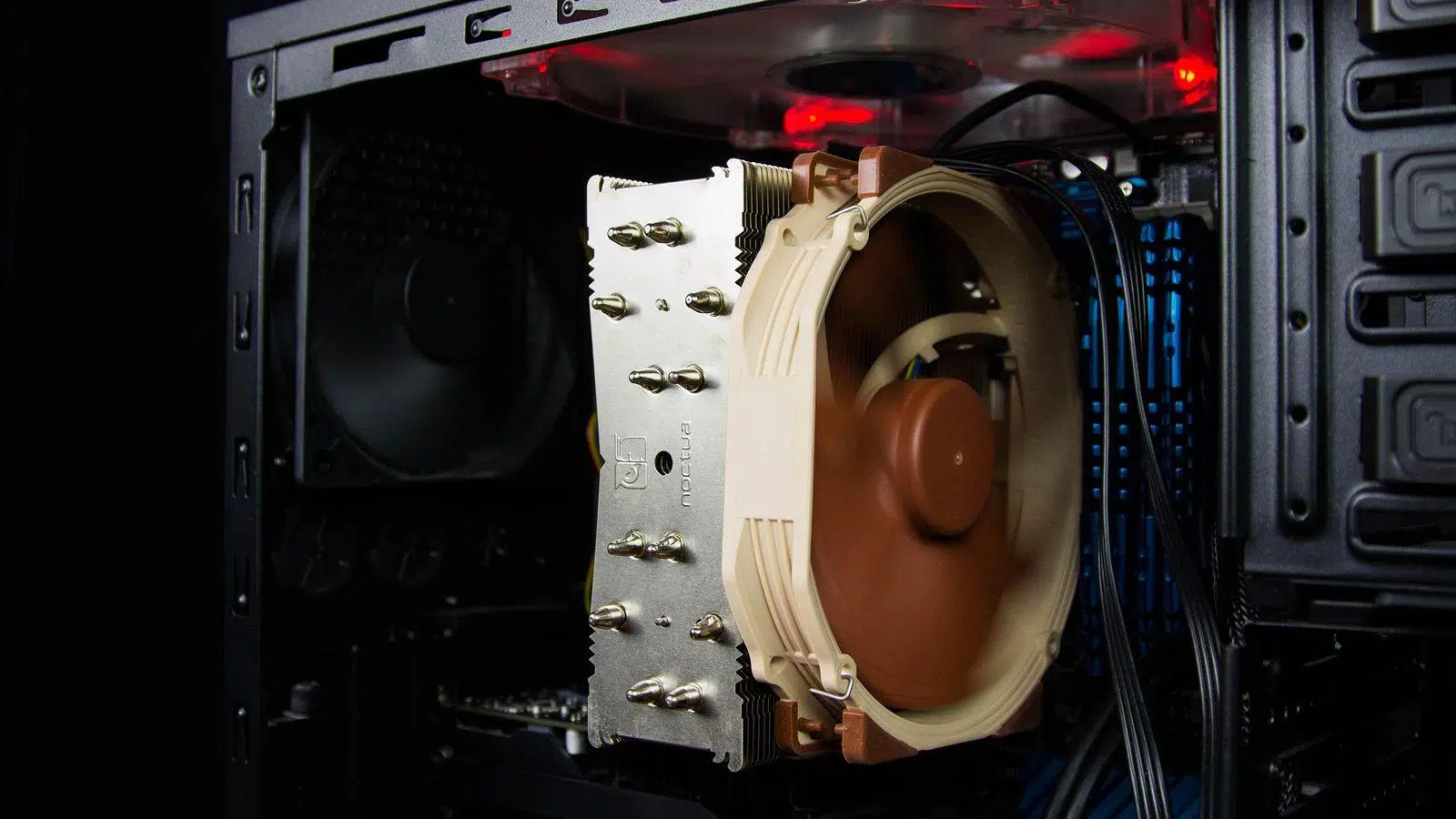
Kui oled kunagi mängimise või renderdamise ajal peatunud ja kuulanud oma arvuti torni möirgamist ning mõelnud, et peab olema parem lahendus, siis oled õiges kohas. Arvuti ventilaatorite õige seadistamine teeb vahet, kas masin on jahe ja vaikne või iga mängu käivitamisel vurisev turbiin.
Selles juhendis uurime rahulikult, kuidas reguleerida ventilaatori kõverat nii BIOS -ist/UEFI-st kui ka spetsiaalse tarkvara abil, selgitame positiivset ja negatiivset rõhku korpuses, teeme kindlaks, kas teil on piisav ventilatsioon, ja mida teha, kui tööriistad nagu Fan Control midagi ei tuvasta. Kõik on selgitatud hispaania keeles (Hispaania), reaalsete näidete ja praktiliste näpunäidetega, kuidas hoida arvuti sujuvalt töökorras, jahedana ja ebatavaliste helideta.
Mis täpselt on ventilaatorikõver ja miks see peaks teile korda minema?
Ventilaatori kõvera kontseptsioon kõlab tehniliselt, aga tegelikult on tegemist ventilaatorite pöörlemiskiiruse (RPM) määramisega , lähtudes arvuti saavutatavast temperatuurist. See on temperatuuri ja p/min suhe, mis on joonistatud graafikuna, tavaliselt punktidega, mida saab muuta, et muuta see agressiivsemaks või vaiksemaks.
Selle kõvera konfigureerimise abil saate tagada, et teatud ventilaatorid seiskuvad madalatel temperatuuridel täielikult , et nende kiirus suureneb järk-järgult, kui süsteem tööle hakkab, või et need ei saavuta kunagi 100% võimsust isegi siis, kui protsessor või graafikakaart on kuum, seades vaikuse esikohale äärmusliku jahutuse ees.
Ventilaatori kõvera ideaalne konfigureerimisviis sõltub suuresti teie konkreetsest riistvarast: ventilaatorite tüübist, korpusest, protsessori jahutist, graafikakaardist ja ennekõike sellest, kui tundlik olete süsteemimüra suhtes . Mõned ventilaatorid tekitavad teatud protsendist alates kohutavat surinat, teised aga võivad saavutada üsna suure kiiruse ja jääda täiesti talutavaks.
Enne BIOS-i või programmi sätete muutmist on hea mõte selgelt aru saada, mida saavutada soovite: maksimaalne termiline jõudlus , täielik vaikus töölaual, vahepealne tasakaal... ja ka see, millised temperatuurid on teie protsessori ja graafikakaardi jaoks mõistlikud, sest need toimivad võrdlusalusena, et vältida pöörete arvu liigset langetamist.
Õhuvool karbis: sisselaskeava, väljalaskeava ja positiivne rõhk
Enne kui ventilaatorite kõveratega mässama hakkad, tasub kontrollida midagi veelgi elementaarsemat: sinu korpuse ventilaatorite füüsilist konfiguratsiooni . Ideaalne kõver on kasutu, kui õhk ei voola korralikult sisse ega välja, kuna korpus on halvasti kokku pandud ahi.
Igas tornikorpuses on kahte tüüpi ventilaatoreid: sisselaskeventilaatorid (mis tõmbavad väljastpoolt jahedat õhku) ja väljalaskeventilaatorid (mis väljutavad kuuma õhku). Eesmärk on saavutada korrapärane õhuvool , mis läbib olulisi komponente: see siseneb eest või alt, läbib protsessori ja graafikaprotsessori ning väljub tagant või pealt.
Enamik eksperte soovitab korpuses hoida kerget positiivset rõhku , mis tähendab, et sissetulevat õhku siseneb veidi rohkem kui väljaminevat. See tähendab, et sisselaskeventilaatoreid on rohkem kui väljalaskeventilaatoreid või et sisselaskeventilaatorid liigutavad veidi rohkem õhku. Positiivne rõhk vähendab tolmu sisenemist filtreerimata ventilatsiooniavade kaudu, kuna liigne õhk kipub pigem välja pääsema kui sisse tulema.
Lihtne rusikareegel on paigaldada näiteks kaks või kolm sisselaskeventilaatorit ette ja üks või kaks väljalaskeventilaatorit taha või üles. Mõnel korpusel on aga väga piirav esiosa disain, peaaegu suletud paneelide või väga tihedate filtritega ning isegi paljude ventilaatorite korral on õhuvool minimaalne; sellistel juhtudel on kõige parem hoolikalt kontrollida, kas ventilaatoritel on piisavalt ruumi "hingamiseks".
Samuti on oluline kasutatava ventilaatori tüüp: suure CFM-iga (õhuvooluga) ventilaatorid on loodud suure õhuhulga liigutamiseks ilma suurema takistuseta, mistõttu sobivad need ideaalselt korpuse esi- ja tagaosa jaoks. Suure staatilise rõhuga ventilaatorid toimivad paremini takistuste, näiteks väga tihedate jahutusradiaatorite või vedelikjahutusradiaatorite korral, kus neil on õhu lükkamine raskem.
Tegelik ehitus: näide NZXT H9 Flow ja Ryzen 7 5800X-ga
Tänapäeval on väga tüüpiline juhtum suur torn nagu NZXT H9 Flow paljude ventilaatoritega, koos võimsa protsessoriga nagu Ryzen 7 5800X ja tipptasemel õhujahutiga nagu Be Quiet! Dark Rock Pro 5. Sellise konfiguratsiooni puhul on tavaline paigaldada umbes kümme 120 mm PWM-ventilaatorit, mis on jaotatud ette, külgedele, taha ja peale.
Sellises stsenaariumis on lihtne langeda lõksu, kus mõeldakse ainult "rõhu tasakaalustamisele", reguleerides pöörete arvu vastavalt ventilaatorite arvule. Näiteks võite arvata, et kui teil on vähem väljatõmbeventilaatoreid kui sisselaskeventilaatoreid, peaksid need sarnase rõhu saavutamiseks töötama 1,5 korda kiiremini . Kuid praktikas pole sellised täpsed arvutused vajalikud: oluline on see, et õhk voolaks läbi korpuse loogiliselt ja et temperatuurid oleksid koormuse all õiged.
Kui teil on kaks erinevat kontrollerit (või kaks eraldi PWM-kanalit emaplaadil), saate sisse- ja väljalaskeventilaatorite kõverad ideaalselt eraldada . Väga levinud idee on hoida sisselaskeventilaatorid veidi madalamal kiirusel, et vähendada üldist müra ja lasta väljalaskeventilaatoritel, eriti tagumisel, kiiremini reageerida, kui protsessor või graafikakaart kuumeneb.
Seejärel tuleb reaalses kasutuses (mängimine, videotöötlus, võrdlustestid) kontrollida, et protsessori ja graafikakaardi temperatuur ei tõuseks järsult ning kuum õhk ei jääks lõksu korpuse ülaossa ega surnud tsoonidesse. Süsteemi jõudluse peenhäälestamiseks piisab tavaliselt kiirest testist temperatuurimonitori ja paari seadistusega.
Reguleerige ventilaatori kõverat BIOS-ist/UEFI-st
Kui olete kinnitanud, et korpuse füüsiline kokkupanek on õige, on aeg BIOS-is ventilaatori kõverat konfigureerida . Peaaegu kõigil tänapäevastel emaplaatidel, näiteks ASUS-ilt, Gigabyte'ilt, MSI-lt, ASRockilt jne, on selleks eraldi sektsioon, mõnikord selliste kaubamärkidega nagu Q-Fan, Smart Fan 5, Fan-Tuning jne.
BIOS-i/UEFI-sse sisenemiseks peate arvuti taaskäivitama ja vajutama kindlat klahvi (tavaliselt Delete või F2 , kuigi see sõltub kaubamärgist). Kui olete sisse loginud, on tavaliselt täpsemate sätete menüü või jaotis „Monitor” või „Riistvara”, kus on loetletud ventilaatori päised (CPU_FAN, CHA_FAN, SYS_FAN jne).
Näiteks Gigabyte'i puhul kannab see funktsioon nime Smart Fan 5 ja see võimaldab vaadata protsessori ja iga ühendatud korpuseventilaatori temperatuuri-RPM-graafikut . Mõne mudeli puhul saab isegi iga pistiku jaoks valida, millist andurit kasutada: protsessori temperatuuri, kiibistiku temperatuuri, VRM-i temperatuuri või emaplaadi temperatuuri.
Peaaegu kõik BIOS-id pakuvad mitmeid eelmääratletud ventilaatori kõvera profiile : vaikne, tavaline, jõudlus, täiskiirus jne. Vaikne profiil hoiab ventilaatorid tavaliselt madalatel pööretel, kuni temperatuur läheneb suhteliselt kõrgele piirile, mille tulemuseks on väga vaikne töölauakeskkond, kuid mis võib põhjustada äkilisi mürataseme tõuse, kui süsteem kuumeneb. Vaikimisi profiil on tavaliselt mõnevõrra progressiivsem.
Täpse juhtimise korral on parim variant lülituda käsitsirežiimile ja graafiku punkte ise reguleerida . Nii saate näiteks määrata, et kuni 40 °C-ni on ventilaatori kiirus 20%, 60 °C juures tõuseb see 50%-ni ja alates 80 °C-st läheneb see 90–100%-le. Eeliseks on see, et saate neid sätteid oma tajutava müratasemega kohandada: kui teie puhul muutub ventilaatori kiirus üle 70% liiga valjuks, saate kõverat veidi varem piirata.
Paljud tänapäevased BIOS-id sisaldavad ka ventilaatori kalibreerimisviisardeid. Näiteks ASUS pakub automaatset süsteemi, mis tuvastab iga PWM-ventilaatori minimaalse ja maksimaalse pöörete arvu vahemiku , määrates kindlaks võimsusprotsendi, mille juures see pöörlema hakkab, ja tegeliku maksimaalse kiiruse. See võimaldab täpsemat kõvera reguleerimist ja hoiab ära järske sagedushüppeid.
Tarkvarapõhine ventilaatori juhtimine: Fan Control, Argus, SpeedFan ja teised
Kui eelistate ventilaatoreid Windowsi seest reguleerida või kui teie BIOS on väga piiratud, on saadaval mitu kolmanda osapoole tööriista. Aastaid valitses SpeedFan ülimalt , võimaldades teil siduda ventilaatorid kindlate anduritega, joonistada keerukaid kõveraid ja automatiseerida käitumist nii, et näiteks külgventilaator reageeriks graafikakaardi temperatuurile, mitte protsessori temperatuurile.
Probleem on selles, et SpeedFan on juba mõnda aega hüljatud ja sellel on tänapäevase riistvaraga sageli palju probleeme. Üks populaarsemaid alternatiive on praegu Fan Control , võimas, kuid lihtne avatud lähtekoodiga ja tasuta programm, mis tuvastab automaatselt kõik teie emaplaadil olevad ühilduvad ventilaatorid ja andurid.
Fan Controli abil saate luua kohandatud profiile erinevateks aastaaegadeks või kasutusaladeks: agressiivsema suveprofiili , vaiksema talveprofiili ja isegi täiustatud kombinatsioone, kus kiirus sõltub mitmest andurist (protsessor, graafikakaart, sisemine ümbritseva õhu temperatuur jne). See võimaldab teil kuvada ekraanil ka soovitud andmepaneele, et näha pöörete arvu ja temperatuure ühe pilguga.
Teine kommertsvalik on Argus Monitor , mis pakub samuti väga detailset ventilaatori juhtimist, kuid millel on oma puudused: aeg-ajalt lähtestatakse pärast värskendusi sätted ja selle edasiseks kasutamiseks on vaja tasulist litsentsi, mida paljud kasutajad peavad oma vajaduste jaoks tülikaks ja kalliks.
Seepärast valivad paljud inimesed, kui nende emaplaat on kaasaegne ja hea juhtimissüsteemiga, ainult BIOS-i seadete kasutamise. Nii väldite taustal töötava tarkvara kasutamist, võimalikke ühildumatusi Windowsi uuemate versioonidega ja konflikte selliste tootjate rakendustega nagu Corsair iCUE, NZXT CAM või sarnased programmid.
Ventilaatori juhtseade ei tuvasta ventilaatoreid ega andureid: tüüpilised lahendused
Kuigi ventilaatori juhtimine töötab tavaliselt väga hästi, on süsteeme, kus ventilaatorid või temperatuuriandurid ei ilmu nähtavale või töötavad valesti. Selline tõrge on tavaliselt tingitud õigustest, BIOS-i sätetest või konfliktidest teiste programmidega.
Esimene samm on käivitada Fan Control administraatoriõigustega , kuna ilma nendeta ei pruugi programm vajalikele draiveritele ligi pääseda. Selle lihtsa probleemi välistamiseks paremklõpsake käivitataval failil ja valige "Käivita administraatorina".
Kui see ikka midagi ei tuvasta, avage BIOS/UEFI ja kontrollige, kas ventilaatori päised on seatud PWM-režiimi (või vähemalt juhitavasse režiimi) ja pole lukustatud fikseeritud alalisvoolule ega keelatud. PWM-juhtimise lubamise valik asub tavaliselt iga päise kiibistiku menüüs või riistvaramonitoris.
Teine asi, mida kontrollida, on teie emaplaadi BIOS-i versioon. Vanematel BIOS-i versioonidel võib olla ühilduvusprobleeme tänapäevaste ventilaatorite või teatud sisemiste kontrolleritega. Värskendamine uusimale stabiilsele püsivara versioonile lahendab tavaliselt paljud tuvastusprobleemid nii BIOS-is endas kui ka Windowsi programmides.
Kui olete BIOS-is palju muudatusi teinud või ei mäleta, mida olete muutnud, saab CMOS-i lähtestamise ja vaikesätete taastamise abil kustutada kõik segadust tekitavad parameetrid, mis võivad PWM-i või andureid blokeerida. Pidage siiski meeles, et peate ümber konfigureerima olulised valikud, näiteks kettarežiimi või RAM-i XMP-profiili.
Lõpuks kontrollige, kas teil on installitud muid ventilaatori juhtimise tööriistu: tootjate komplektid, SpeedFani vanemad versioonid, graafikakaardi utiliidid jne. Kaks programmi, mis üritavad sama ventilaatori kontrollerit juhtida , võivad põhjustada konflikte. Sellisel juhul desinstallige või keelake üks neist ja jätke alles ainult Fan Control või peamine utiliit, mida soovite kasutada.
Soovitatavad temperatuurid ja profiilid vastavalt koormusele ja aastaajale
Ümbritseva õhu temperatuur mõjutab ventilaatorite käitumist oluliselt. Suvel, kui toas on 30 °C, on normaalne, et protsessori ja graafikakaardi ülekuumenemise vältimiseks tuleb pöörete arvu suurendada ; kui välistemperatuur langeb, saame kasutada leebemaid kiiruseseadeid ja nautida palju vaiksemat arvutit.
Hea võrdlusalus jõudeolekus või väga vähese kasutamise korral (kontorirakendused, sirvimine) on hoida protsessori temperatuur umbes 40–45 °C juures , ventilaatorite pöörlemisel 20–30% võimsusel. Sellistel temperatuuridel on arvuti tavaliselt praktiliselt kuuldamatu, eriti kui ruumis olev taustamüra pole täiesti vaikne.
Mõõduka koormuse korral, näiteks kerge mängimise, lihtsa redigeerimise või mitme rakenduse samaaegse käitamise korral, võib protsessori temperatuur olla vahemikus 45–65 °C . Selles vahemikus on mõistlik, et ventilaatorid suurendaksid oma pöörlemiskiirust järk-järgult 50–60%-ni, suurendades sisemist õhuvoolu ilma, et korpus lennuki moodi häält tekitaks.
Pideva suure koormuse korral (nõudlikud mängud, renderdamine, intensiivsed ülesanded) on normaalne, et protsessori temperatuur tõuseb 75 °C-ni või veidi üle selle . Sellisel juhul on ohutu töötemperatuuri säilitamiseks soovitatav hoida ventilaatorid tööle 80% ja 100% vahel, olenevalt olukorrast. Raske töö ajal on täiesti normaalne, kui süsteem on valjem, kui see tagab stabiilsuse ja tervisliku temperatuuri.
Veendumaks, et kõik töötab korrektselt, võite temperatuuri jälgides 10 minutit käivitada võrdlusteste, näiteks Cinebenchi ; eesmärk on vältida protsessori temperatuuri pikaajalist tõusmist üle 85 °C. Lühike temperatuuritõus ei ole suur probleem, kuid kui temperatuur on pikka aega sellel tasemel, on kõige parem ventilaatori kõverat peenhäälestada või kontrollida termopastat ja õhuvoolu.
Ventilaatori juhtimine tänapäevastel emaplaatidel: fikseeritud pöörete arv vs intelligentne reguleerimine
Kaasaegsed emaplaadid pakuvad ventilaatori kiiruse reguleerimiseks tavaliselt kahte peamist lähenemisviisi: temperatuuril põhinev fikseeritud pöörete arvu režiim ja "nutikas" režiim, mis kasutab sujuvate üleminekute jaoks PWM-signaali. Mõlemad on konfigureeritud sarnaste graafikute abil, kuid lõplik jõudlus erineb.
Fikseeritud pöörete arvu režiim on väga lihtne: kui määrate, et temperatuuril 60 °C soovite ventilaatori töötavat 70% võimsusel, siis niipea kui andur selle temperatuuri tuvastab, saadab emaplaat selle võimsusprotsendi ja ventilaator hüppab sellele kiirusele. Seda on lihtne mõista, kuid see põhjustab järske müramuutusi, mis on väga tüütud, kui temperatuur kõigub sama väärtuse ümber.
Progressiivne PWM-reguleerimine lisab loogikat, mis viivitab ja silub kiiruse muutusi . Emaplaat saab määrata väikese hüstereesi ning tõusu- ja langusajad, nii et ventilaatori sagedus ei muutu iga kahe sekundi tagant, vaid reageerib teatava inertsiga, muutes muutused järkjärgulisemaks.
Tootjad nagu ASUS võimaldavad teil neid viivitusi isegi kümnendiku sekundi täpsusega reguleerida , pakkudes kiiremat reageerimisaega temperatuuri tõustes (riistvara kaitsmiseks) ja aeglasemat reageerimisaega süsteemi jahtudes. Tulemuseks on palju sujuvam ja meeldivam helikõver ilma pidevate tõusude ja mõõnadeta.
Näiteks meie Be Quiet! Light Wings ventilaatoritega testsüsteemis tuvastas emaplaadi automaatne ventilaatoriabi, et need ventilaatorid võivad jääda väljalülitatuks kuni umbes 20% võimsuseni ja sealt edasi suureneb nende võimsus lineaarselt. Neid andmeid ära kasutades konfigureerisime madalatel temperatuuridel väga lameda ventilaatorikõvera, kus ventilaatorid on seisma jäänud või peaaegu seisma jäänud, ning märgatavama suurenemise ainult siis, kui protsessor saavutab koormuse all olulisi väärtusi.
Ventilaatorite valimine: õhuvool, staatiline rõhk ja müra
Kuigi see juhend kehtib iga kaubamärgi kohta, on kasulik mõista, kuidas ventilaatori spetsifikatsioonid seadistust mõjutavad. Brändid nagu be quiet! pakuvad erineva suurusega (120 ja 140 mm) ja kahe PWM-mootoriga tooteid: üks "normaalse" sagedusega ja teine kõrgsagedusega.
Standardne 120 mm PWM-ventilaator suudab saavutada umbes 1700 p/min , samas kui kõrgsagedusversioon võib ulatuda kuni 2500 p/min-ni. Selle tulemusena saate umbes 25% suurema õhuvoolu, aga ka märgatava mürataseme tõusu, mis, kuigi maksimaalselt jääb umbes 31 dBA juurde, on kiiruse suurenedes selgelt märgatav.
140 mm formaatides on lugu sarnane, kuid veidi madalamate numbritega: standardversioonis töötavad need tavaliselt umbes 1500 p/min ja kõrgsagedusversioonis umbes 2200 p/min juures, kusjuures õhuvoolu ja müra paranevad võrreldavalt. Suurem suurus võimaldab liigutada rohkem õhku madalamatel pööretel, mistõttu need sobivad ideaalselt kappide jaoks, kuhu saab paigaldada 140 mm ventilaatoreid.
Mõned komplektid sisaldavad kolme identset ventilaatorit ja ARGB-jaoturit adresseeritava valgustuse haldamiseks ilma, et teie emaplaadil oleks seda tüüpi pistik. Oluline on meeles pidada, et RGB-kaabel on PWM-toitekaablist eraldi, seega pole valgustusel teie seatud ventilaatori kõveraga mingit pistmist.
Meie testides, asendades veteranist Shadow Wings 2 ventilaatori madalate pööretega Light Wings PWM ventilaatoriga Be Quiet! Shadow Rock 3 jahutil, mis on paigaldatud Core i5-7400 protsessorile ASUS Z170I Gaming Pro emaplaadile, õnnestus meil koormuse all temperatuuri umbes 2 °C võrra alandada ja müra veidi vähendada. See ei olnud radikaalne muutus, kuid see näitas, et lihtne ventilaatori uuendamine võib vana süsteemi nii jõudluse kui ka esteetika osas värskendada.
Kõvera sobitamise ja reaalse jälgimise praktiline juhtumiuuring
Ventilaatori kõverate tõsisema reguleerimise korral on kõige mõistlikum alustada peamiste komponentide – protsessori ja graafikakaardi – termilistest spetsifikatsioonidest . Tootja märgib tavaliselt maksimaalse temperatuuri enne drosseldamist, mis tähendab punkti, mille juures sagedusi enda kaitsmiseks vähendatakse.
Seda piirangut silmas pidades on ideaalne lähenemisviis logida arvuti tegelikku kasutust mõne tunni jooksul , kasutades selliseid tööriistu nagu HWinfo või OCCT . Need rakendused salvestavad iga anduri minimaalseid, maksimaalseid ja keskmisi näitu, sealhulgas protsessori, graafikakaardi, videokaardi ja kiibistiku temperatuure, samuti ventilaatori pöörlemiskiirust, andes teile selge pildi arvuti jõudlusest.
Näiteks 65W TDP protsessoriga ja ilma ülekiirendamiseta süsteemis nägime, et pärast mitut tavakasutusseanssi ei ületanud maksimaalne temperatuur 53 °C , miinimumid olid 36 °C ja keskmised 38 °C. Protsessori puhul, mille maksimaalne töötemperatuur on 100 °C, jätab see tohutu varu, seega võime ventilaatori kõvera osas muretult rahulikud olla.
Sel konkreetsel juhul konfigureerisime madalatel temperatuuridel väga lameda kõvera , hoides protsessori ja šassii ventilaatorid minimaalsena praktiliselt kogu tavapärase kasutamise ajal ning tõstes nende temperatuure tegelikult ainult temperatuuridelt, milleni süsteem teadsime, et kunagi ei jõua, välja arvatud sünteetilistes testides või erandjuhtudel.
Kui te ei kasuta spetsiaalset graafikakaarti, on korpuse jahutusvajadus veelgi madalam, kuna integreeritud graafika tekitab oluliselt vähem soojust. Saate endale lubada korpuse ventilaatorite peaaegu kogu aeg kiirusel 300–400 p/min töötamist, teades, et kui midagi ootamatut põhjustab temperatuuri tõusu, on ventilaatori kõver loodud reageerima ja kiirust piisava ohutusvaruga suurendama.
Oluline ei ole mitte kinnisideeks alati madalaima võimaliku temperatuuri hoidmine, vaid leida tasakaal müra ja temperatuuri vahel , mis sobib teie tegeliku kasutusega. Intensiivseks igapäevaseks mängimiseks kasutatav arvuti ei ole sama, mis kerge tööjaam või pidevalt poolunes meediaserver.
Lisaseaded: protsessor, süsteemi toide ja nõudlikud rakendused
Ventilaatori käitumine on tihedalt seotud ka protsessori sageduse ja energiatarbimise haldamisega . Näiteks sülearvutites ja Surface'i tüüpi seadmetes saab seda reguleerida Windowsi energiasäästmise sätete kaudu, mis piiravad protsessori võimsust ja seega ka tekkiva soojuse hulka.
Windows 10 ja 11 puhul, kui valite energiatarbimise režiimi „ Soovitatav ” režiimi „Parim jõudlus” asemel, kipub süsteem vähendama tippvõimsust, mille tulemusel lülituvad ventilaatorid harvemini sisse ja pöörlevad aeglasemal kiirusel. „Parim jõudlus” valimine avab teie protsessori täieliku potentsiaali, kuid tekitab ka rohkem soojust ja suurendab ventilaatori müra.
Samuti on hea mõte kontrollida tegumihalduri abil, millised rakendused protsessorit koormavad . Protsessori kasutuse järgi sortides näete lühidalt, milline konkreetne protsess ventilaatori pöörlema paneb. Mõnikord on see mäng või ressursimahukas redaktor, kuid teinekord on tegemist taustaprotsessidega, mida te isegi ei vaja, ja nende sulgemine aitab arvutit jahedamana ja vaiksemana töös hoida.
Väikeste ventilaatoritega seadmetes, näiteks mõnedes sülearvutites, on normaalne, et ventilaator töötab kõrgema sagedusega ja kipub sageli sisse lülituma. Oluline on eristada "normaalset" kiiresti pöörlevat müra ja imelikke helisid, nagu hõõrdumine, kriuksumine või vahelduv koputamine; viimased viitavad mehaanilisele probleemile ja vajavad tavaliselt tehnilist kontrolli.
Lõpuks on hea mõte hoida oma süsteem ajakohasena: kiibistiku draiverid, BIOS, püsivara ja Windowsi värskendused. Selliste seadmete nagu Surface puhul võimaldab brändi enda rakendus kontrollida ootel püsivara värskendusi , mis parandavad soojushaldust ja ventilaatori juhtimist, vähendades mõnikord oluliselt müra ilma, et peaksite ventilaatori kõverat muutma.
Lühidalt, väikese kannatlikkusega, et mõista, kuidas teie süsteemi temperatuurid kõiguvad, valides kvaliteetseid ventilaatoreid, tagades korpuses korraliku õhuvoolu ning kasutades ära olemasolevaid BIOS-i ja tarkvaratööriistu, on võimalik luua arvuti, mis jahutab hästi ilma reaktiivmootoriks muutumata, mille tulemuseks on suurem mugavus, stabiilsus ja pikem komponentide eluiga.
