- Puutežestide kohandamine ja ekraani optimeerimine interaktiivsuse parandamiseks.
- Eksklusiivsed tarkvaratööriistad, näiteks automaatne muusikatuvastus ja reaalajas subtiitrid.
- Täiustatud foto- ja videoseaded pilvetöötluse ja suure tõhususega vormingutega.
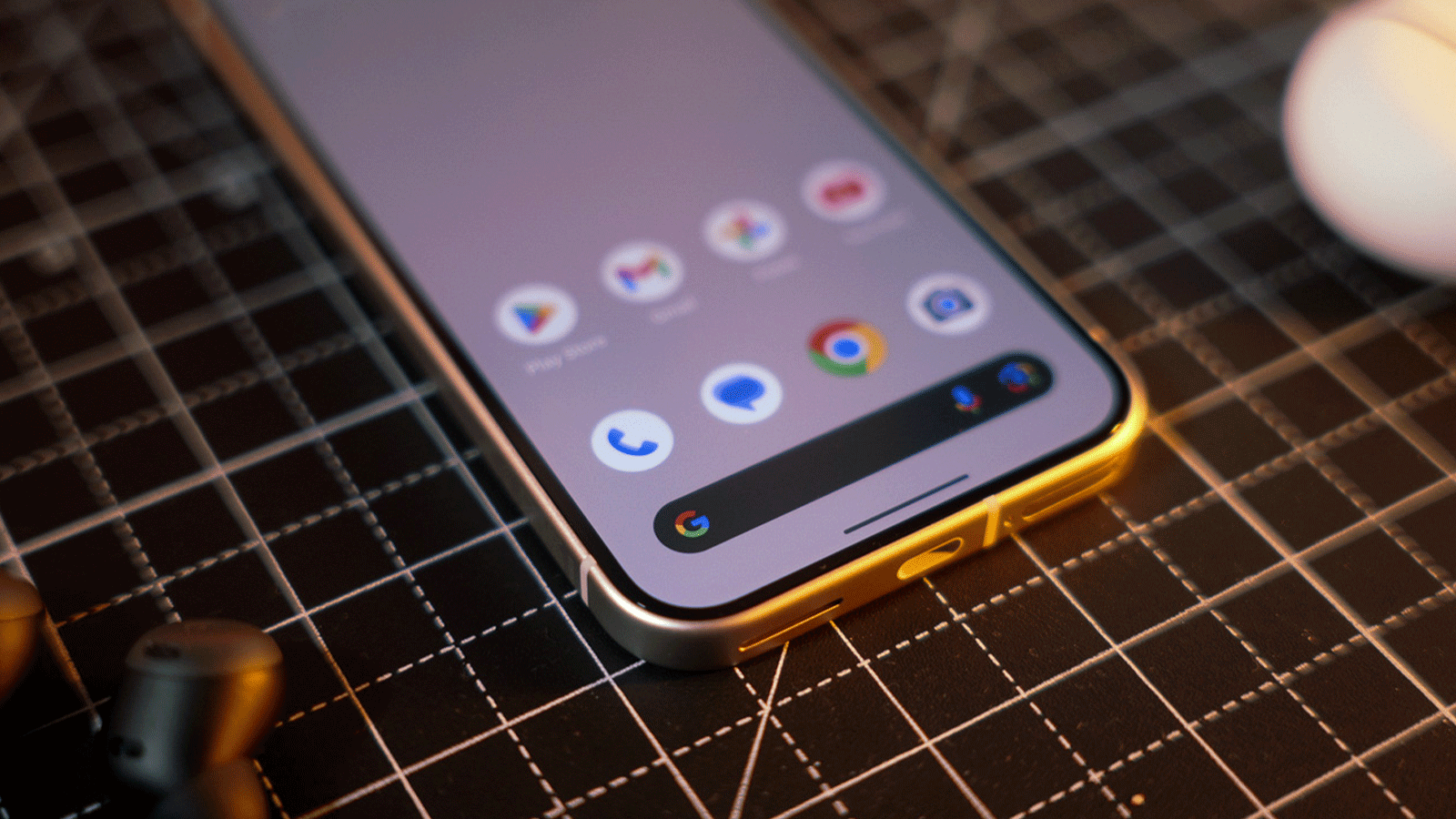
Kui sul on taskus Google'i telefon, siis tead ilmselt juba, et kasutuskogemus on uskumatult sujuv. Nende seadmete võlu ei peitu niivõrd komponentide toores võimsuses, kuivõrd optimeeritud tarkvaras ja eksklusiivsetes funktsioonides , mis panevad kõik unenäoliselt tööle, kuigi paljud parimad tööriistad on vaikimisi keelatud, et vältida kasutaja ülekoormamist.
Seadmete maksimaalne ärakasutamine on oluline, kuna on olemas funktsioone, mis jäävad märkamatuks, kuid muudavad täielikult teie igapäevatööd . See on natuke nagu ärimaailmas: mõnikord on teil uskumatult võimas tarkvara, aga te kasutate ainult kümmet protsenti selle funktsioonidest, sest keegi pole teile öelnud, kus peidetud nupud asuvad.

Žestid ja otseteed kiiremaks liikumiseks
Üks kroonijuveele on kiirpuudutus . Põhimõtteliselt saab telefoni tagakülje muuta salajaseks nupuks. Topeltklõpsuga saab telefoni taskulambi avada, ekraanipildi teha või assistendi käivitada. Selle aktiveerimiseks minge lihtsalt menüüsse Seaded, seejärel Süsteem ja otsige üles jaotis Žestid, kust leiate kiirpuudutustoimingute konfigureerimise valiku.
Teine väga mugav nipp on võimalus kopeerida üksusi multitegumtöötlusest . Kui vahetate rakendusi ja näete linki või pilti, mis teile meeldib, ei pea te rakendusse tagasi minema; lihtsalt hoidke üksust hiljutiste rakenduste vaates all, et tekst või URL koheselt välja võtta.
Kui sulle meeldib täielik kontroll, siis pea meeles, et saad toitenupu käitumist muuta . Vaikimisi määrab Google selle tavaliselt Gemini assistendile, aga kui eelistad klassikalist väljalülitus- ja taaskäivitusmenüüd, saad naasta traditsiooniliste sätete juurde või õppida, kuidas Gemini Google'i rakendustes süsteemisätete jaotises Žestid keelata.
Nutikad ja eksklusiivsed tarkvarafunktsioonid
Süsteem „Nüüd mängib” on lihtsalt hämmastav. See on nagu Shazam, mis on alati valvel; see tunneb ära teie ümber mängiva muusika ja lisab selle teie lukustuskuvale ilma, et peaksite midagi tegema , ning mis kõige parem, see töötab isegi siis, kui teil pole parasjagu andmesideühendust.

Neile, kes tarbivad palju multimeediasisu, on reaalajas subtiitrid elupäästjad. See tööriist genereerib iga esitatava heli jaoks reaalajas teksti, mis sobib ideaalselt videote vaatamiseks mürarikkas keskkonnas või kui algsel sisul pole subtiitreid. See funktsioon on arenenud ja sarnaneb Google Translate'i reaalajas häälega , toetades juba mitut keelt , sealhulgas hispaania keelt.
Lisaks, kui tunned, et sotsiaalmeedia varastab su elu, on sul võimalus rakendused peatada . Rakenduse ikooni vajutades ja all hoides näed liivakella, mille abil saad selle järgmise päevani täielikult vaigistada, aidates sul vähendada segajate hulka ja taastada keskendumisvõime.
Ekraani ja kuva optimeerimine
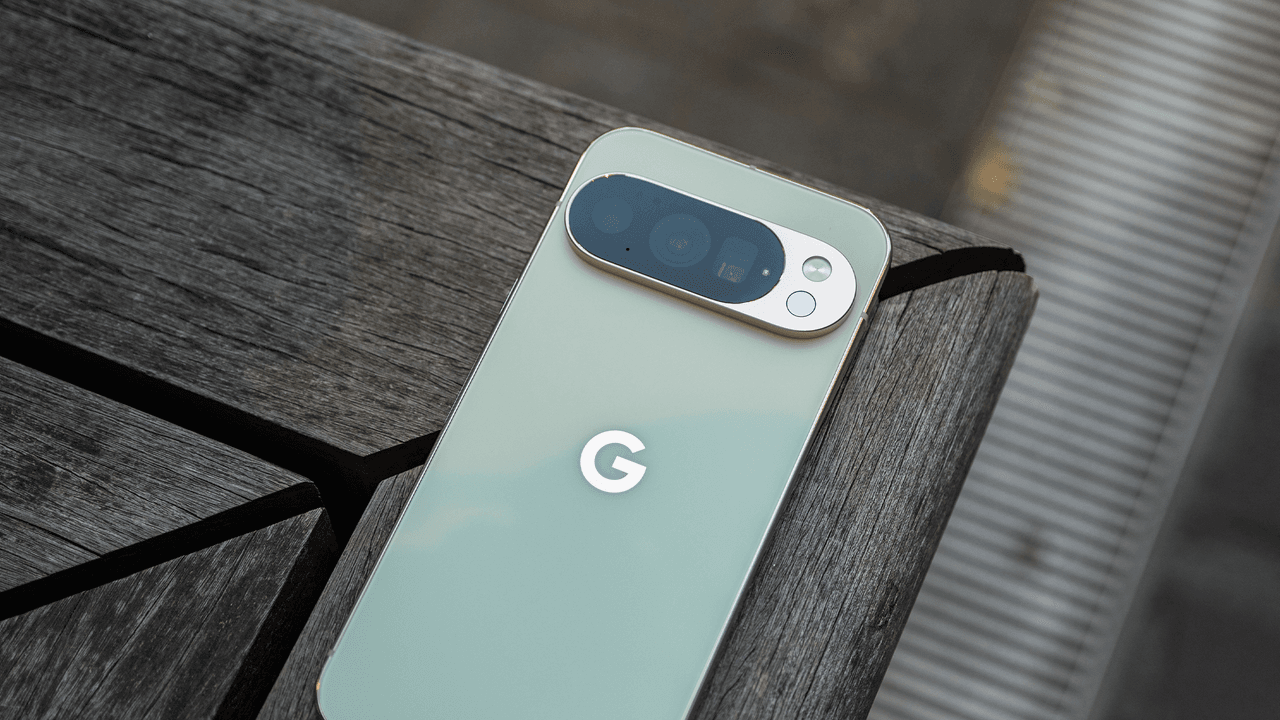
Ära lepi standardseadetega. Kui sul on Pro mudel, veendu, et ekraani eraldusvõime on ekraani ja puutetundliku ekraani sätetes maksimaalne. Jah, aku võib küll veidi kiiremini tühjeneda, kuid visuaalne selgus on hoopis teisel tasemel ja see õigustabki tipptasemel seadme ostmist.
Lukustuskuva pakub ka palju kohandamisvõimalusi. Saate aktiveerida dünaamilise kella ja isikupärastada nurkade otseteid, et pääseda ligi taskulambile või kasutada Google Walletit maksimaalselt ära ühe puudutusega. Saate isegi taustapildil mängida kinemaatiliste efektidega , et oma lemmikfotodele sügavust lisada.

Võimenda oma kaamerat ja videot
Audiovisuaalses valdkonnas võimaldavad uusimad mudelid salvestada AV1-vormingus . See koodek on fantastiline, kuna see tihendab videot, säilitades samal ajal suurepärase kvaliteedi, võimaldades säästa palju ruumi seadme sisemälus.
Neile, kes otsivad täiuslikkust, on Video Boost peamine tööriist. Telefon laadib klipi heleduse, värvide ja stabiliseerimise töötlemiseks Google'i pilve. Kuigi töötlemine võtab aega, on tulemuseks professionaalse kvaliteediga video , millel on oluliselt vähem visuaalset müra.
Kui kasutate äärmuslikku suumi, peaksite teadma, et olemas on Pro Res Zoom , mis kasutab genereerivat tehisintellekti lünkade täitmiseks 100-kordse suumi saavutamisel. Kui eelistate loomulikumat pilti vähema tehisintellekti töötlemisega , saate nende mudelite allalaadimise kaamera seadete menüüst keelata.
Tootlikkus ja täiustatud ohutus
Neile, kes vihkavad paroolide sisestamist, on lahendus Gboardi integratsioon Bitwardeniga . See võimaldab teil oma volitusi automaatselt klaviatuurilt täita, muutes juurdepääsu oma kontodele äärmiselt kiireks ja turvaliseks.
Ja kui teil on vaja midagi pikka dokumenteerida, ärge tehke kümmet ekraanipilti järjest. Kasutage keritavaid ekraanipilte . Tavalise ekraanipildi tegemisel puudutage nuppu „Jäädvusta rohkem” ja kerige alla, et salvestada kogu veebileht või vestlus üheks piklikuks pildiks.
Google Pixeli seadme omamine on nagu tehnoloogilise Šveitsi armee nuga omamine; kui olete uurinud süsteemimenüüsid ja kohandanud kaamerat, aku haldamist ja kohandatud žeste, muutub nutitelefon lõpmatult võimsamaks tööriistaks kui ükski tehasekonfiguratsioon.