- Heroic Games Launcher ühendab Epicu, GOGi ja Amazoni teegid üheks tasuta ja avatud lähtekoodiga kliendiks.
- See võimaldab teil installida, värskendada, parandada, teisaldada ja importida olemasolevaid mänge, samuti lisada väliseid pealkirju.
- See pakub integratsiooni Wine'i, Protoni, Crossoveri ja UMU-ga, et käivitada Windowsi mänge Linuxis, macOS-is ja Steam Deckis.
- See sisaldab täiustatud funktsioone, nagu teemad, kategooriad, automaatsed parandused ja pilvemängude sünkroonimine.
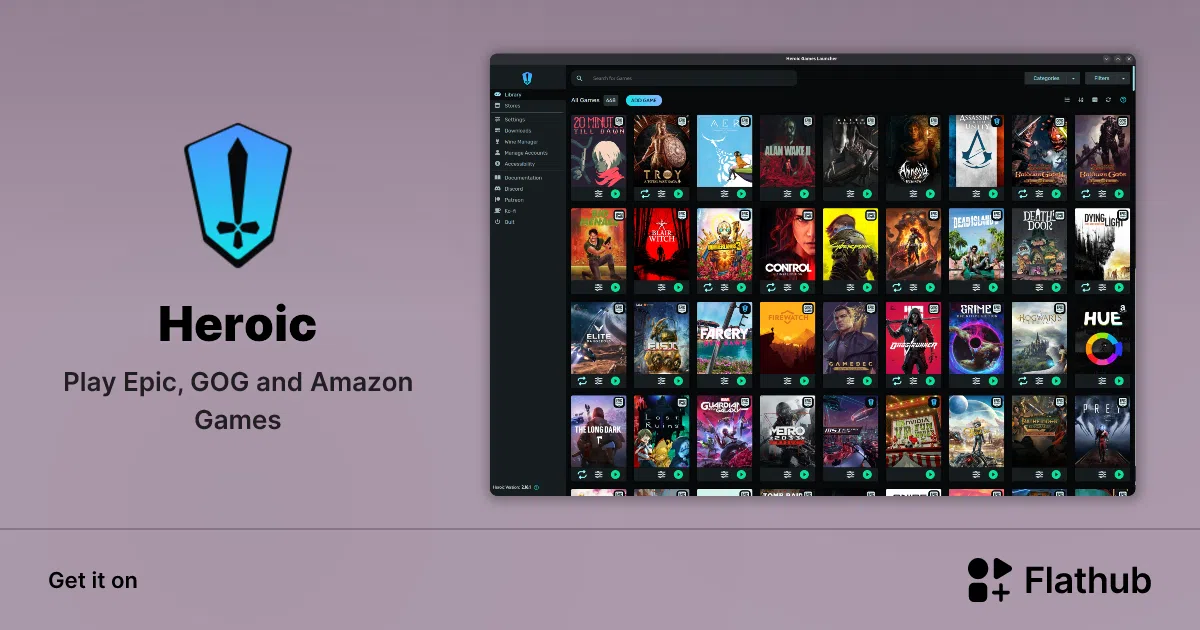
Kui sul on mänge Epic Gamesil, GOG-il, Amazon Gamesil ja muudel platvormidel , oled ilmselt leidnud end kliente mängimiseks mitu korda vahetamas. On tõeline tüütu iga kord, kui soovid mängu mängida, avada mitu käivitusprogrammi, meeles pidada paroole ja maadleda täiesti erinevate liidestega.
Kogu selle kaose vältimiseks on olemas Heroic Games Launcher , avatud lähtekoodiga mängude käivitaja, mis koondab praktiliselt kõik ühte kohta. Selle abil saate hallata, installida ja mängida oma Epic, GOG ja Amazon mänge (ja lisada ka väliseid mänge) ühest rakendusest, olenemata sellest, kas kasutate Linuxit, Windowsi või macOS-i, ja seda kasutada isegi sellistes seadmetes nagu Steam Decki.
Mis on Heroic Games Launcher ja miks see on oma hinda väärt?
Heroic Games Launcher on tasuta ja avatud lähtekoodiga mänguklient, mis on loodud teie digitaalsete mängukogude tsentraliseerimiseks. Ametlike klientide, nagu Epic Games Launcher, GOG Galaxy või Amazon Games rakendus, asemel toimib Heroic "sillana", mis võimaldab teil kõigile oma pealkirjadele juurde pääseda ühest, puhtast ja üsna intuitiivsest liidesest.
See projekt tugineb toimimiseks mitmele tehnoloogiale: Legendary Epic Games Store'i mängude jaoks, patenteeritud implementatsioon nimega gogdl GOG-i jaoks ja Nile Amazon Gamesi jaoks. Kõik see on pakitud moodsasse veebitehnoloogiatega loodud liidesesse, mis muudab programmi platvormideüleseks ja võimaldab pidevat täiustamist.
Üks selle suurimaid tugevusi on see, et see mitte ainult ei loetle teie mänge , vaid võimaldab teil neid ka installida, värskendada, parandada, draivide vahel teisaldada, olemasolevaid installatsioone importida ja isegi lisada mänge, mis pole üheski toetatud poes saadaval. Lühidalt öeldes saab sellest teie arvutimängude kogu juhtimiskeskus.
Lisaks on see muutunud väga tõsiseks alternatiiviks ametlikele klientidele , eriti Linuxis ja Steam Deckis, kus Epicu või Amazoni natiivse tarkvara kasutamine on sageli peavalu. Paljud kasutajad peavad seda oma süsteemides juba hädavajalikuks.
Ühilduvad platvormid ja põhinõuded
Heroic Games Launcher on platvormideülene ja katab praktiliselt iga praeguse mängukeskkonna. See töötab natiivselt järgmistel platvormidel:
- LinuxUbuntu 20.04 LTS või uuem, Fedora 33 või uuem ja Arch Linux (ja selle derivaadid nagu Manjaro, Garuda, EndeavourOS), samuti teised distributsioonid, kus see töötab ka mõningase käsitsi kohandamisega.
- Steam OSSaadaval Steam Deckis, lihtne alla laadida Discoverist.
- Windows 10 ja Windows 11.
- macOS 14 või uuem versioon.
Kuigi meeskond keskendub neile versioonidele, töötab Heroic tavaliselt paljude teiste Linuxi distributsioonidega . Nõue on, et vastaksite teatud miinimumnõuetele (näiteks peavad tööriistad nagu curl olema saadaval sõltuvusvabades vormingutes nagu AppImage või tar.xz). Kui teil on vaja Linuxile üle minna, saate järgida meie juhendit arvuti Linuxiks teisendamiseks USB-mälupulgalt . Kui jääte hätta, on üsna tavaline, et keegi nende Discordi serveris aitab teid.
Linuxis on Heroic saadaval Flathubis , mis lihtsustab oluliselt installimist lauaarvutitele tarkvarakeskuste (Discover, Pop!_Shop jne) abil. Samuti on olemas paketid DEB -põhistele distributsioonidele , AUR-is olevad RPM- paketid nagu heroic-games-launcher-bin, nixpkg versioonid (heroic ja heroic-unwrapped) ning klassikalised AppImage ja tar.xz vormingud.
Windowsis saab selle installida WinGeti kaudu (käsuga "winget install Heroic") või klassikalise .exe-installeri abil , kasutades kas otseteedega installiversiooni või kaasaskantavat versiooni. macOS-is on lihtsaim viis Homebrew'i kaudu caski abil, kuigi on olemas ka .dmg- pilt , mille saab otse rakenduste kausta lohistada.
Toetatud poed ja teegid, mida saate ühendada
Projekti tuum seisneb võimes ühendada erinevate digitaalsete poodide teeke . Praegu ühildub Heroic järgmistega:
- Eepiline mängupood, Legendary kaudu.
- GOG- (Vanad head mängud), tänu gogdl implementatsioonile.
- Amazoni mängud ja Amazon Prime Gaming Niiluse kaudu.
Lihtsalt rakenduses igasse teenusesse sisse logides saate vaadata ja hallata kõiki oma mänge jaotises Poed . Heroic laadib alla teie mängude kogu teabe ja hoiab seda reaalajas ajakohasena, nii et kui omandate uue pealkirja või eemaldate olemasoleva, kajastub muudatus automaatselt.
Lisaks ametlikult integreeritud poodidele võimaldab Heroic teil lisada väliseid mänge : saate registreerida mis tahes käivitatava faili, sealhulgas brauserirakendused või käivitajad teistest poodidest (IndieGala jne), nii et need ilmuvad teie kollektsioonis nagu oleksid nad eraldi mängud.
Kõik see muudab Heroici ühtseks esiotsaks mitte ainult Epicu, GOGi ja Amazoni, vaid ka kõigi nende üksikute pealkirjade jaoks, mille olete oma arvutisse installinud, mis on väga kasulik, kui olete aastaid mänge erinevatesse kaustadesse kogunud.
Heroic Games Launcheri installimine igasse süsteemi
Heroicu installimine on üsna lihtne ja parim osa on see, et selle kasutamiseks pole vaja iga poe ametlikku klienti . Lihtsalt installige Heroic ja sisestage programmis oma Epicu, GOGi ja Amazoni sisselogimisandmed.
Linuxis on kõige soovitatavam meetod kasutada Flathubi Flatpaki , kuna see lihtsustab sõltuvuste haldamist ja tagab kiired värskendused . Kui eelistate natiivseid pakette, saate Ubuntu/Debiani-suguste distributsioonide jaoks alla laadida .deb-faili ja käivitada selle topeltklõpsuga või terminali kaudu käsuga „sudo dpkg -i Heroic*amd64.deb”. Fedoras ja sarnastes distributsioonides on olemas .rpm-fail , mis installitakse käsuga „sudo dnf install ./heroic-*.x86_64.rpm”.
Arch Linuxi ja selle derivaatide puhul toetab Heroici meeskond ametlikult ainult AUR-i heroic-games-launcher-bin paketti . Seda on oluline meeles pidada, sest kui kasutate teisi mitteametlikke pakette ja midagi läheb valesti, suunab tugi teid selle konkreetse paketi haldaja juurde.
„Manuaalsemates“ keskkondades on teil AppImage (laadige see alla, andke sellele käivitusõigused käsuga „chmod +x“ ja käivitage see) ja tar.xz-fail , mille saate lihtsalt saadud kaustast lahti pakkida ja käivitada „heroic“ binaarfaili. Mõlemal juhul peate veenduma, et installitud on põhilised tööriistad, näiteks curl , vastasel juhul võite kokku puutuda ebatavalise käitumisega.
Windowsi puhul , kui sa juba WinGeti kasutad, paneb käsk `winget install Heroic` selle tööle. Vastasel juhul saad graafilise installeri (Setup) või kaasaskantava versiooni alla laadida väljaannete lehelt. Installiprogramm loob otseteed töölauale ja menüüsse Start, et saaksid Heroici avada nagu iga teist programmi.
macOS- is saate Homebrew' kasutajana selle installida caski abil, kasutades käsku nagu "brew install --cask --no-quarantine heroic". Teise võimalusena saate alla laadida .dmg- kujutise , selle topeltklõpsuga paigaldada ja lohistada rakenduse "Heroic" oma rakenduste kausta.
Heroici peamised omadused ja eelised
Lisaks lihtsale mängude loendile paistab Heroic silma mitmete väga terviklike funktsioonide poolest, mis aitavad hallata teie teeke ja parandada kogemust Linuxis, Windowsis ja macOS-is.
Esiteks pakub see ühtset teekide haldust : saate Epicu, GOGi ja Amazoni pealkirju installida, värskendada, desinstallida, parandada ja teisaldada samalt armatuurlaualt. Kui teil on juba mänge teiste klientidega installitud, võimaldab Heroic teil need installid importida , et vältida topeltallalaadimisi. See on eriti kasulik, kui teil on täis kõvakettad ja te ei soovi alla laadida 100 GB mängu, mis on juba teie süsteemis.
See sisaldab ka allalaadimisjärjekorda , mis võimaldab teil jätta mitu mängu ootele ja lasta neil olenevalt teie seadetest üksteise järel või paralleelselt alla laadida. See muudab näiteks pärast arvuti vormindamist suure teeki ettevalmistamise palju lihtsamaks.
Mis puutub liidesse, siis Heroic pakub filtreid, otsingut, lemmikuid, mängude peitmise valikuid ja tuge kohandatud teemadele. Saate kohandada värve ja visuaalset stiili ning korraldada oma kollektsiooni ise määratud kategooriatesse – see on väga kasulik, kui teil on nii indie-mänge, AAA-mänge kui ka mitmesuguseid rakendusi.
Teine oluline funktsioon on pilvesalvestuse sünkroonimine , eeldusel, et algne pood seda lubab. Paljud GOG-i ja Epicu mängud pakuvad pilvesalvestust ning Heroic saab nende teenustega ühenduse luua, et teie salvestusi automaatselt või käsitsi üles ja alla laadida. Iga ühilduva mängu seadetes leiate spetsiaalse vahekaardi „Pilvesalvestused”.
Wine'i, Protoni, Crossoveri ja UMU kasutamine Windowsi mängude jaoks
Üks põhjusi, miks Heroic on Linuxis ja macOS-is nii populaarseks muutunud, on selle võime käivitada Windowsi mänge Wine'i, Protoni ja Crossoveri abil . See võimaldab teil mängida Microsofti operatsioonisüsteemile loodud mänge teistes keskkondades üha kõrgema ühilduvuse tasemega.
Linuxis integreerib Heroic oma Wine'i ja Protoni versioonihalduri , sealhulgas kohandatud variante nagu Wine-GE ja Proton-GE . Need versioonid, mida haldab arendaja gloriouseggroll, sisaldavad parandusi ja täiendavaid koodekeid , mis lahendavad levinud probleeme: kinemaatika mittekuvamine, tundlik DRM, väiksemad vead jne. Kliendilt endalt saate alla laadida versioonid "Wine-GE-Latest" ja "Proton-GE-Latest", et teil oleks alati uusim ja ühilduvaim variant.
Lisaks saab Heroici integreerida UMU Launcheriga , mis on Protoni peal toimiv ühtne Linuxi kiht ja mida edendavad sellised projektid nagu Lutris, Heroic ja Bottles. Eksperimentaalsetes funktsioonides valiku „Kasuta UMU-d Protoni käituskeskkonnana” lubamine võimaldab paljudel mängudel tulevikus järjepidevamalt töötada, tsentraliseerides kogukonna pingutusi.
macOS- is pakub programm tuge Crossoverile , mis on Apple'i operatsioonisüsteemile optimeeritud kommertslik Wine-põhine lahendus. See võimaldab teil ühendada Heroici ühtse käivitajana Crossoveriga ühilduvuskihina, et käitada mitut Windowsi mängu.
Vaikimisi saate muuta üldist Wine/Protoni versiooni Heroicu jaotises "Mängu vaikesätted", valides näiteks kõigi mängude jaoks Proton-GE-latest. Siiski on võimalik Wine'i või Protoni versiooni iga mängu jaoks eraldi muuta, mis on kasulik, kui konkreetne pealkiri töötab korrektselt ainult kindla versiooniga.
Juhtudel, kus on vaja installida modifikatsioone või täiendavaid utiliite, lubab Heroic käivitada .exe-faile iga mängu wineprefix'i sees . Lihtsalt määrake käivitatav fail ja viisard käivitab selle nii, nagu oleksite Windowsis, mängu isoleeritud keskkonnas.
Soovitatav algseadistus (eriti Steam Deckis ja Linuxis)
Kui Heroic on installitud, tasub mõne minuti pärast üldseadeid muuta , eriti kui kasutate Steam Decki või teil on arvutis mitu ketast. See on väike pingutus, mis säästab teid hiljem peavaludest.
Menüüs Seaded → Üldine on soovitatav muuta „Vaikimisi installitee” endale sobivaks asukohaks. Näiteks Steam Decki puhul loovad paljud kasutajad oma microSD-kaardi juurkataloogi kausta „Heroic”, et mängud installitaks sinna vaikimisi. See hoiab ära teie konsooli sisemälu ülekoormamise.
Samas jaotises saate määrata kausta uute Wine'i eesliidete jaoks . Heroic loob iga mängu kohta ühe Wine'i eesliite, mis isoleerib konfiguratsioonid ja hoiab ära ühe pealkirja teise rikkumast. Konkreetse tee määramine (ka microSD-kaardil, kui kasutate Steam Decki) aitab kõike korras hoida ja hoiab ära selle segimineku teiste Wine'i keskkondadega, mis teil süsteemis võivad olla.
Hea mõte on üle kontrollida, kas Steami kausta tee on õigesti tuvastatud, eriti kui soovite, et Heroic lisaks teie Steami teeki mängudele otseteid. Epic Gamesi väli on oluline ainult Windowsis või kui kasutate varasemaid installatsioone teistest käivitusprogrammidest, seega võite selle tühjaks jätta, kui see teie kohta ei kehti.
Üldseadete allosas näete mitut märkeruutu otseteede jaoks: looge otseteid töölauale, menüüsse Start ja lisage mängud automaatselt Steami . Traditsioonilisel arvutil on tavaliselt mugav töölaua ja menüü Start otseteed keelata ning lasta kõigel Heroicu kaudu minna, samas kui Steam Deckis tasub märkida valik mängude Steami lisamiseks, kuna see võimaldab teil ära kasutada Steami sisseehitatud kontrollerihaldust ja mängida väga mugavalt mängurežiimis.
Järgmine kasulik samm on minna menüüsse Seaded → Mängu vaikesätted ja valida vaikesätteks Proton-GE-latest (või teie eelistatud versioon) , kuna see pakub tänapäevastes mängudes tavaliselt paremaid tulemusi. Kui mängite sülearvutiga, millel on spetsiaalne graafikakaart, saate võimsa GPU kasutamise sundimiseks lubada vahekaardil „Muu” valiku „Kasuta spetsiaalset graafikakaarti”.
Täiustatud funktsioonid: saavutused, automaatsed parandused ja mängupõhised seaded
Heroic ei piirdu ainult põhitõdedega; see sisaldab ka täiustatud funktsioone, mis rikastavad kogemust , eriti kui sulle meeldib, kui kõik on selgelt määratletud.
Seadete → Täpsemalt leiad eksperimentaalsete funktsioonide sektsiooni, kus saad lubada selliseid valikuid nagu "Comet Support", mis on vajalik, et GOG saaks sinu saavutusi ja muud statistikat sinu kontole õigesti salvestada . Selle valiku lubamine on praktiliselt kohustuslik, kui soovid oma saavutusi säilitada.
Teine väga soovitatav funktsioon on „Rakenda teadaolevaid parandusi automaatselt”, mis võimaldab Heroicul teatud mängudele automaatselt teadaolevaid parandusi rakendada , sarnaselt ProtonDB-s leiduvatele, kuid otse käivitusprogrammi integreeritud parandustega. See säästab teid vajadusest iga probleemse mängu käivitusparameetrite või erisätetega käsitsi jännata.
Oleme juba maininud valikut „Kasuta UMU-d Protoni käituskeskkonnana”, kuid seda tasub korrata: selle valiku lubamine viib Heroici vastavusse Linuxi mängude tulevikuga, kuna UMU ühtlustab Protoni käivitamise viisi eri projektides. Kui teil tekib mänguga probleeme, saate alati naasta Wine'i või Protoni vanema versiooni juurde, kuid üldine trend liigub UMU poole.
Iga mängu üksikasjade lehel pääsete juurde individuaalsetele sätetele valikute ikooni kaudu : saate muuhulgas muuta selle konkreetse pealkirja Wine/Protoni versiooni, muuta käivitusparameetreid, reguleerida eraldusvõimet või sundida spetsiaalse graafikakaardi kasutamist. Kui mäng ei tööta globaalsete sätetega sujuvalt, leiate tavaliselt siit õige kombinatsiooni.
Samal alal asub vahekaart „Pilvesalvestused” mängudele, millel on pilvesalvestused. Näete oma salvestusfailide kohalikku teed, saate seda muuta, kui Heroic kausta õigesti ei tuvasta (mida mõnikord juhtub Epicu mängudega), valida sünkroonimisrežiimi (allalaadimine/üleslaadimine, ainult üks suund jne) ja kui asjad sünkroonist välja lähevad, kasutage funktsiooni „Sundüleslaadimine” või „Sundallalaadimine”. Olge väga ettevaatlik: sundallalaadimise vale kasutamine võib teie kohalikud salvestusfailid kustutada , seega mõelge enne sellele klõpsamist kaks korda järele.
Kuidas mänge lisada, mängida ja DLC-sid hallata
Kui kangelaslikkuse tase on seadistatud, on mängimise alustamine üsna lihtne . Esmalt peate sisse logima poodidesse, kus teil on mänge: Epic, GOG ja Amazon. Epicis, kui üks sisselogimismeetod ebaõnnestub, on tavaliselt olemas alternatiivne meetod, mida saate proovida.
Kui olete sisse loginud, näete oma teegid Heroicu integreeritud olevat. Iga mängu olek (installitud või mitte) kuvatakse ja kui klõpsate selle üksikasjadel, näete teavet näiteks installi suuruse ja ProtonDB ja Steam Decki ühilduvuse kohta Linuxis. Heroic sisaldab ka otselinke ProtonDB -le , et saaksite lugeda teiste kasutajate tagasisidet selle kohta, milline Protoni versioon kõige paremini töötab.
Mängu installimiseks klõpsake lihtsalt allalaadimisnupul. See lisatakse järjekorda ja allalaadimine algab teie määratud vaiketeel. Installitud mängud kuvatakse loendi ülaosas ja nende pildid ei ole enam hallid, nii et saate kiiresti tuvastada, mis on mängimiseks valmis.
Mängu lehelt või põhivaates saate mängu otse käivitamiseks klõpsata nupul „Esita“. Steam Deckil on üks erand: eepilised mängud tuleb enne Steami mängurežiimis korrektset toimimist vähemalt korra töölauarežiimis käivitada . See võimaldab wineprefikse ja sisemisi sõltuvusi õigesti konfigureerida.
Kui soovid mänge põhivaates peita, saad kasutada filtreid ja kategooriaid , nii et näed näiteks ainult kindla poe mänge või neid, mis sul on installitud. See on kasulik, kui su mängude kogu hakkab tohutuks kasvama ja sa ei taha kõike korraga näha.
DLC-de osas pakub Heroic iga mängu valikute hulgas menüüd „Muuda installimist”, kus saab valida keeli, beetaversioone ja lisasisu. See toimib tavaliselt GOG-i pealkirjadega väga hästi: valid DLC-d ja need laaditakse alla ilma täiendavate probleemideta. Epicuga on asjad keerulisemad; paljudel juhtudel see toimib, kuid on mänge (nagu teatati Alan Wake 2 puhul), kus DLC ei tundu õigesti installitavat või jääb Heroic Epicu vastust ootama. Üsna levinud lahendus on mängu desinstallimine ja uuesti installimine , et see sisaldaks DLC-d.
Mänguvärskendusi hallatakse automaatselt, seega ei pea te neid iga päev kontrollima. Kui uus versioon on saadaval, tuvastab Heroic selle ja värskendab mängu vastavalt, arvestades alati kettaruumi ja muid tegureid.
Kui teil on kunagi vaja rikutud installi parandada, saate mängu valikutes kasutada funktsioone „Kinnita” või „Paranda” ning teisaldada mängu teise kausta või salvestusseadmesse ilma seda uuesti nullist alla laadimata.
Heroic võimaldab teil sünkroonida ka mänge, mis on juba installitud ametliku Epicu või GOG Galaxy kliendi poolt, nii et kui vahetate käivitusprogrammi, ei kaota te oma installitud mänge. Programm skannib määratud teid ja kui leiab ühilduvaid mänge, lisab need oma andmebaasi.
Heroic Deck Steamis ja selle seos teiste kanderakettidega
Steam Deckis on Heroic teeninud maine kui üks parimaid viise Epicu, GOGi ja Amazoni mängude mängimiseks . Kuigi on olemas alternatiive nagu Lutris või mitte-Steami käivitajad, nõustuvad paljud kasutajad, et Heroic pakub viimistletumat liidest ja lihtsamat töövoogu, eriti neile, kes eelistavad vähem keerulist kogemust.
Selle Steam Decki installimine on sama lihtne kui töölauarežiimile lülitumine ja Discoveri poe avamine , kus Heroic näib olevat installimiseks valmis. Kui olete sees, on Steami automaatselt mängude lisamise valiku valimine praktiliselt kohustuslik: see võimaldab teil mängurežiimis mänge otse oma Steami teegist käivitada, kasutades ära kontrolleri seadeid ja tüüpilist konsooli ülekatet.
Lisaboonusena toetab Heroic saavutusi GOG-is ja pilvesalvestusi nii GOG-is kui ka Epicis, muutes salvestatud mängude turvalisena hoidmise lihtsaks. Juhtudel, kui pilvesalvestused pole saadaval või ruum saab otsa (GOG-il on tavaliselt umbes 400 MB piirang), on välised tööriistad, näiteks Ludusavi, endiselt hea valik.
Kuigi tavaliselt levitatavad juhendid ja soovitused võivad esialgu tunduda pisut tehnilised, on tõsiasi see, et kui esialgsed sätted on konfigureeritud (paigaldusteed, Proton-GE versioon, UMU lubatud jne), piirdub Heroicu igapäevane kasutamine vaid käivitusprogrammi avamisega, mängu valimisega ja nupu „Esita” vajutamisega. Kui sulle nokitsemine ei meeldi, siis ei pea sa ülejäänuga eriti tegelema.
Üldiselt on Heroic Games Launcher ennast tõestanud võimsa lahendusena kõigile, kelle mängukogu on hajutatud mitmesse poodi ja kes soovivad mängida Linuxis, Windowsis või macOS-is ilma ametlike klientidega seotuna . See tsentraliseerib teegid, lihtsustab installihaldust, lisab lisafunktsioone, nagu pilvesalvestus, saavutused ja automaatsed parandused, ning sobib eriti hästi sellistele seadmetele nagu Steam Deck, muutes selle tänapäevase PC-mängude ökosüsteemi võtmekomponendiks.
