- Windowsi lunavaratõrje põhineb kontrollitud kaustadele juurdepääsu põhimõttel, mis lubab ainult usaldusväärsetel rakendustel tundlikes kohtades faile muuta.
- Windows 11 ja Windows 10 sisaldavad standardvarustuses kaitstud kaustu ning võimaldavad teil lisada täiendavaid usaldusväärseid teid ja rakendusi, et kohandada turvalisust iga kasutaja jaoks.
- Selle funktsiooni täiendamine varukoopiate, regulaarsete värskenduste ja heade tavadega failide sirvimisel ja avamisel on andmete kaaperdamise ohu minimeerimise võtmeks.

Lunavarast on saanud iga Windowsi kasutaja jaoks üks tõsisemaid peavalu tekitajaid : see krüpteerib teie failid, lukustab teie arvuti ja lisaks kõigele nõuab juurdepääsu taastamise eest tasu – tasu, mis peaaegu kunagi midagi ei garanteeri. Windows 11-l (ja ka Windows 10-l) on selle probleemi vastu võitlemiseks spetsiaalne funktsioon, kuid see on vaikimisi keelatud ja peate teadma, kuhu klõpsata, et see teie kasuks tööle hakkaks.
Selles artiklis näete täpselt, mis on Windowsi lunavarakaitse, kuidas töötab „kontrollitud kaustadele juurdepääs” , kuidas seda samm-sammult Windows 11-s ja Windows 10-s aktiveerida, millised kaustad on vaikimisi kaitstud, kuidas ise kaustu lisada, kuidas teatud rakendusi lubada ja milliseid muid meetmeid peaksite võtma (varundamine, värskendused, terve mõistus jne), et andmete rikkumine teie päeva ei rikuks.
Mis on lunavara ja miks see nii ohtlik on?
Lunavara on pahavara tüüp, mis on loodud selleks, et lukustada teid arvutist või failidest välja, kuni maksate lunaraha. Tavaliselt krüpteerib see dokumente, fotosid, videoid ja mõnikord isegi operatsioonisüsteemi ennast, takistades teil midagi tavapäraselt avada.
Selline oht võib saabuda võltsitud või ebausaldusväärsete veebisaitide, piraatallalaadimiste, kahtlaste meilimanuste , sotsiaalmeedia või vestlussõnumite linkide ja isegi nakatunud USB-mälupulkade kaudu. Sageli tuvastatakse pahatahtlikke veebisaite või meile selliste detailide järgi nagu õigekirjavead, halvasti kopeeritud logod või veidi muudetud ettevõtte nimed (näiteks „PayePal” asemel „PayPal” ).
Kui lunavara on võrgus sisse sattunud, võib see levida teistesse arvutitesse või jagatud ketastesse, seega ei mõjuta see ainult teie koduarvutit: see võib mõjutada ka ettevõtte arvuteid, servereid või isegi avalikku infrastruktuuri, kasutades ära Windowsi turvaauke.
Probleemi süvendab asjaolu, et paljud lunavara variandid varastavad enne krüpteerimist konfidentsiaalset teavet ja seejärel šantažeerivad teid, ähvardades selle lekitada, kui te ei maksa. See teeb seda tüüpi rünnakust tänapäeval ühe suurima küberturvalisuse ohu nii üksikisikutele kui ka organisatsioonidele.
Mis on Windowsi lunavarakaitse?
Windows 10 ja Windows 11 sisaldavad Microsoft Defender Antivirus'i ja sisseehitatud tulemüüri , mis skannib taustal faile, protsesse ja võrguliiklust. Sellele vundamendile tuginedes lisas Microsoft täiendava kihi nimega lunavarakaitse , mille tuumaks on funktsioon „Kontrollitud kaustadele juurdepääs“.
Selle funktsiooni eesmärk on kaitsta teatud süsteemi- ja kasutajaprofiilikaustu nii, et neid saaksid muuta ainult usaldusväärsed rakendused. Nii blokeerib Windows muudatuse ja kuvab teate, kui lunavara või muu pahavara üritab faile krüptida või kustutada.
Praktikas takistab see kaitse tundmatutel või kahtlastel rakendustel nendes kaustades asuvates failides volitamata muudatusi teha. Seega, isegi kui oht käivitub, on teil palju raskem kaotada olulisi dokumente, fotosid või projekte.
Lisaks integreerub see funktsioon eriti hästi Microsoft Defender for Endpoint ja ettevõtte haldustööriistadega (Intune, Configuration Manager jne), mis võimaldavad ulatuslikku konfiguratsiooni juurutamist ja auditeerimist ning blokeerivate sündmuste tsentraliseeritud ülevaatamist.
Kuidas kontrollitud kaustadele juurdepääs töötab
„Kontrollitud kaustadele juurdepääs” põhineb lihtsal ideel: ainult usaldusväärsed rakendused saavad teatud kaitstud asukohtades faile muuta . Kõik muu blokeeritakse või logitakse auditeerimisrežiimis, olenevalt teie konfiguratsioonist.
Windows haldab usaldusväärsete rakenduste loendit nende levimuse ja maine põhjal. Kui programmi kasutatakse laialdaselt, see on pikka aega töötanud ilma pahatahtliku käitumiseta ja Microsoft pole sellega probleeme tuvastanud, peetakse seda usaldusväärseks ja sellel lubatakse kaitstud kaustades normaalselt töötada.
Kui rakendust selles loendis pole, blokeeritakse (või auditeeritakse, kui kasutate ainult logirežiimi) selle katsed kirjutada, kustutada või muuta kaitstud kaustades olevaid faile. Samuti saate käsitsi lisada erandeid teatud rakenduste jaoks, mille turvalisust teate.
See funktsioon on eriti kasulik lunavara vastu võitlemisel, kuna rünnakud keskenduvad tavaliselt dokumentide, fotode, videote või projektide krüpteerimisele . Kuna nendel kaustadel on piiratum juurdepääs, kohtub pahavara barjääriga, mis takistab või oluliselt raskendab selle eesmärgi saavutamist.
Ettevõttekeskkondade puhul saab kontrollitud kaustadele juurdepääsu konfigureerida Microsoft Intune'i , Configuration Manageri või Microsoft Defender for Endpointi kaudu. Sellistel juhtudel saavad administraatorid genereeritud sündmusi tsentraalselt üle vaadata ja poliitikat vastavalt organisatsiooni tegelikele vajadustele kohandada.
Windowsi vaikimisi kaitstud kaustad
Kui lülitate sisse kontrollitud kaustadele juurdepääsu, kaitseb Windows automaatselt mitmeid kasutajaprofiili ja süsteemikaustu , kus tavaliselt dokumente ja isiklikku sisu talletatakse.
Vaikimisi kaitstud marsruudid hõlmavad näiteks järgmist:
- c:\Kasutajad\ Dokumendid
- c:\Kasutajad\Avalikud\Dokumendid
- c:\Kasutajad\ Pildid
- c:\Kasutajad\Avalik\Pildid
- c:\Kasutajad\ Videod
- c:\Kasutajad\Avalik\Videod
- c:\Kasutajad\ Muusika
- c:\Kasutajad\Avalik\Muusika
- c:\Kasutajad\ Lemmikud
Need asukohad on need, mida tavaliselt näete File Exploreris jaotises „See arvuti” ja need on tavaliselt ründajate esimene sihtmärk, seega on loogiline, et Windows kaitseb neid vaikimisi.
Lisaks teatud süsteemiprofiilid kui LocalService, NetworkService o systemprofile Neil on ka vastavad kaitstud kaustad (näiteks C:\Windows\System32\config\systemprofile\Documents(kui see on olemas). See aitab kaitsta operatsioonisüsteemi enda sisemisi protsesse ja teenuseid.
Kaitstud süsteemikaustu ei saa loendist eemaldada , et vältida selle põhilise turvakihi kogemata keelamist. Siiski saate lisada oma teid, et laiendada kaitset teistele kataloogidele või draividele.
Kuidas lubada lunavarakaitse Windows 11-s
Windows 11-s on seadetele üsna lihtne juurde pääseda, kuid need pole alati koheselt ilmselged . Nende sammude järgimine lubab need kohe.
1. Avage Windowsi turvalisus
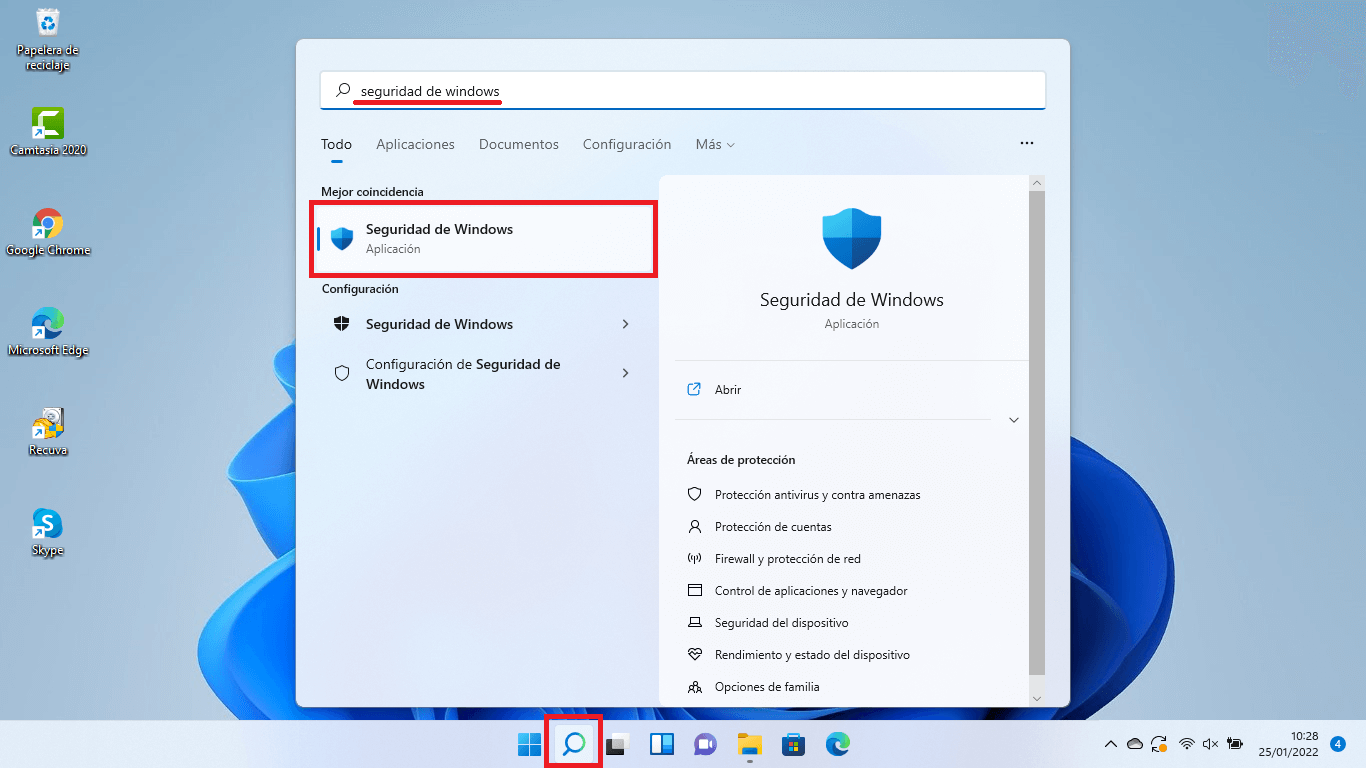
Kiireim viis on vajutada Windowsi klahvi, tippida "Windowsi turvalisus" ja avage rakendus. Võite minna ka aadressile Avaleht > Seaded > Privaatsus ja turvalisus > Windowsi turvalisus ja sealt siseneda.
2. Minge jaotisse „Viirusetõrje ja ohutõrje”
Rakenduses näete mitut jaotist. See, mis teid huvitab, on... "Viirusetõrje ja ohutõrje"Klõpsake ja avaneb uus aken Microsoft Defenderi oleku ja erinevate valikutega.
3. Leidke „Ransomware kaitse”
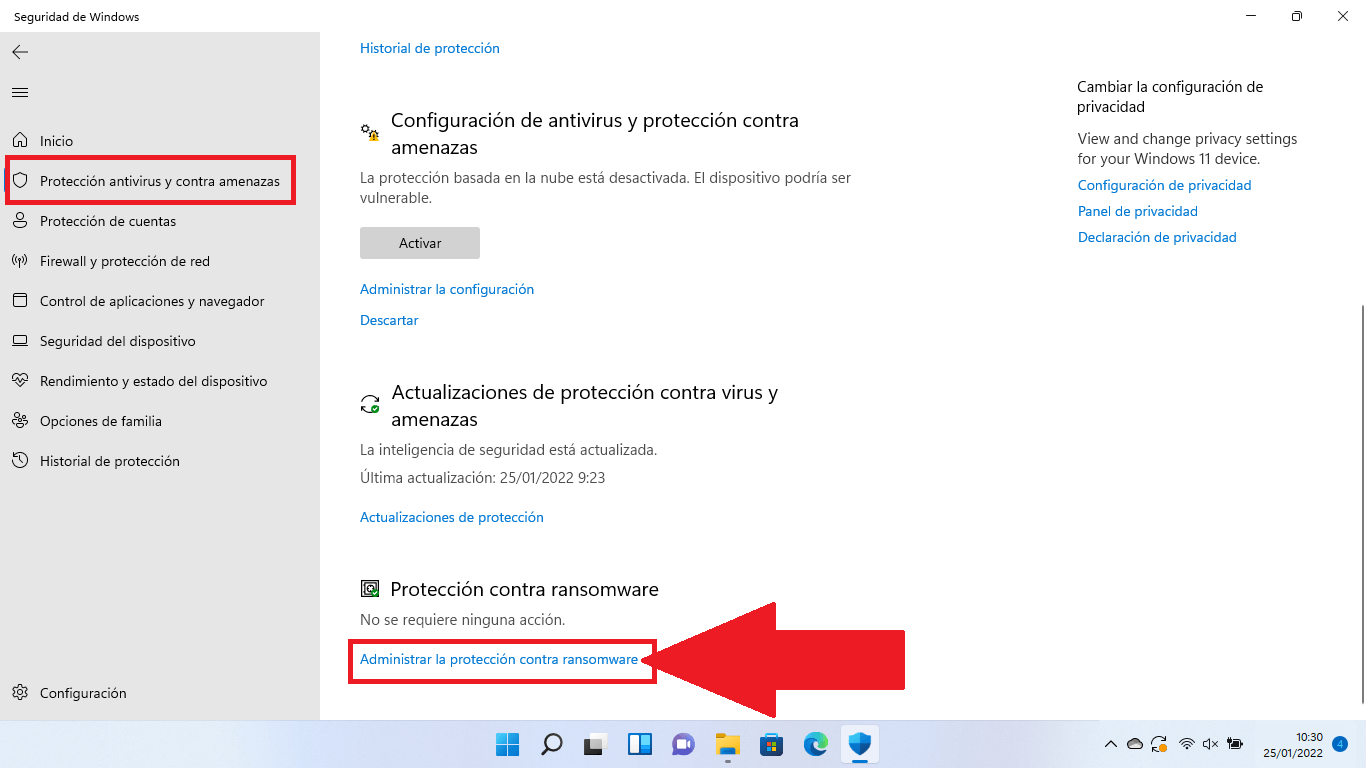
Kerige selle ekraani allossa, kuni leiate ploki „Kaitse lunavara eest”Allpool näete linki, mis ütleb midagi sellist „Lunavaratõrje haldamine”. Klõpsake seal.
4. Aktiveeri „Kontrollitud juurdepääs kaustadele”
Uuel ekraanil näete lülitit „Juurdepääsu kontroll kaustale” (või „Kontrollitud kaustadele juurdepääs” olenevalt versioonist/keelest). Tavaliselt on see vaikimisi keelatud. Lubage see: kuvatakse kasutajakonto kontrolli aken, mis küsib kinnitust; muudatuste jõustumiseks nõustuge.
Sellest hetkest alates on teie failid, kaustad ja teatud mälupiirkonnad kaitstud tundmatute või pahatahtlike rakenduste volitamata muudatuste eest.
Kaitstud kaustade ja lubatud rakenduste konfigureerimine
Kui kontrollitud kaustadele juurdepääs on aktiveeritud, on hea mõte vaadata kaustade ja lubatud rakenduste loendit, et seda oma tegeliku tööviisiga kohandada.
Samast lunavaratõrje jaotisest leiad:
- Blokeerimise ajalugu: et näha, millised rakendused on proovinud faile muuta ja millised on blokeeritud.
- Kaitstud kaustadSiin saate üle vaadata juba kaitstud kaustad ja lisada uusi.
- Luba rakendusel juurde pääseda ühele kontrollitud kaustadest: loa andmiseks konkreetsele programmile, mis on blokeeritud, kuid mida te peate turvaliseks.
Kui tavaliselt salvestate projekte kohandatud kausta (näiteks D:\Projects või välisele draivile), on tungivalt soovitatav see lisada kaitstud kaustana . Pidage meeles, et kõik selle alamkaustad on samuti kaitstud.
Rakenduste puhul, kui leiate, et legitiimne programm (näiteks teie videotöötlusprogramm või mõni muu kontoritarkvara pakett) ei saa kaitstud kaustadesse muudatusi salvestada, saate selle vastava valiku abil käsitsi lubatud loendisse lisada. Veenduge siiski, et tegemist on usaldusväärse tarkvaraga, mis on alati alla laaditud ametlikest allikatest.
Kuidas lubada lunavarakaitse Windows 10-s
Windows 10-s on idee sama, kuigi seadete sees olev teekond on veidi erinev. Sellegipoolest on protsess sama lihtne ja võtab vaid paar minutit.
1. Juurdepääs Windowsi turvalisusele
Klõpsake nuppu Avaleht> Seaded, mine sisse "Uuendus ja turvalisus" ja valige vasakpoolsel paneelil "Windowsi turvalisus"Samuti võite otse menüüsse Start tippida „Windowsi turvalisus”.
2. Minge jaotisse „Viiruste ja ohtude kaitse”
Kui olete Windowsi turbe avanud, klõpsake nuppu "Kaitse viiruste ja ohtude eest" akna avamiseks sisseehitatud viirusetõrjevalikutega.
3. Lunavarakaitse haldamine
Otsi selles jaotises linki „Lunavaratõrje haldamine”Tavaliselt kuvatakse see ekraani allosas. Klõpsake sellel, et pääseda juurde konkreetsetele valikutele.
4. Luba kontrollitud kaustadele juurdepääs
Nii nagu Windows 11-s, näete valikut luba kaustadele juurdepääsu kontrollLiigutage lüliti asendisse „Sees“ ja kinnitage turvalisuse hüpikaknas. Sellest hetkest alates hakkab funktsioon teie kriitilisi kaustu kaitsma.
Sealt saate samal ekraanil kuvatavate valikute abil lisada täiendavaid kaitstud kaustu, vaadata lukustusajalugu ja lubada teatud rakendusi, nagu Windows 11-s.
Kasutage OneDrive'i ja varukoopiaid lisakaitseks
Windowsi lunavaratõrje on suureks abiks, kuid see ei asenda varukoopiaid . Ideaalis peaksite selle funktsiooni kombineerima hea varundussüsteemiga, nii pilvepõhise kui ka võrguühenduseta.
Kui logite sisse oma Microsofti kontoga ja seadistate OneDrive'i , saab Windows teie dokumente, pilte, töölauda ja muid kaustu automaatselt sünkroonida ning pakkuda sisseehitatud lunavara tuvastamise ja taastamise funktsiooni, sealhulgas Windowsi failiajalugu failide varasemate koopiate taastamiseks.
Lisaks pilveteenusele on tungivalt soovitatav regulaarselt varukoopiaid teha ka võrguühenduseta salvestusruumi (näiteks välised kõvakettad, mis on kasutuse puudumisel lahti ühendatud). Nii on teil isegi siis, kui rünnak teie kaitset rikkub, alati võimalus oma andmed taastada asukohast, kuhu lunavara ei pääsenud.
Mida teha, kui kahtlustate, et teie arvuti on nakatunud
Kui märkate kummalist käitumist (arvuti muutub ootamatult äärmiselt aeglaseks, avanevad imelikud aknad, dokumendid ei avane korralikult jne) või olete kuulnud uuest pahavara kampaaniast , on kõige targem tegutseda täisskannimise abil.
Windowsi turbe alt minge jaotisse „Viiruste ja ohtude kaitse” ning käivitage Microsoft Defenderiga kiir- või täielik skannimine . Samuti saate valida võrguühenduseta skannimise, mis taaskäivitab teie süsteemi ja skannib enne võimalike ohtude laadimist.
Kui lunavara on juba arvuti võimust võtnud, ilmub tavaliselt lunaraha nõudev teade , milles nõutakse raha arvuti või failide avamiseks. Sel hetkel:
- Ära maksa lunarahaPuudub garantii, et andmed taastatakse, ja te rahastaksite kurjategijaid.
- Proovige oma arvutit Windowsi turbe abil puhastada. või usaldusväärse pahavaratõrje lahendusega.
- Kasutage oma varukoopiaid (OneDrive, välised draivid jne), et taastada kahjustatud failid, kui süsteem on pahavarast vaba.
Kui olete juba kogemata maksnud, on kõige targem tegutsemisviis viivitamatult ühendust võtta oma panga ja oma riigi ametivõimudega (politsei, küberturvalisuse asutused jne), et proovida tehing blokeerida ja pettusest teatada.
Kontrollitud kaustadele juurdepääsu sündmuste ülevaatamine
Kui kontrollitud kaustadele juurdepääs blokeerib või auditeerib toimingu, logib Windows konkreetsed sündmused , mida saab vaadata nii lokaalselt kui ka ettevõttekeskkondades Microsoft Defenderi portaalist.
Organisatsioonides, mis kasutavad Microsoft Defender for Endpointi, on blokeeritud või auditeeritud rikkumiste vaatamiseks võimalik käivitada täpsemaid päringuid , näiteks kasutades filtreid toimingutüüpide ControlledFolderAccessViolationBlocked või ControlledFolderAccessViolationAudited alusel.
Kohalikult saate Windowsi sündmustevaaturit kasutada kohandatud vaadete (näiteks faili cfa-events.xml ) importimiseks ja selliste sündmuste vaatamiseks nagu:
| Sündmuse ID | kirjeldus |
|---|---|
| 5007 | Konfiguratsiooni muutmine Microsoft Defender |
| 1124 | Auditeeritud kontrollitud kaustadele juurdepääs |
| 1123 | Juurdepääs kontrollitud kaustale on blokeeritud |
| 1127 | Kirjutamiskatse blokeeritud kaitstud sektorisse |
| 1128 | Auditeeritud kaitstud sektoris kirjutamiskatse |
Selline detailsuse tase aitab eriti ettevõtetes täpsustada reegleid ja tuvastada õigustatud rakendusi, mis vajavad luba, ilma et see ohustaks süsteemi üldist turvalisust.
Microsoft Defenderi erandid ja metamärgid
Lisaks spetsiifilisele kaitsele lunavara eest võimaldab Microsoft Defender teil määratleda erandeid, nii et teatud faile, kaustu, failitüüpe või protsesse reaalajas ei skannita.
Windowsi turbe all saate viirusetõrje jaotises minna valikule „Lisa või eemalda välistusi” ja valida järgmiste vahel:
- arhiiv: välista konkreetne fail.
- Kaust: välista kogu marsruut ja kogu selle sisu.
- Faili tüüp: välista laiendi järgi, näiteks .docx, .pdf jne.
- Protsess: välistage käivitatav fail, nii et selle avatavaid faile reaalajas ei analüüsita.
Neid saab ka kasutada metamärgid (*) ja keskkonnamuutujad teatud erandite korral, näiteks kõigi failide väljajätmiseks, mille laiend lõpeb tähega „st” (koos *st) või kõik kindlas kaustas asuvad protsessid (näiteks C:\MyProcess\*).
Kuigi see on kasulik funktsioon teatud programmide jõudluskonfliktide vältimiseks, tuleb seda kasutada äärmise ettevaatusega , sest ükski välistatud element pole enam reaalajas analüüsiga kaitstud ja võib muutuda pahavara sisenemispunktiks.
Lisanõuanded lunavara vältimiseks
Windowsi lunavaratõrje on väga oluline komponent, kuid see pole ainus, mida vajate . Riski minimeerimiseks on soovitatav järgida mitmeid põhilisi parimaid tavasid.
Hoidke Windowsi ja oma rakendusi ajakohasena
Küberkurjategijad kasutavad pidevalt ära haavatavused operatsioonisüsteemis ja igapäevastes programmidesNende võimalikult kiireks sulgemiseks minge aadressile Start > Seaded > Windows Update ja veenduge, et automaatsed värskendused oleksid lubatud ja installitud regulaarselt.
Kasutage head viirusetõrjeprogrammi ja ärge seda keelake.
Microsoft Defender on Sisseehitatud ja üsna pädev viirusetõrjeSiiski, kui eelistate, võite valida kolmandate osapoolte lahendusi (tasulisi või tasuta), kui need on usaldusväärsed. Oluline on, et teil oleks aktiivne ja ajakohane reaalajas kaitsemootor.
Välised ja pilvepõhised varukoopiad
Nagu me juba mainisime, on oluline omada varukoopiad väljaspool teie peamist arvutitPilvesalvestusruumi (OneDrive, Google Drive, Dropbox…) kombineerimine võrguühenduseta väliste draividega on väga kindel strateegia iga katastroofi vastu, olgu selleks siis lunavara või riistvaratõrge.
Olge ettevaatlik e-kirjade, linkide ja allalaadimistega
Enamik nakkusi algab hooletu lingile või manusele klõpsamineOlge ettevaatlik ootamatute meilide, tundmatute saatjate, paanikat tekitavate sõnumite suhtes, mis küsivad kiireloomulist teavet või makseid, ja loomulikult piraat- või kahtlastelt veebisaitidelt alla laaditud tarkvara suhtes.
Taaskäivitage arvuti aeg-ajalt
Tundub rumal, aga Taaskäivitage vähemalt kord nädalas See aitab tagada süsteemi ja rakenduste värskenduste õige rakendamise ning parandab üldist jõudlust ja stabiilsust.
Kui see kõik on õigesti konfigureeritud ja kontrollitud kaustadele juurdepääsu funktsioon on lubatud , on teie Windows 11 (või Windows 10) palju paremini ette valmistatud lunavara ja muude sarnaste ohtudega silmitsi seismiseks, minimeerides teie oluliste failide kaaperdamise või parandamatult krüpteerimise võimalust.
