- Külglaadimine võimaldab teil rakendusi installida APK-failide abil, et mööda hiilida piirkondlikest või ühilduvuspiirangutest.
- Pahavara vältimiseks on oluline failid alla laadida turvalistest hoidlatest ja neid viirusetõrjetarkvaraga skannida.
- Installimismeetodeid on mitu, alates tavalisest failihaldurist kuni ADB kasutamiseni arvutist.
- Google on petturlike installide vältimiseks rakendanud turvameetmeid, näiteks Advanced Flow.

Olen kindel, et see on sinuga juhtunud: otsid rakendust, mida hädasti vajad, aga ametlikku poodi minnes saad selle kardetud teate, et see ei ühildu sinu seadmega või pole sinu riigis saadaval. See on tõeline tüütus, aga Androidil on teiste süsteemide ees tohutu eelis: vabadus installida mida iganes soovid, ilma et peaksid olema piiratud ühe rakendustepoega.
Seda nimetame külglaadimiseks , mis on lihtsalt võimalus lisada rakendusi telefoni väliste failide abil. Selles juhendis selgitame üksikasjalikult, kuidas APK-rakendusi Androidi turvaliselt installida, et saaksite Google Play piirangutest probleemideta mööda hiilida, olenemata sellest, kas teil on kaasaegne või paar aastat vana telefon.

Mis asi see APK-fail üldse on ja milleks seda kasutatakse?
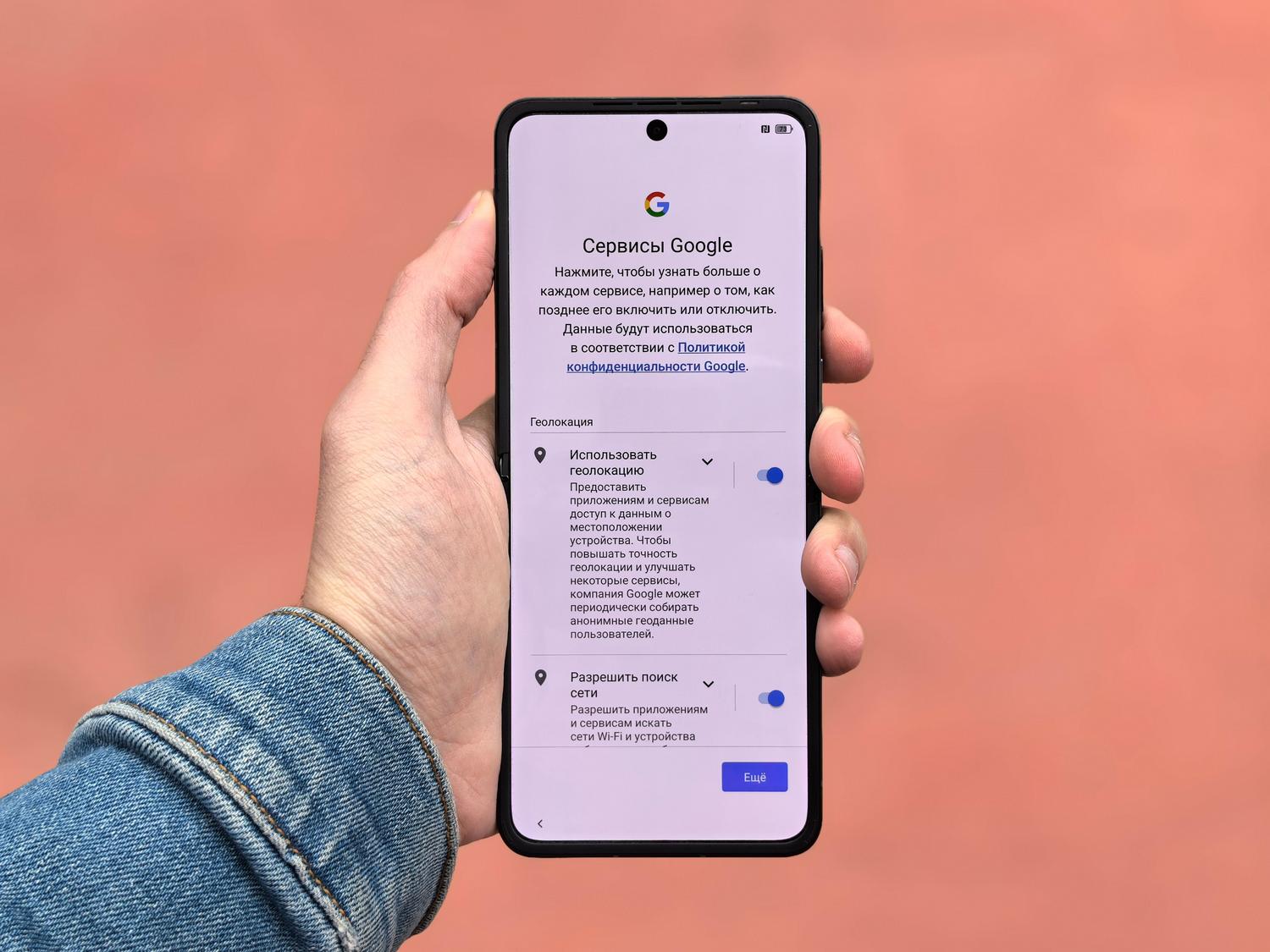
Lihtsamalt öeldes on APK (Android Package Kit) standardne pakkimisvorming , mida Google'i operatsioonisüsteem oma rakenduste levitamiseks kasutab. Windowsi kasutajatele on see .exe-faili vaste või Maci kasutajatele .dmg-fail. Põhimõtteliselt on see tihendatud konteiner, mis sisaldab kogu koodi, visuaalseid ressursse ja manifesti, mida rakendus vajab teie seadmes korrektseks toimimiseks.
Nende failide suur eelis on see, et need võimaldavad teil tarkvara käsitsi installida . See on puhas kuld, kui soovite enne kedagi teist proovida beetaversioone, pääseda juurde rakendustele, mis on saadaval ainult teistes riikides, või naasta rakenduse vanemale versioonile, mis töötas paremini kui praegune. Lisaks on see peamine meetod neile, kes kasutavad avatud lähtekoodiga rakendusi või modifitseeritud versioone lisafunktsioonidega, mida Google oma poes ei luba.

Riskid ja ettevaatusabinõud: Ärge hüpake pimesi sisse
Rakenduste installimine väljastpoolt ametlikku poodi võib olla keeruline. Suurim oht on see, et mõned APK-failid võivad olla nakatunud pahavara, nuhkvara või troojalastega, mis on loodud teie andmete varastamiseks või teie tegevuse jälgimiseks. Seetõttu ärge laadige alla kõike, mida saate Telegrami grupist või leiate eksitava reklaamiga täidetud veebisaidilt.
Meelerahu huvides on kõige parem kasutada kontrollitud repositooriume nagu APKMirror või F-Droid, mis filtreerivad faile. Samuti on tungivalt soovitatav fail enne käivitamist VirusTotaliga skannida ; see tasuta veebitööriist analüüsib APK-d samaaegselt kümnete viirusetõrjeprogrammidega. Lõpuks kontrollige hoolikalt rakenduse taotletavaid õigusi : kui lihtne kalkulaator küsib juurdepääsu teie kontaktidele ja mikrofonile, on see kahtlane ja kõige parem on see kohe kustutada.

APK-de installimine: samm-sammult juhised
See on kõige levinum meetod ja see, mida enamik inimesi kasutab. Esmalt peate faili usaldusväärsest allikast alla laadima. Kui see on teie allalaadimiste kaustas, proovige seda avada. Tõenäoliselt kuvab Android hoiatuse, mis ütleb, et installimine on turvakaalutlustel blokeeritud.
Selle parandamiseks minge menüüsse Seaded > Rakendused > Erijuurdepääs ja leidke suvand „Installi tundmatud rakendused” . Seal andke luba spetsiaalselt teie kasutatavale brauserile (nt Chrome) või failihaldurile. Kui luba on lubatud, minge tagasi faili juurde, puudutage seda ja seejärel puudutage nuppu „Installi ”. Kui protsess on lõpule viidud, on rakendus teie peamenüüs.

2. variant: neile, kes otsivad ühildumatuid rakendusi (APK allalaadija)
Kui Play pood ütleb, et teie telefon on liiga vana või ei vasta nõuetele, on olemas APK-de allalaadimisteenused . Need toimivad nii, et simuleerivad teist seadet (näiteks Pixel 7), et poodi petta ja algne fail kätte saada. Kopeerige lihtsalt rakenduse URL Google Playst, kleepige see allalaadimisprogrammi, valige simuleeritav telefonimudel ja genereerige allalaadimislink. See on suurepärane viis riistvarapiirangutest riskivabalt mööda hiilimiseks.
3. variant: Täiustatud meetod (ADB arvutist)
Tehnilisematele kasutajatele või arendajatele on olemas Android Debug Bridge (ADB). See hõlmab telefoni ühendamist arvutiga USB-kaabli abil ja USB-silumise lubamist arendaja suvandites. Käivitage arvuti käsurealt käsk "adb install filename.apk" ja rakendus installitakse otse teie seadmesse. See on kõige puhtam ja kiirem valik, kui peate korraga installima mitu rakendust, sarnaselt eelinstallitud Androidi rakenduste desinstallimisele ADB abil ilma juurjuurdepääsuta.
Turvavärskendused: Google'i täiustatud voog
Google võttis hiljuti kasutusele sotsiaalse manipuleerimise pettuste vastu võitlemiseks funktsiooni „Advanced Flow“ . Nüüd võib süsteem teatud kontrollimata rakenduste installimiseks nõuda arendajarežiimi lubamist ja mõnel juhul 24-tunnilist ootamist enne installimise lubamist. See sunnitud paus annab kasutajale mõtlemisaega ja hoiab ära tegutsemise petturi surve all, kes võib teda eemalt juhendada.
Lisaks nõuab süsteem nüüd pärast telefoni taaskäivitamist biomeetrilist autentimist (sõrmejälg või näotuvastus), et kinnitada, et olete muudatuse tegija. Kuigi see võib tunduda ebamugav, on see vajalik meede, et takistada kellelgi, kellel on teie ekraanile kaugjuurdepääs, teie teadmata pahavara installimist .

Lahendused levinud probleemidele
Kui ilmneb tõrge „Rakendust pole installitud” , on see tõenäoliselt tingitud APK-faili rikutud olekust, teil pole piisavalt salvestusruumi või teie protsessori arhitektuur ei ühildu. Proovige fail uuesti alla laadida või vabastage ruumi. Kui te ei leia valikut „Tundmatud allikad”, pidage meeles, et tänapäevastes Androidi versioonides ei anta luba globaalselt, vaid rakendusepõhiselt.
Äärmuslikumate kasutajate jaoks on olemas võimalus seade juurida, kasutades selliseid tööriistu nagu Magisk. See võimaldab teil saada täielikud administraatori õigused ja kasutada mooduleid nagu "Device Spoofer", et muuta telefoni identiteeti süsteemi tasandil. Olge aga ettevaatlik, sest see võib tühistada teie telefoni garantii ja vale tegemise korral muuta teie telefoni kalliks paberivajutuseks.
Alternatiivid käsitsi külglaadimisele
Kui te ei soovi üksikuid faile alla laadida, on Androidi jaoks Google Play poe asemel palju paremaid alternatiive . Amazon Appstore ja Samsung Galaxy Store on head valikud. Neile, kes otsivad täielikku privaatsust, on Aurora Store fantastiline, kuna see võimaldab teil Play poest rakendusi anonüümselt alla laadida. Samuti on olemas P2P jagamisrakendused nagu SHAREit ja Xender, mis võimaldavad teil installitud rakenduse ühest telefonist teise üle kanda ilma internetiühenduseta või veebist faile alla laadimata.
APK-de installimise valdamine annab teile nutitelefoni üle täieliku kontrolli, võimaldades teil kasutada piiratud tarkvara või optimeeritud versioone. Peamine on alati säilitada tasakaal uudishimu ja turvalisuse vahel , kasutades usaldusväärseid allikaid ja hoides oma süsteemi ajakohasena. Lõppkokkuvõttes on Androidi seadetes navigeerimise ja installimisõiguste haldamise tundmine parim viis oma seadmest maksimumi võtta, ilma et see kahjustaks teie isikuandmete terviklikkust.
