- Windows 11 pakub sujuva traadita ühenduse loomiseks sisseehitatud meetodeid rakenduse „Lingi Windowsiga“ kaudu.
- Latentsuse vähendamiseks ja videoedastuse stabiilsuse parandamiseks on võimalik kasutada USB-kaableid.
- Kui süsteem ei ole ühilduv, on olemas kolmanda osapoole tööriistad, näiteks DroidCam, mis töötavad WiFi või kaabli kaudu.
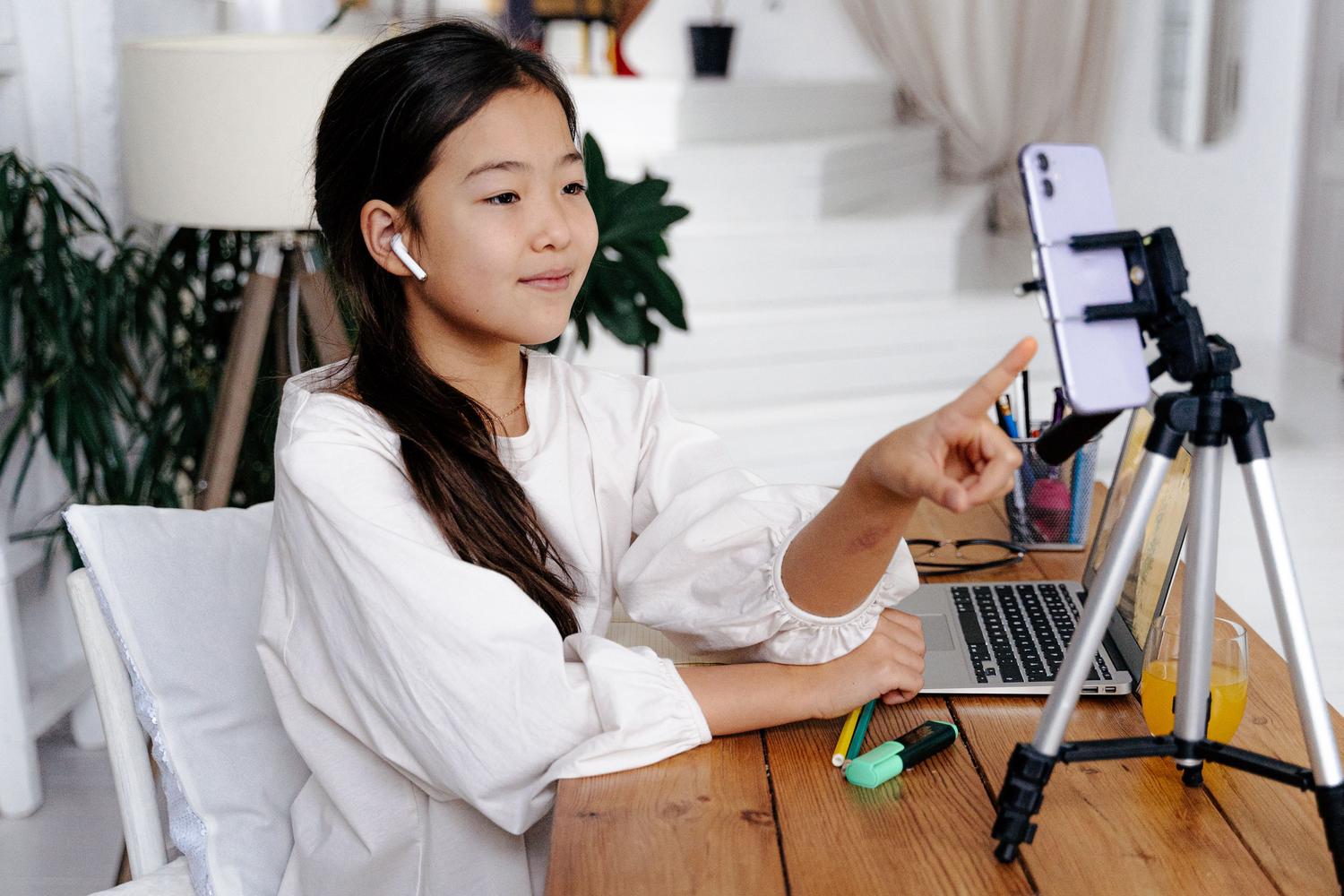
Olen kindel, et see on sinuga juhtunud: sul on ees oluline kohtumine või tööintervjuu ja sülearvuti sisselülitamisel avastad, et sisseehitatud kaamera on täielik katastroof . Pilt on udune, müra on ja üldiselt jätad sa väga ebaprofessionaalse mulje. Selle asemel, et kulutada raha uuele veebikaamerale, mida võid kasutada vaid aeg-ajalt, on sul taskus geniaalne lahendus.
Tõde on see, et igal tänapäevasel Android-nutitelefonil on kaamera, mis ületab enamiku arvutikaamerate oma. Tänu uusimatele Microsofti värskendustele ja mõnedele kolmandate osapoolte rakendustele on nüüd võimalik seda riistvara ära kasutada, et saavutada videokõnede kvaliteedis tohutu hüpe. Siin selgitame kõiki viise, kuidas seda teha, alates ametlikust valikust kuni nippideni, kui asjad esimesel korral ei tööta.
Ametlik meetod: Windowsi lingi kasutamine
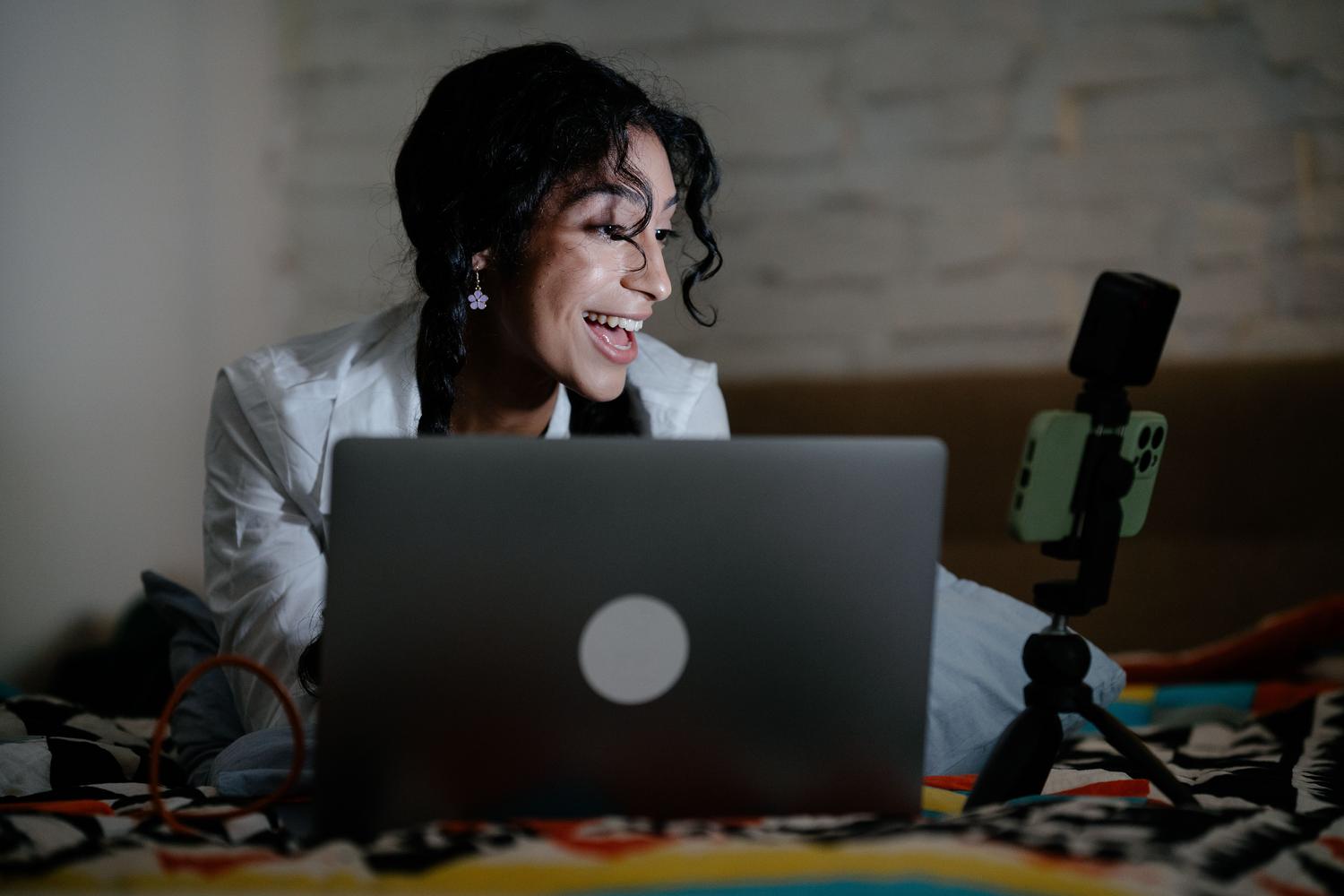
Windows 11-l on integreeritud võimas funktsioon, mis võimaldab teie seotud Android-seadmel toimida ühendatud kaamerana. Selle toimimiseks ei saa te lihtsalt pimesi sekkuda; peate vastama teatud minimaalsetele tehnilistele nõuetele . Esiteks peab teie arvutis töötama Windows 11 või uuem versioon. Teie telefonis peab töötama Android 10 või uuem versioon ja installitud olema rakendus Link to Windows (versioon 1.24022.0 või uuem). Pidage meeles, et mõnel juhul on see funktsioon esmalt saadaval Insideri (beeta) kasutajatele , seega kui te seda ei näe, peate võib-olla oma süsteemi värskendama.
Seadistamine on üsna lihtne. Mine arvutis menüüsse Seaded, navigeeri valikule Bluetooth ja seadmed ning leia jaotis Mobiilseadmed. Kui sinu telefon pole veel seotud, pead selle lisama, järgides ekraanil kuvatavaid juhiseid. Kui sinu seade loendisse ilmub, märgi lihtsalt ruut „Kasuta ühendatud kaamerana“ . Sellest ajast alates tunneb süsteem sinu telefoni ära virtuaalse veebikaamerana, mis on saadaval igale rakendusele.
Kui avad Zoomi, Teamsi või mõne muu kõneprogrammi, näed oma mobiilseadet kaamera rippmenüüs. Selle aktiveerimine käivitab sinu telefonis loataotluse , mille pead ülekande alustamiseks vastu võtma. Kui sa teadet ei näe, kontrolli oma Windowsi tegumiriba; mõnikord ilmub protsessi juhendamiseks väike aken kaameraikooniga. Vajadusel saad telefonist vahetada ka esi- ja tagakaamera vahel või videot peatada.
Oluline on see, et kui märkad, et pilt ei pöörle telefoni horisontaalasendis hoides, siis kontrolli, kas seadme automaatne pööramine pole lukustatud. Samuti, kui sinu video taust tundub blokeeritud, pea meeles, et see on tavaliselt videokõnede rakenduse säte, mitte ühenduse probleem.
Alternatiivid USB-kaabli ja väliste rakenduste abil

Kõigil pole Windowsi uusimat versiooni ega mobiilse leviala süsteemiga ühilduvat seadet. Kui see on teie puhul nii või kui eelistate stabiilsemat ühendust, et vältida WiFi katkestusi, võite valida USB-kaabli meetodi . Mõned seadmed võimaldavad arvutiga ühendamisel valida USB-seadete menüüs suvandi „Haldamine“ ja seejärel „Veebikaamera “, muutes mobiiltelefoni koheselt pildi lisaseadmeks.
Kui natiivsed valikud ebaõnnestuvad, on lahenduseks kolmandate osapoolte rakendused. Üks vanimaid ja usaldusväärsemaid on DroidCam . Selle kasutamiseks peate rakenduse installima nii oma nutitelefoni kui ka arvutisse. Kui mõlemad on avatud, kuvab teie telefon teie WiFi-võrgu IP-aadressi, mille peate kopeerima ja Windowsi klienti kleepima. On oluline, et mõlemad seadmed oleksid ühendatud sama traadita pääsupunktiga , et nad üksteist ära tunneksid.
DroidCami konfiguratsioonitööriistas oma arvutis saad märkida video ja heli ruudud, et kasutada ka telefoni mikrofoni . Kui soovid vältida katkendlikku ühendust, lubab see rakendus ka USB-ühendust, mis on maksimaalse stabiilsuse tagamiseks ja ruuteri kvaliteedist sõltuvuse vältimiseks tungivalt soovitatav. Pea meeles, et annad oma Android-seadmes kõik kaamera ja mikrofoni load, et vältida tarkvara krahhi.
Levinud probleemide lahendamine
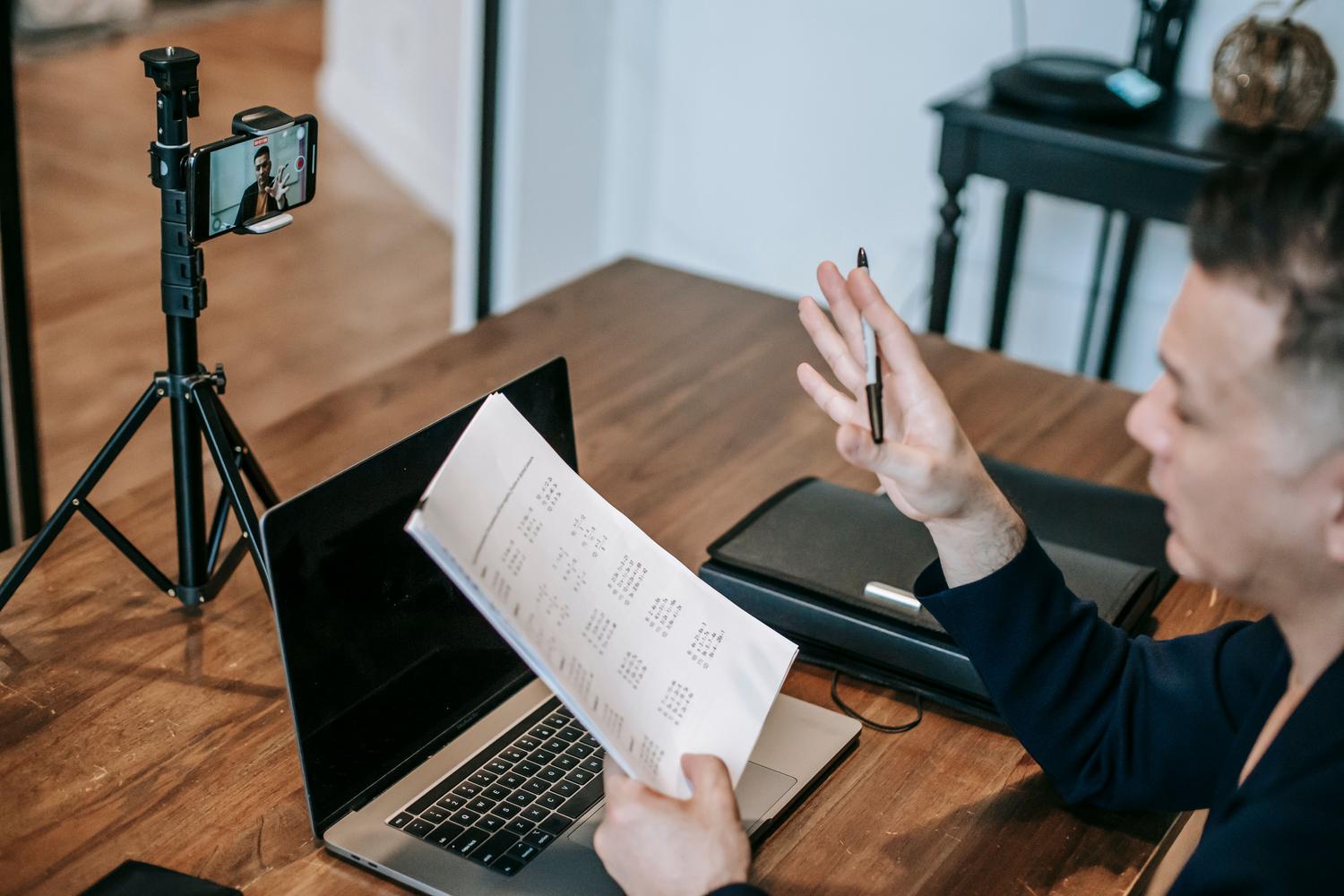
Teel võib ette tulla mõningaid takistusi. Näiteks mõned tipptasemel seadmete, näiteks Samsung Galaxy S22 Ultra, kasutajad ei leia Windowsi lingist veebikaamera valikut. Selle põhjuseks on asjaolu, et see funktsioon pole veel universaalne standard ja seda hakatakse järk-järgult kasutusele võtma. Sellistel juhtudel on parim valik kasutada kolmanda osapoole rakendusi või esitada ettepanekuid Microsofti tagasisidekeskuse kaudu.
Teine levinud probleem on heli viivitus või lag , eriti salvestustarkvara (nt OBS) laienduste kasutamisel. Kui märkate, et heli pole videoga sünkroniseeritud, proovige voogesituse eraldusvõimet alandada või eelistage alati juhtmega ühendust WiFi-le. Samuti on oluline veenduda, et Mobile Linki rakendus oleks Microsoft Store'ist värskendatud , kuna vanem versioon võib takistada kaamera valiku kuvamist seadetes.
Võimalus muuta nutitelefon veebikaameraks mitte ainult ei paranda pildikvaliteeti, vaid pakub ka suuremat paindlikkust, kuna telefoni saab ruumis ringi liigutada, et näidata erinevaid nurki ilma sülearvuti ekraani külge aheldamata. Olgu selleks siis Windows 11 integratsioon, otsene USB-ühendus või sellised tööriistad nagu DroidCam, saab iga Androidi kasutaja lõpetada keskpärase kaameraga võitlemise ja hakata kõigis oma digitaalsetes suhtlustes projitseerima professionaalset ja teravat pilti .