- Windowsi värskendamine, ajutiste failide puhastamine ja pahavara otsimine parandab stabiilsust ja loob aluse kiiremale süsteemile.
- Animatsioonide, visuaalefektide ja läbipaistvuste keelamine vabastab ressursse vähem võimsates arvutites ja muudab liidese reageerimisvõimelisemaks.
- Käivitusprogrammide, teatiste ja energiarežiimide haldamine vähendab koormust käivitamisel ja optimeerib igapäevast jõudlust.
- Ketaste optimeerimine, RAM-i suurendamine või SSD-dele üleminek mitmekordistab aeglaste arvutite tarkvaraliste kohandustega saavutatavat edu.
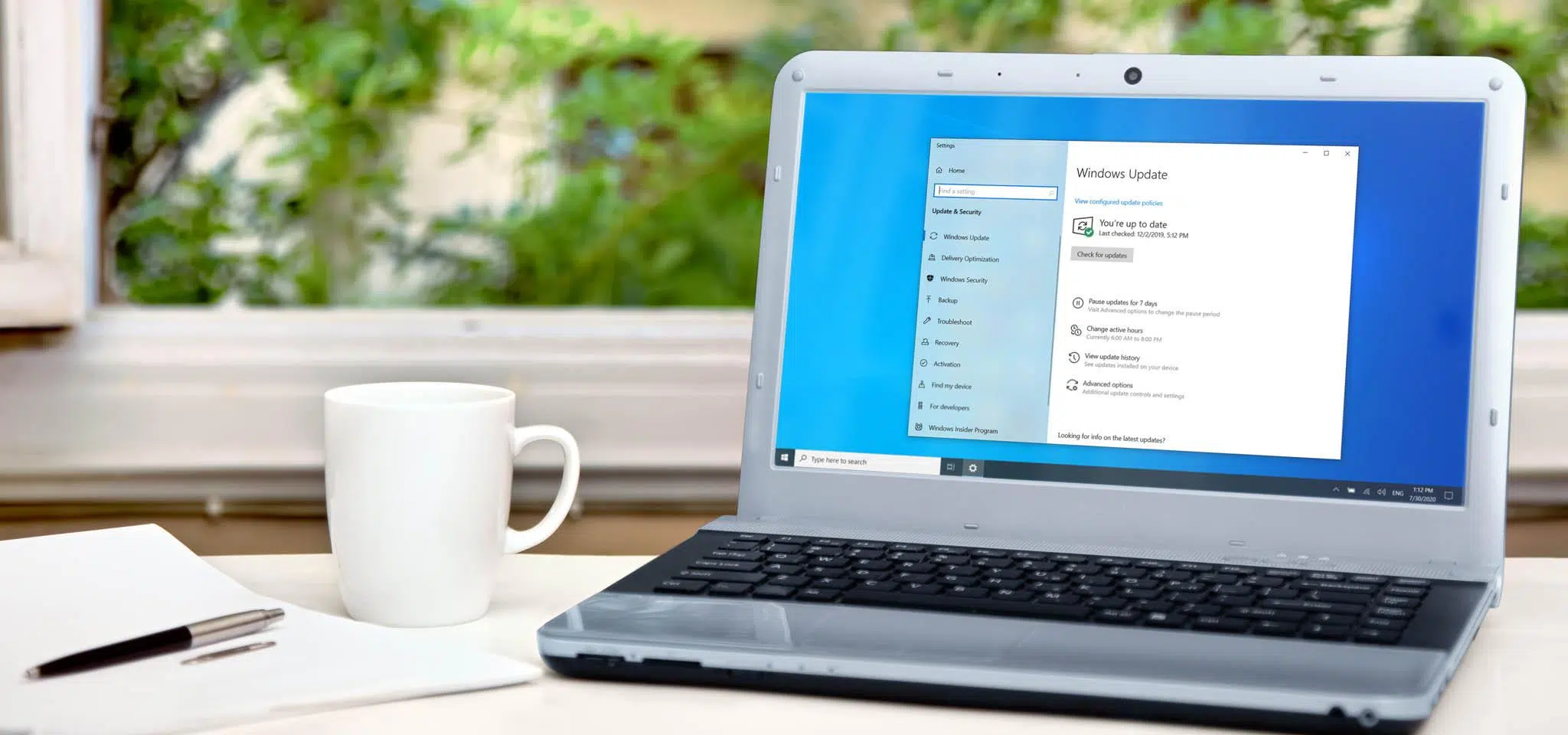
Kui teie Windowsi arvuti käivitub igavesti, aknad avanevad aeglaselt ja isegi hiir näib liikuvat teosammul, pole probleem tõenäoliselt ainult arvuti vanuses. Windowsi aeglane töö võib tekkida visuaalsete efektide, käivitamisel laadivate programmide ja hulga taustal tehtavate toimingute tõttu, mis kokkuvõttes teie ressursse märkamatult kulutavad.
Hea uudis on see, et peaaegu kõike seda saab parandada mõne muudatusega. Animatsioonide keelamine, käivitusprogrammide piiramine, süsteemi puhastamine ja energiatarbimise optimeerimine võib ressursivaeste masinate ja isegi uuemate arvutite puhul, kuhu on aja jooksul kogunenud rämpsfaile, tohutult palju muuta. Vaatame seda samm-sammult, alates lihtsamast kuni keerukamani.
Enne millegi puudutamist värskendage Windowsi ja draivereid.
Kuigi teie eesmärk võib olla Windowsi kiirendamine visuaalefektide ja käivitusprogrammide keelamise abil , on kõige parem alustada põhitõdedest: veenduda, et teie süsteem on ajakohane. Sageli lahendab värskendus jõudlusprobleeme, draiverivigu või turvaprobleeme, mis võivad põhjustada aeglustumist.
Selle kontrollimiseks Windows 10 ja Windows 11 puhul avage Windowsi sätted ja minge jaotisse „Uuendamine ja turvalisus” või „Windowsi värskendus”, olenevalt versioonist. Sealt näete, kas installimist ootavaid värskendusi on veel.
Windows Update'is klõpsake nuppu „Kontrolli värskendusi”, et süsteem laadiks alla ja installiks uusimad parandused . Kui näete teadet „Te olete ajakohane”, vaadake ka valikuliste värskenduste jaotist, kus mõnikord kuvatakse draivereid või täiustusi, mida automaatselt ei installita.
Valikuliste värskenduste jaotises otsige Microsofti või tootja soovitatud riistvaradraivereid . Need ei ole arvuti toimimiseks hädavajalikud, kuid võivad parandada stabiilsust ja jõudlust, eriti graafikakaartide, kiibistike või võrguadapterite puhul.
Eemalda programmid ja rakendused, mida sa ei kasuta

Aja jooksul täitub teie arvuti tarkvaraga, mida te enam ei kasuta: programmide prooviversioonid, tootja tööriistad, vanad mängud... Mida rohkem rakendusi olete installinud, seda rohkem taustaprotsesse ja -teenuseid saab käivitamisel laadida , muutes kõik aeglasemaks.
Windows 10 ja 11 puhul minge menüüsse Seaded, seejärel valikule „Rakendused” ja seejärel valikule „Installitud rakendused ”. Seal näete loendit kogu teie arvutis olevast tarkvarast, alates süsteemitööriistadest kuni kolmandate osapoolte programmideni.
Leidke rakendused, mida te enam ei vaja, ja valige kolme punktiga menüü või paremklõpsamise abil „Desinstalli”, et need süsteemist täielikult eemaldada . Olge ettevaatlik ja ärge kustutage süsteemirakendusi ega tootja utiliite, mida te tegelikult kasutate, näiteks riistvaratuge või haldustööriistu.
Kui kasutate endiselt klassikalist juhtpaneeli, võite sama toimingu traditsioonilises vaates teha ka menüüst „Programmid ja funktsioonid” > „Programmi desinstallimine” . See meetod on kasulik arvutiga kaasas olnud vana, eelinstallitud „rämpsu” (paisumisvara) eemaldamiseks .
Hoidke oma töölaud ja ajutised failid puhtad.
See võib tunduda tühine, kuid piiratud ressurssidega arvutites võib kümnete ikoonide ja otseteede laadimine töölauale sisselogimisprotsessi aeglustada . Iga ekraanil nähtav element on järjekordne objekt, mida Windows peab joonistama ja haldama.
Proovige otseteed grupeerida ühte või kahte kausta ja hoidke töölaud võimalikult tühjana, et vähendada esialgset koormust . Kui teil on palju lahtisi faile, teisaldage need kausta Dokumendid, Allalaadimised või paremini korraldatud kohandatud kausta.
Teine oluline punkt on ajutiste failide puhastamine. Windowsil on selleks oma tööriist Disk Cleanup (cleanmgr) , mis aitab teil kustutada värskenduste jäänuseid, pisipilte ja ajutisi faile internetist või rakendustest.
Selle kasutamiseks avage menüü Start, tippige „cleanmgr“ ja käivitage programm administraatorina. Valige draiv, mida soovite puhastada, ja oodake, kuni Windows arvutab välja, mida saab kustutada . Seejärel märkige mittevajalike failitüüpide ruudud ja kinnitage nupuga „OK“.
Lisaks on Windows 11-l funktsioon „Storage Sense” menüüs Seaded > Süsteem > Salvestusruum , mis automatiseerib ajutiste failide, prügikasti ja allalaadimiste kausta failide kustutamise vastavalt teie eelistustele, hoides süsteemi kergemana ilma, et peaksite meeles pidama selle käsitsi puhastamist.
Käivitamisel töötavate programmide juhtimine
Üks peamisi põhjuseid, miks Windows aeglaselt töötab, on rakenduste arv, mis laaditakse kohe pärast arvuti sisselülitamist. Mida rohkem programme süsteem käivitab, seda rohkem mälu ja protsessorit tarbitakse algusest peale ning seda kauem aega kulub sujuva töö alustamiseks.
Selle haldamiseks on kaks peamist viisi. Minge moodsas Seadete rakenduses valikule „Rakendused” ja seejärel „Käivitus ”. Seal näete loendit rakendustest, mis arvuti sisselülitamisel automaatselt käivituvad, koos lülitiga nende sisse- või väljalülitamiseks.
Pöörake erilist tähelepanu programmidele, millel on süsteem kõrge või keskmine käivitusmõju , kuna need aeglustavad Windowsi kõige märkimisväärselt. Keelake kõik, mis pole oluline, näiteks sõnumsidekliendid, mida te regulaarselt ei kasuta, rakenduste automaatsed värskendused või kolmandate osapoolte teenused, mida vajate vaid aeg-ajalt.
Teine võimalus on tegumihalduri kaudu . Avage see klahvikombinatsiooniga Ctrl + Shift + Esc (või Ctrl + Alt + Delete ja seejärel „Task Manager“) ja kui see on täisvaates avatud, minge jaotisse „Käivitusrakendused“ või „Käivitus“. Sealt saate programme keelata, paremklõpsates ja valides „Keela“.
Pärast selle loendi muutmist taaskäivitage arvuti, et näha, kui palju on käivitusaeg ja sisselogimise sujuvus paranenud . Paljudes arvutites on juba see lihtne muudatus märgatav.
Keela Windowsi visuaalefektid ja animatsioonid
Windows 10 ja Windows 11 on varustatud animatsioonide, varjude, läbipaistvuste ja muude esteetiliste detailidega, mis on loodud selleks, et kõik näeks ilus ja moodne välja. Probleem on selles, et piiratud muutmälu või tagasihoidliku graafikakaardiga arvutites võivad need efektid tarbida märkimisväärse osa süsteemi ressurssidest.
Kõige põhjalikumad sätted asuvad süsteemi atribuutide all täpsemate jõudlussuvandite all . Kiireim viis neile juurde pääseda on vajutada Windowsi klahvi, tippida "Windowsi välimuse ja jõudluse kohandamine" ja avada tulemused, kust leiate ka näpunäiteid ja põhisätteid tootlikkuse parandamiseks.
Avaneb aken „Jõudlusvalikud“, mis asub vahekaardil „Visuaalefektid“ ja kus on märkeruutude loend . Siin saate valida „Parima jõudluse saavutamiseks kohandamine“, mis keelab praktiliselt kõik graafilised kaunistused, või kasutada nuppu „Kohanda“ ja iga valiku eraldi märkida ja eemaldada.
Kui eelistate sellele ligi pääseda klassikaliselt paneelilt, minge jaotisse „Täpsemad süsteemiseaded” (paremklõpsake valikul „See arvuti” > „Atribuudid” > „Täpsemad süsteemiseaded”), minge vahekaardile „Täpsemalt” ja klõpsake jaotises „ Jõudlus” nuppu „Seaded” . Jõuate samasse visuaalefektide aknasse.
Vanemate või väga lihtsate arvutite puhul on tavaliselt mõttekas valida jõudlusele orienteeritud valikud, jättes aktiivseks vaid mõned detailid, et süsteem ei näeks välja nagu oleks see Windows 98-st. Mida vähem efekte Windows aktiveerib, seda kergem on graafikakoormus ja seda kiirem tundub see akende avamisel, liigutamisel või minimeerimisel.
Millised visuaalefektid tuleks keelata (ja millised alles jätta)
Kui te ei soovi, et Windows teie eest otsustaks, saate visuaalefekte üksikasjalikult konfigureerida. Mõned animatsioonid mõjutavad oluliselt jõudlust, teised aga tarbivad väga vähe ressursse, kuid parandavad loetavust , seega tasub neil vahet teha.
Vahekaardil „Visuaalefektid” on tavaliselt hea mõte keelata sellised valikud nagu „Animeeri aknaid minimeerimisel ja maksimeerimisel”, „Animatsioonid tegumiribal” ja „Animeeri akendes olevaid juhtelemente ja elemente ”. Märkad erinevust kõige rohkem siis, kui need keelad, sest kõik muutub otsesemaks ja vähem „sujuvaks”, kuid töölaud reageerib paremini.
Siiski on paar valikut, mida tasub lubatuna hoida. Näiteks „Ekraanifontide sujuvad servad” aitab teksti loetavamaks muuta , eriti kui töötate pikki tunde monitori ees. Selle keelamine muudab tähed teravamaks ja võib silmi väsitada.
Samuti on sageli kasulik hoida valik „Kuva pisipildid ikoonide asemel” lubatud . Kui te selle tühjendate, ei näe te kaustades fotode ja videote eelvaateid ning kuvatakse ainult üldised ikoonid. Jõudlusele avaldatav mõju on minimaalne, kuid meediumifailide haldamisel kaotate palju mugavust.
Võite katsetada ülejäänud valikutega: proovige erinevaid kombinatsioone ja leidke tasakaal, mis pakub parimat jõudlust ilma süsteemi välimust oluliselt mõjutamata . Parim osa on see, et kogu protsess on pööratav; kui teile midagi ei meeldi, valige see lihtsalt uuesti ja oletegi valmis.
Läbipaistvuse ja animatsioonide eemaldamine seadetest
Lisaks täiustatud paneelile pakub Windows mõnele neist efektidest kiiret juurdepääsu seadete rakenduse kaudu. See on hea viis animatsioonide ja läbipaistvuste keelamiseks ilma liiga tehnilistesse menüüdesse laskumata , eriti Windows 11-s.
Windows 11-s avage sätted, kasutades klahvikombinatsiooni Windows + I, ja minge jaotisse „Ligipääsetavus“ . Seejärel kerige alla jaotiseni „Windowsi lihtsustamine ja isikupärastamine“ ning lülitage välja valikud „Kuva animatsioonid Windowsis“ ja „Kuva läbipaistvus Windowsis“.
Seda tehes märkad, et aknad ei ilmu ja kao enam sujuvalt ning menüüd ja poolläbipaistvad elemendid muutuvad ühtlaseks. Liides võib tunduda järsem, kuid süsteem kiirendab tööd, kuna neid efekte ei pea iga kord menüü avamisel või akna liigutamisel arvutama.
Värvide osas saate menüü Start, tegumiriba ja muude pindade jaoks keelata lüliti „Läbipaistvusefektid”, minnes jaotisse „Isikupärastamine > Värvid ”. See on veel üks väike ressursisääst, mis koos teiste sätetega aitab teie töölauda heledamaks muuta.
Selline muutus on kõige märgatavam tagasihoidlikumates sülearvutites või vanemate integreeritud graafikakaartidega arvutites, kus igasugune lisakoormus graafikakaardile või protsessorile põhjustab süsteemis liikumisel väikseid tõrkeid ja aeglustumist.
Kas visuaalefektide keelamine Windowsis muudab tõesti midagi?
Selle teema ümber liigub palju valeinformatsiooni. Kõik nipid, millest loete, ei tööta tegelikult ja te ei muuda vana arvutit mängukoletiseks ainult animatsioonide eemaldamisega . Sellegipoolest on teatud olukordades potentsiaali paremaks muutmiseks.
Tänapäevastes arvutites, millel on külluslik muutmälu ja hea graafikakaart, töödeldakse enamikku töölaua efekte riistvaralise kiirendusega . See tähendab, et need on delegeeritud graafikaprotsessorile ja ei koorma protsessorit ega mälu nii palju, seega on tegelik mõju jõudlusele minimaalne.
Kui aga teie arvuti on vanem, väga lihtsa integreeritud graafikakaardiga ja 4 GB või vähema muutmäluga, on iga animatsioon ja läbipaistvus oluline ning sujuvuse tunnet saab nende keelamisega märkimisväärselt parandada . See pole küll maagia, aga aitab süsteemil akende pideva avamise ja sulgemise ajal aeglasemalt töötada.
Samuti on oluline psühholoogiline komponent: ilma aeglaste üleminekuteta tundub Windowsi reaktsioon vahetum . Isegi kui tegelik töökoormus on sarnane, märkate kohese ilmumise korral, et arvuti "töötab kiiremini".
Seega, lühidalt öeldes, kui teie riistvara on võimas, saate kõik efektid muretult lubatuna hoida. Kui teie süsteem on oma piiril, on animatsioonide ja visuaalsete kaunistuste keelamine üks esimesi asju, mida peaksite enne komponentide uuendamist proovima.
Lülitage süsteemi märguanded ja helid välja
Veel üks väike ressursivaras ja eriti keskendumisvõime röövija on teavitused. Iga hoiatus hõlmab töötavat protsessi, heli, ekraanil kuvatavat ribareklaami ja mõnikord ka taustal aktiveeruvat rakendust.
Windows 10 ja 11 puhul saate neid juhtida menüüst Seaded, valides „Süsteem” ja seejärel „Teavitused” või „Teavitused ja toimingud ”. Sealt leiate pealüliti, millega saate need kõik korraga välja lülitada, ja rakenduste loendi koos oma individuaalsete lülititega.
Parim lähenemisviis on jätta lubatuks ainult tõeliselt olulised teavitused (töömeil, turvalisus, mõned suhtlusrakendused) ja ülejäänud keelata. Vähem teavitusi tähendab vähem katkestusi ja väiksemat koormust süsteemile.
Samuti saate seadistada režiimi „Ära sega” või „Fookusabi”, nii et teavitused vaigistatakse automaatselt teatud aegadel või täisekraanrežiimis olles (mängud, videod, esitlused).
Kuigi mõju jõudlusele pole nii suur kui visuaalefektidel või käivitusprogrammidel, muudab taustamüra vähendamine kõik nii teie arvuti kui ka teie jaoks kergemaks ja vähem segaseks.
Skannige oma arvutit pahavara ja ressursimahukate tarkvarade suhtes
Kui pärast kõike eelnevat töötab arvuti ikka väga aeglaselt, on aeg välistada soovimatute külaliste olemasolu. Viirused, troojalased, reklaamvara või krüptovaluuta kaevandajad võivad teie protsessori ja kõvaketta märkamatult hõivata.
Windowsil on oma viirusetõrjeprogramm Windows Defender , mis on enamiku kasutajate jaoks enam kui piisav. Selle saab avada menüüst Seaded > „Privaatsus ja turvalisus” > „Windowsi turvalisus” > „Ava Windowsi turvalisus”.
Jaotises „Viiruste ja ohtude kaitse” käivitage kõige ilmsemate ohtude tuvastamiseks „Kiirkontroll” . Kui kahtlustate midagi tõsist või viimasest arvuti skannimisest on möödas palju aega, minge jaotisse „Skannimisvalikud” ja käivitage täielik kontroll, isegi kui see võtab tunduvalt kauem aega.
Kui skannimine ei leia midagi ebatavalist, aga teie arvuti töötab endiselt aeglasemalt, avage tegumihaldur ja kontrollige vahekaarti „Protsessid” või „Jõudlus” . Sorteerige protsessori, mälu või ketta kasutuse järgi ja vaadake, kas mõni konkreetne programm tarbib ressursse ebavajalikult.
Kui teil on piiratud hulk RAM-i, mille kasutus on peaaegu alati 80–90%, pole teil palju teha: kas sulgege ressursimahukad rakendused või kaaluge RAM-i uuendamist . Kui kasutate Chrome'i, võib RAM-i kasutuse vähendamine Google Chrome'is aidata. Windows saab küll virtuaalmälu kasutada, kuid kui see juhtub liigselt, märkate, et kõik laggib, sest süsteem loeb ja kirjutab pidevalt kettale.
Virtuaalmälu ja täiustatud jõudlusseaded
Lisaks füüsilisele muutmälule kasutab Windows osa kettast virtuaalmäluna (lehefailina), et teatud määral saadaolevat mälu laiendada. Selle suuruse muutmine võib veidi aidata, kui ressursid hakkavad otsa saama.
Selle muutmiseks avage täpsemad süsteemiomadused (näiteks menüüst Seaded > Süsteem > Teave > „Täiustatud süsteemiseaded” ) ja klõpsake vahekaardil „Täiustatud suvandid” jaotises „Jõudlus” nuppu „Seaded”.
Uues aknas minge tagasi vahekaardile „Lisavalikud“ ja klõpsake jaotises „Virtuaalmälu“ nuppu „Muuda“ . Tühjendage märkeruut „Halda automaatselt“, kui soovite suurused ise määrata, ja valige draiv, kuhu soovite lehefaili salvestada.
Saate määrata kohandatud alg- ja maksimumsuuruse, suurendades seda näiteks 1000 või 2000 MB (1–2 GB) võrra võrreldes vaikesättega . See pole imetegija, kuid see võib veidi vähendada krahhe ja aeglustumist, kui RAM hakkab otsa saama.
Pea siiski meeles, et virtuaalmälu on alati palju aeglasem kui füüsiline RAM , eriti kui sul on mehaaniline kõvaketas. See on kasulik lahendus, kuid see ei asenda lisamälu installimist, kui arvuti kasutamine seda nõuab.
Muutke energiarežiimi ja aktiveerige maksimaalse jõudluse režiim
Vaikimisi kasutab Windows tavaliselt tasakaalustatud energiarežiimi, mis seab energiatõhususe esikohale puhta jõudluse ees , eriti sülearvutite puhul. See hõlmab protsessori sageduse alandamist, ketaste ja graafikaprotsessorite jõudeolekusse lülitamist ja muid strateegiaid energiatarbimise vähendamiseks.
Kui teie prioriteet on, et teie arvuti töötaks võimalikult kiiresti, minge klassikalisele juhtpaneelile ja navigeerige jaotisse „Riistvara ja heli” > „Toitesuvandid” . Seal saate valida plaani „Kõrge jõudlus” või, kui see on saadaval, tootjaspetsiifilise jõudlusele orienteeritud režiimi.
Mõnes Windowsi versioonis on olemas ka "Maksimaalse jõudluse režiim" mis veelgi pigistab riistvara ja funktsioone, näiteks Nutikas laadimine Windows 11-s Need aitavad ressursse hallata. Kui seda loendis ei kuvata, saate selle administraatorina käsuviiba kaudu lubada järgmise käsuga:
powercfg -duplicatescheme e9a42b02-d5df-448d-aa00-03f14749eb61
Pärast selle käivitamist naaske toitevalikute juurde ja valige plaan „Maksimaalne jõudlus”. See režiim hoiab protsessori kõrgetel sagedustel, takistab graafikaprotsessori unerežiimi minekut ja vähendab ketta ooteaega , kuid see suurendab energiatarbimist ja sülearvutite puhul ka aku tööiga.
Lauaarvuti puhul, mis on pidevalt vooluvõrku ühendatud, pole suurenenud energiatarve tavaliselt suur probleem ja nõudlike ülesannete täitmisel, paljude programmide käitamisel või mängude mängimisel võite isegi märgata teatavat paranemist . Sülearvutit kasutage ainult siis, kui teil seda lisaenergiat tõesti vaja on.
Defragmentige ja optimeerige kettaseadmeid
Kui teie arvuti kasutab endiselt mehaanilisi kõvakettaid (HDD-sid), võib andmete salvestamise viis kiirust oluliselt mõjutada. Aja jooksul killustuvad failid kettale laiali pillutatud plokkideks, mis pikendab lugemisaega.
Windows sisaldab tööriista „Draivide defragmentimine ja optimeerimine” . Selle leiate menüüst Start otsides „defragmentimine” või ketta atribuutide vahekaardi „Tööriistad” nupu „Optimeeri” alt.
Valige draiv, mida soovite optimeerida, ja klõpsake selle oleku nägemiseks nuppu „Analüüsi“ . Kui killustatuse protsent on kõrge, klõpsake defragmentimise alustamiseks nuppu „Optimeeri“. Protsess võib võtta rohkem või vähem aega, olenevalt ketta suurusest ja killustatuse tasemest.
Pidage meeles, et traditsioonilist defragmentimist ei soovitata SSD-ketaste puhul , kuna nende tehnoloogia on erinev ja traditsiooniline defragmentimine ei paku mingeid eeliseid; see võib isegi veidi lühendada nende eluiga. Selle asemel teostab Windows spetsiifilisi SSD optimeerimisi (TRIM), mis on juba automatiseeritud.
Selle optimeerimise aeg-ajalt mehaanilistel kõvaketastel tegemine mitte ainult ei paranda laadimisaega, vaid vähendab ka ketta mehaanilist tööd ja aitab pikendada selle eluiga , eriti kui seda intensiivselt kasutatakse.
Kontrollige riistvara: RAM, SSD ja füüsiline puhtus
Saabub punkt, kus ükskõik kui palju sa visuaalefekte, käivitusprogramme ja toitesätteid ka ei muudaks, on pudelikaelaks ikkagi riistvara ise. Kui su arvutil on vähe muutmälu, see kasutab vana kõvaketast ja on ka tolmu täis, siis tarkvaralised nipid ei aita.
Üks märgatavamaid muudatusi tänapäeval on üleminek mehaaniliselt kõvakettalt SSD-le (tahvelarvuti) . Operatsioonisüsteem käivitub palju kiiremini, programmid avanevad sekunditega ja üldised lugemis-/kirjutamisülesanded kiirenevad märkimisväärselt.
Samuti tasub kaaluda RAM-i suurendamist . Põhikasutuseks on 8 GB peaaegu minimaalne mõistlik kogus; kui monteerite videot, töötate paljude vahelehtedega või kasutate nõudlikke tööriistu, on 16 GB või rohkem tohutu erinevus. Tugevalt koormatud süsteemides võib 32 GB-ni uuendamine kogemuse täielikult muuta.
Ära unusta füüsilist aspekti: tolmu kogunemine arvuti tornile, ventilaatoritele ja jahutusradiaatoritele põhjustab arvuti ülekuumenemist, sageduste vähenemist termokaitse tõttu ja sellest tulenevalt aeglustumist. Regulaarne ja põhjalik puhastamine parandab nii jõudlust kui ka eluiga.
Kui teie arvuti on üsna vana ja mitme vananenud komponendiga, on mõnikord targem kaaluda uue masina ostmist , mitte investeerida üksikutesse osadesse. Kuid isegi sellistel juhtudel võivad selles artiklis kirjeldatud kohandused teie arvuti igapäevast kasutamist lihtsamaks muuta, kuni te uuele arvutile ülemineku teete.
Kõiki neid meetmeid kombineerides – alates Windowsi ajakohasena hoidmisest ja käivitusprogrammide juhtimisest kuni visuaalefektide keelamise, energiasäästude reguleerimise, failide puhastamise ja riistvara kontrollimiseni – saate muuta aeglase ja segase Windowsi palju paindlikumaks ja stabiilsemaks süsteemiks, mis on kohandatud teie arvuti tegelikele võimalustele , ohverdamata olulisi funktsioone ja kasutades maksimaalselt ära kõiki olemasolevaid ressursse.

Indeks
- 1 Enne millegi puudutamist värskendage Windowsi ja draivereid.
- 2 Eemalda programmid ja rakendused, mida sa ei kasuta
- 3 Hoidke oma töölaud ja ajutised failid puhtad.
- 4 Käivitamisel töötavate programmide juhtimine
- 5 Keela Windowsi visuaalefektid ja animatsioonid
- 6 Millised visuaalefektid tuleks keelata (ja millised alles jätta)
- 7 Läbipaistvuse ja animatsioonide eemaldamine seadetest
- 8 Kas visuaalefektide keelamine Windowsis muudab tõesti midagi?
- 9 Lülitage süsteemi märguanded ja helid välja
- 10 Skannige oma arvutit pahavara ja ressursimahukate tarkvarade suhtes
- 11 Virtuaalmälu ja täiustatud jõudlusseaded
- 12 Muutke energiarežiimi ja aktiveerige maksimaalse jõudluse režiim
- 13 Defragmentige ja optimeerige kettaseadmeid
- 14 Kontrollige riistvara: RAM, SSD ja füüsiline puhtus