- Windowsi kloonimine Samsungi SSD-le võimaldab teil süsteemi, programme ja andmeid puutumata jätta, parandades oluliselt jõudlust.
- Samsung Data Migration on ametlik tasuta tööriist, kuid see töötab ainult siis, kui siht-SSD on Samsung ja võib põhjustada ruumivigu või krahhe.
- Kolmandate osapoolte tööriistad, näiteks AOMEI Partition Assistant või EaseUS Disk Copy, laiendavad ühilduvust ja lahendavad paljud Samsungi utiliidi puudused.
- SSD ettevalmistamine, mahtuvuse kontrollimine ja varukoopia tegemine on sujuva ja andmekaota migreerimise võtmeks.
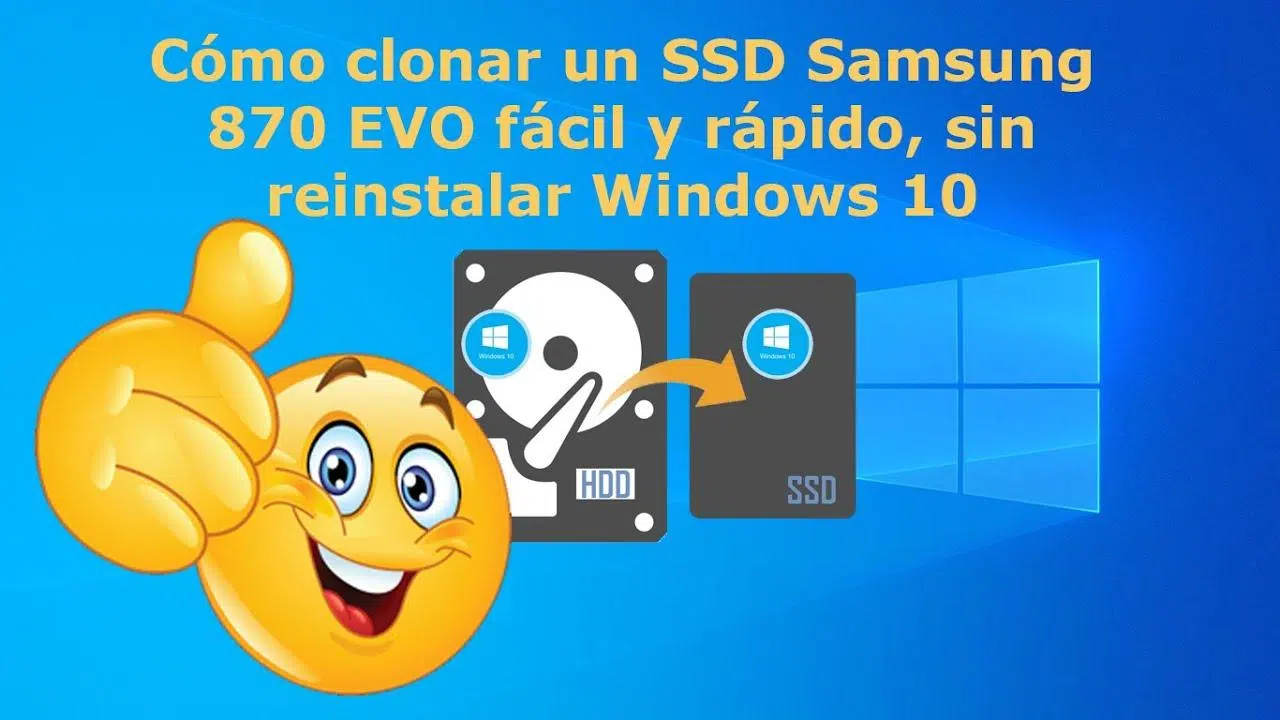
Mehaaniliselt kõvakettalt Samsungi SSD-le üleminek on üks parimaid viise Windowsi arvuti kiirendamiseks ilma kogu arvutit välja vahetamata . Probleem tekib siis, kui mõelda vormindamisele, kogu süsteemi uuesti installimisele ja programmide ümberkonfigureerimisele – see on tõeline tüütus. Õnneks saate Windowsi ja oma andmed uuele Samsungi SSD-le kloonida ning arvuti käivitada nii, nagu poleks midagi juhtunud, ainult palju kiiremini.
Selles juhendis näete samm-sammult ja väga detailselt, kuidas kloonida Windowsi Samsungi SSD-le (SATA või M.2 NVMe), kasutades nii ametlikke Samsungi tööriistu kui ka kolmandate osapoolte alternatiive, kui asjad lähevad keeruliseks ( 99% kõvaketta rike, ruumivead, ühildumatused jne). Samuti vaatame üle vajalikud ettevalmistused, iga programmi piirangud ja mõned näpunäited andmete kadumise vältimiseks.
Miks on Windowsi kloonimine Samsungi SSD-le mõttekas
Selle migratsiooni peamine põhjus on see, et SSD, eriti Samsungi SATA ja M.2 NVMe kõvakettad , pakuvad traditsioonilise kõvakettaga võrreldes tohutut jõudluse paranemist : minimaalne käivitusaeg, peaaegu kohene programmide laadimine ning suurem sujuvus mängudes, videotöötluses ja igapäevatöös.
Kui kloonite süsteemi nullist uuesti installimise asemel, saate oma praegusest Windowsi installist 1:1 koopia : operatsioonisüsteem, alglaadimissektor, sätted, rakendused, litsentsid, dokumendid ja kasutajaeelistused kantakse uuele SSD-le täpselt sellisena, nagu need on, ilma et peaksite midagi uuesti tegema või kaotama peenhäälestatud sätteid, mille konfigureerimine on teil tunde võtnud.
See lähenemisviis on eriti huvitav, kui kasutate tipptasemel Samsung M.2 NVMe SSD-d (näiteks 970, 980, 990 jne), mis on väga populaarne mängijate, sisuloojate ja nõudlike kasutajate seas, kes vajavad suurt IOPS-i, väikest latentsust ja ribalaiust, mis on SATA SSD-dest palju parem.
Lisaks lisab Samsung oma tööriistad, näiteks Samsung Data Migration ja Samsung Magician, et hõlbustada kloonimisprotsessi ja draivide hooldust, mida kõik kaubamärgid tasuta ei paku.
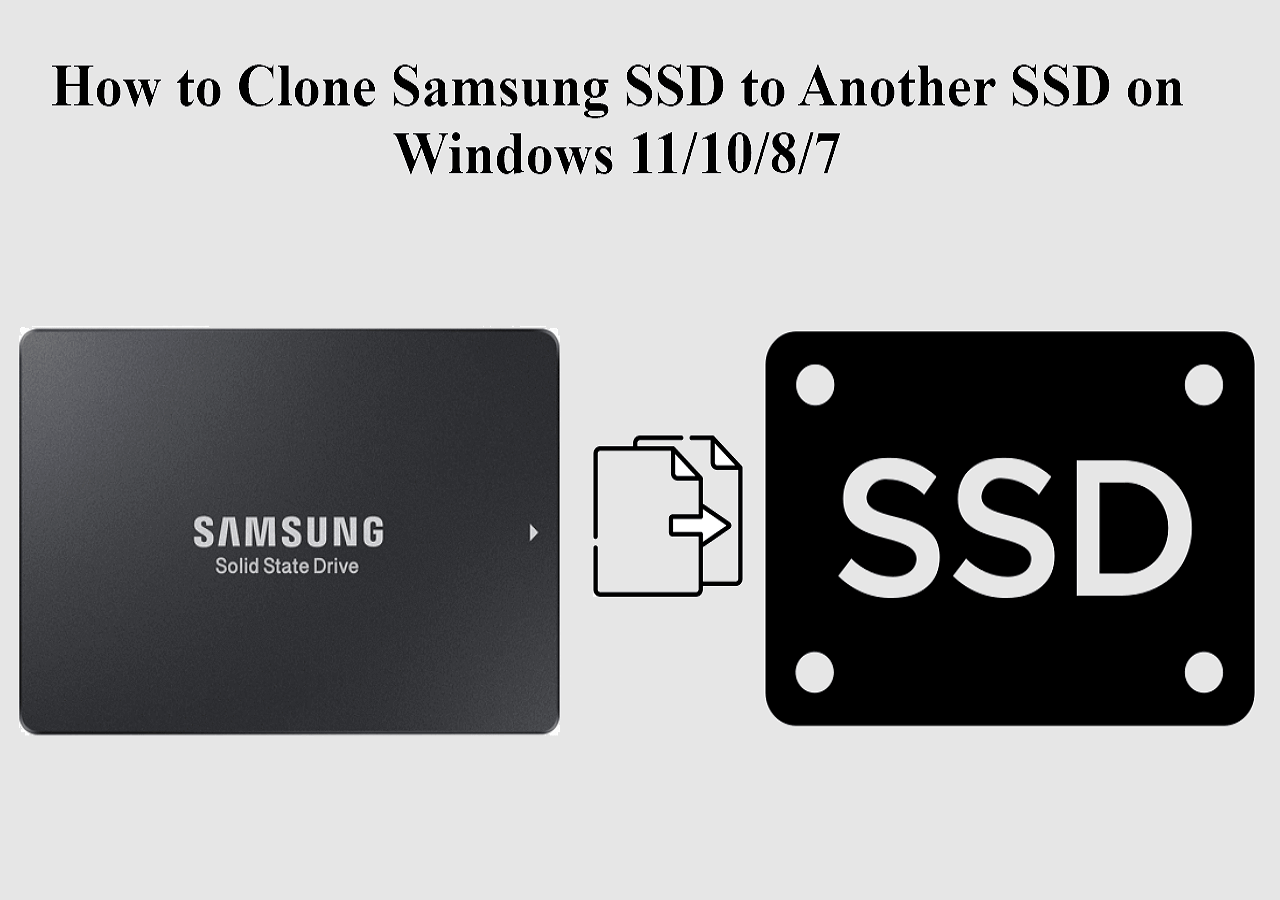
Mida peaksite enne Windowsi kloonimist Samsungi SSD-le ette valmistama
Enne kloonimise alustamist tasub võtta paar minutit protsessi ettevalmistamiseks, et see sujuks võimalikult sujuvalt ja ohutult . Nende sammude vahelejätmine on üks levinumaid vigade, krahhide või mittetäieliku kloonimise põhjuseid.
Esimene asi, mida kontrollida, on maht. Kloonimisprotsessi sujuvaks toimimiseks peaks Samsungi SSD-l olema võrdne või suurem kasutatav maht kui teie praegusel draivil kasutatav ruum . Kui SSD on väiksem, peate vabastama ruumi või välistama vähem olulised partitsioonid ja andmed, mis raskendab protsessi ja võib seda ohtu seada.
Samuti on oluline SSD-ketas arvutiga õigesti ühendada. Saate selle paigaldada laua- või sülearvutisse (SATA-porti või M.2-pessa, olenevalt mudelist) või ühendada selle väliselt USB-SATA-adapteri või NVMe-USB-adapteri abil. Paljud kasutajad eelistavad kloonimiseks ühendada selle USB kaudu ja hiljem installida selle sisemiselt peamise draivina. Praktiliste juhiste saamiseks selle kohta, kuidas seda sülearvutites teha, vaadake jaotist SSD-ketta paigaldamine sülearvutisse.
Kui tegemist on täiesti uue draiviga, ei kasuta Windows seda otse enne, kui olete selle kettahalduses initsialiseerinud . Kettahalduses saate valida partitsiooniskeemi (MBR või GPT) olenevalt sellest, mis on originaalkettal ja alglaadimistüübist (pärand-BIOS või UEFI). Sama stiili säilitamine minimeerib hilisemaid käivitusprobleeme. Kui teil on vaja skeemi teisendada andmeid kaotamata, vaadake, kuidas MBR-i GPT-ks teisendada.
Lõpuks on oluline meeles pidada, et lähteketta kloonimine siht-SSD-le kustutab jäädavalt kõik SSD-l olevad andmed . Kui olete failid SSD-le juba salvestanud, tehke eelnevalt varukoopia teisele kettale või pilve, sest need lähevad kloonimise käigus kaotsi. Hea võrdlus varukoopia salvestamise koha valimisel on pilvevarundus vs. välise kõvaketta varundus.
Samsung Data Migration: ametlik tööriist teie Samsung SSD kloonimiseks
Samsung pakub tasuta programmi nimega Samsung Data Migration (SDM), mis on loodud just sellise stsenaariumi jaoks: kõigi andmete ja Windowsi teisaldamiseks olemasolevalt kettalt (kõvakettalt või SSD-lt) uuele Samsungi SSD-kettale (SATA või mõned ühilduvad M.2 NVMe mudelid).
See tarkvara on loodud nii, et keskmine kasutaja saaks süsteemiketta ilma suuremate probleemideta kloonida , ning see ühildub mitme põlvkonna Samsungi SSD-dega, näiteks 840, 850, 860 EVO/PRO seeria ja hilisemate mudelitega, mida toetavad nende uusimad versioonid, sealhulgas Windows 10 ja Windowsi praegused versioonid.
Lisaks kogu ketta kopeerimisele võimaldab Samsung Data Migration sageli kloonida suuremalt draivilt väiksemale Samsung SSD-le , eeldusel, et hõivatud ruum uuele SSD-le mahub. Kui aga lähtedraiv on liiga täis, ilmuvad veateated, näiteks „pole piisavalt ruumi”, ja on vaja andmeid vabastada või need välja jätta.
Oluline on märkida, et see utiliit on spetsiaalselt loodud Windowsi süsteemiketaste ja Samsungi SSD-de jaoks sihtkettana. See ei sobi ketaste kloonimiseks ilma Windowsi installimata ega teiste kaubamärkide ketastele kloonimiseks, mis on selle tööriista valimisel oluline piirang.
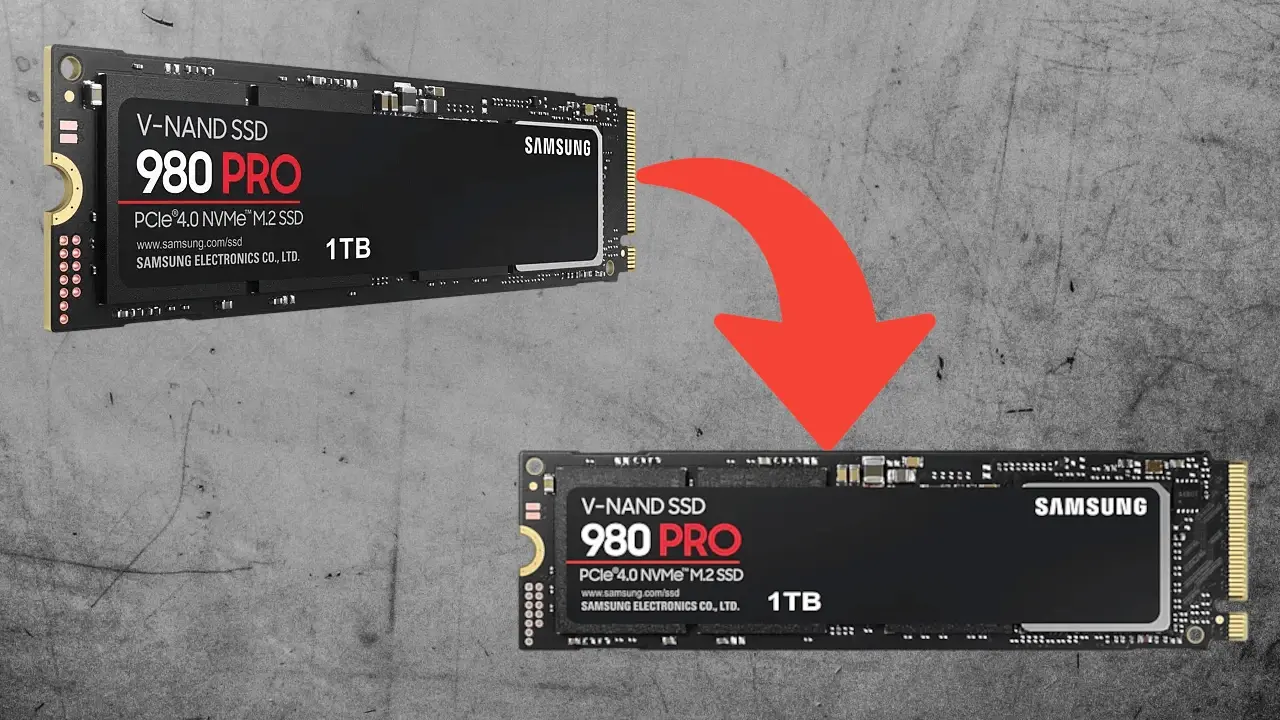
Kuidas kloonida Windowsi Samsungi SSD-le, kasutades Samsung Data Migrationit
Samsung Data Migrationi kasutamine on üsna lihtne. Kui teie Samsung SSD on ühendatud ja Windows selle ära tunneb, saate oma süsteemi migreerida vaid mõne klõpsuga , eeldusel, et protsessi käigus ei esine ootamatuid vigu.
Esimene samm on Samsung Data Migrationi uusima versiooni allalaadimine Samsung Semiconductori ametlikult veebisaidilt ja selle installimine oma Windowsi arvutisse. Pärast installimist käivitage programm ja oodake, kuni see ühendatud draivid automaatselt skannib.
Tavaliselt tuvastab tööriist automaatselt praeguse süsteemiketta lähtekettana (kuhu Windows on installitud) ja valib sihtkettaks äsja ühendatud Samsungi SSD. Seejärel näete mõlema ketta diagrammi koos nende partitsioonide ja iga ketta olekuga.
Vaikimisi valib programm kloonimiseks ainult partitsiooni, kuhu Windows on installitud (tavaliselt C:) . Kui teie peamisel kõvakettal on ka teisi andmepartitsioone , mida soovite samuti Samsung SSD-le kopeerida, peate need lähteketta paneelil käsitsi valima, maksimaalselt mitu köidet, sealhulgas süsteemipartitsioon.
Enne käivitamist kuvab tarkvara hoiatuse, mis näitab, et siht-SSD-ketta kogu sisu kustutatakse ja lähtekettal avatud faile ei kopeerita. Vigade või andmete rikkumise vältimiseks on oluline sulgeda rakendused, dokumendid ja kõik protsessid, mis kloonitava ketta faile kasutavad.
Kui olete kõik üle vaadanud, vajutage lihtsalt nuppu „Alusta kloonimist“ ja laske Samsung Data Migrationil teie süsteem ja andmed SSD-kettale kopeerida . Ärge protsessi ajal draivi lahti ühendage ega arvutit välja lülitage. Kui protsess on lõppenud, näete teadet, mis kinnitab, et andmed lähtekettalt on edukalt Samsungi SSD-kettale kopeeritud, ja seejärel saate programmi sulgeda.
Pärast kloonimist on tavapärane protseduur arvuti väljalülitamine, vana kõvaketta eemaldamine (või BIOS-is/UEFI-s alglaadimisjärjekorra muutmine) ja uue Samsungi SSD-lt käivitamine . Kui kõik läks hästi, näete oma tuttavat Windowsi operatsioonisüsteemi koos teie programmide ja failidega, kuid palju kiiremini töötamas.
Samsung Data Migrationi levinud vead ja selle piirangud
Kuigi see on üsna mugav tööriist, ei õnnestu kõigil kasutajatel Samsung Data Migrationiga oma ketast esimesel katsel kloonida. Suhteliselt sageli esineb veateateid, näiteks „pole piisavalt ruumi” või protsessi teatud protsendi juures kinni jäämist (näiteks hangumist 0% või 99% juures).
Üks levinud põhjus on see, et siht-SSD-l on vähem ruumi kui kopeeritavatel andmetel . Isegi kui SSD nominaalmaht tundub piisav, võib allikakettal tegelikult kasutatav ruum ületada sihtketta mahu, kui arvesse võtta peidetud partitsioone, ülereserveerimist ja muid tegureid. Sellistel juhtudel peate vähendama ruumikasutust või partitsioonid välja jätma.
Teine oluline piirang on see, et Samsung Data Migration töötab ainult siis, kui sihtkettaks on Samsung SSD . Selle tööriistaga ei saa kloonida teise kaubamärgi kettale ega sobi see keerukamate stsenaariumide jaoks, kus soovite kloonida andmekettaid ilma Windowsita või teha täpsemaid partitsioonimistoiminguid.
See pole ka loodud selliste ketaste kloonimiseks, millel pole aktiivset Windowsi installi . Kui soovite dubleerida puhtast andmekettast või teha koopiaid paljude erimahtudega draivide vahel, ei pruugi tööriist teil isegi jätkata lubada või võib see protsessi keskel nurjuda.
Mõnel juhul on Samsungi NVMe-draivide kasutajad teatanud, et kloonimine jääb lõpupoole toppama , sundides neid protsessi mitu korda edutult kordama. Sellistel juhtudel ja ka siis, kui tööriist ei käivitu õigesti, on parim toimimisviis kasutada paindlikumat kolmanda osapoole kloonimisutiliiti.
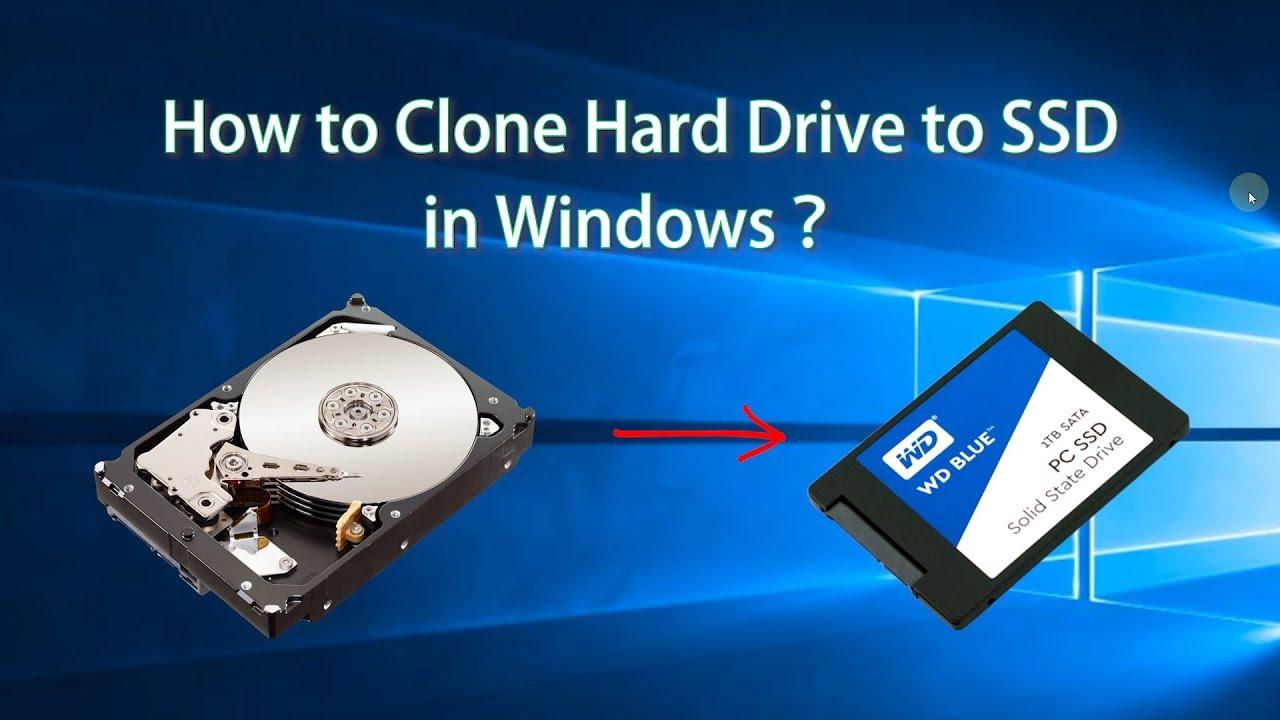
Samsungi andmete migreerimise alternatiivid: AOMEI partitsiooniassistent
Kui Samsung Data Migrationil on probleeme, on väga võimas valik kasutada AOMEI Partition Assistant Professionali , mis on täielik partitsiooni- ja kettahaldur, mis sisaldab mitmeid kloonimis- ja süsteemi migreerimisfunktsioone nii Windows 11-s kui ka Windows 10, 8 ja 7-s.
Selle tööriista suur eelis on see, et see ei piirdu ühe kaubamärgi SSD-dega: see töötab Samsungi, Kingstoni, SanDiski, Seagate'i, Western Digitali, Inteli draivide ja praktiliselt iga kõvaketta või SSD-ga, mida Windows tunneb, muutes selle väga mitmekülgseks.
AOMEI-s on mitu erinevat kopeerimisviisardit: täieliku ketta kloonimise viisard (ideaalne, kui soovite kogu süsteemi või andmeketta teisele kettale teisaldada), funktsioon "Migreeri operatsioonisüsteem SSD-le" (mis kopeerib ainult Windowsi ja sellega seotud partitsioonid teisele kettale) ja viisard konkreetsete partitsioonide kloonimiseks.
Nende funktsioonide abil saate oma alglaadimisketta migreerida Samsungi SSD-le või kloonida teiseseid andmekettaid, olenemata sellest, kas siht- ja lähtekettad on sama kaubamärgiga. See sisaldab ka spetsiifilisi valikuid SSD jõudluse optimeerimiseks kopeerimisprotsessi ajal, näiteks partitsioonide joondamist.
Kohustusteta proovimiseks on olemas AOMEI Partition Assistant Pro demoversioon, mis võimaldab teil enne edasijõudnute valikute või litsentsi ostmise otsustamist töövooga tutvuda .
Migreerige Windows Samsungi SSD-le AOMEI partitsiooniassistendi abil
Kui otsustate oma kõvaketta uuele Samsungi SSD-le kloonimiseks kasutada AOMEI Partition Assistantit, on üldine protseduur üsna lihtne. Esimene samm on loomulikult Samsungi SSD füüsiline ühendamine arvutiga , kas sisemiselt või adapteri kaudu.
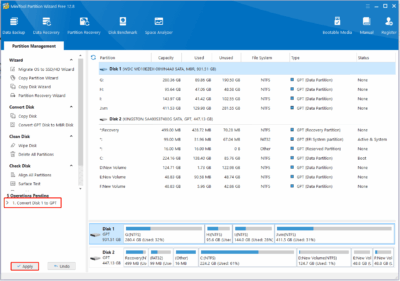
Kui AOMEI on installitud ja töötab, näete peaaknas oma ketaste loendit. Kogu ketta kloonimiseks klõpsake lihtsalt valikul „Kloonimine“ ja seejärel „Klooni ketas “. Kui soovite teisaldada ainult operatsioonisüsteemi, saate valida ka otse funktsiooni, mis on spetsiaalselt loodud operatsioonisüsteemi migreerimiseks SSD-kettale.
Programm küsib, millist tüüpi kloonimist soovite teha. Kui teie eesmärk on andmete edastamine suurelt kettalt väiksemale (eeldusel, et kasutatud ruum mahub), on soovitatav valida režiim "kiirketta kloonimine" , mis kopeerib ainult kasutusel olevad sektorid ja kiirendab protsessi.
Järgmises etapis peate valima kloonitava lähteketta . AOMEI võimaldab teil kloonida nii alglaadimiskettaid kui ka andmekettaid uuele SSD-le, nii et saate valida endale sobivaima vastavalt oma konkreetsetele vajadustele ja seejärel jätkata.
Seejärel valige sihtkettaks Samsung SSD (või mõni muu ühilduv SSD) . Oluline on märkida ruut „Optimeeri SSD jõudlust”, et tööriist saaks partitsioonid õigesti joondada ja kloonimise ajal ja pärast seda draivist maksimumi võtta.
Enne muudatuste rakendamist võimaldab AOMEI teil muuta sihtketta partitsioonide suurust ja paigutust , mis on kasulik, kui soovite käsitsi reguleerida, kui palju ruumi iga köide hõivab. Teise võimalusena võite jätta redigeerimise kuni kloonimisprotsessi lõpuni ja SSD-ketta hiljem ümber partitsioneerida.
Süsteemiketta kloonimisel kuvab programm pärast kopeerimise lõppu märkuse juhistega, kuidas arvuti uuelt SSD-lt käivitada , tavaliselt muutes BIOS-is/UEFI-s käivitusprioriteeti või vana ketta ajutiselt lahti ühendades.
Kui kõik on konfigureeritud, klõpsake lihtsalt nuppu „Rakenda“, et käivitada kõik järjekorras olevad toimingud. Seejärel teostab AOMEI Partition Assistant automaatselt kloonimisprotsessi . Kui see on lõpetatud, saate programmi sulgeda ja kontrollida, kas SSD käivitub teie Windowsi installiga õigesti.
Kloonige Samsung M.2 NVMe SSD-le EaseUS Disk Copy abil
Teine nimi, mida Samsung Data Migrationi ebaõnnestumise korral, eriti Samsung M.2 NVMe SSD- le üleminekul , sageli mainitakse, on EaseUS Disk Copy. See on Windowsi keskkondadele spetsialiseerunud ketta kloonimisprogramm, mis ühildub nii erinevate tootjate kõvaketaste kui ka SSD-dega.
EaseUS Disk Copy on eriti kasulik, kui olete kokku puutunud probleemidega, näiteks kui Samsung Data Migration on NVMe SSD-le kloonimisel 0% või 99% juures kinni jäänud . Sellistel juhtudel lahendab selle kolmanda osapoole tööriista kasutamine tavaliselt probleemi ja võimaldab süsteemi migreerimisel jätkuda.
Selle liides on loodud lihtsaks, nii et isegi ilma suurema kogemuseta kasutajad saavad oma süsteemiketta kloonida vaid mõne sammuga . Lisaks muudele mugavatele funktsioonidele ei pea te uut SSD-d enne kloonimist alati initsialiseerima: programm tuvastab uue draivi ise ja saab hallata partitsioonistruktuuri.
Enne kloonimisprotsessi alustamist on hea mõte käepärast hoida mõned põhivahendid: kruvikeeraja arvuti avamiseks vajadusel , sobivad adapterid või kaablid (USB-SATA, M.2 NVMe adapter jne) ja veenduda, et siht-SSD-l on vähemalt sama palju ruumi kui vanal kettal kasutatud ruum.
Samuti on soovitatav kontrollida praeguse kõvaketta ja uue SSD partitsioonimisstiili (MBR või GPT). Kui need ei ühti, võiksite uue SSD sama stiiliga initsialiseerida, et vältida käivitusprobleeme, või lihtsalt lasta tööriistal protsessi käigus paigutust kohandada.
EaseUS Disk Copy abil süsteemi migreerimise põhietapid
Kui käivitate EaseUS Disk Copy uue ühendatud SSD-kettaga, tuvastab programm täiendava draivi ja kuvab tavaliselt teate, milles küsitakse, kas soovite operatsioonisüsteemi uuele kettale migreerida . Kui nõustute, valib see automaatselt Windowsiga seotud partitsioonid ja valmistab ette kloonimiskeskkonna.
Järgmises etapis saate siht-SSD-ketta partitsioonide paigutust muuta . Siin on sellised valikud nagu „ketta automaatne reguleerimine” (mis arvutab suurused ümber ruumi optimeerimiseks), „kopeeri allikana” (säilita samad proportsioonid kui vanal kettal) või „muuta paigutust” käsitsi, kui soovite suurusi oma maitse järgi kohandada.
Oluline on valida suvand, mis näitab, et sihtkohaks on SSD , mis võimaldab programmil rakendada teatud optimeeringuid, näiteks 4K joondust ja muid kohandusi, mis parandavad draivi jõudlust ja eluiga.
Kui olete sätted kinnitanud, hoiatab EaseUS Disk Copy teid, et sihtkettal olevad andmed lähevad kaotsi. Kui nõustute, algab süsteemi kloonimisprotsess ja peate ootama, kuni see saavutab katkestusteta 100% . Selle aja jooksul on riskide minimeerimiseks kõige parem vältida arvuti intensiivset kasutamist.
Kui kloonimine on lõppenud, saate arvuti välja lülitada, vana kõvaketta eemaldada, kui seda vahetate, või vähemalt siseneda BIOS-i/UEFI-sse ja määrata Samsungi SSD esimeseks käivitusseadmeks . Kui kloonimisprotsess õnnestus, käivitub teie Windows täpselt samamoodi nagu enne, aga uuelt NVMe- või SATA SSD-kettalt.
Täiendavad ettevalmistused ja näpunäited ohutuks migratsiooniks
Lisaks õige tööriista valimisele on mõned näpunäited, mis aitavad muuta Windowsi kloonimise Samsungi SSD-le turvalisemaks ja veavabamaks . Soovitatav on sulgeda kõik võimalikud programmid, eriti viirusetõrjetarkvara, mängukliendid, allalaadimishaldurid või kõik rakendused, mis pidevalt kettale kirjutavad.
Samuti on hea mõte enne kloonimist defragmentida mehaaniline allika kõvaketas (ainult HDD puhul, mitte kunagi SSD puhul), kuna vähem fragmenteeritud süsteem suudab teha kiirema ja puhtama koopia. Tahkis-draive ei tohiks kulumise tõttu defragmentida.
Kui plaanite oma vana kõvaketta täielikult välja vahetada, on hea mõte otsustada, mida sellega pärast kloonimist teha. Kui olete veendunud, et Samsungi SSD käivitub ja töötab õigesti , saate vana draivi vormindada ja seda teisese salvestusruumina kasutada või selle lahti ühendada, kui te seda ei vaja.
Kui kloonid Samsung M.2 NVMe SSD -le , kontrolli, kas su emaplaat toetab NVMe-lt käivitamist ja kas püsivara (BIOS/UEFI) on ajakohane ning kas su SSD on töökorras . Mõned vanemad emaplaadid vajavad nendelt ketastelt käivitamiseks värskendusi või spetsiifilisi sätteid.
Lõpuks pidage meeles, et olenemata sellest, kas kasutate Samsung Data Migrationit, AOMEI Partition Assistantit või EaseUS Disk Copyt, on enne kloonimisprotsessi alustamist tungivalt soovitatav teha oma olulistest failidest eraldi varukoopia . Nii ei satu te protsessi käigus valesti minnes olukorda, kus olete kaotanud väärtuslikke andmeid, mida ei saa taastada.
Sul on väga lai valik võimalusi Windowsi kloonimiseks uuele Samsungi SSD-le, olgu see siis SATA või M.2 NVMe: kui kõik sujub, saad kasutada brändi enda tasuta tarkvara või pöörduda kolmandate osapoolte lahenduste, näiteks AOMEI Partition Assistant ja EaseUS Disk Copy poole, kui ilmnevad ruumivead, lukustused või ühilduvuspiirangud, saavutades seeläbi kiire ja turvalise migratsiooni, kus sinu süsteem töötab täpselt samamoodi, kuid väärilise kiirusega.
Indeks
- 1 Miks on Windowsi kloonimine Samsungi SSD-le mõttekas
- 2 Mida peaksite enne Windowsi kloonimist Samsungi SSD-le ette valmistama
- 3 Samsung Data Migration: ametlik tööriist teie Samsung SSD kloonimiseks
- 4 Kuidas kloonida Windowsi Samsungi SSD-le, kasutades Samsung Data Migrationit
- 5 Samsung Data Migrationi levinud vead ja selle piirangud
- 6 Samsungi andmete migreerimise alternatiivid: AOMEI partitsiooniassistent
- 7 Migreerige Windows Samsungi SSD-le AOMEI partitsiooniassistendi abil
- 8 Kloonige Samsung M.2 NVMe SSD-le EaseUS Disk Copy abil
- 9 EaseUS Disk Copy abil süsteemi migreerimise põhietapid
- 10 Täiendavad ettevalmistused ja näpunäited ohutuks migratsiooniks
