- M.2 SSD-d ühenduvad otse emaplaadiga ja enne paigaldamist tuleb kontrollida nende suurust, pesa tüüpi ja kinnitussüsteemi.
- Nõuetekohane kinnitus kruvi või spetsiaalse mehhanismiga ja vajadusel jahutusradiaatorite õige kasutamine hoiab ära füüsilised kahjustused ja temperatuuriprobleemid.
- M.2 paigaldamine on tänapäevastes lauaarvutites, sülearvutites ja konsoolides sarnane, muutes ainult pesale juurdepääsu raskust.
- M.2 SSD-le või selle puudumisel SATA SSD-le uuendamine tähendab traditsiooniliste mehaaniliste kõvaketastega võrreldes tohutut jõudlushüpet.
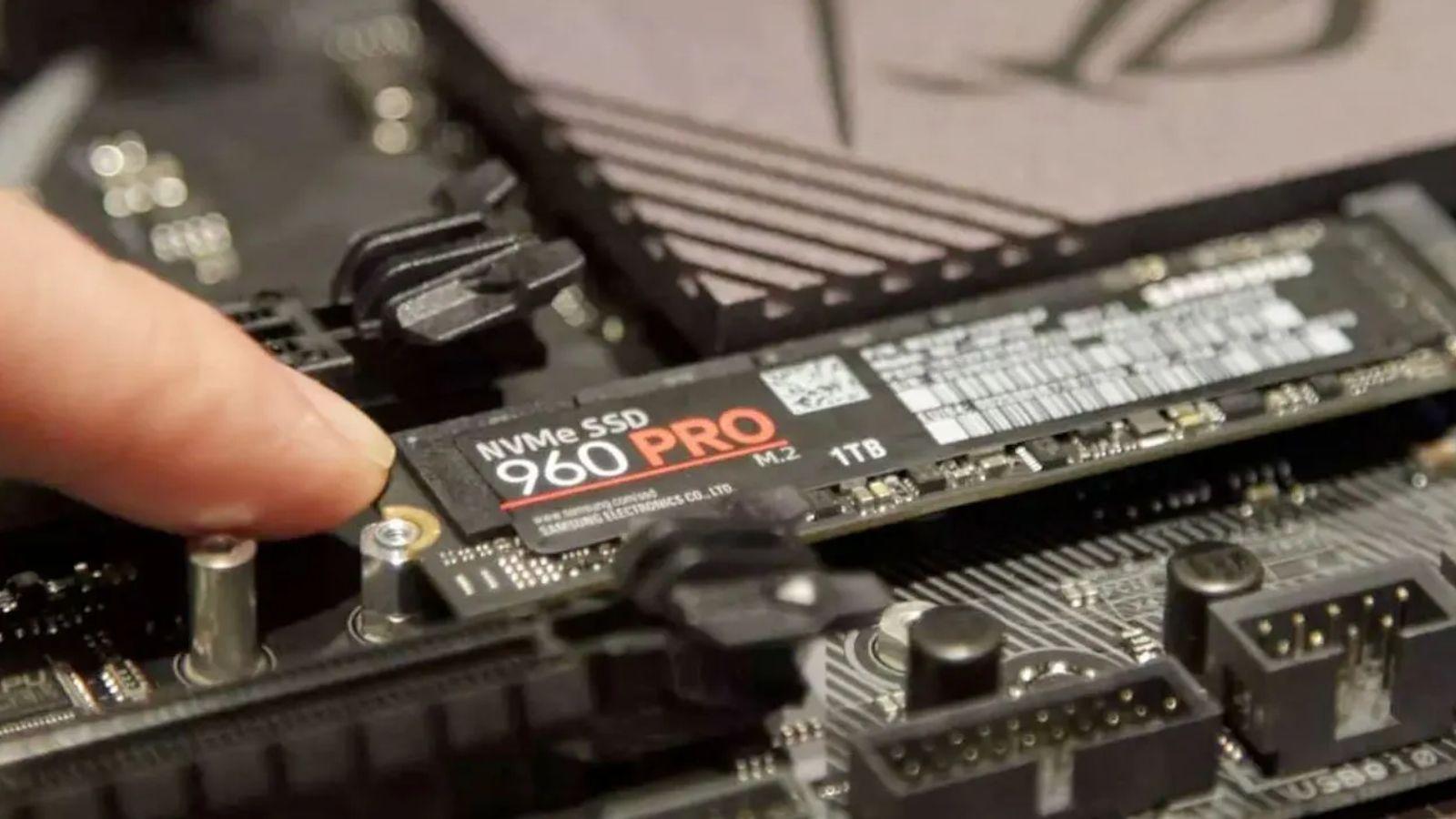
Kui soovid oma arvuti jõudlust suurendada, on M.2 SSD paigaldamine üks olulisemaid uuendusi, mida tänapäeval teha saad. Windows laadib sekunditega, mängud käivituvad välguga ja failide kopeerimine on palju kiirem – kõik see tänu väikesele moodulile, mis näeb välja nagu lihtne mälukiip.
Kuigi protsess ise pole keeruline, on probleemide vältimiseks vaja teada mitmeid olulisi üksikasju : pesade tüübid, draivide suurused, kinnituskruvid, jahutusradiaatorid, ühilduvus sülearvutite ja isegi konsoolidega nagu PS5. Selles juhendis näete samm-sammult kõike, mida peate teadma M.2 kõvaketta ohutuks paigaldamiseks lauaarvutisse, sülearvutisse või konsoolisse.
Mis on M.2 SSD ja kuhu see emaplaadile paigaldatakse?
M.2 SSD on kompaktne tahkis-ketas , mis ühendub otse emaplaadiga spetsiaalse pesa kaudu , välistades vajaduse eraldi toite- ja andmesidekaablite järele. See pistik töötab nii SATA kui ka NVMe PCI Expressi draividega, olenevalt emaplaadi ja SSD mudelist.
Enamikel tänapäevastel emaplaatidel asub M.2 pesa tavaliselt PCIe pesade vahel , kas graafikakaardi ja protsessori vahel või põhikiibistiku all. Pole haruldane leida mitu M.2 pesa üle emaplaadi, eriti keskmise ja tipptasemel mudelitel.
Tunned pistiku ära, sest kohe pärast pesa näed rida väikeseid keermestatud auke, kuhu SSD ots kinnitamiseks sisse keeratakse. Iga auk vastab M.2-ketta erineva pikkusega osale, kuna laius on alati sama, kuid pikkus võib varieeruda.
Kõige levinumad suurused on tähistatud neljakohalise numbriga, kus kaks esimest tähistavad laiust (22 mm) ja kaks viimast pikkust millimeetrites. Näiteks 2230, 2242, 2260 või 2280 on standardsuurused , kusjuures 2280 on tänapäeva laua- ja sülearvutite seas kõige levinum.
Mõõdud ja suuruste ühilduvus M.2-s
Peaaegu kõigil emaplaatidel on tehases eelnevalt kruvitud keermestatud ava suurus 2280 , mis on M.2 SSD-de puhul kõige levinum pikkus. Siiski näete samas reas ka teisi auke, mis võimaldavad kasutada 2260 või 2242 kettaid, olenevalt emaplaadi disainist.
Kuigi kõigil M.2-draividel on see 22 mm laius, on pikkus kinnitussälgu ja kruviaugu joondamiseks võtmetähtsusega . Teoreetiliselt saaks lühema SSD-ketta (näiteks 2242) paigutada 2280 jaoks mõeldud ruumi, kui emaplaadil oleks sobiv kinnituspunkt.
Probleem on selles, et kui proovite paigaldada lühema SSD-ketta pikema jaoks mõeldud pessa, siis tagumine sälk tõenäoliselt ei joondu ühegi keermega . See tähendab, et SSD-ketas on valesti kinnitatud, halvasti toetatud ning aja jooksul võib see liikuda, vibreerida või isegi pistikut kahjustada.
Mõned emaplaatide ja sülearvutite tootjad on selle probleemi lahendamiseks puurinud erineva pikkusega kaablite jaoks mitu kinnituspunkti . Nii saavad nad isegi ametlikult ühte suurust (näiteks 2280) soovitades kruvida sisse ka 2242 või 2260 mudelid. Sellised juhtumid on aga suhteliselt haruldased ja seadme avamisel on soovitatav seda kontrollida.
Kui teie emaplaadil on ainult üks kinnituspunkt ja see ei vasta teie SSD-ketta suurusele, pole hea mõte jätta ketast rippuma või kruvita paigale kinnitatud . Vale kinnitus võib mitte ainult garantii tühistada, vaid suurendada ka füüsilise kahjustuse või isegi vahelduvate kontaktprobleemide ohtu.
Kinnituskruvi ja kruvideta süsteemid
Enne SSD paigaldamist tuleb eemaldada kruvi, mis on emaplaadil vastavas augus. See on väga väike kruvi, tavaliselt Phillipsi peaga, seega kasutage sobivat kruvikeerajat, et vältida pea kahjustamist.
Kui kruvi on paigaldatud auku, mis ei vasta teie SSD pikkusele, peate väikese metallklambri lahti keerama ja selle õigesse auku keerama . Seda saab teha sõrmedega või ettevaatlikult kruvikeerajat kasutades ning see võimaldab teil kinnituspunkti draivi suurusele vastavaks reguleerida.
On olukordi, kus seade saabub ilma kinnituskruvita või kus emaplaadi disain muudab selle kasutamise keeruliseks. Sellistel juhtudel saab väikeste plastdetailide või adapterite abil näiteks 2230 SSD-d 2242 või 2280-ks muuta, lisades täiendava tugipunkti. Seda tüüpi lisatarvikud on odavad ja neid on lihtne veebipoodidest leida.
Samal ajal on mõned tootjad kasutusele võtnud kruvideta kinnitussüsteemid. Tuntud näide on M.2 Q-Latch, mida kasutavad sellised kaubamärgid nagu ASUS : pisike plastdetail pöörleva eenduva osaga, mis kinnitab SSD-ketta paigale ilma kruvideta. Sellegipoolest säilitab emaplaat tavaliselt standardse keermestatud augu juhuks, kui eelistatakse tavapärast kruvi.
Keskmise ja tipptasemel emaplaatidel pole haruldane, et M.2 pesad on kaetud metalljahutitega, et vähendada kiireimate ketaste (eriti PCIe 4.0 või 5.0 kasutavate) temperatuuri. Sellistel juhtudel vabastab kattekruvi eemaldamine ka jahutusradiaatori, mis eemaldatakse enne SSD paigaldamist ja paigaldatakse pärast uuesti.
Millal on vaja M.2 SSD jaoks jahutusradiaatorit?
Paljudel tänapäevastel emaplaatide mudelitel on M.2 pesade jaoks standardvarustuses passiivsed jahutusradiaatorid . Nende funktsioon on lihtne: aidata SSD-l säilitada mõistlikku temperatuuri, vältides ülekuumenemisest (termilisest drosseldamisest) tingitud jõudluse langust.
Üldiselt töötavad PCIe 3.0 või 4.0-põhised M.2 SSD-d hästi passiivse jahutusradiaatoriga , olgu see siis emaplaadile integreeritud või kasutaja lisatud. Tavaliselt ei vaja need aktiivseid jahutussüsteeme, välja arvatud väga intensiivse ja pikaajalise kasutamise korral.
M.2 Gen 5 SSD-dega asjad muutuvad: need saavutavad nii suure kiiruse, et tekitavad märkimisväärselt rohkem soojust ja siin võib olla soovitatav või isegi vajalik kasutada täiustatud jahutusradiaatoreid, isegi väikeste ventilaatoritega, olenevalt mudelist.
Kui otsustate emaplaadil oleva asemel osta lisajahuti, peate veenduma, et see on teie SSD-kettaga täpselt sama suur . Kui jahutusradiaator on veidi pikem, pole see tavaliselt probleem, kui see ei sega teisi komponente, kuid kui see on lühem või valesti joondatud, on jahutus halb ja see võib kogu süsteemi kokkupanekul tüütuks osutuda.
Kuigi need lisatarvikud on abiks, pole need alati hädavajalikud: kui teie SSD on PCIe 3.0 või 4.0 ja teie emaplaadil on juba hea passiivne jahutusradiaator , ei teki teil enamiku kodu- ja mängukasutuse korral temperatuuriprobleeme. Oluline on alati tagada jahutusradiaatori, draivi pikkuse ja pesa asukoha ühilduvus.
Kuidas M.2 SSD-d füüsiliselt emaplaadile sisestada
Kui olete M.2 pesa leidnud ja kruvi või kinnitusdetailid ette valmistanud, saabub otsustav hetk: draivi ühendamine emaplaadi pistikuga . Esiteks veenduge, et arvuti on täielikult välja lülitatud ja toiteallikast lahti ühendatud.
M.2-pistikul on väike sälk, mis joondub SSD-ketta serval oleva sälguga, seega lähemalt vaadates ei saa seda tagurpidi sisestada . Sisestage SSD-ketta ots pesasse väikese nurga all, umbes 30 kraadi emaplaadi horisontaaltasapinnast kõrgemal.
Lükake õrnalt, kuni tunnete, et pistik on täielikult paigas, ilma SSD kinnitusplaati sundimata või painutamata . Kui draiv on õigesti sisestatud, tõuseb see pistiku vastas asuvast otsast, moodustades väikese "kaldtee". Ärge muretsege, see on seda tüüpi paigalduse puhul täiesti normaalne.
Kinnitamiseks vajutage õrnalt SSD tagaküljele, joondades sälgu augu keermestatud kronsteiniga . Pistiku tihvtid on mõnevõrra painduvad ja loodud taluma mõõdukat survet, kuid tegutsege ettevaatlikult, et vältida mooduli ega pesa kahjustamist.
Kui kõik on joondatud, asetage kruvi auku ja pingutage seda kruvikeerajaga, olles ettevaatlik, et mitte seda üle pingutada, et vältida keermete kahjustamist või kruvipea kriimustamist. Kui emaplaadil on Q-Latch mehhanism või muu kruvideta süsteem, peate plastdetaili ainult pöörama, kuni see SSD-ketta oma kohale lukustab.
Ettevaatusabinõud M.2 SSD käsitsemisel
Nagu iga otse emaplaadiga ühendatava komponendi puhul, on oluline M.2 SSD-d ettevaatlikult käsitseda . Moodul on sisuliselt väike trükkplaat (PCB) mälu ja kontrollerkiipidega ning see ei ole loodud taluma teravaid painutusi ega keerdeid.
Üks suurimaid paigaldamise ajal esinevaid riske on vale nurga all jõu rakendamine ja pistikute kahjustamine või isegi trükkplaadi osa pragunemine. Sellisel juhul võib seade muutuda täiesti kasutuskõlbmatuks ja paljudel juhtudel ei kuulu väärkasutuse korral garantii alla.
SSD-d käsitsedes püüdke seda servadest hoida ja vältige kiipide või kuldkontaktide otsest puudutamist. See pole kohustuslik, kuid enne alustamist on hea tava staatilise elektri maandamist metallkorpuse või muu maandatud eseme puudutamisega.
Samuti on oluline pöörata tähelepanu oma ümbrusele: vältige töötamist pindadel, mis tekitavad staatilist elektrit , näiteks paksudel vaipadel või sünteetilistel kangastel, ja ärge kunagi suruge SSD-d oma kohale jõuga. Kui see ei lähe sisse, kontrollige sälgu suunda ja pesa asendit.
Lühidalt, kuigi M.2-pistikul on teatav paindlikkus, mis võimaldab selle sissekeeramisel liikumist, on see siiski delikaatne koht, millega tuleb ettevaatlikult ümber käia . Kiirustades või hooletult tehtud paigaldamine võib lõpuks väga kalliks minna.
Integreeritud või kolmanda osapoole jahutusradiaatori kasutamine SSD-l
Kui teie emaplaadil on M.2 pesa kohal jahutusradiaator, muutub kokkupaneku järjekord veidi: kõigepealt asetage SSD pessa, seejärel katke see jahutusradiaatoriga enne selle sissekeeramist. Sama kruvi hoiab tavaliselt mõlemat komponenti paigal.
Nendel jahutusradiaatoritel on tavaliselt kaasas isekleepuv termokile või -padi, mis puutub otse kokku SSD korpusega . Enne millegi paigaldamist eemaldage sellelt kilelt kaitsev plast, et see saaks soojust korralikult metallplokile üle kanda.
Kui ostsite kolmanda osapoole jahutusradiaatori, veenduge, et see ei segaks lähedalasuvaid komponente , näiteks graafikakaarti või kõrgeid RAM-mooduleid. Samuti kontrollige, et see vastaks pesa lubatud maksimaalsele kõrgusele, eriti kui SSD on paigaldatud suure graafikakaardi alla.
Kui süsteem on piisava õhuvooluga korpuses ja kasutate mõõdukalt energiatarbivat M.2 SSD-d, on hästi paigaldatud passiivne jahutusradiaator tavaliselt enam kui piisav . Ainult väga kiirete 5. põlvkonna draivide või äärmiselt kuuma keskkonna korral võib olla mõttekas kaaluda aktiivjahutusega valikuid.
Olenemata teie konfiguratsioonist on esmatähtis tagada, et jahutusradiaator oleks SSD-l korralikult kinnitatud, jätmata õhupilusid või olemata nii pingul, et see painutaks ketta trükkplaati . Puhas paigaldus tagab stabiilse temperatuuri ja pikendab SSD eluiga.
Süsteemi käivitamine ja BIOS-i konfigureerimine
Kui SSD on füüsiliselt paigaldatud, sulge arvuti korpus, ühenda kõik kaablid uuesti ja lülita arvuti sisse, et emaplaat saaks uue draivi tuvastada . Kui kõik on õigesti paigaldatud, peaks SSD ilmuma süsteemi BIOS-i/UEFI-sse.
Kui kavatsete uut M.2 SSD-d kasutada oma peamise operatsioonisüsteemi draivina, peate sisenema BIOS-i ja konfigureerima käivitusjärjekorra, et see prioriseeritaks. Vastasel juhul proovib arvuti käivituda vanalt draivilt või mõnelt teiselt seadmelt.
Kui kasutate M.2 SSD-d teisese salvestusruumina, kontrollige lihtsalt, kas nii BIOS kui ka operatsioonisüsteem tunnevad selle ära . Näiteks Windowsis kuvatakse see kettahalduses, kus saate selle initsialiseerida, partitsioone luua ja vormindada.
Kui ketas on tuvastatud ja konfigureeritud, saate M.2 SSD-le installida mänge, nõudlikke programme või operatsioonisüsteemi ennast, et ära kasutada selle lugemis- ja kirjutamiskiirust. Märkate olulisi edusamme võrreldes traditsioonilise mehaanilise kõvakettaga.
Sellest hetkest alates saab teie arvuti nautida oluliselt lühemat laadimisaega, kiiremat installimist ja palju kiiremat andmeotsingut . Lisaks kavandatakse tänapäevaseid mänge ja rakendusi üha enam just seda tüüpi salvestusruumi silmas pidades, mistõttu on see tänapäeva mänguriistades praktiliselt asendamatu.
Paigaldage laienduskaartidega rohkem M.2-draive
Kui olete emaplaadil kõik M.2 pesad juba täitnud ja vajate endiselt rohkem salvestusruumi, saate kasutada PCIe laienduskaarte täiendavate M.2 pistikutega . Need kaardid paigaldatakse nagu graafikakaart vabasse PCIe pessa.
Enne ostmist veendu, et su emaplaadil on vähemalt üks vaba PCIe pesa ja kontrolli ka seda, mitu PCIe rada see teiste seadmetega jagab, kuna see detail võib mõjutada graafikakaardi või teiste kaartide jõudlust.
Saadaval on laienduskaarte, mis võimaldavad lisada ühest M.2-kettast nelja või enamani ja loomulikult tõuseb hind koos laiendusmahuga. Erinevusi on ka mudelite vahel, mis toetavad ainult NVMe SSD-sid, ja teiste vahel, mis toetavad nii NVMe kui ka SATA-d M.2-vormingus.
Valides on soovitatav valida tuntud kaubamärke, mis pakuvad head töökindlust ja korralikku tuge garantiinõude korral . Kuigi võite leida väga odavaid kaarte tundmatutelt tootjatelt, tasub pikas perspektiivis tavaliselt investeerida veidi rohkem millessegi, millel on parem garantii.
Paigaldamine on väga lihtne: sisestage kaart vastavasse PCIe pessa, kruvige see korpusesse nagu graafikakaart ja kinnitage M.2 SSD-d sama kruvi või samaväärse kinnitusmeetodi abil pesadesse. Seejärel tuvastab süsteem need täiendavate draividena, eeldusel, et BIOS ja operatsioonisüsteem neid õigesti toetavad.
Kuidas paigaldada M.2 SSD sülearvutisse
Paljudel tänapäevastel sülearvutitel on standardvarustuses M.2 pesa, mis on mõeldud salvestusseadme laiendamiseks või asendamiseks . Mõnes mudelis on see pesa ligipääsetav väikese katte kaudu, mis on kinnitatud paari kruviga alumisel küljel.
Teistel juhtudel võimaldab M.2 pesale ligipääsu pakkuv kate juurdepääsu ka RAM-moodulitele , mis tavaliselt muudab uuendamise palju lihtsamaks. Mõned sülearvutid vajavad aga pesani jõudmiseks peaaegu kogu korpuse lahtivõtmist, mis nõuab rohkem kannatlikkust ja hoolt.
Kui sisemusele ligipääs on olemas, on paigaldusprotsess identne lauaarvuti omaga: leidke M.2 pesa, eemaldage kinnituskruvi, sisestage SSD nurga all ja kinnitage see . Erinevus seisneb ruumis, mis on tavaliselt palju piiratum ja nõuab suuremat hoolt.
Mõnel sülearvutil on M.2 pesa kaetud väikese metallplaadi või kaitsega, mis eemaldatakse ühe või kahe kruvi lahtikeeramise teel . Teistel on draiv täielikult nähtav. Mõlemal juhul on SSD ühendamise ja kinnitamise meetod sama.
Kui teie sülearvuti on väga vana ja sellel pole M.2 pesa, võite alati kasutada SATA kaudu ühendatud 2,5-tollist SSD-d . Sageli saate isegi optilise draivi (DVD) sahtlit kasutada, eemaldades selle ja kasutades selle ühendust SSD paigaldamiseks spetsiaalse adapteriga.
Valikud, kui sülearvuti on liiga vana
Mõned sülearvutid on nii vanad, et neil puuduvad M.2 pesad ja sisemine ruum lisaks põhikõvakettale täiendavate draivide jaoks. Sellistel juhtudel on kõige praktilisem lahendus tavaliselt mehaanilise kõvaketta asendamine 2,5-tollise SATA SSD-ga.
Kui teie sülearvutil on ka DVD-draiv, mida te pole aastaid kasutanud, on üsna tavaline, et draiv eemaldatakse ja asendatakse SSD-adapteriga , kasutades uuesti optilise draivi kasutatud SATA-porti. Nii saate operatsioonisüsteemi SSD-l hoida ja vana kõvaketast andmete salvestamiseks kasutada või vastupidi.
Kuigi sa ei saa kasu tänapäevase NVMe-draivi maksimaalsest kiirusest, on hüpe mehaaniliselt kõvakettalt SATA SSD-le jõudluse osas juba tohutu . Kiirem käivitusaeg, vähem müra, parem aku tööiga ja palju reageerimisvõimelisem süsteem igapäevaste toimingute jaoks.
Kui teie arvuti on nii vana, et see ei talu isegi selliseid uuendusi hästi, võib olla aeg kaaluda uuendamist moodsamale sülearvutile või lauaarvutile . Sellegipoolest võib iga SSD uuendus, olgu see siis M.2 või SATA, selle eluiga mitme aasta võrra pikendada.
Oluline on see, et alati, kui on võimalus paigaldada tahkis-draiv, annab selle ärakasutamine teile tohutu jõudluse kasvu , olenemata sellest, kas laiendate salvestusruumi või asendate vana draivi täielikult.
M.2 SSD paigaldamine konsoolidele nagu PS5 ja mänguarvutid
Kui sul on moodne konsool, mis toetab salvestusruumi laiendamist, on loomulik mõelda, kas M.2 SSD paigaldusprotsess erineb oluliselt arvuti omast . Tegelikkuses on selliste mudelite nagu PS5 puhul protseduur füüsilise juurdepääsu osas veelgi lihtsam.
PS5 puhul lülitage konsool lihtsalt välja, asetage see külili ja eemaldage vastav külgkate . Pärast eemaldamist näete selgelt metallkatet, mis kaitseb M.2 laienduspesa. Eemaldage lihtsalt kruvi kattelt, avage see ja paigaldage SSD nagu arvutisse: eemaldage sisemine kruvi, sisestage draiv nurga all, langetage see ja kinnitage uuesti.
Pärast SSD-ketta paigaldamist pange pesa kate ja väliskest tagasi, jättes ketta tavapärase konsooli kasutamise ajal kaitstuks . Toimingud on väga lihtsad ja ei vaja lahtivõtmist peale eelpool mainitud katete eemaldamise, järgides alati tootja juhiseid.
Käeshoitavatel konsoolidel, nagu ASUS ROG Ally, hõlmab salvestusruumi laiendamine tagumise korpuse osade lahtivõtmist . Tavaliselt tuleb eemaldada kate, ettevaatlikult lahti ühendada aku toitekaabel ja SSD-ketta plastkatted ettevaatlikult kõrvale lükata, et see eemaldada ja uus paigaldada.
Steam Deckil on protsess veidi keerulisem, kuna enne salvestusmoodulile ligipääsemist tuleb eemaldada metallkilp . See pole äärmiselt keeruline, kuid nõuab rohkem aega ja hoolikat tähelepanu sammudele, et vältida kaablite või sisemiste pistikute kahjustamist.
Isegi nende väikeste erinevustega on M.2 SSD ühendamise ja kinnitamise loogika konsoolides praktiliselt sama, mis laua- või sülearvutis ; muutub ainult sisemisele pesale juurdepääsu raskusaste.
Kui installimine on mõnes neist seadmetest lõpule viidud, tuvastab süsteem uue SSD-ketta tavaliselt automaatselt ja juhendab teid vormindamisprotsessis või selle ettevalmistamisel täiendava või peamise salvestusruumina kasutamiseks, olenevalt olukorrast.
M.2 pesa toimimise, selle suuruste, kruvide, jahutusradiaatorite ja iga seadmetüübi eripärade mõistmine võimaldab teil M.2 SSD-d enesekindlalt oma arvutisse, sülearvutisse või konsooli paigaldada , maksimeerides nende ketaste jõudlust ilma tarbetuid riske võtmata.
