- Tuvastage WiFi häirete allikad: füüsilised takistused, elektroonikaseadmed ja naabervõrgud, mis küllastavad samu kanaleid.
- Optimeerige ruuteri paigutust ja vajadusel kasutage repiitereid, võrku või PLC-d, et parandada leviala kogu kodus.
- Reguleerige seadeid: vahetage kanaleid, kasutage võimaluse korral 5 GHz sagedusala ning hoidke püsivara ja seadmeid ajakohasena.
- Kriitiliste kasutusviiside häirete mõju minimeerimiseks tugine WiFi analüüsirakendustele ja funktsioonidele nagu QoS.
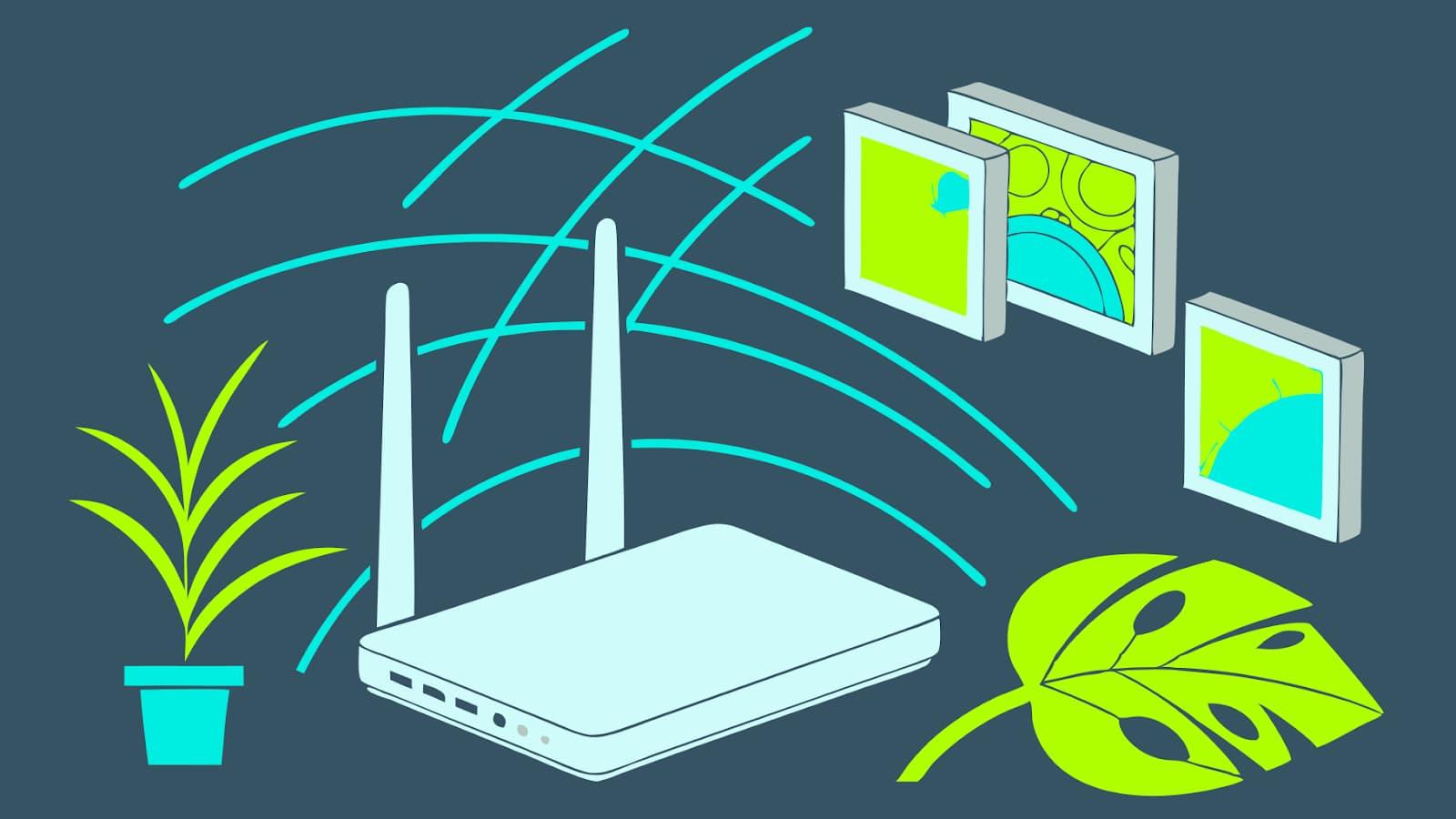
Ühenduse katkemine just siis, kui oled olulise videokõne pooleli või oled lõpuks oma lemmiksaate vaatamiseks maha rahunenud, võib igaühe hulluks ajada. Me arvame sageli, et see on teenusepakkuja või ruuteri konfiguratsiooni süü , aga tegelikkuses peitub paljudel juhtudel probleem koduse WiFi-võrgu häiretes.
Sinu traadita võrk jagab ruumi seinte, mööbli, kodumasinate, naabrite võrkude ja igasuguste elektroonikaseadmetega. Kui see kõik segab sinu signaali, siis see nõrgeneb, kiirus langeb ja sul esineb ühenduse katkestusi. Mõne selge juhise ja hea arusaamaga nende probleemide põhjustest on suhteliselt lihtne vähendada WiFi-häireid ja saavutada palju stabiilsem ja kiirem ühendus.
Mis on WiFi-interferents ja miks see ühendust nii palju häirib?
WiFi-häirete all peame silmas kõike, mis muudab, blokeerib või moonutab ruuterist seadmetesse liikuvat traadita signaali. See signaal liigub raadiolainetena ning teel kohtab see füüsilisi takistusi, teisi elektroonikaseadmeid ja lähedalasuvaid võrke, mis konkureerivad samade sageduste pärast.
Kodus on väga tavaline, et on mitu võrku ja kümneid ühendatud seadmeid. Igaüks neist tekitab õhku oma "müra". Kui liiga palju seadmeid on samadel kanalitel või samal sagedusribal, tekib küllastumine ja tagajärg on selge: suurem latentsus, aeg-ajalt katkestused ja kiirused, mis on tunduvalt madalamad kui teie fiiberoptilise paketi pakutavad.
Enamik kasutajaid ei pane tähele, et 2,4 GHz sagedusala , mida kasutatakse laialdaselt suurema leviala ja parema läbitungivuse tõttu, on samuti kõige enam mõjutatud. Seda ei kasuta mitte ainult WiFi-võrgud, vaid ka paljud juhtmeta telefonid, mikrolaineahjud, beebimonitorid, Bluetooth-kõlarid ja muud vidinad, mis pidevalt häireid tekitavad.
Lisaks elektroonilisele "mürale" on tohutu mõju ka kodu enda planeeringul. Betoon, metall, suured peeglid või metallisolatsiooniga laed võivad muuta mõned piirkonnad tõelisteks Faraday puurideks, kuhu signaal vaevu jõuab , olenemata internetiühenduse kiirusest.
Füüsilised takistused: seinad, laed ja esemed, mis blokeerivad WiFi-ühendust
Teie kodu konstruktsioon mõjutab oluliselt teie traadita võrgu jõudlust. Paksud betoonseinad, sambad ja vanemate või väga tugevate hoonete põrandad neelavad suure osa signaalist . Mida rohkem kihte peab WiFi-signaal läbima, seda nõrgem on see teie seadmetesse jõudes.
Metallpinnad on veelgi ohtlikumad. Alumiiniumist aknaraamid, metallkapid, radiaatorid, samal korrusel asuvad liftid või isegi mõned seintes olevad peidetud konstruktsioonid toimivad tõketena, mis peegeldavad, suunavad kõrvale või blokeerivad raadiolaineid . Tulemuseks on need "varjualad", kus teie mobiiltelefon vaevu WiFi-levi alla jõuab.
Suured peeglid, metallkattega klaas ja muud peegeldavad elemendid mitte ainult ei blokeeri osa signaalist, vaid võivad seda ka ebatavalistes suundades peegeldada. See võib põhjustada hea ühenduse mõnes nurgas, samas kui vaid meetri kaugusel kaob võrk ilma nähtava põhjuseta, kui te ei vaata ümbrust tähelepanelikult.
Tänapäeva kodudes on metall-isolatsiooniga lagede ja seinte kasutamine energiatõhususe parandamiseks muutunud väga moodsaks. Kuigi see on suurepärane soojusisolatsiooni seisukohast, võib see ühenduvuse seisukohast muuta teie maja ruumiks, kus ruuter pidevalt sumiseb, kuid signaal on lõksus ja jõuab vaevu tuppa, kus see asub.
Kõigil neil põhjustel on ruuteri asukoht võtmetähtsusega. Sellest ei piisa, et see lihtsalt sinna sisse lülitada, kuhu tehnik selle jättis, ja siis unustada. Strateegiline asukoht võib olla määravaks teguriks kasutu võrgu ja sujuva võrguühenduse vahel igas toas.

Kodumasinad, mis tekitavad WiFi-häireid
Lisaks seintele ja lagedele töötavad paljud kodused seadmed WiFi-ga sarnastel sagedustel, eriti 2,4 GHz. Kui need seadmed on sisse lülitatud või pidevalt töötavad, võivad need tekitada mürapiike, mis tarbivad ribalaiust ja destabiliseerivad ühendust.
Klassikaline näide on mikrolaineahi. See seade töötab väga lähedal 2,4 GHz sagedusel ja kuigi selle häired on tavaliselt lokaliseeritud ja piirduvad töötamise ajaga, siis kui ruuter või mobiiltelefon on läheduses, märkate lühikesi katkestusi, kiiruse langust või mikrokatkestusi videokõnedes just siis, kui toitu soojendate.
DECT-juhtmeta telefonid, juhtmevabad turvakaamerad ja beebimonitorid võivad olla veelgi problemaatilisemad. Paljud mudelid töötavad samuti umbes 2,4 GHz sagedusel ning pidevalt heli või videot edastades täidavad nad spektri signaalidega, mis konkureerivad otseselt teie WiFi-võrguga.
Ka Bluetooth-kõlarid, nutitelerid ja muud ühendatud seadmed pole immuunsed. Kuigi Bluetooth kasutab oma tehnoloogiat, jagab see sama sagedusriba ja võib põhjustada häireid, eriti kui teil on kõlarid või heliribad ruuteri või WiFi-pääsupunkti lähedal.
Kõigele sellele peate lisama naabrite võrgud. Kortermajas on väga tavaline, et teie mobiiltelefon näeb lõputut võrkude nimekirja. Igaüks neist edastab signaale ühel või mitmel sama sagedusala kanalil. Kui paljud lähedalasuvad ruuterid kasutavad samu või kattuvaid kanaleid, tekib küllastus ja teie võrgu kvaliteet langeb isegi siis, kui olete otse ruuteri kõrval.
Tegurid, mis suurendavad häireid ja halvendavad WiFi-ühendust
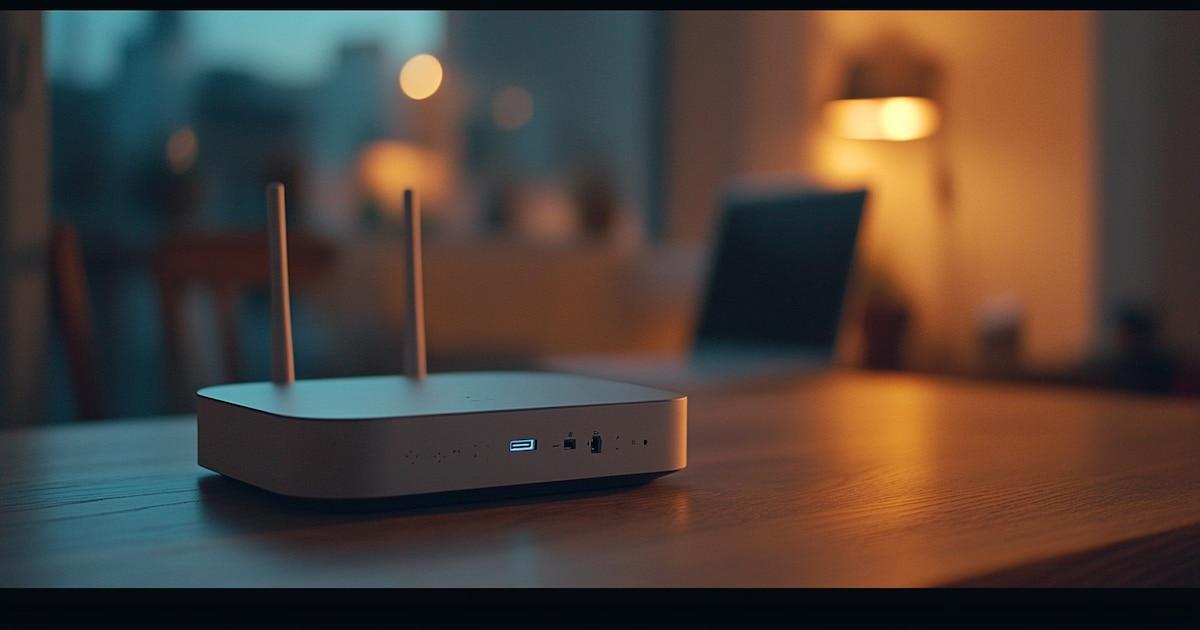
Üks levinumaid vigu on ruuteri jätmine teleri taha peitu, kapi sisse või põrandale pistikupesa kõrvale. See halb paigutus suurendab takistusi ja põhjustab nõrga signaali kogu majas. Nurgad, suletud kapid, väga madalad alad või kohad otse välisseinte ääres on kõik kohad, mida tuleks vältida ; äärmuslikel juhtudel võib WiFi-signaali võimendi aidata katta kõige probleemsemaid alasid.
Teine tegur on 2,4 GHz sagedusala loomulik küllastumine. Kuna see on kõige ühilduvam ja pakub suurimat leviala, aktiveerib enamik ruutereid selle vaikimisi ning paljud kasutajad ei kaalu isegi 5 GHz sagedusala kasutamist. Selle tulemusel konkureerivad kümned võrgud piiratud arvu kanalite pärast , eriti mitmekorruselistes hoonetes.
Samuti mängib rolli samaaegselt ühendatud seadmete arv. Kuigi mitte kõik neist ei põhjusta häireid kitsamas mõttes, aitavad need kaasa võrgu ülekoormusele. Kui teil on korraga ühendatud arvutid, mobiiltelefonid, tahvelarvutid, nutitelerid, mängukonsoolid, nutika kodu seadmed ja muud seadmed, peab ruuter ribalaiust jaotama ja kõik täiendavad häired on palju märgatavamad.
Lõpuks on üks punkt, mida sageli tähelepanuta jäetakse: paljudel kodustel ruuteritel on põhiline püsivara, mis pole eriti optimeeritud. Mõned internetiteenuse pakkujad ja tootjad pakuvad täiustatud püsivara, mis suudab paremini kokkupõrkeid hallata, valida vähem ülekoormatud kanaleid ja seada prioriteediks teatud tüüpi liikluse , vähendades seeläbi häirete mõju. Kontrollige tootja või internetiteenuse pakkuja veebisaiti, samuti nende kasutusjuhendeid ja tehnilisi kirjeldusi , et näha, kas värskendusi on saadaval.
Kuidas tuvastada, kas teie WiFi-võrgus on häireid
Enne kanalite vahetamist ja mööbli teisaldamist tasub välja selgitada, kas tegemist on tõepoolest häiretega. Väga levinud sümptom on selgete kiiruse kõikumiste märkamine päeva jooksul, ilma et te oma kasutuses midagi muudaksite . Näiteks võib hommikul kõik korras olla, kuid pärastlõunal või õhtul ühendus olla aeglane; need kõikumised tulenevad tavaliselt ribalaiuse kõikumistest, mis on põhjustatud ummikutest või häiretest.
Teine tüüpiline märk on juhuslikud ühenduse katkemised, eriti videokõnede tegemisel, võrgumängude mängimisel või sisu voogesitamisel. Kui teil esineb nendes olukordades mikrokatkestusi, pildi hangumist või ebastabiilse ühenduse teateid, on tõenäoline, et võrgus on häireid või kattuvad kanalid.
Suur latentsusaeg (kurikuulus „kõrge ping“) võrgumängudes või töökonverentsidel sobib samuti selle probleemiga. Isegi kui teil on testides head allalaadimiskiirused, näitab tugevalt kõikuv latentsus tavaliselt seda, et ruuteri signaalid satuvad oma teel takistuste, müra või ummikutesse.
Kahtluste kõrvaldamiseks võite kasutada WiFi-analüüsi rakendusi. Tööriistad nagu WiFi Analyzer Androidis, NetSpot või inSSIDer Windowsis ja macOS-is võimaldavad teil näha, millised võrgud teie ümber on, millistel kanalitel need edastavad ja kui tugev on iga signaal. Tänu sellele on palju lihtsam avastada, kas teie ruuter edastab ülekoormatud kanalil või kanalil, mis kattub poole naabruskonnaga.
Optimaalne ruuteri paigutus häirete vähendamiseks
Üks lihtsamaid ja tõhusamaid muudatusi on ruuteri ümberpaigutamine. Ideaalis leidke koht võimalikult lähedal selle ala keskpunktile, kus soovite head WiFi-levi . Kui jätate selle nurka või eraldatud ruumi, jääb pool teie kodust signaalita.
Samuti on hea see kõrgele asetada: riiulile, kõrgele mööbliesemele või seinale kinnitada. Nendest kohtadest levib signaal paremini üles ja välja. Kui jätate selle põrandale, läheb suur osa signaalist raisku ja neeldub lähedalasuvate mööbliesemete ja konstruktsioonide poolt, mistõttu kaotate leviala märkamatult.
Võimaluse korral vältige ruuteri ümbritsemist takistustega: telerid, stereod, suured mööbliesemed, betoonpostid, peeglid või metallpinnad. Mida puhtam on ruum, seda parem. Idee on minimeerida "seinte" arvu, millega signaal vahetult enne majas levimist kokku puutub.
Teine oluline soovitus on mitte paigutada ruuterit mööbli, sahtlite või kappide sisse. Paljud inimesed teevad seda esteetilistel põhjustel, kuid selle tulemusel kannatab ühenduvus. Puit, klaas ja eriti metall vähendavad signaali tugevust, mis viib väga halva levialani kaugetes ruumides.
Kui teie võrk tugineb WiFi-ga repiiteritele, võrgusüsteemidele või elektriliiniadapteritele, on loogika sama: need tuleb paigutada vahepunktidesse, kuhu peamise ruuteri hea signaal ikka jõuab. Kui paigutate need liiga kaugele või takistuste vahele, võimendavad need ainult niigi nõrka signaali ja häirete probleemid püsivad . Kui kasutate elektriliiniadaptereid , uurige, mis need on ja kuidas neid saab teie võrku integreerida.
WiFi-kanali vahetamine ja sagedusala valik
Lisaks asukoha parandamisele on oluline kontrollida, millistel kanalitel teie võrk levi edastab. WiFi-võrgud toimivad nagu mitmerealine maantee: iga kanal on sõidurada. Kui sama sõidurada kasutab palju lähedalasuvaid ruutereid, tekitab see liiklusummiku. Kanaleid vahetades saate liikuda vähem ummikusse ja taastada sujuvama ühenduse.
2,4 GHz sagedusalas on 14 teoreetilist kanalit, kuigi Euroopas kasutatakse neid 13. Iga kanal on järgmisest 5 MHz kaugusel, kuid tegelik signaali ribalaius on suurem, seega kanalid kattuvad. Seetõttu on soovitatav kasutada kanaleid 1, 6 ja 11, mis on ainsad, mis ei kattu ja minimeerivad signaali ülekoormust.
Endale parima kanali leidmiseks on kasulik lähedalasuvaid võrke skannida ühe eelnevalt mainitud rakenduse abil. Näete graafikut võrgu tippude ja nimedega. Idee on valida ruuteri seadete paneelilt kanal, millel on kõige vähem lähedalasuvaid võrke ja kõige nõrgem naabersignaali tugevus.
5 GHz sagedusala pakub palju rohkem kanaleid ja on üldiselt vähem ülekoormatud. See sagedusala pakub suuremat kiirust ja on teatud tüüpi häirete suhtes vähem vastuvõtlik, kuigi selle leviala on lühem ja see tungib läbi seinte vähem tõhusalt. See on hea valik ruuteri lähedal asuvatele seadmetele, mis vajavad suurt ja stabiilset jõudlust, näiteks mängukonsoolid, nutitelerid või lauaarvutid.
Enamik tänapäevaseid ruutereid võimaldab teil 2,4 GHz ja 5 GHz kanaleid eraldi konfigureerida ning mõned skannivad isegi automaatselt ja valivad sobivaima. Sellegipoolest, kui elate tihedalt asustatud piirkonnas, on tavaliselt mõttekas aeg-ajalt oma ruuteri juhtpaneelile juurde pääseda ja kanalit käsitsi reguleerida, kui tuvastate uusi, lärmakaid naabreid.
Tööriistad ja rakendused WiFi-võrgu häirete analüüsimiseks
Teadlike otsuste langetamiseks on väga kasulik kasutada WiFi analüüsi tööriistu. Need rakendused näitavad reaalajas, millised võrgud on läheduses, millisel kanalil igaüks on ja kuidas signaali tugevus varieerub. Selle keskkonna hetktõmmise abil on kattuvate võrkude ja ülekoormatud kanalite leidmine ühe pilguga.
Windowsi ja macOS-i puhul on tuntumate hulgas sellised programmid nagu WiFi Analyzer, NetSpot ja inSSIDer. Lisateavet nende analüüsimise ja otsitava teabe kohta leiate ruuterite ja pääsupunktide analüüsimise juhendist . Need programmid võimaldavad teil vaadata tulpdiagramme või kõveraid, mis näitavad teie piirkonnas asuvaid võrke, nende kanalit, signaali tugevust ja mõnel juhul ka soojuskaarte, kui liigute kodus sülearvutiga ringi. See aitab teil tuvastada halva levialaga ruume ja paremini planeerida pääsupunktide või repiiterite paigutust.
Androidis on WiFiman, WiFi Analyzer ja NetSpot samuti kõige kasulikumate valikute hulgas. Need näitavad visuaalselt, millised kanalid on kõige ülekoormatumad ja millised kõige selgemad. Enamiku kasutajate jaoks on see enam kui piisav, et otsustada, kas ruuteri kanalit vahetada või 5 GHz sagedusala aktiveerida, kui te seda veel ei kasuta.
iPhone'is pakuvad sarnast vaadet sellised rakendused nagu AirPort Utility (lubades WiFi-skannimise selle täpsemates seadetes) või NetSpot. Kuigi iOS-i ökosüsteem piirab mõnevõrra nende võimalusi, on need siiski kasulikud domineerivate naabervõrkude tuvastamiseks ja oma võrgus tehtavate kohanduste hindamiseks.
Kui teie ruuteri liideses on WiFi radar või keskkonnaanalüüsi funktsioonid, kasutage neid ära. Paljud tänapäevased mudelid kuvavad otse lähedalasuvate võrkude ja nende kanalite loendit ning samalt paneelilt saate kanaleid paari klõpsuga vahetada ilma väliste rakendusteta.
Muud seaded ja nipid WiFi-häirete minimeerimiseks
Lisaks ruuteri liigutamisele ja kanalite reguleerimisele on veel mitmeid seadeid, mis võivad oluliselt abiks olla. Üks neist on seadmete lahtiühendamine, mida te ei pea kogu aeg võrgus olema. Mida vähem seadmeid on ühendatud, seda väiksem on üldine ülekoormus ja seda rohkem on ruuteril häireid talumiseks piisavalt ruumi.
Samuti võid proovida teatud seadmeid samaaegselt mitte kasutada, kui vajad maksimaalset stabiilsust. Näiteks väldi mikrolaineahju kasutamist kriitilise töövideokõne või veebis mängimise ajal. See pole kohustuslik, kuid sellised kokkusattumused võivad määrata sujuva ja viivitusega seansi.
Kui viimasest ruuteri püsivara värskendusest on möödas aastaid, tasub kontrollida tootja või internetiteenuse pakkuja veebisaiti. Paljud avaldavad uusi versioone, mis parandavad häirete haldamist, üldist jõudlust või turvalisust. Lihtsa värskendusprotsessi abil saate oma olemasolevast riistvarast maksimumi võtta ilma sentigi kulutamata . Samuti vaadake oma ruuteri mudeli ressursse ja juhendeid.
Mõnel juhul, eriti kui kasutate lauaarvuteid või vanemaid seadmeid, võib aidata ka võrgukaardi vahetamine. Kaasaegsed välise antenniga USB-adapterid pakuvad sageli paremat vastuvõttu kui vanemad sisemised või integreeritud kaardid, võimaldades teie arvutil ruuteriga tõhusamalt ja usaldusväärsemalt suhelda . Kui vajate veelgi suuremat leviala, kaaluge arvuti WiFi-antenni .
Lõpuks on soovitatav, et kogu teie võrgu ökosüsteem oleks suhteliselt homogeenne. Kuigi standardid võimaldavad kaubamärkide probleemideta segamist, võivad sama tootja ruuterid ja adapterid mõnikord kasu saada oma optimeeringutest, mis parandavad veidi jõudlust ja ühilduvust.
Täiustatud lahendused: WiFi-võrk, PLC ja liikluse prioriseerimine
Kui maja on suur, mitmekorruseline või keeruka planeeringuga, ei pruugi ühest ruuterist, isegi kui see on ideaalselt paigutatud, piisata. Sellistel juhtudel on võrgusilma WiFi-süsteemid väga huvitav valik: need loovad ühtse võrgu mitme sõlmega, mis koordineerivad omavahel homogeenset leviala ja haldavad häireid paremini.
Kasulikud võivad olla ka integreeritud WiFi-ga elektrivõrgu adapterid, eriti kui teil on kaasaegne elektrisüsteem. Need edastavad võrgusignaali teie elektrijuhtmete kaudu maja teistesse piirkondadesse, luues uue pääsupunkti. Kui teie juhtmestik on aga vana või jagate liini naabritega, ei pruugi jõudlus olla nii hea ja võite märgata täiendavat müra . Kui olete huvitatud, uurige, mis need on ja kuidas need töötavad.
Traditsioonilised WiFi-repiiterid on endiselt taskukohane valik, kuid nende paigutamine peab olema strateegiline. Need peavad vastu võtma peamise ruuteri signaali; vastasel juhul võimendavad nad ainult niigi nõrka signaali. Paigutades need keskele minimaalsete takistustega, aitavad need laiendada leviala ruumidesse, kus võrgu ulatus varem oli väike või olematu.
Teine väga kasulik täiustatud tööriist on teenuse kvaliteet ehk QoS. Paljud ruuterid võimaldavad teil seada prioriteediks teatud tüüpi liikluse (videokõned, võrgumängud, voogesitus) või isegi konkreetsete seadmete. Nii säilitavad kriitilised rakendused isegi aeg-ajalt esinevate häirete või kasutuspiikide korral vastuvõetava jõudluse ja on aeglustumisest vähem mõjutatud.
Kui teie ruuter on väga vana või väga lihtne, võib mingil hetkel olla mõttekas kaaluda uuendamist või isegi uut internetipaketti. Kaasaegsed Wi-Fi 6 -ga ruuterid suudavad hakkama saada palju rohkemate samaaegsete ühendustega, parandavad tõhusust ülekoormatud keskkondades ja on standardvarustuses funktsioonidega, mis on loodud sujuvaks koostööks naabervõrkude, IoT-seadmete ja kõigi muude moodsa ühendatud kodu funktsioonidega.
Kui mõistate, mis teie traadita võrgus kaost põhjustab, ja rakendate neid kohandusi, muutub kasutajakogemus radikaalselt: hea ruuteri asukoht, õige kanal, 2,4 ja 5 GHz sagedusalade nutikas kasutamine, abi repiiteritest või võrgu-Wi-Fi-st ja väike kord seadmetes on piisavad, et WiFi-häired muutuksid pidevast peavalust peaaegu anekdootlikuks detailiks teie digitaalses igapäevaelus.
