- Usaldusväärsed alternatiivid, kui fotorakendus ei kuva kollaaži
- Google Photos ja Canva lahendavad automaatse montaaži
- Fotori ja Picsarti tehisintellekt peenhäälestamiseks ja asendamiseks
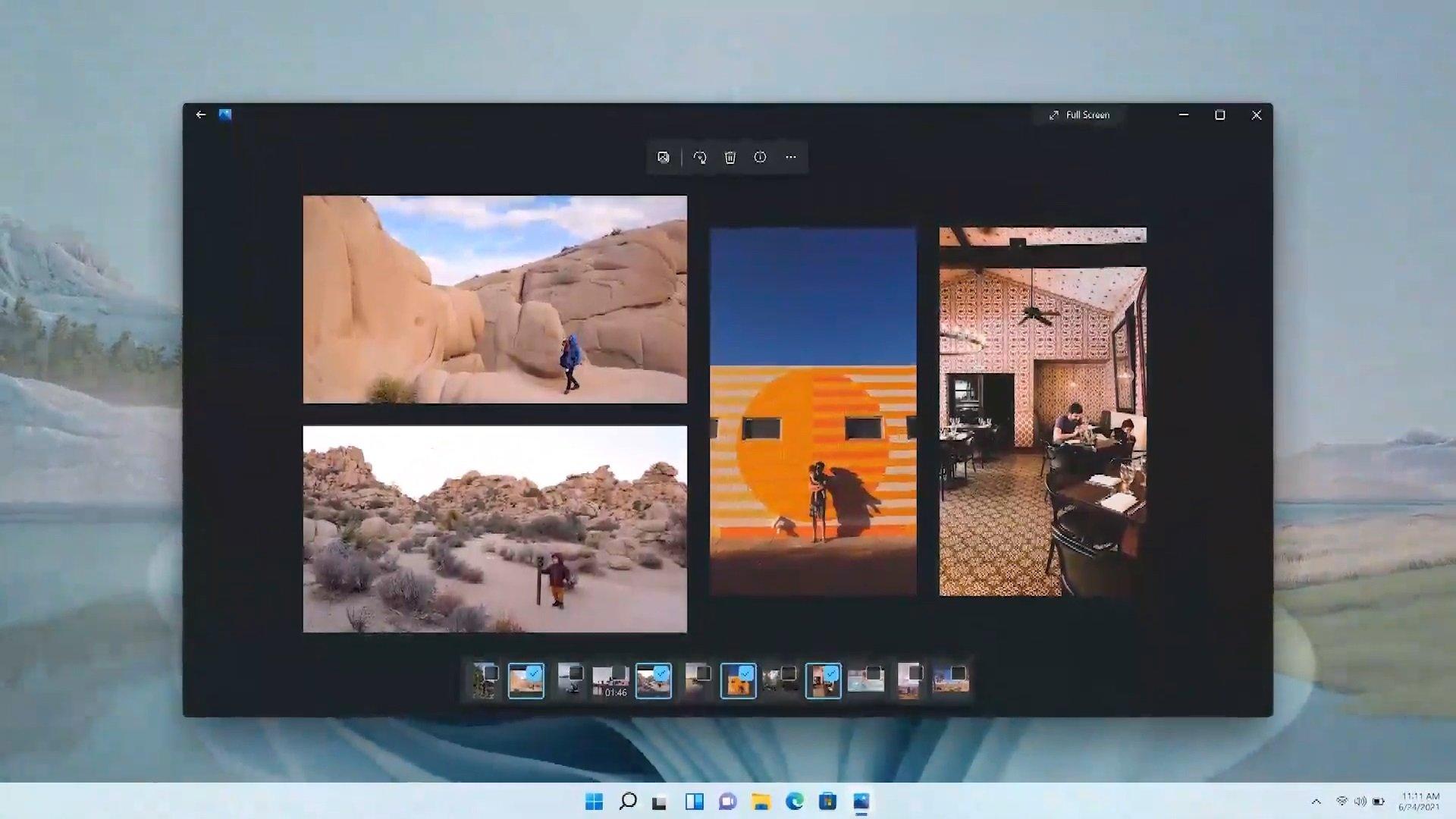
Kui soovid mitu pilti üheks kompositsiooniks kombineerida ilma hulluks minemata, oled õiges kohas. Windows 11 teeb kollaažide loomise lihtsaks ning lisaks on olemas teenused ja rakendused, mis teevad töö sinu eest ära vaid ühe või kahe klõpsuga. Siit saad teada, kuidas luua automaatne kollaaž rakenduse Fotod, veebis oleva Google Fotode ja mitmesuguste tehisintellektil põhinevate tööriistade abil, mis protsessi sujuvamaks muudavad.
Lisaks õpetustele leiate ka praktilisi näpunäiteid , valiku tasuta ja tasulisi tööriistu erinevatele oskustasemetele ning nippe olemasolevate kollaažide leidmiseks. Idee seisneb selles, et olenemata sellest, millise meetodi valite, on teil selge töövoog ja suurepärased tulemused, mis sobivad ideaalselt jagamiseks, printimiseks või sotsiaalmeedias postitamiseks.
Kuidas luua Windows 11 fotorakendusega automaatne kollaaž?
Windows 11 fotorakendus võimaldab teil pilte hallata ja redigeerida ning paljudes installides näete kiire loomise valikuid. Kui valite mitu fotot (hoidke all Ctrl-klahvi ja klõpsake) ja avate loomise menüü või kolme punktiga nupu, leiate funktsioone, nagu albumid või slaidiseansid . Sõltuvalt versioonist võib olla „Kollaaž” või sarnane kompositsioonivalik; kui see kuvatakse, valige pildid ja laske rakendusel kollaaž automaatselt luua . Kui te seda ei näe, ärge muretsege: allpool olen pakkunud alternatiive sama „automaatse” kontseptsiooniga, kasutades veebi ja tehisintellekti, et saaksite oma kollaaži minutiga valmis.
Kui teie versioonil puudub otsekollaažide loomise võimalus, saate kasutada sisseehitatud Windowsi lahendusi, näiteks Clipchampi (mallidega videote jaoks) või Microsoft Store'i rakendusi, näiteks Pic Collage'i , mis on tasuta allalaaditav ja pakub kasutusvalmis raame ja kujundusi. Neile, kes ei soovi vaeva näha, on Google Photos veebis veel üks suurepärane võimalus.
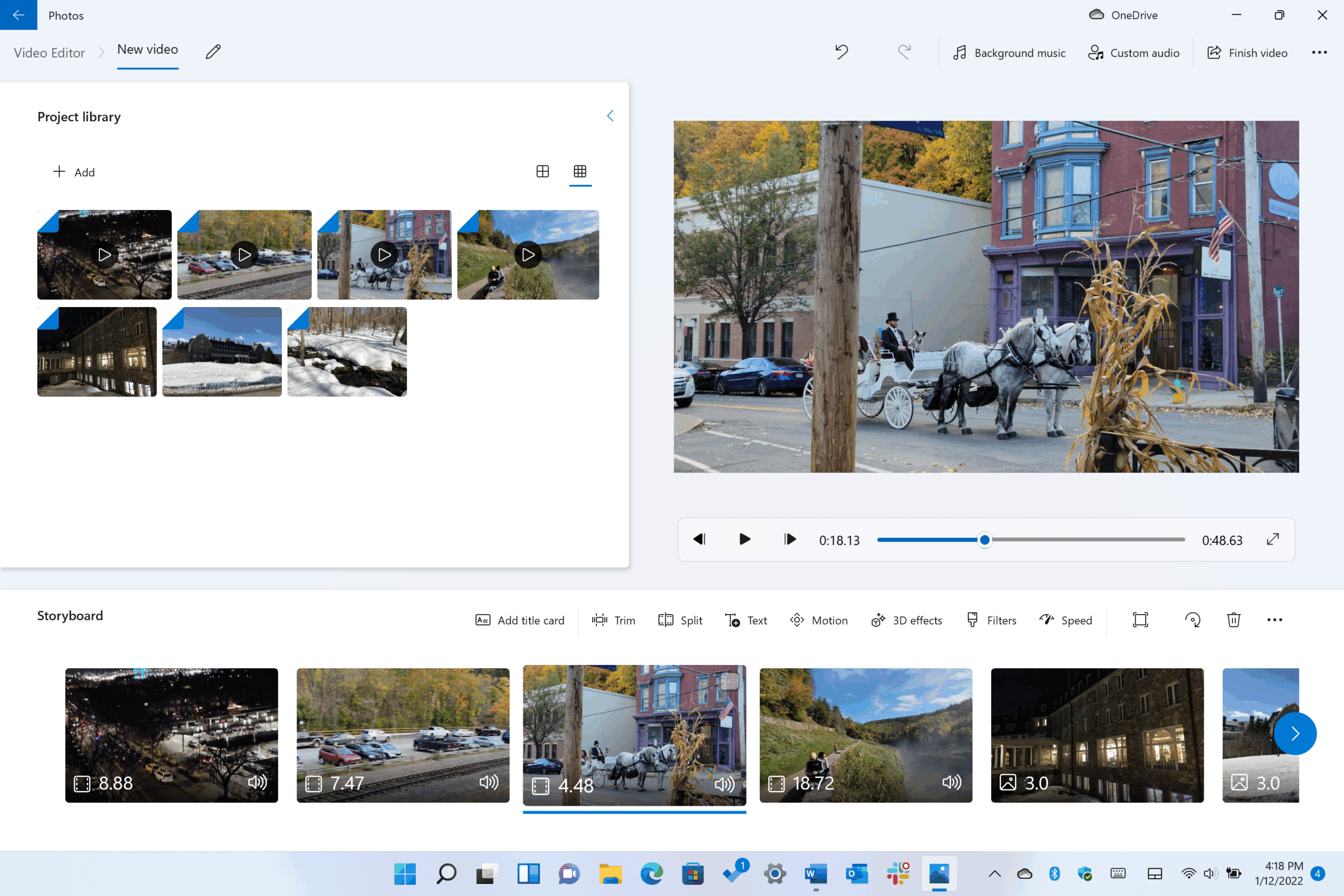
Loo Google Photosiga (veebis) arvutis automaatselt kollaaž
Arvuti brauserist on kõige otsesem viis kollaaži loomiseks ilma küljendusega vaeva nägemata veebis Google Photosi kaudu . Protsess on lihtne ja pakub täpselt seda, mida lubab: piltide automaatne kompositsioon.
- Minge arvutis aadressile photos.google.com.
- Hõljutage kursorit foto kohal ja märkige ruut see ilmub.
- Valige kuni 9 fotod kompositsiooni jaoks.
- Paremas ülanurgas klõpsa nupul Loo > Kollaaž.
Tähtis: Google soovitab kollaaži üksikasjalikumaks muutmiseks (näiteks elementide ümberpaigutamiseks) kasutada Google Photos mobiilirakendust , millel on funktsioone, mis veebiversioonis puuduvad. Sellegipoolest on see meetod arvutis kiire kollaaži loomiseks väga mugav ja täiesti automaatne.
Kollaažide hilisemaks leidmiseks tippige veebisaidi ülaosas olevasse otsingukasti „Kollaažid” ja klõpsake nuppu „Otsi ” . Nii näete kõiki loodud kollaaže ilma iga albumit eraldi läbi vaatamata.
Enne alustamist: põhiline planeerimine, mis muudab
Kollaaž näeb palju parem välja, kui mõtled hetkeks selle otstarbe ja vormingu üle. Kas soovid seda sotsiaalmeedias jagada, printida või fotona salvestada? Lõplik suurus ja suund – horisontaalne, vertikaalne või ruudukujuline – sõltuvad sellest . See otsus mõjutab seda, kuidas pildid kokku sobivad.
Vali kõrge eraldusvõimega ja kvaliteetsed fotod ning kui neil on veidi hingamisruumi, veel parem: see annab sulle ruumi kärpimiseks, ohverdamata olulist. Väldi iga foto ülekoormamist liiga paljude elementidega; kui kõik võistleb tähelepanu pärast, on tulemus silmale väsitav.
Mõelge ka visuaalsele sidususele : teema, stiil, isegi värvipalett. Kollaaž peaks jutustama loo. Teekond, tähistamine, austusavaldus... Kui pildid omavahel seostuvad, toimib tervik teisel tasandil.
Ja ärge kartke katsetada. Vahetage tööriistu, kui te tulemusega rahule ei jää, proovige mõnda teist malli ja korrake uuesti. Iga katse annab teile vihjeid järgmise jaoks ja mõnikord tuleb teie lemmikkollaaž kolmandal või neljandal katsel, mitte esimesel.
 Soovitatavad tööriistad
Kollaaž generatiivse tehisintellektiga: tekst, stiil ja tegutsemine
Teine huvitav ja üha populaarsem lähenemisviis on lasta generatiivsel tehisintellektil otse kompositsioon luua. Nipp seisneb selge käsu kirjutamises, mis taotleb kollaaži X pildiga, kirjeldades, mis peaks igal pildil nähtav olema, ja täpsustades soovitud kunstilise stiili .
Ma tahan kollaaži, kus on X pilti kus kuvatakse. Rakenda stiil.
Mida paremini stseene defineerid, seda lähemal on tulemus sinu visioonile. Mudelipõhised tööriistad nagu GPT-5 , ChatGPT, Copilot või Gemini suudavad pilti genereerida erinevates stiilides, realistlikust kuni illustratiivsemani. Stiiliidete otsimisel tutvu viidetega ja täpsusta neid viipas (näiteks "vintage stiil, soojad toonid, peenteraline").
Sinu foto + tehisintellekt: kollaažid, mis austavad inimest või motiivi
Kui soovite, et tehisintellekt edastaks täpselt konkreetse inimese (või objekti) välimust, laadige üles võrdlusfoto ja öelge süsteemile selgelt. Seda saate teha platvormidel nagu Freepik, ChatGPT või Copilot, lisades faili ja selgitades selle olulisust lõpptulemuse seisukohast.
Loo kollaaž X pildist. Inimene peab olema pildil olev inimene. lisatud fotoRakenda stiil.
Kollaaži täpsus inimese kujutist peegeldab valitud tehisintellektist. Üldiselt, mida selgemad on juhised ja mida parem on võrdlusfoto, seda sidusam on lõplik kompositsioon.
Canva: tehisintellektil põhinevad mallid ja kohandused
Paljude jaoks on Canva kõige lihtsam lahendus . Mine aadressile canva.com, otsi kollaažimalle ja kui leiad endale sobiva, klõpsa nupul „Kohanda malli“. Sealt saad näidisfotod oma piltidega asendada , lohistades need oma kaustast või üleslaaditud teegist.
Kui topeltklõpsate malli sees oleval fotol, saate seda vastavalt oma soovile kärpida ja ümber paigutada . Canva integreerib ka mitmeid tehisintellektil põhinevaid nutikaid kohandusi (näiteks raamimise paremaks kohandamiseks või taustade ja soovimatute elementide eemaldamiseks), mis kiirendab oluliselt redigeerimisprotsessi.
Kui see on olemas, lisa teksti, muuda fonte, muuda värve ja vajadusel kasuta ära täiustatud tehisintellekti tööriistu objektide asendamiseks või üldisele kujundusele värvide järjepidevuse andmiseks. See on kiire, paindlik ja ideaalne, kui otsid viimistletud viimistlust ilma liigse vaevata.
Fotor: kollaažide tegija ja redigeerimine sisseehitatud tehisintellektiga
Fotor.com-ist leiad nende kollaažitegija . Mine sisse ja vali mall; tasulised on tähistatud teemandiikooniga. Seejärel lisa oma fotod vastavatesse lahtritesse; topeltklõpsuga saad nende suurust muuta ja vastavalt oma soovile paigutada.
Huvitav on iga pildi tehisintellektil põhinev redaktor : see sisaldab tehisintellektil põhinevaid tööriistu objektide ja taustade eemaldamiseks, suuruse muutmiseks, lõuendite laiendamiseks või elementide asendamiseks . Vajadusel on olemas isegi naha retušeerimine. See on kindel valik, kui lisaks kollaažide loomisele soovite oma fotodel vigu parandada .
Picsart: Lihtne, võimas ja tehisintellekti abil asendatav
Valige picsart.com-ist suvand „ Loo looming“ ja seejärel kollaažide loomise tööriist . Näete tasuta kujundusi ja teisi, mis on märgitud kui „Plus“ (tasuline). Valige endale meelepärane ja lisage oma fotod, saate neid hõlpsalt ümber paigutada ja suurust muuta .
Selle peamine eristav omadus on integreeritud tehisintellekt. Tehisintellekti asendamise abil saate valida pildi osi (või lasta tehisintellektil soovitada näojooni või objekte), et muuta taevast , riideid, juukseid või lisada/eemaldada elemente. See on ideaalne, kui lisaks kollaažile soovite loomingulist lähenemist kõrgelt kontrollitud lokaalsete redigeeringutega.
Rohkem valikuid teie arvutist: veebi- ja töölauarakendused
Kui eelistate arvutiga töötada, on arvutile palju kollaažide loomise programme . Mõned vajavad installimist, teised aga töötavad brauseris. Enne otsuse langetamist võite proovida mitut ja valida endale sobivaima.
Arvutiprogrammi kasutamise eelised: erinevalt traditsioonilistest käsitsi kollaažidest saate siin valida endale meelepärase kujunduse , lisada fotosid (või isegi videoid ja GIF-e) ning kaunistada teksti, kleebiste, raamide ja muuga. See on kiire, lõbus ja võimaldab kohandamist.
Adobe Express (sageli nimetatakse seda ka „Express It“-iks) on usaldusväärne ja tasuta veebitööriist , mis sisaldab ressursikogu, kollaažimalle kiireks ja lihtsaks loomiseks ning vabas stiilis kompositsioonide loomise režiimi „ Free Style “. Kui olete huvitatud ka oma projektidele liikumise lisamisest , saate Filmoras samm-sammult õpetuste abil õppida efekte, näiteks 3D-suumi.
Märkus. Kui sirvite ideid või eelseadistusi kogukondades, näiteks Redditis , näete küpsiste teavitusi ja privaatsuspoliitikaid. Midagi ebatavalist pole; pidage seda lihtsalt meeles teemasid ja jagatud kogukonna ressursse sirvides.
Soovitatud rakendused ja teenused (tasuta ja tasulised)
Lisaks Google Photosile, Canvale, Fotorile ja Picsartile on olemas ka hea nimekiri kollaažirakendustest , mis sobivad teie vajadustega, alates kõige lihtsamatest kuni väga täielike tööriistadeni.
- PicCollage (iOS, Android): palju malle, juhuslik kompositsioon, kui sa ei taha otsustada, ja võimas väljaanne väljalõigete, ääriste, varjude, kleebiste ja efektidega. Võimaldab pooleliolevat tööd salvestada.
- Instagrami paigutus (iOS, Android): lohista ja aseta, kohanda näpuga suumides, väga lihtne kasutadaFototöötluses on see minimalistlik, aga disainilt teeb täpselt seda, mida lubab.
- Adobe Spark (iOS, Android): See ei sündinud puhtalt „kollaažirakendusena“, vaid lahendab väga hästi redigeerimine ja võimaldab teil avaldada videoid lihtsa redigeerimise, subtiitrite ja muusikaga.
- Instasize (iOS, Android): Lihtne kollaažimasin ääriste, teksti ja ilutööriistadTäielik redigeerimine (säritus, heledus, toon jne) ja üle 130 professionaalse filtri.
- BeFunky kollaažitegija (Mac, Linux, PC ja veeb): lihtne, odav, mallidega ja pilveühendus (Dropbox, Drive, Facebook) ja integratsioon stock-rakendustega nagu Unsplash. Saate kollaaži automaatselt genereerida.
- MOLDIV (iOS, Android): Kaamera + Monteerimiskomplekt + kollaaž ühes rakenduses, ajakirjastiilis küljenduste ja hulga fontide, mustrite, siltide ja templitega.
- PicPlayPost (iOS, Android): Mõeldud kollaažide jaoks video Lisaks fotodele, erinevate raamide, kohandatavate kuvasuhete ja muusika lisamise võimalusega.
- PicsArt fotoredaktor ja kollaaž (iOS, Android): Lisaks redaktorile on teil ka kogukond kus saate koostööd teha (kuni 50 inimest), temaatilisi võistlusi ja palju jagamisvõimalusi.
- Fuzel (iOS, Android): piltide arvule piirangut pole, jäädvusta rakendusest ja ühendus Facebooki, Flickri ja Instagramiga. Võimaldab kompositsioone animeerida.
- Pic-tikk (iOS, Android): rohkem kui 200-i mallid, lihtne ja selgete juhistega algajatele.
- PhotoGrid (iOS, Android): võrgustike jaoks mõeldud loominguline, filtritega, kuni 15 fotod kollaaži, enam kui 300 ruudustiku, animeeritud GIF-ide ja meemide tööriistade abil.
- Kollaažimallid Canvas (veeb): allalaadimised PNG-, JPG- või PDF-vormingus, valikutega nagu kärpimismärgid ja täitke servad, kui kavatsete printida.
- Google'i fotod (iOS, Android): kuus tüüpi kollaaži, võimas otsing inimeste leidmiseks ja pildisoovituste tegemiseks.
- Pilt Liitmik (iOS, Android): põhjalik redigeerimine, filtrite poolest erinevad, fondid, raamid ja küljendused; võimaldab hõlpsat peegeldamist ja suumimist.
- Fotokollane (iOS, Android, veeb): väga praktiline ja ühildub otseteedega klaviatuur. Lihtne liides kiirete kollaažide loomiseks.
- Video (Mac ja Windows): mõeldud videokollaažid, enam kui 4000 eelkujundatud malli ja animeeritud tekstiefektidega.
Kui soovite uuendada premium-funktsioonidele , kaaluge järgmisi maksevõimalusi:
- PiZap (iOS, Android; tasuta ja Pro): lõbus, ideaalne sotsiaalmeedia jaoks kleebised ja kritseldused, kuigi edasijõudnute redigeerimises vähem tugev.
- Fotor kollaažide tegija (iOS, Android; tasuta ja Pro): veteran, võimas isegi koos RAW-failid, ideaalne katsetamiseks; Pro versioon, mis on täis efekte.
- Ribbet (iOS; tasuta ja tasuline): väga täielik filtrid ja tööriistad pimekambri tüüp, enam kui 100 fondiga.
- Diptiline (iOS; tasuline): integreerib video ja foto elegantsetes raamides, enam kui 190 kujunduses, kõrglahutusega ekspordis ja filtrites.
- fotovisi (veeb; tasuta ja Premium): ülilihtne, muuda kollaaž kaart või plakat, kuigi fototöötlus on piiratud ja vesimärk eemaldatakse Premiumiga.
- PicMonkey (veeb; test ja plaanid): väga põhjalik toimetaja, teeb koostööd riistvara ja sellel on ulatuslikud efektid, filtrid ja fondid.
Windowsi ja töölaua programmid: PhotoPad ja ettevõte
Kui eelistate oma Windowsi arvutisse installida võimsa programmi, on PhotoPad huvitav valik. See võimaldab teil luua kollaaže käsitsi või automaatse ruudustiku abil praktiliselt piiramatu arvu piltidega, valida orientatsiooni, tausta (värv, foto või eelseadistatud valikud) ning reguleerida piltide vahelist vahekaugust ja nurki .
Peamised eelised: Rakendus on väike ning pakub kontrolli vahede ja ääriste üle. Piirangud: See ei lisa üksikutele piltidele kleebiseid ega filtreid ning ei võimalda täielikult kohandatud kollaažisuurusi. Sellegipoolest, kui eelistada lihtsust ja head ruudustiku juhtimist, toimib see väga hästi.
Kasulikud märkmed ja ressursid
Pea meeles, et Google Photosis on ametlik soovitus teha kollaaži üksikasjalikumaks muutmiseks (näiteks lahtrite asukoha muutmiseks) mobiilirakenduse kaudu. Ja kui oled huvitatud kiirest ja lihtsast viisist seda Windowsis teha, pakub Microsoft Store'is Pic Collage tasuta allalaadimist ja installimist probleemivaba lahenduse loomiseks.
Kiire kokkuvõte kõige olulisematest asjadest
- Kollaažitööriistad muuta pilkupüüdvate kompositsioonide loomine lihtsaks ilma õppimiskõverata.
- Windowsi jaoks on palju valikuid mida saate kohe alla laadida või veebis kasutada.
- Wondershare Filmora pakub mitmesuguseid ressursse, kui loote oma piltidega videoid.
Muide, kui soovid oma töid esitleda, laadi oma kollaažid üles veebiportfooliosse, kasutades malle, mis sobivad sinu stiiliga ja võimalusel sellist, mis integreerub Instagramiga. Nii näevad sinu kompositsioonid suurepärased välja nii sotsiaalmeedias kui ka veebisaidil ning sul on potentsiaalsetele klientidele professionaalne kohalolek .
Kui Windows 11 Photos rakendus kuvab sulle kollaaživaliku, kasuta seda kiireks kollaažiks; kui seda ei kuvata või vajad suuremat kontrolli, loob Google Photos veebis automaatselt kollaaži sekunditega ja kui soovid veelgi viimistletumat välimust, kasutavad Canva, Fotor ja Picsart tehisintellekti kompositsioonide täiustamiseks, taustade eemaldamiseks või objektide asendamiseks . Neile, kes eelistavad töölauda, pakub PhotoPad head automaatset ruudustikku ja kui tunned end seiklushimulisena, pakub ülaltoodud rakenduste loend sulle mitmesuguseid võimalusi iga idee elluviimiseks.
