- Windows võimaldab teil mikrofone installida ja konfigureerida sätete ja juhtpaneeli kaudu.
- Selge heli tagamiseks on oluline reguleerida sisendhelitugevust ja testida mikrofoni.
- Privaatsusload kontrollivad, millised rakendused saavad mikrofonile juurde pääseda.
- Windows 10 ja 11 pakuvad tööriistu seadmete haldamiseks, probleemide tõrkeotsinguks ja kasutuskogemuse parandamiseks.
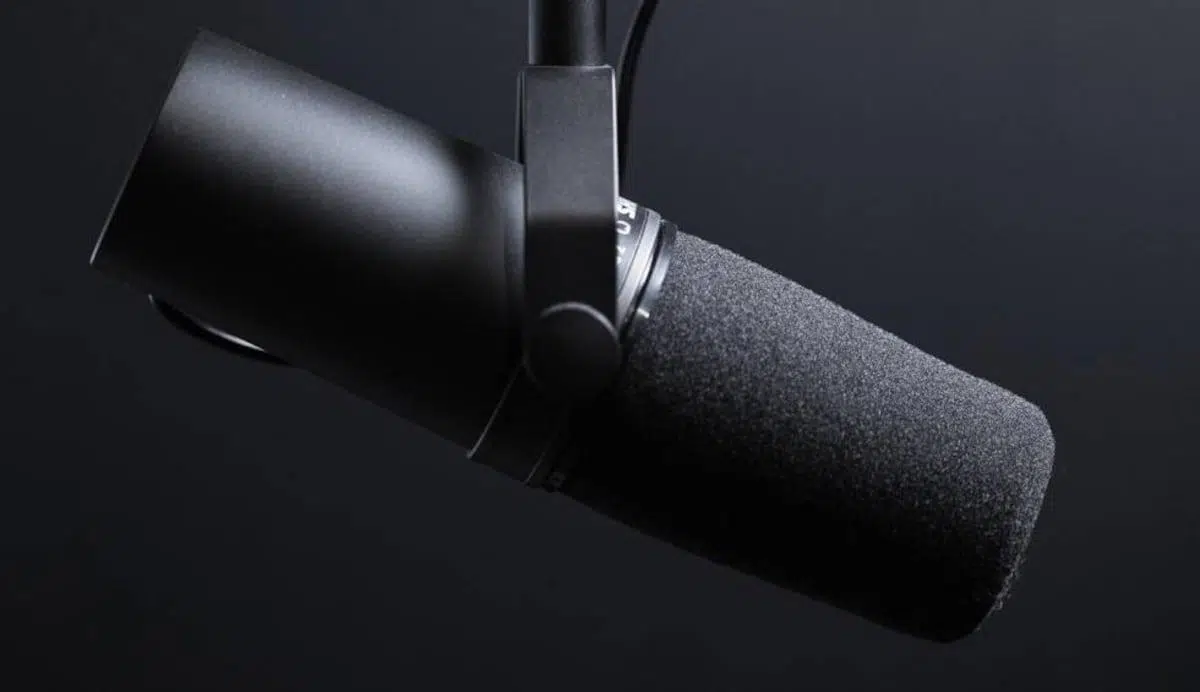
Kui kasutate arvutit videokõnedeks, veebimängudeks või sisu salvestamiseks, on mikrofoni õige reguleerimine Windowsis praktiliselt hädavajalik. Halvasti konfigureeritud mikrofon põhjustab vaikset heli, pidevat katkestust või lihtsalt seda, et teid ei kuule üldse – see on eriti tüütu töökoosolekutel või veebitundides.
Hea uudis on see, et Windows 10 ja Windows 11 sisaldavad kõikehõlmavaid tööriistu heli sisendi kõigi aspektide haldamiseks. Nende abil saate installida uue mikrofoni, testida selle funktsionaalsust, reguleerida helitugevust, anda rakendustele kasutusõigusi ja isegi peenhäälestada kõnetuvastuse seadeid. Kõik on süsteemi sisse ehitatud, ilma et oleks vaja ühtegi kolmanda osapoole programmi.
Uue mikrofoni ühendamine ja installimine Windowsis
Kõigepealt: enne sätete muutmist peate mikrofoni füüsiliselt arvutiga ühendama ja veenduma, et kaabel või dongel on korralikult ühendatud. Kui tegemist on USB-ga, ühendage see vabasse porti; kui tegemist on minipesaga, veenduge, et kasutate mikrofoni sisendit, mitte kõrvaklappide sisendit.
Windows tuvastab uued heliseadmed tavaliselt automaatselt ja enamasti konfigureerib mikrofoni kohe, kui selle ühendate . Sellegipoolest tasub Teamsi, Zoomi või Discordi koosolekuga liitudes üllatuste vältimiseks topeltkontrollida, et kõik töötab õigesti.
Windows 10-s ja Windows 11-s on heliseadmete haldamise alguspunkt sama: süsteemiseadete paneel . Sealt näete kõiki ühendatud mikrofone, saate valida, millist neist soovite vaikimisi kasutada, ja reguleerida mitmeid põhiparameetreid.
Nendele valikutele juurdepääsemiseks võite mõlemas versioonis vajutada Windowsi klahvi + I või avada menüü Start ja klõpsata hammasrattaikoonil. Kui olete seal, pääsete juurde jaotisele, kus on rühmitatud kõik süsteemi ja heli valikud ning kus asub mikrofoni huvitav osa.
Mikrofoni seadistamine Windowsi sätetest
Lihtsaim ja otsekohesem viis mikrofoni peenhäälestamiseks on kasutada moodsat Windowsi seadete rakendust, mis koondab heli sisendi ja väljundi seaded . See on enamiku kasutajate jaoks soovitatav meetod.
Windows 10-s peate seadete avamisel minema jaotisse „Süsteem”, et pääseda ligi kõigile ekraani, teavituste, toite ja muidugi heli valikutele . Windows 11-s on lähenemisviis väga sarnane, kuigi disain on veidi erinev, kuid tee jääb sama intuitiivseks.
Süsteemi all näete külgribal kategooriat „Heli” , kus asub kõik kõlarite, kõrvaklappide ja mikrofonidega seonduv . Sisenemisel on ekraan jagatud kaheks põhiosaks: väljund (mida kuulete) ja sisend (mida teie mikrofonid jäädvustavad).
Meid huvitab siin sisend. Sealt leiate rippmenüü, kus on loetletud kõik mikrofonid, mille süsteem on tuvastanud ja mis on saadaval . Kui kasutate sülearvutit, näete peaaegu kindlasti vähemalt sisseehitatud mikrofoni ja kui olete USB või pesa kaudu ühendanud teise mikrofoni, peaks see samuti loendis ilmuma.
Kui teie mikrofon on Bluetooth-mikrofon, ei kuvata seda otse, vaid peate selle esmalt lisama traadita seadmena, kasutades valikut „Lisa seade” . Windows juhendab teid samm-sammult sidumisprotsessis ja pärast ühenduse loomist kuvatakse see sisendloendis nagu iga teine seade.
Vahetult seadme valiku all on tavaliselt sektsioon mikrofoni reaalajas testimiseks tasemeriba abil . See riba liigub rääkimise ajal ja see on kiire viis kontrollida, kas süsteem võtab signaali vastu ja kas helitugevus on mõistlik.
Lisaks kuvatakse helipaneelil sageli lisanuppe, näiteks nuppu „Seadme atribuudid” mikrofoni ümbernimetamiseks, keelamiseks või sisendhelitugevuse peenhäälestamiseks . Samuti võivad olla otseteed automaatse tõrkeotsingu juurde ja kõigi ühendatud heliseadmete loend, et neid vastavalt vajadusele lubada või keelata.
Testige juba paigaldatud mikrofoni ja reguleerige selle helitugevust
Isegi kui mikrofon kuvatakse sisendseadmete loendis, on oluline kontrollida, kas heli tuleb läbi piisava tasemega ja ilma ootamatute katkestusteta . Ärge lootke ainult sellele, et see menüüs kuvatakse: peate seda testima.
Valige seadete jaotises Heli sisendite loendist mikrofon, mida soovite kontrollida, ja avage selle nimest paremal asuv atribuutide leht, et näha selle seadme konkreetseid valikuid . Seal saate teha põhjalikuma testi.
Sellel ekraanil leiate tavaliselt jaotise „Sisendi seaded” , kus on nupp kiire salvestustesti alustamiseks . Selle vajutamisel hakkab Windows teie häält mõneks sekundiks salvestama, samal ajal kui räägite tavalisel toonil, ilma karjumise või sosistamata.
Kui olete lõpetanud, saate testi peatada ja salvestatud näidist taasesitada, et kuulda täpselt, kuidas süsteem teid kuuleb . See on väga kasulik tuvastamaks, kas helitugevus on liiga madal, kas taustamüra on liiga suur või kas teie hääl kõlab liiga moonutatult.
Samas piirkonnas näete liugurit „Sisendhelitugevus” , mis võimaldab teil mikrofoni tundlikkust suurendada või vähendada . Kui teie hääl on testi taasesituse ajal vaevu kuuldav, suurendage sisendhelitugevust. Kui see kõlab moonutatult või kärbitult, vähendage seda veidi, kuni leiate tasakaalustatud heli.
Tavaliselt on seal ka link „Lisaseadme atribuudid”. Sellele klõpsates kuvatakse rohkem vahekaarte täpsema teabega: draiveri üksikasjad, vaikeseadme valik, taseme sätted ning täpsemad vormindamise ja täiustamise valikud.
Vahekaart „Tasemed” on eriti oluline, kui märkate, et mikrofon kõlab väga vaikselt isegi põhiseadetes maksimaalse helitugevuse korral. Paljudel juhtudel saate seal rakendada lisavõimendust või „boosti”, mis tugevdab signaali, et teie hääl tuleks selgemini esile.
Mikrofoni seadistamine klassikalisest juhtpaneelist
Kuigi tänapäevane Windowsi seadete rakendus on kõige mugavam viis, on endiselt saadaval klassikaline juhtpaneel, mis pakub vanemaid, kuid väga põhjalikke tööriistu heli haldamiseks . See on eriti kasulik, kui soovite kohandada selliseid funktsioone nagu kõnetuvastus.
Selle avamiseks minge lihtsalt menüüsse Start ja tippige otsingukasti "juhtpaneel". Kui see loendis kuvatakse, klõpsake selle ikoonil, et avada see traditsiooniline süsteemivalikute vaade , mis on olnud Windowsi osa mitme versiooni jaoks.
Juhtpaneelil otsige üles jaotis nimega „Riistvara ja heli”, mis koondab kõik seadmete, printerite ja heliga seonduva . Te ei pea alguses ühtegi konkreetset alamvalikut valima; piisab lihtsalt üldise pealkirja klõpsamisest.
Külgribal või põhiloendis näete kategooriat „Heli”, mis avab spetsiaalse akna kõigi teie taasesitus-, salvestus- ja sideseadmetega . See aken on paljudele Windowsi kasutajatele tuttav ja on endiselt väga võimas.
Selles aknas on mitu vahekaarti; meid huvitab nüüd „Salvestamine”, kus on loetletud kõik saadaolevad mikrofonid ja sisendseadmed . Seal näete, milline neist on aktiivne, milline keelatud ja milline on rakenduste jaoks vaikeseade.
Loendis oleva mikrofoni topeltklõpsamine avab sama atribuutide akna, millele pääseb ligi moodsate sätete kaudu. See tähendab, et saate ka helitugevust reguleerida, draivereid kontrollida ja otsustada, kas see mikrofon on teie süsteemi peamine.
Lisaks on allosas nupp nimega „Seadista”, mis on mõeldud peamiselt mikrofoni käitumise reguleerimiseks hääletuvastuse ülesannete jaoks . See ei ole niivõrd helitugevuse või helikvaliteedi jaoks, kuivõrd selleks, et aidata süsteemil paremini aru saada, mida te räägite.
Klõpsates nupul „Mikrofoni seadistamine“, käivitatakse viisard, mis palub teil valida kasutatava mikrofoni tüübi (näiteks lauaarvuti, peakomplekt või sisseehitatud ekraanimikrofon ). Seejärel laseb see teil ette lugeda paar lauset, et oma kõne taset ja selgust kalibreerida.
See konfiguratsioon on suunatud peamiselt sellistele funktsioonidele nagu hääldikteerimine või häälkäsklused Windowsis , kuid see võib aidata süsteemil ka teatud parameetreid automaatselt reguleerida, et teie öeldut paremini ära tunda.
Mikrofoniõiguste lubamine rakenduste jaoks Windows 10-s
Süsteemi uuemates versioonides on Microsoft lisanud mobiilseadmetega sarnase õiguste süsteemi. See tähendab, et isegi kui mikrofon on õigesti installitud, ei saa rakendused seda kasutada, kui te ei anna neile privaatsusseadete kaudu selgesõnalist luba.
Windows 10-s peate nende õiguste ülevaatamiseks minema menüüsse Seaded ja seejärel jaotisse „Privaatsus“ . Siia on koondatud kõik, mis on seotud rakenduste juurdepääsuga kaamerale, mikrofonile, asukohale jne.
Privaatsusjaotise vasakpoolses veerus näete õiguste kategooriate loendit. Valige jaotises „Rakenduse load” valik „Mikrofon” . Siin saate otsustada, kes saab ja kes ei saa teie heli sisendseadet kasutada.
Selle akna ülaosas näete lülitit, mis kontrollib valikut „Mikrofoni juurdepääs sellele seadmele ”. Kui see on välja lülitatud, ei saa ükski rakendus seda kasutada isegi siis, kui riistvara töötab laitmatult. Veenduge, et see oleks asendis „sisse”.
Selle all on veel üks juhtelement, mis lubab rakendustel üldiselt mikrofonile juurde pääseda . Jällegi peab see lüliti olema lubatud, kui soovite, et programmid nagu Skype, Zoom või Teams üldse juurdepääsu taotleksid.
Altpoolt leiate Microsoft Store'i rakenduste loendi, millel kõigil on oma individuaalne lüliti . Siin saate mikrofonile juurdepääsu rakenduseti lubada või keelata, nii et teie häält kuulevad ainult need, keda te tegelikult vajate.
Kui kerite allapoole, näete ka spetsiaalset jaotist klassikalistele töölauarakendustele (nt videokõnede kliendid, mängud või professionaalsed tööriistad) . Selliste programmide mikrofoni kasutamiseks on olemas globaalne lüliti; hea mõte on see lubada, kui töötate rakendustega, mis on installitud väljaspool Microsoft Store'i.
Mikrofoni juurdepääsu haldamine Windows 11-s
Windows 11-s on idee sama, kuid liides on ümber kujundatud selgemaks ja moodsamaks. Enne kui rakendused saavad teie mikrofonist heli salvestada, peate ikkagi andma õigused, et kaitsta oma privaatsust ja saada suurem kontroll iga programmi tegevuse üle.
Selle jaotise avamiseks avage Seaded (Windowsi klahv + I) ja minge vasakul külgribal jaotisse „Privaatsus ja turvalisus”, mis on juhtimiskeskus, kus hallatakse kõiki õigusi . Seal näete jaotist nimega „Rakenduse õigused” mitme kirjega.
Selles jaotises klõpsake nupul „Mikrofon“, et pääseda juurde kõigile selle seadmega seotud juurdepääsuvõimalustele . Seal näete lülitit nimega „Mikrofoni juurdepääs“, mille peate süsteemi kasutamiseks lubama.
Altpoolt leiate sätte „Luba rakendustel teie mikrofonile juurde pääseda”, mis määrab, kas Microsoft Store'ist installitud rakendused saavad seda kasutada . Soovitatav on see sisse lülitada ja seejärel otsustada, milliseid konkreetseid rakendusi soovite autoriseerida.
Allolev loend näitab kõiki rakendusi, mis saavad mikrofoni potentsiaalselt kasutada, igaühel oma individuaalne lüliti juurdepääsu lubamiseks või keelamiseks . Saate valida ainult need, mida te tegelikult vajate (näiteks teie videokõnede programm, diktofon või videotöötlustarkvara).
Paljudel juhtudel on olemas ka jaotis rakenduste jaoks, mis ei ole pärit Microsoft Store'ist – st traditsioonilised töölauarakendused . Seal saate otsustada, kas lubada neil oma mikrofonile juurde pääseda või mitte, mis on oluline, kui kasutate selliseid tööriistu nagu Zoom, Discord, OBS või sarnaseid rakendusi.
Tänu sellele mudelile pole mikrofoni haldamine Windows 11-s mitte ainult lihtne, vaid see võimaldab teil ka oma privaatsuse üle suuremat kontrolli säilitada, otsustades, millised programmid saavad kuulata ja millised mitte. See on lisasamm, kuid tungivalt soovitatav.
Praktilised näpunäited ja levinud mikrofoniprobleemid
Isegi kui kõik on õigesti seadistatud, pole haruldane kokku puutuda probleemidega: heli puudub, taustamüra on liiga suur või hääl on liiga vaikne. Õnneks saab enamiku neist probleemidest lahendada, vaadates üle sisendkonfiguratsiooni ja rakenduse õiguste põhiseaded.
Kui inimesed teid kõne ajal ei kuule, tuleb kõigepealt kontrollida, kas Windowsis on vaikeseadmeks valitud õige mikrofon . Mõnikord valib süsteem vaikimisi peakomplekti mikrofoni, kui soovite kasutada välist USB-mikrofoni või vastupidi.
Samuti on hea mõte kontrollida, kas suhtlusrakendusel (Teams, Zoom, Google Meet, Discord jne) on konfigureeritud sama mikrofon, mis see, mille olete Windowsis valinud . Paljudel on oma heliseaded ja te võite rääkida ühte mikrofoni, samal ajal kui programm proovib kasutada teist.
Kui helitugevus on isegi maksimaalsete juhtnuppude korral väga vaikne, minge seadme täpsemate omaduste juurde, vahekaardile "Tasemed" ja reguleerige nii põhihelitugevust kui ka lisavõimendust . Kui aga võimendust liiga palju suurendate, võite müra tekitada, seega proovige erinevaid väärtusi, kuni leiate õige tasakaalu.
Kui kostab tüütuid helisid või suminat, kontrollige kaableid, proovige mõnda teist USB-porti ja viige mikrofon häireallikatest, näiteks ruuteritest või pikendusjuhetest, eemale . Mõned sisseehitatud helikaardid tekitavad rohkem müra kui teised; sellistel juhtudel võib heaks alternatiiviks olla USB-mikrofon oma muunduriga.
Kui miski sellest ei aita, sisaldab Windows tööriistu heliprobleemide automaatseks leidmiseks ja parandamiseks . Nendele tõrkeotsingutele pääsete juurde helisätete kaudu, mis kontrollivad kõike alates draiveritest kuni põhiliste süsteemisäteteni.
Kui olete need valikud omandanud, näete, et mikrofoni seadistamine Windowsis, olenemata sellest, kas tegemist on versiooniga 10 või 11, on vaid mõne minuti pikkune vastavate jaotiste läbitöötamine. Kui seade on õigesti ühendatud, privaatsusseaded on korras ja sisendtasemed on reguleeritud, saate ilma probleemideta koosolekutel osaleda, heli salvestada või kõnetuvastust kasutada.

Indeks
- 1 Uue mikrofoni ühendamine ja installimine Windowsis
- 2 Mikrofoni seadistamine Windowsi sätetest
- 3 Testige juba paigaldatud mikrofoni ja reguleerige selle helitugevust
- 4 Mikrofoni seadistamine klassikalisest juhtpaneelist
- 5 Mikrofoniõiguste lubamine rakenduste jaoks Windows 10-s
- 6 Mikrofoni juurdepääsu haldamine Windows 11-s
- 7 Praktilised näpunäited ja levinud mikrofoniprobleemid