- Paljusid konsooli lisaseadmeid (kontrollerid, roolid, kettad, VR) saab arvutis taaskasutada, kuigi need vajavad sageli draivereid, adaptereid või vormindamist.
- Xboxi kontrollerid pakuvad parimat natiivset integratsiooni Windowsiga XInputi kaudu, samas kui DualShock ja DualSense toetuvad rohkem lisatarkvarale.
- Arvutikontrolleri valimisel peaksite arvestama ergonoomika, nuppude paigutuse, ühenduvuse, aku tööea ja mitme platvormi ühilduvusega.
- "Pro" kontrollerid lisanuppude, labade ja täiustatud tarkvaraga on eriti väärtuslikud võistlushimulistele või väga intensiivsetele mängijatele.
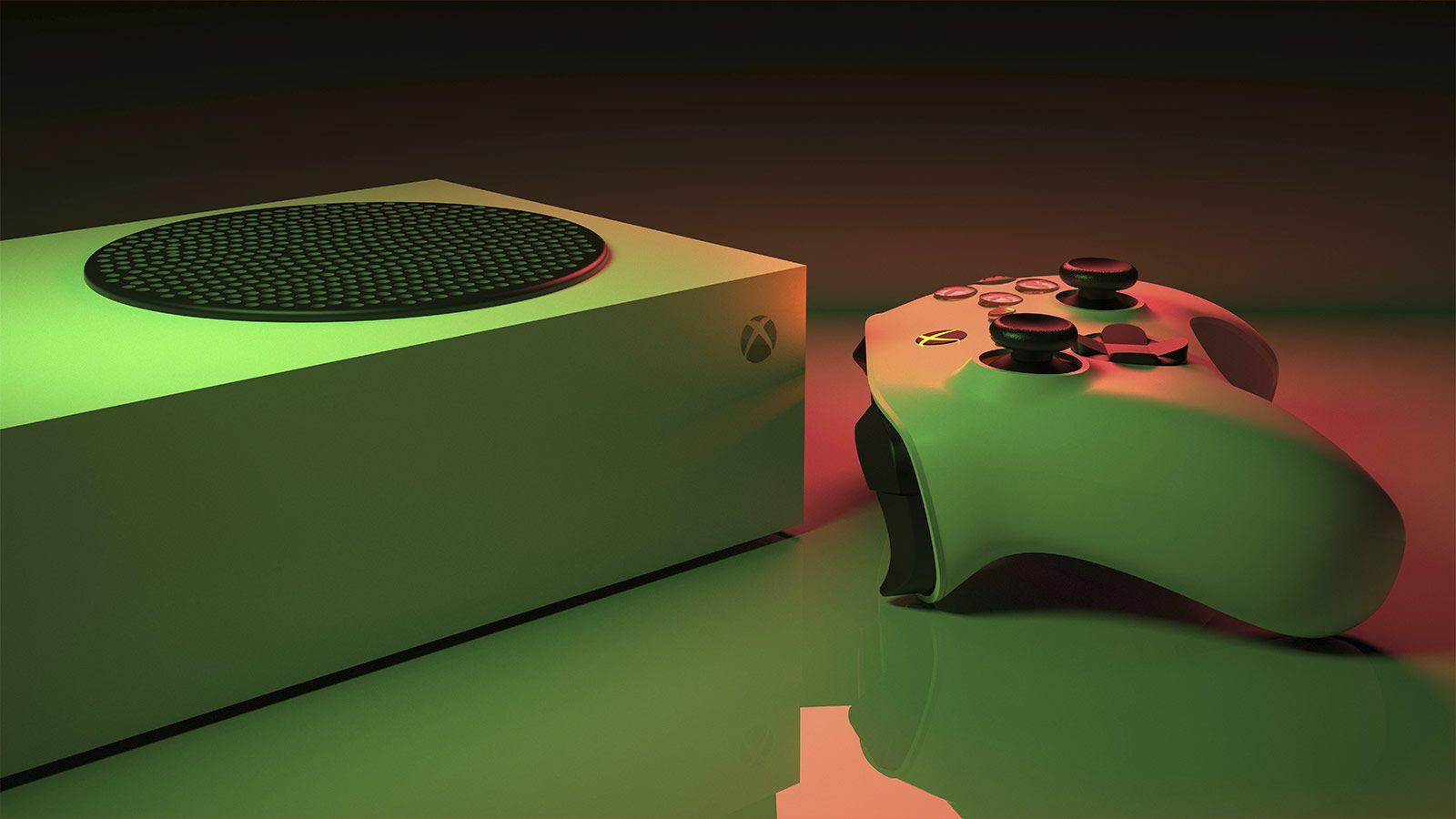
Kui oled kaalunud konsoolimängudelt arvutimängudele üleminekut , oled ilmselt mõelnud, mida teha kõigi nende lisaseadmetega, mis sul kodus juba olemas on. Kontrollerid, roolid, kõvakettad, VR-peakomplektid, klaviatuurid, hiired... Enne kui kiirustad millegi uue ostmisega, tasub kontrollida, mida saad oma arvutis probleemideta taaskasutada ja millised seadmed vajavad adaptereid, tarkvara või pole lihtsalt ostmist väärt.
Arvutimängude maailmas on üks asi selge: klaviatuur ja hiir on ülimuslikud. Siiski on žanre – jalgpall, võidusõit, võitlus, platvormmängud või Soulsi-laadsed mängud –, kus kontroller või konkreetne lisaseade teeb kõik vahet. Ja pidage meeles, et paljud PS5, Xboxi või Nintendo Switchi jaoks loodud lisatarvikud töötavad tänapäeval Windowsis väga hästi, pakkudes erinevat ühilduvusastet ja lisafunktsioone. Vaatame lähemalt ja kui juba asja juures oleme, siis vaatame üle parimad kontrollerid ja mängupuldid, mida saate oma arvutis kasutada.

Arvutis kasutatavad konsooli lisaseadmed ja nende piirangud
Kui me räägime arvutiga ühilduvatest konsooli lisaseadmetest, ei pea me silmas ainult kontrollereid. Saadaval on tohutu hulk VR-peakomplekte, roole, väliseid kõvakettaid, juhtkangide, klaviatuuride ja hiirte ökosüsteemi , mida saab sageli kasutada. Oluline on eristada natiivset ühilduvust (ühenda ja kasuta) ja ühilduvust, mis nõuab draivereid või kolmanda osapoole tarkvara.
Üldiselt töötab kõik, mis sisemiselt käitub nagu tavaline arvutiseade (USB-mäluseade, klaviatuur, hiir, heliseade jne), tavaliselt suuremate probleemideta. Probleemid tekivad siis, kui mängu tulevad patenteeritud erifunktsioonid : adaptiivsed päästikud, täiustatud haptiline tagasiside, puuteplaadid, keerukate efektidega RGB-valgustus või täielikult programmeeritavad nupud, mis sõltuvad brändi tarkvarast.
Konsoolikontrollerid ja nende ühilduvus arvutiga
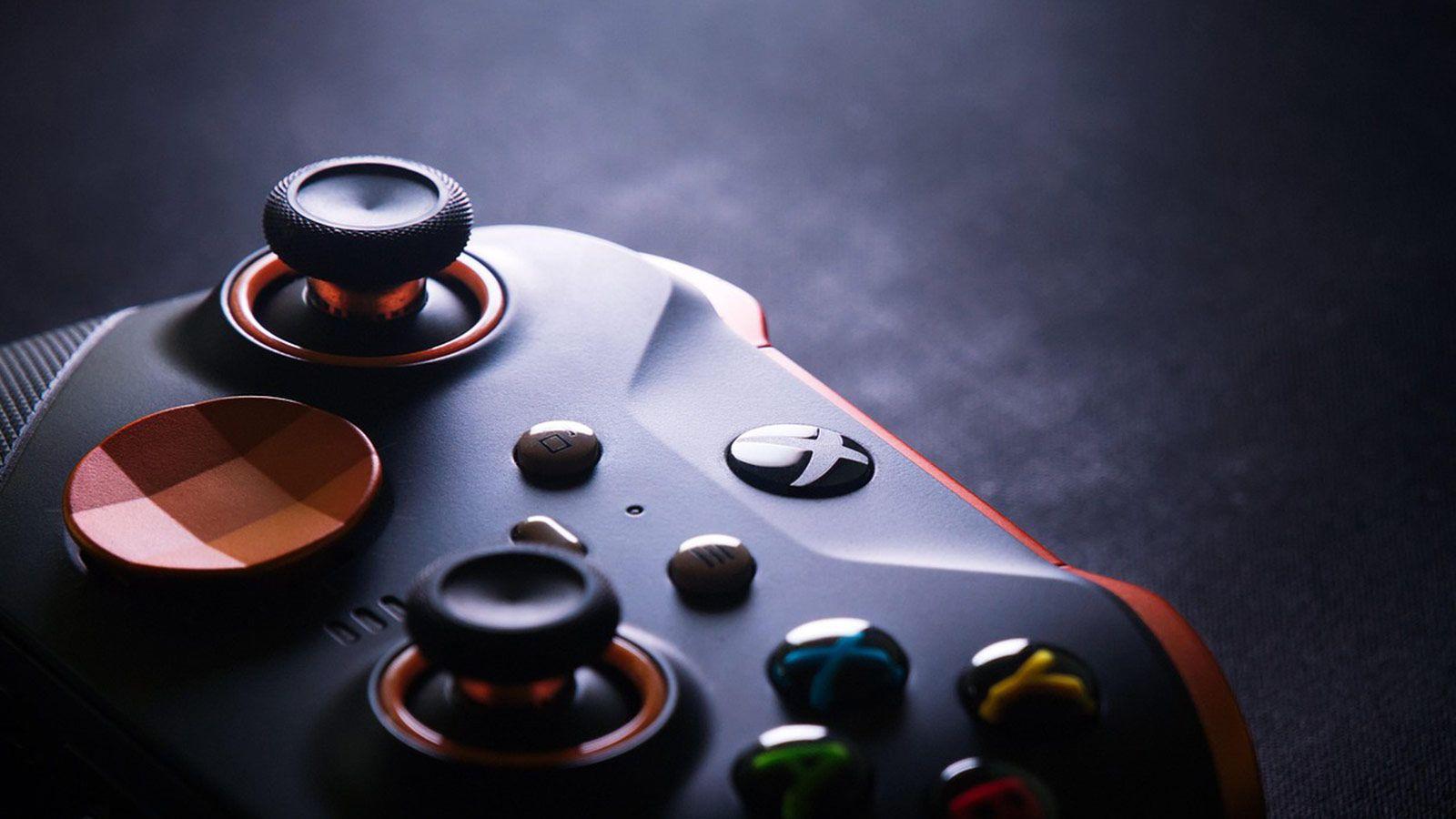
Kui on üks konsooli lisaseade, mis PC-l valitseb ülimalt, siis on see kontroller ehk mängupult . Aastaid on stuudiod seda silmas pidades mänge arendanud ja paljude PC-mängude liideses on Xboxi või PlayStationi nupuikoonid. Tehniliselt jaguneb ühilduvus kahe draiverimudeli vahel: XInput ja DirectInput . Enamik tänapäevaseid kontrollereid kasutab peaaegu alati XInputit, mis on Microsofti Windowsi standard.
Vanem kontroller (enne 2005. aastat või varasem) või väga spetsiifiline kontroller võib DirectInputiga töötada , kuid paljud tänapäevased mängud ei pea seda toetama. Seega, kui me räägime tänapäevastest konsoolidest, saate peaaegu alati parima arvutikogemuse Xboxi stiilis või XInputiga ühilduvate kontrolleritega , kuigi Sony on teinud märkimisväärseid edusamme ka DualShock 4 ja DualSense kontrolleritega Steami ja spetsiaalse tarkvara kaudu.
PS5 DualSense arvutis
PS5 DualSense on ilmselt konsoolide seas kõige arenenum kontroller: adaptiivsed päästikud, ülitäpne haptiline tagasiside, sisseehitatud mikrofon, puuteplaat ja väga mugav disain. Arvutis ei saa aga sellest alati maksimumi võtta.
Karbist võttes tunneb Windows kontrolleri kohe ära DirectInput-seadmena, kui ühendate selle USB või Bluetoothi kaudu , ja platvormidel nagu Steam on juba sisseehitatud nuppude kaardistamise tugi, mis võimaldab teil seda enamikus mängudes ära kasutada. Kui aga soovite nautida adaptiivseid päästikuid ja haptilist tagasisidet PS5 tasemel , lähevad asjad keerulisemaks: ainult mõned PC-mängud on rakendanud ametlikku tuge ja juhtmega ühendus on hädavajalik.
Kolmandate osapoolte tööriistad, näiteks DS4Windows, võimaldavad teil XInput'i emuleerida, nuppe ümber kaardistada ja traadita ühenduse kogemust parandada, kuid isegi siis ei saa te sageli kõiki erifunktsioone täiel määral ära kasutada. Kui kavatsete seda peamiselt arvutis kasutada, siis oodake suurepärast kontrollerit algtasemel , kuid PS5-le eksklusiivsed funktsioonid ilmuvad vaid mõnes konkreetses mängus.
Xboxi kontrollerid: kõige mitmekülgsem valik Windowsis
Siin pole palju vaielda: Xboxi kontrollerid on Windowsi lemmikud . Kuna tegemist on Microsofti tootega, on integratsioon praktiliselt sujuv. Alates veteranist juhtmevabast Xbox 360 kontrollerist kuni Xbox One kontrolleri ja praeguste Xbox Series mudeliteni toimivad need kõik arvutis sisuliselt standardina.
Xboxi kontrolleritega saad nautida tõelist plug-and-play funktsionaalsust : vibratsiooni, põhilisi nuppude ümberprogrammeerimisi, natiivset ühilduvust enamiku mängudega ja täielikku XInput tuge ilma täiendava installimiseta. Saad need ühendada USB-kaabli, Bluetoothi või spetsiaalse traadita adapteri kaudu , olenevalt mudelist. Paljud arvutimängud kuvavad otse Xboxi nuppude ikoone (A, B, X, Y), mis täiustab veelgi mängukogemust.
Kui soovite sammu edasi minna, saate ametliku Xboxi lisatarvikute rakenduse (saadaval Microsoft Store'is) abil reguleerida profiile, pimedaid tsoone, vibratsiooni intensiivsust ja täiustatud mudelite, näiteks Xbox Elite Series 2 puhul konfigureerida tagumisi labasid, päästiku liikumist ja muid lisafunktsioone.
DualShock 4 PS4 jaoks arvutis
DualShock 4 V2 on endiselt väga elujõuline kontroller arvuti jaoks. Seda saab ühendada nii USB kui ka Bluetoothi kaudu ning Steam on sellele aastaid natiivset tuge pakkunud, seega paljud mängud tuvastavad selle automaatselt ja võimaldavad teil profiile ja nuppude paigutust konfigureerida ilma lisatarkvarata.
See kontroller töötab kohe karbist võttes DirectInputiga , seega kui soovite, et seda Steami-välistes mängudes Xboxi kontrollerina (XInput) tuvastataks, võivad abiks olla sellised tööriistad nagu DS4Windows või sarnased. Vastutasuks saate kerge kontrolleri sisseehitatud akuga , funktsionaalse puuteplaadi arvutis ja disaini, mis on paljudele mängijatele väga tuttav.
Virtuaalreaalsuse lisaseadmed: PS VR2 ja ettevõte
Konsoolide ökosüsteemis on ainus tootja, kes on tõsiselt pühendunud virtuaalreaalsusele , Sony oma PlayStation VR2-ga. Need prillid, mis algselt olid disainitud PS5 jaoks, on nüüd ametlikult jõudnud ka arvutisse.
Nende arvutis kasutamiseks on vaja spetsiaalset adapterit , mida müüakse eraldi. Pärast ühendamist tunneb süsteem need Windowsis ära teise VR-peakomplektina, kuigi mõned funktsioonid ei pruugi olla saadaval või toimida täpselt samamoodi nagu konsoolil, olenevalt mängust ja kasutatavast vahendustarkvarast.
Arvestades, et PS VR2 peakomplektid on ühed kallimad konsoolile kinnitatavad lisaseadmed, on tavaliselt palju kuluefektiivsem investeerida adapterisse ja seda uuesti kasutada, selle asemel, et osta uus peakomplekt ainult arvuti jaoks, eeldusel, et ühilduvate mängude kataloog vastab teie otsitavale.
Roolid ja juhtimisseadmed arvutile
Kui sulle meeldivad võidusõidumängud või lennusimulaatorid, siis on sul ilmselt rool või juhtkang tolmu kogumas. Hea uudis on see, et Windows tunneb rooli enamasti USB kaudu ühendamisel probleemideta ära, aga kurat peitub detailides: pedaalid, käigukang, tagasiside jõuga ja lisanupud.
Selle maksimaalseks ärakasutamiseks peate peaaegu alati installima tootja ametliku tarkvara (Logitech G Hub, Thrustmaster, Fanatec jne). See tarkvara aktiveerib ja kalibreerib rooli jõutagasisidet , konfigureerib pedaali tundlikkust, võimaldab teil käike ja nuppe ümber kaardistada ning tagab, et kõik toimib ühilduvates arvutimängudes õigesti. Nende lisaseadmete kohta saate lugeda uudiseid ja võrdlusi meie lisaseadmete ja lisaseadmete jaotisest.
Ilma õige tarkvarata tuvastab süsteem rooli tõenäoliselt üldise kontrollerina ja paljud täiustatud funktsioonid kaovad: pedaalid ei reageeri, vibratsiooni puudub või on jõu tagasiside väga piiratud. Seetõttu on konsoolist võidusõidulisaseadmega arvutile üleminekul oluline külastada tootja veebisaiti ja alla laadida uusimad Windowsi draiverid.
Välised konsooli kõvakettad Windowsis
Konsooliga ühendatavad välised kõvakettad ja SSD-d (olgu siis salvestusruumi laiendamiseks või varukoopiate tegemiseks) on tavaliselt sisemiselt tavalised USB-liidesega HDD-d või SSD-d . Probleem pole riistvaras, vaid failisüsteemis.
Konsoolid vormindavad need draivid vormingutes, mida Windows ei tunne ära. Kui ühendate ühe neist draividest arvutiga ja see ei ilmu failihaldurisse, ärge muretsege: see on tõenäoliselt nähtav Windowsi kettahalduses , kuid tundmatu partitsiooniga.
Selle arvutis kasutamiseks peate selle vormindama ühilduva failisüsteemiga: NTFS on Windowsi standard ja see pakub arvutites parimat jõudlust. Kui soovite seda kasutada nii Windowsis kui ka teistes süsteemides (macOS, mõned konsoolid, telerid jne), on exFAT elujõuline alternatiiv , kuna see on universaalsem. Vormindamine kustutab aga kõik andmed, seega tehke enne midagi tegemist varukoopia oma konsoolile või teisele draivile.
Klaviatuurid, hiired ja platvormideülesed adapterid
Enamasti on "konsooli" klaviatuur või hiir lihtsalt tavaline USB- või traadita seade, mis on algselt loodud arvutite jaoks ja sertifitseeritud konsoolil töötama. Teisisõnu, kui teil on PlayStationi või Xboxiga ühilduv klaviatuur või hiir, saate selle tavaliselt oma arvutiga ühendada ja see töötab probleemideta.
See kehtib nii põhimudelite kui ka RGB-valgustuse, makrode ja patenteeritud tarkvaraga mängulisaseadmete kohta . Kui tootja pakub tarkvara Windowsi jaoks (Corsair iCUE, Razer Synapse, Logitech G Hub jne), saate oma arvutis kõiki neid täiustatud funktsioone ära kasutada, isegi kui kõik need pole konsoolidel saadaval. Vaadake nende lisaseadmete arvustusi ja uudiseid lisaseadmete ja riistvara uudiste jaotisest.
Veel üks huvitav lisatarvik on adapter : väikesed USB-seadmed, mis muudavad juhtmega kontrolleri juhtmevabaks või võimaldavad teil kasutada ühe konsooli kontrollereid teisel platvormil . Mõned mudelid võimaldavad teil ühendada PS4 või PS5 kontrolleri Nintendo Switchiga või kasutada Xboxi kontrollerit mobiilseadmete ja arvutitega madala latentsusega. Kui teil on kodus mitu süsteemi, aitab hea adapter teil vältida topeltkontrollerite ostmist.
Arvutimängude kontrollerite, mängupultide ja juhtkangide tüübid
Kui oled kindlaks teinud, mida saab taaskasutada, on aeg tulevikku vaadata: kui kavatsed osta uue kontrolleri, on arvuti mängupultide ja juhtkangide turg tohutu. Leiad juhtmega, juhtmevabad, mitme konsooli jaoks mõeldud kontrollereid, võitlusmängude, võistluslaskmiste, simulatsioonide jaoks mõeldud kontrollereid, mehaaniliste nuppudega, RGB-valgustusega kontrollereid... ja hinnavahemikus alla 30 euro kuni üle 200 euro.
Spetsialiseeritud kauplustes leiate spetsiaalselt arvuti, Nintendo, PlayStationi, Xboxi ja isegi mitmeotstarbeliste mudelite jaoks loodud kontrollereid, mis vahetavad režiime lihtsa lülitiga. Samuti on tavaline leida simulaatoritele suunatud juhtkangide ja roolide valikut, millel on lai valik hindu ja kaubamärke, näiteks Thrustmaster, Logitech, Asus, Netway ja teised nišitootjad.
Lisaks on võitlusmängude, simulaatorite ja retromängude populaarsus toonud kaasa klassikaliste arkaadipatjade ja juhtkangide leviku koos kontrolleritega, mis jäljendavad vanade konsoolide disaini, kuid lisavad kaasaegseid ühenduvusvõimalusi (Bluetooth, USB-C, arvuti ja Switchi ühilduvus jne).
Mida arvuti kontrolleri valimisel arvestada
Kuigi need kõik võivad ühesugused välja näha, on palju tegureid, mis määravad, kas ükskõik milline kontroller sobib sulle ideaalselt . Lisaks hinnale arvesta ka oma käe suurusega, sellega, milliseid mänge sa tavaliselt mängid, millistel platvormidel sa seda kasutama hakkad ning kui olulised sulle aku tööiga, kohandamise võimalused või traadita ühenduvus on.
Üks esimesi aspekte, mida arvestada, on suurus ja ergonoomika . Enamik kontrollereid on mõeldud keskmistele ja suurtele kätele, randmest keskmise sõrme otsani on umbes 17 cm pikkune. Kui teil on väikesed käed, võib teile mugavam olla kompaktne kontroller väiksemate hantlitega; suurte käte korral hindate laiemaid ja kumeramaid käepidemeid.
Käepidemete kuju, kummikatted, tekstuursed pinnad ja kaal mõjutavad oluliselt pikaajalist mugavust. Mõned mängijad eelistavad kergeid ja vaevumärgatavaid kontrollereid, teised aga otsivad veidi raskemaid ja vastupidavamaid kontrollereid. Arvutites kaaluvad kontrollerid tavaliselt 200–350 grammi, olenevalt mudelist ja materjalidest.
Teine oluline punkt on nuppude ja juhtkangide paigutus . Siin tulevad mängu kaks peamist mõttekooli: Sony sümmeetriline paigutus, kus mõlemad juhtkangid on all, ja Xboxi asümmeetriline paigutus, kus vasak juhtkangi on kõrgemal ja D-pad all. Esimest eelistatakse üldiselt võitlusmängudes ja platvormimängudes, kus D-pad on ülioluline; viimane on saanud standardiks paljudes tulistamismängudes ja kolmanda isiku vaates märulimängudes.
Samuti tasub tähelepanu pöörata sellistele detailidele nagu D-padi kvaliteet (väga oluline arkaadmängude puhul), täpsete analoogpäästikute olemasolu juhtimiseks ja tulistamiseks, haptilise vibratsiooni olemasolu või puudumine, nuppude tunnetus (membraanist või mehaanilised), 3,5 mm kõrvaklappide või mikrofoni pistiku olemasolu ning tippmudelite puhul võimalus lisada tagumisi labasid või lisanuppe.
Ühenduvus: juhtmega, Bluetooth, 2,4 GHz ja aku tööiga
Ühenduvuse osas on praegu kolm peamist valikut: juhtmega kontroller, Bluetooth-kontroller ja kontroller oma traadita vastuvõtjaga (üldiselt töötab 2,4 GHz sagedusalas). Igal lahendusel on oma eelised ja puudused, olenevalt kasutusest.
Juhtmega kontrollerid pakuvad minimaalset latentsust ja ei vaja aku pärast muretsemist , mistõttu sobivad need ideaalselt võistlusmängudeks või neile, kes mängivad alati oma arvuti lähedal. Kui aga istud monitorist või lauaarvutist kaugel, võib kaabli pikkus (tavaliselt 1,8–3 meetrit) olla liiga lühike ja lõpuks pead kasutama pikenduskaableid või arvutikorpust ümber paigutama.
Bluetooth-ühenduvus on juhtmevaba mängimise jaoks väga mugav ja võimaldab teil sama kontrollerit kasutada arvutis, sülearvutis, mobiiltelefonis, tahvelarvutis või isegi mõnedes konsoolides , kuid see kannatab rohkem häirete all ja kipub olema veidi suurema latentsusega kui patenteeritud 2,4 GHz adapteritel. Juhuslikuks mängimiseks on see enam kui piisav; võistlusmängudeks võib see veidi puudu jääda.
Oma 2,4 GHz vastuvõtjaga kontrollerid ühendavad endas mõlema maailma parimad omadused: madala latentsusaja, korraliku leviala ja teatava häiretekindluse . Nanovastuvõtja jaoks on aga vaja USB-porti. Paljudel mudelitel on kaasas ka kaabel juhtmega kasutamiseks laadimise ajal.
Toite osas on kahte peamist tüüpi kontrollereid: sisseehitatud laetavate akudega ja AA-patareidega töötavad kontrollerid. Esimesed on mugavamad (ühendad need USB kaudu ja ongi kasutusvalmis), kuid aku kulub aja jooksul. Viimased võimaldavad patareisid sekunditega vahetada ja kasutada saab laetavaid patareisid, kuigi see toob mõnele kasutajale kaasa lisakulu ja ebamugavusi.
Platvormideülene ühilduvus ja XInput vs DirectInput draiverid
Kui kavatsed mängida ainult arvutis, piisab sellest, kui kontroller töötab hästi Windowsis. Aga kui sul on kodus ka PS4, PS5, Xbox või Nintendo Switch , tasub otsida mudel, mis ühildub mitme platvormiga, et sa ei peaks iga platvormi jaoks eraldi kontrollerit ostma.
Paljudel kolmanda osapoole kontrolleritel on füüsiline lüliti või tarkvaraline režiim, et vahetada XInput, DirectInput ja isegi Switchi või Androidi jaoks mõeldud konkreetseid režiime . Mõned mudelid, näiteks 8BitDo omad või teatud Thrustmasteri ja Naconi kontrollerid, töötavad nii arvutis kui ka konsoolides lihtsalt režiimi muutmise teel.
Draiveri tasandil on arvutite puhul üldine soovitus eelistada XInputit DirectInputile, kuna see pakub paremat ühilduvust tänapäevaste mängudega, natiivset tuge Windowsis ja platvormidel nagu Steam või Epic Games ning tavaliselt sisaldab see ka teatud sisemist tagasiühilduvust vanemate pealkirjadega.
Edasijõudnutele kasutajatele või neile, kes soovivad kasutada vanemaid või ebatavalisemaid kontrollereid, on olemas utiliidid, mis tõlgivad DirectInput kontrolleri sisendid XInput-iks , aga kui sa ei taha peavalu, vali moodsad XInput-põhised kontrollerid ja sa väldid probleeme.
Arvutikontrollerite hinnaskaala on tohutu. Madalamas hinnaklassis (alla 40 euro) on täisfunktsionaalsed eelarvemudelid , mõnel neist on vibratsioon, hea ergonoomika ja isegi elementaarne traadita ühenduvus. Need sobivad tavaliselt ideaalselt neile, kes ei soovi palju kulutada, või mänguritele, kes kasutavad kontrollerit vaid aeg-ajalt.
Keskmises hinnaklassis (60–130 euro vahel) tulevad mängu parematest materjalidest, suurema mahutavusega akudega, täiustatud päästikutega, kõrvaklapipesade, lisanuppude ja kohandamistarkvaraga kontrollerid . Siia kuuluvad paljud ametlikud konsoolikontrollerid (DualShock 4, Xbox One Wireless jne), aga ka mängumudelid sellistelt kaubamärkidelt nagu Razer, Nacon ja Logitech.
Üle 150 euro siseneme „professionaalsete” kontrollerite valdkonda: seadmed, mis on loodud võistlusmängijatele või absoluutsetele kontrollerihuvilistele ning millel on ümberpaigutatavad tagumised labad, täiustatud profiilid, vahetatavad osad (pulgad, risti asetsevad padjad, kestad), mehaanilised nupud, erinevate konfigureeritavate käikudega päästikud ja isegi moodulmoodulid, mida saab vastavalt oma soovile ümber paigutada.
Selles segmendis leiame raskekahurväelasi nagu Microsoft Xbox Elite Series 2 , SCUF Envision Pro, Thrustmaster eSwap Pro ning Astro ja teiste e-spordile keskendunud tootjate kontrollereid. Nende hind on kõrge, kuid need pakuvad reguleeritavust ja tunnetust, mida tavalises kontrolleris tõenäoliselt ei kohta.
Mängupuldid ja juhtkangid spetsialiseeritud kauplustes
Mänguritele suunatud arvuti- ja tarkvarapoodides on tavaliselt lai valik arvutikontrollereid, juhtkangide ja mängupultide valikut . Huvitaval kombel rühmitatakse neid sageli kasutusotstarbe järgi: klassikalised kontrollerid igat tüüpi mängude jaoks, juhtkangid lennusimulaatorite jaoks, roolid võidusõiduks, arkaadipuldid võitlus- ja retromängude jaoks jne.
Nendes poodides müüakse tavaliselt ka kontrolleriadaptereid , mis on ideaalsed, kui soovite oma Xboxi kontrollerit uues konsoolis kasutada või juhtmega kontrolleri USB-vastuvõtja abil juhtmevabaks muuta. Brändid nagu Asus, Thrustmaster, Netway ja teised vähemtuntud kaubamärgid pakuvad laia valikut lahendusi nii hinna kui ka funktsioonide osas.
Nendest kataloogidest valides on kõige parem keskenduda neljale põhiaspektile: ühilduvus, ühenduvus, ergonoomika ja lisafunktsioonid . Hea mängupult peaks teie arvutiga (ja huvi korral ka konsoolidega) sujuvalt töötama, pakkuma teie eelistatud ühendusviisi (juhtmega, Bluetooth või vastuvõtja), olema mugav pikaajaliseks kasutamiseks ning ideaalis sisaldama täiustusi nagu haptiline tagasiside, programmeeritavad nupud ja valgustus, kui hindate esteetikat.
Millal on arvuti "professionaalne" kontroller oma hinda väärt?
Tipptasemel kontrollerid nagu Xbox Elite Series 2, SCUF Envision Pro või Razer Wolverine/Raiju on suunatud neile, kes otsivad maksimaalset jõudlust, ulatuslikke kohandamisvõimalusi ja esmaklassilisi materjale . Need sisaldavad funktsioone, mida tavalises kontrolleris ei leidu: tagumised labad, mida saab kaardistada mis tahes funktsiooniga, vahetatavad pöidlakangid, reguleeritavad päästikupeatajad, kiirtule režiimid, kohandatav valgustus, integratsioon tarkvaraga nagu Corsair iCUE või Xboxi ja Razeri rakendused ja palju muud.
Kas need on seda väärt? Kui oled võistlushimuline tulistamismängude, battle royale'i mängude, võitlusmängude või mängude mängija, kus iga millisekund loeb, on ergonoomika, nuppude ligipääsetavuse ning kangi ja päästiku täpsuse eelis märkimisväärne. Need sobivad suurepäraselt ka kõigile, kes mängivad tunde ja soovivad äärmiselt kindlat ja mugavat kontrollerit.
Juhuslikumaks kasutamiseks või kui soovite lihtsalt aeg-ajalt klaviatuuri ja hiirega kombineeritavat usaldusväärset kontrollerit, on teil tõenäoliselt parem valida tavaline ametlik kontroller või hea keskklassi mudel , mis pakuvad juba fantastilist kogemust oluliselt väiksema raha eest.
Lõppkokkuvõttes on oluline mõista, milliseid konsooli lisaseadmeid saab arvutis taaskasutada, millised on nende piirangud (alates ketta vormindamisest ja haptilise tagasiside puudumisest kuni vajaduseni spetsiaalsete draiverite järele rooli ja VR-i jaoks) ning millist tüüpi kontroller sobib teie mängustiiliga. Kui valite õige suuruse, nuppude paigutuse, ühenduvuse ja kohandamise taseme, on teil seadistus, mis võimaldab teil sujuvalt konsooli ja arvuti vahel liikuda ilma varandust topelttarvikutele kulutamata.
Indeks
- 1 Arvutis kasutatavad konsooli lisaseadmed ja nende piirangud
- 2 Konsoolikontrollerid ja nende ühilduvus arvutiga
- 3 Virtuaalreaalsuse lisaseadmed: PS VR2 ja ettevõte
- 4 Roolid ja juhtimisseadmed arvutile
- 5 Välised konsooli kõvakettad Windowsis
- 6 Klaviatuurid, hiired ja platvormideülesed adapterid
- 7 Arvutimängude kontrollerite, mängupultide ja juhtkangide tüübid
- 8 Mida arvuti kontrolleri valimisel arvestada
- 9 Ühenduvus: juhtmega, Bluetooth, 2,4 GHz ja aku tööiga
- 10 Platvormideülene ühilduvus ja XInput vs DirectInput draiverid
- 11 Odavad, keskmise hinnaklassi ja "premium" mängupuldid ja juhtkangid
- 12 Mängupuldid ja juhtkangid spetsialiseeritud kauplustes
- 13 Millal on arvuti "professionaalne" kontroller oma hinda väärt?