- Arvuti peamised sisemised komponendid on protsessor, emaplaat, muutmälu, salvestusruum, toiteplokk, korpus ja olenevalt kasutusest spetsiaalne graafikaprotsessor (GPU).
- Iga osa valik ja ühilduvus määravad üldise jõudluse, stabiilsuse ja edasise laiendamise võimalused.
- Välisseadmed, laienduskaardid ja hästi konfigureeritud tarkvara täiendavad arvuti ökosüsteemi ja määravad tegeliku kasutajakogemuse.
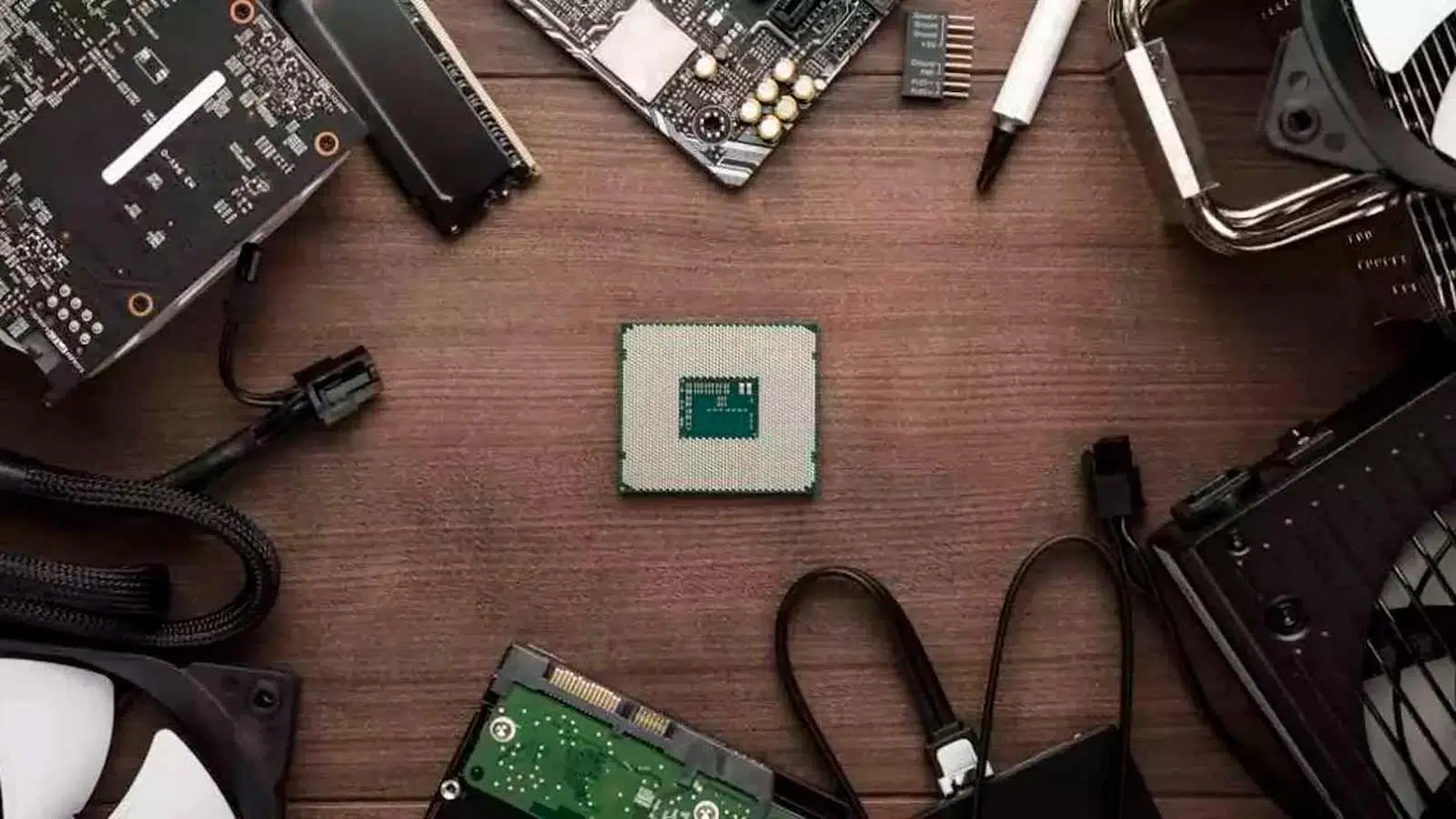
Kui mõtled oma arvuti ehitamisele või tahad lihtsalt aru saada, mis su arvuti sees on, pead selgelt aru saama arvuti põhikomponentidest ja igaühe rollist. Me räägime sageli protsessorist, muutmälust või graafikakaardist nii, nagu kõik teaksid, mis need on, aga algajale võib see kõlada võõrkeelena.
Sellest juhendist leiate selge ja üksikasjaliku selgituse, mis on mõeldud inimestele, kellel puuduvad tehnilised teadmised , kuid täpsust ohverdamata. Näete, millised osad on olulised ja millised valikulised, mida enne ostmist otsida ja kuidas need arvuti arhitektuuri sobivad. Eesmärk on, et lõpuks suudaksite komponente targalt valida ja tõeliselt aru saada, mida ehitate.
1. Mida peetakse arvuti komponendiks ja kuidas on arvuti üles ehitatud?
Arvuti komponentidest rääkides peame tavaliselt silmas korpuse või torni sisse paigutatud sisemisi osi : protsessor, emaplaat, RAM, salvestusruum, toiteplokk jne. Klaviatuur, hiir ja monitor on arvuti kasutamiseks hädavajalikud, kuid neid peetakse välisseadmeteks, kuna need ühenduvad väliselt.
See eristamine on oluline, sest üldiselt ei saa arvuti ilma oma põhiliste sisemiste komponentideta tõhusalt toimida , samas kui see saab toimida ilma mõnede välisseadmeteta (näiteks saate serverit hallata ilma monitorita kaugjuurdepääsu abil, kuigi esmakordseks seadistamiseks vajate ekraani ja klaviatuuri).
Enamik koduarvuteid järgib nn von Neumanni arhitektuuri : seal on keskprotsessor (CPU), kiire põhimälu (RAM) ja sisend-/väljundseadmete komplekt (salvestusruum, graafikakaart, võrk jne), mis suhtlevad vastavalt täpselt määratletud skeemile. Kogu see suhtlus toimub emaplaadi kaudu.
Pea meeles, et paljud elemendid, mis varem olid eraldi kaardid (näiteks helikaart või võrgukaart ), on nüüd integreeritud emaplaadile endale, seega sa ei näe neid eraldi osadena, vaid on ikkagi riistvarakomponendid.
2. Olulised südamikud või sisemised komponendid
Sisemised komponendid on need, mille puudumine takistab arvuti käivitamist või muudab selle praktiliselt kasutuskõlbmatuks . Mõned neist on absoluutselt hädavajalikud; teisi võib pidada valikulisteks, olenevalt kavandatud kasutusest (näiteks spetsiaalne graafikaprotsessor).
2.1 Protsessor ehk CPU: arvuti "aju"
Protsessor, CPU ehk "mikrokiip" on komponent, mis vastutab kõigi programmide käskude lugemise ja täitmise eest . Iga programm on lihtsalt pikk nimekiri kahendvormingus käskudest (nullid ja ühed), mida CPU tõlgendab ja töötleb üksteise järel, sooritades aritmeetilisi, loogilisi ja juhtimisoperatsioone.
Tänapäeval pole peaaegu ükski protsessor üksik arvutusüksus; see on jagatud mitmeks südamikuks . Iga südamik toimib nagu väike, iseseisev protsessor, mis on võimeline täitma omaenda käskude jada. Tänu sellele saab teie arvutis korraga avatud olla mitu rakendust ilma hangumiseta, eriti kui sellel on piisav RAM.
Tänapäeva põlvkondades on laialt levinud idee kombineerida suure jõudlusega ja suure tõhususega südamikke (P-südamikud ja E-südamikud). Esimesed tegelevad raskete ülesannetega (videomängud, videotöötlus, renderdamine jne), samas kui viimased haldavad taustprotsesse ja operatsioonisüsteemi, et säästa energiat ja vähendada temperatuuri.
Kiireks täitmiseks kasutab protsessor ülikiiret sisemist vahemälu, kuhu salvestatakse peagi vajalikud andmed. Ilma selle vahemäluta peaks protsessor pidevalt ligi pääsema muutmälule või isegi salvestusruumile, mis vähendaks jõudlust naeruväärselt madalale tasemele isegi väga võimsa protsessori korral.
Lisaks integreerivad paljud tänapäevased protsessorid tehisintellekti ülesannete jaoks spetsiaalsed seadmed (NPU-d või tehisintellekti kiirendid) , mis on loodud masinõppe ja loomuliku keele töötlemise algoritmide kiirendamiseks. See vabastab põhituumade töökoormusest, parandab tõhusust ja võimaldab süsteemil ette näha kasutusmustreid ning optimeerida energiatarbimist ja jõudlust.
2.2 Emaplaat: "skelett", millega kõik ühendub
Emaplaat on suur trükkplaat, kuhu on ühendatud kõik komponendid : protsessor, muutmälu, salvestusruum, graafikakaart, laienduskaardid ja toiteplokk ise. Ilma selleta poleks arvutit sõna otseses mõttes olemas.
Selle peamine ülesanne on võimaldada kommunikatsiooni kõigi komponentide vahel ja jaotada energiat allikast. See hõlmab ka kiibistikku, mis haldab protsessori, mälu ja muude seadmete suhtlust, ning püsivara (BIOS või UEFI), mis vastutab süsteemi käivitamise ja riistvara konfigureerimise eest sisselülitamisel.
Emaplaadid erinevad oma füüsilise vormiteguri (ATX, Micro-ATX, Mini-ITX jne), integreeritud kiibi ja ennekõike protsessori pesa poolest . See pesa peab sobima teie protsessori omaga. Näiteks AMD kasutab pesasid nagu AM4 või AM5, samas kui Intel vahetab pesasid sagedamini (LGA1200, LGA1700 jne).
Emaplaadi valimisel kontrollige, mitu RAM-pesa sellel on, mitu M.2 ja SATA porti see pakub, mitu USB ja PCIe porti see sisaldab ning kas sellel on integreeritud võrgu- ja helikaardid , samuti võimalikke lisasid, näiteks integreeritud WiFi või RGB-valgustus.
2.3 RAM-mälu: reaalajas töötamine
RAM (muutmälu) vastutab protsessori poolt hetkel kasutatavate andmete ja programmide ajutise salvestamise eest . See on volatiilne mälu: kõik selles sisalduv kaob arvuti väljalülitamisel.
RAM võimaldab nii järjestikust kui ka juhuslikku juurdepääsu, mis on oluline, sest programmid ei tööta alati lineaarselt: nad hüppavad oma koodis edasi ja tagasi vastavalt tingimustele ja tsüklitele. Seetõttu on vaja kiiret mälu, mis suudab andmeid protsessorile peaaegu koheselt edastada.
Lauaarvutis on RAM tavaliselt DIMM-moodulite kujul, mis paigaldatakse emaplaadil olevatesse spetsiaalsetesse pesadesse . Paljudes sülearvutites on see aga sisse joodetud, mis piirab uuendamisvõimalusi.
RAM-i hulk ja kiirus mõjutavad otseselt süsteemi jõudlust: ebapiisava mälu korral on arvuti sunnitud varundamiseks kasutama kõvaketast, mis aeglustab kõike. Kontoritööde ja sirvimise jaoks on minimaalne mõistlik maht 8 GB; mängimiseks ja nõudlikuks üldiseks kasutamiseks on soovitatav 16 GB ; ning videotöötluse, 3D-modelleerimise või professionaalsete ülesannete jaoks on tavaliselt eelistatud 32 GB või rohkem.
Tüüpide osas on DDR4 ja DDR5 praegu domineerivad tehnoloogiad, millel on erinevad sagedused ja latentsused. Eelarve lubades on hea mõte valida suurema mahutavusega ja kõrgema sagedusega moodulid , eriti AMD platvormidel, kus RAM-i kiirus mõjutab oluliselt jõudlust.
2.4 Salvestusruum: kõvaketas, SSD ja NVMe
Kuna RAM kaotab arvuti väljalülitamisel oma sisu, on vaja süsteemi teabe püsivaks salvestamiseks : operatsioonisüsteem, programmid, mängud, dokumendid, fotod, projektid jne. Siin tulebki mängu salvestusruum.
Kaks peamist tüüpi on mehaaniline kõvaketas (HDD) ja pooljuhtketas (SSD). Kõvaketas kasutab andmete lugemiseks ja kirjutamiseks pöörlevaid magnetilisi kettaid ja lugemis-/kirjutuspäid ; see on gigabaidi kohta odavam ja pakub suurt mahtu, kuid on palju aeglasem ja vastuvõtlikum löökidele.
SSD seevastu salvestab andmeid välkmällu , millel pole liikuvaid osi. Selle tulemuseks on uskumatult kiire ligipääsuaeg, oluliselt kiirem lugemis- ja kirjutamiskiirus, madalam energiatarve ning süsteem, mis tundub Windowsi käivitamisel või programmide avamisel "kohene".
SSD-sid on kahes formaadis: SATA (kiirust piirab traditsiooniline liides) ja M.2-vormingus NVMe SSD-sid, mis ühenduvad otse emaplaadi PCIe-siiniga ja pakuvad kiirusi mitu GB/s . Tänapäeva arvuti jaoks on ideaalne seadistus kasutada SSD-d (eelistatavalt NVMe) operatsioonisüsteemi ja rakenduste jaoks ning suurt kõvaketast või teist SSD-d suurte failide salvestamiseks.
2.5 graafikakaart (GPU): pilt ja palju muud
Graafikakaart vastutab monitoril kuvatava pildi genereerimise eest . Selle sisemine protsessor, GPU, on optimeeritud paralleelsete arvutuste jaoks, mistõttu sobib see ideaalselt graafika, aga ka teatud professionaalsete töökoormuste jaoks.
Leidub integreeritud graafikakaarte (iGPU-sid), mis on protsessorisse sisse ehitatud ja jagavad süsteemi muutmälu, ning spetsiaalseid graafikakaarte , mis on eraldi kaartidena oma mäluga (VRAM). Spetsiaalsed graafikakaardid pakuvad palju suuremat graafikajõudlust, mis on oluline mängimiseks, videotöötluseks, 3D-disainiks või virtuaalreaalsuseks.
Ilma mingisuguse integreeritud või spetsiaalse graafikaprotsessorita ei saaks te videosignaali, seega on see iga kasutatava arvuti kohustuslik komponent . Paljudel tänapäevastel graafikakaartidel on mitu porti (HDMI, DisplayPort jne), mis võimaldavad teil ühendada kaks, kolm või enam monitori – see on midagi, mida kaaluda, kui soovite mitme ekraaniga töölauda või kaasahaaravat mängukonfiguratsiooni.
Graafikakaarti valides vaadake videomälu hulka (1080p mängimiseks piisab tavaliselt 6–8 GB-st; 1440p ja 4K mängimiseks on soovitatav rohkem mälu), arhitektuuri (NVIDIA RTX, AMD Radeon RX), energiatarbimist ja füüsilist suurust, et veenduda, kas see sobib teie korpusesse ning teie toiteplokil on piisavalt võimsust ja pistikuid.
2.6 Toiteplokk (PSU): Süsteemi toiteplokk
Toiteallikas on komponent, mis vastutab elektrivõrgust tuleva vahelduvvoolu teisendamise eest alalisvooluks, mida teised osad vajavad. Ilma selleta arvuti lihtsalt ei tööta.
Lauaarvutites on toiteplokk (PSU) paigaldatud korpuse sisse ja ühendub emaplaadiga ATX-pistiku (24 kontakti) ja ühe või mitme EPS-pistiku kaudu, et toita otse protsessorit. Lisaks jooksevad toiteplokist kaablid graafikakaardi (PCIe-pistikud) ja salvestusseadmete ning muude seadmete (SATA või Molex) jaoks.
Vajalik energiatarve sõltub süsteemi koguenergiatarbest: integreeritud graafikakaardiga kontoriarvuti ei ole sama mis võimsa protsessori ja graafikakaardiga mänguarvuti . Enamiku kodusüsteemide jaoks piisab kvaliteetsest toiteplokist võimsusega 500–750 W; tööjaamade või mitme graafikakaardiga arvutite puhul on õigustatud 1000 W või suurema võimsusega toiteplokid.
Soovitatav on valida toiteplokid, millel on efektiivsussertifikaadid (80 PLUS pronks, hõbe, kuld jne), hea mainega kaubamärk ja sisseehitatud kaitse. Halva kvaliteediga toiteplokk võib põhjustada krahhe, ootamatuid väljalülitusi või halvimal juhul kahjustada teisi komponente, kui see katastroofiliselt rikki läheb.
2.7 Kast või torn: konstruktsioon ja õhuvool
Korpus on konstruktsioon, kuhu on paigaldatud kõik komponendid: emaplaat, toiteplokk, kõvakettad, graafikakaart, jahutussüsteemid jne. Lisaks sisemuse korraldamisele määrab selle disain õhuvoolu ning kokkupaneku ja hoolduse lihtsuse.
Saadaval on erinevaid vormitegureid: täistornkorpused ATX emaplaatidele, kesktornkorpused (Micro-ATX) ja kompaktsed šassiid (Mini-ITX). Mida suurem on korpus, seda rohkem ruumi on salvestusseadmete, täiustatud jahutussüsteemide ja laienduskaartide lisamiseks ning seda lihtsam on seda tavaliselt kokku panna.
Paljudel tänapäevastel korpustel on karastatud klaasist külgpaneelid, kaablihaldussüsteemid ja mõnel mudelil integreeritud RGB-valgustus . Valgustus on puhtalt esteetiline: see lisab minimaalset energiatarbimist ega mõjuta jõudlust, kuid see tõstab hinda võrreldes valgustuseta mudelitega.
2.8 Jahutussüsteemid: õhk ja vedelik
Kuumus on jõudluse ja vastupidavuse üks suurimaid vaenlasi. Seetõttu on arvutitel lisaks protsessori jahutile ventilaatorid ja mõnikord ka vedelikjahutussüsteemid, et temperatuuri kontrolli all hoida.
Protsessorijahutite osas on kaks peamist rühma: õhkjahutid , mis koosnevad metallplokist (sageli soojustorudega) ja ühest või mitmest ventilaatorist, ning kõik-ühes- koos-tüüpi vedelikjahutussüsteemid , mis kasutavad pumpa, protsessoril olevat veeplokki ja ventilaatoritega radiaatorit.
Kohandatud vedelikjahutus viib selle sammu edasi, võimaldades teil jahutada protsessorit, graafikakaarti ja mõnel juhul ka teisi komponente suletud ahelaga vedelikringluse ja torudega ühendatud plokkide abil. See on väga tõhus lahendus, kuid ka kallim ja keerulisem.
Lisaks protsessori peale paigaldatavale vajate ka hästi paigutatud korpuseventilaatoreid, et tagada ühtlane õhuvool: mõned imevad sisse jahedat õhku väljastpoolt ja teised väljutavad kuuma õhku. Halb paigutus võib põhjustada kuumade kohtade ja ebavajalikust kõrgema temperatuuri teket.
3. Olulised lisaseadmed: mis jääb tornist väljapoole
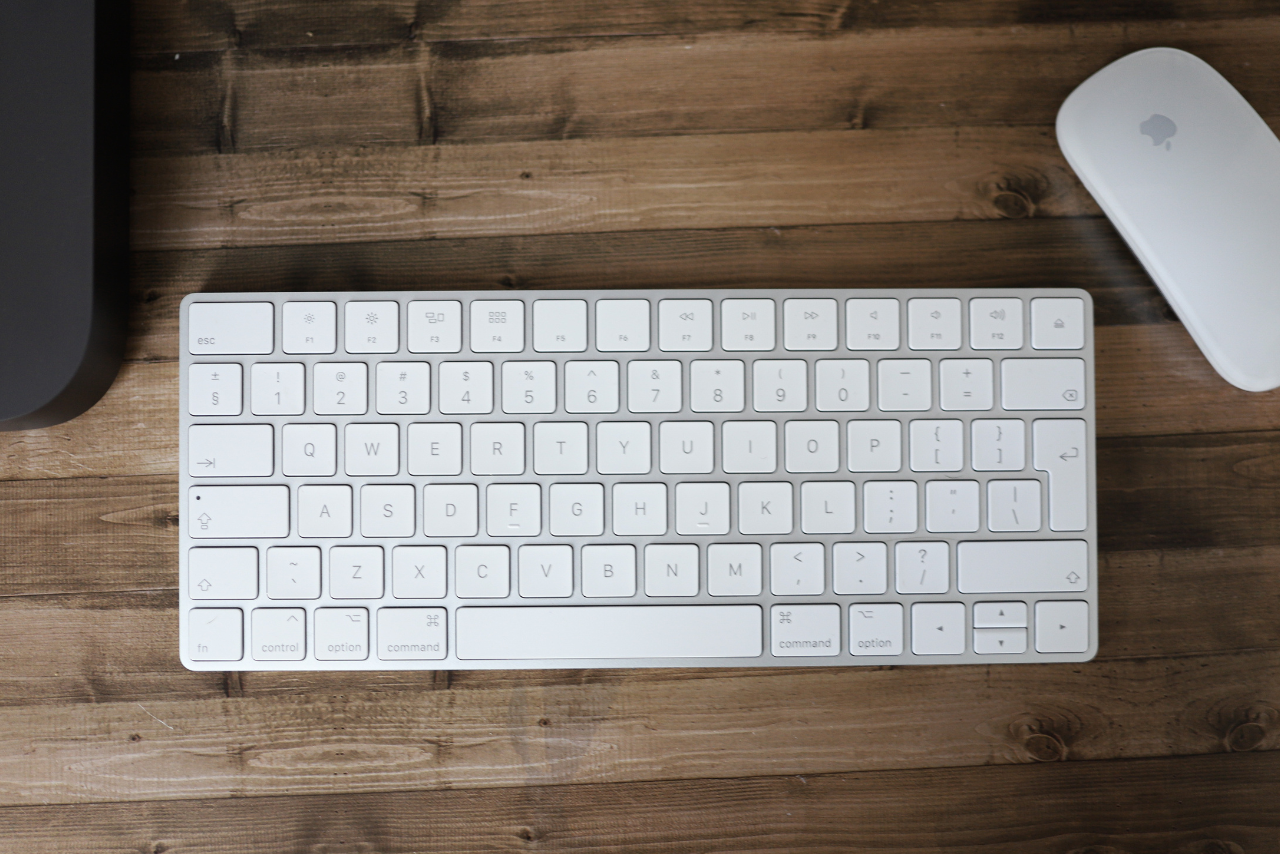
Kuigi neid ei peeta rangelt võttes sisemisteks komponentideks, muudavad teatud välisseadmed arvutiga mugava suhtlemise võimatuks . Keskmise kasutaja jaoks on monitor, klaviatuur ja hiir sama olulised kui protsessor.
3.1 Monitor
Monitor on ekraan, kus kuvatakse kõike, mida arvuti teeb. Selle peamised omadused on suurus, eraldusvõime, paneeli tüüp ja värskendussagedus . Tänapäeval on kõige levinumad suurused vahemikus 24–32 tolli.
Üldiseks kasutamiseks ja kontoritöödeks võib piisata Full HD (1080p) eraldusvõimest; suurema ekraanipinna, disaini või keerukamate mängude jaoks on mõistlik uuendada 1440p või isegi 4K eraldusvõimele. Kõrgema värskendussagedusega (120, 144, 240 Hz…) monitor on eriti märgatav videomängudes , kuna see pakub palju sujuvamat tunnetust.
3.2 Klaviatuur ja hiir
Klaviatuur ja hiir on peamised sisendseadmed . Ilma nendeta, kui te ei kasuta puutetundlikke liideseid või häälkäsklusi, on arvuti juhtimine väga keeruline.
Saadaval on membraanklaviatuure, mehaanilisi klaviatuure, madala profiiliga klaviatuure, ergonoomilisi klaviatuure, RGB-valgustusega klaviatuure ja palju muud. Hiirte osas leiate kõike alates lihtsatest kontorimudelitest kuni mänguhiirteni, millel on kõrge DPI, programmeeritavad nupud ja ülitäpsed andurid . Valik sõltub teie vajadustest ja mugavusest. Kui teil on küsimusi, aitab välisseadmete tõrkeotsingu juhend teil neid valida ja seadistada.
3.3 Kõlarid, kõrvaklapid ja muud lisaseadmed
Heli jaoks võite kasutada väliseid kõlareid, heliribasid või kõrvaklappe. Paljud kasutajad valivad integreeritud mikrofoniga peakomplektid , eriti kui nad mängivad võrgumänge või teevad sageli videokõnesid.
Lisaks on lugematu arv valikulisi välisseadmeid: veebikaamerad, printerid, skannerid, kaardilugejad, mängukontrollerid jne. Need ei ole arvuti toimimiseks rangelt vajalikud, kuid võivad olla olulised olenevalt sellest, kuidas kavatsete seda kasutada.
4. Lisakomponendid ja laienduskaardid
Kui põhitõed on selged, võimaldab PC-platvorm teil oma süsteemi laiendada ja kohandada laienduskaartide ja muude lisatarvikutega. Paljud neist funktsioonidest on juba tänapäevastesse emaplaatidesse integreeritud, kuid nõudlikele kasutajatele on endiselt olemas spetsiaalsed versioonid.
4.1 Helikaart
Helikaart ehk kiip vastutab kõlarite või kõrvaklappide kaudu kuuldud heli genereerimise ja töötlemise ning mikrofonist või muudest allikatest tuleva heli salvestamise eest. Tänapäeval on peaaegu kõigil emaplaatidel integreeritud heli, mis on enamiku kasutajate jaoks enam kui piisav.
Kui aga töötate professionaalse heliga, soovite luua kvaliteetse ruumilise helisüsteemi või vajate instrumentide ja stuudiotöö jaoks spetsiifilisi ühendusi, on mõistlik kasutada spetsiaalseid helikaarte, kas sisemisi (PCIe) või väliseid (USB).
4.2 Võrgukaart ja ühenduvus
Võrgukaart võimaldab arvutil luua ühenduse interneti või kohtvõrguga . Jällegi on enamikul tänapäevastel emaplaatidel integreeritud Etherneti (RJ-45) port. Mõnedel mudelitel on standardvarustuses ka WiFi ja Bluetooth.
Kui teie arvutil pole WiFi-ühendust ja teil on seda vaja, saate selle hõlpsalt USB-adapterite või PCIe-kaartide abil lisada , ilma et peaksite ühilduvuse pärast liiga palju muretsema. Need seadmed on väga odavad ja paigaldatakse sekunditega.
4.3 TV-tuuneri kaardid ja videohõivekaardid
Neile, kes soovivad oma arvutist digitaaltelevisiooni (DTT) vaadata ilma internetist sõltumata, on olemas tuunerkaardid, mis ühenduvad antenniga ja võimaldavad teil telekanaleid otse arvutist vaadata ja salvestada. Mõned võimaldavad teil korraga vaadata mitut kanalit, saadet peatada ja salvestusi ajastada.
Videokaarte seevastu kasutatakse signaali vastuvõtmiseks teisest videoallikast (teine konsool, teine arvuti, kaamerad jne) ja selle salvestamiseks või voogesitamiseks veebis, näiteks Twitchis või YouTube'is. Striimimise maailmas on need praktiliselt standard.
4.4 Salvestusruumi laiendamine ja lisapordid
PCIe pesasid saab kasutada ka kaartide lisamiseks, mis võimaldavad teil lisaks emaplaadi toetatud draividele paigaldada rohkem M.2 NVMe-draive , mis on kasulik tööjaamades, kus on palju kiireid salvestusvajadusi.
Samamoodi on olemas PCIe-kaardid, mis lisavad vanematele arvutitele täiendavaid USB-C ja USB-A porte , et saaksite nautida moodsamaid ühendusi ilma kogu arvutit välja vahetamata.
5. Hädavajalik tarkvara: ilma süsteemita pole kasulikku arvutit
Kogu see riistvara oleks ilma õige tarkvarata vaid osade kogum. Arvuti kasutamiseks on vaja vähemalt operatsioonisüsteemi ja iga komponendi jaoks õigeid draivereid .
5.1 Operatsioonisüsteem (OS)
Operatsioonisüsteem on peamine programm, mis haldab arvuti ressursse ja pakub liidest, millega sa suhtled. Kõige laialdasemalt kasutatavate hulka kuuluvad Windows (10 ja 11), mitmesugused Linuxi distributsioonid ja väga spetsiifilistes keskkondades Hackintoshi tüüpi installid, mis võimaldavad macOS-il töötada mitte-Apple'i riistvaral.
5.2 Draiverid, turvalisus ja rakendused
Draiverid on programmid, mis võimaldavad operatsioonisüsteemil riistvara mõista ja kasutada . Ilma nendeta võib jõudlus olla väga halb või mõned seadmed (eriti graafikaprotsessor) ei pruugi üldse töötada.
Lisaks süsteemile ja draiveritele on oluline mingisugune kaitse pahavara eest , kas süsteemi integreeritud viirusetõrje või kolmandate osapoolte lahenduste kaudu, ning tarkvara abil, mida kavatsete kasutada: brauserid, kontoritarkvara, multimeediapleierid, redigeerimisrakendused, mängud jne.
6. Võrk ja internet: ruuter, kaabel ja WiFi
Enamiku tänapäevaste funktsioonide kasutamiseks vajab teie arvuti internetiühendust. See tähendab, et teil peab olema internetiteenuse pakkujalt saadud ruuter või modem ja arvuti ühendusmeetod.
Kui otsid stabiilsust ja parimat võimalikku kiirust, on ideaalne lahendus kasutada arvuti ja ruuteri vahel otse Etherneti kaablit . WiFi on mugavam ja väldib kaablite vedamist mööda maja, kuid see kipub olema vähem stabiilne ja vastuvõtlikum häiretele, mis on märgatav võrgumängude või suurte allalaadimiste puhul.
7. Mida enne komponentide ostmist arvestada
Arvuti nullist ehitamine ei seisne ainult kõige võimsamate komponentide valimises; see seisneb tasakaalustatud süsteemi saavutamises. Selleks peate arvestama komponentide ühilduvuse, selle kasutamise plaani ja eelarvega.
Esimene samm on peamise eesmärgi määratlemine: kontoritööks, sirvimiseks ja põhiliseks kasutamiseks mõeldud arvuti ei vaja samu asju nagu 1440p mänguriist, videotöötlustööjaam või virtualiseerimisserver. Sõltuvalt juhtumist peate protsessori, graafikakaardi, muutmälu ja salvestusruumi tähtsuse järjekorda seadma erinevalt.
Teiseks kontrollige alati, et protsessori pesa ja emaplaat sobivad kokku, et emaplaat toetab installitava muutmälu tüüpi ja kiirust ning et korpuses on piisavalt ruumi teie valitud graafikakaardi ja protsessori jahuti jaoks. Veebipõhised tööriistad, näiteks arvutikonfiguraatorid, aitavad teil kontrollida ühildumatusi või olulisi kitsaskohti.
Lõpuks, ära koonerda toiteploki ega jahutuse pealt: halva kvaliteediga toiteplokk või ebapiisava ventilatsiooniga süsteem võib rikkuda masina, mis paberil oli väga võimas. Hea ja sertifitseeritud toiteploki ning korraliku õhuvoolu investeerimine tasub end tavaliselt keskpikas ja pikas perspektiivis ära.
Iga komponendi toimimise ja tervikuga sobitumise tundmine muudab arvuti ehitamisel või uuendamisel õigete otsuste tegemise palju lihtsamaks, vältides tarbetuid kulutusi ning saavutades tasakaalustatud süsteemi, mis vastab tõeliselt teie praegustele vajadustele ja võimaldab tulevast kasvu ilma nullist alustamata.
